Почему не работает «Ютуб» на телефоне и что делать
Сейчас модно смотреть не телевизор, а канал «Ютуб» на смартфоне. Но что делать, если любимое приложение не запускается? Не бегите к соседу-программисту, не тревожьте ребенка с вопросом, почему не работает «Ютуб». Сможете самостоятельно решить проблему, используя простую и подробную инструкцию.
Почему не работает «Ютуб»
«Ютуб» — приложение, которое позволяет просматривать видеоролики с одноименного канала. Оно по умолчанию встроено в операционную систему «Андроид», обслуживающую большинство современных гаджетов. Наладив работу приложения в смартфоне, можно устранить причины, по которым не работает «Ютуб».
Почему не работает YouTube на телефоне: NUR.KZ
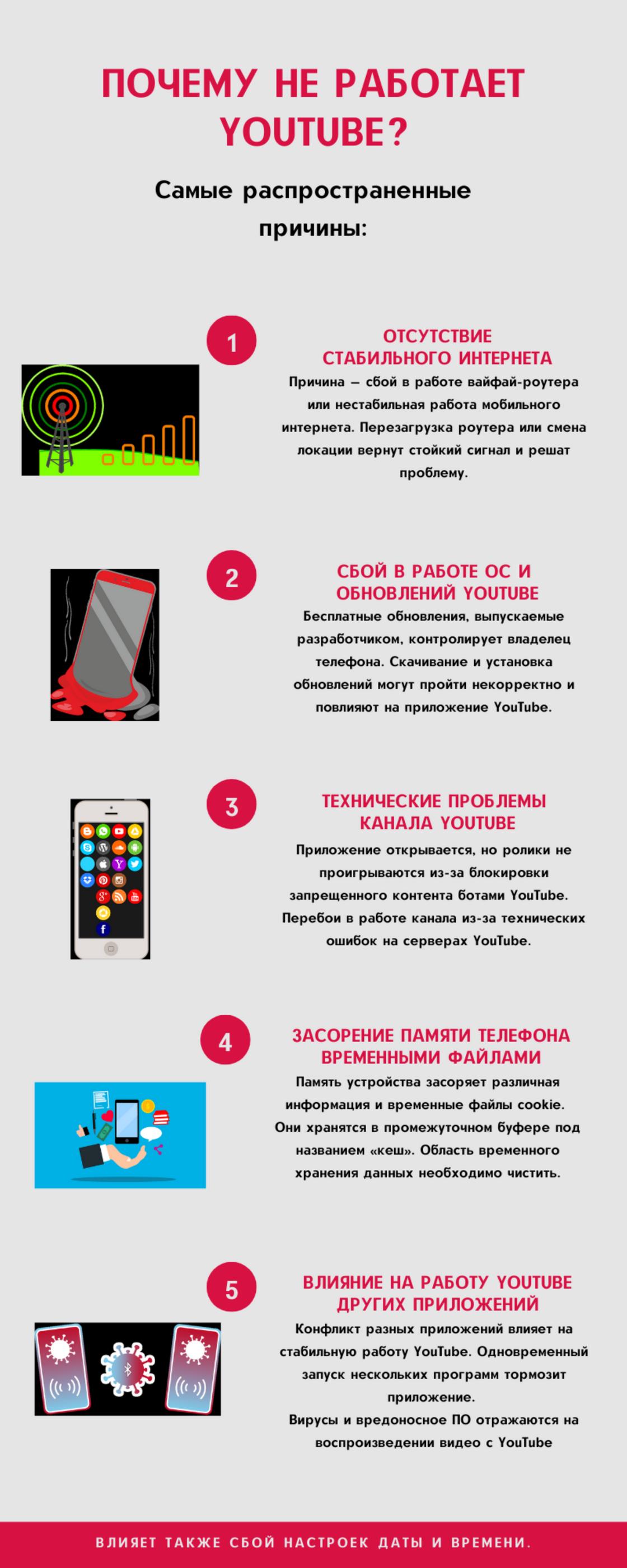
Если при нажатии на иконку запуска приложения «Ютуб» не открывается либо открывается, но видео не работает, то это свидетельствует о проблемах с сервисом. Основные причины такие:
- Отсутствие стабильного интернета.
- Блокировка контента провайдером и проблемы в работе серверов «Ютуб».
- Сбой в работе всей операционной системы устройства, некорректная загрузка и работа обновлений.
- Засорение памяти телефона базой временных файлов.
- Влияние других приложений, нехватка оперативной памяти устройства для запуска «Ютуб».
Рассмотрим детальнее, почему не работает «Ютуб» на «Андроиде»:
Отсутствие стабильной работы интернета
Проблемы с «Ютубом» часто возникают из-за сбоев в работе вайфай-роутера или мобильного интернета. Перезагрузив роутер или сменив локацию, добьетесь более стойкого сигнала.
Сбой в работе операционной системы телефона и обновлений YouTube
Разработчики регулярно выпускают бесплатные обновления. Процесс скачивания и установки контролирует владелец телефона. Если обновление загрузилось на устройство некорректно, это может стать причиной того, что «Ютуб» не работает.
Проблемы канала «Ютуб»
Если приложение запускается, но видеоролики не проигрываются, то причина в блокировке контента. Скорее всего, он запрещен.
По общим правилам, на таких каналах запрещено размещать ролики порнографического или сексуального характера. Проверка видео осуществляется не людьми, а ботами. Поэтому ошибочная блокировка не исключена.
С периодичностью один раз в полгода на серверах YouTube могут возникать сбои в работе. Тогда видеофайлы в телефоне не грузит «Ютуб». Эту ситуацию нельзя изменить, но можно переждать.
Переполнение памяти телефона
В операционной памяти устройства находится промежуточный буфер, предназначенный для временного хранения различной информации и файлов cookie. Эту область принято называть кеш. Если она заполнена, то YouTube не работает. Кеш необходимо своевременно чистить.
Влияние на работу «Ютуб» других приложений
Причиной того, что не открывается «Ютуб» на телефоне, могут быть другие приложения. Это случается, когда у ПО отвергает приложение из-за вирусов или опционных особенностей.
Кроме того, если запущены одновременно несколько приложений, активно потребляющих ресурсы памяти телефона, то «Ютуб» может не открываться вообще или работать с перебоями.
Рекомендовано удалять ненужные утилиты и закрывать программы, в том числе и те, которые работают в фоновом режиме.
Что делать, если не работает «Ютуб» на телефоне
Просмотр видео на YouTube очень популярен у пользователей канала: Pixabay
Перед тем как решать проблему запуска «Ютуб» на телефоне, проведите простой тест:
- Проверьте, правильно ли выставлена дата и время на телефоне. Если нет, то измените эти настройки.
- Давно ли куплен смартфон? Если да, то, возможно, устройство пора обновить. Приобретите новый гаджет или полностью переустановите программное обеспечение на старом, удалив все лишнее.
Независимо от причины, по которой возникла проблема с приложением YouTube, подобную ситуацию разрешите самостоятельно. Итак, что делать, если «Ютуб» не работает? Вот простая инструкция:
- Перезапустите приложение «Ютуб». Если проблема не исчезла, продолжайте действовать по инструкции.
- Произведите перезагрузку телефона. Это должно нормализовать работу оперативной памяти.
- Выключите и снова включите опцию передачи данных на телефоне.
- Выполните очистку кеша по схеме: Настройки → Хранилище данных и USB → Приложения → Диспетчер приложений → YouTube → Карта SD и память телефона → Память → Очистка кеша. В зависимости от версии Android, некоторые шаги в этой схеме могут выпадать.
- Остановите принудительно приложение YouTube. Если оно пропадет с экрана, то сможете его заново открыть через Google Play Маркет, а заодно и обновите до последней версии.
- Установите последнюю версию операционной системы Android.
Если предложенная инструкция не помогла решить проблему и по-прежнему не работает «Ютуб» на телефоне, примените радикальный подход — верните заводские настройки. Эта процедура удалит все программы и данные, которые были загружены на телефон за весь период его использования. Чтобы не потерять важную информацию, создавайте бекап системы.
Выяснив, почему не работает YouTube, сможете быстро, эффективно устранить проблему и вернуться к использованию приложения в привычном режиме.
Не работает YouTube по Wi-Fi, 3G и 4G на Android, Xiaomi, Samsung, Huawei, Honor и других смартфонах
В последнее время владельцы телефонов Samsung, Xiaomi, Huawei, Honor и других производителей стали чаще обращаться за помощью в решении проблем, связанных с проектами Google. У многих регулярно не работает YouTube – вместо главной страницы в приложении выскакивает ошибка «Проверьте подключение к сети», не загружаются видео или в браузере отображается сообщение «Не удается получить доступ к сайту». Причем ошибка может возникать на смартфонах или планшетах, подключенных к интернету как по Wi-Fi, так и по мобильной сети (3G, 4G).
Почему не работает YouTube на Samsung, Huawei, Honor, Xiaomi и других Android-устройствах
Из-за чего возникают сбои в работе YouTube? Причин может быть несколько: проблемы со смартфоном или сетью, устаревшая версия Android, недоступность сервиса в определенных регионах, неисправности на стороне серверов Google и даже блокировка Роскомнадзором мессенджера Telegram.
По этим и другим причинам также может не работать Google Play. Поэтому многие советы из статьи могут помочь исправить ошибки, связанные с работой Play Market.
Очистите кеш, сотрите данные и удалите обновления YouTube
Простые действия, которые нужно сделать в первую очередь: перезагрузить телефон и роутер, а также проверить работает ли мобильный интернет на вашем, и Wi-Fi на других, устройствах. Если ничего из перечисленного не помогло, сделайте следующее.
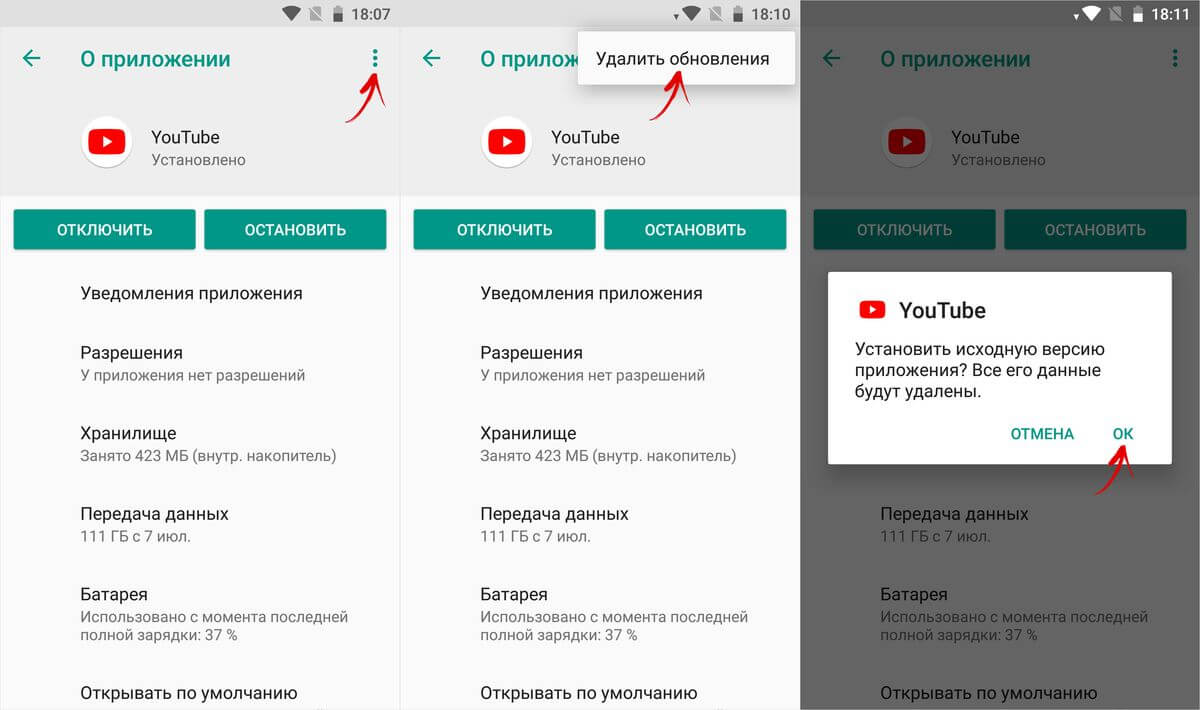
Перейдите в «Настройки» и откройте «Приложения». Пункт может называться «Все приложения» или «Диспетчер приложений», на Android 8, 9, 10 и 11 – «Приложения и уведомления».
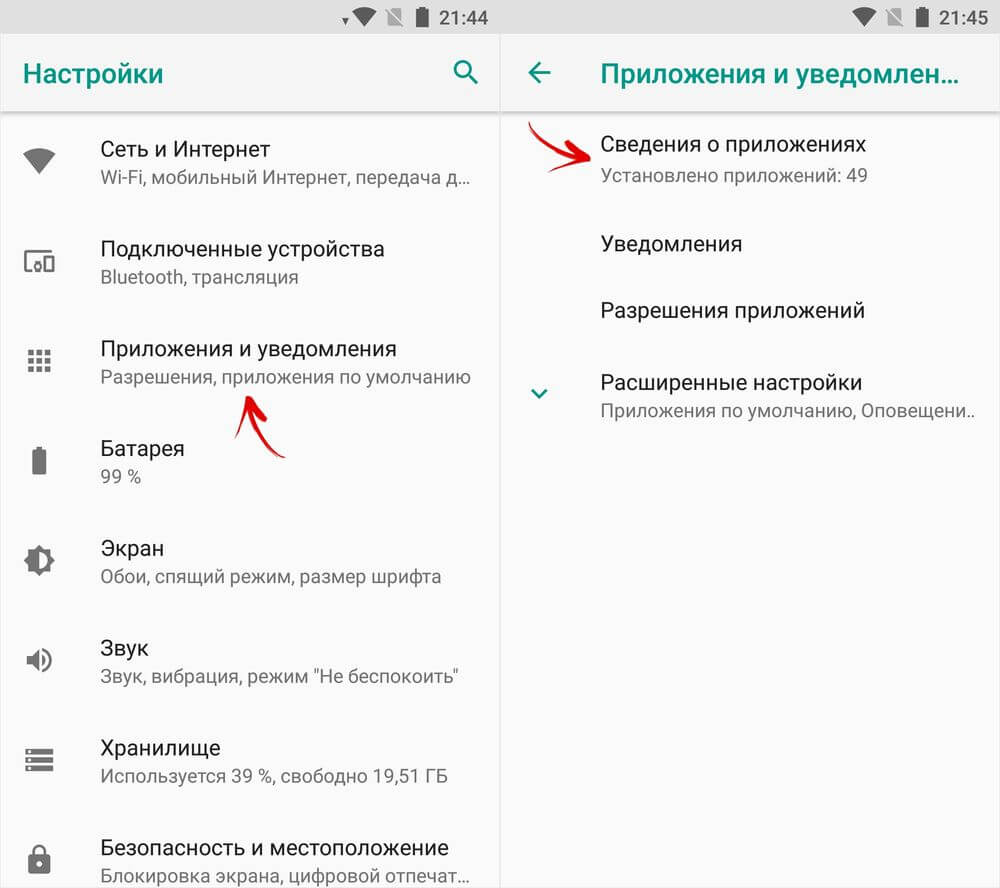
На Android 8.0 Oreo, 9.0 Pie, 10 и 11 нужно нажать «Сведения о приложениях» или «Показать все приложения».
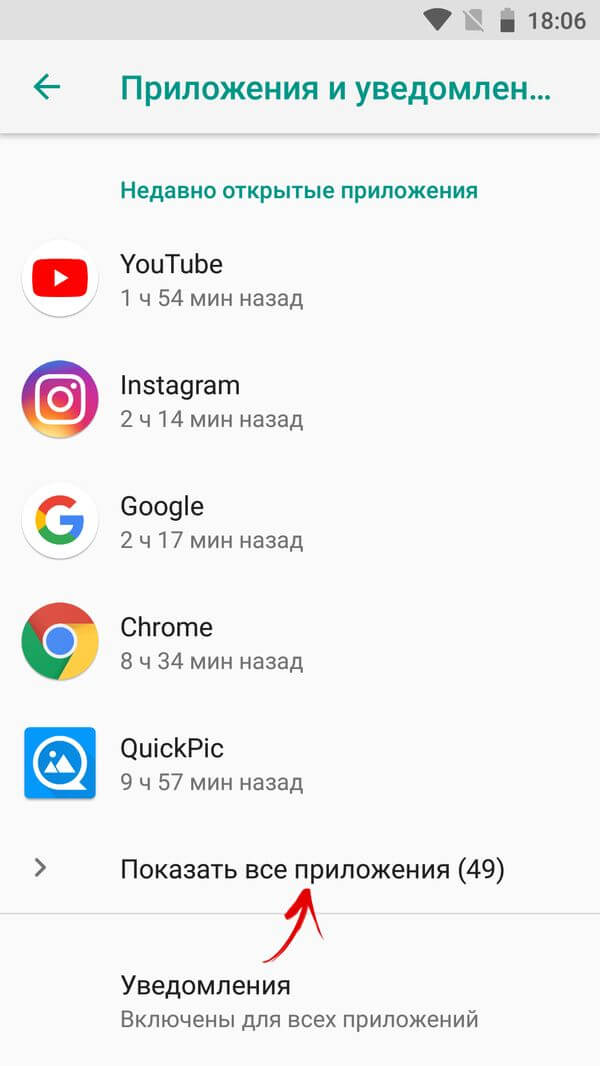
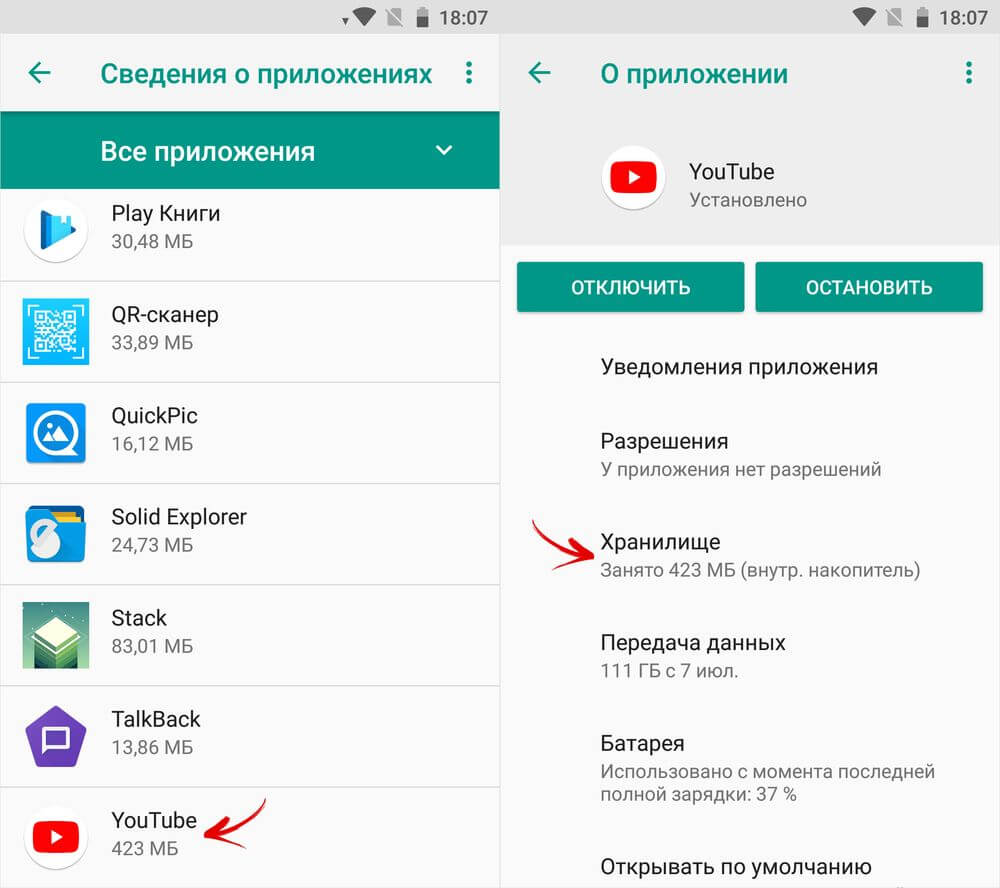
Вы увидите список приложений, в котором нужно найти «YouTube» и щелкнуть на него. На Android 6.0 и новее дополнительно зайдите в «Хранилище».
Сначала очистите кэш, и если это не поможет, сотрите данные программы.
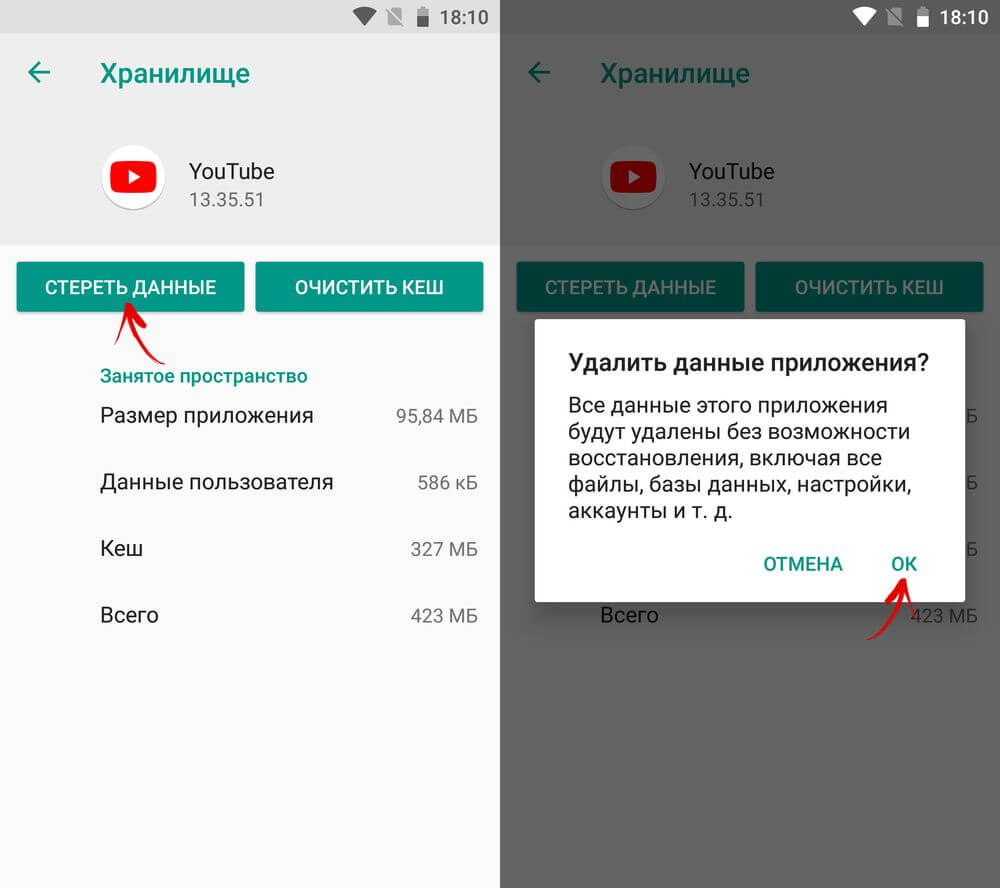
Затем попробуйте удалить обновления YouTube. На Android 6.0 и выше для этого нужно вернуться к настройкам приложения, нажать на три точки в правом верхнем углу и выбрать «Удалить обновления». В старых версиях Android эта кнопка находится рядом с очисткой кеша и всех данных.
Удалите данные и обновления Сервисов Google Play и Google Services Framework
Только в 2018-2021 годах «Корпорация Добра» несколько раз выпускала обновления Сервисов Google Play, из-за которых переставал работать YouTube и другие приложения Google. Проблему устраняли уже в следующем обновлении, но до этого момента владельцы мобильных устройств могли использовать только часть функций своих гаджетов.
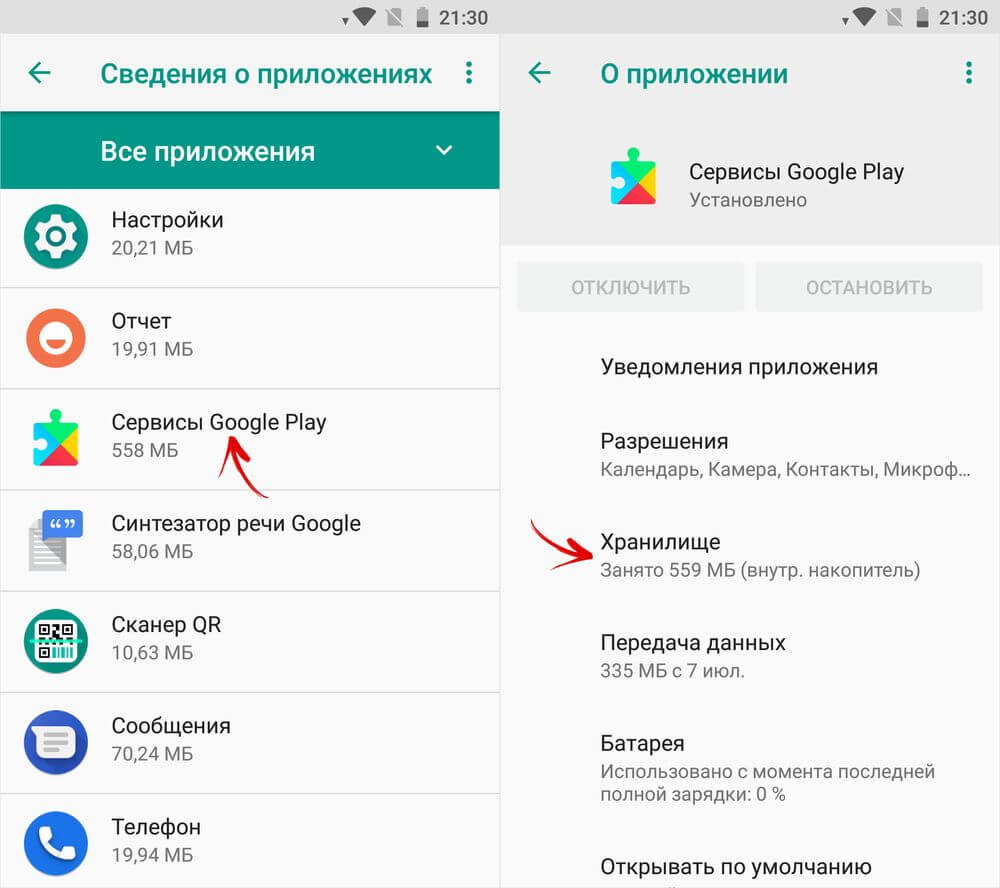
Исправить ошибку можно и самостоятельно. Выберите в диспетчере приложений «Сервисы Google Play» (в новых версиях Android также нужно открыть «Хранилище»).
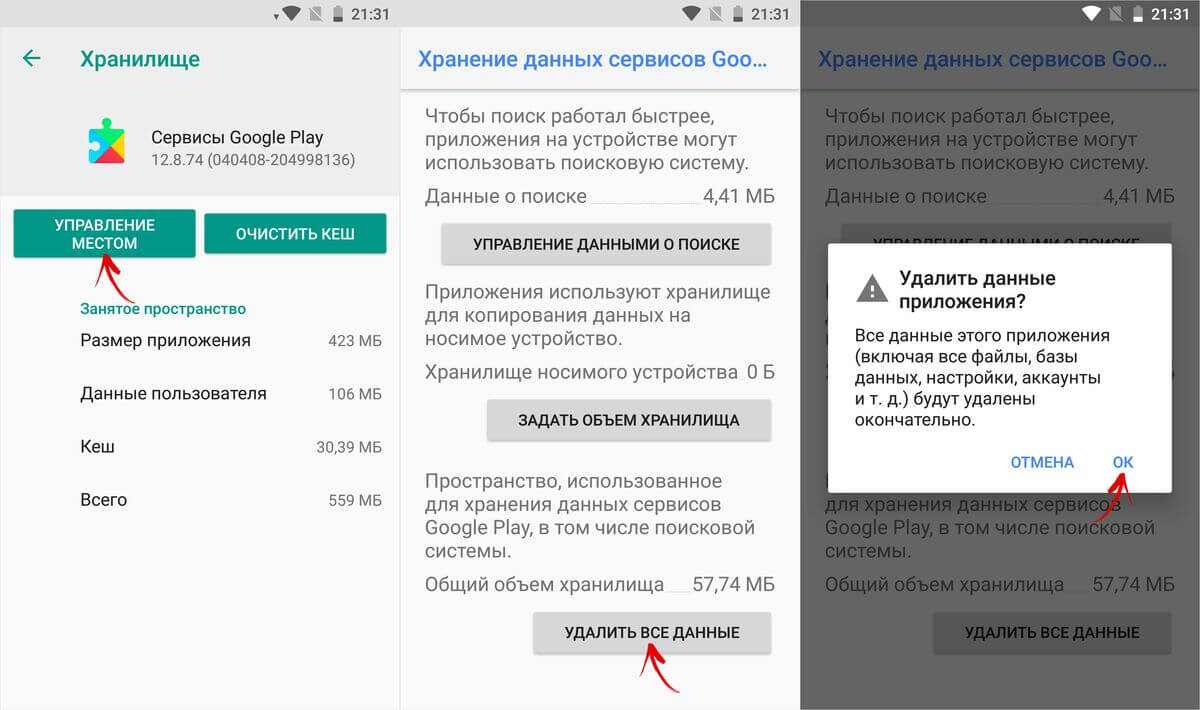
Нажмите «Управление местом», выберите «Удалить все данные» и подтвердите удаление, щелкнув «ОК».
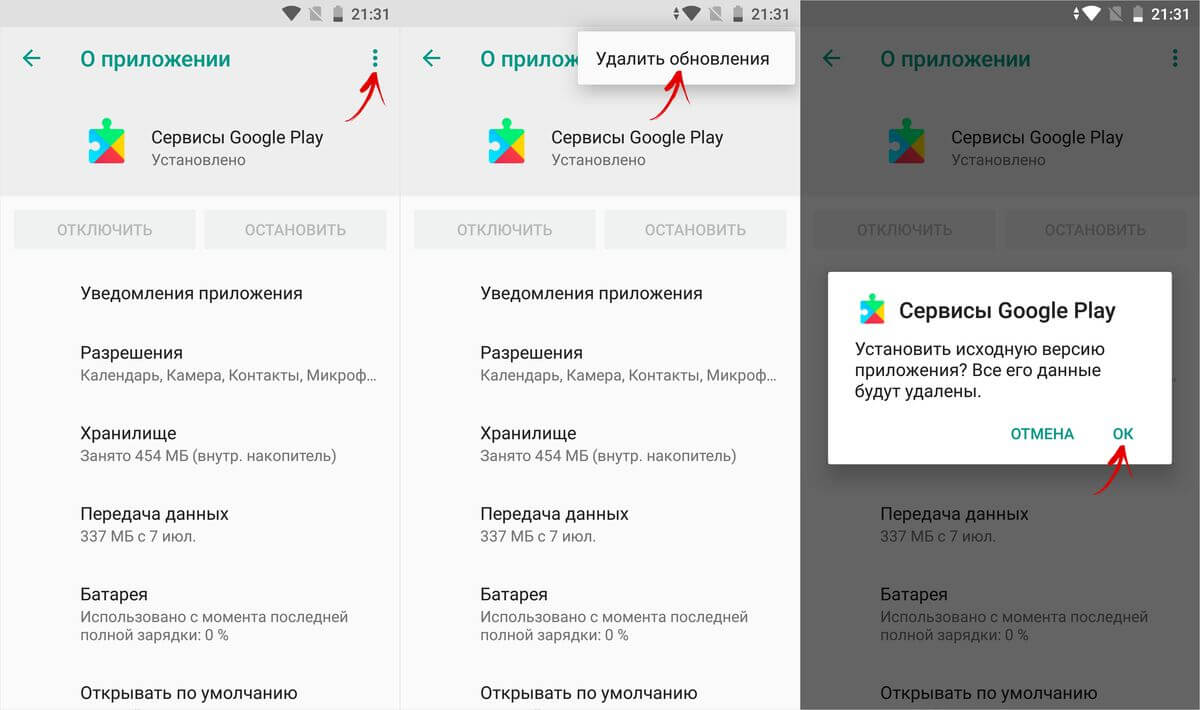
Если это не решило проблему, нажмите «Удалить обновления» (на Android 6 и новее щелкните на три точки вверху) и согласитесь с выполнением действия, выбрав «ОК».
Затем вернитесь к диспетчеру приложений и, делая свайпы в левую сторону, перейдите на вкладку «Все». В новых версиях Android раскройте перечень опций, нажав на три точки справа вверху, и щелкните «Показать системные процессы».
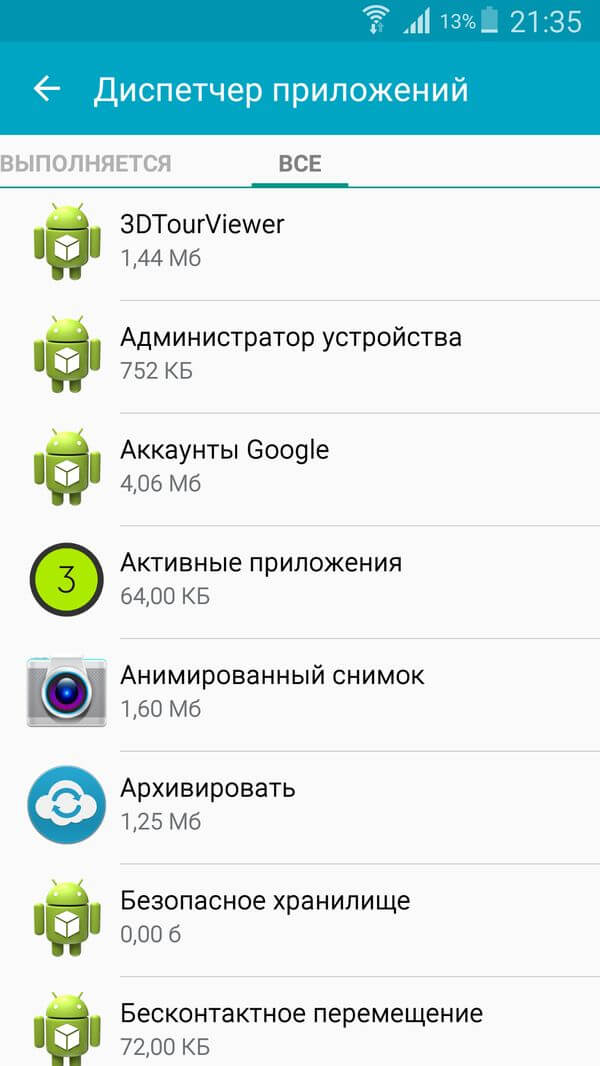
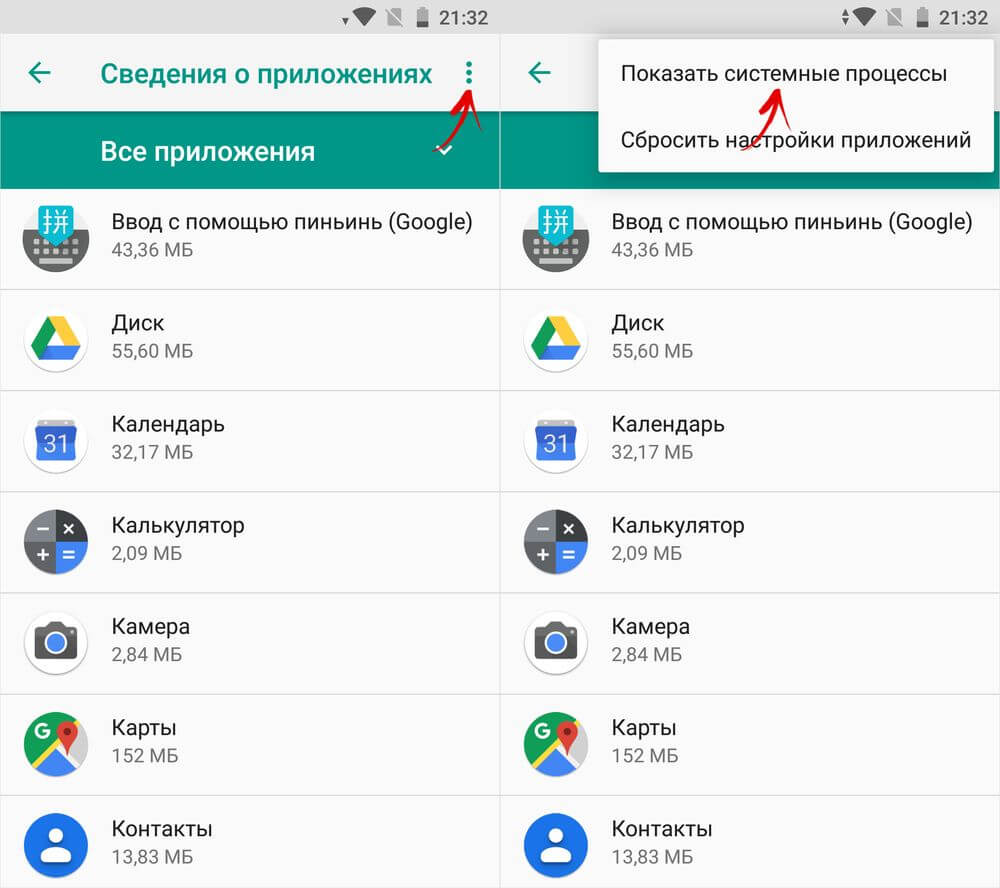
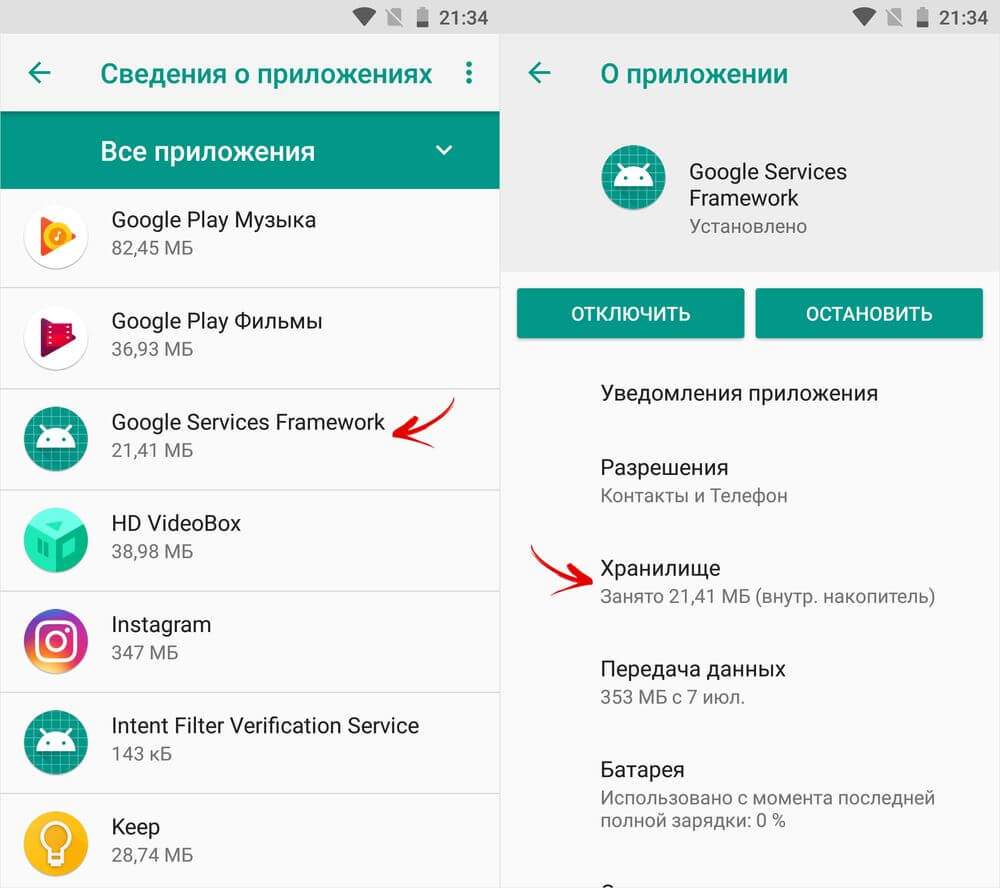
Найдите и выберите «Google Services Framework». Если на телефоне установлена одна из последних версий Android, дополнительно откройте «Хранилище».
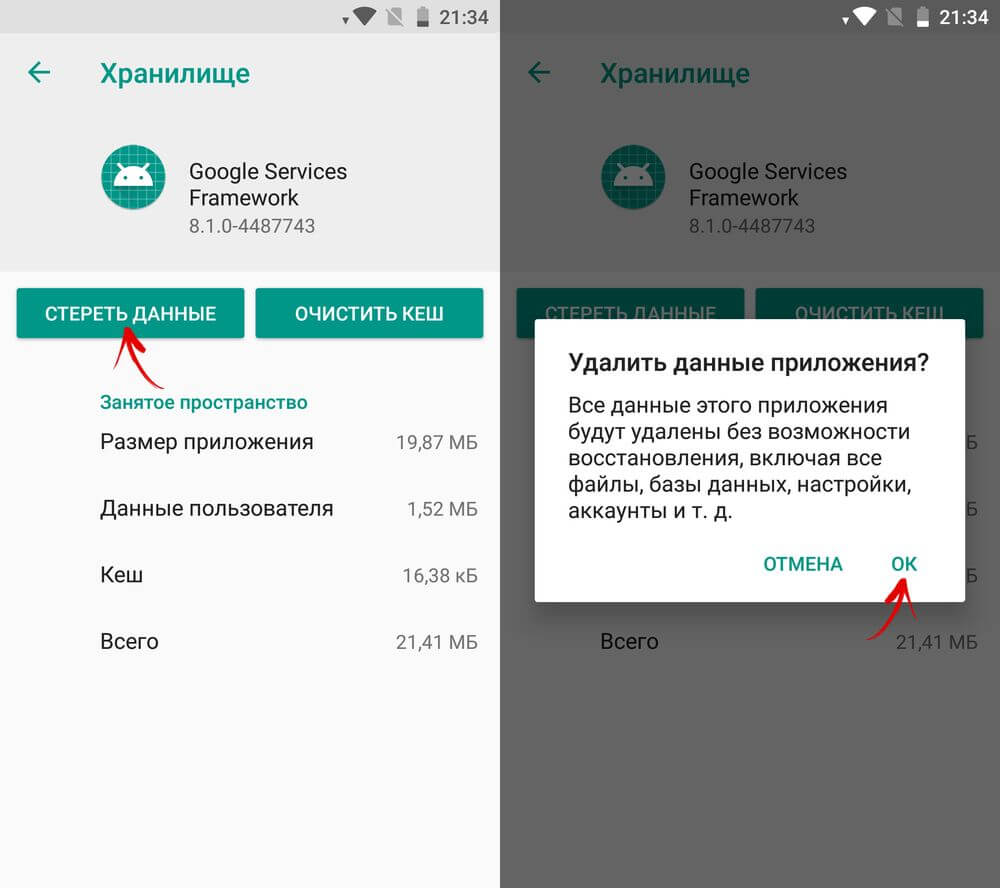
Нажмите «Стереть данные» и подтвердите удаление кнопкой «ОК».
Выйдите из аккаунта Google
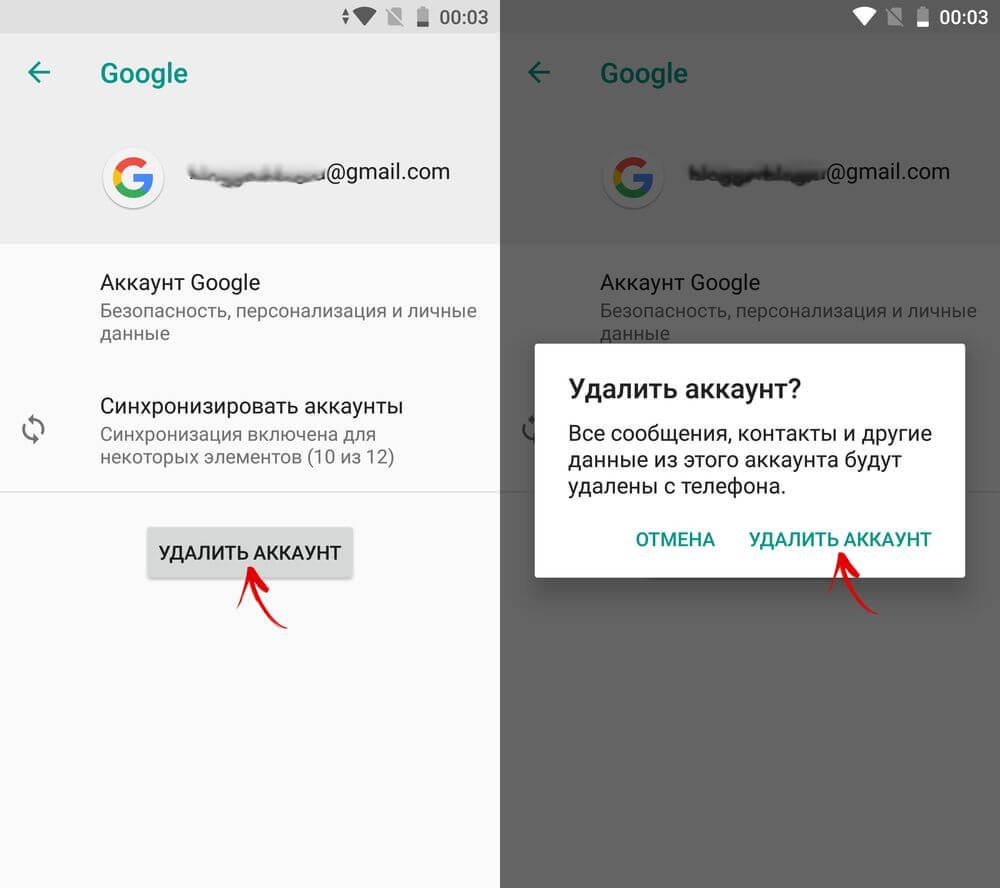
Следующий способ восстановить работу приложения YouTube – выйти и заново войти в аккаунт Google. Для этого в старых версиях Android перейдите в «Настройки» → «Аккаунты», выберите «Google» и щелкните по своему адресу электронной почты.
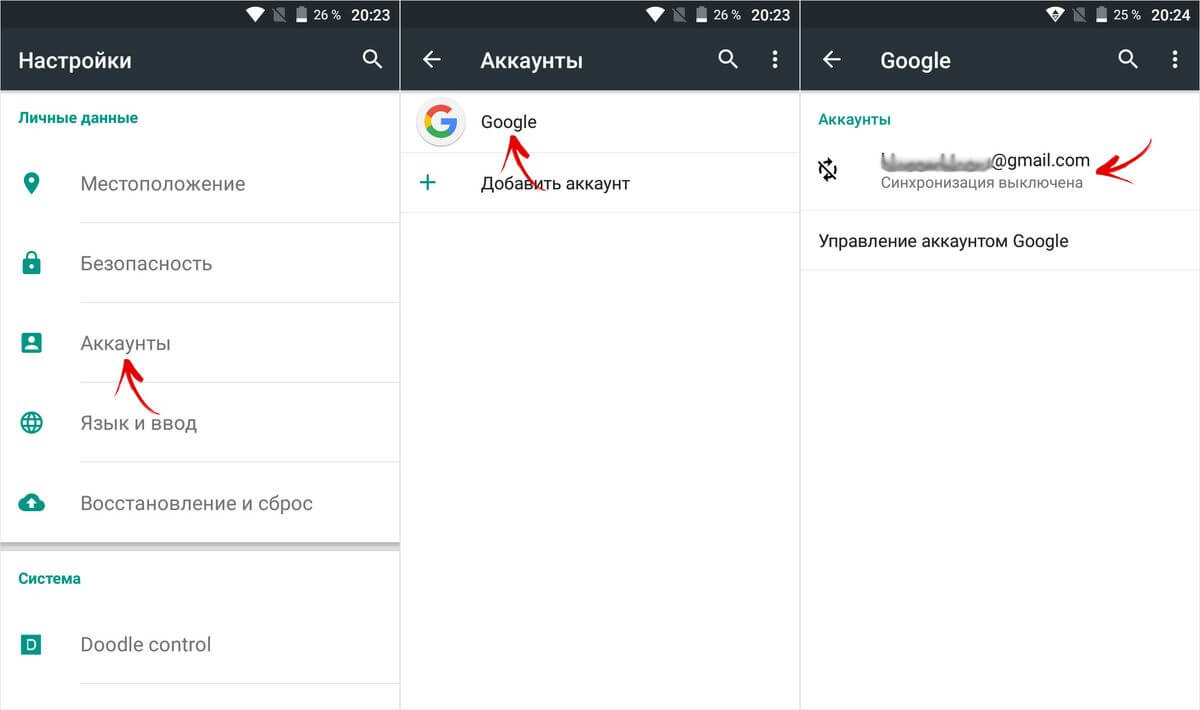
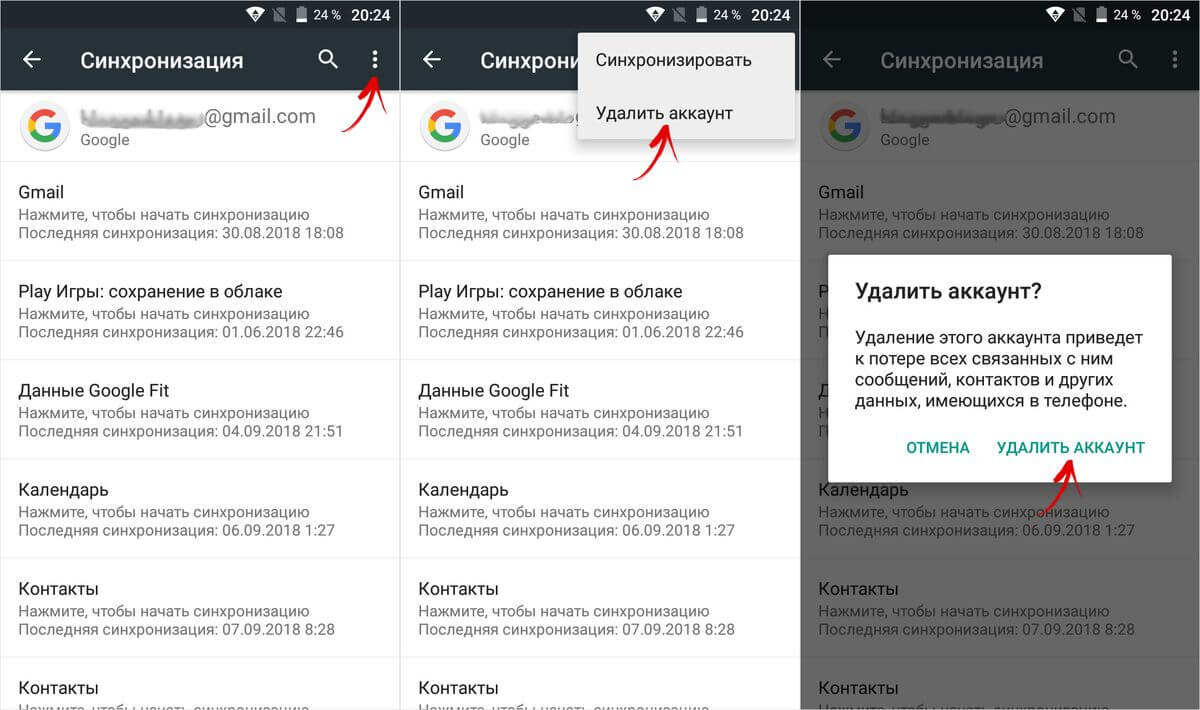
Выполните синхронизацию данных, раскройте меню и нажмите «Удалить аккаунт».
В новых версиях Android зайдите в «Пользователи и аккаунты», выберите свою почту и щелкните «Синхронизировать аккаунты». Потом нажмите на три точки вверху и выберите «Синхронизировать».
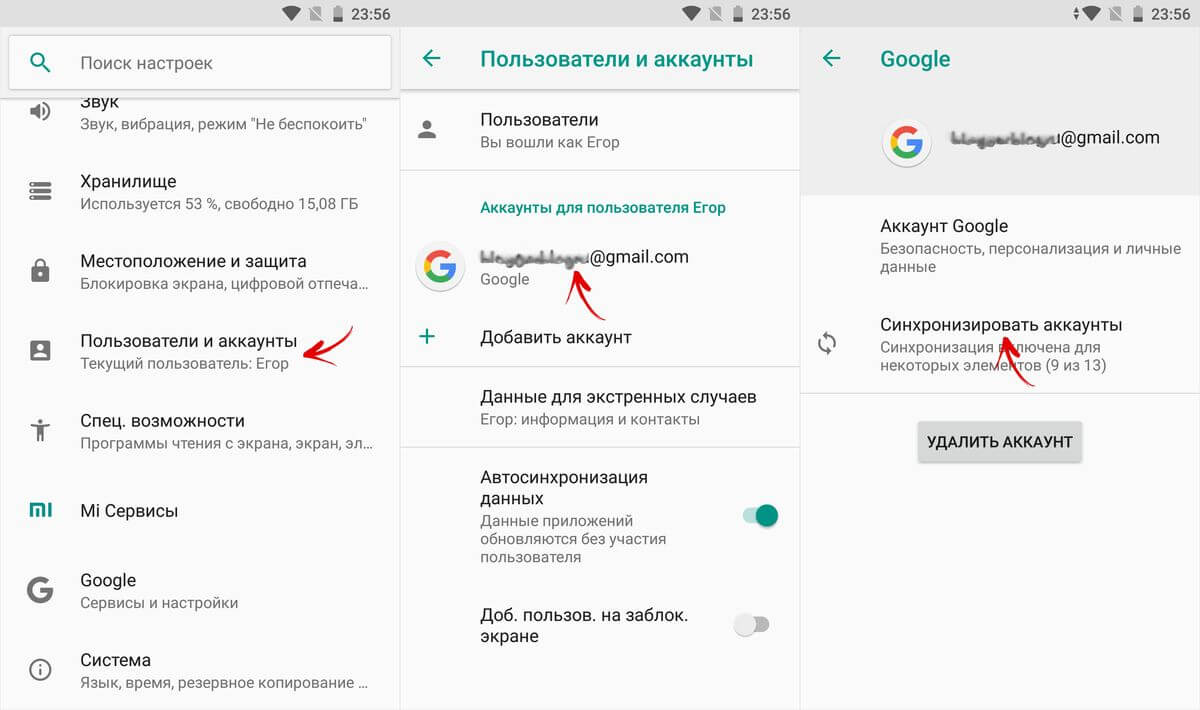
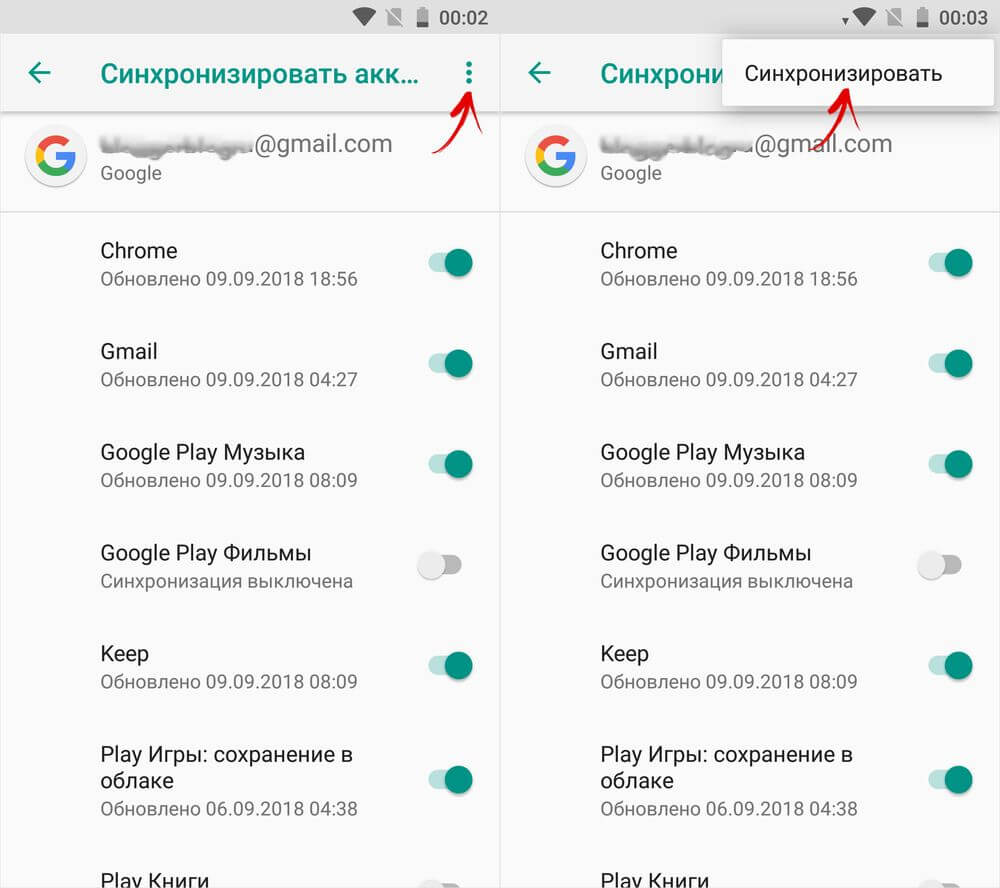
Вернитесь к предыдущему пункту и удалите аккаунт.
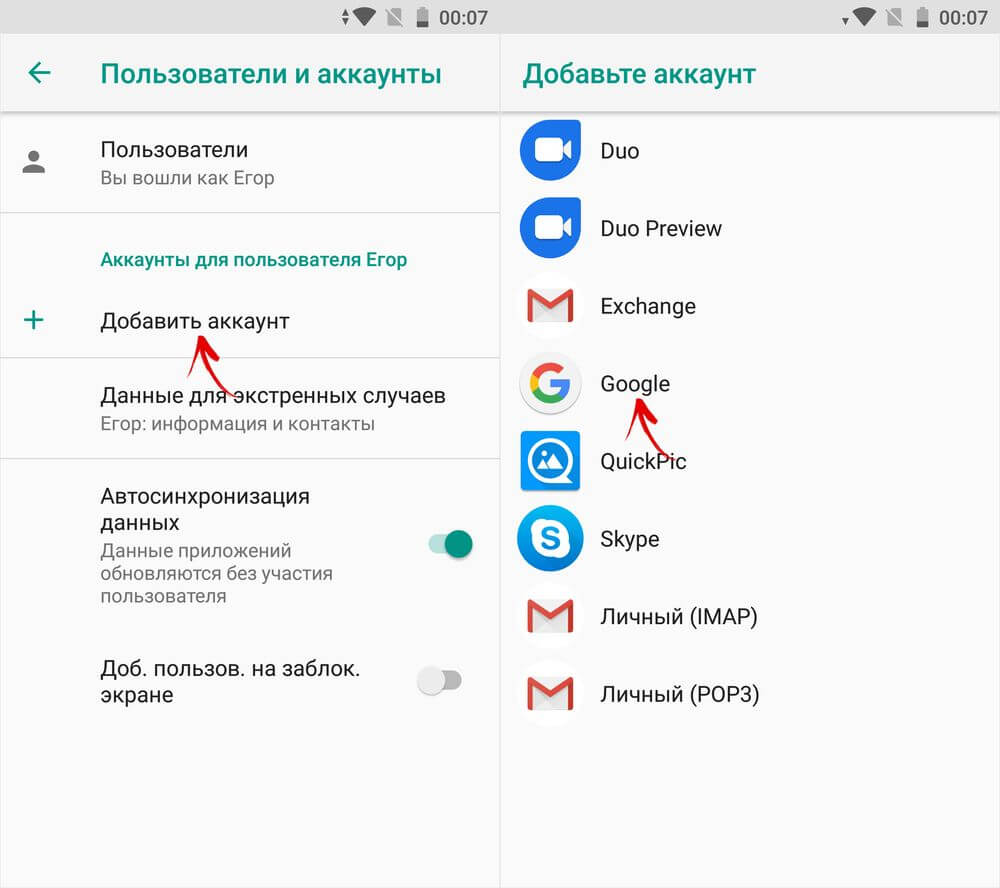
Перезагрузите устройство и снова добавьте аккаунт Google.
Установите дату и время сети
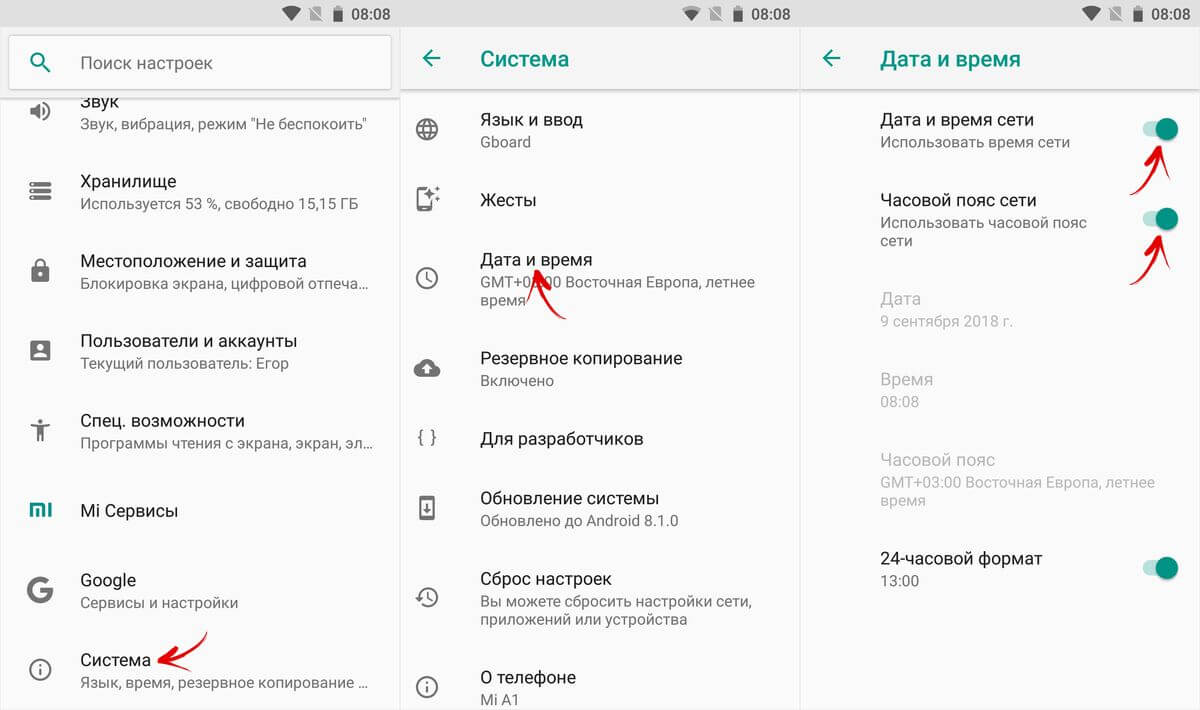
Еще одной причиной, по которой может не работать YouTube, являются установленные вручную дата и время. Прямо из «Настроек» откройте одноименный пункт (на Android 8, 9, 10 и 11 он находится в разделе «Система») и активируйте тумблеры напротив «Дата и время сети» и «Часовой пояс сети».
Используйте DNS-сервера Google
Когда мобильное устройство подключено к интернету по Wi-Fi и в YouTube появляется ошибка «Проверьте подключение к сети», смена DNS-адресов провайдера на Google Public DNS 8.8.8.8, 8.8.4.4 часто решает проблему неработающего видеохостинга Google. DNS-адреса можно прописать в свойствах сети на смартфоне или в настройках Wi-Fi роутера.
На Android: перейдите в «Настройки» → «Сеть и Интернет» → «Wi-Fi». Удерживайте палец на точке доступа и нажмите «Изменить сеть».
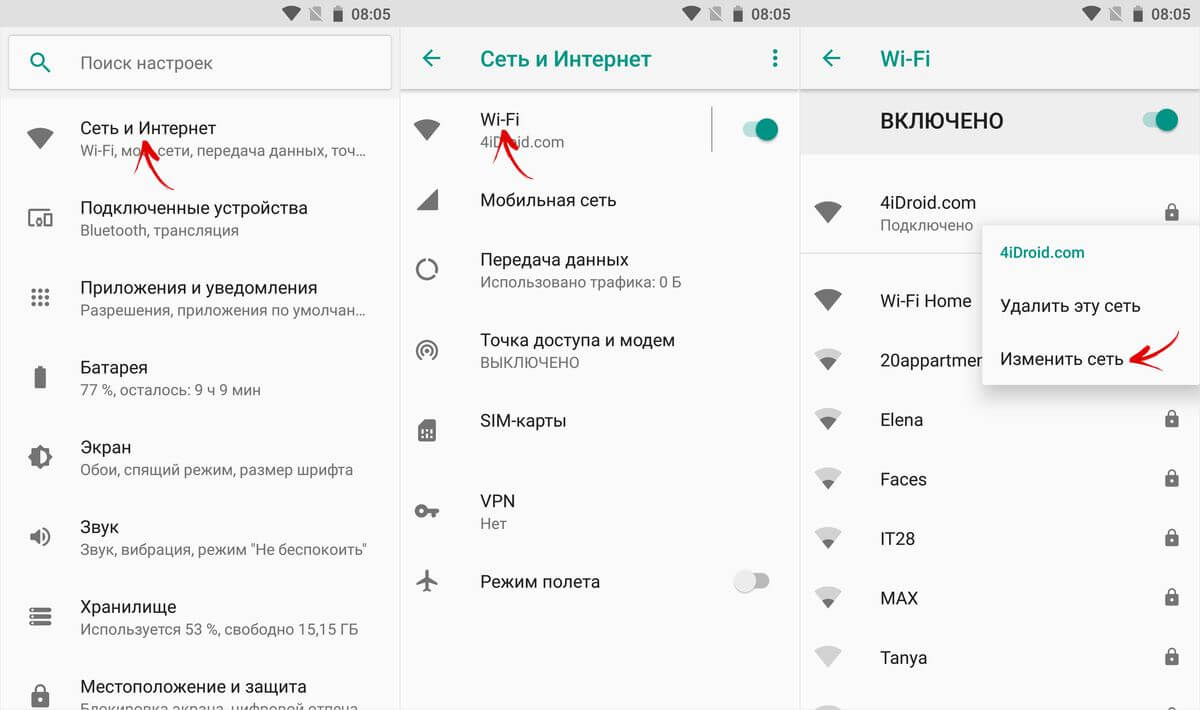
Откройте расширенные настройки, пролистайте вниз и в параметрах IP выберите «Пользовательские».
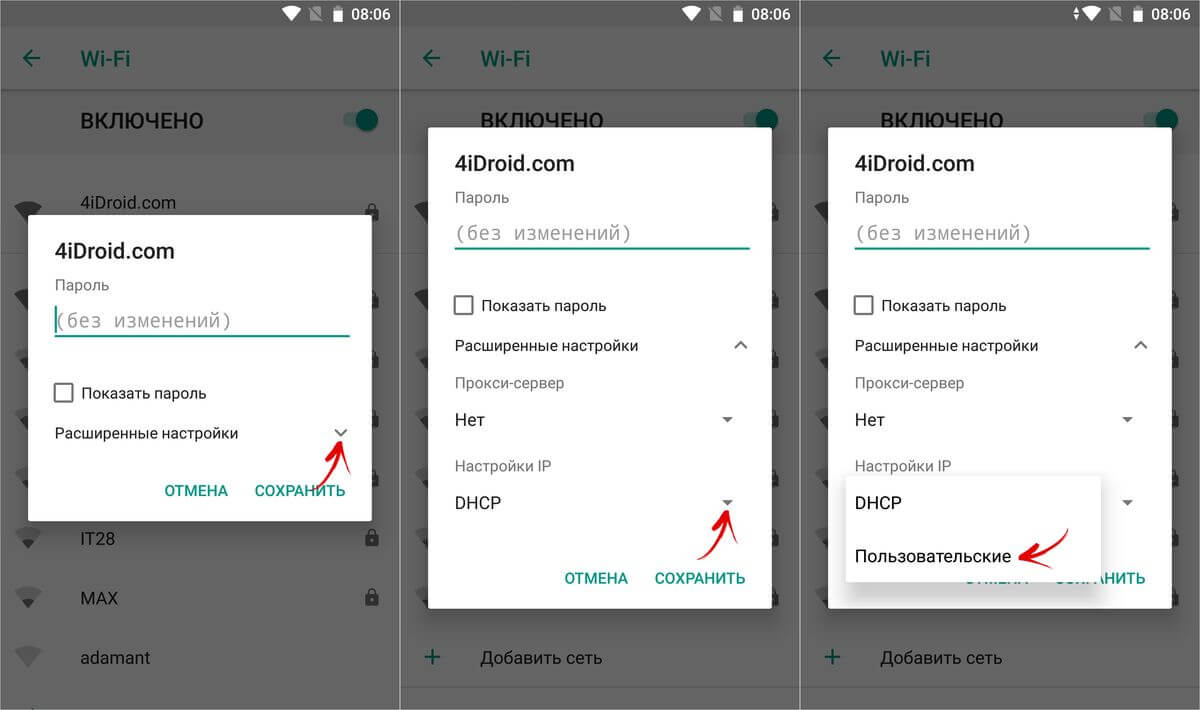
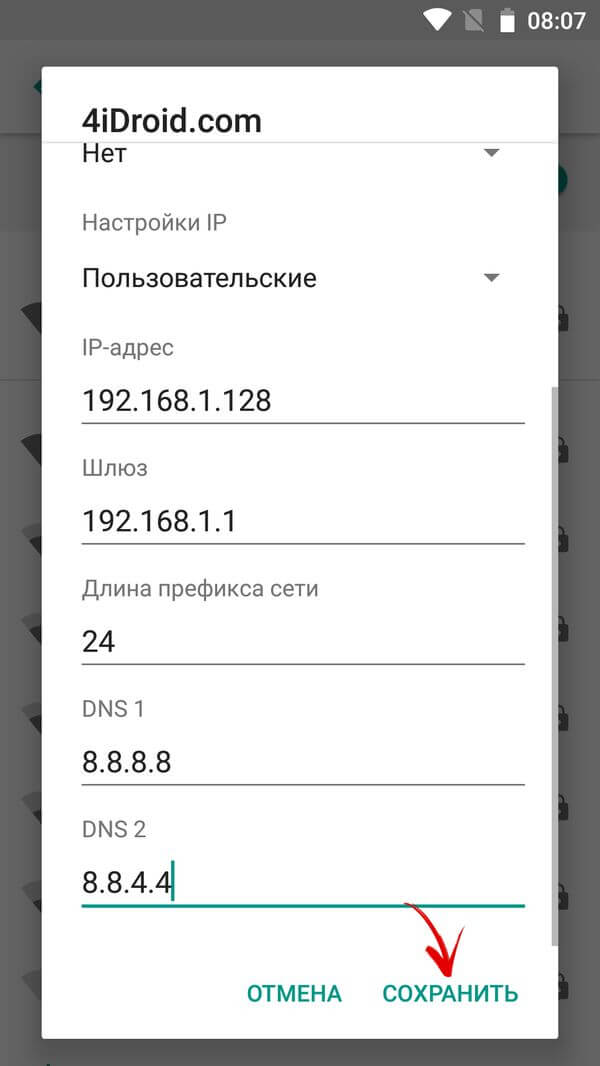
В поле «IP-адрес» пропишите статический IP, а в «DNS 1» и «DNS 2» – адреса 8.8.8.8 и 8.8.4.4 соответственно. В конце нажмите «Сохранить».
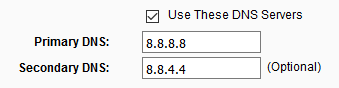
Если подключение к интернету осуществляется через домашний Wi-Fi роутер, пропишите DNS-адреса Google в параметрах сети. Например, если у вас TP-Link, вставьте в адресной строке 192.168.1.1 или 192.168.0.1, нажмите «Enter», введите имя пользователя и пароль (если вы их не меняли, по умолчанию установлены admin, admin). В боковом меню выберите «Network» → «WAN» и пропишите DNS-адреса серверов Google 8.8.8.8, 8.8.4.4 в полях «Primary DNS» и «Secondary DNS» соответственно.
Что делать, если YouTube не работает в Крыму и после блокировки Telegram
В связи с политической ситуацией в Крыму, на полуострове перестали работать многие международные корпорации, в том числе и Google. Соответственно, продукты компании, коим является YouTube, стали недоступны на территории Крыма.
А в середине 2018 года, в связи с запретом Telegram, Роскомнадзор заблокировал больше 18 миллионов IP-адресов Google, из-за чего у многих пользователей перестали работать YouTube, Gmail, Play Market и другие сервисы Google.
В обоих случаях выходом из ситуации является использование VPN. Но так как Google Play не открывается, установочный файл VPN-клиента придется скачать со стороннего сайта. Например, Turbo VPN с APKMirror. Как устанавливать .apk-файлы рассказано тут.
Запустите программу и нажмите на кнопку внизу. Далее появится запрос на подключение. Подтвердите, щелкнув «ОК».
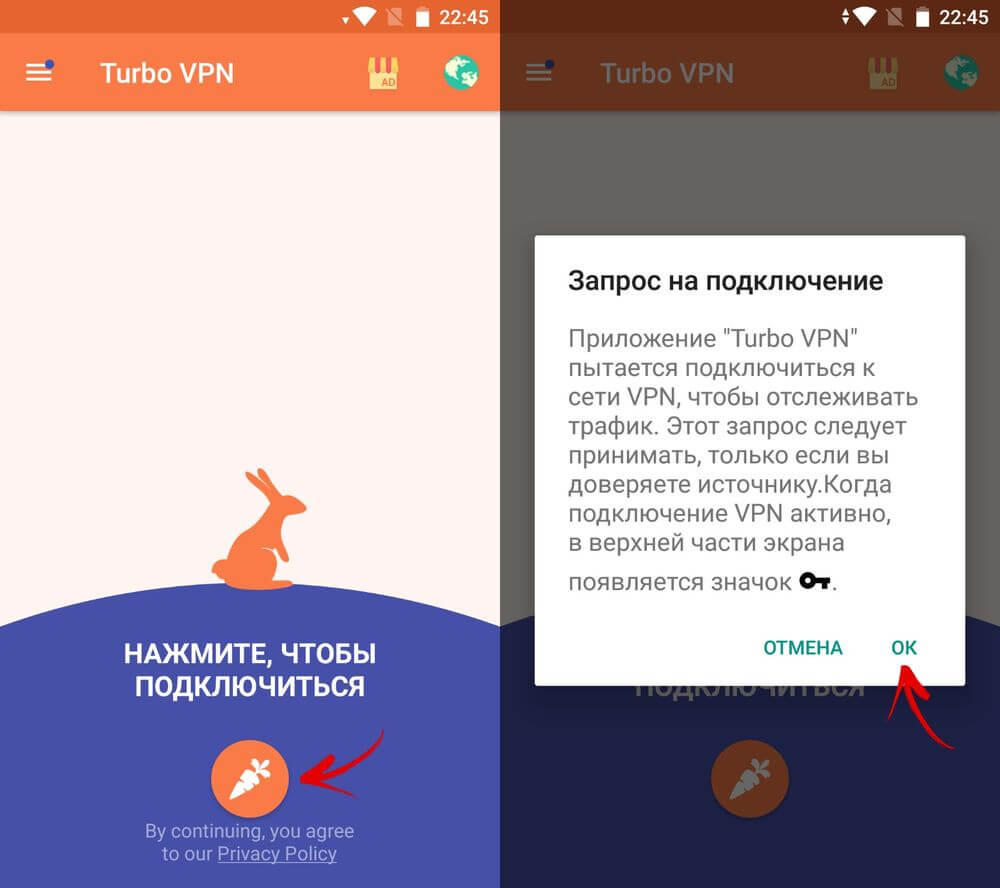
В статус баре вы сможете увидеть изображение ключа. Это означает, что VPN работает. Откройте любой сайт, определяющий внешний IP адрес и убедитесь, что ваш трафик перенаправляется на сервер, находящийся в другой стране.
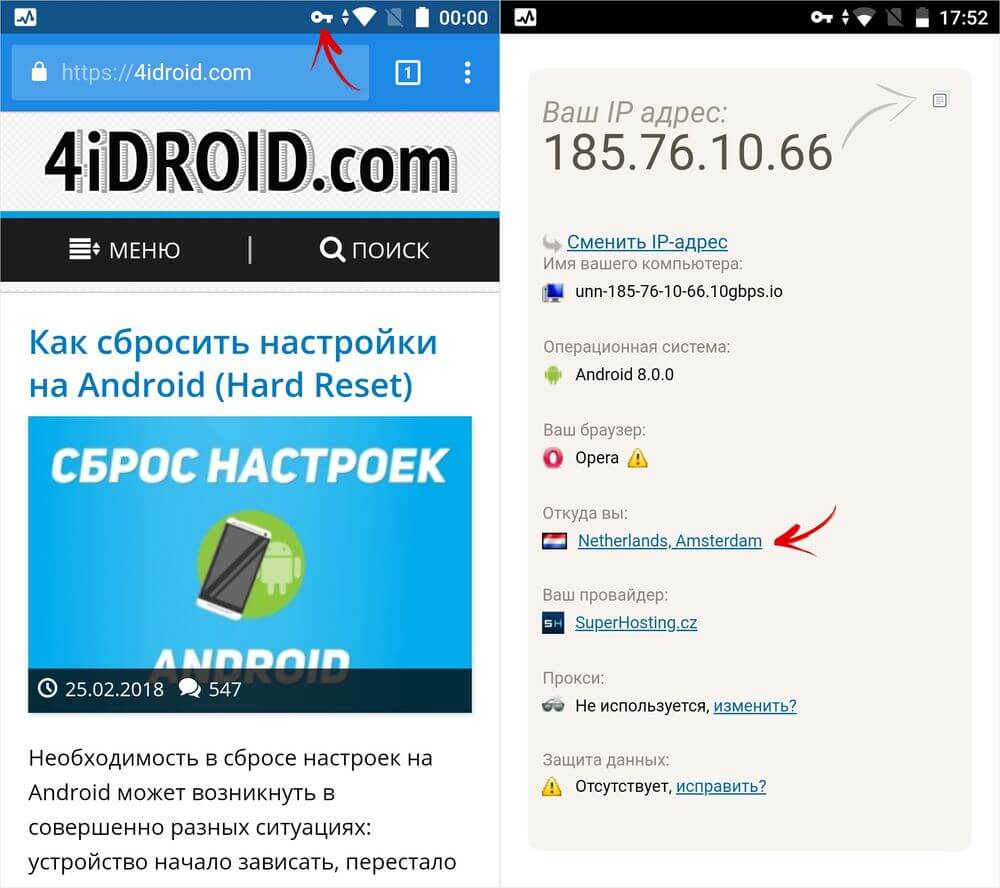
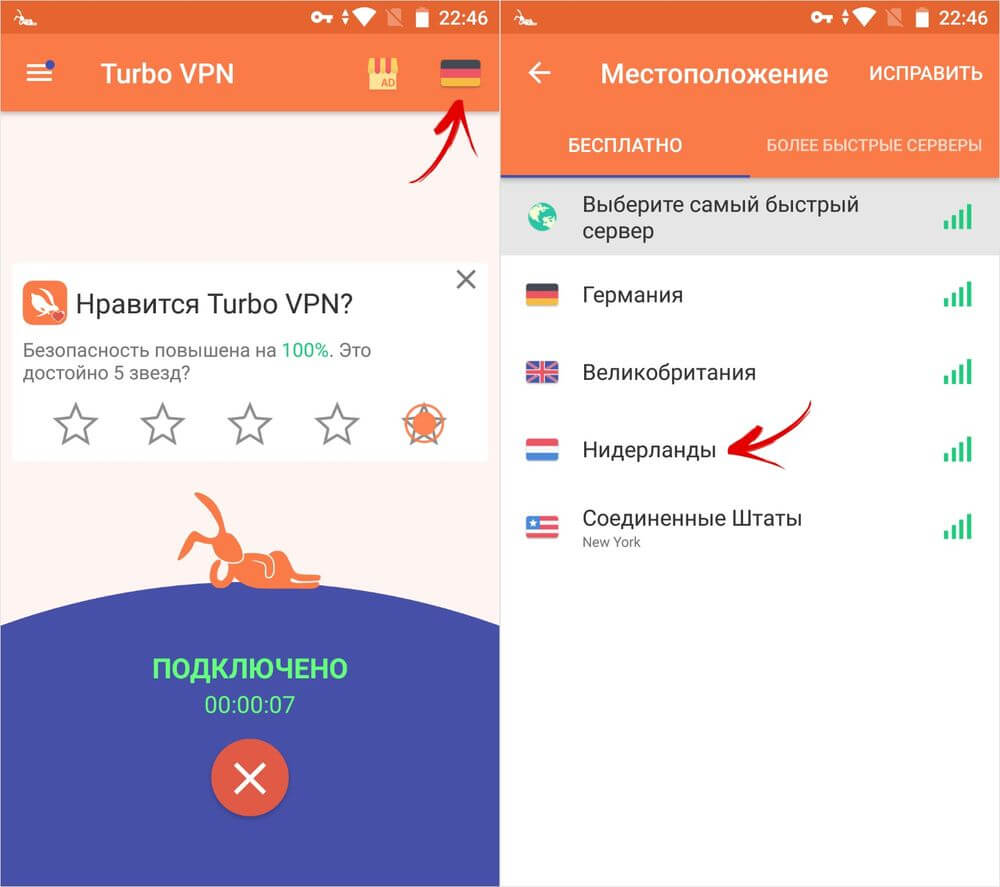
Дата-центры Turbo VPN расположены по всему миру. Бесплатно можно подключиться к серверам, которые находятся в Германии, Англии, Голландии и США. Чтобы это сделать, нажмите на изображение флага в правом углу и выберите страну сервера из списка.
Измените файл «hosts»
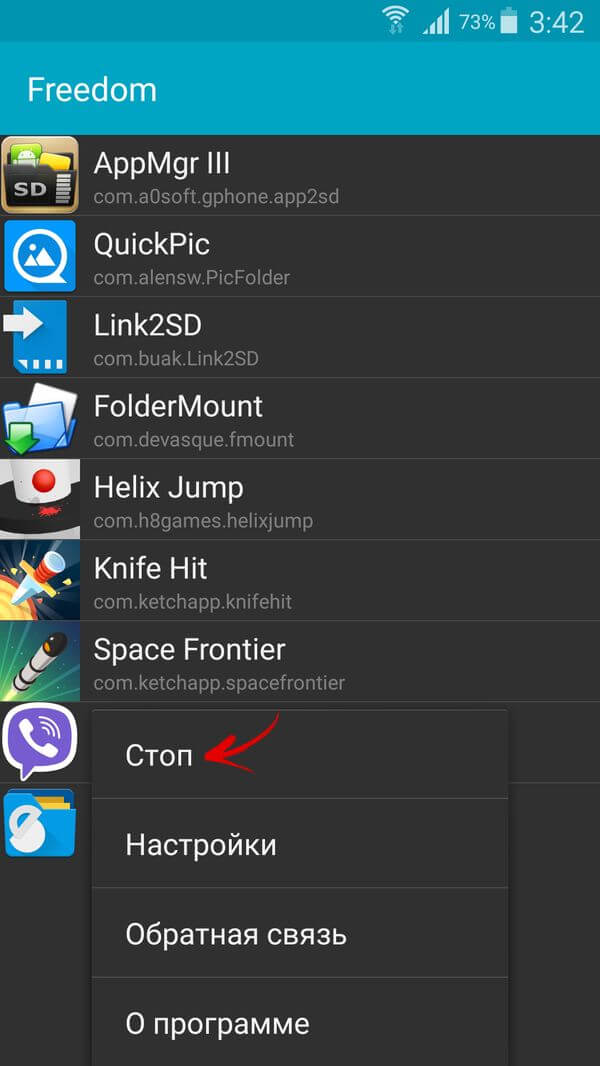
YouTube и другие приложения Google могут не работать из-за программы Freedom. Если вы пользуетесь ей, необходимо выполнить следующие действия.
Зайдите в Freedom, откройте список опций и нажмите «Stop».
Установите любой понравившийся файловый менеджер из нашего обзора и предоставьте ему доступ к редактированию системных папок и файлов. Перейдите в каталог /system/etс/ и откройте файл «hosts». Удалите все лишнее, оставьте только одну строку:
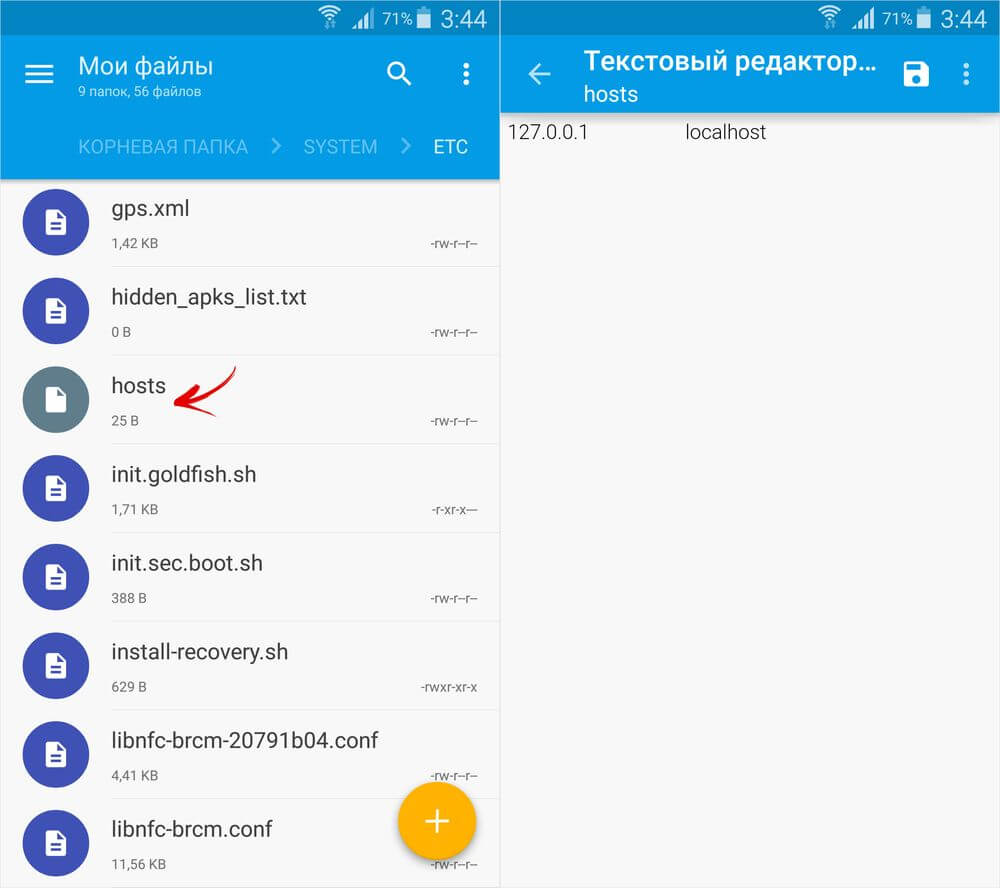
Сохраните изменения и перезагрузите Android. После выполнения всех действий YouTube снова заработает.
Прекращение поддержки Android 4.0 Ice Cream Sandwich
В декабре 2018 года компания Google официально объявила о прекращении поддержки Android 4.0.3 и 4.0.4 Ice Cream Sandwich, что привело к отказу в работе YouTube из-за конфликта версий. При запуске приложения всплывает окно с просьбой установить последнюю версию программы, хотя в Google Play обновление недоступно. Эта проблема решается четырьмя способами, хотя ни одно из решений нельзя назвать полноценным:
- Используйте сторонний клиент YouTube – NewPipe.
- По инструкции выше очистите данные Google Services Framework. Процедуру придется постоянно повторять.
- Отключите Google Services Framework, но тогда перестанет работать Play Market.
- Заморозьте Google Services Framework при помощи программ Titanium Backup или Link2SD. Нужны root права.
Главная / Инструкции / Не работает YouTube на телефоне с Android по Wi-Fi, 3G и 4G – что делать?
Решение проблем с работой YouTube
Каждый пользователь YouTube не застрахован от того, что видеоролик, который он захочет посмотреть, не воспроизведется, а то и вовсе сам сайт видеохостинга не прогрузится. Но не спешите принимать кардинальные меры: переустанавливать браузер, менять операционную систему или переходить на другую площадку. Причин данным неполадкам много, но важно определить собственную и, разобравшись в ней, найти решение.
Возобновляем нормальную работу YouTube на компьютере
Как говорилось ранее, причин много, и каждая в значительной мере отличается от другой. Именно поэтому в статье будут разобраны способы решения, начиная с менее трудоемких.
Причина 1: Проблемы с браузером
Именно браузеры чаще всего становятся причиной неполадок YouTube, точнее, их неверно заданные параметры или внутренние неисправности. Пальма первенства им перешла сразу после того, как YouTube отказался от использования Adobe Flash Player и перешел на HTML5. До этого именно Флеш Плеер чаще всего становился причиной «поломки» проигрывателя YouTube.
К сожалению, для каждого браузера инструкция по устранению неполадок своя.
Если вы пользуетесь Internet Explorer’ом, то причин может быть несколько:
- старая версия программы;
- отсутствие дополнительных компонентов;
- фильтрация ActiveX.
В браузере Opera свои нюансы. Чтобы возобновить работу проигрывателя YouTube, вам нужно будет поэтапно проверить несколько проблем:
- не переполнен ли кэш;
- все в порядки ли с файлами cookies;
- не устарела ли версия программы.
В Mozilla FireFox также свои проблемы. Некоторые схожи, а некоторые — кардинально отличаются, но важно знать, что для просмотра видеороликов с YouTube необязательно устанавливать или обновлять Adobe Flash Player, делать это нужно лишь в тех случаях, когда видео не воспроизводится на других сайтах.
Для Яндекс.Браузера инструкция очень схожа с браузером Opera, но рекомендуется следовать той, которая приложена ниже.
К слову, для браузера от Google инструкция аналогична той, что используется для Yandex.Browser. Так это, потому что оба обозревателя разработаны на одной базе – Chromium, и являются лишь дистрибутивами изначальной версии.
Причина 2: Блокировка брандмауэром
Брандмауэр служит в Windows своеобразным защитником. Он, учуяв какую-то опасность, способен заблокировать программу, утилиту, сайт или проигрыватель. Но бывают исключения, и он блокирует их по ошибке. Так что, если вы проверили свой браузер на исправность и не обнаружили изменений в положительную сторону, то вторым пунктом будет временное отключение работы брандмауэра, чтобы проверить, причина в нем или нет.
У нас на сайте вы можете узнать, как отключить брандмауэр в Windows XP, Windows 7 и Windows 8.
Примечание: инструкция для Windows 10 аналогична таковой для Windows 8.
Сразу после отключения защитника открывайте браузер со вкладкой Ютуба и проверяйте работоспособность проигрывателя. Если видео воспроизвелось, то проблема была именно в брандмауэре, если нет, то переходите к следующей причине.
Причина 3: Вирусы в системе
Вирусы всегда вредны системе, но порою, помимо надоедливой рекламы (рекламные вирусы) или блокираторов Windows, попадаются и такие зловреды, которые ограничивают доступ к различным медиаэлементам, среди которых находится и проигрыватель YouTube.
Все, что вам остается – это запустить антивирус и проверить свой персональный компьютер на их наличие. Если вредоносное программное обеспечение обнаружится – удалите его.
Если вирусов не оказалось, а после проверки проигрыватель YouTube все равно не воспроизводит видео, то переходите далее.
Причина 4: Измененный файл hosts
Проблема с системным файлом «hosts» является довольно частой причиной неисправности проигрывателя YouTube. Чаще всего он повреждается из-за воздействия вирусов на систему. Поэтому, даже после их обнаружения и удаления, видеоролики на хостинге все равно не воспроизводятся.
К счастью, исправить данную проблему проще простого, и у нас на сайте есть подробная инструкция, как это сделать.
Изучив статью, расположенную по ссылке выше, отыщите в файле данные, которые могут блокировать YouTube, и удалите их.
В завершение нужно лишь сохранить все изменения и закрыть данный документ. Если причина была в файле «hosts», то видео на Ютубе воспроизведется, ну а если нет — переходим к последней причине.
Причина 5: Блокировка Ютуба провайдером
Если все вышеперечисленные варианты решения проблемы с воспроизведением видео на YouTube не помогли вам, то остается одно – ваш провайдер, по каким-то причинам, заблокировал доступ к сайту. По сути, такого происходить не должно, но иного объяснения попросту нет. Поэтому позвоните в техподдержку вашего провайдера и поинтересуйтесь у них, есть ли сайт youtube.com в списке заблокированных или нет.
Возобновляем нормальную работу YouTube на устройствах Android
Бывает и такое, что проблемы с воспроизведением видео возникают и на смартфонах с операционной системой Android. Такие неполадки случаются, конечно, крайне редко, но обойти их стороной попросту нельзя.
Устранение неполадок через настройки «Приложения»
Чтобы «отремонтировать» программу YouTube на своем смартфоне, вам необходимо войти в настройки «Приложения», выбрать YouTube и провести с ним некоторые манипуляции.
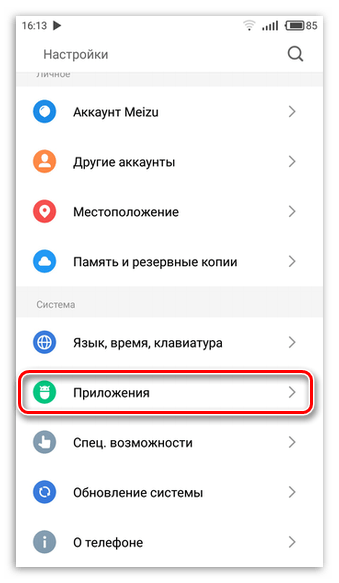
- Изначально войдите в настройки телефона и, пролистав их донизу, выберите пункт «Приложения».
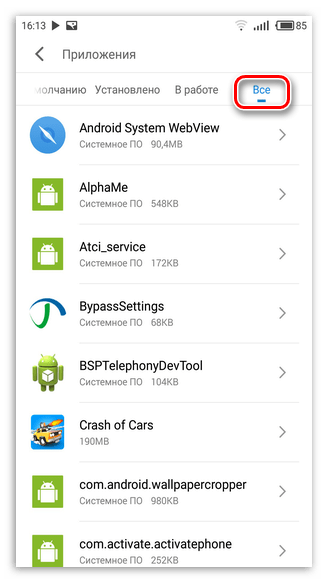
- В этих настройках вам необходимо отыскать «YouTube», однако, чтобы оно отобразилось необходимо перейти во вкладку «Все».
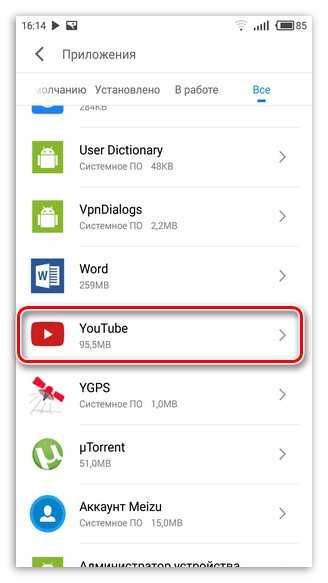
- В этой вкладке, пролистывая список вниз, найдите и нажмите на «YouTube».
- Перед вами отобразиться системный интерфейс приложения. Чтобы вернуть ему работоспособность, вам необходимо нажать на «Очистить кэш» и «Стереть данные». Рекомендуется делать это поэтапно: сначала нажать на «Очистить кэш» и проверить, воспроизводится ли видео в программе, а потом «Стереть данные», если предыдущее действие не помогло.
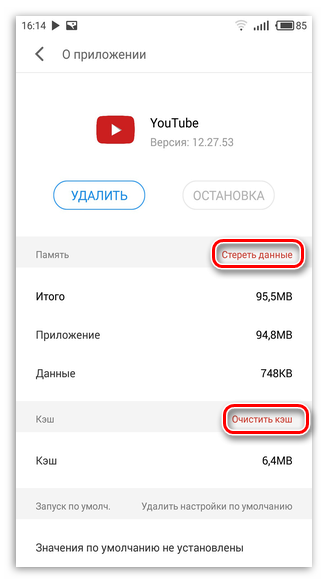
Примечание: на других устройствах интерфейс раздела настроек может отличаться, так как на это влияет графическая оболочка, установленная на аппарате. В данном примере была продемонстрирована Flyme 6.1.0.0G.
После всех проделанных манипуляций ваше приложение YouTube должно начать исправно воспроизводить все видеоролики. Но бывают ситуации, когда этого не происходит. В этом случае рекомендуется удалить и заново скачать приложение.
Заключение
Выше были представлены все варианты того, как можно устранить неисправности в работе Ютуба. Причиной могут являться проблемы как в самой операционной системе, так и непосредственно в браузере. Если же ни один способ не помог решить вашу проблему, то, скорее всего, неполадки временные. Никогда не забывайте о том, что на видеохостинге могут проводиться технические работы или быть какие-то неисправности.
Что делать если не работает Ютуб а интернет есть
Неработающий YouTube, при наличии интернет-соединения, может быть весьма раздражающей проблемой. Однако, существуют несколько простых шагов, которые можно предпринять для устранения этой проблемы. В данной статье будут рассмотрены основные причины, почему YouTube может не работать, а также предоставлены подробные инструкции о том, что делать, чтобы решить эту проблему.
Проверка доступности YouTube
Первым шагом при возникновении проблем с YouTube следует убедиться в его доступности. Для этого можно попробовать открыть другой сайт или приложение, чтобы убедиться, что интернет-соединение функционирует нормально.
Обновление страницы
Часто проблемы с YouTube могут возникать из-за временного сбоя или ошибки. Попробуйте обновить страницу и проверить, работает ли YouTube после этого.
Закрытие и повторное открытие браузера
Если обновление страницы не помогло, следующим шагом будет закрытие браузера и его повторное открытие. Это может помочь сбросить временные настройки и устранить проблему.
Обновление браузера
Если перезапуск браузера не помог, необходимо убедиться, что у вас установлена последняя версия используемого браузера. Возможно, проблема с YouTube вызвана несовместимостью устаревшей версии браузера.
Очистка кеша и файлов cookie
Загрузка большого количества данных может привести к проблемам с YouTube. Очистка кеша и файлов cookie может помочь устранить эту проблему. В настройках браузера найдите раздел «История» или «Приватность», где вы сможете выбрать опцию очистки кеша и файлов cookie.
Открытие вкладки в режиме «Инкогнито»
Иногда проблемы с YouTube могут быть связаны с расширениями или настройками браузера. Попробуйте открыть YouTube в режиме «Инкогнито» (приватном режиме), чтобы исключить влияние таких факторов.
Включение JavaScript
YouTube требует включенного JavaScript для корректной работы. Проверьте настройки браузера и убедитесь, что JavaScript включен.
Выбор подходящего качества видео
Если YouTube не работает только при просмотре определенного видео, возможно, проблема связана с его качеством. Попробуйте выбрать другое качество видео и проверьте, работает ли YouTube после этого.
Полезные советы и выводы
- Проверьте доступность YouTube и интернет-соединения.
- Перезагрузите браузер или устройство.
- Обновите приложение YouTube.
- Очистите кеш и файлы cookie в настройках браузера.
- Включите JavaScript, если он был отключен.
- Попробуйте открыть YouTube в режиме «Инкогнито» или приватном режиме.
- Проверьте качество видео и выберите подходящую опцию.
В случае, если ни один из этих шагов не помог решить проблему, рекомендуется обратиться к специалисту по технической поддержке для получения индивидуальной помощи. Убедитесь также, что у вас установлена последняя версия операционной системы и приложения YouTube.
Почему не видно превью картинок
Если пункт включен, снимите галочку и сохраните изменения. Если это не помогло, возможно, проблема связана с настройками превью. Для этого откройте Проводник, найдите папку, содержащую изображения, и выберите любое изображение. Нажмите правой кнопкой мыши на выбранное изображение и выберите пункт «Свойства». В открывшемся окне перейдите на вкладку «Общие» и убедитесь, что в разделе «Атрибуты» не стоит галочка «Только для чтения». Если она установлена, снимите галочку и нажмите «ОК». Если все эти действия не помогли, возможно, проблема связана с поврежденным файловым ассоциацией или сами файлы изображений повреждены. В этом случае попробуйте восстановить ассоциации файлов или восстановить поврежденные изображения.
Почему на ютубе не показывает просмотры
Причиной отсутствия показов просмотров на YouTube может быть непривлекательный контент или нарушение правил размещения. Платформе не важно, насколько вы обижены алгоритмами или не удовлетворены ее работой. Если вы хотите получать больше просмотров, следует создавать интересный и качественный контент, не нарушать правила размещения и активно продвигать свой канал. Необходимо обратить внимание на качество видео, его продолжительность, актуальность и интересность темы. Кроме того, важно работать над ключевыми словами и тегами, чтобы ваш контент был легче найти пользователем. Также стоит уделять внимание общению с аудиторией, отвечать на комментарии и стимулировать подписку на канал.
Почему не отображается видео на айфоне
Еще одна возможная причина — недостаточная память на устройстве. Если на iPhone закончилось свободное место, то видео может не отображаться. В этом случае нужно проверить, сколько свободной памяти осталось и удалить ненужные файлы или приложения. Также стоит обратить внимание на наличие последних обновлений для операционной системы и приложений. Если устройство не обновлено, то оно может иметь проблемы с воспроизведением видео. Решением может быть обновление до последней версии iOS и приложений. Если проблема все еще не решена, то возможно стоит обратиться в сервисный центр Apple или связаться со службой поддержки для получения дальнейших инструкций.
Как открыть доступ к лайкам в ютубе
К сожалению, нет способа открыть доступ к лайкам на YouTube. Это решение принято администрацией платформы, и они не предоставляют возможности изменить это правило для пользователей. Система лайков предназначена для того, чтобы зрители могли оценивать и выражать свои предпочтения относительно контента. Однако, стоит отметить, что количество лайков не является единственным показателем популярности видео. Существует множество других факторов, которые могут влиять на рейтинг и привлекательность контента, такие как количество просмотров, комментарии, подписчики и другие. Для того чтобы видео было успешным, рекомендуется сосредоточиться на создании качественного и интересного контента, который будет интересен вашей аудитории.
Если после всех этих действий YouTube все еще не работает, возможно, проблема не в настройках пользователя, а в самом сервисе. В этом случае можно попробовать следующее: 1. Зайти на другой сайт, например, Вконтакте, и проверить, работает ли видео там. Если видео работает на других сайтах, значит проблема именно с YouTube. 2. Проверить новости и социальные сети на предмет информации о сбоях на серверах YouTube. Возможно, это временная проблема и сервис скоро снова заработает. 3. Обратиться к провайдеру интернета. Если проблема именно в соединении с YouTube, провайдер может помочь в ее решении. Если ни одно из вышеперечисленного не помогло, можно попробовать воспользоваться VPN-сервисом или обратиться в службу поддержки YouTube для получения дополнительной помощи.