Как добавить еще один статус
WhatsApp — одно из самых популярных мессенджеров в мире, предоставляющий возможность обмениваться сообщениями, фотографиями и видео с друзьями и семьей. Одним из интересных функций этого приложения является возможность добавления и обновления статуса. В этой статье мы рассмотрим, как добавить еще один статус в WhatsApp и поделиться им с контактами.
Шаги для добавления еще одного статуса в WhatsApp
- Откройте WhatsApp на своем устройстве.
- Перейдите в раздел «Статус». Обычно он расположен внизу экрана справа.
- Нажмите на кнопку «Добавить новый». В некоторых версиях приложения она может иметь другую надпись, например, «Создать статус».
- Вам будет предложено несколько опций для создания статуса. Вы можете выбрать одну из следующих:
- Фото: выберите изображение из галереи или сделайте новое фото с помощью камеры вашего устройства.
- Видео: выберите видео из галереи или сделайте новое видео.
- GIF: выберите GIF из галереи или создайте новый GIF.
- После того, как вы создали статус, вы можете редактировать его с помощью инструментов в верхней части экрана. Это позволит вам добавить фильтры к фото или видео, изменить яркость, контраст и т. д. Вы также можете добавить подпись к статусу, чтобы поделиться своими мыслями или эмоциями.
- Когда ваш статус готов, нажмите кнопку «Отправить». Выберите контакты или группы, которым вы хотите отправить свой статус.
Как добавить несколько фото в статус в WhatsApp
- Откройте WhatsApp на своем устройстве.
- Перейдите в раздел «Статус». Обычно он расположен внизу экрана справа.
- Нажмите на кнопку «Камера» или «Мой статус» в зависимости от вашей версии приложения. Вы также можете выбрать фото или видео из галереи или создать новый медиафайл.
- Выберите фото или видео, которое вы хотите добавить в свой статус.
- Если нужно, вы можете отредактировать выбранное изображение или видео с помощью доступных инструментов.
- Нажмите кнопку «Статус (контакты)» или аналогичную в вашей версии приложения. Затем выберите, кто будет видеть ваши статусы — все ваши контакты или только определенные группы.
- Нажмите «Отправить», чтобы поделиться вашим статусом с выбранными контактами.
Полезные советы и рекомендации
- Перед отправкой статуса вы можете просмотреть его, чтобы проверить, как он будет выглядеть для ваших контактов. Просто нажмите на кнопку предварительного просмотра, которая обычно находится рядом с кнопкой «Отправить».
- Если вы хотите изменить настройки приватности для своих статусов, включая список контактов, которые могут их видеть, вы можете сделать это в настройках приложения WhatsApp.
- Если вы хотите, чтобы ваши статусы исчезали через определенное время, вы можете использовать функцию «История», которая позволяет установить срок годности для ваших статусов.
- Будьте осторожны с тем, что вы добавляете в свои статусы, и помните о правилах конфиденциальности. Убедитесь, что вы выбрали правильные настройки приватности, чтобы не делиться своими статусами с нежелательными контактами.
Выводы
WhatsApp предоставляет возможность добавлять и обновлять статусы, чтобы поделиться своими мыслями, фотографиями и видео с контактами. Вы можете легко добавить новый статус, выбрав одну из опций: фото, видео или GIF. Вы также можете отредактировать свои статусы с помощью доступных инструментов и выбрать контакты, которые будут видеть ваши статусы. Пользуйтесь этими функциями с умом и наслаждайтесь общением со своими друзьями и близкими.
Как вернуть обложку в ВК
Чтобы вернуть обложку в профиле ВКонтакте, необходимо выполнить несколько простых шагов. В случае, если вы ранее удалили обложку, находящуюся над аватаркой, на вашей странице будет видна только круглая фотография профиля. Однако, это состояние можно изменить. Для этого зайдите в меню редактирования профиля, где находятся различные настройки и опции изменения информации о себе. В этом меню найдите пункт «Изменить обложку». После выбора этой опции у вас появится возможность загрузить новое фото и установить его в качестве обложки. Выберите подходящее изображение, загрузите его и сохраните изменения. Когда процесс загрузки завершится, вы сможете увидеть новую обложку на своей странице.
Как оформлять доставку на Авито
Для выбора доставки в пункт выдачи на платформе Авито необходимо выполнить несколько шагов. Начните с открытия нужного объявления, затем перейдите в раздел «Авито Доставка». Далее, найдите и сдвиньте вправо переключатель с надписью «Доставка партнёрами Авито». После этого нажмите на кнопку «Настроить». Откроется новое окно, где вы сможете выбрать способы доставки: в пункт выдачи, постамат или курьером. Для выбора доставки в пункт выдачи нужно сдвинуть переключатель около соответствующей опции вправо. После всех этих действий доставка будет оформлена и указана в объявлении на Авито. Таким образом, вы сможете предложить покупателям удобный способ получения товара и увеличить шансы на успешную продажу.
Как изменить музыку в готовом Рилс
Если вы хотите изменить музыку в уже созданном Рилсе, вам потребуется следовать нескольким шагам. В левой части экрана после создания видео вы увидите меню инструментов, в котором будет присутствовать значок поиска песни в библиотеке музыки. Нажав на этот значок, вы сможете выбрать нужную вам песню. Кроме того, вы можете указать конкретную часть песни, которую хотите использовать.
После выбора песни у вас появится возможность предварительного прослушивания выбранного фрагмента и его подгонки под видео. Вы сможете менять точку начала и конца музыки, чтобы она лучше соответствовала вашему видео.
После того, как вы настроили музыку по своему усмотрению, можно сохранить изменения и опубликовать Рилс с новой музыкой. Помните, что возможность изменять музыку в уже созданном Рилсе есть только у автора видео.
Как сделать пост в телеграмме с фото
Для создания поста в телеграмме с фото нужно выполнить несколько шагов. Прежде всего, нажмите на иконку скрепки, расположенную внизу экрана. В открывшемся меню выберите пункт «Фото или видео». Затем выберите файл с фотографией, которую хотели бы разместить в посте. Когда фото будет выбрано, появится возможность добавить подпись под ним. В подписи можно указать дополнительную информацию или комментарий к изображению. Стоит отметить, что этот тип поста предназначен для небольших текстовых комментариев, так как основной акцент делается на фотографии. После добавления подписи пост можно опубликовать, нажав на кнопку «Отправить». Благодаря такому простому алгоритму создания, размещение постов с фото в телеграмме становится легким и доступным для всех пользователей.
Для того чтобы добавить еще один статус в WhatsApp и отправить его своим контактам, необходимо выполнить следующие действия: 1. Откройте приложение WhatsApp и перейдите в раздел «Статус». 2. Нажмите на кнопку «Добавить новый» или символ «+», чтобы создать новый статус. 3. Вам будет предложено выбрать одну из следующих опций: «Фото» — для добавления изображения из галереи, «Видео» — для загрузки видеофайла, «Текст» — для написания текстового статуса. Выберите подходящую опцию. 4. После создания статуса, нажмите на кнопку «Отправить», чтобы поделиться им со своими контактами. Таким образом, вы сможете добавить и отправить еще один статус в WhatsApp.
Как опубликовать две фотографии одновременно в статусе WhatsApp
В статусах WhatsApp вы можете отображать более одной фотографии, что возможно благодаря единой процедуре: вы можете загружать две или более фотографий одновременно в статус WhatsApp. Если вы все еще не знаете, как это сделать, продолжайте читать, потому что мы научим вас, как это сделать.
Какова процедура загрузки фото в статус WhatsApp?
В статусе WhatsApp вы можете делиться музыкой, а также фотографиями, сделать это очень просто, достаточно сделать следующее:
- Войдите в приложение.
- В приложении можно найти несколько разделов вверху, в том числе Статус, нажмите на него.
- Внизу нового окна вы найдете значок камеры, выберите его.
- Вы увидите ролик или окно с самыми последними фотографиями, если хотите фото из галереи, коснитесь значка горы или перетащите ролик вверх. Когда вы получите фотографию, нажмите на нее. В окне, где вы видите барабан или прокрутку, вы найдете еще один значок камеры, на который вы можете нажать, чтобы сделать снимок.
- Как только вы найдёте фотографию, она загрузится, и откроется панель редактирования, где вы сможете добавить фразы к статусу, которым вы делитесь.
- Чтобы опубликовать фотографию, нажмите на опцию отправки, указанную внизу.
Как вы можете поделиться второй фотографией в вашем статусе?
После того, как вы поделились первой фотографией в WhatsApp, вы можете загрузить вторую, третью или столько, сколько хотите. Процедура выглядит следующим образом:
- Войдите в приложение WhatsApp.
- Перейдите в раздел Статус.
- В разделе вы увидите значок камеры или плюсика, тапните по нему.
- Вы будете перенаправлены в новое окно, где вы можете выбрать фотографии, которые отображаются в ленте, если нет той, которая вам нравится, нажмите значок горы или перетащите экран вверх, чтобы показать вам фотографии из галереи.
- Чтобы выбрать фотографию, просто нажмите на нее, после чего вы попадете в ту же панель редактирования, которая была отправлена вам на первой фотографии, при желании вы можете ее использовать.
- Нажмите на опцию «Опубликовать», чтобы отправить фотографию в статус.
Как отправить две фотографии из вашей галереи в статус WhatsApp?
Для статусов WhatsApp также можно загрузить две фотографии прямо из галереи телефона, для этого необходимо применить шаги, которые будут показаны ниже:
На мобильном Android
- Войдите в галерею своего телефона, затем перейдите в раздел, где находятся две фотографии, которыми вы хотите поделиться.
- Выберите две фотографии пальцем, а затем нажмите на значок с тремя точками, в появившемся меню параметров нажмите на опцию «Поделиться».
- Внизу вы увидите различные варианты, включая WhatsApp, нажмите на него.
- Вы будете отправлены в новое окно, там выберите значок моего статуса и, наконец, нажмите кнопку «Отправить», и все.
На айфоне
- Откройте галерею на вашем устройстве iOS.
- В галерее найдите фотографии, которыми хотите поделиться, и выберите их.
- Отобразится параметр обмена, выберите его.
- Затем вы увидите несколько значков приложений, где вы можете поделиться фотографиями, среди значков вы найдете значок WhatsApp, выберите его.
- Чтобы закончить, нажмите «Мои статусы», затем «Опубликовать».
Можно ли отображать фотографии в статусе WhatsApp из веб-версии?
В веб-версии WhatsApp вы можете отправлять аудио, точно так же можно загружать фотографии в статусе, если вы используете браузер Chrome, для этого вам просто нужно применить следующую процедуру:
Как добавить еще один статус
В данной статье мы рассмотрим, как добавить еще один статус в приложении WhatsApp, а также приведем инструкции для различных операционных систем. Добавление статуса позволяет вам поделиться фото, видео или GIF-анимацией с вашими контактами.
Как добавить еще один статус в Ватсапе
Чтобы создать обновление статуса и отправить его контактам, следуйте этой простой инструкции:
- Откройте приложение WhatsApp.
- Перейдите в раздел «Статус».
- Нажмите на кнопку «Добавить новый».
- Выберите нужную опцию:
- Вы можете сделать новое фото с помощью камеры.
- Вы также можете выбрать фото или видео из своей галереи.
- Кроме того, вы можете выбрать GIF-анимацию из специальной библиотеки.
- Нажмите на кнопку «Отправить».
Теперь ваш статус будет виден вашим контактам в разделе «Статус».
Как добавить в статус еще фото
Если вы хотите добавить в статус еще фото, сделайте следующее:
- Откройте приложение WhatsApp.
- Перейдите в раздел «Статус».
- Нажмите на кнопку «Камера» или «Мой статус».
- Сделайте новое фото или выберите фото из галереи.
- Нажмите на кнопку «Отправить».
Теперь ваш новый статус будет добавлен к предыдущим статусам в разделе «Статус».
Как добавить еще одну историю в Ватсап
Добавление еще одной истории в приложении WhatsApp выполняется следующим образом:
Для пользователей Android:
- Откройте приложение WhatsApp.
- Перейдите на вкладку «Статус».
- Нажмите на значок плюса, чтобы добавить историю.
- Сделайте снимок или выберите фото из галереи.
- Нажмите на значок стрелки, чтобы добавить фото в свою историю.
Отлично! Теперь у вас есть новая история на вашем аккаунте WhatsApp.
Как добавить второй статус в Ватсап на айфоне
Если вы используете iPhone и хотите добавить второй статус в WhatsApp, выполните следующие действия:
- Запустите приложение WhatsApp.
- Находясь в нижней панели, перейдите в раздел «Статус».
- Нажмите на кнопку «Мой статус».
- Выберите фото, фото или анимацию, которые вы хотите использовать в качестве статуса.
- Нажмите на кнопку «Отправить».
Теперь у вас есть еще один статус, который будет отображаться в разделе «Статус».
Полезные советы
- Если вы хотите редактировать фото, видео или GIF-файлы перед добавлением их в статус, обратитесь к статье с инструкциями по редактированию медиафайлов в приложении WhatsApp.
- Вы также можете добавить подписи к вашим статусам, чтобы дополнительно сообщить информацию о них вашим контактам.
Выводы
В статье были рассмотрены различные способы добавления нового статуса в WhatsApp. Независимо от того, какую операционную систему вы используете, вы можете легко создать и отправить свои статусы вашим контактам. Регулярное обновление статуса поможет поддерживать связь с вашими друзьями и близкими, позволяя им видеть, что происходит в вашей жизни. Пользуйтесь этой возможностью и делитесь интересными моментами со своими контактами в WhatsApp!
Как сделать сразу много фотографий на айфоне
Для того чтобы сделать сразу много фотографий на айфоне, существует несколько способов. Один из них — нажать и удерживать кнопку увеличения громкости. В этом случае, камера начнет делать серию снимков с высокой скоростью. Такой метод особенно полезен, когда вы хотите запечатлеть быстродвижущиеся объекты или события, чтобы не пропустить важные моменты. Кроме того, при помощи функции «Серия» в приложении Камера можно настроить фотоаппарат на автоматическое делание нескольких кадров подряд. Для этого необходимо открыть камеру, выбрать режим «Серия» и зажать кнопку съемки. Таким образом, можно сразу получить несколько фотографий и выбрать самые удачные из них. Эти методы позволяют с комфортом и эффективно сделать много фотографий на айфоне.
Как вставить фото в коллаж в фотошопе
Для изменения размера и позиции вставленного фото, выберите инструмент «Трансформация свободной формы». Далее, выделите нужный фрагмент на фото, используя инструменты «Выделение прямоугольником» или «Лассо». Если хотите добавить эффекты к фото, выберите нужный фильтр во вкладке «Фильтры». Можно также добавить текст, выбрав инструмент «Текст», и установить нужный шрифт и размер. Для сохранения коллажа нажмите «Файл» и выберите пункт «Сохранить как». Укажите путь и формат сохранения файла, и нажмите «Сохранить». Коллаж готов! Теперь вы можете поделиться им со своими друзьями или использовать его для оформления своих проектов. Еще раз повторю, процесс создания коллажа в фотошопе прост и позволяет воплотить ваши творческие идеи.
Как добавить несколько фото в Инстаграм с телефона
Для этого необходимо нажать на пиктограмму с изображением камеры в правом нижнем углу экрана, затем выбрать нужные фотографии из галереи телефона. После выбора фото они автоматически расположатся в выбранном макете коллажа. Затем вы можете добавить к фото различные фильтры, наложить стикеры, текстовые надписи или рисунки с помощью инструментов, предоставленных приложением. После того, как вы закончите редактирование, нажмите на кнопку «Сохранить» в правом верхнем углу экрана. Теперь ваша сторис с несколькими фото готова к публикации. Вы также можете добавить подпись, геолокацию или ограничить доступ к сторис только определенным пользователям. После публикации ваша сторис будет видна всем вашим подписчикам в течение 24 часов.
Как настроить камеру рав в фотошопе
Для настройки камеры в Photoshop сначала откройте приложение и выберите пункт меню «Правка». Затем перейдите в раздел «Настройки» и найдите в нем подраздел «Camera Raw». Если вы пользуетесь Windows, то выберите пункт «Настройки» в меню «Правка», а затем уже «Camera Raw». Если же ваша операционная система — macOS, то перейдите в меню Photoshop, выберите пункт «Настройки» и затем также перейдите в «Camera Raw». В открывшемся диалоговом окне «Настройки Camera Raw» найдите опцию «Значения по умолчанию для изображений в формате Raw» и выберите ее. Теперь вы можете настраивать параметры вашей камеры с использованием инструментов Camera Raw в Photoshop.
Если вы хотите добавить еще один статус в WhatsApp, вам потребуется выполнить несколько простых шагов. Прежде всего, откройте приложение WhatsApp на своем устройстве. Затем перейдите в раздел «Статус». После этого выберите опцию «Добавить новый». Появится окно, в котором вам нужно будет выбрать тип статуса, который вы хотите создать. Вы можете выбрать из следующих вариантов: «Текст», «Фото» или «Видео». После того, как вы выберете определенный тип статуса, вам нужно будет выбрать соответствующее содержимое — введите текст, загрузите фотографию или видео. Завершив этот процесс, нажмите кнопку «Отправить». Теперь ваш новый статус будет отправлен всем вашим контактам в WhatsApp.
Все права защищены © 2023.
WhatsApp — это мгновенные сообщения и голосовая связь, которые позволяют пользователям обмениваться сообщениями и звонить по всему миру. Он предоставляет простой и удобный способ связи с друзьями, семьей и коллегами через интернет, и позволяет обмениваться текстовыми сообщениями, фотографиями, видео и документами. Благодаря своей широкой популярности и доступности на различных платформах, WhatsApp стал одним из самых популярных мессенджеров в мире.
WhatsApp Status: как создавать, редактировать и удалять статусы в WhatsApp

WhatsApp Status доступны для всех пользователей Android уже более года и поэтому всё ещё могут вызывать определённые недопонимания, связанные с тем, для чего они нужны и как ими пользоваться. Именно поэтому сегодня мы решили рассказать вам о том, что они из себя представляют, а также познакомить вас с их основными функциями!
Что такое WhatsApp Status
Знакомы с Historias de Instagram, Snapchat Stories, Facebook Stories и Messenger Day? Тогда вы знаете, что такое WhatsApp Status, ведь они ничем не отличаются от вышеперечисленных функций других популярных мессенджеров и социальных сетей!
Если же все эти слова для вас не знакомы, то WhatsApp Status — это новый формат, в котором можно делиться аудиовизуальным контентом в интернете. Другими словами, это картинки и видео, которые можно редактировать красивыми фильтрами и эффектами, а также делиться готовым результатом в форме статуса в WhatsApp, который будет доступен для других пользователей на протяжение 24-х часов.
Как создать статус в WhatsApp
Чтобы добавить оригинальный статус в WhatsApp, вам необходимо выполнить следующие действия:
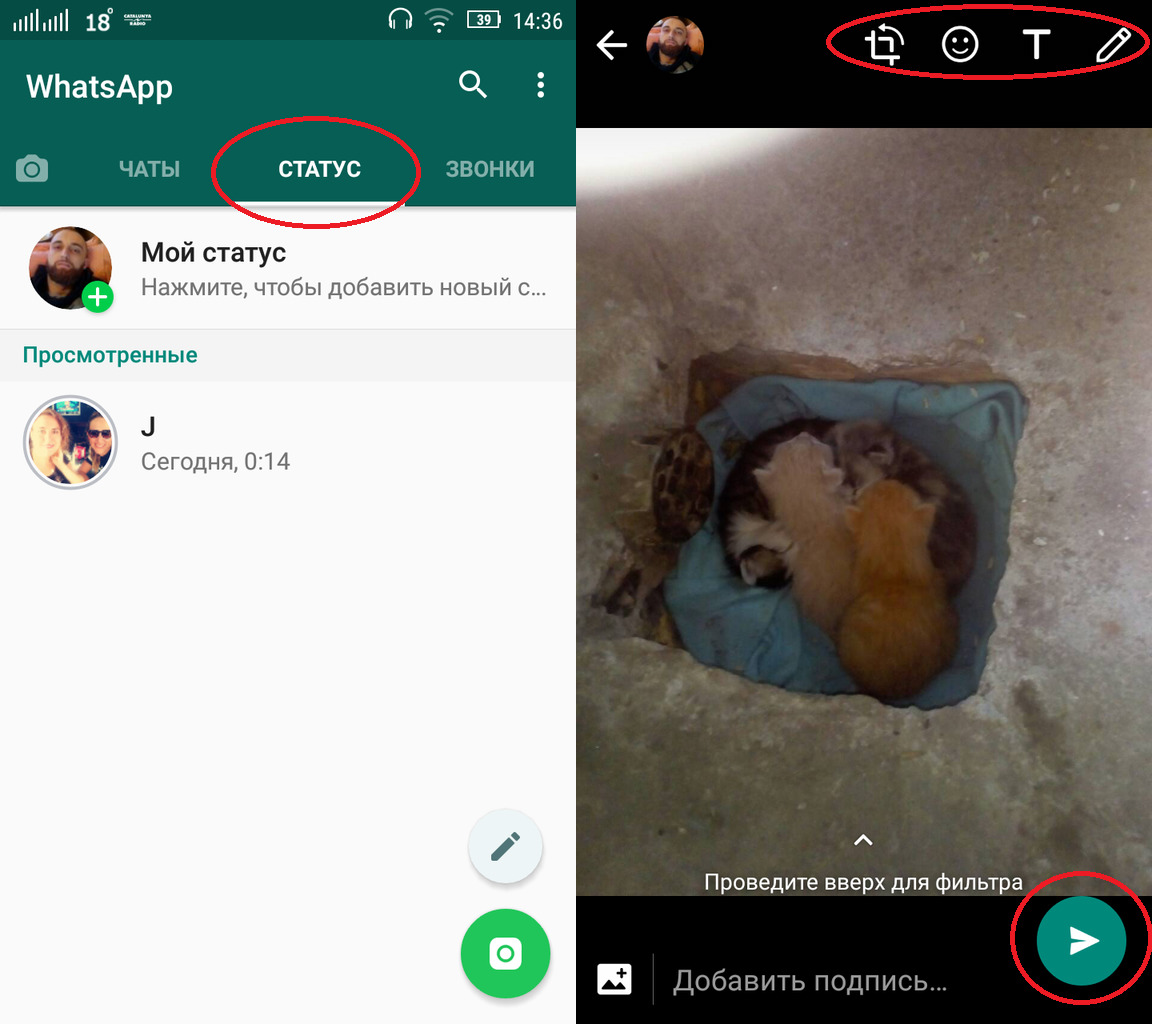
- Откройте WhatsApp и перейдите во вкладку «Статус».
- Нажмите на «Мой Статус». Если у вас уже стоит какой-то статус, нажмите на «+», чтобы добавить новый.
- Нажмите на кружочек по центру для того, чтобы сделать фото, удерживайте нажатие, чтобы снять видео или же просто выберите уже имеющееся фото или видео из галереи.
- Сделав это, вы можете приступить к его редактированию с помощью доступных функций в правом верхнем углу (вращение, смайлик, текст или карандаш).
- Нажмите на значок в правом нижнем углу и отправьте готовый статус своим контактам.
- Статус будет доступен в течение 24-х часов, после чего он исчезнет.
- Чтобы посмотреть количество людей, которые его просмотрели, просто нажмите на значок глаза.
Как удалить статус в WhatsApp
Если вы передумали делиться статусом с контактами после его отправки, не спешите паниковать, а просто выполните следующие рекомендации:
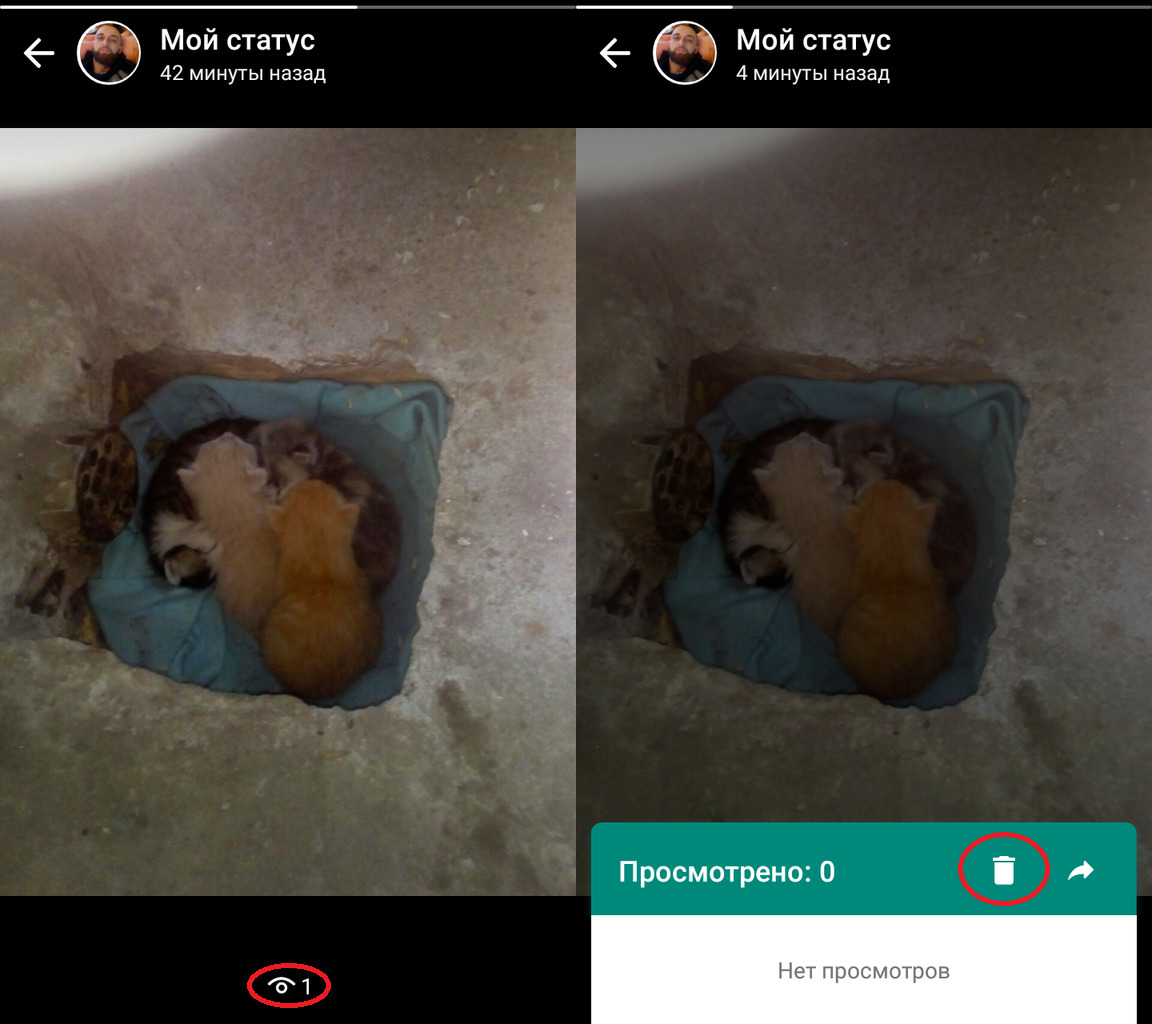
- Выберите неугодный вам статус и нажмите на значок глаза.
- Перед вами появится статистика его просмотров, а также значок корзины, на который вам и нужно будет нажать для егоудаления.
Как изменить настройки конфиденциальности статуса в WhatsApp
Если вы хотите ограничить доступ к своим статусам для определённых пользователей, выполните следующие действия:
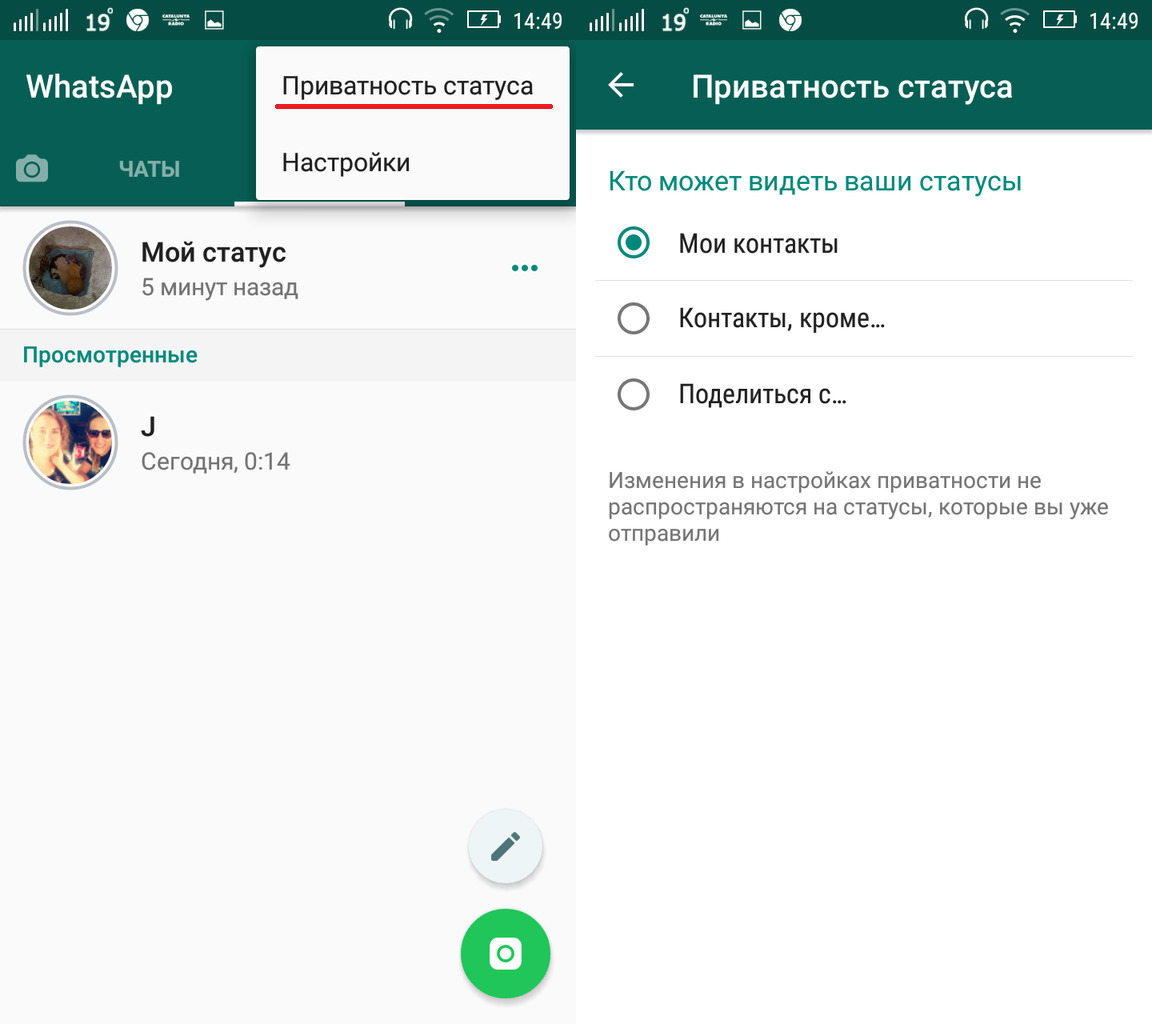
- Откройте WhatsApp и перейдите во вкладку «Статус».
- Нажмите на вертикальные три точки, которые расположены в правом верхнем углу.
- Выберите опцию «Приватность статуса».
- Выберите один из трёх возможных вариантов: «Мои контакты», «Контакты, кроме …» или «Поделиться с …», который позволит вам выбрать только те контакты, с которыми вы хотите поделиться своим статусом.
Часто пользуетесь WhatsApp? Находите эту функцию полезной? Тогда не забудьте поделиться с нами своим мнением о ней в комментариях под этой статьёй!
WhatsApp Messenger
Лучший мессенджер для комфортного общения с друзьями и близкими людьми.