5 настроек камеры Android, которые помогут улучшить качество фото на телефоне
Для создания хороших снимков на телефоне нужно не только иметь прямые руки, но и правильно настроить камеру на Android. В приложении для мобильной съемки есть огромное количество параметров, на которые подавляющее большинство пользователей совершенно зря не обращает внимание. Достаточно включить всего 5 опций, чтобы камера проявила себя на 100%, а вы таким образом смогли улучшить качество фото на телефоне.
После изменения этих настроек у вас будут получаться отличные снимки
Как улучшить качество фото на телефоне
Для кого-то данный факт станет открытием, но в настройках камеры Android можно изменить качество фото. Разработчики добавляют такую возможность, чтобы вы могли сэкономить место на телефоне. Если памяти на вашем устройстве достаточно, то улучшите качество фото, сделав несколько простых шагов:
- Откройте настройки камеры смартфона.
- Перейдите в раздел «Качество фото».
- Установите значение «Высокое».
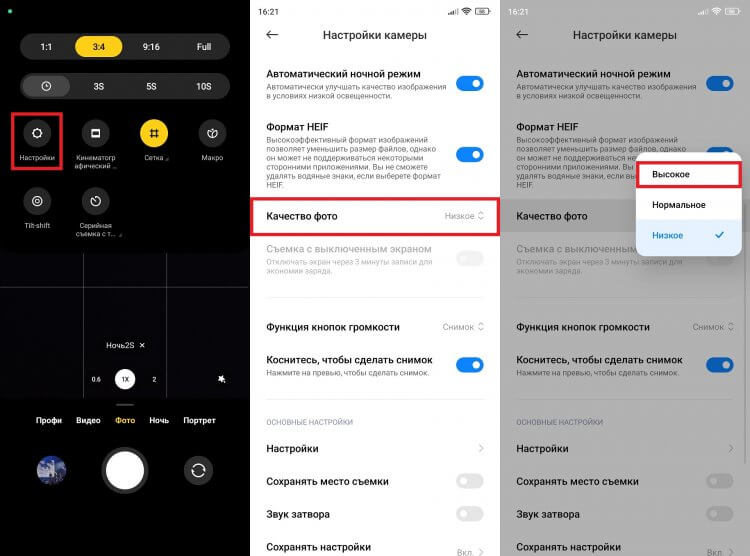
Ухудшение качества можно использовать для экономии места
На старых моделях вместо изменения качества предлагается выбрать разрешение фото. Чем оно выше, тем более детализированным получится снимок. Правда, это не касается фотографий в разрешении 48 Мп и выше, которые могут похвастать более высоким качеством только в идеальных условиях освещения, а при недостатке света они пасуют перед стандартными значениями в 12-16 Мп.
⚡ Подпишись на AndroidInsider в Дзене, чтобы получать новости из мира Андроид первым
Какое соотношение сторон лучше для фото
Приложение камеры на телефоне позволяет любому пользователю выбрать соотношение сторон фото. Как правило, предлагается несколько вариантов:
- 1:1;
- 4:3;
- 16:9;
- Full.
Многие люди, имеющие на руках смартфон с широкоформатным дисплеем, чье соотношение сторон составляет 21:9, предсказуемо выбирают вариант «Full», чтобы сделать фото на весь экран, допуская при этом фатальную ошибку.
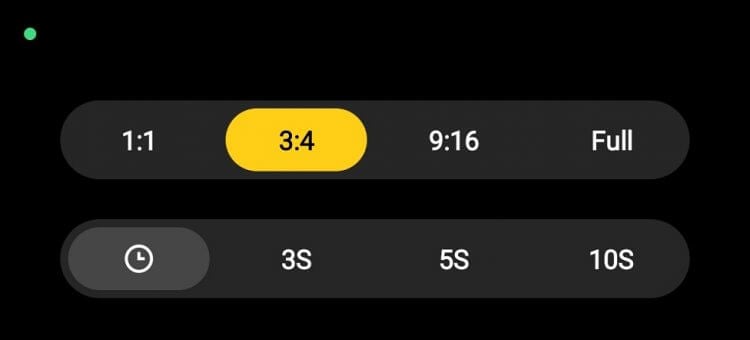
Используйте соотношение 4:3 (3:4)
Соотношение сторон матрицы камеры — 4:3. Следовательно, при выборе любого другого варианта ухудшается качество фото за счет того, что смартфон принудительно его обрезает, пытаясь растянуть картинку на весь экран. Установите значение «4:3» и ни в коем случае не переключайте его, если хотите получить хорошее фото на Андроид.
Что такое AI-камера
Процессоры современных смартфонов обладают феноменальными вычислительными способностями, а специальные алгоритмы обработки изображения помогают улучшить качество фото на Андроид, даже если устройство оснащено никудышной камерой. Для этого нужно активировать функцию «AI» в настройках приложения для съемки.
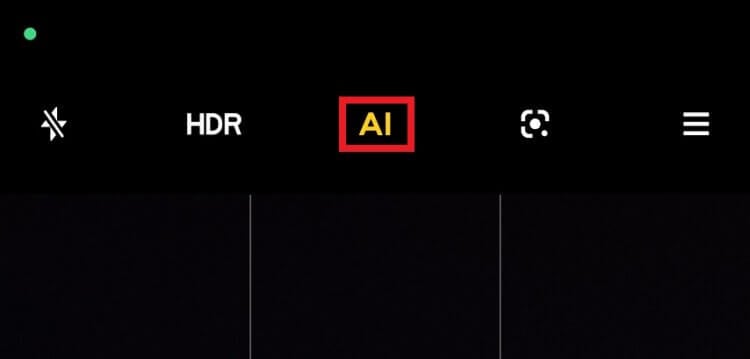
Искусственный интеллект творит чудеса
Но что значит AI-камера? Активируя этот режим, вы поручаете искусственному интеллекту выбор параметров в разных сценариях. Ведь все-таки существуют разные требования к фото, когда мы снимаем текст на бумаге, еду, пейзаж или делаем портретный снимок человека.
❗ Поделись своим мнением или задай вопрос в нашем телеграм-чате
Вместе с тем при использовании режима AI теряется естественность. Фотография получается яркой и контрастной, что ею так и хочется поделиться в социальных сетях, однако окружающий нас мир не такой цветастый, как на экране смартфона.
Что такое HDR в камере
Также в меню приложения для съемки вы найдете переключатель HDR. Эти три буквы расшифровываются как High Dynamic Range или расширенный динамический диапазон. В отличие от SDR, HDR не уравнивает освещение в кадре, делая объекты безликими, а, напротив, подчеркивает каждую деталь.
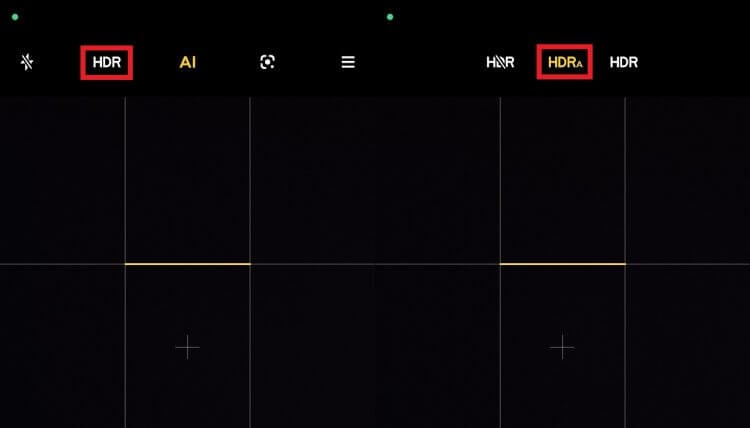
Выбирайте авторежим HDR
Стоит ли включать HDR? Безусловно, но только в автоматическом режиме, когда смартфон сам определяет: нужно расширять динамический диапазон или нет. Ведь HDR далеко не всегда улучшает качество снимков. В частности, при использовании расширенного динамического диапазона во время съемки движущихся объектов увеличивается риск получения смазов. Если вы сталкиваетесь с подобной проблемой и без HDR, то обязательно прочитайте наш текст о серийной съемке на Андроид.
�� Загляни в телеграм-канал Сундук Али-Бабы, где мы собрали лучшие товары с АлиЭкспресс
Как включить ночной режим камеры
HDR объединяет несколько снимков в один, чтобы сделать объекты в кадре более контрастными. Похожим образом работает ночной режим Андроид, но его цель — не выделить предметы, а высветлить фото. Эта функция является просто незаменимой на сравнительно недорогих смартфонах, оснащенных посредственной камерой. Вечером без ночного режима на такой аппарат вы будете получать черные пятна, и только искусственный интеллект сможет выправить ситуацию.
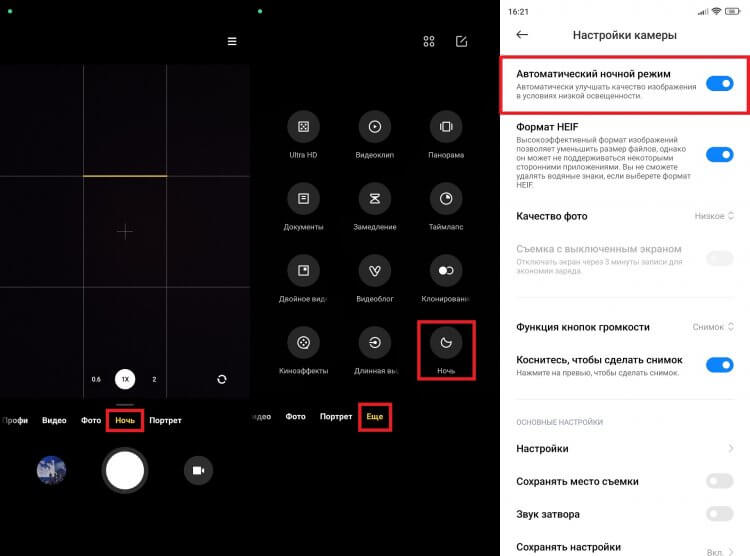
На дешевых смартфонах этот режим может отсутствовать
Функция представлена в основном меню приложения, а иногда скрывается в разделе «Еще». Также в настройках камеры некоторых смартфонов можно включить автоматический ночной режим. Тогда устройство будет самостоятельно определять, стоит ли применять опцию.
Фотографируя в ночном режиме, помните, что склейка кадров, необходимая для высветления картинки, происходит не моментально. На обработку может потребоваться от одной до нескольких секунд, поэтому старайтесь держать смартфон неподвижно во избежание смазов.
Советы по настройке камеры на Android
При покупке смартфона одним из важнейших критериев отбора становятся характеристики камеры устройства. Прогресс современных технологий дошел до того, что камера мобильного телефона может соревноваться с фотоаппаратом. А с учетом того, что телефоном современный человек пользуется чаще, чем любым другим устройством, на камеру телефона возлагается большая ответственность.
Иногда в руках разных людей один и тот же смартфон фотографирует по-разному, объекты на фотографиях отличаются друг от друга. Большинство уверенно, чем больше мегапикселей у камеры, тем лучше качество фото, на самом деле это не совсем соответствует реальности. Как правило, дело в настройках камеры. Число мегапикселей указывает на то, каким размером можно распечатать фотографии не причиняя ущерб качеству.
Для получения качественного снимка необходимо правильно настроить камеру. Эти настройки включают в себя баланс белого, экспозицию, фокус и ISO. Так же чтобы улучшить качество фотосъемки, необходимо следовать нескольким простым правилам.
Держите объектив в чистоте
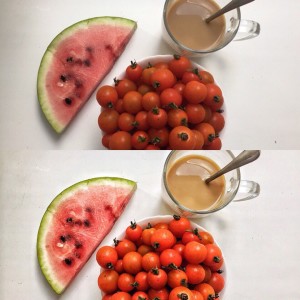
Первое, что необходимо сделать перед созданием очередного фотошедевра — это протереть объектив камеры тряпочкой, зачастую на нем остаются отпечатки пальцев или какой-нибудь мусор из кармана. Чистый объектив однозначно сделает ваше фото более четким, резким и насыщенным.
Обратите внимание на свет
Хорошие фотоснимки можно получить только при нормальном освещении. Даже начинающий фотограф знает, что свет не должен попадать напрямую в камеру, но должен хорошо освещать объект. Из этого следует, что фотосессии лучше устраивать в светлое время суток. Но не стоит делать снимки на открытом солнце.
Фокусируйте объекты
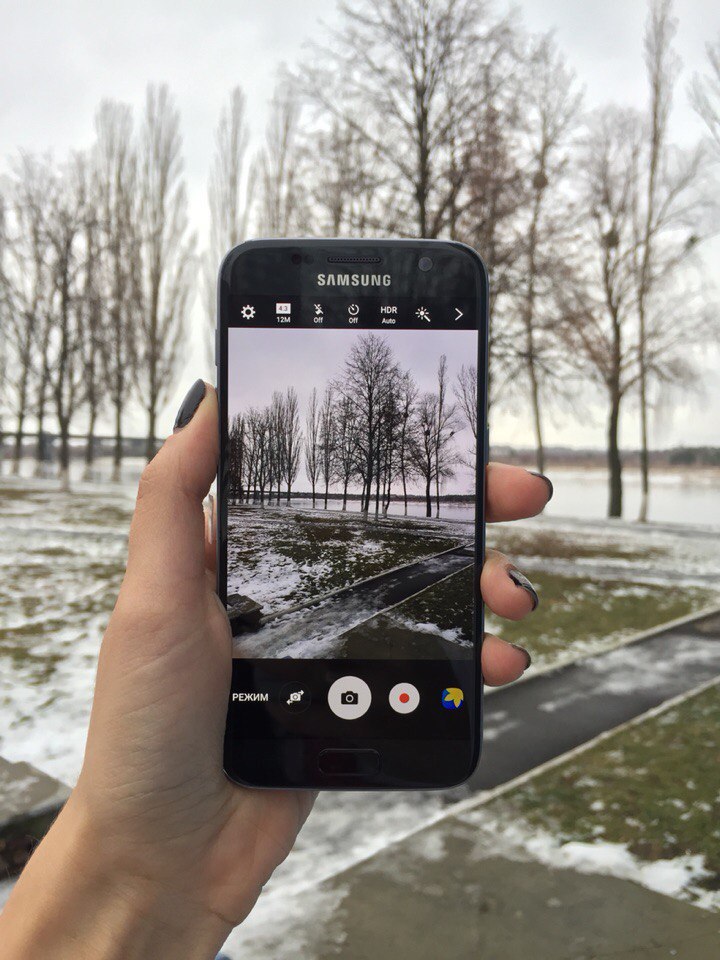
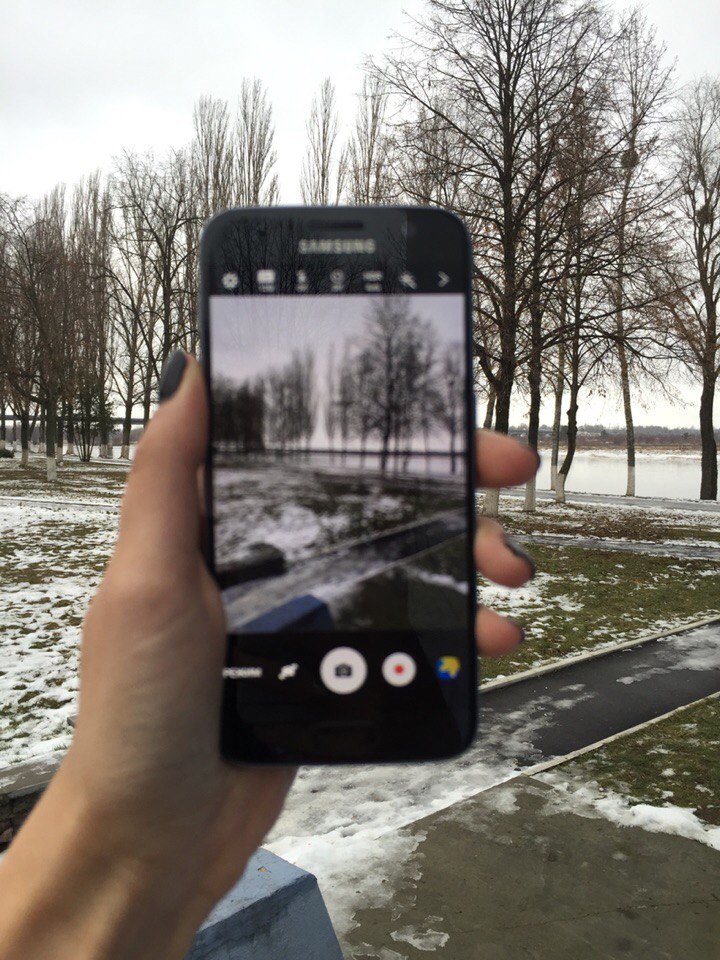
Для того чтобы в центре внимания был тот или иной объект, достаточно обозначить его касанием экрана телефона, дождаться пока камера выделит объект и сделать фото. Таким образом, можно расставить акценты на фото, выделить главное и размыть второстепенное.
Не стоит использовать ZOOM
Использование самого минимального зуммирования (приближения объекта) значительно ухудшает качество изображения. Теряется резкость и чёткость у объектов на фото, рисунок становится расплывчатым, а иногда можно даже увидеть крупные пиксели. Чтобы приблизить объект, лучше к нему просто подойти. Если такой возможности нет, то сфотографировать без зума, а потом вырезать нужный участок.
Используйте вспышку в редких случаях
Большинство профессиональных фотографов не используют вспышку вовсе. Вспышка портит цветопередачу, искажает цвета, выделяет ненужные детали. Тем более ее нужно избегать при портретной съёмке. Все недостатки кожи с использованием вспышки, будут в центре внимания.
Экспериментируйте с настройками
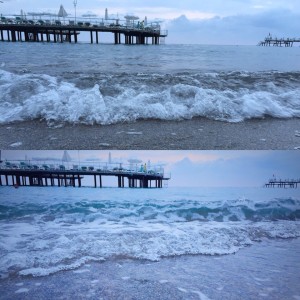
Невозможно однозначно ответить на вопрос в какое именно положение необходимо привести настройки смартфона, чтобы получить идеальное фото. Самый правильный совет в данном случае — экспериментировать с ISO, менять баланс белого, пробовать макросъёмку, и вообще пользоваться всеми теми настройками, которые позволяет изменять ваш смартфон.
Не бойтесь менять настройки с минимальных на максимальные и наоборот.Например, в кадрах, одновременно включающих очень светлые и очень темные участки, попробуйте использовать встроенный режим HDR.
Если освещение недостаточное, объекты на фото не разглядеть, увеличивайте ISO.
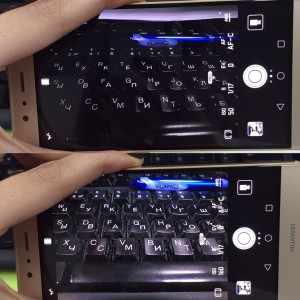
Изменяя баланс белого, можно получить более холодные или теплые тона.
Меняйте чёткость, резкость и насыщенность, так Вы сможете сделать фото более реалистичным или наоборот.
Проверьте разрешение, большинство смартфонов позволяют выбрать разрешение фотографий. Чем больше разрешение, тем лучше качество фотографий.
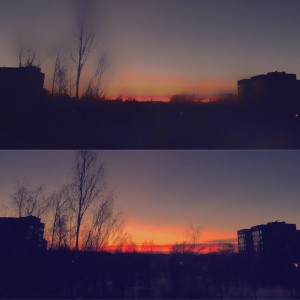
Не стоит забыть и про автоматическую фотосъёмку. Не зря смартфоны называют умными телефонами, они вполне могут самостоятельно подобрать необходимые настройки для улучшения качества изображения.
Пользуйтесь многосерийной съёмкой
Многосерийная съёмка позволит Вам поймать нужный момент. При удержании кнопки съемки камера начнет снимать серию кадров, пока вы не уберете палец. Потом можно выбрать лучший кадр и удалить остальные.
Фоторедакторы исправят недочёты
Огромное множество специализированных приложений, которые помогут исправить недочёты уже готовой фотографии можно скачать в PlayMarket. Там есть все те же настройки что и у камеры телефона, только применить их можно уже на готовой фотографии. Ни один час можно провести, обрабатывая фотографию и экспериментируя с фильтрами. Наиболее популярными приложениями являются Snapseed, VSCOCam, Pixlr Express, Adobe Photoshop Express, бесплатные и простые в использовании.
Пробуйте фотографировать один и тот же объект с разных ракурсов, экспериментируйте с настройками камеры телефона, пользуйтесь редакторами, и в скором времени Вы сможете поразить друзей и близких чудесами фотографии сделанной на смартфон.
Как настроить фронтальную камеру на Андроиде: полезные советы и рекомендации
Фронтальная камера на смартфонах Андроид часто используется для селфи и видеозвонков. Однако, многие пользователи сталкиваются с проблемами при настройке этой камеры и не знают, как получить наилучший результат. В этой статье мы подробно рассмотрим несколько полезных советов и рекомендаций, которые помогут вам настроить фронтальную камеру на Андроиде и сделать прекрасные селфи или видеозвонки.
Первым шагом при настройке фронтальной камеры на Андроиде является проверка наличия обновлений для приложения камеры. Часто разработчики выпускают обновления с исправлениями ошибок и улучшениями для работы фронтальной камеры. Перейдите в «Настройки» на вашем устройстве, найдите раздел «Приложения», выберите приложение камеры и проверьте наличие обновлений. Если обновления доступны, установите их для получения наилучшего опыта использования камеры.
Далее, настройте параметры фронтальной камеры для достижения наилучших результатов. Вы можете изменить разрешение, контрастность, яркость и другие параметры с помощью встроенного приложения камеры или стороннего приложения для улучшения селфи. Также, обратите внимание на угол обзора и фокусировку камеры, чтобы добиться лучшего качества изображения. Экспериментируйте с различными настройками и выбирайте то, что больше всего вам подходит.
Не забывайте о правильном освещении при съемке на фронтальную камеру. Темные помещения или сильное контрастное освещение могут негативно сказаться на качестве фотографий или видео. Постарайтесь выбирать места с хорошим естественным освещением или использовать вспышку, если это необходимо.

Если у вас возникли проблемы с качеством изображения на фронтальной камере, попробуйте использовать стороннее приложение для камеры. В Google Play вы можете найти множество приложений, которые предлагают дополнительные функции и инструменты для улучшения качества селфи. Установите такое приложение и экспериментируйте с различными настройками, чтобы получить наилучший результат.
В целом, настройка фронтальной камеры на Андроиде требует некоторых усилий и экспериментов, но с правильными советами и рекомендациями, вы сможете достичь отличных результатов. Используйте наши советы, экспериментируйте и получайте удовольствие от качественных селфи и видеозвонков на вашем Андроид-устройстве.
Как настроить фронтальную камеру на Андроиде
Фронтальная камера на смартфоне с операционной системой Android позволяет делать селфи, проводить видеовызовы и использовать другие функции, связанные с передней камерой. В этой статье мы расскажем вам о том, как правильно настроить фронтальную камеру на вашем Android-устройстве.
1. Проверьте доступность фронтальной камеры
Перед началом настройки убедитесь, что ваше устройство имеет фронтальную камеру. Чтобы это сделать, откройте приложение камеры на вашем устройстве и посмотрите, есть ли в нем кнопка переключения на переднюю камеру. Если есть, значит, у вас есть фронтальная камера.

2. Откройте настройки камеры
Чтобы настроить фронтальную камеру, откройте настройки камеры на вашем устройстве. Обычно их можно найти в меню настройки приложения камеры или в общих настройках устройства.
3. Выберите фронтальную камеру в настройках
В настройках камеры найдите раздел, отвечающий за выбор камеры. Здесь вам может быть предложено выбрать либо «Авто», либо «Фронтальная камера». Чтобы использовать фронтальную камеру, выберите опцию «Фронтальная камера».
4. Настройте параметры фронтальной камеры
Многие устройства позволяют настраивать различные параметры фронтальной камеры, такие как разрешение, баланс белого, режимы съемки и другие настройки. Чтобы настроить параметры фронтальной камеры, найдите соответствующий раздел в настройках камеры и измените нужные параметры.
5. Используйте дополнительное приложение для фронтальной камеры
Если встроенное приложение камеры на вашем устройстве не предлагает достаточно функций для работы с фронтальной камерой, вы можете установить дополнительное приложение для работы с фронтальной камерой. В Google Play Store есть множество приложений, которые добавляют дополнительные функции и эффекты для работы с фронтальной камерой.

6. Включите автоматическое поворачивание экрана
Чтобы удобно использовать фронтальную камеру для селфи, рекомендуется включить автоматическое поворачивание экрана на вашем устройстве. Это позволит вам комфортно держать телефон при съемке и автоматически повернет интерфейс камеры в соответствии с ориентацией устройства.
В итоге, настройка фронтальной камеры на Android-устройстве не составляет большой сложности. Достаточно открыть настройки камеры, выбрать фронтальную камеру и, при желании, настроить параметры съемки. Если вам не хватает функций встроенного приложения камеры, вы можете установить дополнительное приложение для работы с фронтальной камерой. Удачи в использовании вашей фронтальной камеры на Android-устройстве!
Определите вашу цель
Перед тем как начать настраивать фронтальную камеру на вашем устройстве Андроид, необходимо определить, для каких целей вы собираетесь использовать ее. Это поможет вам настроить камеру в соответствии с вашими потребностями и достичь желаемых результатов.
Вот несколько распространенных целей использования фронтальной камеры на Андроиде:
- Селфи и видеозвонки: Если ваша основная цель — делать селфи и участвовать в видеозвонках, то вам необходимо настроить камеру таким образом, чтобы получать качественные и четкие изображения. Обратите внимание на разрешение камеры, настройте режимы качества изображения и удостоверьтесь, что ваше лицо будет в фокусе.
- Видеоблогинг: Если вы собираетесь использовать фронтальную камеру для записи видеоблогов, обратите внимание на функции записи видео, наличие стабилизации изображения и возможность регулировать экспозицию. Также важно выбрать приложение для записи видео с удобными функциями монтажа и обработки материала.
- Видео-чаты и стриминг: Если вы собираетесь стримить или использовать фронтальную камеру для видеоконференций, удостоверьтесь, что ваше устройство Андроид поддерживает высокое разрешение и качество видео. Также стоит обратить внимание на наличие дополнительных функций, таких как фильтры, эффекты и настройки звука.
- Другие цели: Если ваши цели использования фронтальной камеры отличаются от вышеперечисленных, необходимо определить, какие требования и ограничения имеются в вашем случае. Например, вы можете использовать камеру для сканирования документов, фотографирования предметов для онлайн-магазина или для других специфических задач.
Независимо от ваших целей, помните, что настройка фронтальной камеры на Андроиде может потребовать проведения некоторых экспериментов и проб и ошибок. Также возможно, что для достижения оптимальных результатов вам понадобится установить сторонние приложения, которые предоставляют больше возможностей для настройки фронтальной камеры. Используйте эту информацию для определения вашей цели и следуйте дальнейшим рекомендациям для настройки фронтальной камеры на Андроиде.
Выберите наиболее подходящее приложение
На рынке существует множество приложений для управления и настройки фронтальной камеры на устройствах Андроид. Однако, чтобы выбрать наиболее подходящее приложение, рекомендуется учитывать следующие факторы:
Функциональность: Приложение должно обладать определенным набором функций, позволяющих настраивать параметры камеры, такие как яркость, контрастность, баланс белого и другие. Также, желательно наличие дополнительных возможностей, например, фильтры, эффекты, возможность съемки в режиме «квадрат» и другие.
Удобство использования: Приложение должно быть интуитивно понятным и простым в использовании. Интерфейс должен быть понятным и удобным для пользователя. Также, важно отметить наличие русского языка в приложении.
Рейтинг и отзывы: Ознакомьтесь с рейтингом и отзывами пользователей о приложении. Отзывы могут дать вам полезную информацию о его работе, надежности и функциональности. Рекомендуется выбирать приложения с положительными отзывами и высоким рейтингом.
Совместимость: Убедитесь, что приложение совместимо с вашей моделью устройства и операционной системой Android. Некоторые приложения могут поддерживать только определенные версии Android, или быть совместимыми только с определенными моделями устройств.
Бесплатность или стоимость: Решите, готовы ли вы использовать платное приложение или предпочитаете бесплатные варианты. Определенные функции и возможности могут быть доступны только в платных версиях.
Исходя из этих факторов, выберите наиболее подходящее приложение для настройки и управления фронтальной камерой на вашем устройстве Android. Учтите, что каждое приложение может иметь свои особенности и преимущества, поэтому возможно, вам придется попробовать несколько приложений, чтобы найти наиболее удовлетворяющее ваши потребности.
Настройте камеру для получения наилучшего качества фото и видео
Фронтальная камера на Андроид-устройствах может быть отличным инструментом для создания качественных селфи и видеозаписей. В этом разделе вы найдете полезные советы и рекомендации по настройке фронтальной камеры для получения наилучшего качества фото и видео.
-
Выберите правильное разрешение
Перед съемкой проверьте разрешение камеры. Высокое разрешение позволит получить более четкие и детализированные фото и видео, но может занимать больше места на устройстве. Рекомендуется выбирать разрешение, которое соответствует вашим потребностям.
Экспозиция отвечает за освещение фото или видео. Настройте экспозицию так, чтобы объекты были хорошо видны, но при этом не были переосвещены или затемнены. В большинстве камер есть возможность настроить экспозицию вручную или воспользоваться автоматическим режимом.
HDR (High Dynamic Range) позволяет получить более качественные фото и видео в сложных освещенных условиях, например, при съемке в ярком солнечном свете или в условиях недостаточной освещенности. Включите функцию HDR в настройках камеры для получения наилучшего результата.
Фокусировка влияет на четкость изображения. Перед съемкой удостоверьтесь, что объект, который вы хотите сфокусировать, является главным в кадре. Если необходимо, вы можете использовать функцию автофокуса, чтобы камера сама определяла фокусировку.
Контрастность помогает сделать фото или видео более выразительными и насыщенными. Поэкспериментируйте с настройками контрастности, чтобы найти оптимальный вариант для вашего снимка.
Следуя этим советам, вы сможете настроить фронтальную камеру на своем Андроид-устройстве для получения наилучшего качества фото и видео. Не бойтесь экспериментировать и делать много снимков, чтобы найти наиболее удачные ракурсы и настройки.
Избегайте распространенных проблем и ошибок
Настройка фронтальной камеры на Андроиде может вызывать некоторые проблемы и ошибки. Чтобы избежать неприятностей, следуйте этим полезным советам:
- Не закрывайте объектив камеры: убедитесь, что передняя камера не закрыта пальцем или каким-либо предметом. Это может помешать получению четкого изображения.
- Очистите объектив: пыль и грязь на объективе фронтальной камеры могут вызывать размытость и низкое качество изображения. Очистите объектив мягкой тканью или специальной салфеткой для чистки линз.
- Установите оптимальную яркость: неправильная яркость настройки может привести к темным или слишком ярким фотографиям. Используйте настройки яркости камеры, чтобы получить наилучший результат.
- Не используйте цифровой зум: цифровой зум может ухудшить качество снимков и сделать их пикселизированными. Лучше приближайтесь к объекту съемки физически, если это возможно.
- Используйте самосъемку: если вам сложно удержать телефон и одновременно сделать снимок, воспользуйтесь функцией самосъемки. Это позволит вам получить более стабильные и качественные фотографии.
- Освещение: плохое освещение может влиять на качество снимков. Попробуйте сделать фотографии при достаточном естественном или искусственном освещении для более ярких и четких изображений.
- Обратите внимание на фон: перед началом съемки обратите внимание на фон. Избегайте мест с беспорядком или нежелательными объектами, которые могут отвлекать от основного объекта съемки.
Следуя этим советам, вы сможете избежать распространенных ошибок и получить наилучшее качество снимков с фронтальной камеры своего Андроид-устройства.
Все о мобильных телефонах, смартфонах, компьютерах и операторах сотовой связи
Настройки для улучшения веб камеры в смартфоне или планшете
Для того, чтобы улучшить качество фотографий, сделанных на мобильный телефон, нужно иметь в виду несколько важных вопросов.
Освещение – старайтесь чтобы предметы были хорошо освещены — чем слабее освещение, тем больше «шума» будет видно на картинке, а если ваш телефон оснащен вспышкой LED, то ее хорошо включить.
Хотя встроенная вспышка не в состоянии осветить весь предмет, но всегда может немного помочь (светодиодные вспышки больше являются маркетинговым ходом, а не сильной импульсной лампой).
Контраст — этот параметр, следует рассмотреть при фотографировании в помещении, где освещение искусственное — благодаря ему сможете сохранить естественные цвета.
Цифровой зум — определенно избегайте использования этой опции, так как ничто не портит больше качество изображения, чем цифровой зум.
Стабилизация изображения — некоторые телефоны предлагают цифровую стабилизацию изображения, которой не стоит доверять безоговорочно.
Авто фокус – следует применять, когда есть проблема с резкостью при попытке захвата объектов.
ISO — шум в изображениях часто являются результатом чрезмерного использования параметров ISO, которые придают искусственный свет от слабого освещение — более высокие значения ISO могут сделать более четкие снимки при плохом освещении.
В iOS 9 появился режим энергосбережения. Устройство предлагает переключиться в него при падении заряда аккумулятора до 20%. Режим также автоматически отключается, как только аккумулятор заряжен на 80%. Пользователи форума сообщили, что принудительное включение / выключение энергосбережения убирает черный экран при запуске камеры.
Забирайте книгу
Многие пользователи смартфонов, работающих на операционной системе Android, зачастую разочаровываются в качестве фотоснимков, сделанных камерой своего устройства, ведь в интернет-обзорах и у других владельцев подобных аппаратов фото получались значительно лучше. Каковы могут быть причины данной проблемы и как улучшить камеру на Андроиде?
1 Брак камеры. Разноцветные полосы на фото, пятна, сильная размытость – это, с большой вероятностью, брак самой камеры. Такое случается. И если ваш смартфон еще находится на гарантии, следует отнести в магазин на обмен или сдать в сервис-центр.
2 Ошибки в работе программы “Камера”. Производители прошивок иногда делают “ляпы”, запуская недоделанное программное обеспечение в продажу. Типичными симптомами подобной “халтуры” являются: инвертированные цвета на фото, перевернутое изображение или вовсе отказ камеры запускаться.
Что делать в данном случае? К счастью, существует множество программ-аналогов стандартной камере и при желании можно установить на свой смартфон любую из них, а то и все сразу.
Суть сегодняшней прокачки заключается в установки фирменного приложения камеры Google на ваш смартфон. Но есть нюанс: Google не стремится облегчить этот процесс, пытаясь делать приложение эксклюзивным лишь для Pixel-ей. Но множество умельцев в сети делают порты программы для установки её на большом количестве других моделей.
Программы улучшающие снятое видео
Если у вас уже есть снятое видео, но плохого качества, то его также можно улучшить, используя компьютерные программы.
Программа Movavi Video Editor – мощный и в то же время простой видео редактор. При его использовании вам станут доступны следующие инструменты: обрезка краев видео, повороты, добавление аудио, эффекты, фильтры и другие
vReveal – отличный помощник если любите снимать видео с помощью своего телефона. Тогда, скорее всего получаете видео далекое от идеального.
У vReveal есть технология для повышения качества, чтобы улучшить качество видеофайлов и роликов.
Video Enhancer – эта программа способна увеличить разрешения видео. Вы сможете значительно улучшить качество фото или видео с помощью технологии Video Super Resolution.
С помощью технологии детализирования кадров, можно повышать разрешение до стандарта HD.
ПРИМЕЧАНИЕ: во всех программах есть недостаток – они платные, а достойных бесплатных аналогов мне найти не удалось. Успехов.
Выставление параметров камеры планшета
Этим процессом нужно заняться еще до того, как пользователь запустит программу Скайп. Чтобы настроить параметры, следует:
- Открыть настройки девайса.
- Открыть специализированную программу для видео и установить критерий качества видео.
- Если предстоит общаться при помощи Скайп, а сигнал сети очень слабый, нужно установить минимальные параметры качества. В противном случае изображение и звуки будут значительно рассинхронизированы – отставать друг от друга.
- Высокое качество передачи видео по сети можно устанавливать, когда сигнал хороший.
- После настройки следует зайти в категорию «Показывать мое видео», чтобы выбрать тех пользователей, собеседников, которым разрешено смотреть изображение во время общения. Дать такое разрешение можно всем пользователям, которые находятся в разделе «Контакты» (в Скайпе).
После окончания установки главных настроек, можно переходить к процедуре включения камеры.
Как правильно включить фронтальную или заднюю камеру?
Чтобы активировать камеру фронтального или заднего типа, следует:
Иногда пользователи планшетов (и телефонов тоже) под управлением операционной системы Android 5 сталкиваются с проблемой – не работает камера. Что делать? Прежде чем нести устройство в сервисный центр, попробуйте выполнить следующие рекомендации.
- Выберите Настройки, Приложения, Камера и нажмите кнопку Остановить. После этого нажмите кнопку Стереть данные и перезагрузите устройство (включите/выключите).
- Если вы недавно устанавливали приложение для работы с камерой, то оно может быть причиной, что камера перестала отвечать. Загрузите устройство в безопасном режиме или же просто удалите последнее приложение для работы с камерой, которое вы устанавливали. После этого перезагрузите устройство.
- Выполните сброс к заводским настройкам: Настройки, Личные данные, Восстановление и сброс, Сброс настроек.
- Попробуйте стереть кэшраздел. Подробные инструкции вы найдете в Интернете, они отличаются для разных моделей планшетов и смартфонов. Отличия в том, как добраться до сервисного меню Android. Если вы знаете, как его открыть в нем нужно выбрать пункт wipe cache partition.
Если проблема все еще есть, обратитесь в сервисный центр. Похоже, что ваша камера действительно неисправна.
Перед сбросом настроек обязательно выполните резервную копию всего планшета. Для этого скопируйте все файлы на компьютер, включите синхронизацию контактов и других данных с серверами Google. А перед самим сбросом извлеките SD-карту.
Самого сброса бояться не нужно – в сервисном центре начнут именно с него, поэтому данный шаг неизбежен. Но если вы скопируете в облако данные (включите синхронизацию аккаунта), то, как только вы подключите свой аккаунт на устройстве после сброса, начнется загрузка ваших параметров и контактов.
Иногда неисправность возникает в результате программного сбоя. Если ранее было установлено приложение для обработки фото или видео, удалите его. Неизвестного происхождения программы могут нарушить привычную работу операционной системы. Перезагрузите девайс, так легко избавиться от конфликта приложений, ошибок и очистить оперативную память.
Простота фотографирования
Сегодня не нужно быть профессионалом, чтобы настроить камеру телефона. Зато можно больше подумать о возможных вариантах будущего изображения. Процесс фотографирования упрощается и помогает сосредоточиться на основных принципах хороших фотографий. Таких как композиция, свет, тени, контраст, масштаб, эмоции, сам сюжет.
Разберём основные технические моменты, которые есть во всех камерах.
Создание снимка с использованием цифрового масштабирования
Если камера вашего телефона поддерживает цифровой зум (см. Руководство пользователя телефона), вы можете изменить размер изображения перед фотографированием.
-
Коснитесь значка масштабирования на экране телефона 1x, затем выберите желаемый коэффициент масштабирования.
Фотографии, сделанные с цифровым зумом, могут быть меньше (в пикселях), чем значение, указанное в настройке «Размер фото». Для получения дополнительной информации см. Настройки режима камеры»» .
Как улучшить качество фронтальной камеры на андроид?
Только если попробовать закачать другие приложения, с различными эффектами коррекции изображения.
Выбор их велик, на вкус и цвет.
Радикального улучшения, впрочем, ждать не нужно, зависит качество на 95%, таки, от характеристик самой камеры, а не операционной системы.
Самый простой способ сделать фокусировочку, а это делается очень просто покупаете очки из черного картона с дырочками, либо сами изготавливаете ( есть определенная схема от автора, в инет просторах можно найти) и опытным путем устанавливаете расстояние от очков до объектива и закрепляете механически, все остальное дело техники — фокусировка стала приличной и качество удовлетворяет! Специалисты помогут, как всегда! Примерно в 100 000 раз повысится качество изображения, т.е. камера станет дороже в 1000 раз, а может и более. А эта тема известна от создателя этих очков.