Как настроить кнопку выключения на Android (10.06.23)
Включение и выключение — это примерно то, что делает кнопка питания Android. Вы нажимаете ее, чтобы выключить домашний экран и перевести телефон или планшет в режим ожидания, и нажимаете ее снова, чтобы снова включить. Вы удерживаете кнопку питания, чтобы выключить или перезагрузить устройство. На других устройствах будут отображаться дополнительные параметры, такие как включение и выключение режима полета или изменение звуковых профилей. Однако есть одна общая черта — кнопка питания является одной из основных и дублирующих кнопок на каждом устройстве Android. Но знаете ли вы, что вы можете настроить кнопку питания, чтобы сделать ее более интересной? В Android прекрасно то, что вы можете настроить практически все, чтобы оживить свою жизнь, включая кнопки.
Так что, если вас не устраивает, насколько важна ваша кнопка питания, есть простые способы настройте его и получите больше от кнопки питания Android. Прежде чем продолжить, обратите внимание, что вам необходимо иметь рутированное устройство, чтобы иметь возможность переназначить настраиваемую кнопку питания.
Переназначение кнопки питания Android для корневых устройств
Переназначение настраиваемой кнопки питания зависит от того, как вы используете свое устройство и какие функции вы часто используете. Например, если вы путешественник, который любит фотографировать, вы можете переназначить кнопку питания как кнопку фокусировки или спуска затвора, чтобы вам не пришлось копаться в телефоне в поисках приложения камеры. Но прежде чем переназначать кнопку, убедитесь, что вы создали резервную копию файлов на случай аварии — хотя шансы невелики, в любом случае лучше перестраховаться. Выполните следующие действия, чтобы переназначить пользовательскую кнопку питания.
- Чтобы переназначить кнопку питания Android, загрузите приложение Button Remapper с веб-сайта разработчика.
- Затем перейдите в Настройки & gt; Безопасность и включите Неизвестные imgs перед установкой приложения. Вам нужно будет включить эту функцию; в противном случае вы не сможете устанавливать приложения, загруженные не из Google Play Store.
- После того, как вы загрузили файл APK, продолжите установку и предоставьте права суперпользователя приложению Button Remapper.
- Запустите приложение, и вы увидите четыре функции, которые вы можете настроить.
- Коснитесь первой функции и установите действие и состояние, выбрав из раскрывающегося меню. Например, если вы хотите активировать камеру, установите «Действие» на «Камера», а для «Состояние» — на «Пробуждение».
- После настройки функции нажмите «Применить».
- Ваше устройство подвергнется горячая перезагрузка », и как только он снова включится, изменения вступят в силу.
Если изменения не помогли после перезагрузки, повторно откройте приложение и отключите его перед повторной попыткой. Настраивайте эти сопоставления кнопок, пока не найдете нужную конфигурацию.
Включите кнопку питания с помощью Xposed
Чтобы максимально эффективно использовать настраиваемую кнопку питания, необходимо установить платформу Xposed, которую необходимо использовать для доступа к модулю APM +. Модуль APM + позволяет полностью перепрограммировать меню кнопки питания. Вместо обычных параметров выключения и перезагрузки при нажатии кнопки питания вы можете добавить другие функции, такие как фонарик, запись экрана, настройки или даже настроить номер экстренной помощи или SOS. Чтобы установить модуль APM +, выполните следующие действия:
- Откройте установщик Xposed и нажмите «Загрузить».
- Найдите APM + и откройте описание.
- Проведите по пунктам «Версии» и нажмите «Загрузить».
- Вам будет предложено перезапустить, чтобы применить изменения.
- После установки APM + запустите приложение, и появится список пунктов меню. . Удерживайте и перетащите выбранное меню в нужное место.
- Чтобы добавить элементы, нажмите кнопку +.
- Если вы хотите удалить элементы, удерживайте и нажмите «Удалить».
- Чтобы отменить изменения, нажмите «Сброс».
- Если вас устраивает созданное меню, нажмите кнопку проверки, чтобы подтвердить, затем закройте приложение.
Чтобы проверить, были ли применены изменения, удерживайте настраиваемый кнопку питания, чтобы увидеть параметры меню быстрого доступа. Вы должны увидеть новое меню, которое вы только что создали с помощью модуля APM +.
Еще один модуль, который вы можете использовать из фреймворка Xposed, — это Neo Power Menu. Найдите пакет Neo Power Menu и установите его на свое устройство. Чтобы настроить кнопку питания Android с помощью этого модуля, выполните следующие действия:
- После установки Neo Power Menu запустите модуль и перезагрузите устройство.
- Откройте файл Neo Power Menu и предоставьте к нему доступ суперпользователя и предоставьте все разрешения.
- Перейдите в раздел «Тема» и выберите нужный цвет для каждого сценария. Например, цвет фона диалогового окна при нажатии кнопки «Завершение работы» может отличаться от цвета фона диалогового окна при нажатии кнопки «Перезагрузить». Если вы считаете, что настраивать каждую мелочь для вас — это слишком много, вы можете нажать «Загрузить предустановку», чтобы ограничить свой выбор светлыми, темными или черными темами.
- Перейдите в «Видимость и порядок», чтобы включить или отключить функции в соответствии с ваше предпочтение. Записи включают в себя «Выключение», «Перезагрузка», «Мягкая перезагрузка», «Снимок экрана», «Запись экрана», «Фонарик», «Расширенный рабочий стол» и т. Д. Поэтому, если вы хотите, чтобы кнопка питания выполняла только выключение, перезагрузку и снимок экрана, вы должны включить эти параметры в этом окне.
- Закройте приложение и проверьте, были ли внесены изменения, долгим нажатием кнопки питания. Если вы видите новое меню, значит, оно успешное.
Одна из лучших особенностей Neo Power Menu заключается в том, что оно выполнено в элегантном стиле материального дизайна, а все кнопки четкие, четкие и легко распознаваемые. Кроме того, возможность использовать другие функции без необходимости нажимать или нажимать несколько кнопок делает кнопку питания более полезной и актуальной.
Настройте кнопку питания на Android по своему вкусу с помощью этих приложений
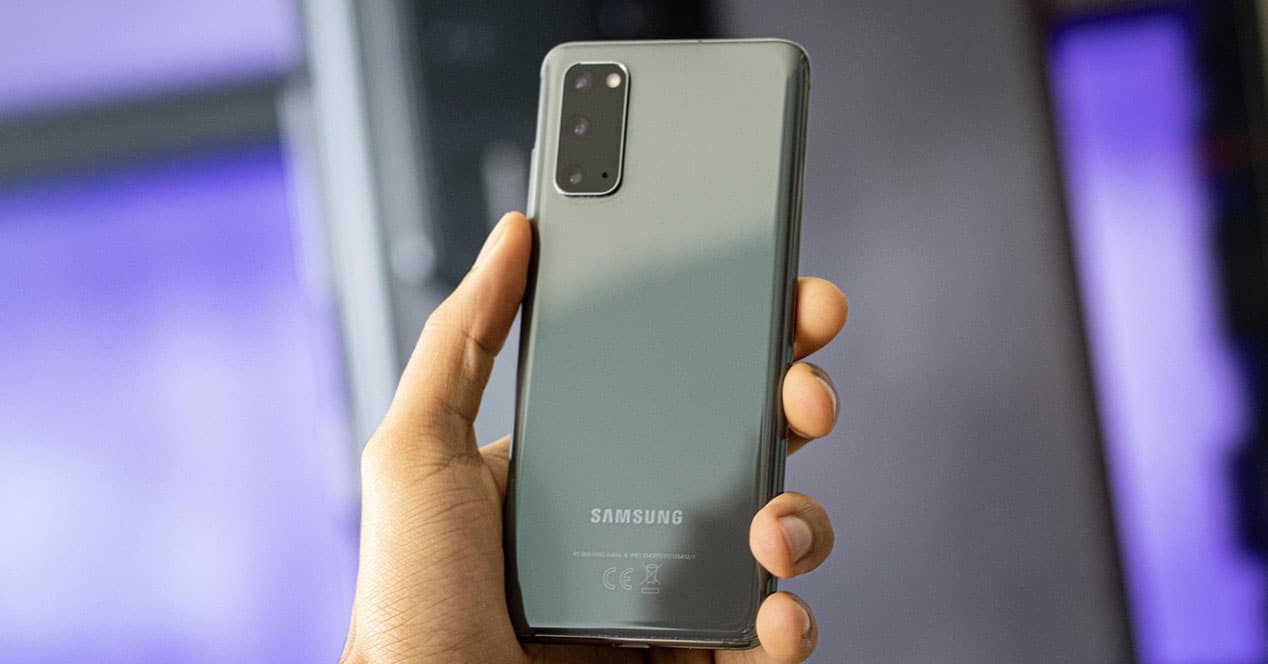
Самое лучшее в Android — это то, что мы можем делать практически все, что намеревались сделать. И если мы еще не можем этого сделать, просто нужно немного терпения, чтобы это появилось в будущих обновлениях. Это то, что случилось с кнопка питания на Android, который можно настроить.
Пришло время найти более удобную утилиту для кнопки Мощность, не служит для включения или выключения устройства. У него есть главное требование, чтобы иметь возможность использовать эту функцию, о чем мы говорим с этого момента: она подходит только для определенных устройств с Android 11. Это уже то, что исключает довольно много терминалов из уравнения.
Функция подходит только для устройств с Android 11
С переходом на Android 11 Google представила новое меню выключения с различные настройки телефона, мобильный платежный центр и управление домашней автоматизацией через Ассистент. Конечно, отсутствуют прямые элементы управления телефоном, такие как возможность снимать экран, видеть процент заряда батареи или регулировать яркость экрана. К счастью, то, что напечатал Google, можно дополнить простым приложением, давайте посмотрим, как это сделать.
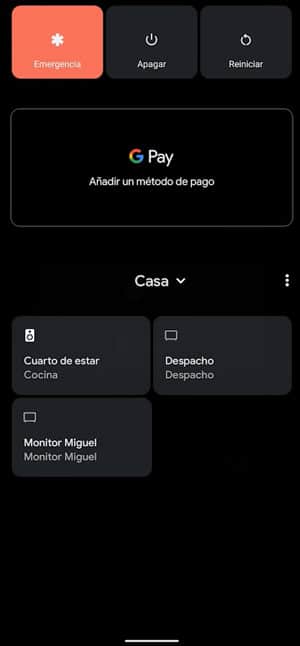
Таким образом, это будет предназначено только для тех Устройства Android 11. Мы не думаем, что это будет для небольшой группы, поскольку каждый смартфон, обновленный до этой версии операционной системы, также будет доступен. Эту функцию сначала можно увидеть в терминалах Pixel и все модели OnePlus которые также несут кислородную систему в версии 11. Оттуда будут добавлены другие устройства.
Как настроить кнопку питания на Android
Эта функция имеет свои ограничения, так как если у нас нет устройств домашней автоматизации то, что мы упоминали ранее, освобождено от полезности. Слава богу, приложение, которое мы собираемся показать, позволяет нам ежедневно заполнять этот пробел другими, более полезными опциями. Скорее настройте это меню питания, предоставляемое Android 11.
На форуме XDA разработали приложение под названием Управление меню питания. Этот инструмент, установленный в магазине Google, позволит нам добавлять элементы управления в это меню с различными ярлыками. Прежде всего, элементы управления для тех параметров, к которым у нас нет легкого доступа, поскольку добавлять параметры на панель уведомлений было бы мало смысла.
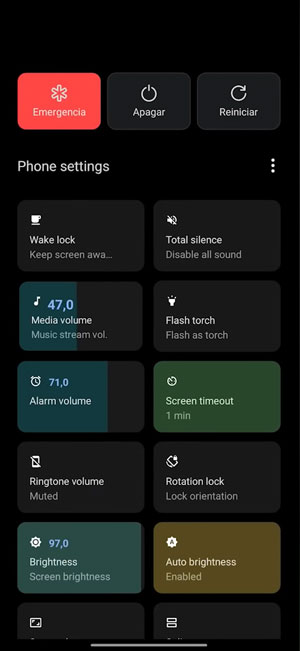
Среди всех опций, которые мы можем активировать, есть ползунок регулировать громкость мультимедиа и будильника; терминальные звуковые профили; кнопка для Блокировка пробуждения, который используется для того, чтобы экран оставался активным столько, сколько нам угодно, или даже добавить инструмент разделения экрана. Есть еще много вариантов доступа, которые мы можем добавить в меню, но это то, что мы оставим вам на ваше усмотрение.
Для этого нам просто нужно установить это приложение, дать ему необходимые разрешения и выберите переключение или доступ которые мы собираемся включить в меню включения. Как только это будет сделано, мы можем выйти из приложения, щелкнув кнопку Питания и выберите значок три точки чтобы добавить элементы управления в это меню. Так просто.
Как настроить боковую кнопку на Самсунг
Телефоны Самсунг имеют довольно большую возможность для кастомизации интерфейса и поведения системы. О некоторых настройках многие пользователи не имеют понятия, потому что они скрыты где-то во внутренностях системы. Одной из таких настроек является настройка боковой кнопки питания телефона.
Боковая кнопка, или кнопка питания, на телефоне Самсунг может служить не только для включения или выключения телефона, но и для запуска определенных действий. Например, быстрый запуск камеры двойным нажатием. В этой статье расскажу, как настроить боковую кнопку телефона Самсунг на быстрый запуск приложения или камеры.
Как настроить кнопку питания на Самсунг
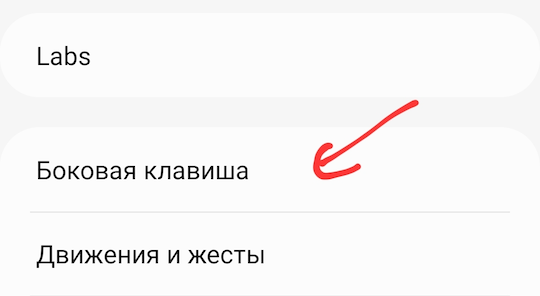
Как я написал выше, боковую кнопку телефона Самсунг можно настроить на запуск камеры или приложения. Запускается действие двойным нажатием на клавишу питания. Делать это можно и когда телефон заблокирован и когда нет. Для ее настройки нужно сделать следующее. Открываем настройки телефона и переходим в раздел Дополнительные настройки.
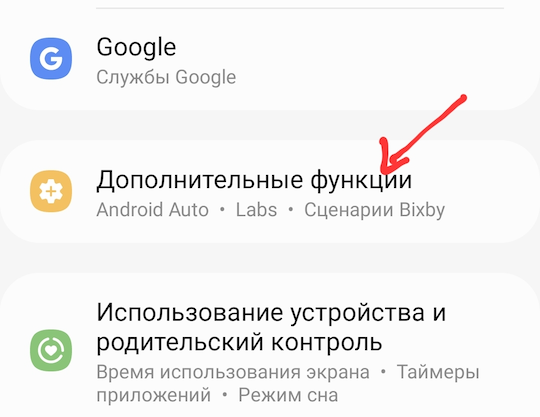
После этого открываем раздел Боковая клавиша.
Попав в раздел настройки боковой клавиши на Самсунг, можно увидеть два режима. Если выбрать раздел Быстрый запуск камеры, то по двойному нажатию на кнопку питания будет запускаться приложение камера.
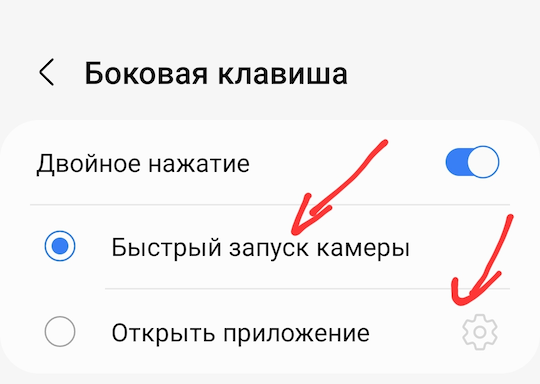
Также с помощью двойного нажатия можно открывать определенное приложения. Для настройки выбираем пункт Открыть приложение и с помощью значка шестеренки выбираем нужное приложение.
Многие пользователи не знают о такой фишке оболочки, хотя она довольно полезная. Особенно для быстрого запуска камеры, когда каждая секунда на счету.
Как добавить кнопку выключения на андроид
Кнопка выключения — одна из самых важных функций любого устройства, в том числе и андроид-смартфонов. Однако, в некоторых моделях кнопка выключения может быть скрыта или отсутствовать вовсе. В этой статье мы расскажем вам о том, как добавить кнопку выключения на андроид-смартфон с помощью простых шагов.
Сначала откройте настройки вашего андроид-смартфона. Обычно они находятся на главном экране или в панели уведомлений. Затем найдите раздел «Дополнительные настройки» или «Дополнительные функции». В этом разделе вы найдете опцию «Кнопки и жесты». Войдите в этот раздел и найдите «Назначение кнопок».
В «Назначение кнопок» вы увидите список доступных кнопок, которые можно настроить на вашем андроид-смартфоне. Найдите кнопку, которую вы хотите настроить как кнопку выключения. Это может быть кнопка «Громкость» или любая другая. Выберите эту кнопку и назначьте ей действие «Выключение».
Обратите внимание, что не все модели андроид-смартфонов поддерживают эту функцию. Если вы не видите опции «Выключение» или не можете назначить кнопку на выключение, ваш андроид-смартфон, возможно, не поддерживает эту функцию.
После того, как вы назначили кнопку выключения, она будет работать так же, как и обычная кнопка выключения. Просто нажмите на эту кнопку, чтобы выключить ваш андроид-смартфон без необходимости искать скрытую кнопку выключения или использовать специальные жесты.
Получение прав администратора на устройстве
Для добавления кнопки выключения на устройство Android, необходимо получить права администратора, которые позволят вам изменять системные настройки и выполнять другие действия, требующие расширенных прав.
Вот несколько шагов, чтобы получить права администратора:
- Откройте настройки устройства, обычно это значок шестеренки (иконка «Настройки») на главном экране.
- Прокрутите список настроек и найдите раздел «Безопасность».
- В разделе «Безопасность» найдите опцию «Администраторы устройства».
- Вероятно, вы должны будете ввести PIN-код или пароль, чтобы подтвердить свои права.
- Выберите приложение или функцию, которой хотите предоставить права администратора, и активируйте ее.
- Подтвердите запрос на получение прав администратора и завершите процесс.
После завершения этих шагов вы получите права администратора на устройстве Android. Теперь вы можете добавить кнопку выключения на главный экран или реализовать другие функции, требующие расширенных прав. Пожалуйста, будьте осторожны при использовании этих функций и тщательно следуйте инструкциям, чтобы избежать нежелательных последствий.
Обратите внимание, что процесс получения прав администратора может незначительно отличаться в зависимости от версии Android и модели устройства.
Настройка разработчика на устройстве
Перед добавлением кнопки выключения на устройство Android, необходимо включить режим разработчика. Этот режим предоставляет доступ к расширенным настройкам и функциям.
Чтобы включить режим разработчика, следуйте следующим шагам:
Шаг 1:
Откройте «Настройки» на устройстве Android.
Шаг 2:
Прокрутите вниз и найдите раздел «О телефоне» или «О планшете».
Шаг 3:
В разделе «О телефоне» или «О планшете» найдите и нажмите на строку «Номер сборки» или «Версия Android» несколько раз подряд, пока не появится уведомление о том, что вы стали разработчиком.
Шаг 4:
Теперь вернитесь в главное меню настроек и прокрутите вниз до раздела «Дополнительно» или «Система и уведомления».
Шаг 5:
В разделе «Дополнительно» или «Система и уведомления» найдите и нажмите на «Режим разработчика» или «Опции разработчика».
Шаг 6:
Включите переключатель «Режим разработчика» или «Опции разработчика».
Теперь, когда режим разработчика включен на вашем устройстве Android, вы можете добавить кнопку выключения с помощью специальных инструментов и настроек в разделе «Опции разработчика».
Установка приложения для создания кнопки выключения
Для создания кнопки выключения на устройстве Android необходимо установить специальное приложение. Существует несколько приложений в Google Play Store, которые позволяют добавить кнопку выключения на главный экран или на панель уведомлений устройства.
Вот несколько популярных приложений для этой цели:
- Power Toggles
- Buttons remapper (no root)
- QuickShortcutMaker
- GravityBox
Вы можете найти и установить одно из этих приложений, выполнив следующие шаги:
- Откройте Google Play Store на своем устройстве Android.
- Нажмите на значок поиска и введите название приложения (например, «Power Toggles»).
- Найдите приложение в списке результатов поиска и нажмите на него.
- Нажмите на кнопку «Установить» и подтвердите установку, предоставив разрешения, если это необходимо.
- После установки приложение будет доступно на главном экране или в списке приложений.
После установки приложения вы сможете настроить кнопку выключения в соответствии с вашими предпочтениями, добавив ее на экран или панель уведомлений.