Как очистить кэш (приложения), чтобы освободить iPhone 14/13/12/11/XS/XR/X/8/7
Хотите знать, как очистить кэш iPhone и освободить хранилище iPhone? В этом посте представлены четыре способа удаления кэша Safari и кэша приложений на iPhone. Вы также можете получить быстрый способ использовать очиститель кэша iPhone для очистки кеша.
Хотя iPhone находится в верхней части списка самых удобных и простых в использовании телефонов, он все же может работать медленно, когда мы используем его в нашей повседневной жизни. Это связано с тем, что с приложениями, работающими на вашем iPhone, на вашем iPhone накапливается много кешей, файлов cookie и временных файлов, которые занимают память вашего iPhone и разряжают батарею iPhone.
Поэтому, чтобы улучшить производительность и время автономной работы вашего iPhone, необходимо очистить кэш на iPhone.
Как очистить кэш iPhone? В следующей статье мы рассмотрели 4 способа очистки кеша приложения или кеша Safari на iPhone 14/13/12/11/XS/XR/X/8/7/4. Продолжайте читать и найдите способ, который вам подходит.
- Часть 1: Самый простой способ навсегда очистить кэш iPhone
- Часть 2: Как очистить кэш Safari на iPhone
- Часть 3: Как очистить кэш приложений на iPhone
- Часть 4: Как очистить кэш RAM на iPhone
- Часть 5: Часто задаваемые вопросы об очистке кэша iPhone
Часть 1. Самый простой способ очистить кэш iPhone постоянно
Первый способ — это самый простой способ очистить весь кэш и историю на вашем iPhone, который всегда помогает вам стереть все следы на iPhone, и никто не сможет восстановить кеш даже с помощью программного обеспечения для восстановления данных.
Для этого вам понадобится надежный ластик для iPhone. Здесь вы можете рассмотреть самый популярный очиститель iPhone.
Он стирает все на вашем iPhone и снова делает его новым. Я уверен, что вы получите самый замечательный опыт, как и в первый раз.

- Помогите вам легко избавиться от кеша и временных файлов, которые замедляют работу вашего устройства.
- Очистите iPhone, сообщения, фотографии, большие медиафайлы, кеш, историю просмотров и т. Д.
- Сотрите приложения, чтобы сэкономить место и ускорить работу iPhone.
- Навсегда удалить данные iPhone, 100% невосстановим.
- Совместимость с iPhone 14, 13, 12, 11, XS, XR, X, 8, 7, 6, 5 и т. д.
Внимание : Перед использованием этой программы, пожалуйста резервное копирование вашего iPhone первый.
После бесплатной загрузки этого программного обеспечения установите и запустите его немедленно. Тем временем подключите ваш iPhone к компьютеру с помощью USB-кабеля.


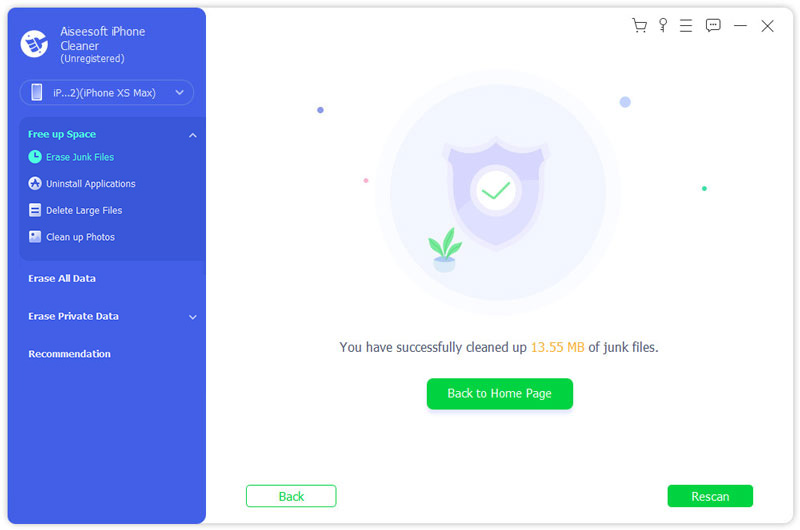
Часть 2. Как очистить кэш Safari на iPhone
В качестве веб-браузера по умолчанию на устройствах Apple Safari является одним из наиболее часто используемых приложений, поэтому он имеет наибольшую кешированную память по сравнению с другими приложениями. Чтобы очистить кэш Safari на iPhone, выполните следующие действия.
Внимание : Таким образом, история и кэш Safari исчезают только из ваших глаз, и другие могут легко восстановить их с программным обеспечением восстановления данных iPhone.
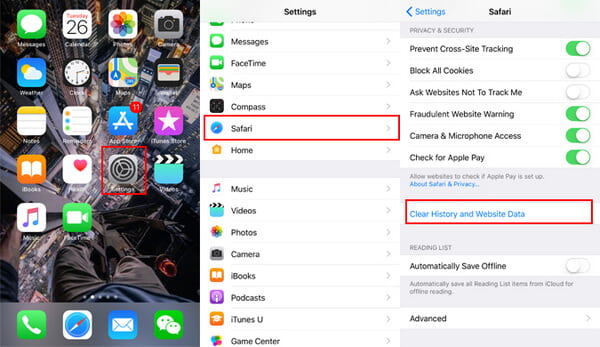
Часть 3. Как очистить кэш приложения на iPhone
Как правило, кэш и файлы cookie, хранящиеся в других приложениях, можно очистить двумя способами. Вы можете найти опцию очистки кеша и данных в некоторых приложениях или использовать опцию «Использование» в настройке, чтобы полностью очистить кеш приложения.
Очистить кэш iPhone в приложениях iPhone из настроек приложения
Многие сторонние приложения, устанавливаемые на iPhone, имеют встроенные функции очистки кэша, которые упрощают удалить ненужные файлы, Возьмите Facebook в качестве примера, следуйте инструкциям ниже, чтобы удалить кеш приложения.
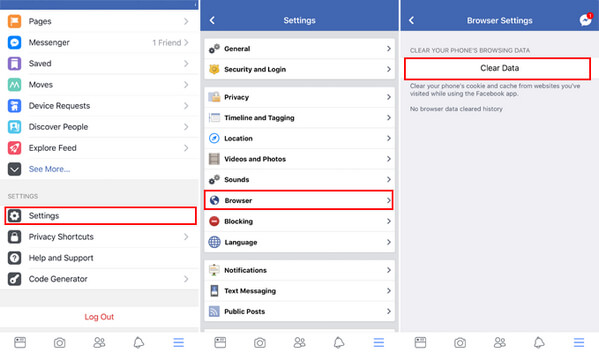
Следуя аналогичному методу, вы можете очистить кеш от других приложений, если они предоставляют такие опции. Для других приложений, у которых нет этой опции, вы можете выбрать разгрузку или удаление приложения в «Настройках», чтобы полностью очистить кэш приложения.
Очистить кэш приложения на iPhone, переустановив приложение
Чтобы помочь вам лучше управлять приложениями и очистить кеш приложений на iPhone, Apple предоставила обновленные настройки хранилища iPhone (ранее называвшиеся «Хранилище и использование iCloud») в iOS 17/16/15/14/13. Вы можете выполнить следующие шаги:
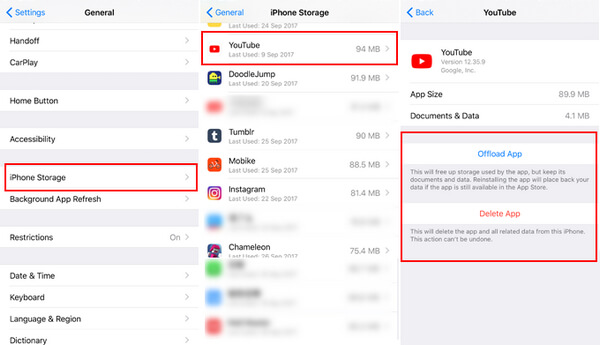
После переустановки приложения вы обнаружите, что весь кэш в этом приложении очищен. Но, как вы можете видеть, оба метода выше неэффективны. Если вы хотите очистить кэш во всех приложениях для iPhone, вам может потребоваться решение «все в одном».
Часть 4. Как очистить кэш RAM на iPhone
Помимо кеша, который вы можете проверить на своем iPhone, есть кеш, который не виден вашему глазу, и системный кеш, кеш оперативной памяти есть.
Очистка кэш-памяти вашего iPhone iPhone может освободить место и ускорить ваше устройство.
Для iPhone 7 и более старых устройств:
Удерживая нажатой кнопку «Режим сна / Пробуждение»> При появлении слайд-шоу на выключение, отпустите кнопку «Режим сна / Пробуждение»> Удерживайте нажатой кнопку «Домой».
Через несколько секунд ваш экран будет мигать пустым, а затем вернется к главному экрану, что означает, что вы очистили кэш-память вашего iPhone.
Как удалить кэш в сбере
Сбербанк Онлайн — это удобное и популярное приложение, которое используется многими пользователями для управления своими финансами. Однако, как и любое другое приложение, оно имеет кэш и хранит историю операций, которые могут замедлять работу приложения и смартфона в целом. В этой статье мы расскажем, как полностью удалить кэш и очистить историю в приложении Сбербанк Онлайн на iPhone и как также справиться с этой задачей в браузере iPhone и других приложениях.
Как удалить кэш в Сбербанк Онлайн на iPhone
Кэш — это временные файлы, которые хранятся на устройстве и используются для ускорения работы приложения. Однако, с течением времени эти файлы могут накапливаться и занимать много места на устройстве, что в свою очередь может замедлить работу смартфона. Вот как удалить кэш в Сбербанке Онлайн:
- Откройте приложение «Настройки» на вашем iPhone.
- Выберите «Память» в списке.
- Выберите «Очистить» и выберите «Ненужные файлы».
- Выберите «Кэш системы» и нажмите на кнопку «Удалить».
Теперь кэш Сбербанк Онлайн будет удалён с вашего iPhone.
Как удалить историю платежей в Сбербанк Онлайн на iPhone
В истории платежей в Сбербанке Онлайн хранятся информация о всех транзакциях, которые были совершены с помощью приложения. Также как и кэш, история платежей может занимать много места на устройстве и замедлять работу приложения. Вот как удалить историю платежей в Сбербанк Онлайн на iPhone:
- Откройте приложение Сбербанк Онлайн на вашем iPhone.
- Авторизуйтесь в системе.
- Перейдите в раздел «История операций».
- Найдите платеж, который хотите удалить, и выберите его.
- Нажмите на кнопку «Удалить».
Теперь выбранный платеж будет удалён из истории операций в Сбербанк Онлайн.
Как очистить кэш и историю в других приложениях на iPhone
Кроме Сбербанк Онлайн, кэш и история могут храниться в других приложениях и мессенджерах на iPhone. Для удаления этих файлов вам необходимо зайти в соответствующие настройки приложения. Вот как это можно сделать:
Как очистить кэш в других приложениях на iPhone
- Откройте приложение «Настройки» на вашем iPhone.
- Выберите «Основные».
- Выберите «Хранилище iPhone».
- Найдите приложение, для которого вы хотите очистить кэш, и нажмите на него.
- Выберите «Редактировать» и удалите кэш.
Как очистить историю в других приложениях на iPhone
- Откройте ваше приложение.
- Найдите раздел, который содержит историю (например, «История переписки»).
- Выберите элемент истории, который вы хотите удалить.
- Удалите его в соответствии с настройками приложения.
Как очистить кэш в iPhone браузере Safari
На iPhone стандартный браузер — Safari, является одним из самых популярных в мире. Как и в других браузерах, Safari хранит кэш и историю браузера, которые также могут замедлять работу устройства. Вот как очистить кэш в iPhone браузере Safari:
- Откройте приложение «Настройки» на вашем iPhone.
- Выберите «Safari».
- Нажмите на кнопку «Очистить историю и данные».
Теперь кэш браузера Safari будет удалён с вашего iPhone.
Полезные советы
- Регулярно чистите кэш и историю приложений и браузера, чтобы предотвратить проблемы с производительностью вашего iPhone.
- Если вы не хотите удалять все записи из истории платежей в Сбербанке Онлайн, вы можете использовать функцию поиска, чтобы найти нужный платеж и удалить его.
- Используйте приложения для очистки кэша и ускорения работы вашего iPhone, если ничего не помогает в ручном режиме.
Выводы
Очистка кэша и истории в приложениях — это необходимая процедура для ускорения работы вашего iPhone. Несмотря на то, что каждое приложение имеет свой собственный способ очистки этой информации, процесс достаточно простой и не займет много времени. Следуя нашим советам, вы сможете легко и быстро очистить кэш и историю в приложении Сбербанк Онлайн на iPhone, а также в других приложениях и браузере Safari.
Как очистить кэш в приложениях
Для того чтобы очистить кэш в приложениях на устройствах с операционной системой Android версии 12-10, вам понадобится выполнить несколько простых шагов.
Первым шагом откройте меню Настройки на своем устройстве и выберите пункт «Приложения». Затем, находим пункт «Хранилище» или «Память» и нажимаем на него. В открывшемся списке приложений, вам необходимо найти ту, в которой нужно очистить кэш, и выбрать ее.
Далее, в окне с информацией о выбранном приложении найдите и нажмите на пункт «Очистить кэш». После этого система начнет процесс очистки кэша данного приложения. Дождитесь завершения очистки, затем повторите эти действия для всех других приложений, в которых вы хотите очистить кэш.
Таким образом, вы освободите пространство на устройстве и улучшите его производительность.
Где в айфоне 11 очистить кэш
Чтобы очистить кэш на iPhone 11, нужно открыть приложение «Safari». Затем найти и коснуться иконки настроек, которая представлена шестеренкой. В открывшемся меню выбрать «Очистить историю и данные сайтов». Далее ознакомьтесь с предупреждением и нажмите «Очистить данные». Теперь кэш в браузере Safari будет полностью очищен. Если же нужно очистить кэш в других приложениях, нужно сделать следующее: открыть «Настройки», выбрать соответствующее приложение и найти раздел «Хранение и iCloud» или «Локальное хранение». В этом разделе будет функция «Очистить кэш». Коснитесь ее и подтвердите свое решение. После выполнения этих шагов, кэш в выбранном приложении будет очищен. Таким образом, вы освободите пространство на своем iPhone 11, улучшив его быстродействие и работу.
Как очистить кэш приложений на айфоне 11
Чтобы очистить кэш приложений на iPhone 11, следуйте простым шагам. В нижнем меню найдите и нажмите на «Сервисы». Затем в правом верхнем углу экрана нажмите на кнопку «Меню». В открывшемся меню выберите «Настройки». Далее выберите «Приложение». Прокрутив страницу вниз, вы увидите кнопку «Очистить кэш». Нажмите на нее. При этом будут удалены накопленные файлы и данные, которые приложения хранят на вашем устройстве. Очистка кэша может помочь увеличить свободное место на устройстве и улучшить производительность приложений. При этом стоит отметить, что очистка кэша может также удалить временные файлы и сохраненные данные, которые могут понадобиться вам в будущем. Поэтому перед очисткой кэша убедитесь, что у вас нет важной информации, которую вы не хотите потерять.
Как очистить кеш на айфон 11
Очистка кэша на iPhone 11 может быть полезной, если устройство начинает замедляться или память заполнилась. Для этого необходимо выполнить некоторые шаги. 1. Откройте настройки iPhone, нажав на соответствующую иконку. 2. В открывшемся окне найдите раздел «Настройки» и выберите его. 3. После этого прокрутите список опций до тех пор, пока не увидите «Safari». Нажмите на него. 4. В настройках Safari найдите раздел «Очистить данные сайтов» и выберите эту опцию. 5. Для подтверждения очистки необходимо нажать на кнопку «Очистить историю и данные сайтов». После выполнения этих действий кэш в Safari будет полностью очищен. Важно отметить, что очистка кэша может занять некоторое время, и в процессе устройство может замедлиться.
Если на вашем смартфоне установлено приложение Сбербанк, то вы можете столкнуться с ситуацией, когда на вашем устройстве будет накапливаться много ненужного «хлама», который может замедлить работу телефона. Но не стоит паниковать! Чтобы избавиться от этой проблемы, нужно всего лишь удалить кэш в Сбербанке. Для этого нужно зайти в «Настройки», выбрать «Память» и далее «Очистить». Вам нужно выбрать вариант «Кэш системы» и нажать на кнопку «Удалить». Потом перейдите в «Безопасность», выберите «Очистка» и нажмите кнопку «Очистить». После этих действий из памяти вашего телефона будут удалены ненужные файлы. В целом, данный процесс поможет оптимизировать работу вашего смартфона и ускорить его функционирование.
Все права защищены © 2023.
Удаление приложений — это процесс, при котором с компьютера удаляются ненужные или неработающие программы или приложения. Удаление приложений может освободить место на диске, повысить производительность системы и избавить от ошибок. В Windows 11 есть несколько способов удалить приложения: через панель управления, через параметры или через меню Пуск. Для удаления приложения нужно выбрать его в списке и нажать кнопку Удалить, а затем подтвердить действие. Некоторые приложения могут запускать свой собственный деинсталлятор, который может потребовать дополнительных шагов.
Как очистить кеш на iPhone
Если ваш iPhone заметно стал притормаживать, это указывает на переполненный кеш. А значит, пора навести порядок. Рассказываем, как очистить кеш на айфоне — в браузерах и приложениях.
Что такое кеш и зачем его чистить
Кеш в айфоне — это область памяти вашего гаджета, где хранятся временные данные для ускоренного к ним доступа: поисковые запросы, текстовые и мультимедийный файлы, веб-адреса и прочее.
Кеш ускоряет работу гаджета, но данные в кеше постепенно накапливаются и забивают память устройства, из-за чего скорость работы айфона, наоборот, замедляется. Поэтому время от времени кеш нужно чистить. Делать это можно один-два раза в месяц, независимо от того, какая у вас модель iPhone — 2G или 14. Впрочем, активное использование смартфона может засорять кеш и гораздо быстрее.
Как очистить кеш браузера на iPhone
Браузер по умолчанию в iPhone — это «Сафари». С него и начнём очистку:
Как очистить кэш в приложении Сбербанка
Нажать на кнопку «Меню» (в верхнем левом углу браузера) и выбрать пункт «Настройки», в котором необходимо выбрать подпункт «Общие настройки». 2. В появившемся меню необходимо выбрать вкладку «Расширенные». Далее необходимо переключиться на подменю «История» и выбрать пункт «Очистить«.
- Для очистки кэша в приложении Сбербанка необходимо выбрать определенные настройки в зависимости от устройства и операционной системы.
- На компьютере необходимо нажать на кнопку «Меню», выбрать «Общие настройки» и перейти в подменю «История», где выбрать опцию «Очистить».
- В мобильном приложении на iOS необходимо зайти в «Настройки», выбрать «Основные» и перейти в подменю «Хранилище iPhone», где можно выбрать приложение Сбербанка для очистки кэша.
- Для удаления истории операций в Сбербанке Онлайн необходимо зайти во вкладку «История операций», выбрать нужную запись и нажать «Удалить».
- Нельзя полностью удалить историю в Сбербанке Онлайн, можно только удалить отдельные записи, связанные с черновиками, отмененными или прерванными переводами.
- История платежей сохраняется в базе данных Сбербанка в течение всего срока действия банковской карты.
- Приложение Сбербанк Онлайн занимает 41 Мбайт на устройствах iOS и Android.
- Для очистки кэша в Safari на iPhone необходимо зайти в «Настройки», выбрать «Safari» и нажать кнопку для очистки истории и данных браузера.
- Чтобы найти кэш приложения на iPhone, необходимо зайти в «Настройки», выбрать «Хранилище iPhone» и просмотреть список установленных приложений.
Как очистить память в Сбербанке
Разберем пошагово, как почистить историю в «Сбербанк Онлайн»:
- авторизуйтесь в личном кабинете;
- зайдите во вкладку «История операций»;
- выберите доступную для удаления запись;
- нажмите «Удалить».
Как очистить кэш в приложении Сбербанк на айфоне
Как очистить кэш приложений и мессенджеров
Для этого нужно зайти в «Настройки» → «Основные» → «Хранилище iPhone» и кликнуть на иконку. В приложении будет кнопка «Редактировать»: выбираете, какой выпуск уже прослушали, и удаляете. Как вариант также можно зайти в программу и кликнуть на «Сгрузить приложение».
Можно ли очистить история в Сбербанке
Удалить историю в Сбербанк Онлайн полностью не получится. Почистить историю можно только от черновиков, отменённых, отклонённых и прерванных переводов денежных средств. Статус транзакции написан под её названием, например: название — «Перевод клиенту Сбербанка», а ниже — «Исполнен».
Как очистить кэш
В браузере Chrome:
- Запустите Chrome на компьютере.
- Нажмите на значок с тремя точками
- Выберите Дополнительные инструменты
- В верхней части страницы выберите временной диапазон.
- Выберите»Файлы cookie и другие данные сайтов« и»Изображения и другие файлы, сохраненные в кеше«.
- Нажмите Удалить данные.
Когда очищается История в Сбербанке
Время истории операций
История платежей сохраняется в течение всего срока действия банковской карты. И даже после того, как срок ее действия истечет, сведения не удаляются из базы данных Сбербанка. Клиент может продлить договор, получить новую карту и продолжать пользоваться услугами банка.
Сколько места занимает приложение Сбербанк Онлайн
Первая проблема мобильного Сбербанка — это его размер. APK-файл с приложением весит ни много ни мало 41 Мбайт. Для сравнения: игра Smash Hit с отличной трехмерной графикой весит 80 Мбайт, игра Geometry Dash с кучей уровней и музыкальных треков — 48 Мбайт, а Google Chrome — те же 41 Мбайт.
Как в айфоне почистить кэш в приложении
Как очистить кэш на iPhone:
- Откройте настройки iPhone. Откройте приложение «Настройки», чтобы удалить кэш в Safari.
- Выберите Safari. Прокрутите вниз меню настроек, пока не появится Safari, и нажмите на него.
- Нажмите кнопку для очистки истории и данных браузера
- Подтвердите очистку
Как найти кэш приложения на айфоне
Зайдите в настройки → «Основные», далее «Хранилище iPhone». Прокрутите список вниз, чтобы увидеть сколько места для хранения занимает каждое установленное приложение.
Как в айфоне почистить кэш
Как очистить кэш в Safari:
- В самом низу страницы выберите «Дополнения»;
- Откройте «Данные сайтов» и нажмите «Удалить все данные».
Как удалить историю переводов
Как полностью удалить историю переводов:
- Откройте приложение»Google Переводчик« на устройстве Android.
- Слева вверху нажмите на значок меню»Настройки«.
- Нажмите Управление историей Удалить Удалить все.
Как удалить историю уведомлений в Сбербанк Онлайн
Можно удалить приложение Сбербанк Онлайн на мобильном телефоне или отменить регистрацию привычным способом.Чтобы очистить историю уведомлений необходимо:
- войти в систему;
- открыть «историю операций»;
- выбрать нужные уведомления;
- нажать клавишу «удалить уведомления».
Сколько хранится История операций в Сбербанк Онлайн
Maksim, история операций по картам и счетам хранится в банке в течение всего срока, пока Вы находитесь на обслуживании в данной кредитной организации, а при расторжении договора — еще в течение пяти лет.
Что будет если нажать очистить кэш
Важно: очистка кэша приложения не приведет к удалению всех данных, а лишь очистит временные файлы. В Google Play доступно для скачивания несколько приложений для очистки кэша. Одним из самых надёжных и проверенных является оригинальное приложение от Google — Files.
Что очистится если очистить кэш
После очистки кеша и удаления файлов cookie: Будут удалены некоторые настройки сайтов, например сохраненные имена пользователей и пароли. Возможно, некоторые сайты будут открываться медленнее, чем раньше, так как изображения и другой контент придется загружать заново.
Как очистить кэш в приложениях
На Андроид 12-10:
- Шаг 1. Откройте Настройки и выберите пункт Приложения.
- Шаг 2. Нажмите пункт Хранилище или Память.
- Шаг 3. Нажмите Очистить кэш.
Как чистить память
Откройте «Настройки», затем «Приложения» или «Диспетчер приложений». Нажмите на приложение, которое хотите удалить. В открывшемся меню выберите «Память» или «Хранилище», нажмите кнопку «Очистить данные». Затем вернитесь на предыдущий экран и нажмите «Удалить», а затем «ОК».
Как обновить новую версию Сбербанк Онлайн
Если операционная система более старая, установить «Сбербанк онлайн» не получится. Чтобы проверить, какая версия приложения у вас сейчас, нужно перейти в раздел «Профиль», пролистать вниз и нажать на кнопку «О приложении». Если нужно обновить «Сбербанк онлайн», для владельцев Android это не составит труда.
Как очистить историю в банкинге
- нажать на вкладку с историей;
- выбрать необходимую операцию и выбрать ее;
- в нижней части экрана будет размещена кнопка «Удалить»;
- кликнуть по надписи и дождаться выполнения задачи.
Почему не очищается кэш в приложениях
Почему не очищается кэш в приложениях? Скорее всего, приложение в данный момент работает. Временные данные, хранящиеся в кэше, необходимы для работы. Попробуйте остановить приложение и после этого воспользоваться функцией очистки.
Как убрать мусор с айфона
Для сброса надо зайти в «Настройки», затем в «Основные». Внизу списка будет раздел «Перенос или сброс iPhone». В нем две кнопки: «Сброс» и «Стереть контент и настройки». В первом случае вы можете удалить все настройки: сетевые, словари, клавиатуры, настройки экрана «Домой».
Что такое кэш
Cache, от фр. cacher — «прятать»; произносится [kæʃ] — «кэш») — промежуточный буфер с быстрым доступом к нему, содержащий информацию, которая может быть запрошена с наибольшей вероятностью.
Как очистить память в Сбербанк Онлайн
Нажать на кнопку»Меню« (в верхнем левом углу браузера) и выбрать пункт»Настройки«, в котором необходимо выбрать подпункт»Общие настройки«. 2. В появившемся меню необходимо выбрать вкладку»Расширенные«. Далее необходимо переключиться на подменю»История« и выбрать пункт «Очистить».
Очистка кэша и истории операций в приложении Сбербанка — это важный шаг, который помогает ускорить работу приложения и обеспечить безопасность ваших данных.
Для того чтобы очистить кэш в приложении Сбербанка, необходимо нажать на кнопку «Меню» в верхнем левом углу браузера, затем выбрать пункт «Настройки» и перейти на вкладку «Расширенные». Далее нужно перейти на подменю «История» и выбрать пункт «Очистить».
Если вы хотите очистить историю операций, то необходимо авторизоваться в личном кабинете в приложении Сбербанка, затем зайти во вкладку «История операций», выбрать запись, которую вы хотите удалить, и нажать на кнопку «Удалить».
Важно помнить, что полностью удалить историю операций в Сбербанке нельзя. Вы можете удалить только черновики, отмененные, отклоненные и прерванные переводы денежных средств.
Для того чтобы очистить кэш в Сбербанке на iPhone, нужно зайти в «Настройки» → «Основные» → «Хранилище iPhone» и кликнуть на иконку. В приложении будет кнопка «Редактировать». Выберите, какой выпуск уже просмотрели, и удалите его. Также можно зайти в программу и нажать на «Сгрузить приложение».
Стоит отметить, что история операций сохраняется в течение всего срока действия банковской карты, и даже после истечения срока действия карты, информация не удаляется из базы данных Сбербанка.
Приложение Сбербанка Онлайн занимает достаточно много места на устройстве — 41 Мбайт. Тем не менее, очистка кэша и истории операций помогает ускорить работу приложения и освободить место на устройстве.
Теперь вы знаете, как очистить кэш и историю операций в приложении Сбербанка, что поможет улучшить работу приложения и обеспечить безопасность ваших данных.