Архивирование и очистка почтового ящика на Gmail

Если рассматривать в отдельности каждое письмо в электронной почте, может показаться, что оно практически ничего не весит, ведь зачастую это всего несколько строк текста, которые иногда могут быть дополнены ссылкой или вложением. Однако если переписка ведется активно, а вложениями являются именно прикрепленные файлы, а не ссылки на них, рано или можно «забить» все свободное пространство в ящике. Сегодня мы расскажем о том, как его очистить, частично или полностью – это уже решать вам.
Очистка почты Gmail
Хранилище Gmail – это лишь часть Google Диска, который большинство пользователей использует для хранения личных данных, а потому объем свободного места в облаке можете уменьшаться сразу с обеих сторон, рано или поздно приближаясь к максимально доступным в бесплатном тарифе 15 Гб. Для освобождения места на Диске (в идеале) нужно действовать комплексно, но мы рассмотрим только то, как выполнить очистку непосредственно почтового ящика. И, так как Gmail представлен и веб-версией, доступной в любом браузере, и мобильным приложением, предоставим решение данной задачи в каждой из его интерпретаций.
Подготовительные меры
Даже если вы максимально решительно настроены избавиться от всего содержимого почтового ящика Google, все равно не стоит исключать вероятности того, что рано или поздно вам потребуется обратиться к какому-то (или каким-то) из содержащихся в нем писем. Поэтому прежде, чем приступить к их удалению, разумно будет создать резервную копию, восстановиться из которой можно будет в сторонний почтовый клиент (Mozilla Thunderbird и Apple Mail). Для этого необходимо выполнить следующие действия:

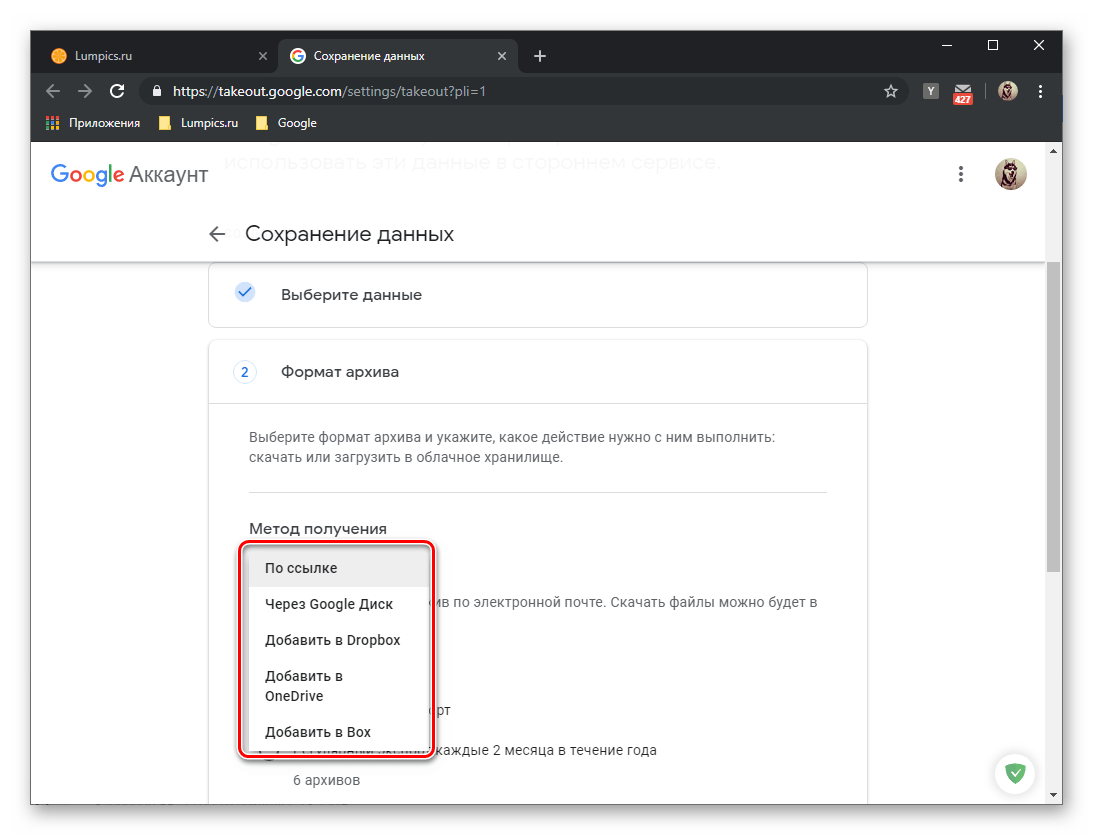
- Перейдите по представленной выше ссылке и выполните одно из двух действий:

-
оставьте отметки напротив всех пунктов, если вы хотите создать бэкап абсолютно всех данных, связанных с вашей учетной записью Google;
-
Метод получения;
Веб-версия
Большинство пользователей, особенно если говорить о представителях корпоративного сегмента, работают с электронной почтой Gmail в браузере либо в стороннем почтовом клиенте. Рассмотрим то, как освободить место через веб-версию ящика, избавившись от ненужных писем, а также то, как выполнить его полную очистку, подразумевающую удаление всего содержимого.
Вариант 1: Архивирование
Несложно догадаться, что архивирование – это сжатие писем, подразумевающее их отправку в архив. Полностью таким образом ящик Gmail очистить не удастся, но освободить в нем место – без проблем.
Примечание: Процедура архивирования позволяет частично или полностью очистить почтовый ящик в первую очередь визуально. То есть письма, отправленные в архив, не будут отображаться в списке «Входящие» и других разделах, но при необходимости их можно будет найти и вернуть на прежнее место. Кроме того, такие сообщения восстанавливаются автоматически, если на них поступает ответ от другого пользователя.
Отдельные сообщения
Для того чтобы отправить в архив одно или несколько писем, необходимо выполнить следующие действие:
- На боковой или верхней панели, при условии наличия нескольких категорий (разделов) в вашем ящике, перейдите в ту (например, «Несортированные» или «Соцсети»), письма из которой требуется архивировать.

- Далее действовать можно по одному из двух алгоритмов, в зависимости от того, с каким количеством элементов вы планируете взаимодействовать – одним или несколькими.
- Кликните правой кнопкой мышки (ПКМ) по превью сообщения и выберите в интерактивном меню пункт «Архивировать» либо установите слева от имени отправителя галочку и воспользуйтесь кнопкой архивирования на верхней панели.
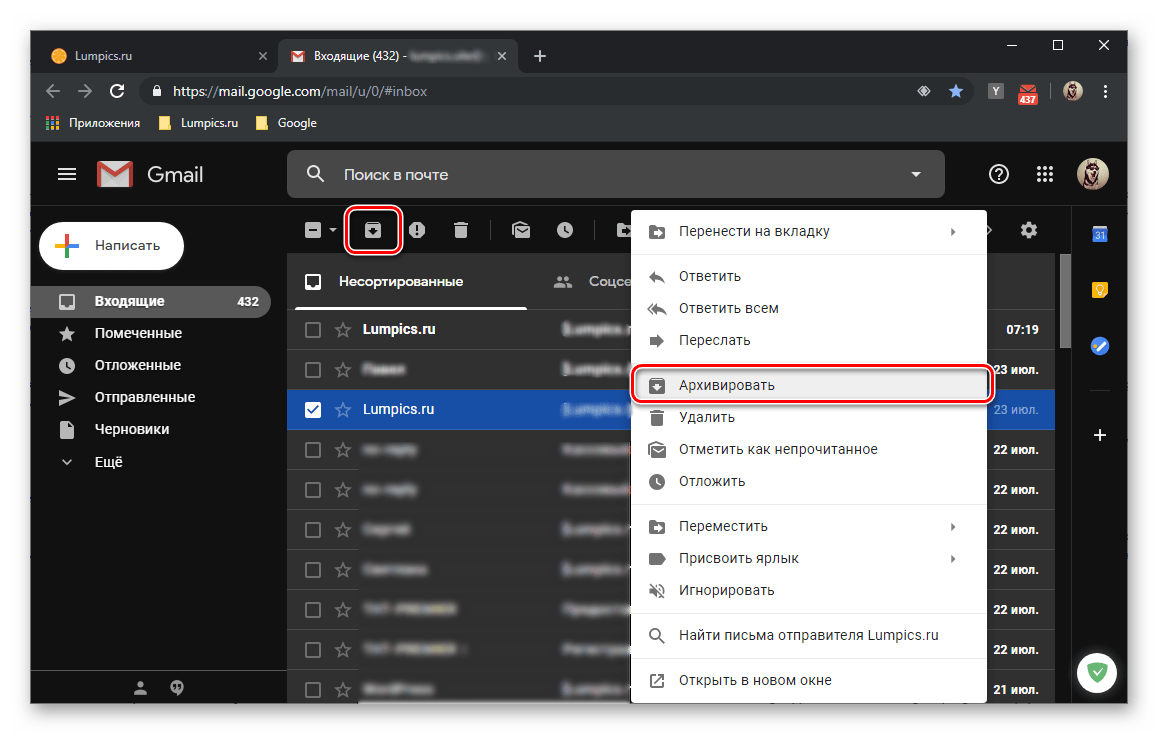
- Кликните правой кнопкой мышки (ПКМ) по превью сообщения и выберите в интерактивном меню пункт «Архивировать» либо установите слева от имени отправителя галочку и воспользуйтесь кнопкой архивирования на верхней панели.
Совет: Для отправки в архив одного письма также можно просто навести на него указатель курсора и нажать по появившейся справа кнопке.
Все письма
Если же ваша задача заключается в полной очистке почтового ящика, подразумевающей его превращение в то, что называется zero inbox, но при этом навсегда удалять сообщения вы не готовы, можно отправить в архив их все. Делается это буквально в несколько кликов.
- На верхней или боковой панели сервиса Gmail перейдите в ту категорию, письма из которой желаете архивировать первыми. Разверните меню пока что пустого чекбокса, расположенного над перечнем сообщений, и выберите пункт «Все».
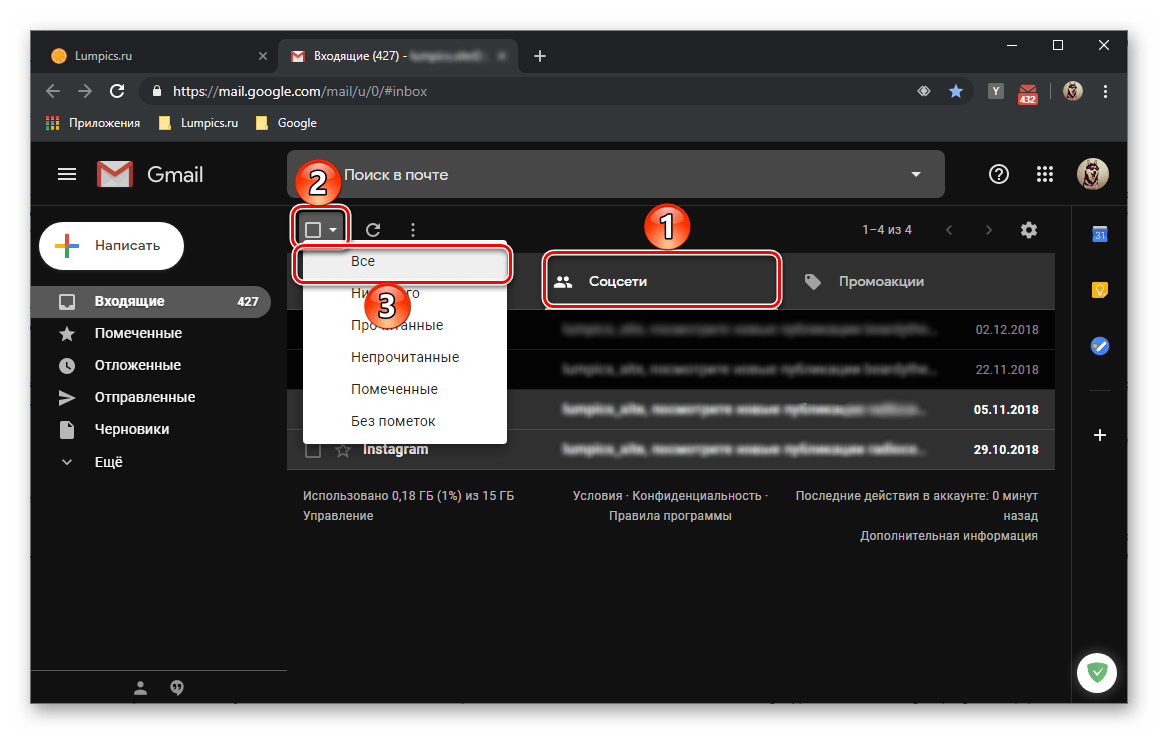
- Нажмите по появившейся надписи «Выбрать все цепочки (число) в разделе “Название раздела”».

- На верхней панели с инструментами нажмите по кнопке «Архивировать».
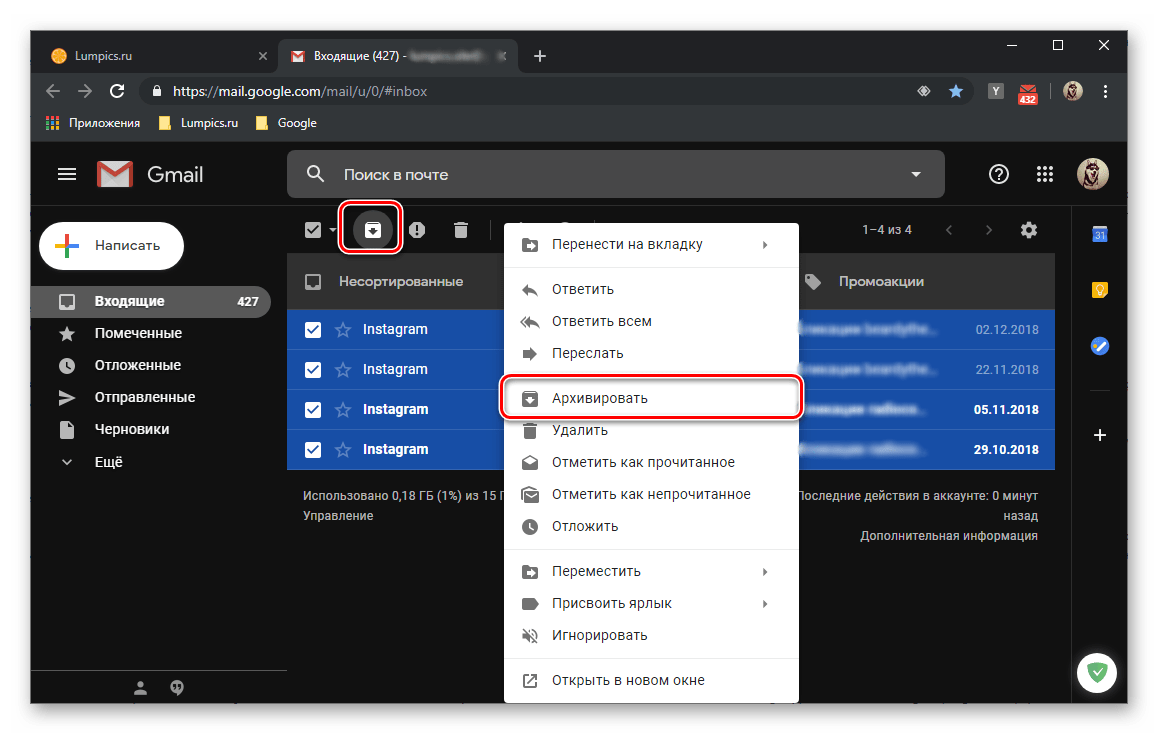
- Письма из выделенного раздела будут отправлены в архив.
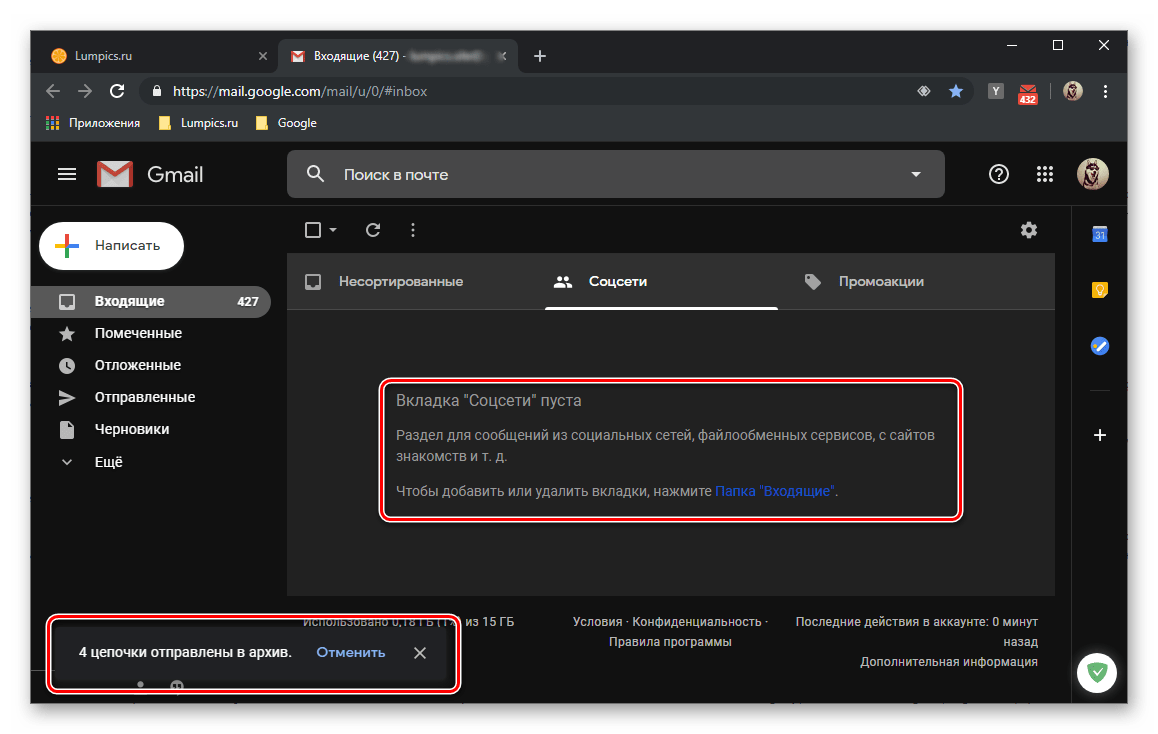
Перейдите на боковой панели к следующему разделу и повторите действия, описанные в трех предыдущих пунктах.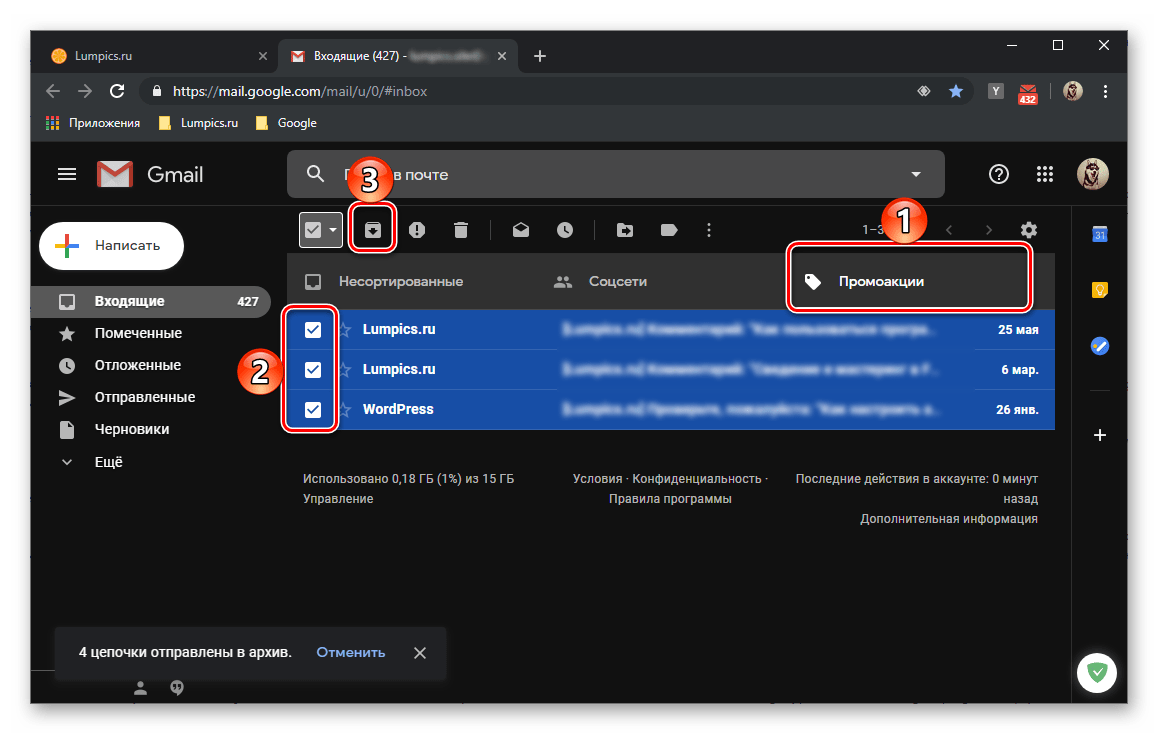
- Таким образом вы отправите в архив абсолютно все содержимое вашей почты Gmail, а значит, освободите в нем немного места.
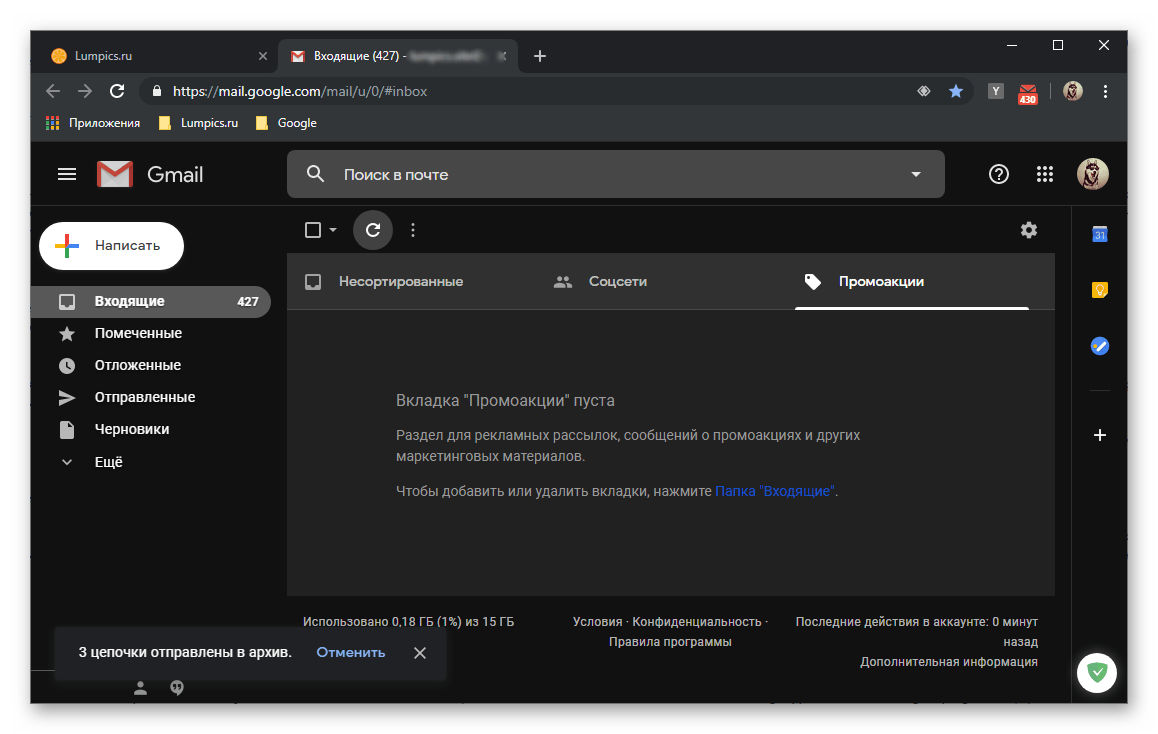
Архивированные сообщения все еще будут занимать некоторое место в хранилище Google Диска. Они не будут отображаться в общем списке, но их можно будет найти через поиск,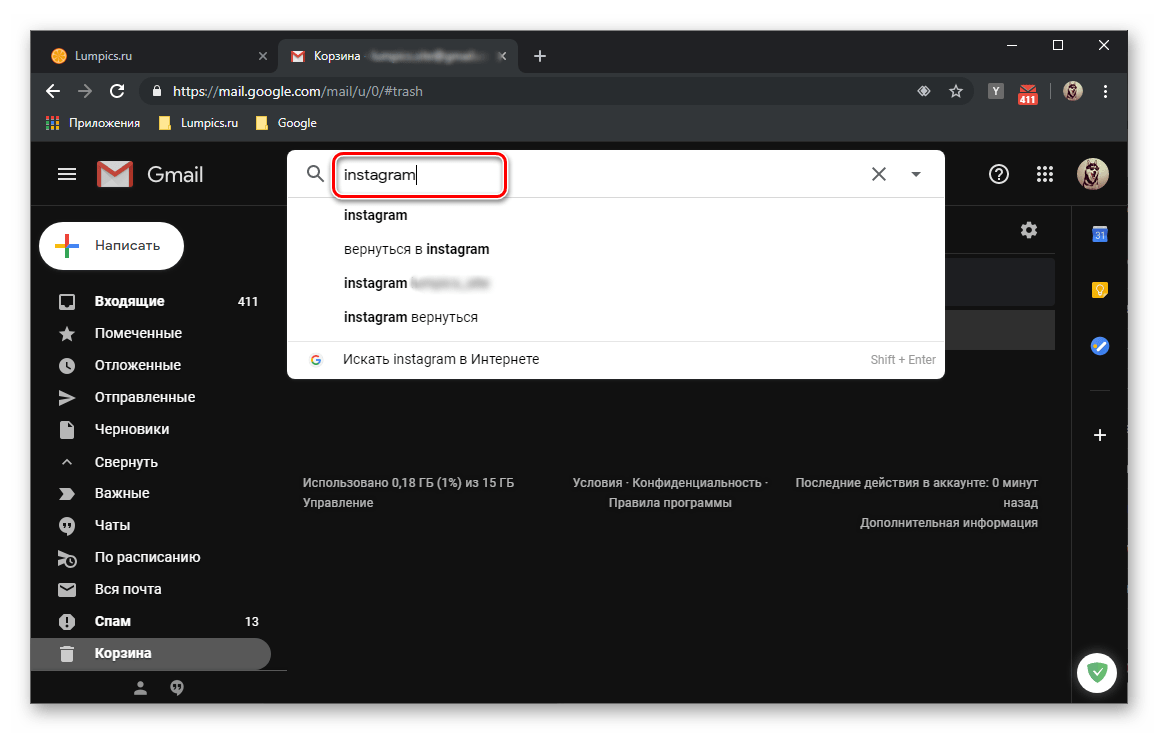
а также в разделе «Вся почта», который по умолчанию скрывается в дополнительном меню «Еще» на боковой панели.
Вариант 2: Полное удаление
В том случае, если вы на 100% уверены, что не будете в будущем обращаться к электронными письмам, содержащимся в вашем ящике Gmail, и готовы избавиться от них навсегда, банальной отправки в архив будет недостаточно. Оптимальным решением будет удаление сообщений, некоторых из них или сразу всех – это уже зависит от того, какого результата вы желаете достичь в итоге.
Отдельные сообщения
Удалить отдельные письма так же просто, как и отправить их в архив, разница лишь в выборе пункта меню или инструмента на панели управления.
- Перейдите в ту категорию сообщений, от элементов которой требуется избавиться.
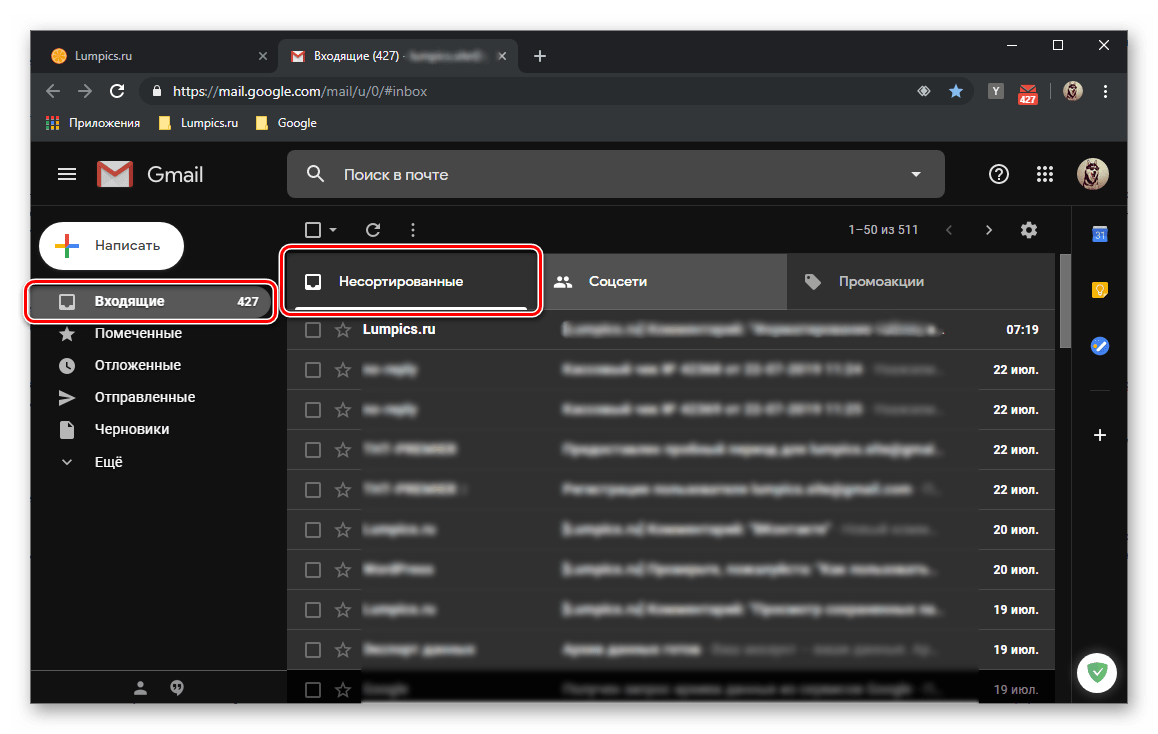
- В зависимости от того, желаете вы удалить одно или несколько писем, выполните следующее:
- Кликните ПКМ по удаляемому элементу и выберите пункт «Удалить».

- Отметьте галочками стираемые письма, а затем нажмите кнопку «Удалить» на панели инструментов. Это же можно сделать и через контекстное меню.
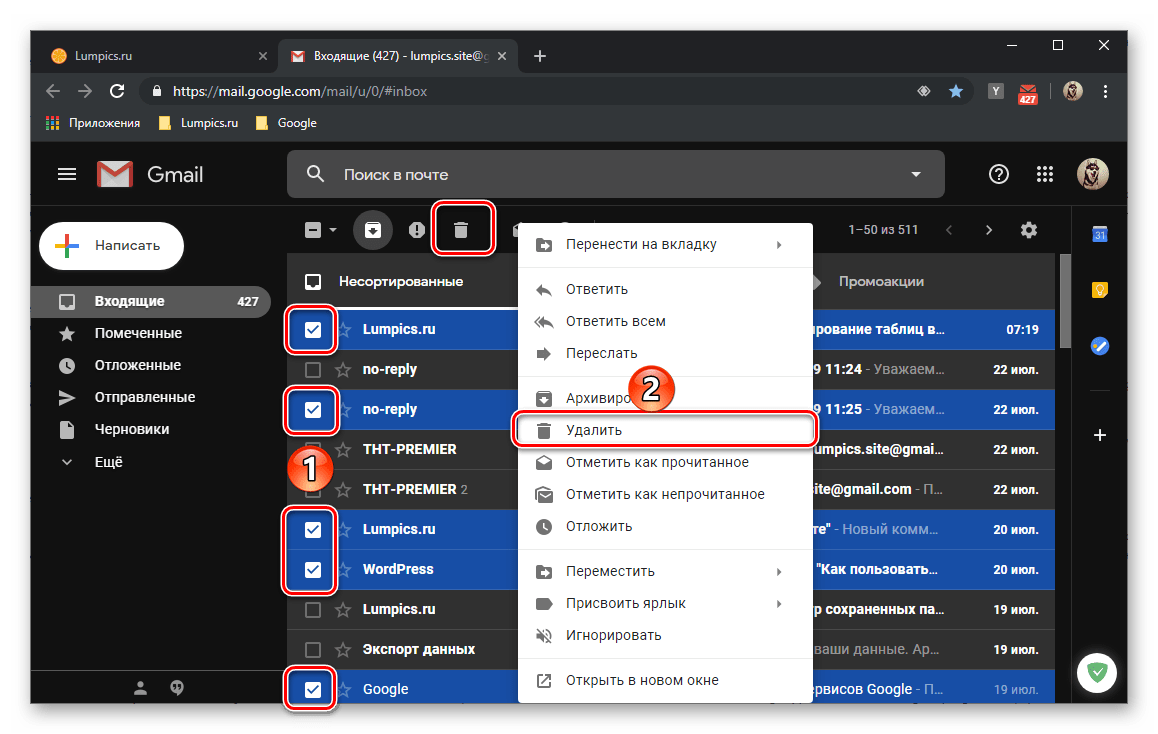
В обоих случаях для подтверждения удаления потребуется нажать «ОК» во всплывающем окне.
- Кликните ПКМ по удаляемому элементу и выберите пункт «Удалить».
- Повторите аналогичные вышеописанным действия с остальными разделами писем.
Все письма
Избавиться сразу от всех сообщений одной категории или каждой из них не сложнее, чем от небольшой части.
- Открыв нужную категорию писем, разверните меню общего чекбокса и выберите пункт «Все».

- Далее нажмите по появившейся надписи «Выбрать все цепочки (число) в разделе “Название раздела”».

- Воспользуйтесь кнопкой «Удалить» на панели с инструментами или одноименным пунктом в контекстном меню, вызываемом нажатием ПКМ на выделенном диапазоне.

Во всплывающем окне с вопросом подтвердите свои намерения, нажав «ОК».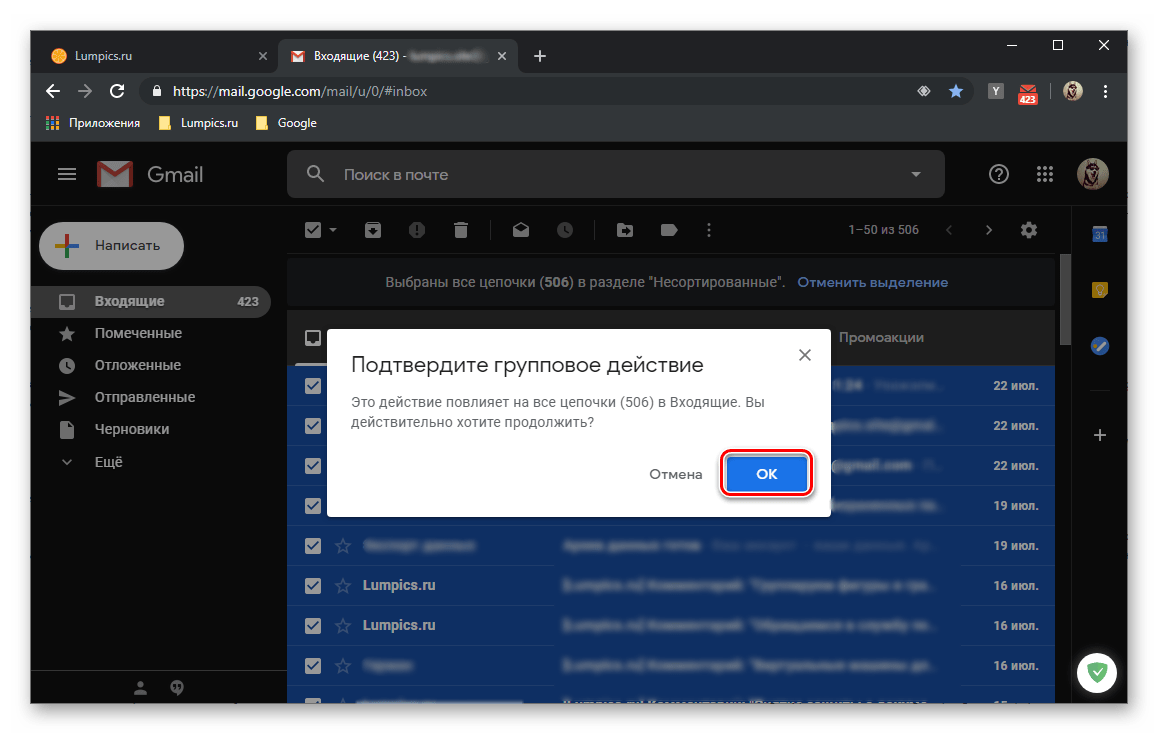
- Аналогичные действия выполните с содержимым всех остальных разделов с письмами в вашем электронном ящике Gmail.
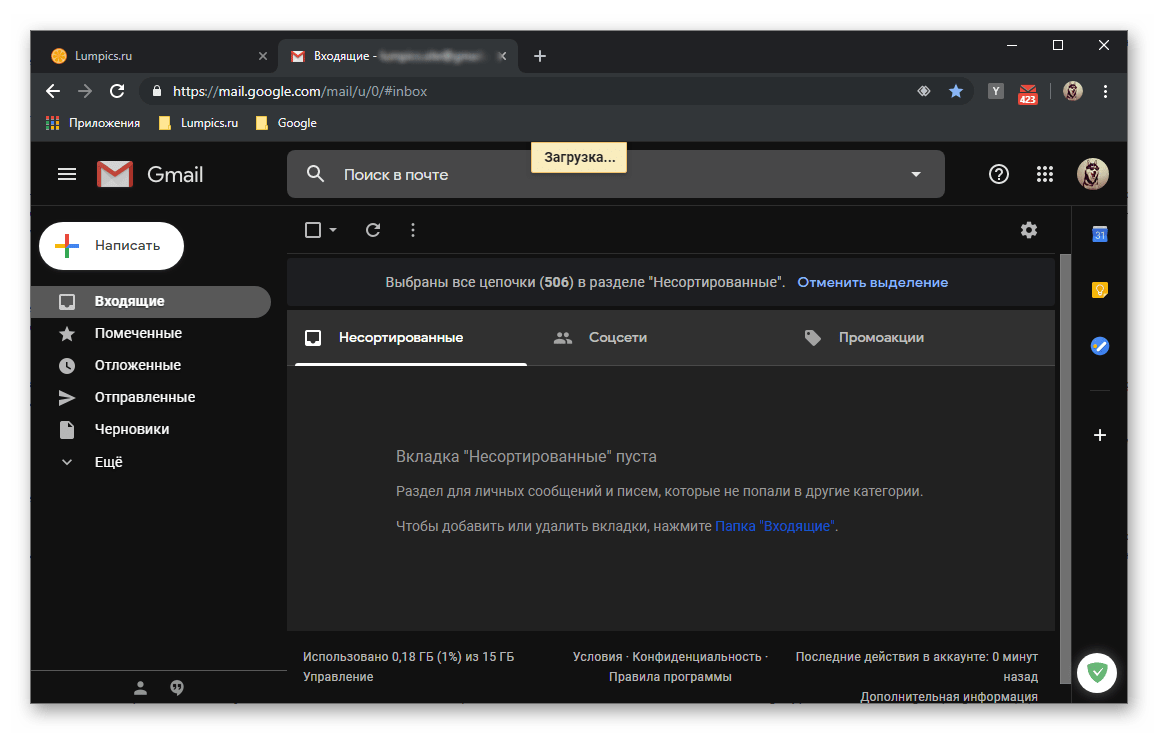
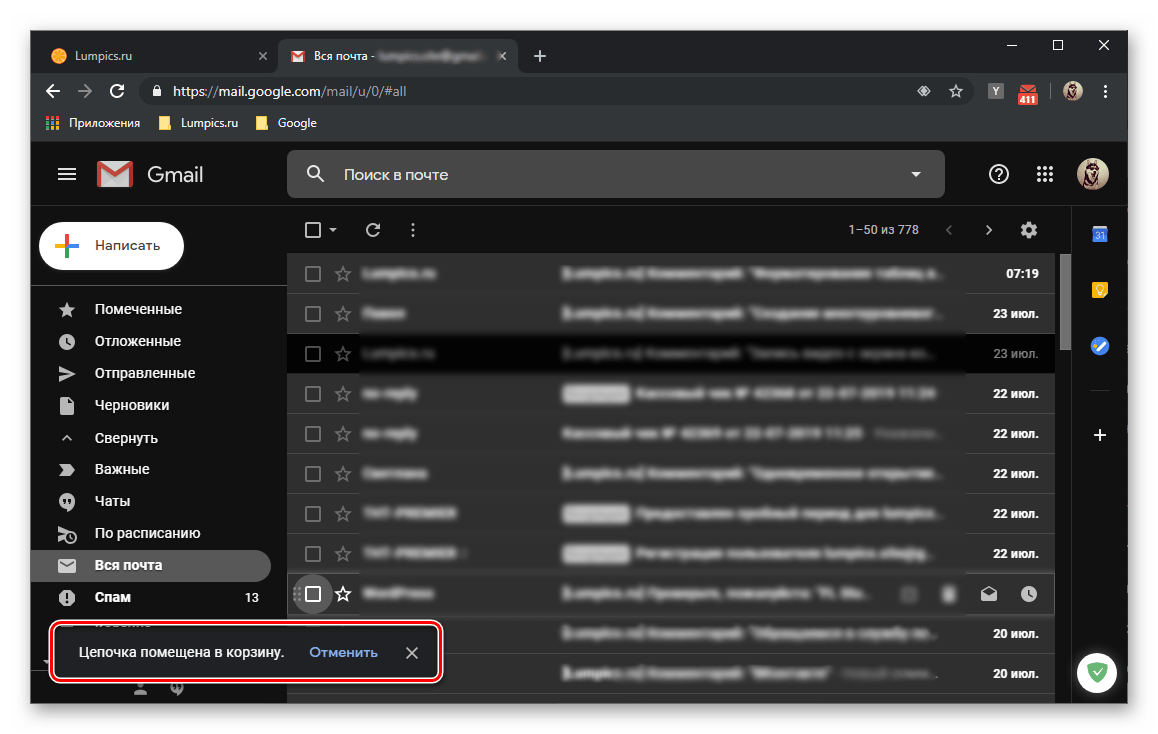
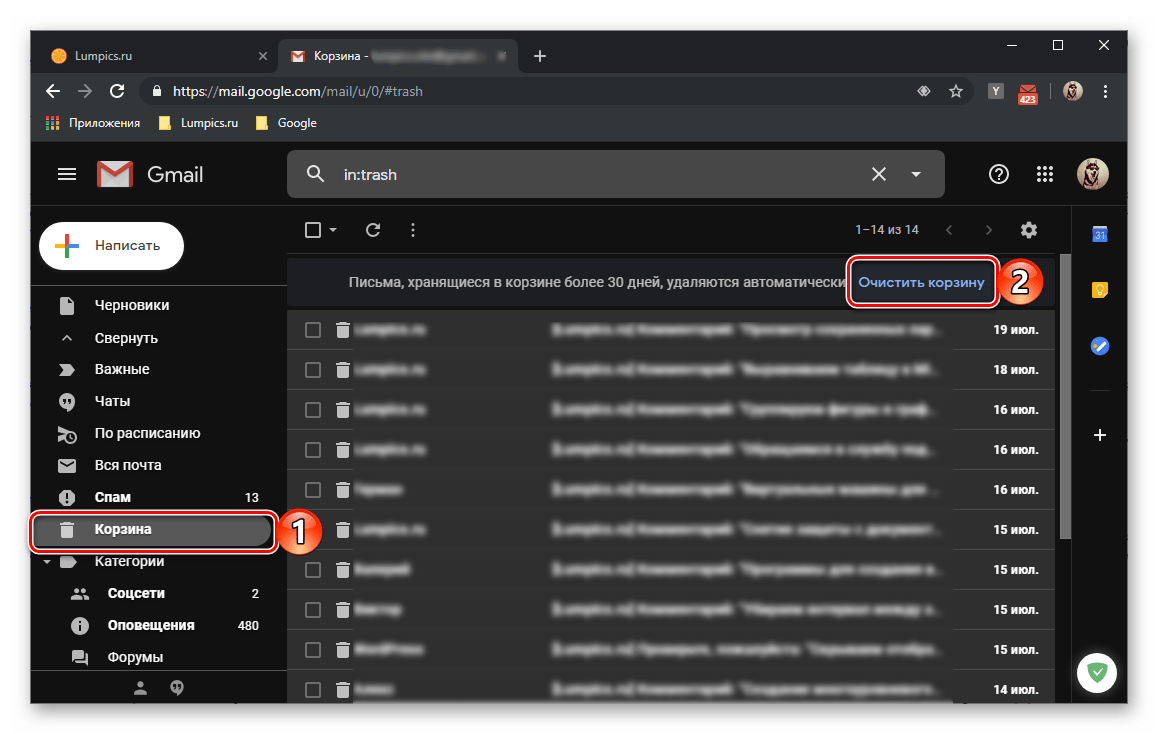
- Удаленные таким образом сообщения будут помещены в «Корзину», где они будут храниться в течение 30 дней. Если же вы намерены навсегда избавиться от них уже сейчас, не дожидаясь завершения этого срока, перейдите к соответствующему разделу на боковой панели (возможно, потребуется развернуть пункт «Еще») и нажмите по надписи «Очистить корзину».
Для подтверждения очистки потребуется нажать «ОК».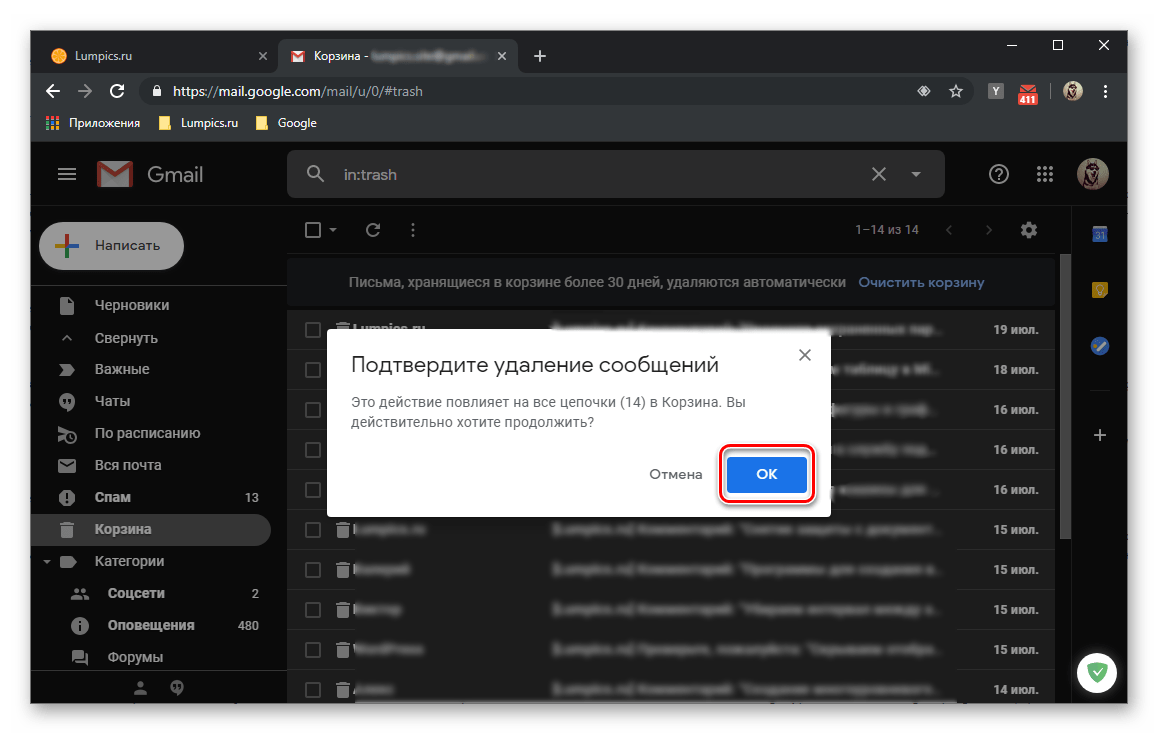
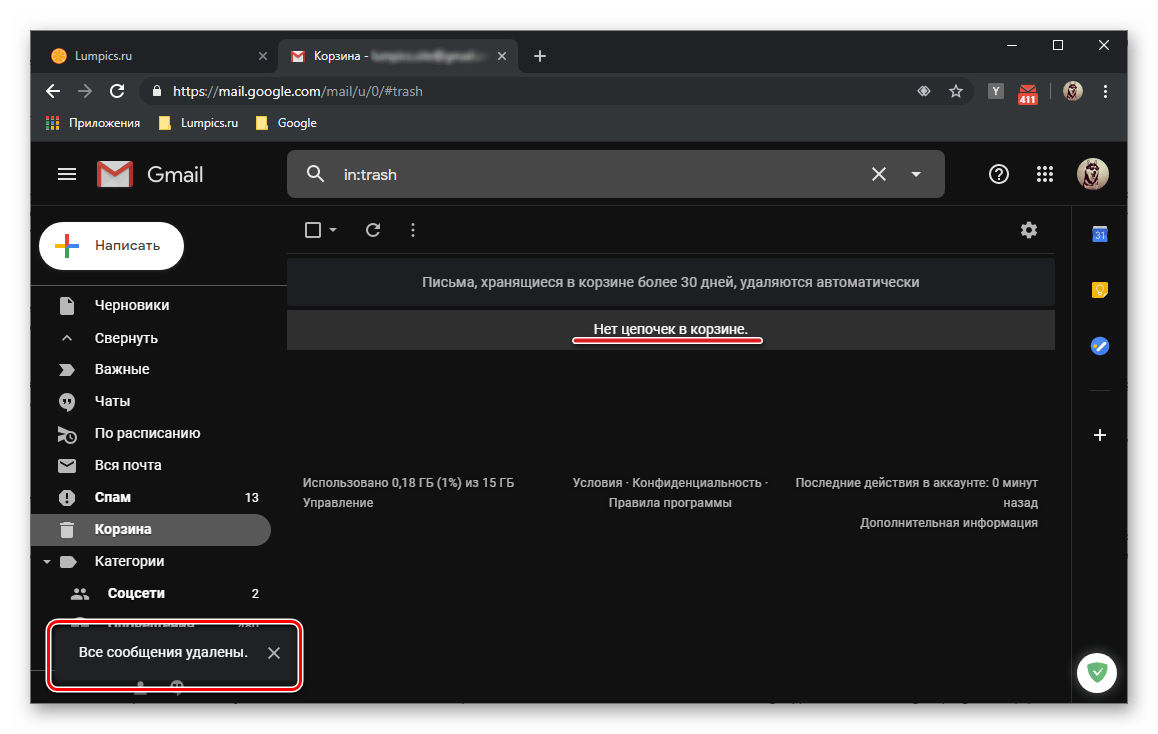
Удаление писем с очисткой «Корзины» — это единственный возможный метод полной очистки почтового ящика Gmail и освобождения места в нем и на диске. Недостаток его очевиден – сообщения не подлежат восстановлению.
Читайте также: Как удалить аккаунт Gmail
Мобильное приложение
Все больше пользователей взаимодействуют с электронной почтой через мобильные устройства, будь то смартфоны или планшеты, работающие на базе одной из двух лидирующих в данном сегменте ОС – Android и iOS. Приложения для обеих этих платформ выполнены в едином стиле, что, несомненно, является плюсом. К сожалению, минус у него куда более серьезный – выделить сразу все письма и отправить их в архив или корзину попросту невозможно. И все же, рассмотрим подробнее, как частично или, при должном старании и усидчивости, полностью очистить ящик Gmail.
Вариант 1: Архивирование
Как и в случае с большинством мобильных приложений, пользовательское взаимодействие с Gmail завязано в первую очередь на жестах. Зная их, можно мгновенно отправлять ненужные письма в архив.
Примечание: В примере ниже используется смартфон на Android, но, как мы уже обозначили выше, мобильный клиент почты Google выглядит точно так же и на iPhone, и на iPad, поддерживает те же жесты и позволяет выполнять те же действия.
- Запустите приложение Gmail. Тапом по трем горизонтальным полосам в левом верхнем углу или горизонтальным свайпом в направлении слева направо вызовите его меню и перейдите к той категории писем, содержимое которой (полностью или частично) хотите архивировать.

- Далее следует выполнить одну из трех цепочек действий, в зависимости от того, хотите ли вы отправить в архив всего одно, несколько или сразу все письма.
- Зажмите пальцем ненужное сообщение и проведите по экрану в направлении слева направо.

- Зажмите пальцем ненужное сообщение и проведите по экрану в направлении слева направо.
Примечание: Если результатом выполнения данного жеста является не архивирование письма, а предложение его отложить, проводить пальцем следует в обратном направлении – справа налево. Эти жесты можно изменить в настройках приложения.
Вариант 2: Полное удаление
Для того чтобы полностью удалить некоторые или все сообщения в почтовом ящике, необходимо действовать следующим образом:
-
Открыв раздел с письмами, которые требуется удалить, задержите палец на первом из них. Далее, если потребуется, выделите касаниями к области аватара несколько или все последующие элементы в цепочке.
Отмеченное вами содержимое почтового ящика Gmail будет помещено в «Корзину». Как и в случае с ПК, там эти данные будут храниться в течение 30 дней. Если хотите навсегда избавиться от них прямо сейчас, выполните следующее:
-
Откройте боковое меню мобильного приложения и пролистайте список представленных в нем пунктов практически в самый низ.
Восстановление удаленных писем
Если после очистки своего почтового ящика на Gmail вам потребовалось обратиться к одному или нескольким письмам, это будет возможным лишь в двух случаях:
- Сообщения были архивированы;
- Сообщения были удалены менее 30 дней назад, и очистка «Корзины» не производилась.
О том, как «извлечь» письма из архива мы писали при непосредственном рассмотрении данного способа – достаточно воспользоваться поиском по ящику или обратиться к разделу его меню «Вся почта».
Если же письма находятся в «Корзине», вы можете либо поместить их во входящие или отметить как прочитанные (предварительно выделив, если их более одного), 
либо переместить в нужную категорию. Оба варианта действий можно реализовать как через верхнюю панель, так и через контекстное меню. 
Как уже было сказано выше, после очистки «Корзины» сообщения восстановить не получится. Данные почтового ящика Gmail, сохраненные в резервную копию (часть статьи «Подготовительные меры»), могут быть восстановлены только в двух почтовых клиентах (Mozilla Thunderbird и Apple Mail) – их нужно импортировать в программу либо вручную вставить в специальную папку.
Заключение
Очистить электронную почту Gmail несложно, а при правильном подходе это позволит не только избавиться от ненужных писем, но и освободить место в хранилище, предоставляемом компанией Google. Но, так как данная процедура является необратимой (полное удаление), хорошенько подумайте перед тем, как приступать к ее выполнению.
Как легко почистить Gmail и не платить за дополнительное пространство
 В закладки

Каждый день мы с коллегами получаем десятки пресс-релизов от разных компаний. И есть один момент, который дико раздражает. Пиарщики никогда не думают о размере вложений.
Решив особо не заморачиваться, многие представители присылают фотографии по 8 – 10 мегабайт. Учитывая, что в одном письме их может быть несколько, подобные письма рано или поздно сжирают все свободное бесплатное пространство в сервисе Gmail.
Проблема решается двумя способами.
Первый — подключить платную подписку на облако Google Drive за пару сотен рублей.
Второй — умно распорядиться настройками сервиса Gmail и избавиться от прожорливых писем.
Конечно же, выбираем второй.
Как освободить пространство в Gmail
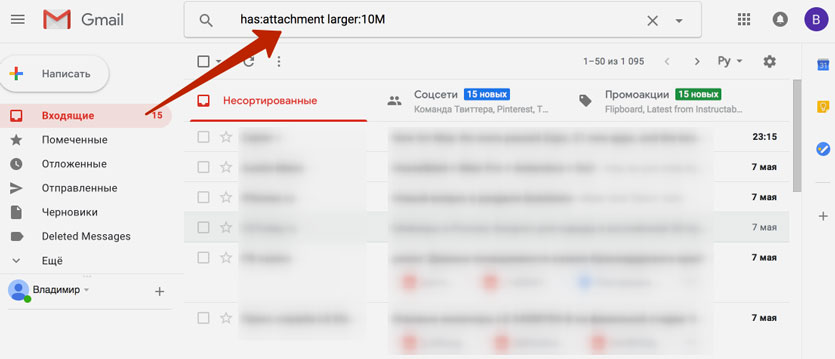
Шаг 1. Откройте веб-сервис Gmail.com в браузере.
Шаг 2. Воспользовавшись поиском, введите следующую команду:
Значение “10M” отвечает за размер писем с вложениями в мегабайтах. Можете изменять его на 5M, 2M, 25M и другие варианты.
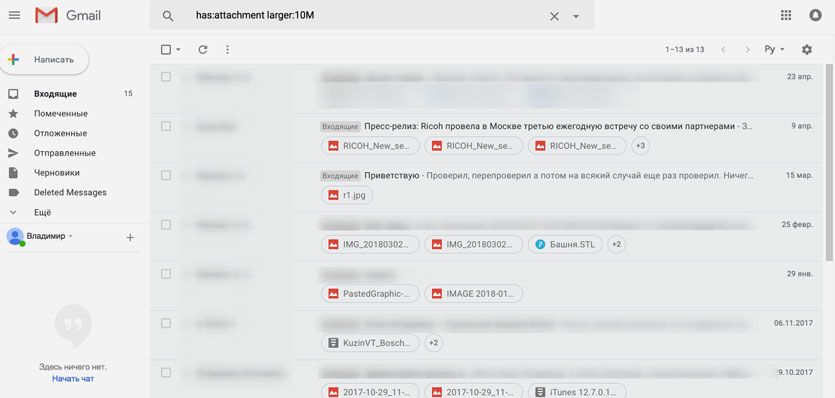
Шаг 3. Откроется список с письмами, в которых вложения больше указанного значения. В данном случае, больше 10 мегабайт.
Шаг 4. Удалив ненужные письма, не забудьте очистить корзину.
Всего за несколько минут легко можно освободить пару сотен мегабайт, занимающих место в Google Drive.
В закладки