Отключение синхронизации данных на Android
Синхронизация – довольно полезная функция, которой наделен каждый смартфон на базе ОС Android. В первую очередь, обмен данными работает в Google-сервисах – приложениях, напрямую связанных с аккаунтом пользователя в системе. В числе таковых сообщения электронной почты, содержимое адресной книги, заметки, записи в календаре, игры и многое другое. Активная функция синхронизации позволяет иметь доступ к одной и то же информации одновременно с разных устройств, будь то смартфон, планшет, компьютер или ноутбук. Правда, это расходует трафик и заряд батареи, что устраивает далеко не каждого.
Отключаем синхронизацию на смартфоне
Несмотря на массу преимуществ и очевидную пользу синхронизации данных, иногда у пользователей может возникнуть необходимость ее отключения. Например, когда есть потребность в экономии заряда батареи, ведь данная функция весьма прожорливая. Деактивация обмена данными может касаться как Google-аккаунта, так и учетных записей в любых других приложениях, поддерживающих авторизацию. Во всех сервисах и приложениях эта функция работает практически идентично, а ее включение и отключение выполняется в разделе настроек.
Вариант 1: Отключение синхронизации для приложений
Ниже мы рассмотрим то, как отключить функцию синхронизации на примере аккаунта Гугл. Применима эта инструкция будет и к любой другой учетной записи, используемой на смартфоне.
-
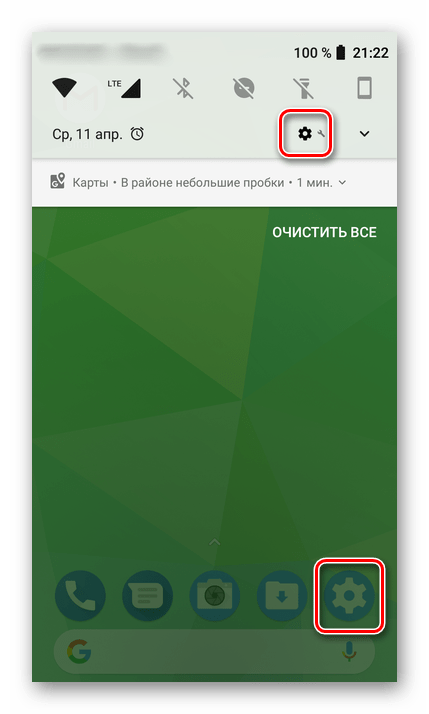
Откройте «Настройки», тапнув по соответствующей иконке (шестеренка) на главном экране, в меню приложений или в развернутой панели уведомлений (шторка).
Примечание: На старых версиях Android непосредственно в настройках есть общий раздел «Аккаунты», в котором указаны подключенные учетные записи. В таком случае никуда переходить не нужно.
-
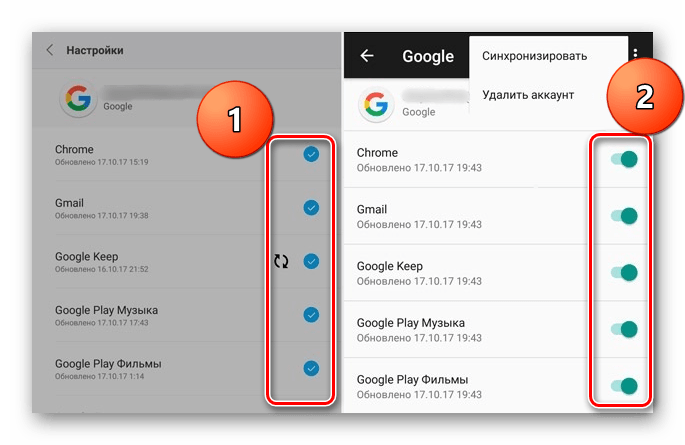
Убрать галочки напротив приложений и/или сервисов, для которых требуется отключить синхронизацию данных;
Примечание: На некоторых версиях Android можно отключить синхронизацию сразу для всех пунктов. Для этого следует тапнуть по значку в виде двух круговых стрелок. Другие возможные варианты – тумблер в правом верхнем углу, троеточие там же, отрывающее меню с пунктом «Синхронизировать», или расположенная внизу кнопка «Еще», нажатие которой открывает аналогичный раздел меню. Все эти переключатели тоже можно перевести в неактивное положение.
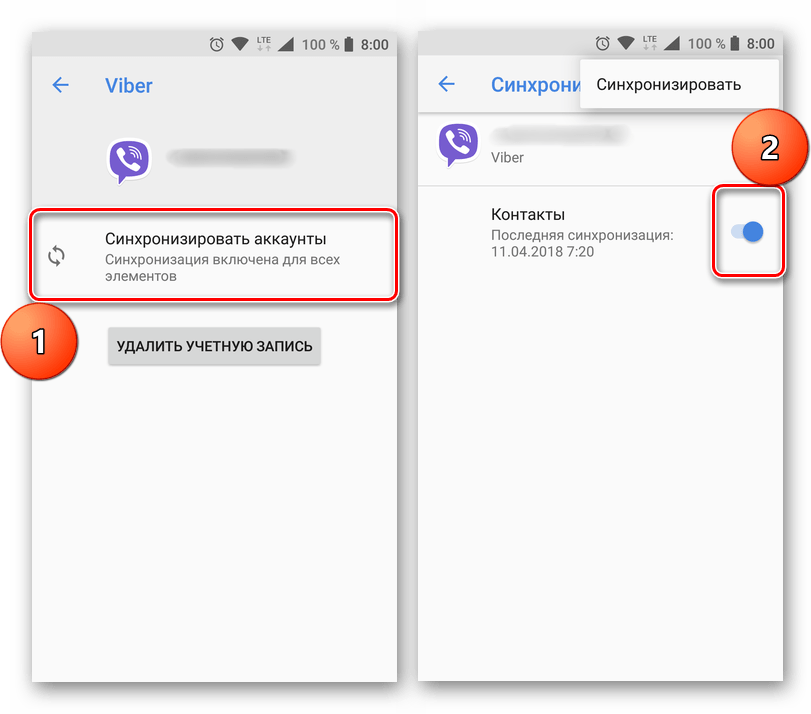
Аналогичным образом вы можете поступить с учетной записью любого другого приложения, используемого на вашем мобильном устройстве. Просто найдите ее наименование в разделе «Аккаунты», откройте и деактивируйте все или некоторые пункты.
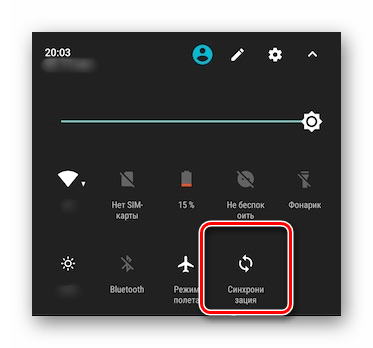
Примечание: На некоторых смартфонах отключить синхронизацию данных (только полностью) можно из шторки. Для этого нужно просто ее опустить и тапнуть по кнопке «Синхронизация», переведя ее в неактивное состояние.
Вариант 2: Отключение резервирования данных на Google Диск
Иногда пользователям, помимо функции синхронизации, требуется отключить еще и резервирование данных (резервное копирование). Будучи активированной, эта возможность позволяет сохранять в облачном хранилище (Google Диск) следующие сведения:
- Данные приложений;
- Журнал звонков;
- Настройки устройства;
- Фото и видео;
- SMS-сообщения.
Необходимо это сохранение данных для того, чтобы после сброса к заводским настройкам или при покупке нового мобильного устройства, можно было восстановить базовую информацию и цифровой контент, достаточные для комфортного использования ОС Android. Если же вы не нуждаетесь в создании столь полезного бэкапа, выполните следующее:
-
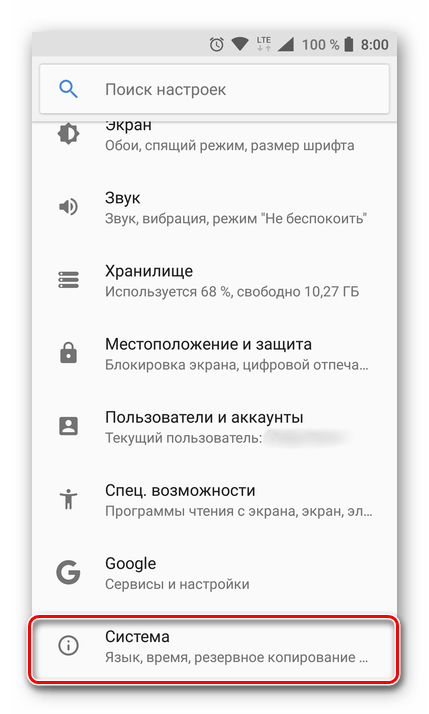
В «Настройках» смартфона найдите раздел «Личные данные», а в нем пункт «Восстановление и сброс» или «Резервное копирование и восстановление».
Примечание: Второй пункт («Резервное копирование…»), может находиться как внутри первого («Восстановление…»), так и быть отдельным элементом настроек.
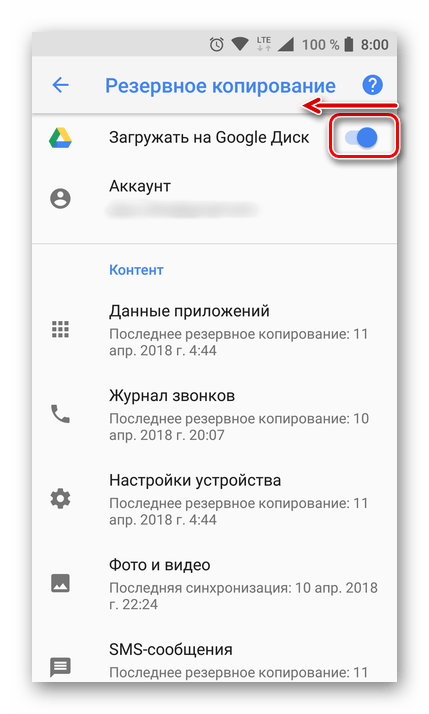
- Снять галочки или деактивировать переключатели напротив пунктов «Резервирование данных» и «Автовосстановление»;
- Отключить тумблер напротив пункта «Загружать на Google Диск».
Со своей стороны, мы не можем рекомендовать полный отказ от резервирования данных. Если же вы точно уверены, что данная возможность Android и Google-аккаунта вам не нужна, поступайте на свое усмотрение.
Решение некоторых проблем
Многие обладатели Андроид-устройств могут пользоваться ими, но при этом не знать данных от учетной записи Google, ни электронной почты, ни пароля. Наиболее характерно это для представителей старшего поколения и малоопытных пользователей, заказавших услуги сервиса и первой настройки в магазине, где был приобретен девайс. Очевидный недостаток такой ситуации – невозможность использования этого же аккаунта Гугл на любом другом устройстве. Правда, пользователи, желающие отключить синхронизацию данных, вряд ли будут против этого.
Ввиду нестабильности операционной системы Android, особенно на смартфонах бюджетного и среднебюджетного сегментов, сбои в ее работе иногда чреваты полным отключением, а то и сбросом к заводским настройкам. Иногда после включения такие устройства требуют ввода учетных данных синхронизированного Google-аккаунта, но по одной из описанных выше причин пользователю неизвестны ни логин, ни пароль. В таком случае тоже требуется отключить синхронизацию, правда, на более глубоком уровне. Кратко рассмотрим возможные варианты решения этой проблемы:
-
Создание и привязка новой учетной записи Google. Так как смартфон на дает войти в систему, аккаунт придется создавать на компьютере или любом другом исправно работающем устройстве.
Примечание: Некоторые производители (например, Sony, Lenovo) рекомендуют подождать 72 часа прежде, чем привязывать к смартфону новую учетную запись. По их словам, это необходимо для того, чтобы на серверах Google был выполнен полный сброс и удаление информации о старом аккаунте. Объяснение сомнительное, но само ожидание иногда действительно помогает.
Заключение
Как можно понять из этой статьи, нет ничего сложного в том, чтобы отключить синхронизацию на Android-смартфоне. Сделать это можно как для одного, так и сразу для нескольких аккаунтов, дополнительно имеется возможность выборочной настройки параметров. В остальных же случаях, когда невозможность отключения синхронизации появилась после сбоя или сброса смартфона, а данные от учетной записи Google неизвестны, проблема хоть и является куда более сложной, но все же может быть устранена самостоятельно или при помощи специалистов.
Как отключить Google Диск на Android, iOS и Windows

Google Диск — действительно важная часть работы с Android, но он также широко используется в iOS и Windows/macOS. Некоторые пользователи считают его ценным и полагаются на него ежедневно, а некоторым это не нравится, и они выбирают другие облачные сервисы. Если вы относитесь ко второй группе и хотите узнать, как отключить Google Диск, продолжайте читать.
Оглавление:
Как отключить Google Диск?
Если исключить резервные копии, Google Диск мало что делает в фоновом режиме. Вы всегда можете отключить автоматическое резервное копирование или удалить/отключить приложение. Как на вашем Android, так и на iPhone .
На ПК вы можете запретить запуск Диска, приостановить синхронизацию или просто удалить приложение.
1. Отключите автоматическое резервное копирование
Google Диск не будет автоматически ничего синхронизировать с вашего устройства, но создаст резервную копию системных настроек в фоновом режиме. Если вы не хотите, чтобы это делалось на вашем Android, вы можете безопасно отключить автоматическое резервное копирование и создать резервную копию вашего устройства вручную. Или используйте любой облачный сервис, который предлагает OEM-производитель, например Samsung Cloud или Mi Cloud, для резервного копирования вашего устройства.
Вот как отключить автоматическое резервное копирование Google Диска на вашем Android:
- Откройте Настройки .
- Выберите Аккаунты .
- Выберите « Резервное копирование данных» в разделе «Google Диск».
- Отключите параметр « Резервное копирование с помощью Google One ».

2. Удалите Google Диск или отключите его на Android.
Если вам не нужен Google Диск на Android, вы можете удалить его или хотя бы отключить. Отключенные приложения будут занимать минимум памяти и не будут доступны для использования. Если вы не включите их сначала. Вы можете отключить Google Диск даже на устройствах Pixel с Android, тесно связанным со службами Google.
Вот как удалить Google Диск или отключить его на Android:
- Откройте Настройки .
- Выберите Приложения . Разверните все приложения.
- Выберите Диск из списка доступных приложений.
- Нажмите « Удалить»или «Отключить» внизу.

3. Удалите Google Диск на вашем iPhone
Процедура почти такая же на iPhone. Просто на этот раз вы можете удалить Google Диск, и ничто вас не остановит. Google Диск на iOS не является обязательным, и вы можете удалить его в любое время.
Вот как удалить Google Диск на вашем iPhone:
- На вашем iPhone или iPad откройте «Настройки » .
- Выберите Общие .
- Выберите Хранилище iPhone .
- Коснитесь Google Диска .
- Нажмите « Удалить приложение» .

4. Удалите Google Диск с вашего ПК.
Google заменил инструмент резервного копирования и синхронизации на Google Диск для рабочего стола в прошлом году (2021 г.), и, объективно говоря, новый настольный клиент намного лучше. Однако некоторым пользователям не нравится, что он работает в фоновом режиме, автоматически создавая резервные копии файлов.
Первое, что вы можете сделать, это просто запретить автоматический запуск Google Диска для рабочего стола вместе с системой. После этого вы можете приостановить синхронизацию и, наконец, просто удалить Google Диск со своего ПК.
Вот как предотвратить запуск Google Диска для рабочего стола в Windows 10/11:
- Откройте настройки Google Диска из области уведомлений.
- Нажмите «Настройки » (значок шестеренки) и откройте «Настройки » .

- Еще раз нажмите « Настройки » (значок шестеренки).
- Снимите флажок « Запускать Google Диск при запуске системы ». При следующей загрузке системы Google Диск не запустится вместе с системой.
Чтобы приостановить синхронизацию, щелкните правой кнопкой мыши значок Диска в области уведомлений, щелкните значок шестеренки и выберите «Приостановить синхронизацию» в контекстном меню.
А вот как удалить Google Диск для рабочего стола на ПК с Windows 10/11:
- Нажмите клавишу Windows + I , чтобы открыть Настройки .
- Выберите Приложения .
- Откройте Приложения и возможности .
- В списке приложений найдите Google Диск .
- Нажмите на меню с тремя точками рядом с ним и нажмите « Удалить» .
На этом мы можем закончить эту статью. Спасибо за чтение, и мы надеемся, что предоставили вам информацию, которую вы искали. Какой облачный сервис вы предпочитаете Google Диску? Расскажите нам в разделе комментариев ниже.
Удалить Гугл Диск на Android

Google Drive — бесплатное мобильное приложение для устройств на операционной системе Android. Позволяет просматривать и редактировать файлы, хранящиеся в облаке прямо через планшет или смартфон. Доступно для загрузки в Play Market, на русском языке.
Удаление
Если приложение не используется, а просто занимает место, то удалите его через настройки. Сами файлы при этом останутся в облаке. Но перед тем, как отключить Гугл Диск на Андроид, убедитесь, что вы скопировали в хранилище всю нужную информацию.

Как уничтожить файл
Если вы хотите освободить место в облаке или просто уничтожить конкретный документ, то достаточно переместить его в корзину. Для этого:
- Запустите мобильное приложение и при необходимости авторизируйтесь с помощью учетной записи Gmail.
- Выберите файл, который хотите удалить и нажмите на значок в виде трех точек. Появится контекстное меню.

- Нажмите «Удалить», чтобы навсегда уничтожить выбранный документ.

- Если вы хотите убрать элемент, к которому у вас есть доступ, с главного экрана, то выполните аналогичные действия. Он пропадет из списка.
Файлы удаляются не сразу, а перемещаются в корзину. Это удобно, если вы захотите восстановить уничтоженный документ или случайно переместите в нее что-то важное.
Как отчистить корзину
Данные, которые хранятся в корзине занимают свободное место. Чтобы очистить ее и удалить хранящуюся там информацию, выполните следующие действия:
- Вызовите меню свайпом вправо и в самом низу списка найдите «Корзина».
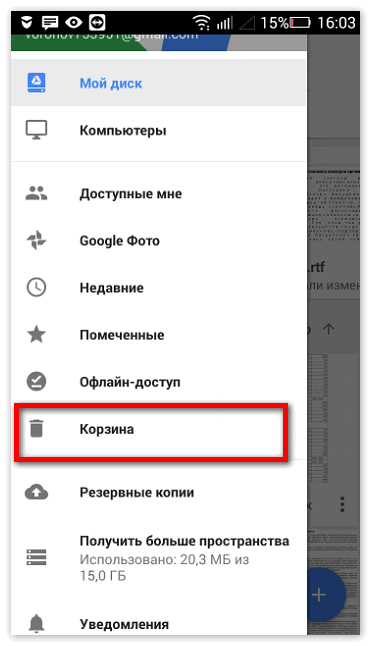 Нажмите на нее. Отобразятся отдельные элементы и папки, которые были недавно удалены.
 - Нажмите на значок в виде трех точек для конкретного элемента, чтобы навсегда стереть его с облака.
- Чтобы полностью уничтожить всю хранящуюся здесь информацию нажмите на значок в верхнем правом углу и в появившемся списке выберите «Очистить».

После этого восстановить документы не получится. Если до этого у них был включен совместный доступ, то ссылка перестанет открываться. Во избежание потери важных данных, не передавайте право управления Диском другим пользователям.
Как восстановить файл
Если вы случайно переместили в корзину важный документ, то вернуть к нему доступ можно следующим образом:
- Кликните на значок «Меню» в виде трех полосок и перейдите на вкладку «Корзина».

- Найдите нужный документ по имени или дате удаления. Кликните по нему и выберите «Восстановить».

- После этого он появится на главном экране Гугл Драйв и станет доступен для всех устройств.
Если восстанавливается документ, чье авторство принадлежит не вам, то свяжитесь с его владельцем, чтобы повторно получить доступ. Если важная информация была удалена из корзины, то восстановить информацию поможет техническая служба поддержки.
Быстро удалять и восстанавливать хранящиеся в облаке документы можно через инструмент корзина. Так как файлы, хранящиеся в ней занимают свободное место, то не забывайте периодически ее очищать. Полностью удалить приложение Google Drive с телефона можно через настройки телефона, как и любой другое.
Как отключить синхронизацию гугл диск на андроид?
В приложении откройте раздел «Ещё → Настройки» (нажмите на значок в виде трёх вертикально расположенных точек), затем выберите или отключите в списке файлы и папки, которые вы хотите синхронизировать с Google Диском или же хранить копии локально.Apr 26, 2020
Как было сказано выше, на старых версиях Андроид он присутствует непосредственно в общем перечне настроек. Около наименования учетной записи будет указан адрес привязанной к нему электронной почты. Если на вашем смартфоне используется более одной учетной записи Гугл, выберите ту, синхронизацию для которой требуется отключить.
Включайте синхронизацию Chrome только на своих устройствах. На общедоступном компьютере используйте гостевой режим. Чтобы включить синхронизацию, вам потребуется аккаунт Google. Откройте Chrome на компьютере. В правом верхнем углу экрана нажмите на изображение профиля . Войдите в аккаунт Google.
Примечание: На некоторых смартфонах отключить синхронизацию данных (только полностью) можно из шторки. Для этого нужно просто ее опустить и тапнуть по кнопке «Синхронизация», переведя ее в неактивное состояние. Иногда пользователям, помимо функции синхронизации, требуется отключить еще и резервирование данных (резервное копирование).
Откройте Chrome на компьютере. В правом верхнем углу экрана нажмите на изображение профиля Синхронизация. Нажмите Отключить. Узнайте, как удалить синхронизированные данные из аккаунта Google.
Как отключить синхронизацию гугл на андроид?
Как выйти из аккаунта и отключить синхронизациюОткройте приложение Chrome. на телефоне или планшете Android.Справа от адресной строки нажмите на значок с тремя точками Настройки.Коснитесь своего имени.Нажмите Выйти из аккаунта и отключить синхронизацию.
Как выйти из гугл диска на Андроиде?
Как выйти из аккаунта на Google ДискеПерейдите на страницу drive.google.com.Нажмите на фото профиля в правом верхнем углу экрана. Вместо фотографии там может быть значок .Выберите Выйти.
Как отменить загрузку файлов на гугл Диск андроид?
Сделайте свайп вниз, чтобы вызвать панель уведомлений. Если вы скачиваете файл через системное приложение «Диспетчер загрузок», то «Пауза» будет отсутствовать. Нажмите «Отмена», чтобы прервать загрузку.
Как отключить синхронизацию гугл диск на андроид? Ответы пользователей
Заходим в настройки, в пункт «Система». В инструкции используется Android 9.0, но последовательность действий не отличается от старых версий. Раскрываем .
Способ 1. Отключение аккаунта · Запустив инструмент, нажимаем значок «Ещё» (три вертикальные точки); Ещё Google Drive · Переходим к настройкам; · Жмём «Отключить .
Вариант 2: Отключение резервирования данных на Google Диск · Снять галочки или деактивировать переключатели напротив пунктов «Резервирование .
Другие возможные варианты – тумблер в правом верхнем углу, троеточие там же, отрывающее меню с пунктом «Синхронизировать», или расположенная внизу кнопка «Еще», .
Шаг 1. Через меню настройки выберите «Расширенные настройки». Здесь найдите пункт «Резервирование и сброс». Шаг 2. Выберите «Авторезервирование» .
Мобильное приложение «Google Диск» для Android поможет легко отсканировать документы, визитные карточки, квитанции и другие бумажки. Всё это превратится в .
Как синхронизировать Гугл Диск с компьютером Как синхронизировать Гугл . Как на андроиде отключить полностью гугл синхронизацию или только .
. синхронизацию на телефоне в разных сервисах — iCloud, Google Drive, . Все устройства на базе Android требуют для работы аккаунт в системе Google.
Как отключить синхронизацию контактов и других данных · Переходим в настройки. · Заходим во вкладку «Синхронизация» или «Аккаунты». · Среди .
Как отключить синхронизацию гугл диск на андроид? Видео-ответы
Как отключить синхронизацию Google аккаунта?
В этом видео вы узнаете как отключить синхронизацию на Андроид! Если у вас очень мало интернет трафика, либо .
Как отключить синхронизацию на Андроид? Простая инструкция!
Узнайте как отключить синхронизацию на Андроид. Как отключить синхронизацию только контактов Google-аккаунта на .
Как включить синхронизацию Google на Android?
Показываю и рассказываю, как включить синхронизацию аккаунта Гугл на телефоне Андроид. По умолчанию .
Как отключить синхронизацию гугл — Samsung Galaxy S10
Как отключить синхронизацию гугл мы покажем вам прямо в этом видео. Как отключить синхронизацию на Samsung Galaxy .
Срочно ОТКЛЮЧАЙТЕ эту НАСТРОЙКУ в Play Market на Телефоне Android . ��
Всем привет в этом видео вы узнаете о хитрой настройке которая хорошо спрятана на вашем телефоне или смартфоне .