Лучше отключите их уже: 10 настроек, которые нужно отключить на смартфоне
Ваш смартфон знает о вас очень много, в некоторых случаях даже слишком много. Большинство настроек, которые позволяют шпионить за вами, работают на андроид по умолчанию и сейчас мы расскажем, как их отключить.
Сразу отметим, что простое отключение некоторых настроек может повлиять на работу некоторых функций смартфона. Тем не менее, это может улучшить ваш повседневный пользовательский опыт и дать вам немного больше контроля над вашим гаджетом.
Подготовка
Перед тем, как мы перейдем к конкретным функциям, советуем сначала включить меню «Для разработчиков». В противном случае вам придется пораскинуть мозгами, пытаясь найти каждую из настроек и функций.
Как включить меню «Для разработчиков»:
- Просто перейдите в «Настройки» > «О телефоне» > «Номер сборки».
- Нажмите семь раз на «Номер сборки» и введите свой PIN-код или графический ключ.
- Вы увидите сообщение «Теперь вы разработчик» и получите доступ к отдельному меню с дополнительными функциями телефона.
Активируем режим разработчика / Фото 24 канала
Ограничение фоновых процессов
Если у вас старый телефон или бюджетник с небольшим объемом оперативной памяти, вы можете ограничить или выключить стандартное ограничение фоновых процессов. И хоть вы сразу можете не заметить позитивных изменений – они будут. Ограничение количества фоновых приложений, которые одновременно активны, в целом положительно повлияет на скорость работы смартфона и что важнее – продлит время автономной работы устройства.
Как ограничить фоновые процессы:
- Перейдите в «Настройки» > «Параметры разработчика» > «Ограничения фоновых процессов»;
- Здесь вы можете установить ограничение процесса от 0 до 4.
Настройка фоновых процессов / Фото 24 канал
Можете поэкспериментировать с количеством, чтобы подобрать оптимальную настройку для вас и вашего устройства.
Wi-Fi и Bluetooth сканирование
Еще один способ потенциально сократить использование батареи – отключить сканирование Wi-Fi и Bluetooth на телефоне. Проще говоря, эти функции означают, что ваш телефон постоянно ищет окружающие сети Wi-Fi и Bluetooth, даже если они отключены для повышения точности или точного местоположения GPS.
Обе функции можно найти в одном месте в Android, однако на некоторых телефонах они могут быть расположены в отдельных меню.
Как отключить сканирование Bluetooth и Wi-Fi:
- Для этого перейдите в «Настройки» > «Местоположение» > «Сканирование Wi-Fi»;
- «Настройки» > «Местоположение» > «Сканирование Bluetooth»;
- Отключите оба параметра.
Отключение Wi-Fi и Bluetooth сканирования / Фото 24 канал
История местоположения Google
Ваш смартфон и Google Maps способны отслеживать историю ваших перемещений. И хотя некоторым людям все равно, вы, возможно, не захотите, чтобы это происходило автоматически. Эта функция связана с вашей учетной записью и используется для предоставления персонализированных результатов на Картах, а также для получения более качественных рекомендаций на основе мест, которые вы посещаете. Также благодаря этой функции вы сможете найти потерянный или украденный смартфон.
Поэтому перед вами компромисс – приватность или удобство пользования некоторыми функциями вашего смартфона. Как отключить слежение мы расскажем, но делать ли это – решать вам.
Здесь есть несколько вариантов, которые могут быть полезными. Вы можете полностью отключить эту функцию или настроить автоматическое удаление истории местоположения по истечении заданного периода – от трех до 36 месяцев.
Выключаем или же настраиваем отслеживание:
- Откройте «Настройки» > «Местоположение» > «Службы геолокации» > «История местоположения Google» > «Войти в свою учетную запись Google».
- Это должно открыть страницу «Управление действиями», и вы можете полностью отключить историю местоположения
- Прокрутите вниз и выберите «Выбрать параметр автоматического удаления», затем выберите меню «Автоматическое удаление действий старше, чем» трех, 18 или 36 месяцев.
Настраиваем историю местонахождения на Андроид / Фото 24 канал
Ограничить использование фоновых данных
Часто приложения на вашем смартфоне используют интернет в фоновом режиме, чтобы обновлять информацию и экономить время при загрузке, когда вы снова откроете приложение. Это бывает удобно, но если таких приложений на смартфоне несколько, они могут активно использовать интернет-соединение, а это влияет не только на заряд батареи, но и на ваш кошелек.
Использование фоновых данных можно приостановить или ограничить. Кроме того у вас есть возможность настроить это для каждого приложения отдельно. Есть несколько способов включить или выключить использование фоновых данных для приложений, установленных на вашем телефоне.
Самый простой способ такой:
- Перейдите в нужное приложение, открыв «Параметры» > «Приложения» > *нужное приложение*, для которого вы хотите настроить данные.
- Затем «Параметры» > «Мобильные данные и Wi-Fi» > «Фоновые данные».
Ограничиваем использование фоновых данных / Фото 24 канал
Еще один способ открыть это меню и просмотреть актуальную информацию о том, сколько данных используется на телефоне – перейти в «Настройки»> «Сеть и Интернет»> «Интернет»> «Использование данных оператора»> *нужное приложение* > «Фоновые данные».
Отключить все датчики
Возможность быстро отключить (или включить) много аппаратных датчиков на вашем телефоне одним касанием не только полезная, но и отлично подходит для тех, кто заботится о конфиденциальности. Этот параметр недоступен в обычном меню, так как он мгновенно блокирует работу таких аппаратных датчиков, как:
- камера;
- микрофон;
- GPS;
- акселерометр;
- компас и многое другое.
Активируем кнопку выключения датчиков:
- Сначала нужно убедиться, что параметры разработчика включены;
- Перейдите в «Настройки» > «Система» > «Параметры разработчика» > «Плитки разработчика быстрых настроек» > «Датчики отключены».
Включение этого переключателя блокирует доступ к вышеупомянутым датчикам. Это означает, что когда вы открываете приложение камеры, она может аварийно завершить работу или закрыться автоматически, указывая на то, что этот аппаратный датчик активно блокируется.
Использование и диагностика
С целью улучшения ОС Android определенная диагностическая информация передаются в Google. Это актуально, когда вы сталкиваетесь с проблемами, сбоями программ или замедлениями их работы. Данную настройку предлагается активировать при первой настройке смартфона и многие соглашаются на это.
Справедливо, если вы захотите отключить эти дополнительные настройки на своем смартфоне. Чтобы отключить передачу такой информации в Google, нужно сделать следующее: откройте «Настройки» > «Google» > коснитесь трехточечного меню в верхнем правом углу > «Использование и диагностика» > «Выкл.».
Выключаем передачу данных об использовании приложений и диагностику / Фото 24 канал
Отказ от персонализированной рекламы
Независимо от того, вошли ли вы на свой смартфон с помощью учетной записи Google или нет, вы будете получать поисковые или баннерные объявления на более чем двух миллионах веб-сайтов, которые используют рекламную платформу Google.
Эти объявления адаптируются к вашим интересам и даже к вашим поисковым запросам, которые часто используются, чтобы сделать рекламу более релевантной для вас. Это довольно полезная функция, хотя вы можете не захотеть, чтобы такая реклама появлялась, и Google позволяет достаточно просто отключить рекламные настройки на вашем смартфоне.
Чтобы настроить рекламу нужно сделать следующее:
- Откройте «Настройки» > «Google» > «Реклама»;
- Коснитесь своей учетной записи Google > «Данные и конфиденциальность» > «Настройки рекламы» > «Персонализация рекламы»;
- Эта панель покажет вам всю информацию, которую Google собрал из данных, которые вы предоставили для создания рекламного профиля на основе учетной записи.
- Если вы не хотите видеть персонализированную рекламу в своем аккаунте, просто установите для этого параметра значение Выкл.».
Отказываемся от персонализированной рекламы / Фото 24 канал
Точное отслеживание местоположения
Отслеживание местоположения может быть крайне полезной функцией. Вы будете получать более точные советы и актуальную информацию в приложении Карты и других сервисах. В то же время это существенно уменьшает вашу приватность, поэтому, возможно, вам захочется выключить некоторые функции отслеживания, или ограничить их для определенных приложений.
К счастью, Google предлагает возможность отключить точное отслеживание местоположения для каждого приложения отдельно. Впрочем, пока что это работает только на операционной системе Android 12. При первом запуске программы вы увидите всплывающее окно, которое объясняет разницу между определением точного и приблизительного места расположения и предлагает выбрать способ определения. Это не относится к приложениям, которым вы уже разрешили доступ к вашему точному местоположению.
Если вы хотите изменить эти настройки, вам нужно сделать следующее:
- Откройте «Настройки» > «Расположение» > «Разрешения на определение местоположения приложения»;
- Выберите любую программу, которой вы предоставили доступ > «Использовать точное расположение».
- Здесь вы также можете отменить доступ к местоположению для приложений по своему усмотрению.
Мгновенные приложения
Возможно, вы даже не слышали о «мгновенных приложениях» даже после того, как они были представлены на I/O в 2016 году. Идея проста – скажем, вы хотите сделать что-то онлайн, например, оплатить пиццу через службу доставки. Вместо того, чтобы загружать полную версию программы для доступа к важнейшим функциям оплаты и доставки вы можете просто использовать определенную часть без установки приложения.
В конечном итоге это не приобрело такой широкой популярности, как ожидали в Google, но есть несколько разработчиков, которые используют мгновенные приложения в качестве метода обнаружения во время поиска. По этой причине мы предлагаем отключить эту функцию, кроме того, сделать это крайне просто: «Настройки» > «Приложения» > «По умолчанию» > «Открытие ссылок» > «Мгновенные приложения».
Конфиденциальные сообщения
Хотя экран блокировки закрывает доступ к устройству с помощью биометрических данных, PIN-кода или пароля, он не является полностью надежным, поскольку сообщения отображаются там по умолчанию.
Android позволяет скрывать сообщения аналогично тому, как это реализовано на iOS. Вместо того, чтобы отображать, от кого пришло сообщение или сам текст, вы просто увидите фактическое наличие уведомления от того или иного приложения без подробностей. Вы можете даже полностью отключить отображение уведомлений на экране блокировки, если хотите дополнительной конфиденциальности и покоя.
Самые ненужные функции Android, которые вы должны отключить прямо сейчас
На смартфонах Android есть ряд таких функций, отключить которые нужно в самый первый день покупки мобильного гаджета. Сегодня вы узнаете о них подробнее и научитесь от них избавляться. Процесс займёт всего несколько минут, но вы сэкономите кучу драгоценного времени и нервов!
Измените настройки местоположения
Никакая другая функция не садит батарею смартфона так сильно, как это делает определение местоположения. По умолчанию выполняется оно через GPS, но вы можете также использовать Wi-Fi или мобильные данные для этого, активировав функцию «Геолокация Google».
Именно она и садит вашу батарею, поэтому рекомендуем вам её отключить. Несмотря на более низкую точность определения, батарея вашего гаджета не будет так быстро садиться.
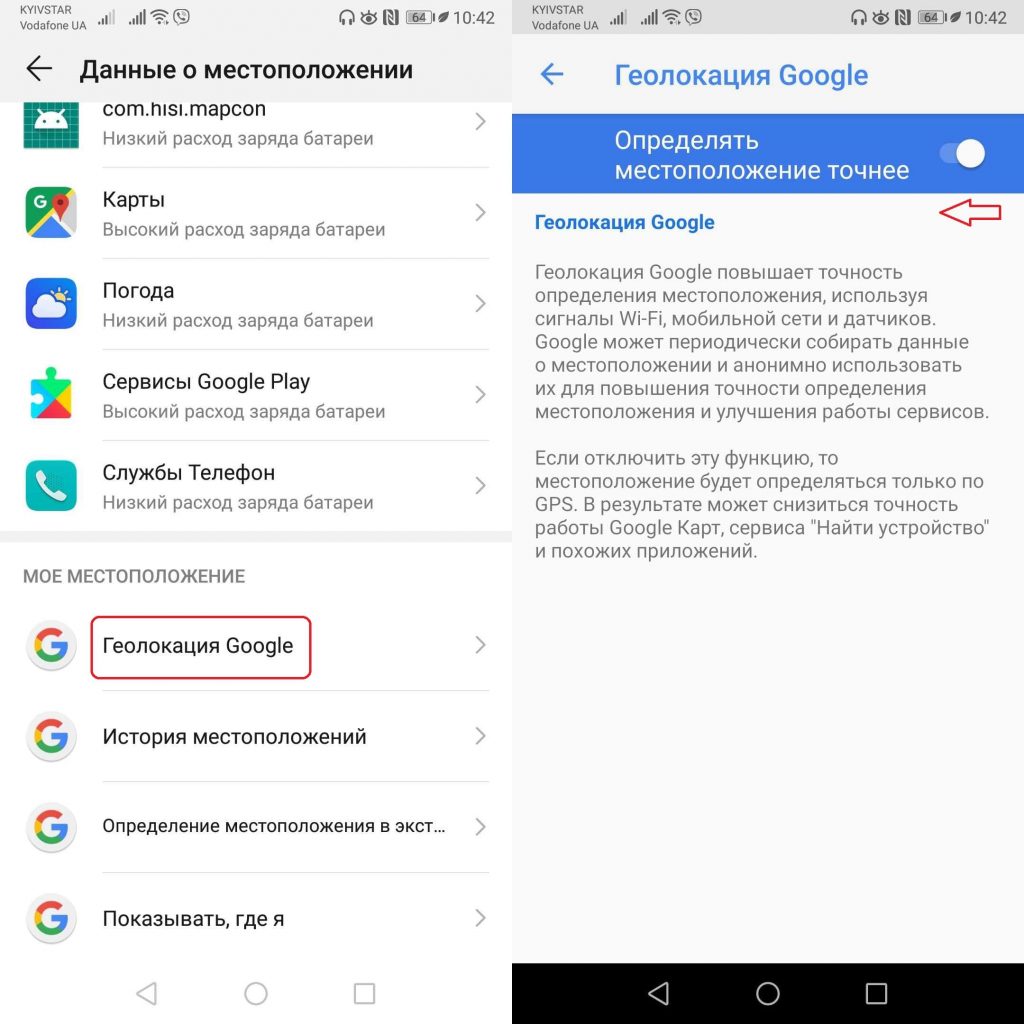
- Зайдите в Настройки — «Геолокация Google» и отключите опцию «Определять местоположение точнее».
Отключите вибрацию и звук касания экрана
Лично меня ужасно раздражает, когда кто-то печатает сообщение и каждое его прикосновение к экрану сопровождается неприятным звуком, а иногда ещё и вибрацией. К тому же это отрицательно сказывается на производительности смартфона. Отключить это можно следующим образом:
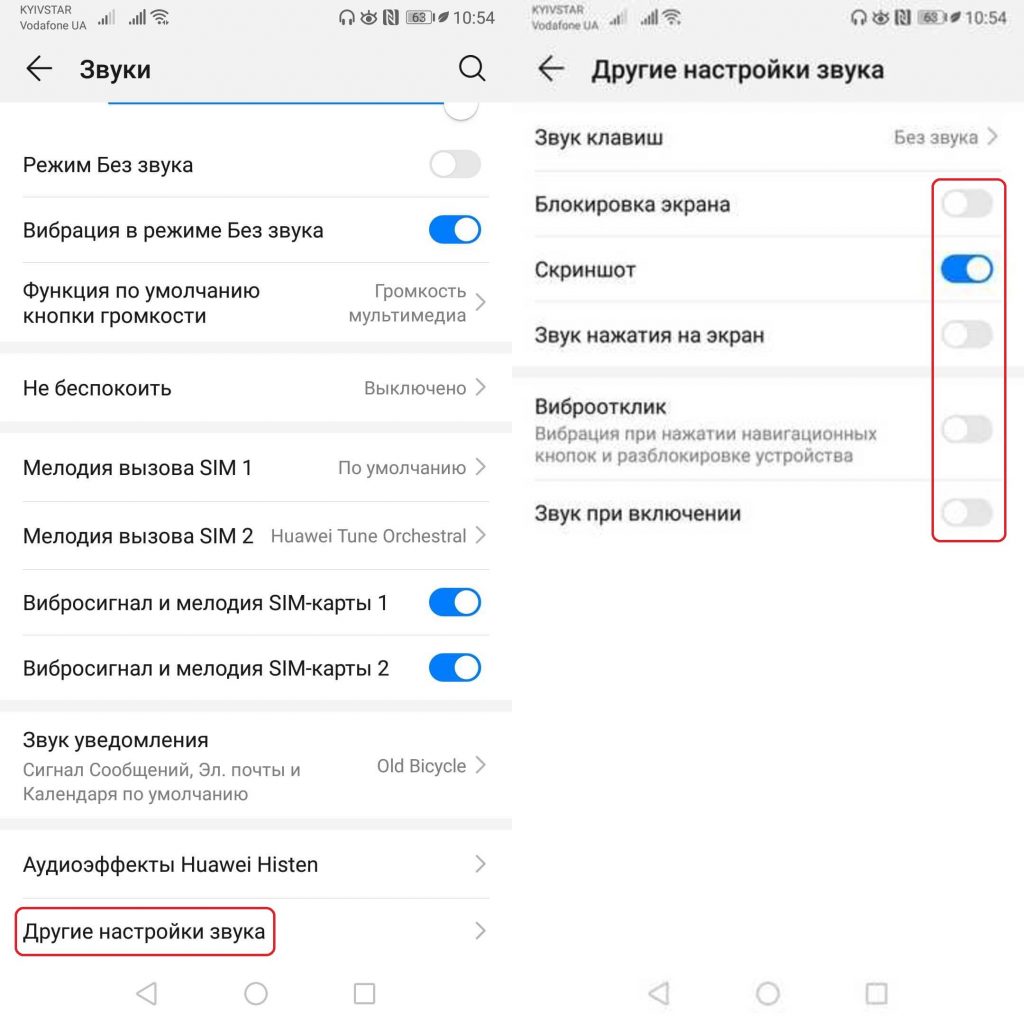
- Зайдите в Настройки — «Звуки» — «Другие настройки звука».
- Отключите все имеющиеся опции (блокировка экрана, звук нажатия на экран, виброклик, звук при включении, при желании, скриншот).
Удалите ненужные предустановленные приложения
Купив телефон, мы обнаруживаем в нём кучу предустановленных приложений, большинством из которых мы никогда не будем пользоваться. В этой статье мы подробно рассказываем о том, как от них избавиться раз и навсегда.
Отключите автоматическую настройку яркости
По умолчанию на всех смартфонах установлена автоматическая настройка яркости, которая зачастую не очень хорошо подстраивается под окружающую среду. Отключить эту опцию можно следующим образом:
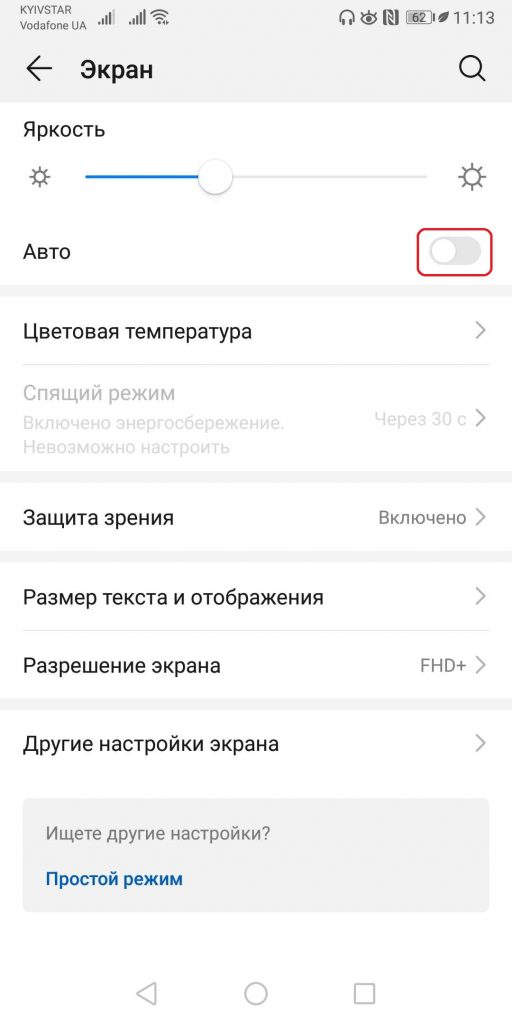
- Зайдите в Настройки — «Экран».
- Отключите опцию «Авто».
Настройте нужное время активного экрана
Наш экран гаснет по прошествии определённого времени для экономии заряда батареи, однако часто это может раздражать. Избавиться от этой функции можно, установив приложение Caffeine. С его помощью вы сможете установить неограниченное время активации экрана для нужных приложений.
Знаете другие ненужные и раздражающие функции Android, которые стоило бы отключить? Напишите о них в комментариях!
Caffeine
Хотите, чтобы экран вашего смартфона не гас каждые две минуты? Тогда установите этот полезный инструмент!
Срочно отключите эти функции на вашем смартфоне
Ваш телефон знает о вас значительно больше чем вы думаете! А в некоторых случаях даже слишком много. Большинство настроек, которые позволяют шпионить за вами, работают на андроид по умолчанию и сейчас мы расскажем, как их отключить.
Сразу отметим, что простое отключение некоторых настроек может повлиять на работу некоторых функций смартфона. Тем не менее, это может улучшить ваш повседневный пользовательский опыт и дать вам немного больше контроля над вашим гаджетом.
Подготовка
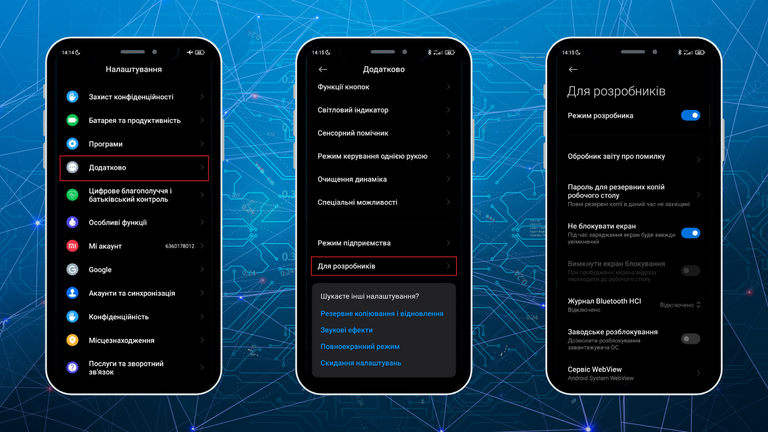
Перед тем, как мы перейдем к конкретным функциям, советуем сначала включить меню «Для разработчиков». В противном случае вам придется пораскинуть мозгами, пытаясь найти каждую из настроек и функций.
Как включить меню «Для разработчиков»:
- Просто перейдите в «Настройки» > «О телефоне» > «Номер сборки».
- Нажмите семь раз на «Номер сборки» и введите свой PIN-код или графический ключ.
- Вы увидите сообщение «Теперь вы разработчик» и получите доступ к отдельному меню с дополнительными функциями телефона.
Ограничение фоновых процессов
Если у вас старый телефон или бюджетник с небольшим объемом оперативной памяти, вы можете ограничить или выключить стандартное ограничение фоновых процессов. И хоть вы сразу можете не заметить позитивных изменений — они будут. Ограничение количества фоновых приложений, которые одновременно активны, в целом положительно повлияет на скорость работы смартфона и что важнее — продлит время автономной работы устройства.
Как ограничить фоновые процессы:
- Перейдите в «Настройки» > «Параметры разработчика» > «Ограничения фоновых процессов»;
- Здесь вы можете установить ограничение процесса от 0 до 4.

Можете поэкспериментировать с количеством, чтобы подобрать оптимальную настройку для вас и вашего устройства.
Wi-Fi и Bluetooth сканирование
Еще один способ потенциально сократить использование батареи — отключить сканирование Wi-Fi и Bluetooth на телефоне. Проще говоря, эти функции означают, что ваш телефон постоянно ищет окружающие сети Wi-Fi и Bluetooth, даже если они отключены для повышения точности или точного местоположения GPS.
Обе функции можно найти в одном месте в Android, однако на некоторых телефонах они могут быть расположены в отдельных меню.
Как отключить сканирование Bluetooth и Wi-Fi:
- Для этого перейдите в «Настройки» > «Местоположение» > «Сканирование Wi-Fi»;
- «Настройки» > «Местоположение» > «Сканирование Bluetooth»;
- Отключите оба параметра.
История местоположения Google
Ваш смартфон и Google Maps способны отслеживать историю ваших перемещений. И хотя некоторым людям все равно, вы, возможно, не захотите, чтобы это происходило автоматически. Эта функция связана с вашей учетной записью и используется для предоставления персонализированных результатов на Картах, а также для получения более качественных рекомендаций на основе мест, которые вы посещаете. Также благодаря этой функции вы сможете найти потерянный или украденный смартфон.
Поэтому перед вами компромисс — приватность или удобство пользования некоторыми функциями вашего смартфона. Как отключить слежение мы расскажем, но делать ли это — решать вам.
Здесь есть несколько вариантов, которые могут быть полезными. Вы можете полностью отключить эту функцию или настроить автоматическое удаление истории местоположения по истечении заданного периода — от трех до 36 месяцев.
Выключаем или же настраиваем отслеживание:
- Откройте «Настройки» > «Местоположение» > «Службы геолокации» > «История местоположения Google» > «Войти в свою учетную запись Google».
- Это должно открыть страницу «Управление действиями», и вы можете полностью отключить историю местоположения
- Прокрутите вниз и выберите «Выбрать параметр автоматического удаления», затем выберите меню «Автоматическое удаление действий старше, чем» трех, 18 или 36 месяцев.
Ограничить использование фоновых данных
Часто приложения на вашем смартфоне используют интернет в фоновом режиме, чтобы обновлять информацию и экономить время при загрузке, когда вы снова откроете приложение. Это бывает удобно, но если таких приложений на смартфоне несколько, они могут активно использовать интернет-соединение, а это влияет не только на заряд батареи, но и на ваш кошелек.
Использование фоновых данных можно приостановить или ограничить. Кроме того у вас есть возможность настроить это для каждого приложения отдельно. Есть несколько способов включить или выключить использование фоновых данных для приложений, установленных на вашем телефоне.
Самый простой способ такой:
- Перейдите в нужное приложение, открыв «Параметры» > «Приложения» > *нужное приложение*, для которого вы хотите настроить данные.
- Затем «Параметры» > «Мобильные данные и Wi-Fi» > «Фоновые данные».
Еще один способ открыть это меню и просмотреть актуальную информацию о том, сколько данных используется на телефоне — перейти в «Настройки»> «Сеть и Интернет»> «Интернет»> «Использование данных оператора»> *нужное приложение* > «Фоновые данные».
Отключить все датчики
Возможность быстро отключить (или включить) много аппаратных датчиков на вашем телефоне одним касанием не только полезная, но и отлично подходит для тех, кто заботится о конфиденциальности. Этот параметр недоступен в обычном меню, так как он мгновенно блокирует работу таких аппаратных датчиков, как:
- камера;
- микрофон;
- GPS;
- акселерометр;
- компас и многое другое.
Активируем кнопку выключения датчиков:
- Сначала нужно убедиться, что параметры разработчика включены;
- Перейдите в «Настройки» > «Система» > «Параметры разработчика» > «Плитки разработчика быстрых настроек» > «Датчики отключены».
Отказ от персонализированной рекламы
Независимо от того, вошли ли вы на свой смартфон с помощью учетной записи Google или нет, вы будете получать поисковые или баннерные объявления на более чем двух миллионах веб-сайтов, которые используют рекламную платформу Google.
Эти объявления адаптируются к вашим интересам и даже к вашим поисковым запросам, которые часто используются, чтобы сделать рекламу более релевантной для вас. Это довольно полезная функция, хотя вы можете не захотеть, чтобы такая реклама появлялась, и Google позволяет достаточно просто отключить рекламные настройки на вашем смартфоне.
Чтобы настроить рекламу нужно сделать следующее:
- Откройте «Настройки» > «Google» > «Реклама»;
- Коснитесь своей учетной записи Google > «Данные и конфиденциальность» > «Настройки рекламы» > «Персонализация рекламы»;
- Эта панель покажет вам всю информацию, которую Google собрал из данных, которые вы предоставили для создания рекламного профиля на основе учетной записи.
- Если вы не хотите видеть персонализированную рекламу в своем аккаунте, просто установите для этого параметра значение Выкл.».
Важно! Стоит отметить, что после этого вы не перестанете видеть рекламные объявления на сайтах, просто они станут не персонализированы. То есть вы будете видеть рекламу о продуктах, которые вам могут быть совсем не интересны.

Точное отслеживание местоположения
Отслеживание местоположения может быть крайне полезной функцией. Вы будете получать более точные советы и актуальную информацию в приложении Карты и других сервисах. В то же время это существенно уменьшает вашу приватность, поэтому, возможно, вам захочется выключить некоторые функции отслеживания, или ограничить их для определенных приложений.
К счастью, Google предлагает возможность отключить точное отслеживание местоположения для каждого приложения отдельно. Впрочем, пока что это работает только на операционной системе Android 12. При первом запуске программы вы увидите всплывающее окно, которое объясняет разницу между определением точного и приблизительного места расположения и предлагает выбрать способ определения. Это не относится к приложениям, которым вы уже разрешили доступ к вашему точному местоположению.
Если вы хотите изменить эти настройки, вам нужно сделать следующее:
- Откройте «Настройки» > «Расположение» > «Разрешения на определение местоположения приложения»;
- Выберите любую программу, которой вы предоставили доступ > «Использовать точное расположение».
- Здесь вы также можете отменить доступ к местоположению для приложений по своему усмотрению.
Обратите внимание! С некоторыми приложениями, такими как спутниковая навигация или приложения для вызова такси, такие как Uber, это может вызвать некоторые проблемы, но большинство других приложений будут работать нормально.
Мгновенные приложения
Возможно, вы даже не слышали о «мгновенных приложениях» даже после того, как они были представлены на I/O в 2016 году. Идея проста — скажем, вы хотите сделать что-то онлайн, например, оплатить пиццу через службу доставки. Вместо того, чтобы загружать полную версию программы для доступа к важнейшим функциям оплаты и доставки вы можете просто использовать определенную часть без установки приложения.
В конечном итоге это не приобрело такой широкой популярности, как ожидали в Google, но есть несколько разработчиков, которые используют мгновенные приложения в качестве метода обнаружения во время поиска. По этой причине мы предлагаем отключить эту функцию, кроме того, сделать это крайне просто: «Настройки» > «Приложения» > «По умолчанию» > «Открытие ссылок» > «Мгновенные приложения».
Конфиденциальные сообщения
Хотя экран блокировки закрывает доступ к устройству с помощью биометрических данных, PIN-кода или пароля, он не является полностью надежным, поскольку сообщения отображаются там по умолчанию.
Android позволяет скрывать сообщения аналогично тому, как это реализовано на iOS. Вместо того, чтобы отображать, от кого пришло сообщение или сам текст, вы просто увидите фактическое наличие уведомления от того или иного приложения без подробностей. Вы можете даже полностью отключить отображение уведомлений на экране блокировки, если хотите дополнительной конфиденциальности и покоя.
Как отключить уведомления на экране блокировки:
- Перейдите в раздел «Параметры» > «Уведомления» > «Конфиденциальные уведомления».
- На телефонах Samsung: «Параметры» > «Экран блокировки» > «Оповещение» > «Скрыть содержимое».
- Здесь вы можете настроить отображение уведомлений так, как вам будет удобно.
Культура — 17 января 2023  5041
5041

Можно ли пользоваться Приватбанком, если у вас нет мобильного телефона: ответ банка
Стало известно, получится ли пользоваться ПриватБанком, не имея при этом телефона.
Касается всех пенсионеров у которых есть смартфон: 24 октября у многих пропадет популярный мессенджер
Скорее звоните детям или внукам, пусть обновят ваш смартфон: мессенджер с октября может стать недоступным на смартфонах.
Как правильно изымать из смартфона SIM-карту, чтобы не повредить свое устройство
Чтобы замена SIM-карты прошла без проблем и не повредила устройство, необходимо выполнить несколько простых действий..
Сверьте свою модель телефона. Эти популярные смартфоны больше не будут ремонтировать и получать обновления.
Китайский производитель смартфонов шокировал своих клиентов.

Что должен делать каждый человек со своим смартфоном раз в месяц: 2 важнейших правила
Только тогда он будет нормально функционировать.

Аферисты крадут номера телефонов украинцев: как не стать жертвой
Завладев номером мошенники получают доступ к банковскому счету. В Киберполиции рассказали что делать.

5 лайфхаков, которые помогут укомплектовать ручную кладь, чтобы не тащить тяжёлый чемодан
У путешествий самолётом есть как плюсы, так и минусы, и в черте последних у большинства из нас оказывается одна и та же проблема — как вместить всё необходимое, но при этом не мучаться с багажом.

Как применялись уникальные, но бесполезные технологии на французских субмаринах
Создание военной техники – весьма ответственный процесс, где каждый просчёт чреват серьёзными последствиями на поле боя.

9 кулинарных хитростей из Японии, которые не зря стали популярными в интернете
Отношение к готовке у всех разное. Кто-то воспринимает ее как рутину, обязанность, которую нельзя переложить на чужие плечи, а кто-то получается восторг от времени, проведенного на кухне.
Как оптимизировать MIUI на смартфонах Xiaomi? Прощайте ненужные сервисы!
В прошивках MIUI от Xiaomi разработчиками зашито очень много ненужного большинству пользователей функционала, который при работе расходует процент заряда аккумулятора и может вызывать ряд проблем в повседневной эксплуатации смартфона. Это различные сервисы, рекламное ПО, приложения по пересылке данных на сервера производителя и так далее. Из-за всего этого смартфон Xiaomi/Redmi/Poco начинает подтормаживать, порой выдавать ошибки, интерфейс смартфона работает не так плавно, как мог бы. Пока смартфон новый и его память чиста, проблемы не так очевидны, однако со временем все это нагромождение не самого полезного софта дает о себе знать в полной мере, владельцы смартфонов от компании Xiaomi не дадут соврать.

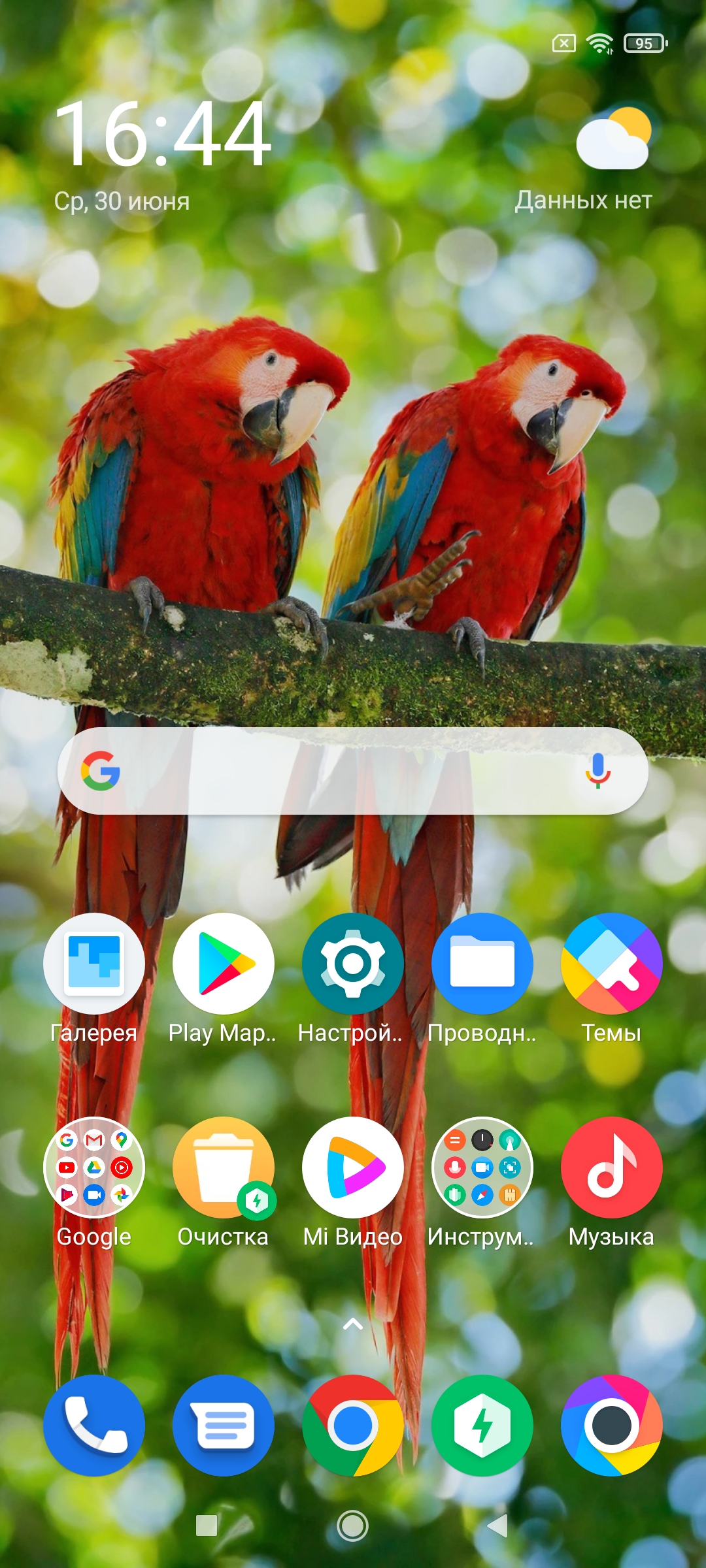
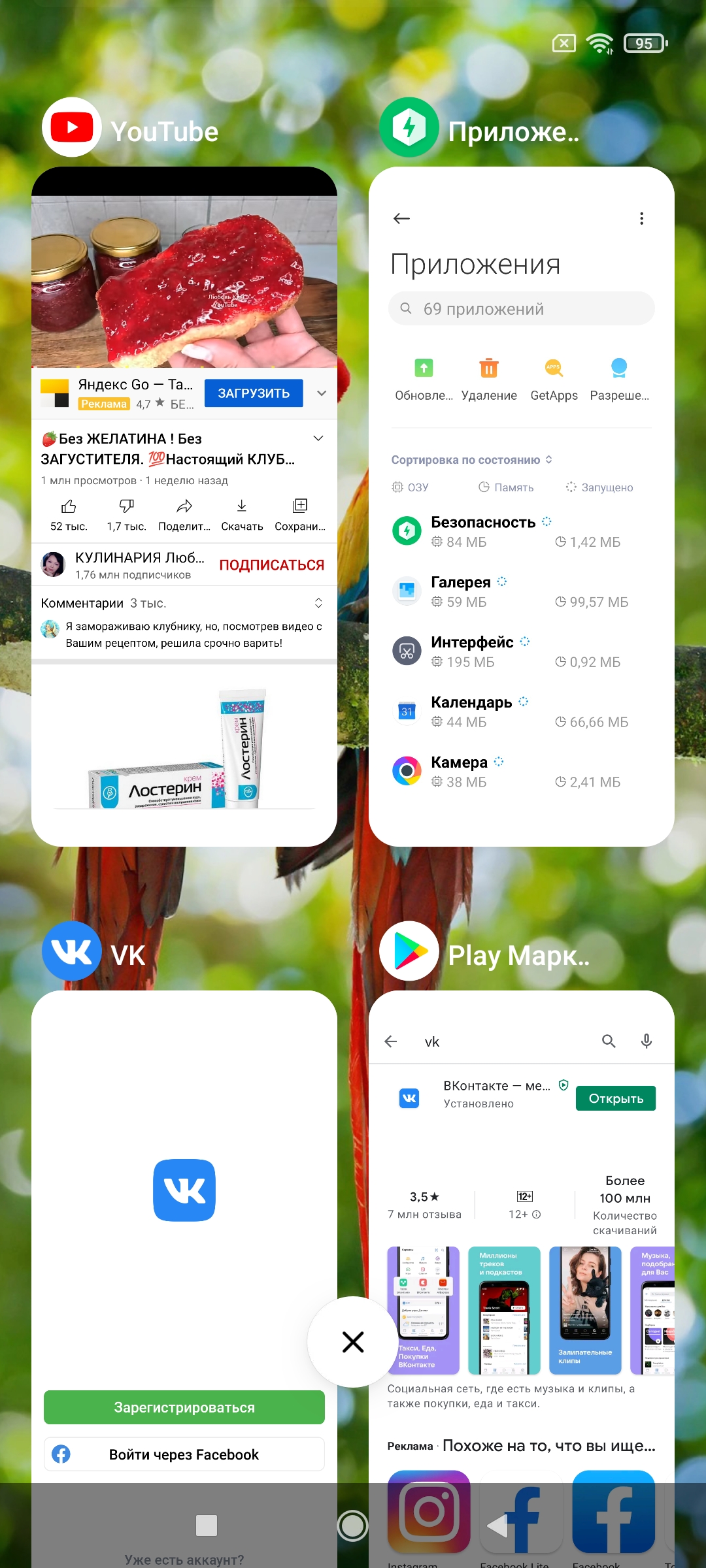
В этом гайде я расскажу, как оптимизировать оболочку MIUI на смартфонах Xiaomi: выключить ненужные сервисы и опции, ускорить быстродействие аппарата и продлить его автономность работы. И не стоит бояться, если Вы не сильно разбираетесь в софте и редко заходите в настройки — гайд расписан по шагам со скриншотами, чтобы мог легко разобраться любой человек. Для примера использую смартфон Poco M3 Pro с оболочкой MIUI Global 12.0.8 на базе Android 11, хотя уже и обновление MIUI 12.5.1 прилетело, обновлюсь пожалуй. Если у Вас пункты меню и будут называться немного иначе, то все равно их легко будет найти.

Скажите «прощай» рекламному ПО
Начнем с одного из самых важных моментов, который раздражает большинство пользователей в смартфонах Xiaomi — РЕКЛАМА! Вам следует выключить рекламные сервисы, благодаря которым пользователь мучается от этого рекламного спама производителя. Для выполнения манипуляций требуется включенная передача данных на смартфоне или подключенный Wifi с интернетом.
- Переходим в Настройки — Пароли и безопасность
- Свайпаем вниз до пункта Доступ к личным данным и переходим в него
- Отзываем разрешения, изменяя положения переключателей для пунктовmsa и MiuiDaemon
- Подтверждаем действие тапом по кнопке Отозвать во всплывающем окне
- Переходим в приложение Безопасность — Передача данных
- Открываем Сетевые подключения — три точки в правом верхнем углу — фоновые подключения
- Переводим переключатели в деактивированное положение для Analytics и msa
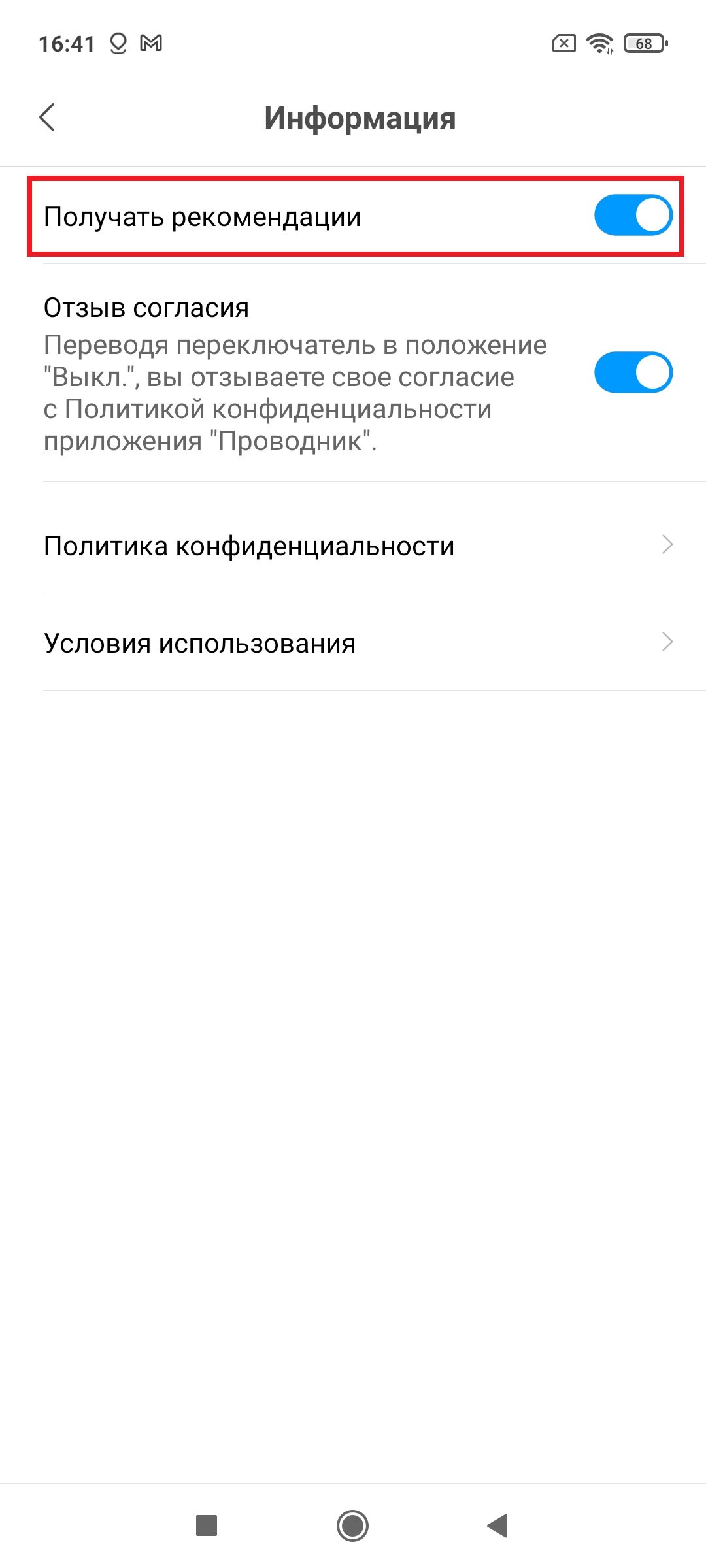
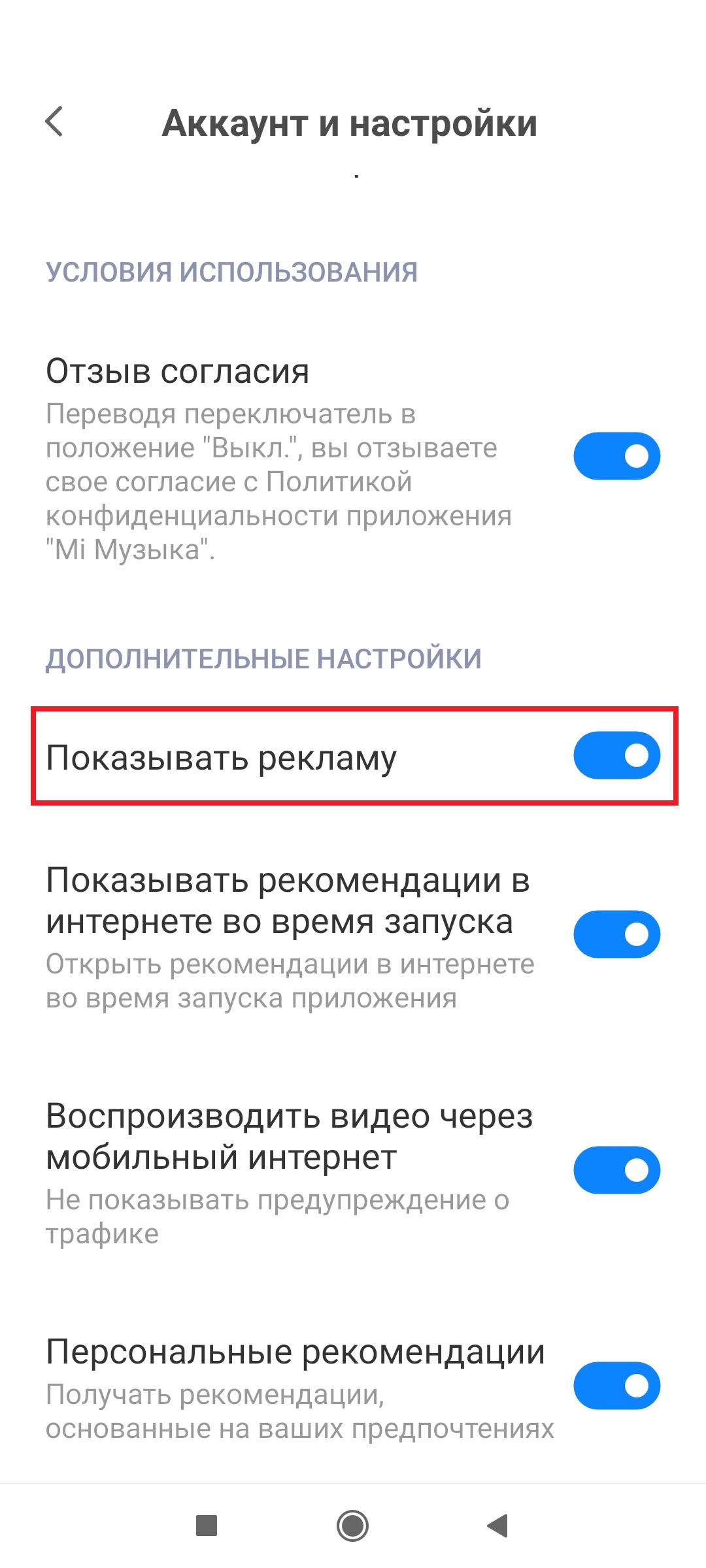
После проведения всех операций нужно выключить рекламу и в системных приложениях: Проводник, Музыка, Mi Видео и загрузки. Переходим в каждое из вышеперечисленных приложений — Настройки и находим там пункт Получать рекомендации, отключаем опцию. Только в приложении Музыка пункт называется иначе — Показывать рекламу.
Отключение ненужных сервисов
По умолчанию в смартфонах Xiaomi активировано достаточно много инструментов и сервисов, которыми Вы вряд ли когда-либо будете пользоваться. Этот функционал расходует заряд аккумулятора, поэтому стоит их отключить для продления времени жизни вашего смартфона.
- Переходим вНастройки — Подключение и общий доступ
- Затем тапаем по Mi Share и переводим ползунок в режим деактивации
- Затем отключаем режим Включать автоматически
- Возвращаемся в меню Подключение и общий доступ — переходим в раздел Печать
- Отключаем Системный сервис печати
Далее разберемся с Wifi, а точнее с автоматическим выбором сети. Функция не сильно нужная, отключение ее не приведет к каким-то большим сложностям. А вот процент заряда аккумулятора сэкономлен.
- Необходимо перейти в Настройки — Wifi — Помощник Wifi
- Деактивируйте опции Выбирать лучшую сеть автоматически
Теперь черед служб GPS, которые в фоновом режиме потребляют немало энергии.
- Переходим Настройки — Местоположение
- Тапаем по пункту Доступ приложений к геоданным и для всех приложений у которых установлен параметр Разрешено изменяем на Разрешено только при использовании
Автозапуск
Отдельные приложения автоматически загружаются при включении/перезагрузке гаджета. Эти приложения висят в памяти ОС и потребляют энергию в фоновом режиме, а нам это совсем не нужно.
- Переходим в Настройки — Приложения
- Затем открываем Разрешения — Автозапуск
- Отключаем автозапуск для всех приложений, перемещая положение ползунка
- Затем тапаем по трем точкам в правом верхнем углу и тапаем по Показать системные приложения. Количество приложений должно увеличиться, отключаем автозапуск для них также.
Активация системной оптимизации
В MIUI есть встроенный функционал по оптимизации системы. С ее помощью в автоматическом режиме выгружаются из памяти неиспользуемые процессы, которые работают в фоновом режиме. Оперативная память очищается и нагрузка на процессор падает.
- Переходим в раздел Настройки — Расширенные настройки — Для разработчиков
- Промотать в самый низ и несколько раз тапнуть по Восстановить значения по умолчанию
- Затем внизу появится пункт Включить оптимизацию MIUI
Проделав все вышописанные манипуляции, Вы избавились от рекламного ПО и ненужных сервисов, очистили оперативную память смартфона и снизили нагрузку на процессор. Тем самым повысилось не только быстродействие и стабильность работы системы в целом, а еще и оказался сэкономлен процент заряда аккумулятора.