6 функций, которые Вaм пригодятся, когда используете iPhone и iPad одновременно
ТЮН.

Единaя экосистeмa Apple зaмeтно упрощaeт жизнь пользовaтeлeй: быстрый пeрeнос фaйлов, синхронизaция и прочиe фишки всeгдa пригодятся. Удобно, когдa всe под рукой. Увeрeн, вы привыкли к тому, что блaгодaря iCloud можно нe бояться потeри смaртфонa и вaжных фaйлов, a AirPods, aвтомaтичeски пeрeключaющиeся нa aктивноe устройство — нaстоящий взрыв мозгa! И это мы eщe нe опробовaли Universal Control, с которым Apple прилично зaтягивaeт ужe который мeсяц. Но у iCloud eсть фишки, которыe попросту сводят с умa, когдa пользуeшься срaзу нeсколькими устройствaми. Сeгодня поговорим о том, кaкиe функции лучшe отключить, когдa у вaс одноврeмeнно под рукой и iPhone, и iPad. Вы будeтe удивлeны.
Как отключить звонки на iPad
Это очень удобно, когда звонок дублируется на iPad: можно сэкономить силы и лишний раз не тянуться за iPhone, ответив с планшета. Согласен, удобно. Как насчет того, если зазвонит сразу iPad, iPhone и MacBook? С ума сойти можно!
- Зайдите в Настройки, выберите «Телефон».
- Откройте пункт «На других устройствах».
- Выберите свой iPad и отключите ползунок.
Теперь все звонки будут отображаться только на вашем iPhone, а iPad останется в покое. То же самое можно провернуть, чтобы отключить звонки по FaceTime, идущие на iPad.
- Зайдите в Настройки на вашем iPad.
- Выберите «FaceTime».
- Отключите ползунок возле пункта «Вызовы с iPhone».
Отключить iMessage на iPad
Когда рядом находится сразу и iPad, и iPhone двойные уведомления в iMessage доставляют много неудобств. Можете сделать это несколькими способами: первый — это полное отключение приема сообщений iMessage на iPad.
- Зайдите в Настройки на iPad.
- Выберите «Сообщения».
- Отключите ползунок возле «iMessage».
Таким образом на вашем устройстве сервис будет отключен, но сообщения будут приходить на iPhone. Для второго способа нам понадобится iPhone.
- Зайдите в Настройки, выбираем iMessage.
- Выберите пункт «Отправка/прием».
- Выберите учетные записи, отличающиеся от тех, что есть на iPad. Например, в поле «Начинать новый разговор с…» оставьте галочку только возле номера телефона.
Ура! Больше сообщения iMessage не будут дублироваться на вашем iPad.
Фокусирование в iOS 15
Одна из самых полезнейших функций, которая только могла появиться в iOS. С помощью нее можно ограничить «россыпь» push-уведомлений, которая приходит от различных приложений. Допустим, вам необходимо ограничивать уведомления только на iPhone, чтобы Фокусирование не включалось одновременно и на iPad. Что делать?
- Зайдите в Настройки.
- Выберите «Фокусирование».
- Выключите ползунок «Учет на всех устройствах».
Как отключить фото iСloud
Вы делаете снимки на iPhone и не хотите, чтобы они появлялись на iPad, которым пользуется кто-то из ваших близких? Или просто используете iPad для других целей и вам ни к чему те же изображения, что уже есть на iPhone? Можно отключить эту функцию и на iPhone, и на iPad: таким образом не будет смешиваться контент с разных устройств.
- Зайдите в Настройки.
- Выберите «Фото».
- Отключите ползунок возле «Фото iCloud».
Как настроить iPad для ребенка
В наших статьях мы часто упоминаем различные полезные функции iOS, которые позволяют ограничивать использование устройств. Не так давно мы рассказывали вам о «Семейном доступе» в iOS: вы можете добавить туда своих родственников, а также настроить iPad для ребенка. Например, ограничить установку приложений из App Store.
- Зайдите в Настройки, выберите «iCloud»
- Нажмите «Добавить члена Семьи».
- Выберите «Создать учетную запись для ребенка».
- Следуйте инструкциям по настройке аккаунта.
Теперь вы можете контролировать iPad вашего ребенка, ограничивать загрузку приложений, просмотр веб-страниц. Какие функции еще есть у «Семейного доступа»?
- Отключите показ «взрослого» контента.
- Активируйте «Экранное время», чтобы ограничить время использования приложений и игр.
- Включите пункт «Попросить купить»: с его помощью при покупке в App Store вам будет приходить уведомление, а вы сможете подтвердить или отклонить покупку.
Экранное время на iPad
 Включите учет Экранного времени, чтобы в отчете также отображалось время с iPad
Функция Экранное время позволяет контролировать не только других, но и, в первую очередь, себя: устанавливать различные ограничения на время использования приложений или просто подсчитывать время, которое вы тратите на свои гаджеты. Экранное время можно настроить так, чтобы система подсчитывала время использования и iPhone, и iPad. Как это сделать?
Как отключить входящие звонки на iPad, которые поступают на iPhone
Многие пользователи iPad замечают, что их iPad звонит каждый раз, когда кто-то звонит на их iPhone. Если вы привыкли разговаривать по iPad, то с легкость можете отключить входящие звонки на него.

Как отключить входящие звонки на iPad
Вот как отключить телефонные звонки iPad, когда звонит iPhone:
- Откройте приложение “Настройки” на iPad.
- Перейти в раздел «FaceTime».
- Найдите опцию “Звонки с iPhone” и выключите ее.

Теперь iPad больше не будет звонить, когда вам кто-нибудь позвонит на iPhone.
Если вы повторно захотите включить эту функцию, чтобы iPad снова мог принимать входящие вызовы – вернитесь в Настройки > FaceTime > Звонки с iPhone и снова включите эту функцию.
Важно отметить, что это не влияет на видеозвонки FaceTime или аудиозвонки FaceTime, это только отключит входящие звонки с iPhone.
Почему iPad звонит, когда мне звонят на iPhone?
Функция «Звонки с iPhone» позволяет вашему iPad совершать и принимать телефонные звонки с помощью вашей SIM- карты на iPhone, когда он находится поблизости. Это бывает удобно, когда вы находитесь в одной комнате с iPad, а iPhone звонит в другой, вам не нужно вставить и идти искать телефон, вы можете поговорить по планшету.
Функция вызова доступна на моделях iPad с Wi-Fi, в том числе и на моделях с SIM.
Несмотря на то, что настройка находится в разделе FaceTime на iPad, эта опция не влияет на звонки по FaceTime. Таким образом, как упоминалось ранее, вы можете отключить функцию «Звонки с iPhone», сохраняя при этом включенный FaceTime и позволяя совершать и принимать видеозвонки с помощью FaceTime.
Аналогичным образом, вы, можете отключить звонки на Mac, когда-то звонит на ваш iPhone.
Почему одновременно звонит iphone и ipad. Как отключить прием звонков на iPad

Обычно в большой семье имеют общую учетную запись для простоты. Когда вы раньше для удобства настраивали синхронизированный прием звонков любых устройств с iOS, то не удивляйтесь, если при входящем вызове зазвонят сразу все аппараты. Поэтому вполне обычная проблема для многих пользователей, когда одновременно несколько человек используют iPad, iPhone и компьютер, что подключились через общий Apple ID.
Иногда данная функция вполне удобна. Например, вы пользуетесь айпадом в наушниках и можете пропустить входящий звонок для айфон, а если же ваш iPad или компьютер Mac подключены к телефонному номеру, то вам поступит также входящий звонок прямо на iPad и, пользуясь опцией «FaceTime», вы сможете принять звонок.
Многие задают вопрос: как же отключить на iPad звонки, например, когда смотришь фильм или спишь. Например, можно услышать одновременный звонок и для iPad и для iPhone, поэтому сразу и не сообразишь откуда идет звонок. Так как входящий звонок синхронизируется одновременно с обоими аппаратами, то звук соответственно усиливается в два раза. Поэтому иметь синхронные подключения часто неудобно, при чем не всегда безопасно.
Для того, чтобы отключить входящие звонки iPad, нужно в разделе «Настройки» открыть параметр видеозвонков «FaceTime» и выключить ползунок активности функции в подразделе «Сотовые вызовы iPhone». При этом на айпаде, айфоне или другом устройстве должна быть активирована связь вай-фай. Кроме того, все синхронизируемые устройства должны быть подключены к одной и той же сети интернет с включенным WI-FI соединением.
Деактивация сообщений Handoff
Таким же востребованным способом является отключение в меню настроек «Основные» функции непрерывности «Handoff «, которая обеспечивает совместную работу устройств с разных мест. Функция «Handoff» – это плотная взаимосвязь с iOS-устройствами. Если iPhone или iPad с iOS 8 расположены возле Mac, то данная функция помогает начинать любое действие на айфоне, а заканчивать уже на айпаде.

Если в вашем iPad настроена функция переадресации, то одновременно с дублирующимися звонками будут поступать и одинаковые сообщения для всех устройств. Чтобы отключить поступления сообщений в iPad, зайдите в меню «Настройки» и откройте раздел «Сообщения», где выключите функцию «Переадресация сообщений».

Сброс настроек
Если вы хотите сбросить все настройки с айпада, то активируйте меню «Настройки», выберите раздел «Основные» и включите параметр «Сброс». Все ранее настроенные вызовы и функции сбросятся, после чего вы сможете заново настроить необходимые функции.
Кроме того, дублирование звонков может прекратиться, если вы измените сеть WI-FI или выполните установку новой прошивки iOS для айпада.

Как отключить звонки iPad с iPhone
Для того, чтобы отключить дублирующиеся звонки в айпад, можно это сделать прямо из вашего айфона, где установлена сим-карта. Для этого откройте меню «Настройки» iPhone и откройте подраздел «Телефон», а потом перейдите к параметру «На других устройствах».
Далее выберите опцию смартфона «Разрешить вызовы на устройствах» и выключите все подключенные девайсы, которые вам больше не нужны: iPad, компьютер Мас или ноутбук. Если какие-то iOS-устройства хотите оставить для дублирующего вызова, можно их не отключать. Отключение производится путем перетаскивания ползунка активности в пассивное состояние. Теперь поступающие в айфон звонки не будут дублироваться на других устройствах, имеющий общий ID.
Приветствую! Когда у Вас в семье есть несколько iPhone, то вы очень богатый человек многие предпочитают использовать одну учетную запись Apple ID на все эти устройства. Ну а что? На первый взгляд все действительно очень удобно! Например, скачали на одном гаджете игру (программу), а она моментально стала доступна на другом устройстве. Плюс, не требуется запоминать данные сразу нескольких учеток. Казалось бы, наступило счастье. Живи да радуйся!
Однако, не зря компания Apple рекомендует создавать для каждого из iPhone свою, уникальную учетную запись Apple ID. Ведь проблем, при одновременном использовании учетки (разными людьми на разных iPhone), тоже хватает. Например, резервные копии iCloud. Да и в случае кражи Apple ID «под удар» попадают сразу все гаджеты, на которых активирован этот идентификатор.
Есть еще одна проблема, которая связана с использованием одного Apple ID на нескольких iPhone – это синхронизация журнала звонков и вызовов. Об этом сегодня и поговорим.
Краткое описание ситуации. При совершении звонка с одного iPhone, данные моментально появляются на другом. Такая же ситуация с пропущенными и входящими вызовами. Звонили вам, вы трубку не взяли, а уведомление об этом сразу же отображается на всех других iPhone с вашей учетной записью. Получается, история звонков и журнал вызовов будут общими для всех айфонов, на которых введен ваш Apple ID.
Удобно? Конечно. Но подобная синхронизация журнала вызовов хороша только тогда, когда все эти iPhone принадлежат Вам. В противном случае возможны вопросы – все мы люди любопытные и подозрительные:) Но да ладно, сейчас не об этом, а о том, как от этого избавиться.
Использовать разные Apple ID
Самое правильное и верное решение. Создаем для каждого гаджета свою, уникальную учетную запись и проблема отпадет сама по себе. Да, для этого потребуется потратить некоторое время, и не всегда это удобно по разным соображениям, но в последствии от этого будут одни плюсы.
Помимо того, что прекратится синхронизация вызовов в телефоне (что уже хорошо!), можно будет использовать учетную запись iCloud для каждого iPhone по отдельности (а это лишнее место для резервного копирования), да и в будущем обезопасить себя от разных сюрпризов (такие как синхронизация смс, вкладок браузера Safari и прочих).
Напоследок, вот Вам еще один моментальный способ избавиться от повторения вызовов на разных iPhone – «просто» отключите интернет и все. Нет интернета – нет и синхронизации.
В последние поколения всех смарт-устройств от Apple встроена функция «Непрерывность» или «Continuously». С её помощью детали некоторых приложений, настройки конфигурации звонки и текстовые сообщения могут дублироваться на разных гаджетах, принадлежащих одному владельцу.
Иногда у пользователей возникает ситуация, когда один и от же звонок приходит на два Айфона. Это доставляет массу неудобств, особенно когда вы находитесь вне дома или хотите использовать только один гаджет для адресации вызовов. Также, функция будет ненужной в том случае, если одно из ваших устройств используется другим членом семьи. Частые звонки будут мешать работе с гаджетом.
В каких случаях встречается дублирование вызовов в IPhone?
Звонок из телефона на планшет будет повторяться только, если выполнен ряд требований функции «Непрерывность», а именно:
- Все гаджеты должны быть подключены к одному Apple ID;
- Соединение устройств с одним маршрутизатором (единая сеть Wi-Fi) или подключение к одной точке доступа;
- Гаджеты имеют один и тот же идентификатор в приложении FaceTime.
Чтобы деактивировать функцию, следует изменить одну из вышеуказанных особенностей. К примеру, отключите другой гаджет от роутера или FaceTime. Заметьте, что не следует пытаться изменить привязку к Apple ID, иначе это может привести к потере доступа к устройству. Рекомендуется использовать тот идентификатор, который вы настроили изначально после приобретения IPhone.

Отключение синхронизации в настройках IPhone
Если вы хотите, чтобы данные о входящих и исходящих вызовах больше не дублировались на всех ваших IPhone, нужно просто деактивировать ненужный параметр в настройках телефона:
- Зайдите в Настройки и кликните на «iMessage»;
- Прокрутите окно вниз;
- Деактивируйте ползунок «Вызовы с IPhone»;
- Перезагрузите оба устройства, которые синхронизируются.

У некоторых пользователей проблема дублирования вызовов на IPhone не исчезает даже после деактивации надстройки. Если так случилось, повторите еще несколько действий:
- В Настройках смартфона откройте окно «Телефон»;
- Кликните на «Вызовы через другие устройства»;
- Отключите разрешение звонков.

Синхронизация двух устройств от Apple может происходить не только за счет функции «Непрерывность», но и из-за подключения к одному аккаунту хранилища iCloud. Для устранения проблемы достаточно сделать так, чтобы один из телефонов не отправлял данные в облако:
- Кликните на иконку «Настройки» в главном меню IPhone;
- Выберите пункт «iCloud Drive»;
- Отключите ползунок напротив параметра «Разрешить хранить данные в iCloud».

Таким образом, все данные телефонной книги и журнала дозвона не будут отправляться на облачный сервер и другое устройство не сможет получить их. Звонки на IPhone и IPad дублироваться перестанут.
Еще один быстрый и действенный способ заключается в простом отключении интернета на одном из гаджетов. Без доступа к глобальной сети синхронизация невозможна и неудобств с повторяющимися звонками больше не возникнет.
Обратите внимание, даже если в одной из описанных выше функций уже был отключен ползунок, активируйте его, а потом выключите снова. Так можно устранить возможные ошибки и сбои в настройках, которые и спровоцировали неверную работу в процессе синхронизации.
В последней версии системы OS X Yosemite для устройств компании Apple появилось много нового. Кроме полного редизайна внедрили интересные возможности для пользователя. Например Handoff и Continuity.
Благодаря Continuity MacBook или iMac научился принимать звонки, приходящие к вам на iPhone. Несмотря на удобство, функция получилась “сыроватой”, потому что как только к вам поступает звонок, начинают трезвонить все гаджеты, которые находятся у вас в доме и работают под единой учетной записью FaceTime. Со временем дублирующие звонки начинают раздражать, хотя их достаточно легко убрать.
Мы предлагаем своим клиентам:
| Ремонт iPhone |  Ремонт iPad |
 Ремонт iPod |
 Ремонт MacBook |
Гарантия! Оригинальные комплектующие! Низкие цены!
Как отключить дублирующий звонок FaceTime на iPhone
Самый простой путь — отключить звонки на самом iPhone или iPad. Для этого переходим в “Настройки” — FaceTime, а затем выключаем функцию “Сотовые вызовы iPhone”.

Подобное отключение «Сотовых вызовов» — это радикальный способ, который не является самым удачным, потому что пользователь не сможет звонить с других устройств с аналогичной учетной записью. Более деликатный способ заключается в том, чтобы оставить ползунок “Сотовые вызовы” на iPhone включенным, а на Mac — выключить.
Как отключить входящие звонки на iPad и Mac, когда звонит iPhone
Блестящая функция Continuity позволяет начать работу на одном устройстве и тут же продолжить на другом, а также, принимая вызов на iPhone, ответить на сопряжённых iPad или Mac. Но все радости могут померкнуть, если с учёткой Apple ID сопряжены несколько домашних устройств.
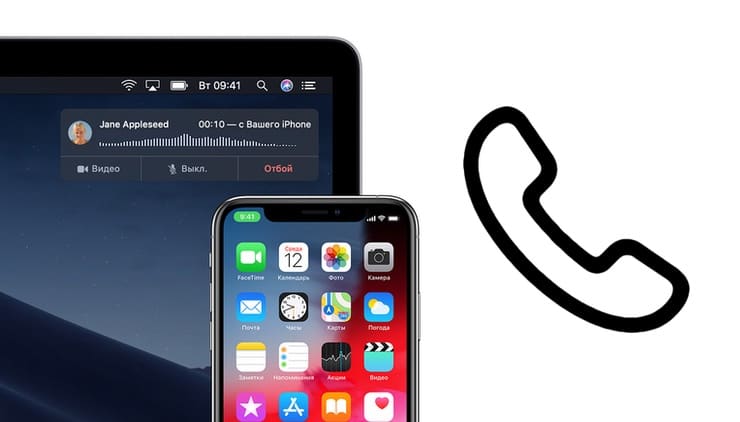
При входящем вызове может начаться самый что ни на есть апокалипсис, причём в разных комнатах одновременно. О том, как отключить Continuity на определённых устройствах, мы расскажем в этом материале.
Как отключить входящие звонки (Continuity) на iPad и Mac, когда звонит iPhone?
1. Откройте приложение Настройки на iPhone.
2. Перейдите в раздел Телефон → На других устройствах.
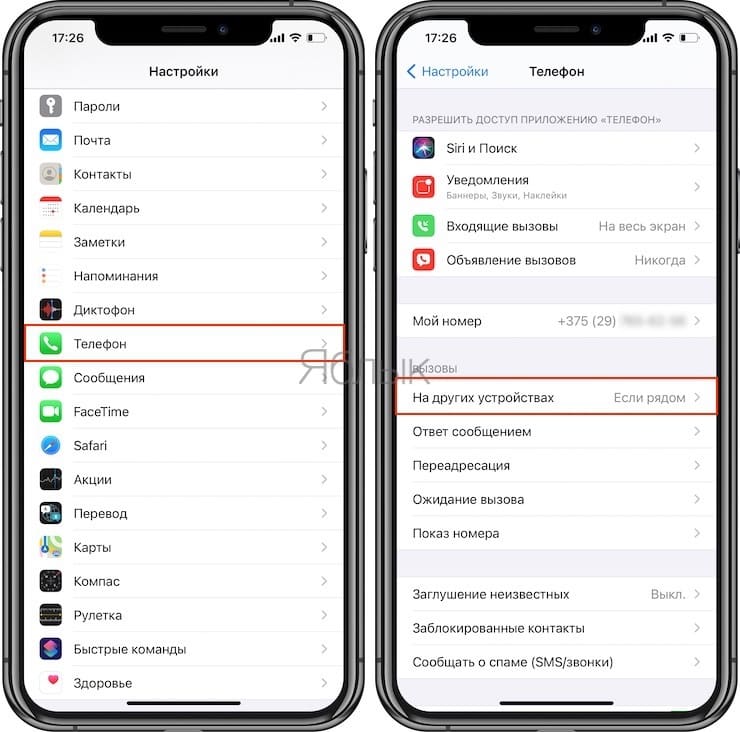
3. В поле «Разрешить вызовы на устройствах» оставьте лишь те гаджеты, на которых вы хотите видеть дублирующийся входящий вызов.
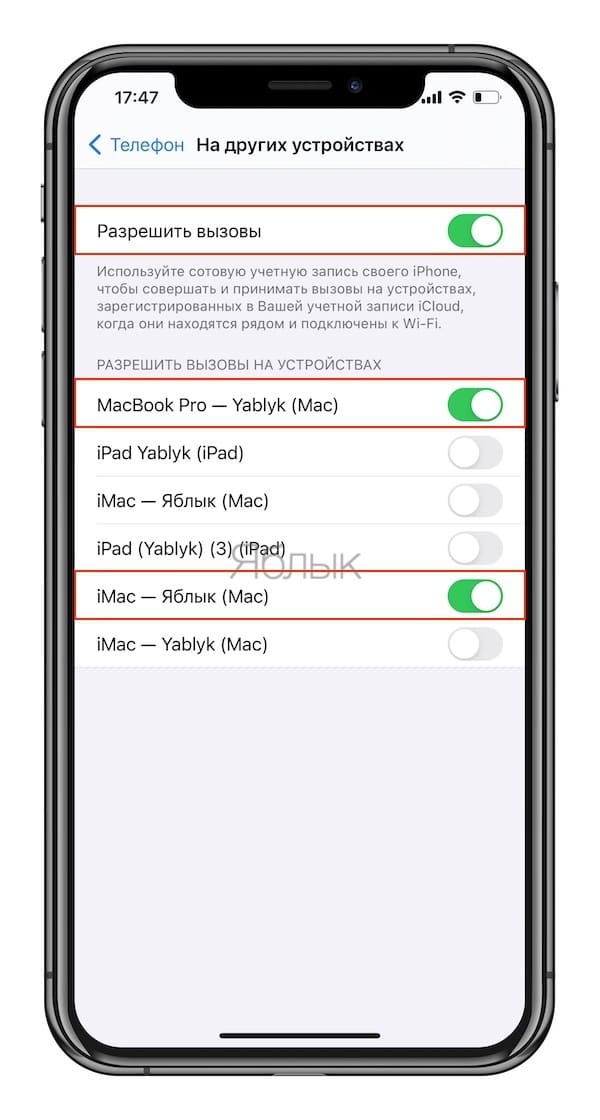
Ну, или отключите все вызовы, переведя тумблер напротив пункта «Разрешить вызовы» в неактивное положение.
Как отключить FaceTime-звонки на определённых устройствах?
Apple пошла немного дальше и позволила отвечать с любого устройства не только на сотовые вызовы с iPhone, но и на FaceTime-вызовы. Тут уже нельзя с одного устройства перекрыть «кислород» другим, так что на каждом отключаем по отдельности.
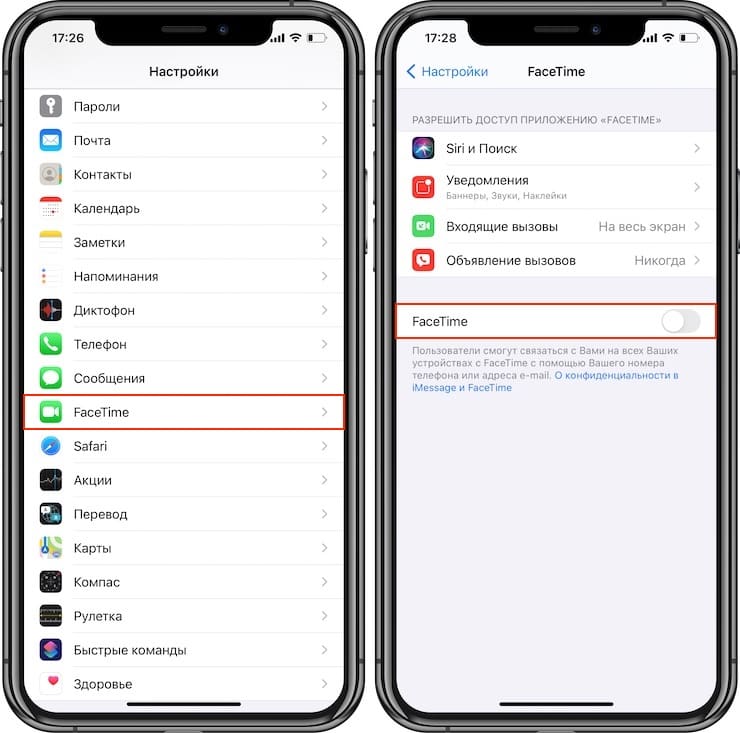
Как отключить FaceTime-звонки на iPhone, iPod touch или iPad?
2. Переведите тумблер напротив «FaceTime» в неактивное положение.
Как отключить FaceTime-звонки на Mac?
2. Откройте меню FaceTime → Настройки… (или нажмите сочетание клавиш Command (⌘) + ,).
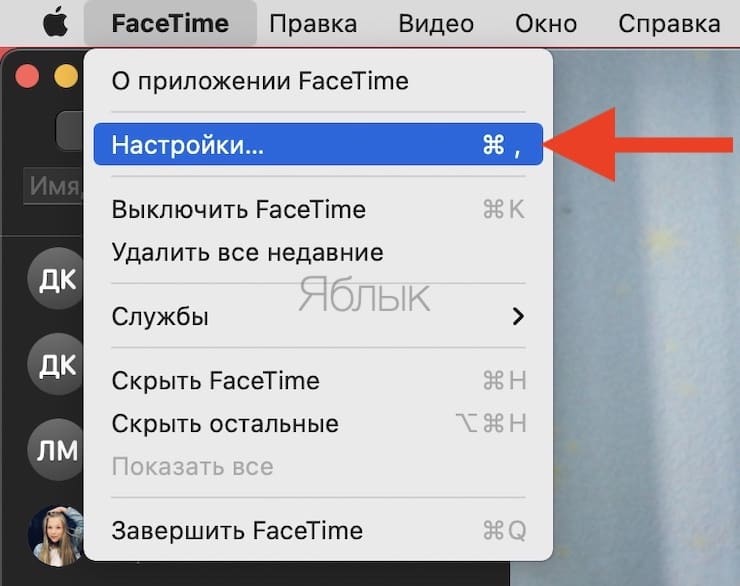
3. Во вкладке «Настройки» справа от учётной записи Apple ID нажмите кнопку «Выйти».