Как сделать зачеркнутый текст на айфоне
 Блог
Блог
Для чего используется зачеркнутый текст
Социальные сети плотно вошли в нашу жизнь, и сегодня миллионы людей являются их активными пользователями. Привлечь внимание к своему посту из-за высокой конкуренции теперь совсем не просто. Нужно идти на всевозможные ухищрения, и зачеркнутый текст — одно из них.
Капсом, смайлами или восклицательными знаками уже никого не удивишь, а вот если пользователь видит зачеркнутый текст в посте, то он автоматически задерживает свое внимание на нем, ведь ранее с такой особенностью оформления не сталкивался.
Зачеркнутый текст может пригодиться также и для более практичных целей:
- Это отличный инструмент для усиления отрицания сказанного.
- Интернет-магазины могут использовать зачеркнутый текст для информирования про проведение акции, зачеркивая старую цену и дописывая новую.
- Зачеркивание помогает обращать внимание пользователей на конкретную строку.
Кроме всего прочего, это хороший инструмент для того, чтобы придать тексту эмоциональность и живость. Все мы привыкли к общению через интернет-сеть, где мы можем поправить все, что было написано неудачно, и отправить уже отредактированную версию сообщения.

Зачеркивание делает текст более живым – это подобно тому, как человек пишет обычной ручкой на бумаге и, не имея возможности нажать на Delete, просто зачеркивает и пишет дальше. Воспользуйтесь этим приемом для того, чтобы сделать свои посты запоминающимися.
Как зачеркнуть текст в Ватсапе айфон?
Нажмите Ещё , чтобы выбрать Зачёркнутый или Моноширинный. iPhone: нажмите и удерживайте текст, который вы ввели в текстовое поле > Выбрать или Выбрать все > BIU. Затем выберите Жирный, Курсив, Зачёркнутый или Моноширинный.
Как использовать функцию автокоррекции ошибок
Функция автоматического исправления ошибок (функция автокоррекции) устроена немного сложнее, чем простое подчеркивание слов с ошибками. Благодаря этой функции ошибки исправляются во время того, как Вы печатаете текст, а не после этого. Здорово, не правда ли?
- Начните печатать слова;
- В случае, если Вы напишите какое-либо слово неправильно, система покажет вам слово, которое будет автоматически исправлено;
- Нажмите на клавишу пробела и продолжайте вводить текст.

Как приостановить автокоррекцию ошибок
Многим пользователям функция автоматического исправления ошибок совершенно не подходит, в силу того, что они используют большое количество сленга, который система понять не в состоянии. Если по этой или какой-либо другой причине, откорректирвоанные варианты слов вам не подходят, Вы всегда можете приостановить автоматическую замену слов. Для этого:
- Начните печатать слова;
- В случае, если Вы напишите какое-либо слово неправильно, система покажет вам слово, которое будет автоматически исправлено;
- Нажмите на слово, которое система считает неправильным, чтобы отклонить функцию автокоррекции;
- Продолжайте печатать.

Как полностью отключить функцию автокоррекции ошибок
Отметим, что функция автоматического исправления ошибок не всегда работает корректно. Это может раздражать особенно сильно в случае, если Вы печатаете большие тексты, в которых присутствует много неизвестных системе слов.
Если функция автоматической коррекции текста по какой-либо причине вам не подходит, Вы можете полностью ее отключить. Для этого:
- Зайдите в Настройки;
- Откройте меню Основные;
- Перейдите в раздел Клавиатура;

- Снимите флажок напротив пункта Автокоррекция.

После того, как Вы выполните вышеуказанные действия, функция автоматического исправления ошибок будет полностью отключена. Если эта функция вновь вам понадобится, Вы сможете в любое время включить ее в Настройках.
Как зачеркнуть слово в Open Office?
- Шаг 1. Откройте ваш документ в OpenOffice Writer.
- Шаг 2. Нажмите и перетащите мышью по тексту, который вы хотите вычеркнуть.
- Шаг 3. Щелкните правой кнопкой мыши выделенный текст и выберите «Персонаж».
- Шаг 4. Перейдите на вкладку «Эффекты шрифта» в окне персонажа.
- Шаг 5.
Как зачеркнуть слово в тексте?
) в конце текста, который вы зачеркнете.
Этот символ обозначает конец зачеркнутого текста. Не нажимайте на пробел между последней буквой текста, который будет зачеркнут, и тильдой (
). Текст, расположенный между тильдами (
), в сообщении будет зачеркнут.
Как зачеркнуть текст в Word комбинация клавиш?
Не секрет, что пользуясь «горячими клавишами», можно сильно сэкономить время. Например, чтобы быстро зачеркнуть текст, в Excel достаточно нажать Ctrl+5. В Word 2007, к сожалению, по умолчанию никакой комбинации клавиш для этого действия не назначено.
Как зачеркнуть текст в Google Docs?
Документы Google ничем не отличаются, и вы можете зачеркнуть текст Документов Google с помощью сочетания клавиш. Этот ярлык отличается между компьютерами Windows и Mac. Окон. На компьютере с Windows ярлык ALT + SHIFT + 5, Вы можете нажать этот ярлык до и после ввода текста, который вы хотите зачеркнуть.
Как сделать текст курсивом?
Чтобы выделить выделенный текст курсивом или начать писать текст курсивом, нажмите клавиши Ctrl + I на клавиатуре. Чтобы сделать выделенный текст подчеркнутым или начать писать подчеркнутый текст, нажмите клавиши Ctrl + U на клавиатуре.
Как в ВК писать перечеркнутый текст?
Как писать зачеркнутым текстом в контакте
Чтобы зачеркнуть текст нужно между буквами вставлять комбинацию ̶ Вручную это делать не очень удобно. Воспользуйтесь инструментом, который это сделает, а вам останется скопировать и вставить, например на стену.
Как копировать, вырезать и вставить текст
Вырезать
Так же, как Вы делаете это на компьютере, вы можете вырезать ненужный вам текст на вашем iPhone или iPad. Не важно, это будет одно слово, или целый абзац, для того, чтобы вырезать его, выполните простые действия:
- Выберите часть текста, которую Вы хотите вырезать;
- В появившемся меню нажмите кнопку Вырезать.

Каждый раз, когда Вы вырезаете какой-либо фрагмент текста, он сохраняется в буфере обмена. Это означает, что Вы можете вставить этот текст в любой другой документ. Учтите, что в буфере обмена может содержаться только один фрагмент текста, поэтому перед тем, как вырезать новую часть текста, убедитесь, что Вы вставили прошлую.
Копировать
Так же, как и в случае с функцией «Вырезать», при копировании текст будет храниться в буфере обмена, и Вы сможете вставить его в любое место, куда вам понадобится. Для того, чтобы скопировать текст:
- Выделите фрагмент текста, который вам необходимо скопировать;
- В появившемся меню нажмите кнопку Копировать.

Теперь, когда текст сохранился в буфере обмена, Вы можете вставить его в любой текстовый документ или приложение. Так же, как и в случае, когда Вы используете функцию «Вырезать», при копировании в буфере обмена может содержаться только один фрагмент текста, поэтому перед тем, как скопировать новый текст, убедитесь, что Вы вставили прошлый.
Вставить
Для того чтобы вставить какой-либо фрагмент текста, необходимо, чтобы он был сохранен в буфере обмена. Это означает, что вам нужно вначале скопировать или вырезать текст.
- Наведите курсор в то место, куда вам необходимо вставить текст;
- Нажмите на это место пальцем или стилусом и подождите, пока появится лупа;
- Уберите палец с экрана;
- Нажмите на кнопку Вставить.

Как уменьшить выделенный текст?
Как уменьшить или увеличить размер текста
- <Ctrl+Shift+» — увеличивает кегль до ближайшего «оптимального»;
- <Ctrl+Shift+<> — уменьшает кегль до ближайшего «оптимального».
- <Ctrl+]> — увеличивает кегль шрифта на один пункт,
- <Ctrl+[> — уменьшает кегль шрифта на один пункт.
Как зачеркнуть текст горячие клавиши?
Например, чтобы быстро зачеркнуть текст, в Excel достаточно нажать Ctrl+5. В Word 2007, к сожалению, по умолчанию никакой комбинации клавиш для этого действия не назначено. Но это легко исправить. Если вы часто используете какие-то команды, то для них можно назначить «горячие клавиши», это упростит работу.
Как зачеркнуть текст Телеграм?
В Телеграм подчеркнуть текст можно с помощью следующих инструментов:
- Вызвать встроенную панель и выбрать тип начертания «Подчеркнутый» (работает в мобильной и десктопной версиях);
- Использовать комбинацию клавиш Ctrl/Cmd + U (работает только в десктопной версии).
Как включить лупу для текста на айфоне?
Вот как получить доступ к опции увеличительного стекла на iPhone.
- Как включить лупу iPhone? …
- Для того чтобы включить «Лупу» проследуйте по следующему пути, нажмите «Настройки» > «Основные» > «Универсальный доступ» выберите пункт «Лупа».
- Передвиньте переключатель в разделе «Лупа» в положение «Вкл», чтобы включить ее.
Настройка замены текста
Функция замены текста позволяет использовать сокращения для ввода длинных фраз. При вводе комбинации в текстовое поле автоматически подставляется целая фраза. Например, при вводе «ДУ» может подставляться фраза «Доброе утро».
Чтобы настроить функцию замены текста, перейдите в раздел «Настройки» > «Основные» > «Клавиатура» > «Замена текста».
- Чтобы добавить текст для замены, нажмите значок
 и введите фразу и сочетание букв. Затем нажмите кнопку «Сохранить».
 - Чтобы удалить текст для замены, нажмите «Изменить», а затем — значок
 и кнопку «Удалить». Чтобы сохранить изменения, нажмите «Готово».
Как напечатать зачеркнутый текст в телефоне?
Использование функционала текстового меню на Андроид и iOS · Запустите ваш WhatsApp; · Перейдите в форму обмена сообщений с нужным пользователем; . Зачем используется. · Каким образом сделать.
Как зачеркнуть текст на клавиатуре телефона?
Быстрые клавиши в Google ДокументахСтандартные действияКурсивCtrl +iПодчеркнутыйCtrl + uЗачеркнутыйAlt + Shift + 5Надстрочный знакCtrl + . (точка)
Как сделать подчеркнутый текст?
Изменение стиля и цвета подчеркиванияВыделите текст, который вы хотите подчеркнуть.Перейдите на главная и выберите шрифт диалогового окна . Совет: Вы также можете использовать сочетания клавиш CTRL+D.В списке Стиль подчеркнутого выберите стиль. С помощью списка Цвет подчеркнутого можно изменить цвет линии.
Как подчеркнуть текст на Андроиде?
III. Как вводить вручнуюЗачёркивание: Alt + +(0)336 или Alt + (0)822.Пунктирное подчёркивание: Alt + +(0)331 или Alt + (0)817.Почти сплошное подчёркивание: Alt + +(0)332 или Alt + (0)818.12 февр. 2014 г.
Как перечеркнуть слово?
Чтобы зачеркнуть текст в Ворде, необходимо нажать меню «Зачеркивание» и набирать уже зачеркнутый текст, либо выделить необходимый текст, а затем нажать «Зачеркивание текста линией». Также можно зачеркнуть слово в Ворде двойной чертой.
Как подчеркнуть текст в айфоне?
В приложении Заметки текст подчеркивается двумя способами: Выделяем необходимы для подчеркивания текст Жмем + (плюс) Выбираем Аа. Второй способ подчеркивания текста в Заметках iPhone :Выделяем текстВ черном, появившемся меню выбираем стрелкуЖмем – B/U.Выбираем и нажимаем – Подчеркнутый4 дек. 2017 г.
Как на телефоне написать перечеркнутое слово

Люди, привыкшие работать в профессиональных текстовых редакторах, знают о существовании функций форматирования текста. Они позволяют изменить шрифт, размер букв и другие параметры, чтобы донести свою мысль читателю. В частности, существует опция перечеркивания слов. Однако далеко не все знают, как зачеркнуть слово в тексте на операционной системе Андроид. Сегодня мы попробуем в этом разобраться, обратив внимание на несколько примеров реализации опции.
В отдельных приложениях
Перечеркивание слов может понадобиться в самых разных сценариях. Например, когда вы пишете большой материал или, например, просто собираетесь отправить сообщение контакту из записной книжки. В каждом отдельно взятом случае человек использует разные приложения, а потому важно рассмотреть особенности перечеркивания слов в самых популярных программах.
Microsoft Office
Microsoft Office – это пакет приложений для офисной работы, доступный на большинстве платформ, включая Windows и Android. В состав пакета входят такие популярные программы, как Word и Excel. Несмотря на то, что два варианта софта предназначены для разных сценариев, они предлагают одинаковые способы форматирования текста с функцией перечеркивания.
Таким образом, если вы решите сделать одно или несколько слов в тексте зачеркнутыми, вам понадобится:
- Запустить одно из приложений офисного пакета.
- Задержать палец на интересующем слове для его выделения.

- Нажать кнопку « abc ».
Вне зависимости от того, какой язык вы используете при работе в приложениях Microsoft Office, кнопка перечеркивания всегда будет состоять из первых трех букв латинского алфавита в зачеркнутом виде.
На заметку. Если вы планируете включить зачеркнутое слово в состав сообщения для отправки другому пользователю, после перечеркивания в Microsoft Office его можно скопировать.
ВКонтакте
Как правило, на телефоне люди в подавляющем большинстве случаев используют приложения социальных сетей, а не профессиональные текстовые редакторы. Поэтому в мобильном клиенте VK можно столкнуться со сложностями при попытке зачеркнуть то или иное слово, так как ВКонтакте не предлагает пользователям инструмент форматирования текста.
Зато ВК использует специальные коды, позволяющие изменять оформление текста. Так, для перечеркивания отдельных слов необходимо обратиться к помощи кода «̶». Причем его необходимо вставить перед и после каждой буквы слова, которое вы планируете перечеркнуть.
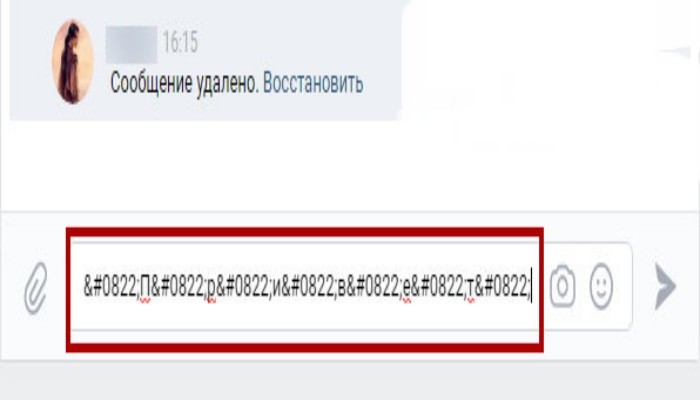
Пример. Чтобы зачеркнуть слово «дом», в строке ввода вам потребуется указать текст ««̶д«̶о«̶м«̶».
Конечно, рассматриваемый вариант форматирования нельзя назвать удобным, поскольку намного более рациональным выглядит вариант с перечеркиванием слова в Microsoft Office с последующим копированием его в ВК. Однако обходить стороной существующий способ мы тоже не можем.

Зачеркнутый текст также можно использовать внутри мессенджера WhatsApp, несмотря на отсутствие панели форматирования. Ведь способ, позволяющий перечеркнуть слово в Вотсапе намного удобнее, чем в случае с VK. Так, для зачеркивания вам понадобится просто поставить значок «
» перед и после слова.
В конечном итоге, если в качестве примера мы продолжим рассматривать слово «дом», вы должны написать его, как «
». Обратите внимание, что расстановка пробелов не требуется. Если вы сделаете отступ, текст не будет перечеркнут. А значок «
» вы найдете в панели виртуальной клавиатуры, которая выводится на экран тапом по строке ввода.

Напечатать зачеркнутый текст можно и в Instagram. Для этого вам понадобится воспользоваться кодом «U+0336». Как и в случае с вариантом для ВКонтакте, код необходимо вставлять перед каждой буквой вашего слова. Поэтому данный способ тоже нельзя назвать рациональным.
Если вы придерживаетесь такого же мнения, то для перечеркивания предлагается воспользоваться одним из приложений пакета Microsoft Office или онлайн-сервисов, речь о которых пойдет далее в материале.

Еще одной очень популярной соцсетью является Facebook, пример с которого в свое время брали разработчики VK. Как и в случае с российским аналогом социальной сети, Фейсбук не предлагает пользователям панель форматирования. Кроме того, в Facebook не работают коды, которые мы рассматривали ранее в материале.
Таким образом, для перечеркивания слов в Фейсбуке необходимо пользоваться обходными вариантами, будь то текстовый редактор вроде Microsoft Word или специализированный онлайн-сервис. О последнем мы и поговорим далее, рассмотрев несколько наиболее подходящих примеров.

Через онлайн-сервисы
Перечеркивание – стандартная функция форматирования текста, доступная в большинстве текстовых редакторов, в качестве примера которых мы рассматривали Microsoft Word. Однако в подобных приложениях довольно простая опция соседствует со множеством других возможностей. А они вряд ли будут интересны человеку, желающему просто зачеркнуть пару слов.
Поэтому есть смысл обратиться к помощи специализированных сервисов, единственное предназначение которых – перечеркивание текста по запросу пользователя. Плюсом данного метода является то, что вам не понадобится устанавливать на смартфон дополнительный софт, засоряя тем самым внутренний накопитель. Достаточно будет запустить браузер и посетить сайт понравившегося сервиса.
Spectrox
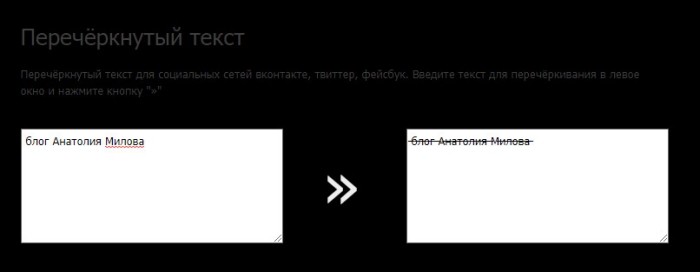
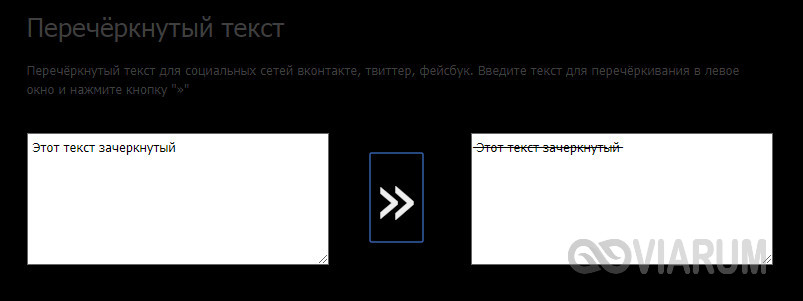
Одним из простейших ресурсов перечеркивания текста является Spectrox, доступный по адресу https://spectrox.ru/strikethrough/. Скопировав его в строку вводу вашего браузера, вы попадете на страницу, где будет представлено два поля.
Совет. Чтобы иметь быстрый доступ к Spectrox, сохраните адрес сайта в закладках своего веб-обозревателя.
В первое, которое располагается слева, нужно ввести слово. А во втором отобразится конечный результат. Чтобы его получить, необходимо нажать кнопку «>>», расположенную между двумя полями. Далее останется скопировать полученный результат для последующей вставки в нужном вам приложении.

Strikethrough Text
Разумеется, Spectrox – далеко не единственный сервис, способный справиться с такой банальной задачей, как перечеркивание текста. Поэтому наравне с ним предлагаем обратить внимание на ресурс Strikethrough Text, доступный в интернете по адресу https://onlineservicetools.com/ru_RU/strike-out-text/.
Совет. Если вы не хотите копировать адрес страницы сервиса целиком, найдите ресурс через поисковик по запросу «Strikethrough Text».
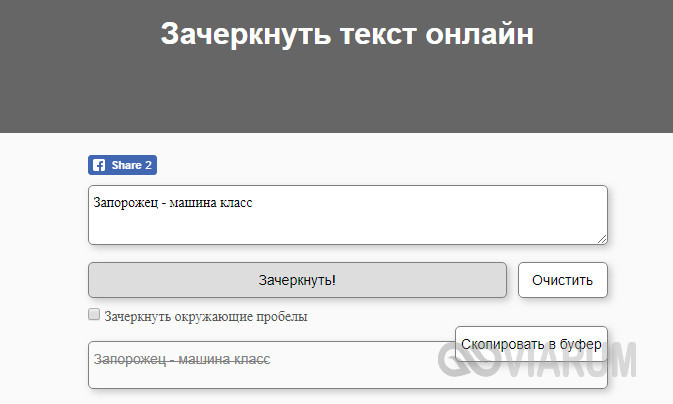
Внешне Strikethrough Text выглядит еще более понятным сервисом, чем Spectrox. Его страница обладает несколькими русифицированными элементами интерфейса. Так, вверху есть поле, куда нужно ввести слово для его дальнейшего зачеркивания. Далее вам нужно нажать кнопку «Зачеркнуть текст!» и скопировать результат из строки, расположенной чуть ниже.
Piliapp
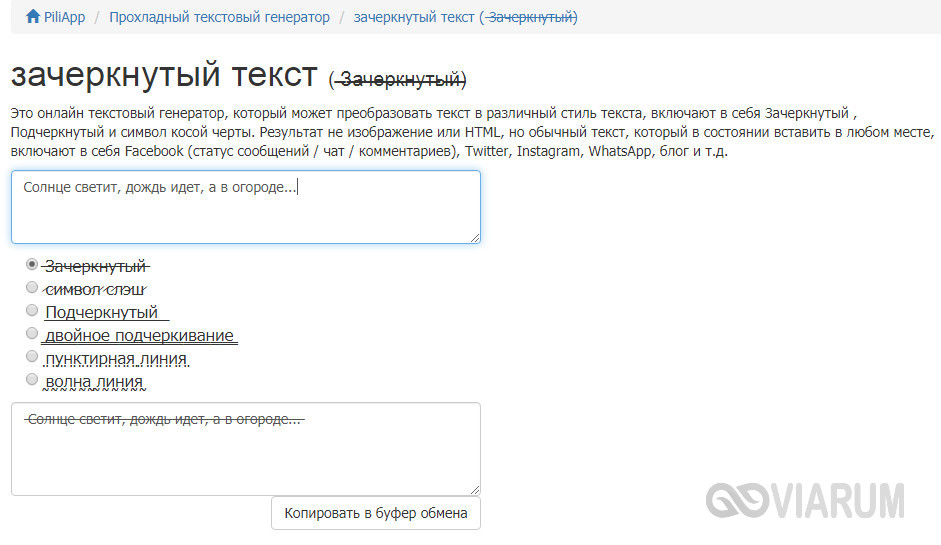
Наконец, для реализации своей задумки вы можете обратиться к помощи онлайн-сервиса Piliapp, доступного по адресу https://ru.piliapp.com/cool-text/strikethrough-text. Этот инструмент является более продвинутым в сравнении с теми, о которых мы говорили ранее.
Однако данный факт не помешает вам справиться с поставленной задачей. Введите слово в верхнее поле, поставьте галочку напротив опции «Зачеркнуты», после чего нажмите кнопку «Копировать в буфер обмена». Далее останется вставить результат в мессенджере или другом приложении.
- 1 Word и Excel
- 2 Вконтакте
- 3 Facebook
- 4 Instagram
- 5 WhatsApp
- 6 Онлайн-сервисы для создания зачеркнутого текста
- 6.1 Spectrox
- 6.2 Piliapp
- 6.3 Strikethrough Text
Стремясь привлечь внимание к своему комментарию или посту, пользователи нередко прибегают к разного рода ухищрениям – пишут капсом, ставят в конец фразы восклицательные знаки или используют смайлики. В общем, в ход идут различные средства, всё зависит от того, какой именно окрас хотел придать своим словам автор. Например, чтобы усилить отрицание, при общении в интернете пользователи часто употребляют вместо обычного зачеркнутый текст.
На клавиатурах отсутствуют аппаратные клавиши, которые позволяли бы писать подобным образом, но вы можете воспользоваться многочисленными программными средствами, добавляющими нужный эффект. Давайте же посмотрим, как написать зачеркнутый текст в наиболее популярных приложениях и веб-сервисах.
Word и Excel
Проще всего сделать перечеркивание в популярном текстовом редакторе Microsoft Word. Если вы переключитесь на вкладку «Главная» и внимательно изучите содержимое раздела «Шрифт», то найдете там маленький значок abc. Выделите любой участок текста в Ворде, нажмите этот значок, и текст тут же станет перечеркнутым.
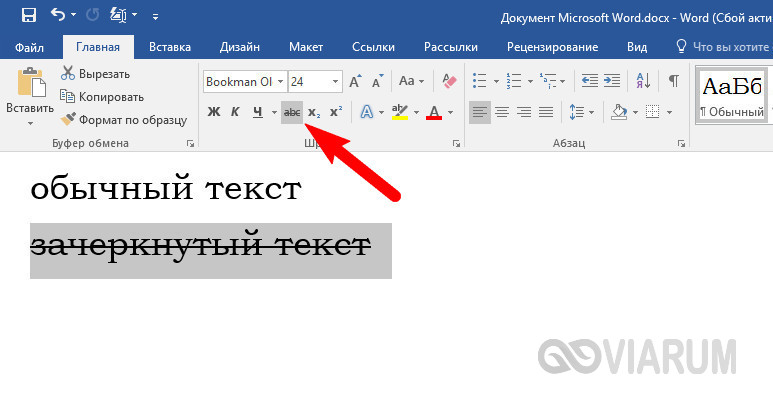
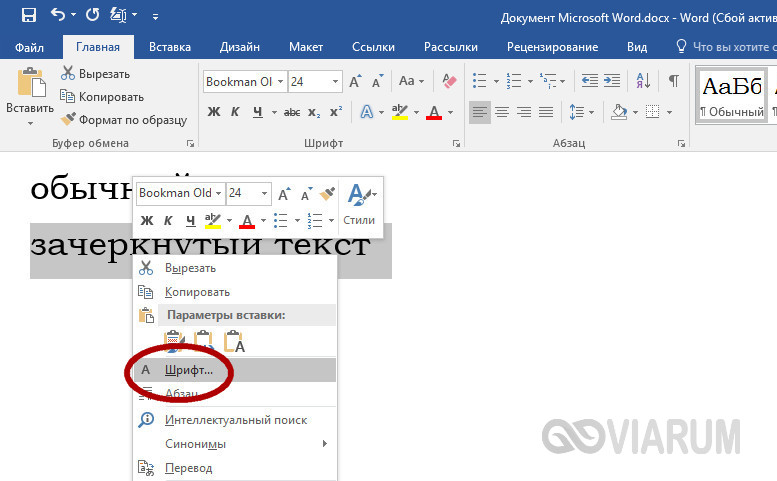
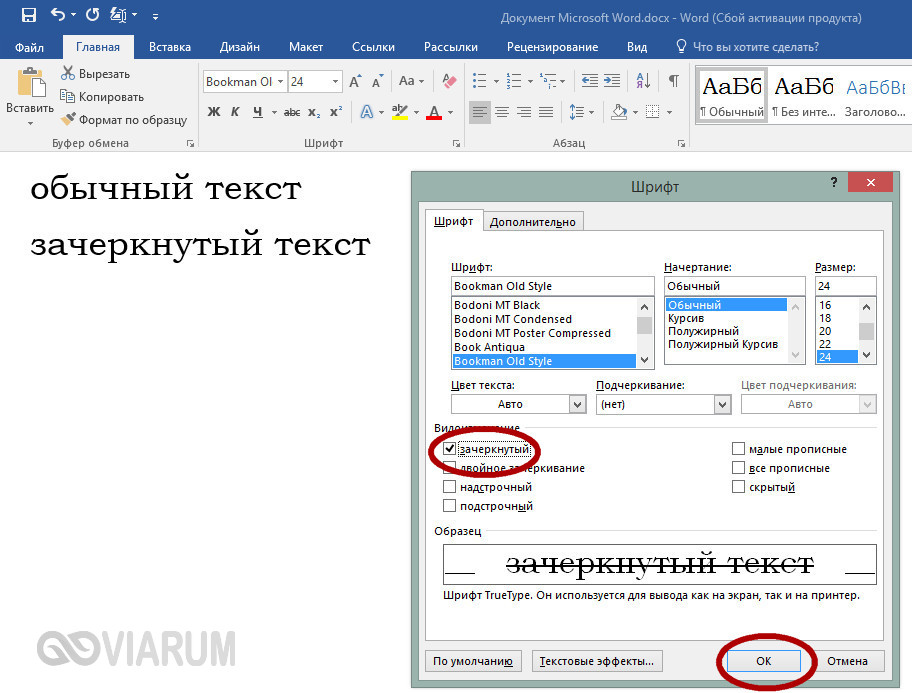
Второй способ не так удобен. Выделите слово или участок текста, кликните ПКМ и выберите в меню опцию «Шрифт». В открывшемся окошке отметьте галочкой пункт «Зачеркнутый».
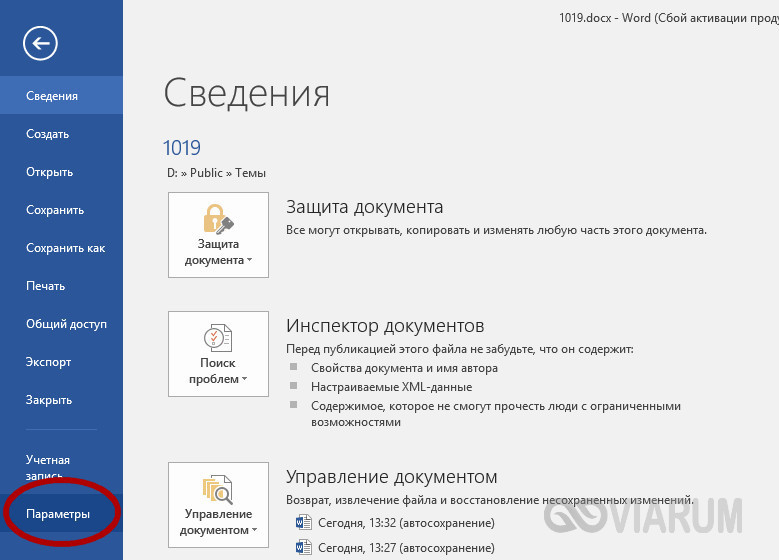
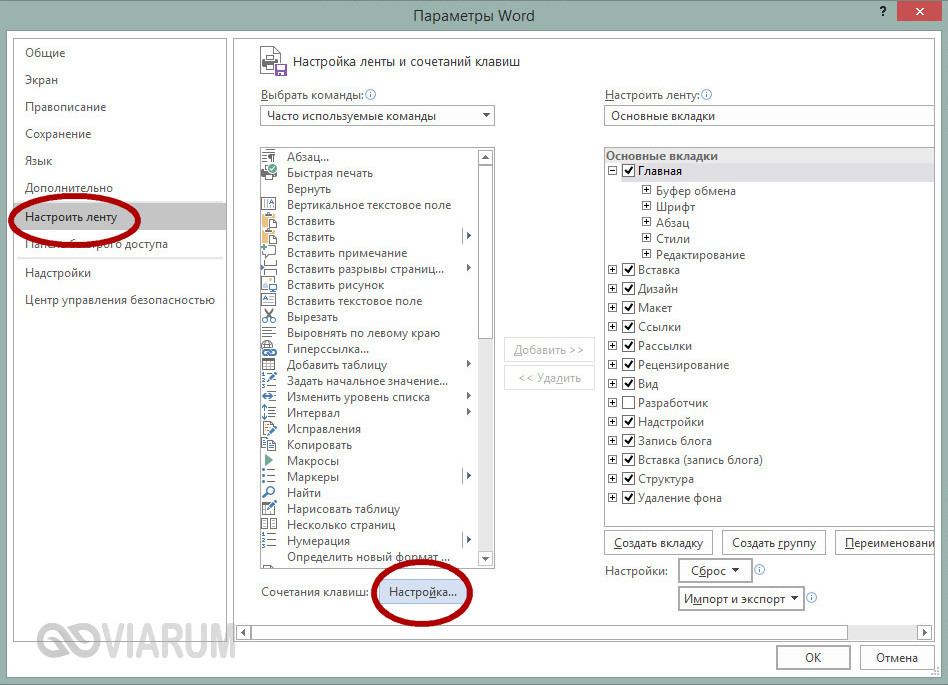
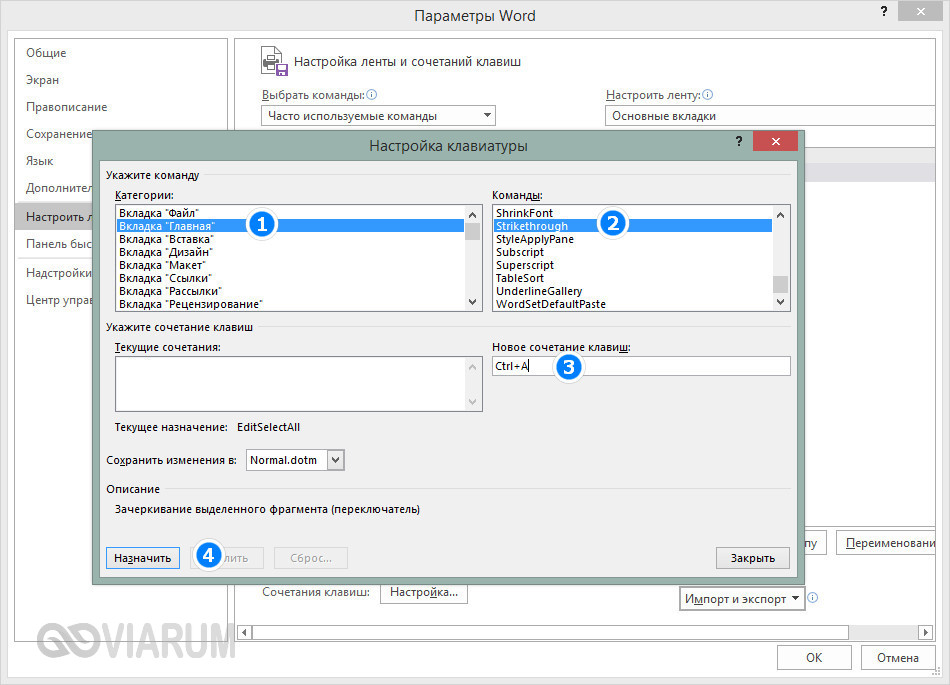
Наконец, ничто не мешает вам назначить отдельное сочетание клавиш для создания зачеркнутого текста в Word. Перейдите по цепочке настроек Файл – Параметры – Настроить ленту и нажмите кнопку «Настройка» напротив опции «Сочетание клавиш».
Далее в блоке «Категории» выберите «Вкладка Главная», а в блоке «Команды» выберите функцию «Strikethrough». Введите в поле «Новое сочетание клавиш» свою комбинацию и нажмите «Назначить». Сохраните все настройки. Теперь при нажатии этой комбинации выделенный текст станет перечеркнутым.
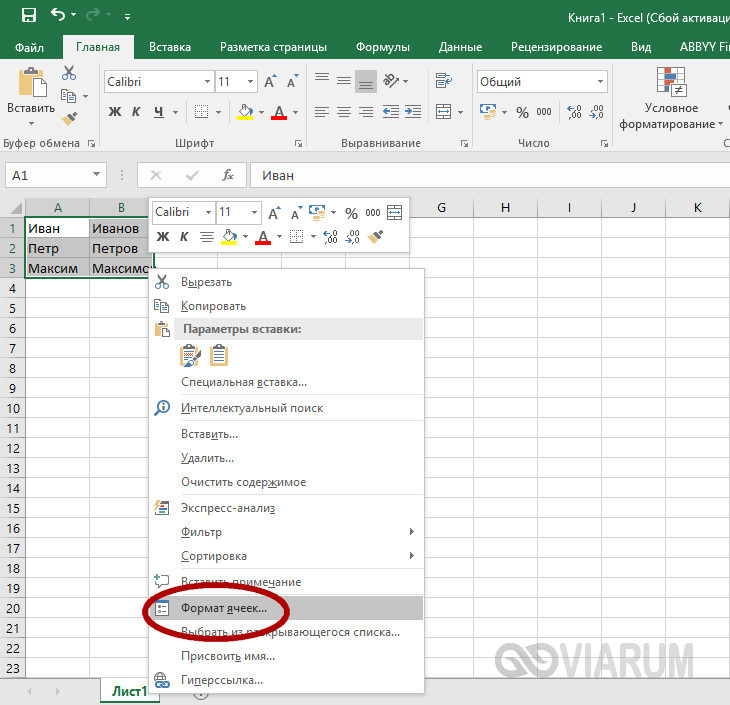
Похожим образом зачеркивается текст в Microsoft Excel. Выделите нужную область с данными (ячейка, столбец, строка), кликните ПКМ и выберите в меню опцию «Формат ячеек».
В окне настроек переключитесь на вкладку «Шрифт» и установите галочку в чекбоксе «Зачеркнутый».
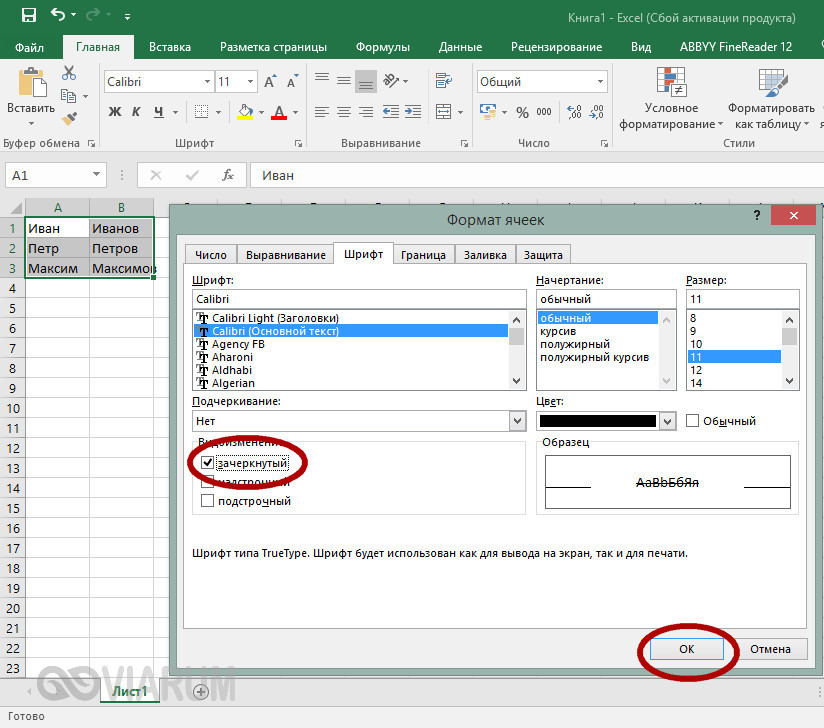
Это же окошко можно вызвать нажатием на ленте инструментов маленькой импровизированной стрелки в блоке «Шрифт». Но проще всего сделать перечеркнутый текст в Excel с помощью специально предусмотренной комбинации клавиш. Выделите произвольную область с данными и нажмите на клавиатуре Ctrl+5. Текст сразу приобретет вид перечеркнутого.
Вконтакте
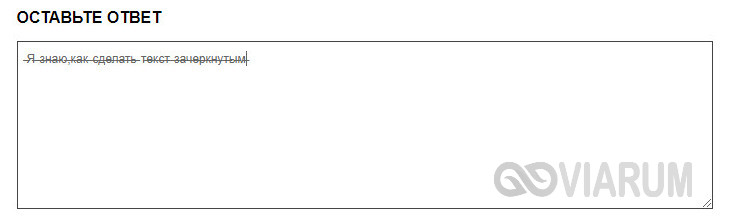
Если вы когда-нибудь оставляли комментарии в Живом Журнале, то, наверное, знаете, что в форме отправки комментариев есть панель инструментов, позволяющая форматировать текст, делая его зачеркнутым, подчеркнутым, полужирным и т.д. Увы, далеко не все популярные социальные сети и веб-сайты могут похвастать таким функционалом.
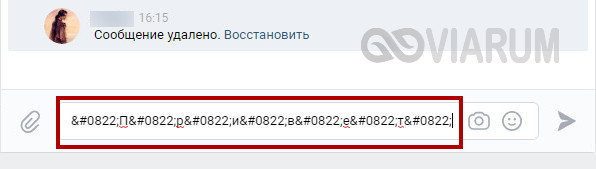
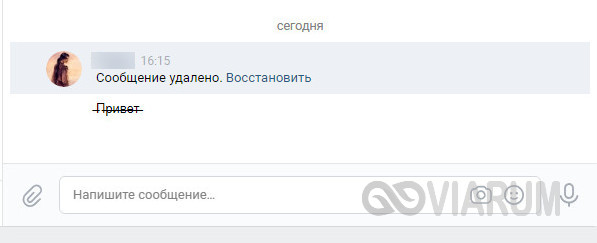
К примеру, подчеркнуть текст в сети ВКонтакте можно путем редактирования его в Word или одном из спец-сервисов. А вот как писать зачеркнутым текстом в ВК без сторонних средств? Такая возможность тоже есть. Для этого следует воспользоваться маленьким трюком, а именно разделить все символы сообщения кодом « & #0822;», в результате чего весь текст окажется зачеркнутым.
Facebook
В отличие от ВКонтакте, Facebook не предлагает встроенных инструментов для подобного форматирования текста. Если вы хотите отправить в этой социальной сети сообщение с зачеркнутым текстом, последний потребуется обработать в сторонних приложениях, с которыми мы познакомимся ниже.
Instagram
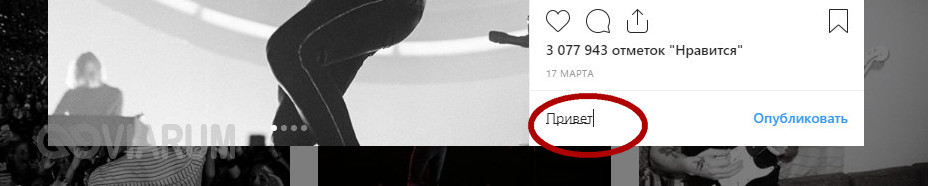
Похожим образом обстоят дела и с популярной сетью Инстаграм. Используйте для генерирования перечеркнутого текста веб-сервисы, так проще всего. В крайнем случае, можете прибегнуть к трюку с символом U+0336, скопировав его из встроенного в Windows приложения «Таблица символов». Если в вашей таблице кодов символа U+0336 нет, скопируйте его со странички unicode-table.com/ru/0336. Чтобы сделать текст перечеркнутым, вставляйте перед каждой буквой скопированный в буфер символ. Способ неудобный, но зато он работает практически во всех веб-формах и приложениях.
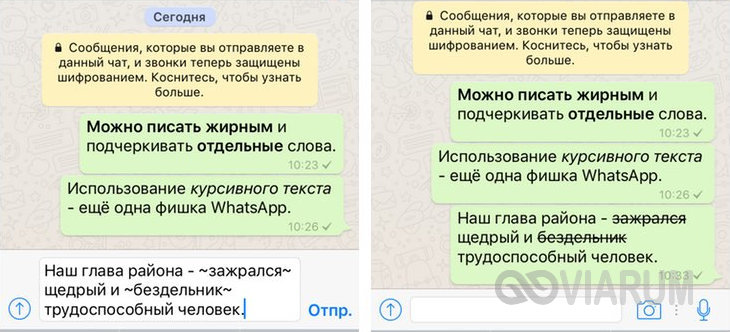
Теперь посмотрим, как сделать зачеркнутый текст в WhatsApp. Надо отдать должное разработчикам ресурса, реализовавшим пусть и не очевидные, но достаточно востребованные опции форматирования текста. Хотите зачеркнуть текст в WhatsApp? Добавьте слева и справа от слова или фразы по одному символу «
», отправьте сообщение, и вы увидите его зачеркнутым. Этот символ, тильда, вводится нажатием комбинации Shift+Ё при английской раскладке.
Онлайн-сервисы для создания зачеркнутого текста
Если вам по какой-то причине не удалось воспользоваться Word или другими продвинутыми редакторами с поддержкой форматирования, попробуйте написать зачеркнутый текст онлайн, воспользовавшись бесплатными сервисами. Вот некоторые из них.
Spectrox
Простейший ресурс, позволяющий сделать зачеркнутый текст. На странице spectrox.ru/strikethrough есть две формы: введите в расположенную слева форму ваш текст и нажмите двойную стрелку. Результат сразу же появится в форме, расположенной справа, так что вам останется только скопировать полученный результат и вставить его куда надо.
Piliapp
В отличие от предыдущего инструмента, этот сервис обладает большим набором функций, с помощью которых можно создавать не только зачеркнутый, но и подчеркнутый текст, причем с использованием линий разного типа. Преобразование выполняется в автоматическом режиме, а для копирования полученного результата предусмотрена отдельная кнопка. Доступен инструмент по адресу ru.piliapp.com/cool-text/strikethrough-text.
Strikethrough Text
Ещё один простой генератор зачеркнутого текста, находящийся по адресу onlineservicetools.com/ru_RU/strike-out-text. Тут тоже всё очень просто. Вводим текст в верхнюю форму, жмем «Зачеркнуть» и получаем результат в нижней форме. Для передачи текста в буфер обмена имеется специальная кнопка, также сервисом поддерживается опция для удаления окружающих текст пробелов.
Итог
Как видите, сделать зачеркнутый текст очень просто. Какой из этих способов более удобный, каждый решает для себя сам. Ну а на десерт у нас есть для вас маленький трюк, который позволяет перечеркнуть текст в самом обычном Блокноте Windows. В скрытых настройках этого редактора имеется особый параметр, дающий возможность писать зачеркнутым текстом.

Для включения и отключения функции мы предлагаем использовать готовые твики реестра, расположенные по ссылке strikethrough.zip. В архиве найдете два файла. Чтобы включить зачеркивание, выполните слияние файла strikethrough.reg, для восстановления настроек по умолчанию запустите файл reset.reg. На этом всё.
Если вы используете WhatsApp в качестве основного инструмента связи с друзьями, коллегами и родными, наверняка вы сталкивались с необычным форматированием сообщений. Это мог быть курсив, зачёркивание или жирный шрифт, который придаёт тексту совершенно иной вид, а его отправителю — значимость в глазах адресата. В конце концов, далеко не каждый умеет вот так форматировать текст. Однако выделить конкретные слова в сообщении или просто расставить акценты в WhatsApp проще простого.

Скрытые возможности WhatsApp
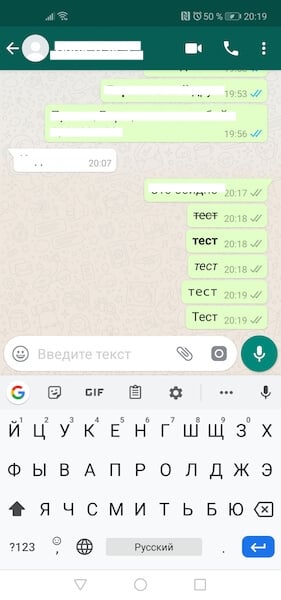
Всего в WhatsApp существует четыре типа форматирования текста: зачёркнутый, курсив, жирный и моноширинный. Предупреждая вопросы о значении последнего типа форматирования, поясняю: он позволяет отправлять сообщения, в которых буквы не липнут друг к другу, а как будто расположены на небольшом удалении.
Форматирование текста в WhatsApp
Каждый из этих типов форматирования можно применять по-разному в зависимости от того, как вам удобно. Первый способ требует использования специальных символов. Несмотря на то что вам придётся набирать на клавиатуре дополнительные знаки, такой способ оказывается значительно более быстрым и требует меньше времени на ответ.
- Жирный: требует использования символа “*” по обе стороны от выделяемого фрагмента текста (*жирный*);
- Курсив: требует использования символа “_” по обе стороны от выделяемого фрагмента (_курсив_);
Как форматировать текст в WhatsApp
- Зачёркнутый: требует использования символа “
” по обе стороны от выделяемого фрагмента (
Читайте также: Как отправлять сообщения в WhatsApp и Telegram голосом
Если такой способ вам не подходит, можно воспользоваться штатным инструментом форматирования, который доступен в редакторе самого мессенджера.
Как писать в WhatsApp курсивом
- Для этого необходимо выделить нужный фрагмент и откройте контекстное меню (три вертикальных точки);
- Выберите нужный тип форматирования в выпадающем окне;
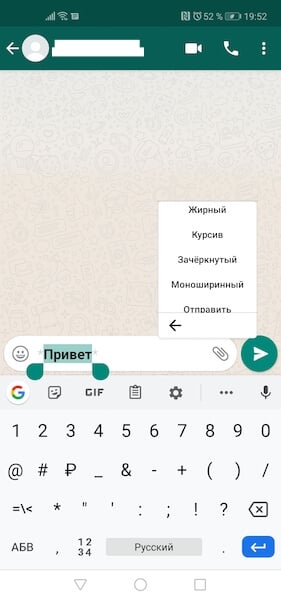
Форматирование текста в WhatsApp
- Поступите аналогичным образом с другими словами в сообщении, которое собираетесь отправить;
- Отправьте отформатированное сообщение получателю.
Подпишись на наш чат в Telegram. Там здорово.
Сложно сказать, насколько использование форматирования текста применимо в повседневной переписке. Скорее всего, его использование будет актуально при написании больших сообщений. К примеру, жирный шрифт позволит выделить главное, а курсив — наоборот — второстепенное. Таким образом вы дадите получателю понять, что не пытаетесь потратить его время впустую. Это особенно актуально в диалогах с коллегами или руководством. Впрочем, ничто не мешает вам использовать форматирование и просто для удивления менее сведущих друзей.
В WhatsApp можно зачеркивать текст сообщений. Это отличный способ выделить что-то, если вы исправляете или изменяете чужое сообщение. Чтобы зачеркнуть текст, в его начале и конце введите тильду (

Запустите WhatsApp.

Нажмите Чаты . Это опция внизу экрана.

Коснитесь нужной переписки.

Коснитесь текстового поля. Оно находится внизу экрана. Откроется экранная клавиатура.

Введите текст, который не будет зачеркнут.

. Этот символ обозначает начало зачеркнутого текста.
-
Чтобы ввести тильду (
) на iOS-устройстве, нажмите кнопку 123 или кнопку .? 123 , а затем коснитесь кнопки #+=. Теперь нажмите

Введите текст, который вы зачеркнете. Не нажимайте на пробел между тильдой (
) и первой буквой текста, который будет зачеркнут.

Введите тильду (
) в конце текста, который вы зачеркнете. Этот символ обозначает конец зачеркнутого текста.
-
Не нажимайте на пробел между последней буквой текста, который будет зачеркнут, и тильдой (
). Текст, расположенный между тильдами (

Введите оставшуюся часть сообщения.

Нажмите «Отправить» (значок в виде стрелки). Сообщение появится в переписке. Текст будет зачеркнут, а тильды (
) отображаться не будут.

Запустите WhatsApp.

Нажмите Чаты . Это опция вверху экрана.

Коснитесь нужной переписки.

Коснитесь текстового поля. Оно находится внизу экрана. Откроется экранная клавиатура.

Введите текст, который не будет зачеркнут.

. Этот символ обозначает начало зачеркнутого текста.
-
Чтобы ввести тильду (
) на Android-устройстве, нажмите Sym в левом нижнем углу экрана, а затем коснитесь 1/2 . Теперь нажмите

Введите текст, который вы зачеркнете. Не нажимайте на пробел между тильдой (
) и первой буквой текста, который будет зачеркнут.

Введите тильду (
) в конце текста, который вы зачеркнете. Этот символ обозначает конец зачеркнутого текста.
-
Не нажимайте на пробел между последней буквой текста, который будет зачеркнут, и тильдой (
). Текст, расположенный между тильдами (

Введите оставшуюся часть сообщения.

Нажмите «Отправить» (значок в виде стрелки). Сообщение появится в переписке. Текст будет зачеркнут, а тильды (
) отображаться не будут.
Об этой статье
Эту страницу просматривали 57 345 раз.
Была ли эта статья полезной?
Это онлайн текстовый генератор, который может преобразовать текст в различный стиль текста, включают в себя Зачеркнутый , Подчеркнутый и символ косой черты. Результат не изображение или HTML, но обычный текст, который в состоянии вставить в любом месте, включают в себя Facebook (статус сообщений / чат / комментариев), Twitter, Instagram, WhatsApp, блог и т.д.
Как написать зачеркнутый текст на телефоне?
Android: нажмите и удерживайте текст, который вы ввели в текстовое поле, а затем выберите Жирный, Курсив, или Ещё. Нажмите Ещё, чтобы выбрать Зачёркнутый или Моноширинный.
- Как написать зачеркнутый текст на телефоне айфон?
- Как сделать зачеркнутый текст в смс?
- Какой комбинация клавиш зачеркнутый текст?
- Как подчеркнуть текст на андроид?
- Как сделать зачеркнутый текст в Вацапе?
- Как в тексте сделать зачеркнутый текст?
- Как сделать текст подчеркнутым?
- Как зачеркнуть слово в чате?
- Как зачеркнуть слово в телеграмме?
- Как сделать зачеркнутый текст символами?
- Как зачеркнуть слово в тексте Инстаграм?
- Как сделать зачеркнутый текст в гугле?
- Как подчеркнуть слово в телеграмме на телефоне?
- Как выделять текст на телефоне?
- Как выделять текст?
- Как зачеркнуть слово?
- Зачем зачеркнутый текст?
- Как форматировать текст в телеграмме?
- Как выделить текст в заметках на айфоне?
- Как сделать зачеркнутый текст markdown?
Как написать зачеркнутый текст на телефоне айфон?
Необходимо выделить то самое слово. После чего нажать на него, появится меню. В нем нужно выбрать «BIU». Затем после нажатия на стрелочку побери эффект, который нужен.
Как сделать зачеркнутый текст в смс?
Для курсивного начертания текст нужно выделить символом подчёркивания (_). Чтобы слово в тексте было зачёркнуто, нужно поставить символы тильды (
). Для написания текста моноширинным шрифтом (его ещё иногда называют шрифтом разработчиков), нужно в начале и в конце поставить по три знака апострофа (`).
Какой комбинация клавиш зачеркнутый текст?
Быстрые клавиши в Google Документах
Как подчеркнуть текст на андроид?
Дважды щелкните текст, который нужно форматировать. Нажмите Форматировать и выберите нужные параметры (жирный шрифт, подчеркивание и т. д.).
Как сделать зачеркнутый текст в Вацапе?
В WhatsApp такой текст отобразится следующим образом: Для выделения текста курсивом используйте нижние подчеркивания: _Текст_. Чтобы применить зачёркивание к тексту, используйте символ тильды:
Как в тексте сделать зачеркнутый текст?
Применение и удаление зачеркивания двумя линиями:
- Выделите текст, к которому требуется применить форматирование.
- На вкладке Главная в диалоговом окне Шрифт, а затем перейдите на вкладку Шрифт.
- Выберите Двойное за strikethrough.
Как сделать текст подчеркнутым?
Самый быстрый способ подчеркнуть текст — нажать CTRL+вы и начать вводить текст. Если вы хотите прекратить подчеркивается, еще раз нажмите CTRL+U. Вы также можете подчеркнуть текст и пробелы несколькими другими способами.
Как зачеркнуть слово в чате?
Например, если вы введете _каждую неделю_, собеседники увидят в чате каждую неделю. Чтобы зачеркнуть текст, добавьте знак тильды (
) до и после нужного фрагмента. Чтобы создать встроенный блок кода, добавьте обратный апостроф (`) до и после этого блока.
Как зачеркнуть слово в телеграмме?
Жирный — Ctrl (Cmd) + B. Курсив — Ctrl (Cmd) + I. Подчеркнутый — Ctrl (Cmd) + U. Зачеркнутый — Ctrl (Cmd) + Shift + X.
Как сделать зачеркнутый текст символами?
III. Как вводить вручную:
- Зачёркивание: Alt + +(0)336 или Alt + (0)822.
- Пунктирное подчёркивание: Alt + +(0)331 или Alt + (0)817.
- Почти сплошное подчёркивание: Alt + +(0)332 или Alt + (0)818.
Как зачеркнуть слово в тексте Инстаграм?
Находим символ под номером 0336, воспользовавшись поиском. Выбираем и копируем данный символ. Теперь переходим в сторис и пишем по следующей схеме: буква→символ→буква→символ столько, сколько нужно.
Как сделать зачеркнутый текст в гугле?
Выберите текст, который вы хотите зачеркнуть, и нажмите «Формат». Программы для Windows, мобильные приложения, игры — ВСЁ БЕСПЛАТНО, в нашем закрытом телеграмм канале — Подписывайтесь:) 2. Теперь наведите курсор на параметр «Текст» и нажмите «Зачеркнутый».
Как подчеркнуть слово в телеграмме на телефоне?
Для того чтобы выделить текст полужирным, при вводе поставьте с обеих сторон звёздочки: *Текст*. В Telegram такой текст отобразится следующим образом: Для выделения текста курсивом используйте нижние подчеркивания: _Текст_. Тогда клиент получит корректный текст.
Как выделять текст на телефоне?
Дважды коснитесь слова, чтобы выделить его.
Как выделять текст?
Установите курсор в конец слова и нажмите клавиши CTRL+SHIFT+СТРЕЛКА ВЛЕВО. Нажмите клавишу HOME, а затем — клавиши SHIFT+END.
Как зачеркнуть слово?
Чтобы напрямую получить зачёркнутый текст в Разногласия, необходимо использовать клавишу tilde (
) на клавиатуре компьютера. Просто положите два символа тильды с обеих сторон текста и получите результат. Пример: «
как зачёркнуть текст в Разногласия
Зачем зачеркнутый текст?
Зачёркнутый текст хорошо показывает, что чего‑то нет, что‑то закрылось, сломалось и т. д. То есть когда нужно привлечь внимание к факту недоступности, когда мы предполагаем, что читатель этого не ожидает.
Как форматировать текст в телеграмме?
В десктопных версиях Telegram быстрее всего форматировать текст с помощью горячих клавиш:
- Чтобы сделать текст жирным, выделите его и нажмите Ctrl/Cmd + B.
- Чтобы сделать текст курсивным, выделите его и нажмите Ctrl/Cmd + I.
- Чтобы сделать текст подчёркнутым, выделите его и нажмите Ctrl/Cmd + U.
Как выделить текст в заметках на айфоне?
Коснитесь рисунка или рукописного текста и удерживайте, чтобы выбрать его, затем расширьте область выбора перетягиванием. При необходимости скорректируйте область выбора, перетянув манипуляторы.
Как сделать зачеркнутый текст markdown?
Чтобы применить зачеркивание, введите в начале и в конце текста двойные символы тильды (
Люди, привыкшие работать в профессиональных текстовых редакторах, знают о существовании функций форматирования текста. Они позволяют изменить шрифт, размер букв и другие параметры, чтобы донести свою мысль читателю. В частности, существует опция перечеркивания слов. Однако далеко не все знают, как зачеркнуть слово в тексте на операционной системе Андроид. Сегодня мы попробуем в этом разобраться, обратив внимание на несколько примеров реализации опции.
В отдельных приложениях
Перечеркивание слов может понадобиться в самых разных сценариях. Например, когда вы пишете большой материал или, например, просто собираетесь отправить сообщение контакту из записной книжки. В каждом отдельно взятом случае человек использует разные приложения, а потому важно рассмотреть особенности перечеркивания слов в самых популярных программах.
Microsoft Office
Microsoft Office – это пакет приложений для офисной работы, доступный на большинстве платформ, включая Windows и Android. В состав пакета входят такие популярные программы, как Word и Excel. Несмотря на то, что два варианта софта предназначены для разных сценариев, они предлагают одинаковые способы форматирования текста с функцией перечеркивания.
Таким образом, если вы решите сделать одно или несколько слов в тексте зачеркнутыми, вам понадобится:
- Запустить одно из приложений офисного пакета.
- Задержать палец на интересующем слове для его выделения.
- Нажать кнопку « abc ».
Вне зависимости от того, какой язык вы используете при работе в приложениях Microsoft Office, кнопка перечеркивания всегда будет состоять из первых трех букв латинского алфавита в зачеркнутом виде.
На заметку. Если вы планируете включить зачеркнутое слово в состав сообщения для отправки другому пользователю, после перечеркивания в Microsoft Office его можно скопировать.
ВКонтакте
Как правило, на телефоне люди в подавляющем большинстве случаев используют приложения социальных сетей, а не профессиональные текстовые редакторы. Поэтому в мобильном клиенте VK можно столкнуться со сложностями при попытке зачеркнуть то или иное слово, так как ВКонтакте не предлагает пользователям инструмент форматирования текста.
Зато ВК использует специальные коды, позволяющие изменять оформление текста. Так, для перечеркивания отдельных слов необходимо обратиться к помощи кода «̶». Причем его необходимо вставить перед и после каждой буквы слова, которое вы планируете перечеркнуть.
Пример. Чтобы зачеркнуть слово «дом», в строке ввода вам потребуется указать текст ««̶д«̶о«̶м«̶».
Конечно, рассматриваемый вариант форматирования нельзя назвать удобным, поскольку намного более рациональным выглядит вариант с перечеркиванием слова в Microsoft Office с последующим копированием его в ВК. Однако обходить стороной существующий способ мы тоже не можем.
WhatsApp
Зачеркнутый текст также можно использовать внутри мессенджера WhatsApp, несмотря на отсутствие панели форматирования. Ведь способ, позволяющий перечеркнуть слово в Вотсапе намного удобнее, чем в случае с VK. Так, для зачеркивания вам понадобится просто поставить значок «
» перед и после слова.
В конечном итоге, если в качестве примера мы продолжим рассматривать слово «дом», вы должны написать его, как «
». Обратите внимание, что расстановка пробелов не требуется. Если вы сделаете отступ, текст не будет перечеркнут. А значок «
» вы найдете в панели виртуальной клавиатуры, которая выводится на экран тапом по строке ввода.
Instagram
Напечатать зачеркнутый текст можно и в Instagram. Для этого вам понадобится воспользоваться кодом «U+0336». Как и в случае с вариантом для ВКонтакте, код необходимо вставлять перед каждой буквой вашего слова. Поэтому данный способ тоже нельзя назвать рациональным.
Если вы придерживаетесь такого же мнения, то для перечеркивания предлагается воспользоваться одним из приложений пакета Microsoft Office или онлайн-сервисов, речь о которых пойдет далее в материале.
Facebook
Еще одной очень популярной соцсетью является Facebook, пример с которого в свое время брали разработчики VK. Как и в случае с российским аналогом социальной сети, Фейсбук не предлагает пользователям панель форматирования. Кроме того, в Facebook не работают коды, которые мы рассматривали ранее в материале.
Таким образом, для перечеркивания слов в Фейсбуке необходимо пользоваться обходными вариантами, будь то текстовый редактор вроде Microsoft Word или специализированный онлайн-сервис. О последнем мы и поговорим далее, рассмотрев несколько наиболее подходящих примеров.
Через онлайн-сервисы
Перечеркивание – стандартная функция форматирования текста, доступная в большинстве текстовых редакторов, в качестве примера которых мы рассматривали Microsoft Word. Однако в подобных приложениях довольно простая опция соседствует со множеством других возможностей. А они вряд ли будут интересны человеку, желающему просто зачеркнуть пару слов.
Поэтому есть смысл обратиться к помощи специализированных сервисов, единственное предназначение которых – перечеркивание текста по запросу пользователя. Плюсом данного метода является то, что вам не понадобится устанавливать на смартфон дополнительный софт, засоряя тем самым внутренний накопитель. Достаточно будет запустить браузер и посетить сайт понравившегося сервиса.
Spectrox
Одним из простейших ресурсов перечеркивания текста является Spectrox, доступный по адресу https://spectrox.ru/strikethrough/. Скопировав его в строку вводу вашего браузера, вы попадете на страницу, где будет представлено два поля.
Совет. Чтобы иметь быстрый доступ к Spectrox, сохраните адрес сайта в закладках своего веб-обозревателя.
В первое, которое располагается слева, нужно ввести слово. А во втором отобразится конечный результат. Чтобы его получить, необходимо нажать кнопку «>>», расположенную между двумя полями. Далее останется скопировать полученный результат для последующей вставки в нужном вам приложении.
Strikethrough Text
Разумеется, Spectrox – далеко не единственный сервис, способный справиться с такой банальной задачей, как перечеркивание текста. Поэтому наравне с ним предлагаем обратить внимание на ресурс Strikethrough Text, доступный в интернете по адресу https://onlineservicetools.com/ru_RU/strike-out-text/.
Совет. Если вы не хотите копировать адрес страницы сервиса целиком, найдите ресурс через поисковик по запросу «Strikethrough Text».
Внешне Strikethrough Text выглядит еще более понятным сервисом, чем Spectrox. Его страница обладает несколькими русифицированными элементами интерфейса. Так, вверху есть поле, куда нужно ввести слово для его дальнейшего зачеркивания. Далее вам нужно нажать кнопку «Зачеркнуть текст!» и скопировать результат из строки, расположенной чуть ниже.
Piliapp
Наконец, для реализации своей задумки вы можете обратиться к помощи онлайн-сервиса Piliapp, доступного по адресу https://ru.piliapp.com/cool-text/strikethrough-text. Этот инструмент является более продвинутым в сравнении с теми, о которых мы говорили ранее.
Однако данный факт не помешает вам справиться с поставленной задачей. Введите слово в верхнее поле, поставьте галочку напротив опции «Зачеркнуты», после чего нажмите кнопку «Копировать в буфер обмена». Далее останется вставить результат в мессенджере или другом приложении.
- 1 Word и Excel
- 2 Вконтакте
- 3 Facebook
- 4 Instagram
- 5 WhatsApp
- 6 Онлайн-сервисы для создания зачеркнутого текста
- 6.1 Spectrox
- 6.2 Piliapp
- 6.3 Strikethrough Text
Стремясь привлечь внимание к своему комментарию или посту, пользователи нередко прибегают к разного рода ухищрениям – пишут капсом, ставят в конец фразы восклицательные знаки или используют смайлики. В общем, в ход идут различные средства, всё зависит от того, какой именно окрас хотел придать своим словам автор. Например, чтобы усилить отрицание, при общении в интернете пользователи часто употребляют вместо обычного зачеркнутый текст.
На клавиатурах отсутствуют аппаратные клавиши, которые позволяли бы писать подобным образом, но вы можете воспользоваться многочисленными программными средствами, добавляющими нужный эффект. Давайте же посмотрим, как написать зачеркнутый текст в наиболее популярных приложениях и веб-сервисах.
Word и Excel
Проще всего сделать перечеркивание в популярном текстовом редакторе Microsoft Word. Если вы переключитесь на вкладку «Главная» и внимательно изучите содержимое раздела «Шрифт», то найдете там маленький значок abc. Выделите любой участок текста в Ворде, нажмите этот значок, и текст тут же станет перечеркнутым.
Второй способ не так удобен. Выделите слово или участок текста, кликните ПКМ и выберите в меню опцию «Шрифт». В открывшемся окошке отметьте галочкой пункт «Зачеркнутый».
Наконец, ничто не мешает вам назначить отдельное сочетание клавиш для создания зачеркнутого текста в Word. Перейдите по цепочке настроек Файл – Параметры – Настроить ленту и нажмите кнопку «Настройка» напротив опции «Сочетание клавиш».
Далее в блоке «Категории» выберите «Вкладка Главная», а в блоке «Команды» выберите функцию «Strikethrough». Введите в поле «Новое сочетание клавиш» свою комбинацию и нажмите «Назначить». Сохраните все настройки. Теперь при нажатии этой комбинации выделенный текст станет перечеркнутым.
Похожим образом зачеркивается текст в Microsoft Excel. Выделите нужную область с данными (ячейка, столбец, строка), кликните ПКМ и выберите в меню опцию «Формат ячеек».
В окне настроек переключитесь на вкладку «Шрифт» и установите галочку в чекбоксе «Зачеркнутый».
Это же окошко можно вызвать нажатием на ленте инструментов маленькой импровизированной стрелки в блоке «Шрифт». Но проще всего сделать перечеркнутый текст в Excel с помощью специально предусмотренной комбинации клавиш. Выделите произвольную область с данными и нажмите на клавиатуре Ctrl+5. Текст сразу приобретет вид перечеркнутого.
Вконтакте
Если вы когда-нибудь оставляли комментарии в Живом Журнале, то, наверное, знаете, что в форме отправки комментариев есть панель инструментов, позволяющая форматировать текст, делая его зачеркнутым, подчеркнутым, полужирным и т.д. Увы, далеко не все популярные социальные сети и веб-сайты могут похвастать таким функционалом.
К примеру, подчеркнуть текст в сети ВКонтакте можно путем редактирования его в Word или одном из спец-сервисов. А вот как писать зачеркнутым текстом в ВК без сторонних средств? Такая возможность тоже есть. Для этого следует воспользоваться маленьким трюком, а именно разделить все символы сообщения кодом « & #0822;», в результате чего весь текст окажется зачеркнутым.
Facebook
В отличие от ВКонтакте, Facebook не предлагает встроенных инструментов для подобного форматирования текста. Если вы хотите отправить в этой социальной сети сообщение с зачеркнутым текстом, последний потребуется обработать в сторонних приложениях, с которыми мы познакомимся ниже.
Instagram
Похожим образом обстоят дела и с популярной сетью Инстаграм. Используйте для генерирования перечеркнутого текста веб-сервисы, так проще всего. В крайнем случае, можете прибегнуть к трюку с символом U+0336, скопировав его из встроенного в Windows приложения «Таблица символов». Если в вашей таблице кодов символа U+0336 нет, скопируйте его со странички unicode-table.com/ru/0336. Чтобы сделать текст перечеркнутым, вставляйте перед каждой буквой скопированный в буфер символ. Способ неудобный, но зато он работает практически во всех веб-формах и приложениях.
Теперь посмотрим, как сделать зачеркнутый текст в WhatsApp. Надо отдать должное разработчикам ресурса, реализовавшим пусть и не очевидные, но достаточно востребованные опции форматирования текста. Хотите зачеркнуть текст в WhatsApp? Добавьте слева и справа от слова или фразы по одному символу «
», отправьте сообщение, и вы увидите его зачеркнутым. Этот символ, тильда, вводится нажатием комбинации Shift+Ё при английской раскладке.
Онлайн-сервисы для создания зачеркнутого текста
Если вам по какой-то причине не удалось воспользоваться Word или другими продвинутыми редакторами с поддержкой форматирования, попробуйте написать зачеркнутый текст онлайн, воспользовавшись бесплатными сервисами. Вот некоторые из них.
Spectrox
Простейший ресурс, позволяющий сделать зачеркнутый текст. На странице spectrox.ru/strikethrough есть две формы: введите в расположенную слева форму ваш текст и нажмите двойную стрелку. Результат сразу же появится в форме, расположенной справа, так что вам останется только скопировать полученный результат и вставить его куда надо.
Piliapp
В отличие от предыдущего инструмента, этот сервис обладает большим набором функций, с помощью которых можно создавать не только зачеркнутый, но и подчеркнутый текст, причем с использованием линий разного типа. Преобразование выполняется в автоматическом режиме, а для копирования полученного результата предусмотрена отдельная кнопка. Доступен инструмент по адресу ru.piliapp.com/cool-text/strikethrough-text.
Strikethrough Text
Ещё один простой генератор зачеркнутого текста, находящийся по адресу onlineservicetools.com/ru_RU/strike-out-text. Тут тоже всё очень просто. Вводим текст в верхнюю форму, жмем «Зачеркнуть» и получаем результат в нижней форме. Для передачи текста в буфер обмена имеется специальная кнопка, также сервисом поддерживается опция для удаления окружающих текст пробелов.
Итог
Как видите, сделать зачеркнутый текст очень просто. Какой из этих способов более удобный, каждый решает для себя сам. Ну а на десерт у нас есть для вас маленький трюк, который позволяет перечеркнуть текст в самом обычном Блокноте Windows. В скрытых настройках этого редактора имеется особый параметр, дающий возможность писать зачеркнутым текстом.
Для включения и отключения функции мы предлагаем использовать готовые твики реестра, расположенные по ссылке strikethrough.zip. В архиве найдете два файла. Чтобы включить зачеркивание, выполните слияние файла strikethrough.reg, для восстановления настроек по умолчанию запустите файл reset.reg. На этом всё.
В WhatsApp можно зачеркивать текст сообщений. Это отличный способ выделить что-то, если вы исправляете или изменяете чужое сообщение. Чтобы зачеркнуть текст, в его начале и конце введите тильду (
Запустите WhatsApp.
Нажмите Чаты . Это опция внизу экрана.
Коснитесь нужной переписки.
Коснитесь текстового поля. Оно находится внизу экрана. Откроется экранная клавиатура.
Введите текст, который не будет зачеркнут.
. Этот символ обозначает начало зачеркнутого текста.
-
Чтобы ввести тильду (
) на iOS-устройстве, нажмите кнопку 123 или кнопку .? 123 , а затем коснитесь кнопки #+=. Теперь нажмите
Введите текст, который вы зачеркнете. Не нажимайте на пробел между тильдой (
) и первой буквой текста, который будет зачеркнут.
Введите тильду (
) в конце текста, который вы зачеркнете. Этот символ обозначает конец зачеркнутого текста.
-
Не нажимайте на пробел между последней буквой текста, который будет зачеркнут, и тильдой (
). Текст, расположенный между тильдами (
Введите оставшуюся часть сообщения.
Нажмите «Отправить» (значок в виде стрелки). Сообщение появится в переписке. Текст будет зачеркнут, а тильды (
) отображаться не будут.
Запустите WhatsApp.
Нажмите Чаты . Это опция вверху экрана.
Коснитесь нужной переписки.
Коснитесь текстового поля. Оно находится внизу экрана. Откроется экранная клавиатура.
Введите текст, который не будет зачеркнут.
. Этот символ обозначает начало зачеркнутого текста.
-
Чтобы ввести тильду (
) на Android-устройстве, нажмите Sym в левом нижнем углу экрана, а затем коснитесь 1/2 . Теперь нажмите
Введите текст, который вы зачеркнете. Не нажимайте на пробел между тильдой (
) и первой буквой текста, который будет зачеркнут.
Введите тильду (
) в конце текста, который вы зачеркнете. Этот символ обозначает конец зачеркнутого текста.
-
Не нажимайте на пробел между последней буквой текста, который будет зачеркнут, и тильдой (
). Текст, расположенный между тильдами (
Введите оставшуюся часть сообщения.
Нажмите «Отправить» (значок в виде стрелки). Сообщение появится в переписке. Текст будет зачеркнут, а тильды (
) отображаться не будут.
Об этой статье
Эту страницу просматривали 52 414 раз.
Была ли эта статья полезной?
Форматирование фрагментов сообщений — полезная функция. Она помогает делать смс и информацию разнообразными, легкими для прочтения и восприятия. Смотрим, как отформатировать и сделать зачеркнутый текст в переписках в Телеграмме. Также рассматриваем другие виды форматирования и даем пошаговые инструкции к каждому.
Все о форматировании текста
В Telegram можно изменять вид написанного сообщения. По умолчанию используется стандартный шрифт, без выделений. С помощью встроенного меню и дополнительных инструментов легко сделать скрытый текст, жирный, курсив, моноширинный, зачеркнутый и подчеркнутый. Также можно в любое слово вставить кликабельную ссылку и вернуть написанному обычный вид.
Изменение всего сообщения или отдельных слов позволяет расставлять акценты, выделять важные моменты. Текст, разбавленный разными шрифтами и выделениями, воспринимается в разы быстрее. С помощью жирного шрифта и курсива можно выделить важное слово, а зачеркивания и подчеркивания помогают создавать оригинальные послания. В Телеграмме есть встроенная панель. Также зачеркнутый текст и другие виды форматирования можно создать с помощью клавиш, ботов, символов.
Развиваете Телеграмм блог? Для быстрой раскрутки зарегистрируйтесь на Хиполинк и воспользуйтесь инструментами конструктора. Сервис предлагает целый ряд удобных услуг и преимуществ.
Стандартный способ изменить шрифт
Чтобы изменить форматирование в Телеграмм с телефона, следуйте инструкции:
— Откройте нужный чат.
— Нажмите на три точки.
— Выберите нужную опцию.
В списке предлагается несколько вариантов, можно выбрать подходящий или вернуть смс стандартный вид.
Как создать зачеркнутое слово в Telegram
Чтобы сделать зачеркнутый текст в мобильном приложении, выполните следующие шаги:
— Зайдите в нужный диалог.
— Выберите слово для зачеркивания.
— Нажмите на троеточие вверху.
— Из списка выберите опцию зачеркнутый.
Чтобы сделать зачеркнутое слово с Айфона, выделите его и нажмите на стрелку. Откроется список с доступными вариантами, выберите зачеркнутый.
Как выделить жирным шрифтом
Выделение жирным шрифтом выполняется по аналогии. Пошаговая инструкция:
— Откройте нужную переписку.
— Выделите слово или фрагмент.
— Нажмите на три точки (для Андроид) или на стрелку (для Айфона).
— Нажмите на жирный.
Если после отправки обнаружили ошибку или форматирование нужно изменить — зажмите смс и выберите редактировать.
Как сделать сообщение курсивом
Для выделения курсивом следуйте пошаговой инструкции:
— Зайдите в мессенджер.
— Откройте нужный диалог.
— Выделите фрагмент для изменения.
— Зайдите в меню форматирования (три точки или стрелка).
— Найдите и выберите курсив.
В Телеграмме можно выбирать несколько видов шрифтов одновременно. Например, можно сделать курсив и зачеркнутый текст одновременно. Для одного фрагмента разрешается выбирать не более трех опций. К примеру, жирный, курсив и зачеркнутый.
Как сделать подчеркивание
Подчеркнуть текст в Телеграмме легко, выполните следующие шаги:
— Откройте мобильное приложение.
— Выделить фрагмент для форматирования.
— Откройте встроенный редактор (нажмите на троеточие или стрелку).
— Найдите опцию подчеркнутый.
Эти пошаговые инструкции срабатывают только в мобильном приложении.
Форматирование в десктопном приложении стандартным методом
В компьютерном приложении Телеграмм также есть встроенный редактор шрифтов. Как им пользоваться:
— Откройте десктопную версию.
— Зайдите в диалог.
— Выделите часть сообщения.
— Кликните правой кнопкой мышки.
— Выберите опцию формат.
— Тапните по нужной опции: зачеркнутый, курсив, подчеркнутый, прочее.
В компьютерной версии можно использовать все виды форматирования одновременно.
Как изменить смс с помощью клавишных комбинаций
В Телеграмме для ПК можно изменить шрифт с помощью горячих клавиш:
— Жирное выделение: Ctrl/Cmd + B.
— Курсив: Ctrl/Cmd + I.
— Подчеркивание: Ctrl/Cmd + U.
— Моно форматирование: Ctrl/Cmd + Shift + M.
— Удалить зачеркнутый и другой текст: Ctrl/Cmd + Shift + N.
— Зачеркивание: Ctrl (Cmd) + Shift + X.
— Скрытое сообщение: Ctrl (Cmd) + Shift + P.
— Вставить гиперссылку: Ctrl (Cmd) + K.
Скрытое смс — новая функция Телеграмм. Такое смс отправляется в замазанном виде, для прочтения нужно тапнуть по нему. В общем списке чатов смс невозможно прочитать.
Символы для форматирования сообщений
В Телеграмм срабатывают несколько спецсимволов. С их помощью можно сделать зачеркнутый текст и другое форматирование:
— Выделение жирным: **слово** (две звездочки с обеих сторон без пробела).
— Сообщение курсивом: __слово__ (два нижних подчеркивания с двух сторон без отступов).
Способ срабатывает в мобильном и компьютерном приложениях.
Создать зачеркнутое сообщение в Телеграмм другими способами
Кроме встроенных инструментов и клавишных комбинаций, существуют специальные боты и сайты. С их помощью легко сделать зачеркнутый текст и изменить шрифт.
Пошаговая инструкция по использованию:
— Откройте нужную переписку в Телеграмм.
— В начале сообщения впишите @bold и напишите послание.
— Выберите из списка, какой шрифт сделать.
Бот срабатывает в любом чате, нет необходимости зайти, написать смс, сделать форматирование, скопировать и вставить. Переписка и изменение шрифтов ведется прямо из диалога.
Чтобы сделать зачеркнутое смс для Телеграмм, зайдите на сайт 4txt.ru. В окно с левой стороны вставьте исходный текст. Система автоматически поможет сделать его зачеркнутым в окне справа. Далее смс можно скопировать и вставить в переписку. Сервис также предлагает сделать перевернутый, отзеркаленный и подчеркнутый формат. Кроме этого, сообщение можно занести в переводчик морзе, сделать транслитом.
Различные шрифты служат для привлечения внимания читателей. Наиболее уместно их использовать в публичных блогах. Если канал маленький, такие сообщения не принесут значительной пользы. Для раскрутки группы, канала воспользуйтесь стандартными способами или обратитесь за помощью к конструктору Хиполинк.
Раскрутка блога с Хиполинк
Сервис Хиполинк предлагает ряд крутых услуг и инструментов для соцсетей и мессенджеров. В частности, через конструктор можно привлечь подписчиков на Телеграмм канал. Для этого нужно зарегистрироваться на портале и создать мультиссылку. Далее линк должен распространятся в популярных группах и ресурсах. Важно добавлять привлекательное описание деятельности блога.
Читатели будут обращать внимание на оригинальную ссылку и читать описание группы. Если тема интересна — будут переходить и подписываться. Таким образом популярность блога будет расти пассивно и без вложений.
Если вы используете WhatsApp в качестве основного инструмента связи с друзьями, коллегами и родными, наверняка вы сталкивались с необычным форматированием сообщений. Это мог быть курсив, зачёркивание или жирный шрифт, который придаёт тексту совершенно иной вид, а его отправителю — значимость в глазах адресата. В конце концов, далеко не каждый умеет вот так форматировать текст. Однако выделить конкретные слова в сообщении или просто расставить акценты в WhatsApp проще простого.
Скрытые возможности WhatsApp
Всего в WhatsApp существует четыре типа форматирования текста: зачёркнутый, курсив, жирный и моноширинный. Предупреждая вопросы о значении последнего типа форматирования, поясняю: он позволяет отправлять сообщения, в которых буквы не липнут друг к другу, а как будто расположены на небольшом удалении.
Форматирование текста в WhatsApp
Каждый из этих типов форматирования можно применять по-разному в зависимости от того, как вам удобно. Первый способ требует использования специальных символов. Несмотря на то что вам придётся набирать на клавиатуре дополнительные знаки, такой способ оказывается значительно более быстрым и требует меньше времени на ответ.
- Жирный: требует использования символа “*” по обе стороны от выделяемого фрагмента текста (*жирный*);
- Курсив: требует использования символа “_” по обе стороны от выделяемого фрагмента (_курсив_);
Как форматировать текст в WhatsApp
- Зачёркнутый: требует использования символа “
” по обе стороны от выделяемого фрагмента (
Читайте также: Как отправлять сообщения в WhatsApp и Telegram голосом
Если такой способ вам не подходит, можно воспользоваться штатным инструментом форматирования, который доступен в редакторе самого мессенджера.
Как писать в WhatsApp курсивом
- Для этого необходимо выделить нужный фрагмент и откройте контекстное меню (три вертикальных точки);
- Выберите нужный тип форматирования в выпадающем окне;
Форматирование текста в WhatsApp
- Поступите аналогичным образом с другими словами в сообщении, которое собираетесь отправить;
- Отправьте отформатированное сообщение получателю.
Подпишись на наш чат в Telegram. Там здорово.
Сложно сказать, насколько использование форматирования текста применимо в повседневной переписке. Скорее всего, его использование будет актуально при написании больших сообщений. К примеру, жирный шрифт позволит выделить главное, а курсив — наоборот — второстепенное. Таким образом вы дадите получателю понять, что не пытаетесь потратить его время впустую. Это особенно актуально в диалогах с коллегами или руководством. Впрочем, ничто не мешает вам использовать форматирование и просто для удивления менее сведущих друзей.
Как зачеркнуть слово на клавиатуре на телефоне
Нужный символ располагается под номером 0336. Найдя его, выделите одним кликом мыши, щелкните по кнопке «Выбрать», а затем «Копировать». Перейдите к сайту Instagram. Создавая зачеркнутый текст, вставьте из буфера обмена символ, а затем пропишите букву. Буква будет перечеркнута.
Как зачеркивать текст в Вотсапе?
Как написать зачеркнутый текст в Ватсапе?
Если у вас Андроид, тут тоже все просто.
- Наберите *текст*, добавив звездочки — и получится полужирное начертание.
- Используйте _text_, добавив нижнее подчеркивание для оформления курсивом.
- Перечеркнуть выделенный текст вы можете с помощью значка «тильда»:
Как написать зачеркнутый текст в Фейсбуке?
После перехода на сайт воспользуйтесь следующей пошаговой инструкцией:
Как написать зачеркнутый текст в ВК?
Как зачеркнуть текст в Телеграме?
Зачеркнутый текст в Телеграм
Как сделать зачеркнутый текст в Google Docs?
Как зачеркнуть текст в ворде?
Как зачеркнуть слово в Word
- Также вы можете зачеркнуть слово в тексте в ворде нажав правой кнопкой мыши по выделенному слову и нажав пункт «Шрифт».
- В открывшемся окне в разделе «Видоизменение» поставьте флаг для пункта «зачеркнутый», чтобы зачеркнуть слово в ворде.
- При необходимости в этом же окне вы можете выбрать пункт «двойное зачеркивание».
Как в Excel зачеркнуть слово?
Как сделать зачеркнутый текст в Дискорде?
На Discord это можно сделать с помощью клавиши тильды (
Как в Вайбере зачеркнуть слово?
Для совершения подобных манипуляций достаточно зайти в «Шрифты» в верхнем меню и выбрать одинарное или двойное зачеркивание. В последующем, оформленный подобным образом текст можно копировать в другие программы, иногда перечеркнутый текста не убирается и сохраняется нужное форматирование.
Стремясь привлечь внимание к своему комментарию или посту, пользователи нередко прибегают к разного рода ухищрениям – пишут капсом, ставят в конец фразы восклицательные знаки или используют смайлики. В общем, в ход идут различные средства, всё зависит от того, какой именно окрас хотел придать своим словам автор. Например, чтобы усилить отрицание, при общении в интернете пользователи часто употребляют вместо обычного зачеркнутый текст.
На клавиатурах отсутствуют аппаратные клавиши, которые позволяли бы писать подобным образом, но вы можете воспользоваться многочисленными программными средствами, добавляющими нужный эффект. Давайте же посмотрим, как написать зачеркнутый текст в наиболее популярных приложениях и веб-сервисах.
Word и Excel
Проще всего сделать перечеркивание в популярном текстовом редакторе Microsoft Word. Если вы переключитесь на вкладку «Главная» и внимательно изучите содержимое раздела «Шрифт», то найдете там маленький значок abc . Выделите любой участок текста в Ворде, нажмите этот значок, и текст тут же станет перечеркнутым.
Второй способ не так удобен. Выделите слово или участок текста, кликните ПКМ и выберите в меню опцию «Шрифт». В открывшемся окошке отметьте галочкой пункт «Зачеркнутый».
Наконец, ничто не мешает вам назначить отдельное сочетание клавиш для создания зачеркнутого текста в Word. Перейдите по цепочке настроек Файл – Параметры – Настроить ленту и нажмите кнопку «Настройка» напротив опции «Сочетание клавиш».
Далее в блоке «Категории» выберите «Вкладка Главная», а в блоке «Команды» выберите функцию «Strikethrough». Введите в поле «Новое сочетание клавиш» свою комбинацию и нажмите «Назначить». Сохраните все настройки. Теперь при нажатии этой комбинации выделенный текст станет перечеркнутым.
Похожим образом зачеркивается текст в Microsoft Excel. Выделите нужную область с данными (ячейка, столбец, строка), кликните ПКМ и выберите в меню опцию «Формат ячеек».
В окне настроек переключитесь на вкладку «Шрифт» и установите галочку в чекбоксе «Зачеркнутый».
Это же окошко можно вызвать нажатием на ленте инструментов маленькой импровизированной стрелки в блоке «Шрифт». Но проще всего сделать перечеркнутый текст в Excel с помощью специально предусмотренной комбинации клавиш. Выделите произвольную область с данными и нажмите на клавиатуре Ctrl+5. Текст сразу приобретет вид перечеркнутого.
Вконтакте
Если вы когда-нибудь оставляли комментарии в Живом Журнале, то, наверное, знаете, что в форме отправки комментариев есть панель инструментов, позволяющая форматировать текст, делая его зачеркнутым, подчеркнутым, полужирным и т.д. Увы, далеко не все популярные социальные сети и веб-сайты могут похвастать таким функционалом.
Facebook
Instagram
WhatsApp
Теперь посмотрим, как сделать зачеркнутый текст в WhatsApp. Надо отдать должное разработчикам ресурса, реализовавшим пусть и не очевидные, но достаточно востребованные опции форматирования текста. Хотите зачеркнуть текст в WhatsApp? Добавьте слева и справа от слова или фразы по одному символу «
Онлайн-сервисы для создания зачеркнутого текста
Если вам по какой-то причине не удалось воспользоваться Word или другими продвинутыми редакторами с поддержкой форматирования, попробуйте написать зачеркнутый текст онлайн, воспользовавшись бесплатными сервисами. Вот некоторые из них.
Spectrox
Piliapp
Strikethrough Text
Как видите, сделать зачеркнутый текст очень просто. Какой из этих способов более удобный, каждый решает для себя сам. Ну а на десерт у нас есть для вас маленький трюк, который позволяет перечеркнуть текст в самом обычном Блокноте Windows. В скрытых настройках этого редактора имеется особый параметр, дающий возможность писать зачеркнутым текстом.
Если социальная сеть, платформа для блогов или форум предоставляют возможность размечать текст при помощи HTML или BBCode, перечёркивать или подчёркивать текст не составляет труда: можно пользоваться тегами s и u обеих разметок или назначать стили в HTML. Но что делать, если у нас есть только голый текст? Или, например, нам нужно зачеркнуть/подчеркнуть слово в заголовке страницы, отображаемом в заголовке вкладки или всего браузера, или оформить слово в заголовке форумного поста — короче говоря, всюду, где не работает разметка?
Можно рискнуть и воспользоваться средствами Юникода.
II. Нужные символы
Богатство Юникода содержит разнообразные способы создания композитных знаков, но мы упомянем три символа, удовлетворяющие нашу потребность в большинстве случаев.
1. Зачёркивание. Символ Юникода под номером U+0336 (в десятеричной нотации 822). В статье по ссылке можно увидеть и другие, более экзотические виды зачёркивания с соответствующими символами, но нам пока хватит и такого, тем более что он наиболее симулирует эффект привычных тегов. Если вставить по такому символу после каждого знака в тексте, ̶в̶ы̶г̶л̶я̶д̶е̶т̶ь̶ ̶э̶т̶о̶ ̶б̶у̶д̶е̶т̶ ̶в̶о̶т̶ ̶т̶а̶к̶ ̶ (для пущей убедительности лучше прихватывать дополнительные обрамляющие пробелы).
2. Пунктирное подчёркивание. Символ Юникода под номером U+0331 (в десятеричной нотации 817). Подчёркнутый им текст в̱ы̱г̱л̱я̱д̱и̱т̱ ̱в̱о̱т̱ ̱т̱а̱к̱.
3. Почти сплошное подчёркивание. Символ Юникода под номером U+0332 (в десятеричной нотации 818). Подчёркнутый им текст в̲ы̲г̲л̲я̲д̲и̲т̲ ̲в̲о̲т̲ ̲т̲а̲к̲.
III. Как вводить вручную
Некоторые способы перечислены в этой статье. Обратите внимание на упомянутый там ключ реестра. Судя по моему опыту, в разных приложениях работают разные способы: в одних работал шестнадцатеричный метод, в других десятеричный. Потестируйте сами после редактирования реестра и перезагрузки. Вот нужные нам три кода (в случае шестнадцатеричных кодов первый плюс означает одновременное нажатие, второй — собственно плюс на цифровой клавиатуре; начальный ноль, судя по тестам, можно набирать или пропускать по вкусу):
1. Зачёркивание: Alt + +(0)336 или Alt + (0)822
2. Пунктирное подчёркивание: Alt + +(0)331 или Alt + (0)817
3. Почти сплошное подчёркивание: Alt + +(0)332 или Alt + (0)818Если вы пользуетесь утилитами вроде Punto Switcher или продвинутыми редакторами, можно настроить автозамену легко вводимого сочетания на нужный символ.
IV. Сетевые сервисы автоматизации
Пользователи давно уже догадались об этой возможности и наплодили множество сервисов, услужливо подсказываемых поиском. Вот простой отечественный пример. А вот зарубежный пример с расширенным выбором.
V. Букмарклеты
Впрочем, пользоваться для такой простой вещи целым сайтом не очень удобно. На помощь могут прийти кросбраузерные букмарклеты. Я попробовал написать два типа: простой, но с более широкой поддержкой браузеров, и посложнее, для последних версий браузеров.
1. Оформление всего текста в любом активном текстовом поле
Достаточно совсем простого кода (он работает даже в IE8):
Подчеркнуть всё пунктиром:
Подчеркнуть всё почти сплошной линией:
2. Оформление выделенного текста в любом активном текстовом поле
Код усложняется, потому что мы пытаемся оформить только выделенный участок, восстановить точку фокуса и позицию прокрутки (тестировалось только в последнем Firefox, но по идее должно работать и в других браузерах последних версий):
Можете сохранить букмарклеты cо следующим кодом у себя в закладках:
Подчеркнуть выделенное пунктиром:
Подчеркнуть выделенное почти сплошной линией:
VI. Подводные камни
Нужно учитывать, что данный метод влечёт за собой некоторые рискованные последствия.
1. Слова, оформленные таким образом, могут не находится ни сетевым поиском, ни поиском по странице. Также они может создавать проблемы при разных автоматических обработках текста и проверке орфографии.
2. Если используется основной шрифт, в котором нет нужных символов, возможны уродливые глюки разной степени нечитабельности.
3. Некоторые версии браузеров вообще отказываются видеть в этих символах нужные знаки Юникода. Возможны глюки как на стадии создания первоначального текста, так и при перепостах и цитировании.
Использование зачеркнутого шрифта уже никого сильно не удивляет. Особенно часто его употребляют чтобы блять выматериться. В данной статье и приведу несколько примеров того, где и как писать зачеркнутым шрифтом. Таких статей предостаточно на белом свете, но мое может быть уникальным тем, что я покажу Вам не только то, как писать зачеркнутым шрифтом в ВКонтакте, на разных сайтах, в HTML и так далее, но и то, как писать зачеркнутым шрифтом в Блокноте!
Как писать зачеркнутым шрифтом в Вконтакте.
. После данного кода нужно добавить тот символ, который нужно зачеркнуть. В итоге Вы должны получить 7 символов. Таким образом, символ за символом создается зачеркнутое слово или даже предложение.
Но вручную добавлять 6 символов перед каждой буквой дело достаточно затруднительное, которое можно и нужно автоматизировать. Именно с такой целью существуют такие простые программы, как эта, которая создана специально для того, чтобы писать зачеркнутым шрифтом в Вконтакте.
Как писать зачеркнутым шрифтом в HTML?
В HTML существую три тэга, с помощью которых можно написать слова зачеркнутым шрифтом. Данные тэги являются закрывающимися, или парными. Это означает то, что при использовании данных тэгов должны быть открывающие и закрывающие тэги. А вот собственно и они:
На месте многоточия должны находиться буква, слово, словосочетание, предложение или даже весь текст, главное то, что все это будет зачеркнуто.
Различий при отображении текста при использовании данных тэгов нет. Но тэг del, в дополнение к визуальным эффектам, сохраняет точную дату и время, когда текст был перечеркнут. Данный тэг удобно использовать для материалов, которые редактируют несколько человек.
Как писать зачеркнутым шрифтов на разных сайтах.
Обычно, сайты используют те же самые тэги для зачеркивания текста, которые были перечислены выше. Правда пользователям не всегда приходится использовать их осознанно. Для этого, в окне редактирования текста имеется специальная кнопка, пиктограмма которой довольно популярно объясняет свою функциональность. Остается всего лишь использовать ее.
Как писать зачеркнутым шрифтом в Word`е?
Не помню как в других версиях, но в 2013-ом Word`е ситуация с зачеркнутым шрифтом полностью идентична с предыдущим пунктом. На вкладке Главная есть специальная кнопка, с пиктограммой ABC . Именно она и поможет Вам перечеркнуть написанный текст. Вам нужно всего лишь выделить нужный текст и нажать на соответствующую кнопку.
Как писать зачеркнутым шрифтом в Блокноте?
В данном узле нас интересуют два параметра: lfUnderline и lfStrikeOut. Если Ваш английский оставляет желать лучшего, то знайте, что первый из них отвечает за подчеркнутый шрифт, а второй за перечеркнутый. Чтобы активировать каждый из них, нужно изменить значение данных параметров с 0 на 1.
Данный способ довольно утомителен в использовании. Вам придется каждый раз менять параметры реестра, чтобы или включить, или выключить такое оформление.
Представленными способами можно решить проблему для большинства случаев, когда нужно писать зачеркнутым шрифтом. Если у кого-то есть что добавить, буду рад увидеть Вас в комментариях к записи.
UPDATE и ВНИМАНИЕ, ЧТОБ ВАС
«ну так и напишите, что не каждому дано понять… как-то так. всё делаем одинаково, но у одного получается, а у другого НЕТ»
Я абсолютно солидарен. Если вы блять не можете исходя из объяснений в статье написать драным зачеркнутым шрифтом, но при этом понятно, что у других внеземных одаренных созданий это получается на основе той же самой информации — вы рукожоп и бестолочь. И сходите нахуй прежде чем писать в коментах вопрос аля «а как написать зачеркнутым шрифтом». Если Вам не помогла статья, разгонитесь и в стену/окно. И не забывайте при этом о том, что есть адекватные люди, которые умеют воспринимать адекватную информацию и вести себя адекватно.