Как подключится к точке доступа
Для подключения к точке доступа необходимо выполнить следующие шаги:
- Включите точку доступа на устройстве, к которому вы хотите подключиться.
- На другом устройстве откройте список доступных сетей Wi-Fi.
- Выберите название точки доступа вашего смартфона.
- Введите пароль, если требуется.
- Нажмите Подключиться.
Как подключиться к точке доступа телефона
Для подключения через точку доступа смартфона, следуйте инструкциям:
- Откройте настройки вашего смартфона или другого устройства.
- Перейдите в раздел «Wi-Fi».
- Активируйте соединение Wi-Fi и дождитесь обнаружения точки доступа.
- Найдите имя своего смартфона в списке доступных сетей Wi-Fi.
- Нажмите на имя смартфона.
- Введите пароль для подключения к точке доступа и подтвердите подключение.
Что делать, если не удается подключиться к точке доступа
Если возникают проблемы с подключением к точке доступа, рекомендуется выполнить следующие действия:
- Удалите сеть Wi-Fi и добавьте ее повторно в настройках устройства.
- Проверьте приложения на вашем устройстве, которые могут влиять на работу Wi-Fi.
- Перезагрузите маршрутизатор или модем, чтобы исправить возможные технические проблемы.
- Попробуйте выполнить вход и подключиться к общедоступной сети Wi-Fi.
- Сбросьте все сетевые настройки на вашем устройстве и настройте сеть заново.
- Убедитесь, что настройка «Точка доступа Wi-Fi» на вашем телефоне включена.
- Обратитесь к вашему оператору связи для получения помощи.
Что делать, если не удается подключиться к точке доступа из-за ошибки
Если вы получаете ошибку «Не удается подключиться к этой сети», рекомендуется выполнить следующие действия:
- Перезагрузите все устройства, включая точку доступа и устройство, к которому вы подключаетесь.
- Попробуйте переподключиться к сети Wi-Fi, выбрав ее из списка доступных сетей.
- Проверьте правильность ввода пароля для подключения к точке доступа.
- Если проблема не устраняется, настройте сеть заново на вашем устройстве.
- Если ваше устройство поддерживает функцию «Случайные аппаратные адреса», отключите ее, так как она может влиять на подключение к сети.
- Если используется протокол IPv6, попробуйте отключить его.
- Переустановите драйвер сетевого адаптера на вашем устройстве.
Почему не удается подключиться к точке доступа
Существует несколько причин, по которым может возникать проблема с подключением к точке доступа:
- Ограничения по тарифу сотового оператора. Некоторые провайдеры ограничивают функцию точки доступа по разным причинам, например, если закончился трафик, или если эта функция не входит в ваш тарифный план.
- Неполадки в работе устройств. Возможны различные технические проблемы, которые могут влиять на работу точки доступа, такие как неправильные настройки или повреждения оборудования.
- Неправильные настройки сети. Если настройки точки доступа или сетевого адаптера на вашем устройстве указаны неверно, то подключение к точке доступа может не удаваться.
Полезные советы и выводы
- Перед подключением к точке доступа, убедитесь, что у вас есть доступ к сети Wi-Fi и правильно введен пароль.
- Если у вас возникли проблемы с подключением, попробуйте перезагрузить все устройства и выполнить переподключение к сети.
- Если проблема не устраняется, обратитесь к вашему оператору связи или специалисту по технической поддержке.
- Важно проверять настройки сети и устройств, чтобы убедиться, что все параметры указаны правильно.
- Регулярно обновляйте ваш тарифный план и проверяйте наличие достаточного трафика для использования функции точки доступа.
В итоге, подключение к точке доступа может быть достаточно простым процессом, но при возникновении проблем требуется тщательная проверка настроек и возможных ограничений.
Как изменить частоту точки доступа
Для изменения частоты точки доступа вам потребуется пройти несколько шагов. В начале, откройте раздел «Дополнительные функции» на настройках вашего устройства. Затем перейдите далее в раздел «Настройки Wi-Fi». В этом разделе вы найдете «Расширенные настройки Wi-Fi». Откройте этот раздел. Здесь уже будет возможность выбрать нужный диапазон частот. Основной диапазон Wi-Fi составляет 2,4 ГГц. Выберите этот диапазон для продолжения настройки частоты точки доступа. Найдите раздел или пункт настроек с названием «Полоса пропускания сети». Этот пункт позволит вам изменить частоту в соответствии с вашими предпочтениями и требованиями. После выбора новой частоты сохраните изменения и после этого точка доступа будет работать с новой частотой. Обратите внимание, что изменение частоты может повлиять на стабильность и скорость работы вашей сети Wi-Fi.
Как раздать Интернет с телефона на компьютер Windows 7
Далее: 5. Вводим пароль, если это требуется. 6. После успешного подключения можно начинать использовать Интернет на компьютере. Важно помнить, что использование телефона в качестве модема может потреблять большое количество трафика и быстро разряжать батарею телефона. Поэтому рекомендуется использовать этот способ только в случае крайней необходимости или когда отсутствует доступ к другому источнику Интернета. Кроме того, следует быть внимательным к объему доступного трафика на телефоне, чтобы не влететь в дополнительные расходы. Этот способ также работает на компьютерах с другими операционными системами, но процесс подключения может отличаться.
Как настроить точку доступа Интернета на телефоне
Настройка точки доступа Интернета на телефоне — это очень простая процедура. Во-первых, необходимо включить мобильный интернет на своем телефоне. Для этого нужно перейти в настройки и найти соответствующий пункт меню. Во-вторых, необходимо открыть раздел «Точка доступа Wi-Fi» в настройках. В этом разделе нужно активировать функцию точки доступа. После этого вам нужно будет проверить название сети и пароль для подключения к точке доступа в настройках. Обычно это можно сделать в разделе «Настройки точки доступа». Здесь вы сможете изменить название сети и установить новый пароль, если это требуется. После завершения настройки можно подключиться к этой точке доступа на других устройствах, чтобы пользоваться интернетом.
Где найти настройки точки доступа
Для того чтобы найти настройки точки доступа, откройте раздел «Настройки» на вашем устройстве. Затем перейдите в раздел «Сеть и Интернет», далее выберите «Мобильная сеть». В этом разделе, найдите «Расширенные настройки» и в нем выберите «Точки доступа (APN)». Далее, нажмите на значок «плюс» (+), чтобы добавить новую точку доступа. Введите имя точки доступа и подтвердите, нажав на кнопку «ОК». Затем, введите значение для поля «APN» и также подтвердите его. Все необходимые настройки точки доступа теперь указаны и готовы к использованию.

Для того чтобы подключиться к точке доступа необходимо выполнить следующие шаги. Включите точку доступа на своем смартфоне. Затем откройте список доступных сетей Wi-Fi на другом устройстве. В этом списке вы увидите название точки доступа вашего смартфона. Выберите эту сеть. Затем введите пароль, который был задан для точки доступа, если такой имеется. Если пароля нет, то этот шаг можно пропустить. После ввода пароля нажмите кнопку «Подключиться». После выполнения всех этих действий, ваше устройство подключится к точке доступа и вы сможете использовать интернет через свой смартфон.
Роутеры — это сетевые устройства, которые играют важную роль в современных коммуникационных системах. Они обеспечивают соединение между различными компьютерами и устройствами в сети, позволяя им обмениваться данными и получать доступ к интернету. Роутеры осуществляют пересылку пакетов данных по оптимальным маршрутам, выбирая наиболее эффективный путь для доставки информации. Благодаря своей функциональности и гибкости, роутеры стали неотъемлемой частью современных домашних и офисных сетей, обеспечивая стабильное и быстрое подключение к интернету и эффективное управление сетевым трафиком.
Настройка точки доступа в интернет
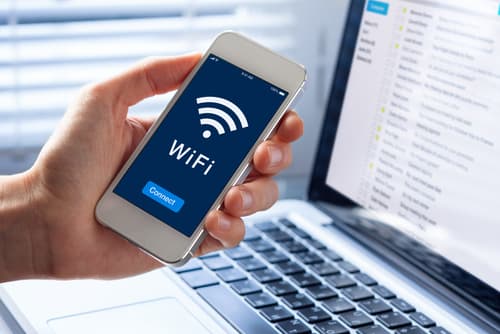
Точкой доступа обычно называют базовую беспроводную станцию, через которую к интернету подключаются все виды устройств, оснащённых приёмником Wi-Fi: планшетные ПК, ноутбуки, смартфоны и «умная» бытовая техника.
В случае с домашними Wi-Fi-маршрутизаторами точка доступа выступает в роли «разветвителя» для обычной проводной сети, позволяя подключить к интернету больше устройств.
Часто точка доступа Wi-Fi создаётся на базе Android-смартфона, а в качестве источника интернет-трафика используется 4G-сеть, к которой подключён мобильный девайс.

Даже вышку сотового оператора можно назвать одной большой точкой доступа, ведь именно через этот «шлюз» тысячи устройств получают доступ к беспроводной сети. Подключаясь к Wi-Fi в торговом центре, транспорте или офисе, пользователь тоже пользуется отдельной точкой со своими настройками.
В узком, «бытовом», смысле под точкой доступа обычно подразумевают активацию соответствующего режима в смартфоне либо подключение дополнительных маршрутизаторов к тем, что уже используются.
Какие варианты существуют?
Пользователи практически всегда обращаются к следующим вариантам:
- создают точку Wi-Fi с помощью смартфона, при этом «раздаётся» мобильная сеть;
- используют маршрутизатор в режиме репитера, когда роутеры соединяются по проводу;
- настраивают WDS-мост (то же самое, но с использованием беспроводного соединения).
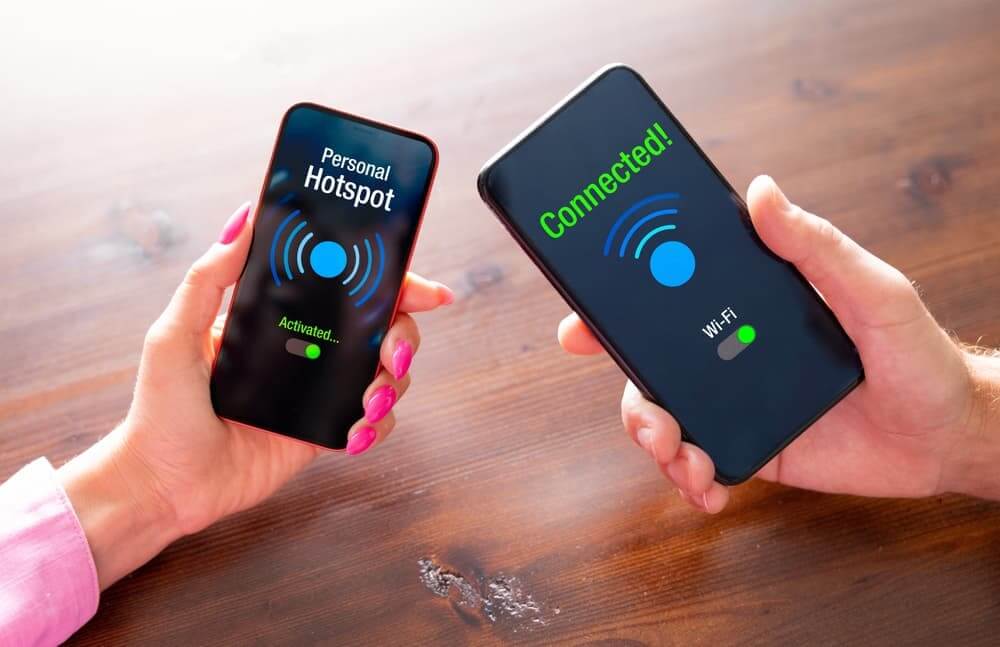
Выбор зависит от целей и возможностей пользователя. Например, тем, у кого дом или квартира большой площади, часто требуется WDS-мост или репитер, чтобы обеспечить стабильный Wi-Fi даже в самых отдалённых уголках. Для людей, которые находятся далеко от домашней Wi-Fi-сети, удачным вариантом может стать режим «Точка доступа» в смартфоне.
В следующем разделе пошагово объясним, как происходит настройка точки доступа для каждого типа подключения.
Как подключить точку доступа с помощью смартфона?
Рассказываем, как настроить точку доступа через смартфон.
Для Android-гаджетов инструкция следующая:
- открываем на смартфоне приложение «Настройки»;
- ищем пункт «Подключение и общий доступ», в старых версиях ОС — «Сеть и интернет»;
- другой вариант — через строку поиска в приложении «Настройки»: вводим запрос «Точка. », после чего отобразится нужный вариант;
- активируем точку Wi-Fi в соответствующем меню;
- нажимаем на значок Wi-Fi в Windows, выбираем только что созданную сеть (почти всегда называется так же, как модель устройства, например Redmi Note 4 и т. д.), при необходимости указываем логин/пароль.
- «Настройки»;
- здесь нужно выбрать раздел «Сотовые данные»;
- теперь «Режим модема»;
- необходимо включить опцию «Разрешать другим», для этого передвигаем слайдер рядом с соответствующей надписью;
- на компьютере выбираем созданный Wi-Fi.
Поскольку операционные системы для мобильных устройств постоянно обновляются и совершенствуются, некоторые шаги могут измениться, но общая логика подключения всегда остаётся прежней.
Как настроить точку доступа через роутер?
Теперь рассмотрим, как настроить беспроводную точку доступа при использовании домашнего Wi-Fi-роутера.
Когда к сети подключён лишь один Wi-Fi-маршрутизатор, режим точки доступа в нём активируется по умолчанию, требуется лишь следовать инструкциям: правильно ввести логин и пароль, указанные на корпусе, выбрать Wi-Fi-сеть в компьютере, в финале активировать подключение.
В большинстве случаев пользователи, которые интересуются настройкой точки доступа в интернет, имеют в виду объединение в домашнюю сеть сразу нескольких роутеров.
Основные способы объединения роутеров в одну сеть:
- проводное LAN/WAN, при этом на любом из роутеров может быть запущена отдельная точка доступа;
- проводное LAN/LAN, при котором главным назначается первый, тогда как второй как раз и считается точкой доступа;
- беспроводное подключение по Wi-Fi, т. е. режим WDS-моста.
Рассмотрим нюансы для каждого из перечисленных способов.
У LAN/WAN алгоритм следующий:
- соединяем LAN-разъём главного роутера с WAN-портом другого;
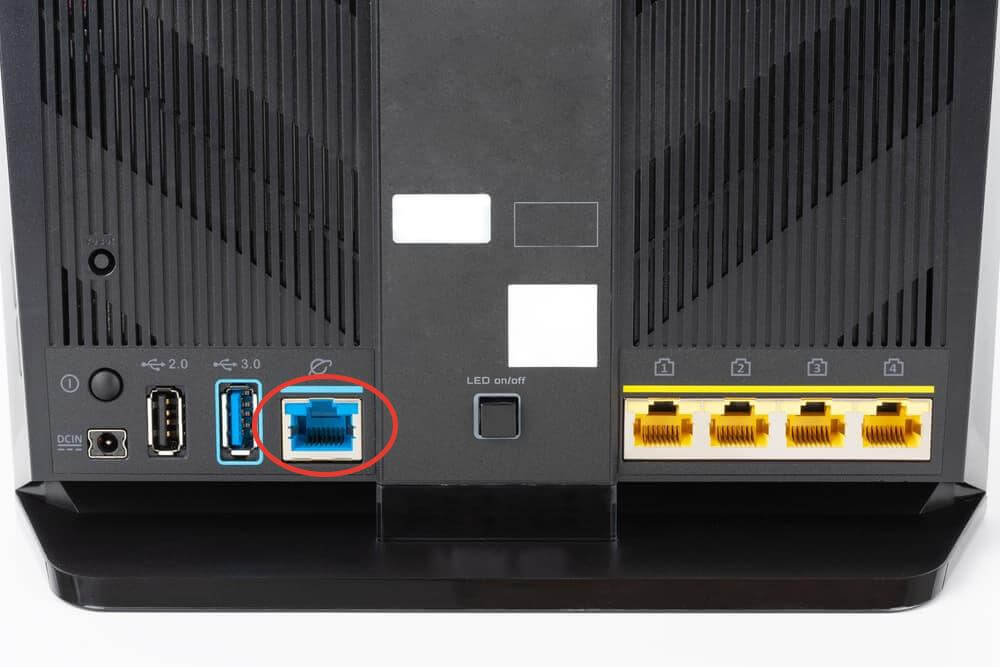
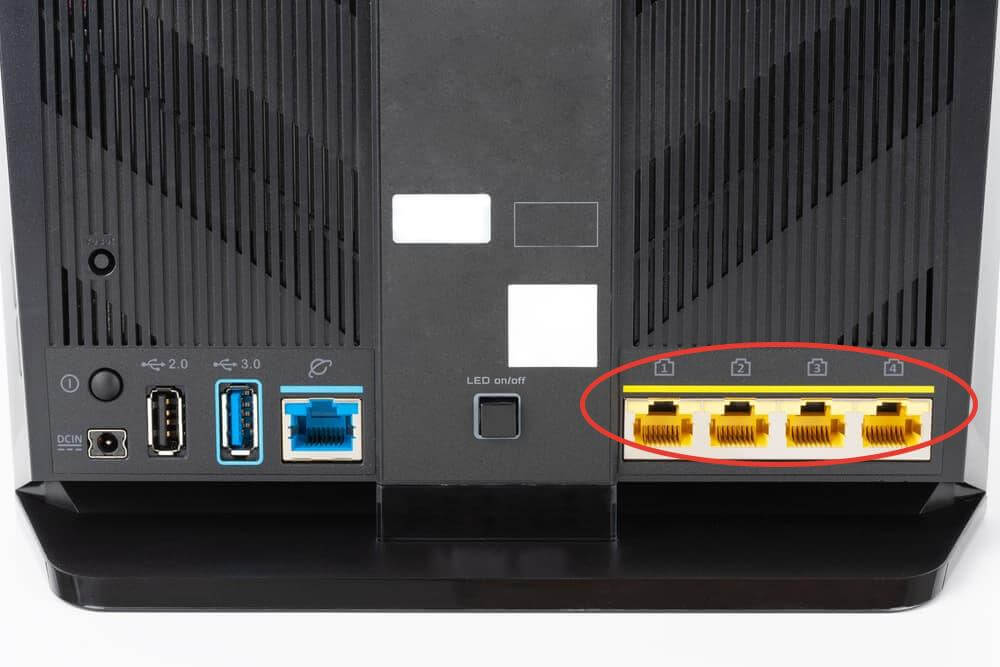
- подключаемся к первому, чтобы проверить, активен ли DHCP;
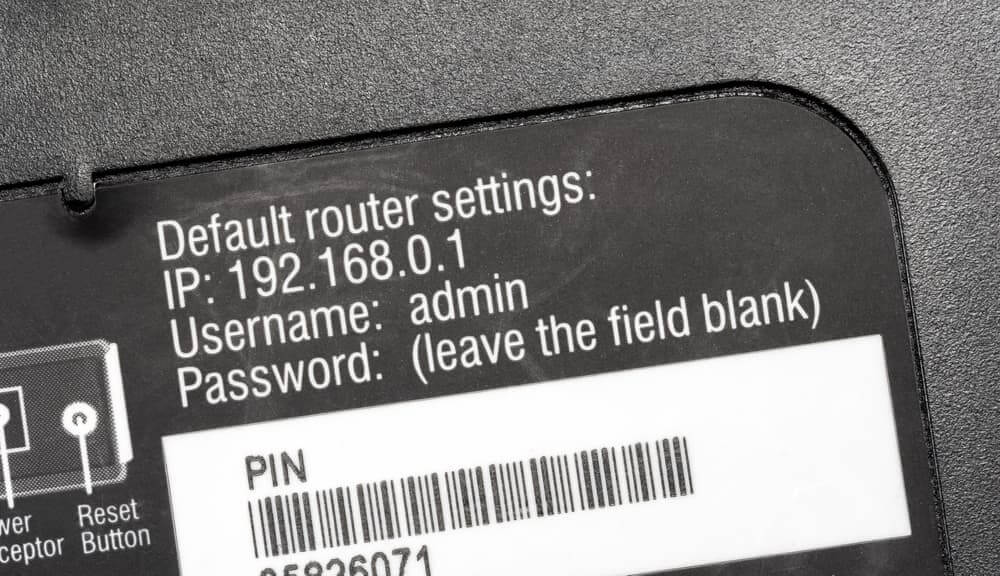
- для этого заходим на страницу настроек беспроводной сети, вводим указанный на корпусе IP-адрес в строку браузера;
- находим в меню раздел DHCP → «Настройки DHCP», проверяем, активен он или нет;
- если отключён, активируем и сохраняем новые настройки;
- теперь подключаемся ко второму роутеру, используя IP-адрес, указанный на его корпусе;
- в настройках находим «Сеть»/WAN;
- в строке «Пункт подключения» отмечаем «Динамический IP. », сохраняем;
- переходим в DHCP, активируем, если он выключен;
- на разделе с настройками DHCP проверяем, чтобы адреса двух роутеров не конфликтовали между собой, нас интересуют пункты «Начальный IP-. » и «Конечный IP-. », особенно последние три цифры;
- например, если на одном устройстве в том же разделе указан диапазон 192.168.0.200 и . 0.255, на втором нужно установить 192.168.0.100 и . 0.199;
- убедившись, что все настройки указаны верно, сохраняем и выходим из меню.
Теперь любой из маршрутизаторов может стать точкой доступа. Если каждый из пунктов выполнен, оба устройства подключатся к интернету, смогут находиться в одной сети и предоставлять доступ к её настройкам.
Соединение LAN/LAN происходит похожим образом:
- за главный считаем роутер, к которому подключён кабель от провайдера;
- соединяем дополнительным кабелем LAN-порты двух устройств;
- подключаемся к главному, используя IP-адрес на корпусе;
- проверяем, включён ли DHCP в меню настроек, если нет, включаем;
- сохраняем все изменения и переходим к настройке второго роутера;
- заходим в его настройки через IP, отключаем DHCP;
- в настройках находим пункт «Сеть»/LAN, меняем указанный в нём IP-адрес на тот же, который используется в главном роутере;
- сохраняем настройки, перезагружаем второй.
Теперь второй маршрутизатор будет работать в одной сети с первым, по сути выступая в качестве беспроводной точки доступа.
Рассмотрим, как соединить роутеры по Wi-Fi. Делаем следующее:
- через IP-адрес заходим в настройки главного роутера;
- ищем раздел «Беспроводной режим» либо Wireless;
- в настройках находим «Канал», выбираем статический, указываем любое значение от 1 до 9, сохраняем;
- можно выйти из настроек главного маршрутизатора и перейти ко второму;
- заходим на страницу настроек второго, пункт «Сеть»/LAN, меняем IP-адрес так, чтобы он не совпадал с адресом первого роутера (достаточно просто изменить последнюю цифру);
- при этом важно, чтобы оба устройства находились в одной подсети, строка с её номером расположена прямо под IP;
- запоминаем новый IP-адрес, он нам обязательно пригодится для дальнейшей настройки;
- заходим в настройки, но уже по новому IP;
- «Беспроводной режим», «Основные. », поле «Имя беспроводной. », тут указываем имя второй сети;
- поле «Канал», указываем тот же канал, который установлен в главном роутере, например пятый;
- галочка возле опции «Включить WDS» → «Поиск»;
- выбираем название основной сети, жмём «Подключить»;
- указываем пароль, сохраняем, перезагружаем;
- вновь заходим в настройки второго → «Беспроводной режим» → «Состояние WDS», должна быть надпись «Включено»;
- если всё сделали правильно, то на этом настройка завершена.
Важно помнить, что при беспроводном WDS-соединении необходимо обязательно отключить DHCP-сервер на втором роутере.
Возможные проблемы и что делать
В подавляющем большинстве случаев проблемы при создании точки доступа возникают из-за конфликта оборудования. Например, указан один и тот же IP-адрес, когда он должен быть разным, выбрана неправильная подсеть в настройках и т. д. В инструкции выше заострили внимание на самых важных моментах, о которых следует помнить, чтобы подключение прошло успешно.
Часто проблемы можно обнаружить средствами Windows, запустив диагностику сетевого оборудования. Если программа рапортует о неполадках, в первую очередь рекомендуется:
- проверить, включён ли сам беспроводной модуль;
- убедиться в работоспособности роутеров;
- попробовать подключить другое оборудование;
- перезагрузить роутеры и попробовать выполнить подключение ещё раз.
Если испробованы все методы, рекомендуется связаться со службой поддержки провайдера.
Мобильная точка доступа: что это такое и с чем ее едят?

Мобильная точка доступа — возможность компенсировать отсутствие WiFi роутера или других устройств для раздачи беспроводной сети. Главная трудность в том, чтобы настроить этот режим и принять меры, направленные на защиту WiFi соединения. Ниже рассмотрим, что такое точка доступа в телефоне Андроид и iPhone, как ее включить и отключить. Отдельно разберем, что делать при появлении трудностей с подключением.
Что такое точка доступа в телефоне?
Мобильная WiFi точка доступа представляет собой устройство, которое получает Интернет, к примеру, от сотового оператора, а в дальнейшем передает его другим пользователям с помощью специального модуля. После включения и настройки опции пользователи вправе подключиться к Сети через Вай Фай соединение. Возможны и другие варианты раздачи мобильного Интернета — через USB или блютуз.
- Применение смартфона как WiFi точки доступа актуально во многих случаях. К примеру, человек пришел в кафе, где нет беспроводной сети, и хочет подключить ноутбук к Вай-Фай. В такой ситуации на помощь приходит мобильный телефон, который можно использовать в качестве точки доступа. Сегодня такая функция работает на смартфонах Андроид и iOS.

- Подключение телефона актуально и в том случае, если сеть WiFi раздается без пароля. Использование такого Интернета чревато потерей конфиденциальных данных или иной ценной информации. В избежание рисков лучше настроить точку доступа на своем мобильном устройстве и защитить соединение паролем.
Перед тем как создать свою сеть WiFi на телефоне, важно учесть особенности такой раздачи. Мощность телефона ограничена, поэтому скорость скачивания информации будет небольшой. Еще одно «слабое место» — процессор, который максимально нагружается и разряжает АКБ мобильного аппарата в считанные часы. Вот почему подключение точки доступа актуально на ограниченный временной промежуток. Если Интернет нужен на долгое время, лучше подключить мобильный к зарядному устройству.
Как подключить точку доступа на Андроид?
Большинство людей пользуется телефонами на базе ОС Android. Их преимущества в удобстве, надежности, широком функционале и доступной цене. Чтобы раздавать Интернет, необходимо знать, как настроить точку доступа на телефоне с Андроид. Учтите, что некоторые операторы взимают за использование режима дополнительные средства, поэтому перед подключением уточните этот момент у оператора.
Чтобы включить точку доступа на мобильном телефоне с Андроид, сделайте такие шаги:
- войдите в настройки смартфона;
- перейдите в раздел Сеть и Интернет;

- зайдите в раздел Точка доступа и модем (или режим модема);

- кликните по ссылке Точка доступа WiFi;

- активируйте услугу.

Чтобы защитить соединение сделайте такие шаги:
- откройте меню точки доступа и войдите в настройки;

- укажите имя сети и пропишите пароль (предварительно выберите WPA2-PSK);

- сохраните данные.
Выше мы рассмотрели, как сделать точкой доступа WiFi телефон на Android и защитить соединение. На следующем этапе переходите к подключению другого устройства к Сети. Для этого:
- найдите доступные подключения;
- выберите название сети, которая раздается с мобильного устройства;

- кликните по необходимому наименованию;
- пропишите пароль и жмите подключение.

При необходимости можно соединиться с помощью Блютуз. Для этого:
- подключите смартфон к другому аппарату;
- настройте устройство для подключения через Bluetooth;
- войдите в настройки мобильного телефона;
- жмите на раздел Сеть и Интернет;
- выбирайте Точка доступа и модем;
- кликните на Bluetooth-модема.

Проверьте, что Интернет работает. Если не включается точка доступа wifi на Андроиде, и не удается настроить связь по Bluetooth, подключитесь через USB. Для этого объедините смартфоны с помощью кабеля USB, откройте настройки, а в разделе Точек доступа (Сеть и Интернет), включите USB-модем.

Зная, как на Андроиде создать точку доступа WiFi, можно в любой момент использовать мобильный аппарат в качестве модема и подключить Интернет на других устройствах. Чтобы продлить срок жизни батареи, включите зарядное в розетку, а также отключайте соединение, когда оно не используется. При наличии функции автоматического отключения, активируйте ее.
Как включить точку доступа на Айфоне
Последние годы все более востребованы телефоны от компании Apple с операционной системой iOS. Если знать, как включить точку доступа на телефоне, можно использовать аппарат вместо роутера. Кстати, этот вариант также подойдет, если Ваш роутер не раздает Вай-Фай, и Вам нужно время, чтобы решить эту проблему. Сделайте такие шаги:
- перейдите в раздел настроек и войдите в секцию Сотовая связь (Режим модема);

- переместите ползунок в правую сторону.

На втором устройстве, которое необходимо подключить, перейдите в раздел настроек, войдите в раздел WiFi и найдите новую сеть.

После этого подключитесь к ней и пользуйтесь Интернетом в обычном режиме.
Если необходимого режима нет на экране, позвоните оператору и уточните, как сделать смартфон точкой доступа WiFi, и доступна ли эта опция в предложенном тарифном плане.
После подключения устройства к новой сети строка состояния меняет цвет на голубой и отражает число подключенных аппаратов. Максимальное количество устройств, которые можно подсоединить, ограничивается моделью мобильного телефона или оператора.
Если вы не разобрались, как пользоваться точкой доступа WiFi на телефоне, можно использовать альтернативные методы подключения — через Bluetooth или USB. В случае с блютуз нужно включить соответствующий режим в настройках смартфона, после чего соединиться с другим аппаратом для передачи данных. Если выбран вариант с USB, требуются аналогичные действия — перейдите в настройки и выберите соответствующий режим модема.
Настройка точки доступа Андроид требует пароля, а в случае с iPhone действует такой же принцип. Для установки ключа сделайте следующее:
- войдите в настройки и перейдите в секцию Сотовая связь;

- перейдите в режим модема или настройки;

- жмите на режим модема и кликните на ссылку Пароль Wf-Fi.

- придумайте пароль.
Для надежности используйте более 8 символов, в которые входят цифры, буквы и знаки пунктуации.
Как отключить точку доступа?
После скачивания необходимой информации не затягивайте и деактивируйте режим. Зная, как подключить точку доступа на телефоне, сделать это нетрудно. Принцип еще проще. Отключите режим модема через настройки или выпадающую панель быстрого доступа. При этом убедитесь, что Интернет действительно не работает.

Частые проблемы и пути их решения
Имея под рукой инструкцию, как подключить мобильную точку доступа, пользователи часто сталкиваются с проблемами. Бывает, что соединения нет или другие аппараты не видят новую сеть. Для начала сделайте такие шаги:
- Проверьте, что Режим модема активен.
- Зайдите в настройки мобильного и запомните (запишите) данные для входа.

- Останьтесь на этом экране до подключения.
Параллельно убедитесь, что отсутствуют проблемы на подключаемом устройстве. Для начала включите и отключите беспроводную сеть. После этого проверьте, что вы правильно вводите имя сети и пароль. Если при попытке ввода ключа система указывает, что он неправильный, попробуйте изменить пароль и войдите с мобильного или ноутбука еще раз.

Бывают ситуации, когда все равно не работает точка доступа WiFi на Андроид или iOS — что делать в таком случае. Здесь возможно несколько причин:
- Фаерволл не дает подключиться к сети. В таком случае предполагается, что на аппарате установлено антивирусное ПО, которое блокирует соединение с мобильной точкой доступа. Для проверки этой версии необходимо временно отключить антивирусное ПО и проверить, заработала программа или нет.
- На мобильном устройстве установлено программное обеспечение (приложение), которое блокирует работу Интернета. Это одна из причин, почему не включается точка доступа Вай Фай на Андроид. Если есть подозрение на приложение, поочередно удаляйте лишние программы и делайте попытки подключения. В определенный момент ситуация может наладиться.
- Раздача идет, но доступа к Интернету нет. Бывают ситуации, когда человек создал мобильную точку доступа, но другие устройства не могут подключиться. В таком случае проверьте факт включения мобильных данных от оператора. Войдите в настроечную панель, перейдите в раздел Мобильных данных и поставьте отметку в специальной графе.
- Неправильная настройка. Имея под рукой инструкцию, как создать свой Вай Фай на телефоне, можно избежать многих трудностей в подключении. Но бывает, когда подключения к Интернету нет даже на своем мобильном. Обратитесь к оператору и попросите его заново прислать настройки Сети. Необходимые данные приходят в СМС сообщении, после чего примите настройки и перезагрузите аппарат. Дополнительных действий совершать не надо — информация прописывается автоматически.
- Сбой в ОС. Иногда проблемы с настройкой мобильной точки доступа возникают из-за сбоев в операционной системе телефона. В таком случае начните со сброса до заводских настроек. Но учтите, что в таком случае удаляются личные данные, которые хранились на внутренней памяти. Во избежание потери данных заранее сохраните сведения резервную копию на ПК или на карте памяти мобильного. Для сброса перейдите в настройки, далее Учетные записи, а после в Архивирование и сброс. После этого выберите необходимый раздел и дождитесь перезапуска устройства.
- Проблемы с прошивкой. Еще реже мобильная точка доступа не работает из-за проблем с ПО. К примеру, пользователь установил root-права и внес изменения в системные настройки. Бывают случаи, когда человек случайно удалил важные файлы. В такой ситуации нужно сбросить систему и обновить ПО.
- Блокирование. Иногда мобильные операторы запрещают раздавать Вай Фай. В таком случае функция блокируется. Для обхода запрета можно использовать опцию VPN-туннеля, но в таком случае аккумулятор мобильного разряжается еще быстрее.
- Закончились деньги. Операторы часто ограничивают количество МБ, которые доступны клиентам (с учетом тарифного плана). При раздаче данных через мобильную точку информация передается быстрее, чем на смартфоне. После окончания лимита деньги за глобальную сеть снимаются со счета и могут быстро закончиться.
Как правило, проблемы с мобильной точкой связаны с неправильным вводом пароля. Если раздача Интернета включена и сделаны правильные настройки, другие устройства должны увидеть сеть и подключиться к ней. При этом следите за батареей и помните о балансе, ведь раздача данных происходит быстрее, поэтому доступный лимит уходит можно исчерпать очень быстро. И главное — не раздавайте Интернет без пароля, ведь это чревато быстрой потерей денег из-за стороннего подключения.
Мобильная точка доступа: что это такое в телефоне : Один комментарий
Добрый день!
На моем Андроиде-10 не подсвечена в настройке точка доступа — USB-модем.
Поэтому телик не видит мой мобил после его подключения по USB.
Помогите, пжл…
Как подключить TP-Link TL-WA5210G к точке доступа
Для подключения к Wi-Fi точке доступа с помощью TP-Link TL-WA5210G в качестве клиента нам понадобятся:
- Точка доступа TP-Link TL-WA5210G ;
- Два сетевых кабеля с прямым обжимом (с их помощью делают подключение типа свитч-компьютер);
- Ноутбук или персональный компьютер.
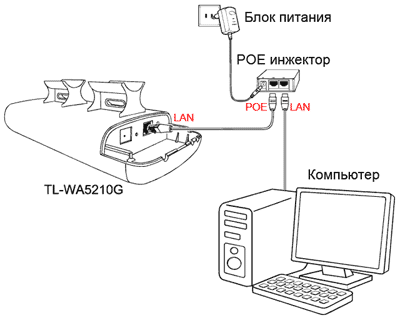
Подключаем оборудование следующим образом:
- Блок питания подключаем к POE инжектору;
- Один сетевой кабель подключаем в сетевую карту компьютера и к POE инжектору в разъем LAN;
- Второй сетевой кабель подключаем в POE инжектор в разъем POE и к точке доступа TP-Link TL-WA5210G в LAN разъем.
Настройка сетевой карты персонального компьютера
Настройка приведена для операционной системы Windows 7.
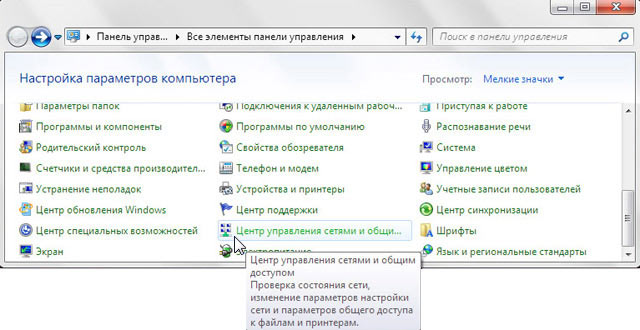
Идем в «Пуск» → «Панель управления» → «Центр управления сетями и общим доступом».
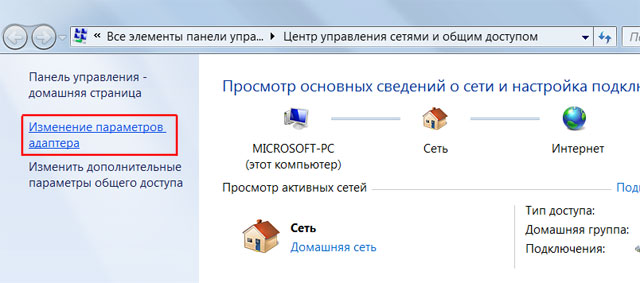
«Изменение параметров адаптера».
«Подключение по локальной сети» → «Свойства».
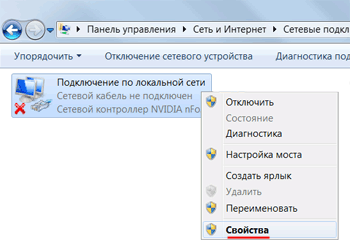
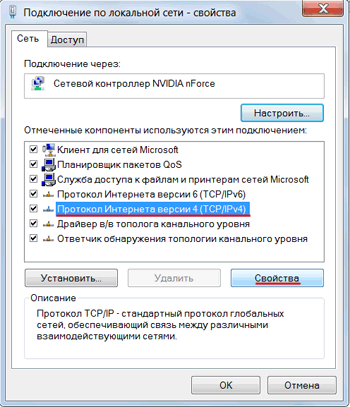
Выбираем «Протокол Интернета версии 4 (TCP/IPv4)» → «Свойства».
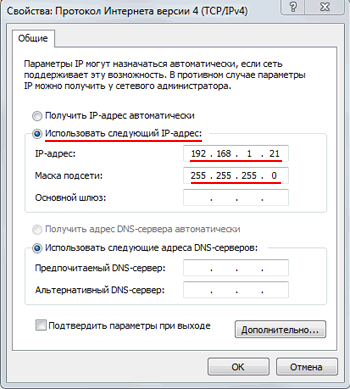
Выбираем в новом окне «Использовать следующий IP-адрес», прописываем IP-адрес 192.168.1.21, Маска подсети 255.255.255.0 и жмем «OК».
Настройка подключения 5210G к Wi-Fi точке доступа
TP-Link TL-WA5210G можно настроить в качестве клиента Wi-Fi точки доступа в двух режимах:
AP Client Router — этот режим используют, когда необходимо подключиться к точке доступа и скрыть подсеть, которая находится за ней. Например, вы можете подключиться к базовой Wi-Fi станции провайдера, включить точку 5210G в свитч и раздавать Интернет другим компьютерам по кабелю. При этом провайдер не будет знать, что за вашей точкой есть еще компьютеры, а 5210G будет работать в роли шлюза для выхода в Интернет. В данном режиме на точке доступа 5210G настраивается DHCP сервер, и он будет раздавать сетевые настройки компьютерам в его подсети.
AP Client Bridge — название этого режима вы не встретите в настройках точки 5210G, но именно он подразумевается, когда вы хотите "прозрачно" подключиться к провайдеру. В этом режиме 5210G прозрачно пропускает трафик от компьютеров, которые находятся за точкой, до оборудования провайдера. Провайдер видит все подключенные компьютеры и раздает им сетевые настройки со своего DHCP сервера. Если провайдер не будет блокировать доступ компьютеров к сети, то предпочтительнее использовать этот режим.
Приступим к подключению TP-Link TL-WA5210G к Wi-Fi точке доступа.
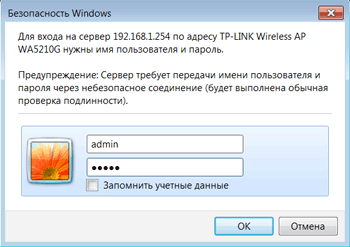
Открываем Internet Explorer (или другой браузер) и вводим адрес 192.168.1.254

В появившемся окне вводим имя пользователя admin, вводим пароль admin и входим в Web-интерфейс.
Подключение 5210G в режиме AP Client Bridge
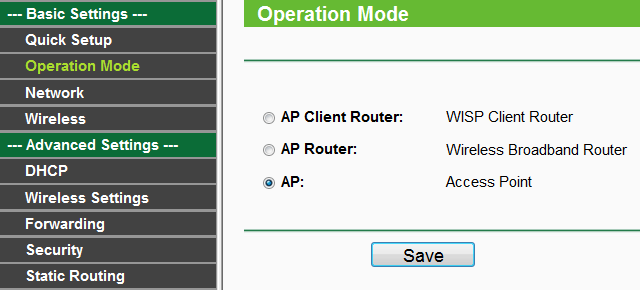
Открываем меню Operation Mode и проверяем, чтобы был выбран режим работы AP. Если этот режим не выбран, выбираем AP, нажимаем кнопку Save и ждем, пока точка перезагрузится.
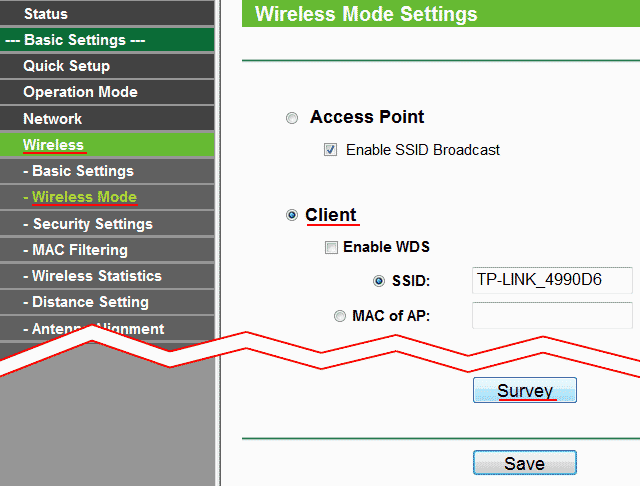
Переходим в меню Wireless → Wireless Mode, выбираем режим работы Client и нажимаем кнопку Survey.
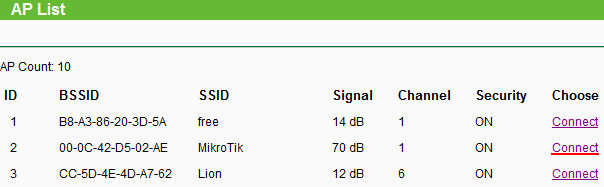
В появившемся окне находим необходимую точку и нажимаем Connect.
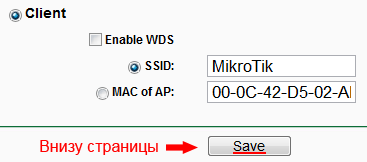
В поле Client должно появиться имя точки (SSID), к которой мы будем подключаться и ее MAC адрес (MAC of AP). Далее нажимаем кнопку Save внизу страницы.
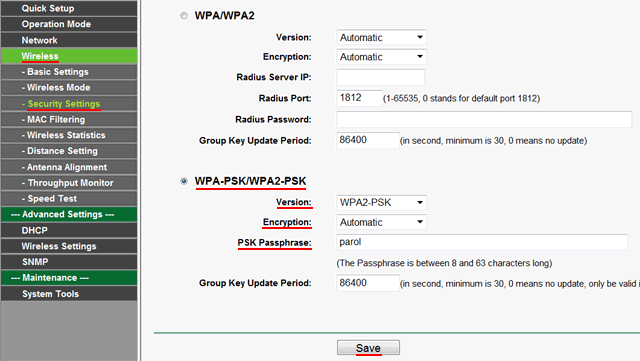
Теперь настроим пароль доступа к точке доступа, если он установлен. Для этого переходим в меню Wireless → Security Settings и настраиваем параметры безопасности, как и на точке доступа:
- выбираем тип шифрования. На нашей точке используется WPA-PSK/WPA2-PSK
- Version: выбираем версию шифрования. Мы использовали WPA2-PSK.
- Encryption: алгоритм шифрования. Мы выбрали Automatic.
- PSK Passphrase: в этом поле указываем пароль для доступа к точке доступа не менее 8 символов и нажимаем кнопку Save для сохранения настроек
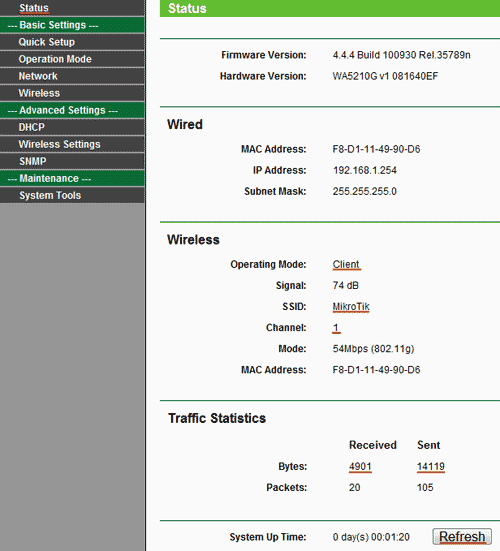
После выполненных действий переходим в меню Status и проверяем, что TP-Link 5210G подключился к точке доступа. В поле Operating Mode должен быть режим Client, в поле SSID должно быть имя точки, к которой вы подключились, в поле Traffic Statistics должны «пойти» пакеты данных. При нажатии на кнопку Refresh не должны меняться номера каналов в поле Channel. Если номера каналов изменяются, то вы не правильно ввели параметры безопасности (пароль к точке доступа или параметры шифрования).
Подключение 5210G в режиме AP Client Router
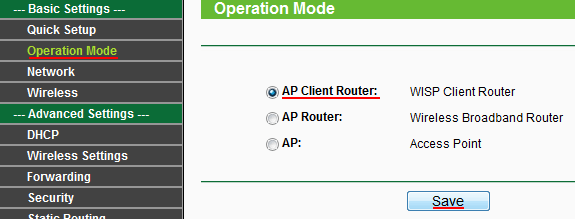
Открываем меню Operation Mode, выбираем режим работы AP Client Router и нажимаем кнопку Save.
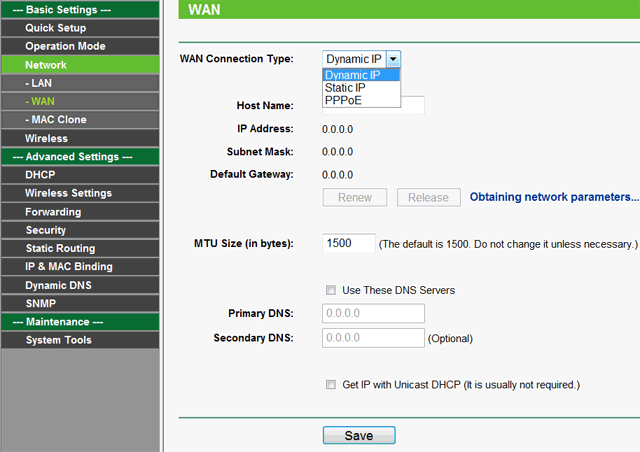
Переходим в меню Network → WAN и указываем, каким образом TP-Link 5210G будет получать сетевые настройки от Wi-Fi точки. Обычно настройки присваиваются по DHCP, поэтому выбираем Dynamic IP и жмем Save.
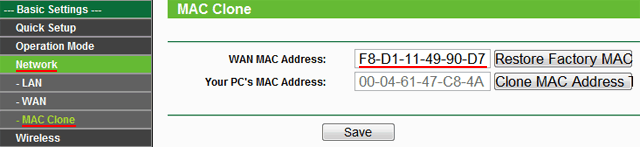
Если провайдер блокирует доступ к Wi-Fi точке по МАС адресу, переходим в меню Network → MAC Clone и в поле WAN MAC Address: указываем разрешенный МАС адрес.
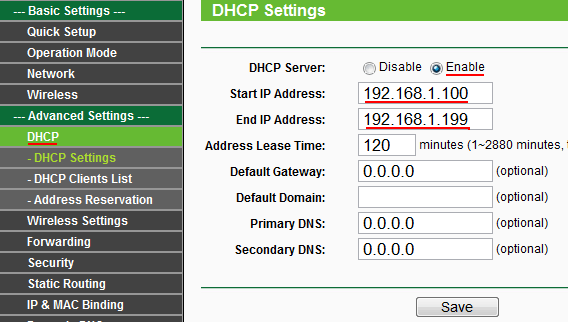
Открываем меню DHCP и проверяем, что включен DHCP Server. Должно быть выбрано Enable и в полях Start IP Address и End IP Address указан диапазон IP адресов, которые будут выделяться компьютерам, подключенным по кабелю со стороны LAN порта 5210G.
Переходим в меню Wireless → Wireless Mode, выбираем режим работы Client и нажимаем кнопку Survey.
В списке находим необходимую Wi-Fi точку и нажимаем Connect.
В поле Client появится имя точки (SSID), к которой будем подключаться и ее MAC адрес (MAC of AP). После этого нажимаем кнопку Save внизу страницы.
Введем пароль доступа к Wi-Fi точке доступа, если он есть. Переходим в меню Wireless → Security Settings и указываем параметры безопасности, как и на Wi-Fi точке:
- выбираем тип шифрования. На нашей точке используется WPA-PSK/WPA2-PSK
- Version: выбираем версию шифрования. Мы использовали WPA2-PSK.
- Encryption: алгоритм шифрования. Мы выбрали Automatic.
- PSK Passphrase: в этом поле указываем пароль для доступа к точке доступа не менее 8 символов и нажимаем кнопку Save для сохранения настроек
После выполненных действий переходим в меню Status и проверяем, что TP-Link 5210G подключился к точке доступа. В поле SSID должно быть имя точки, к которой вы подключились. При нажатии на кнопку Refresh не должны меняться номера каналов в поле Channel. Если номера каналов изменяются, то вы не правильно ввели параметры безопасности (пароль к точке доступа или параметры шифрования). В поле WAN будут указаны сетевые настройки, которые были автоматически присвоены 5210G по DHCP.
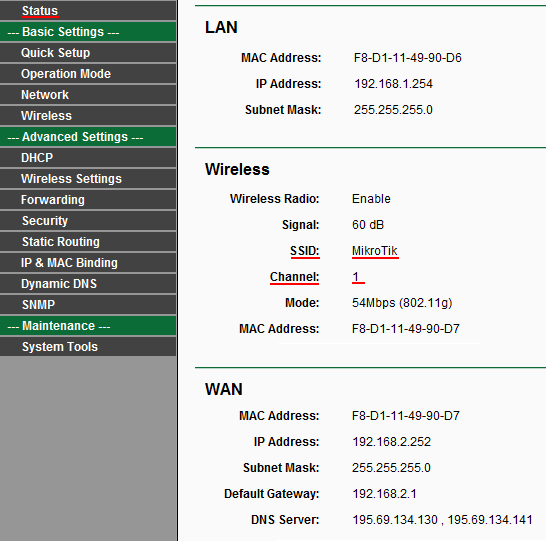
Теперь можно подключить TP-Link 5210G в свитч и у компьютеров, подключенных по кабелю, будет работать выход в Интернет.
Настройка сетевой карты на получение автоматических настроек
Не зависимо от того, в каком режиме клиента вы настроили TP-Link 5210G, теперь нам нужно сменить настройки сетевой карты компьютера, чтобы она получала настройки автоматически по DHCP.
Идем в «Пуск» → «Панель управления» → «Центр управления сетями и общим доступом».
«Изменение параметров адаптера»
«Подключение по локальной сети» → «Свойства»
Выбираем «Протокол Интернета версии 4 (TCP/IPv4)» → «Свойства»
В новом окне выбираем «Получить IP-адрес автоматически» и нажимаем на кнопку OК.
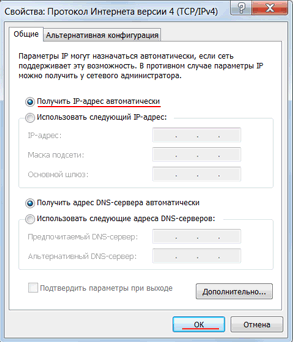
Теперь компьютер получит сетевые настройки по DHCP и на компьютере появится выход в Интернет.
В настройки точки доступа по адресу 192.168.1.254 вы уже не сможете зайти. Чтобы зайти в настройки нужно будет предварительно вручную прописать адрес сетевой карты компьютера 192.168.1.20.
Смена пароля администратора
Чтобы никто, кроме администратора не смог войти в настройки TP-Link 5210G, необходимо сменить пароль для входа.
Заходим в меню System Tools → Password и вводим настройки:
Old User Name: старое имя пользователя, вводим admin;
Old Password: старый пароль, вводим admin;
New User Name: вводим новое имя пользователя, можно оставить admin;
New Password: вводим новый пароль;
Confirm New Password: подтверждаем новый пароль.
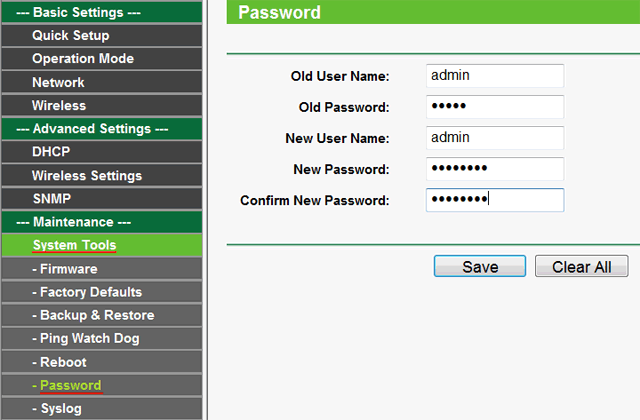
После этого нажимаем кнопку Save для сохранения пароля.
Сброс точки доступа к заводским настройкам
Если Вы не можете зайти в настройки точки доступа или забыли пароль для входа, то восстановить заводские настройки и пароль TP-Link 5210G поможет кнопка Reset с обратной стороны устройства.
Нажмите и держите кнопку Reset около 8-10 секунд.
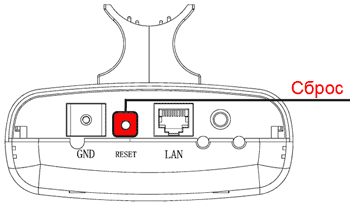
После сброса настроек вы сможете зайти на точку доступа с IP адресом по умолчанию 192.168.1.254 с именем пользователя admin и паролем admin. Не забудьте сетевую карту настроить в одну подсеть, например IP адрес 192.168.1.21