Способы слушать музыку на устройстве с Android
Для воспроизведения музыки используются специальные приложения – плееры. Принцип их работы аналогичен друг другу, но при этом все проигрыватели отличаются дополнительными функциями (или, наоборот, полным их отсутствием): встроенный эквалайзер, возможность работать с плейлистами, смена темы интерфейса, виджет и др.
Вариант 1: Встроенный плеер
Во всех версиях Android предустановлен проигрыватель по умолчанию, отличающийся простым интерфейсом и минимальным набором функций. Если на смартфоне не установлено альтернативное решение от стороннего производителя, то воспроизведение музыки автоматически будет через стандартную программу. У каждого производителя свой продукт, но управление такими плеерами, как правило, одинаковое. Мы рассмотрим стандартный плеер на смартфонах Samsung, у других производителей управление будет схожим, хоть и не точно таким же.
- Запустите встроенное средство для воспроизведения музыки (оно обычно так и называется — «Музыка»). На вкладке с треками отображаются все композиции из памяти телефона, которые были распознаны. Для включения трека тапните по его названию. В некоторых случаях нужно еще раз коснуться появившейся панели мини-плеера внизу, чтобы развернулся полноэкранный проигрыватель с кнопками управления и обложкой альбома.

- Чтобы открыть больше функций, в окне проигрывателя нажмите на кнопку меню в виде трех точек.

Вся музыкальная библиотека самостоятельно переносится в интерфейс проигрывателя. При этом все композиции разделены по альбомам, жанрам, плейлистам.
Вариант 2: Сторонние приложения
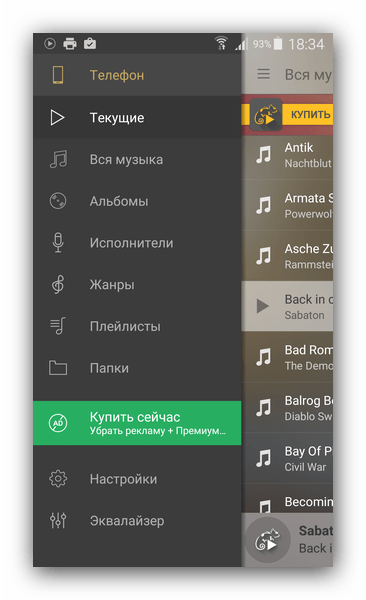
Если проигрыватель по умолчанию не подходит или он не предусмотрен в операционной системе, то можно скачать сторонние плееры в официальном магазине Google Play Маркет или фирменном маркете от производителя смартфона. Разработчики предлагают большой выбор различных решений, одни из которых могут предусматривать дополнительную плату за подписку, а другие – полностью бесплатные.
В нашем отдельном материале разобраны самые популярные и функциональные аудиопроигрыватели для Android. Автор рассмотрел бесплатные решения, а также плееры, оснащенные возможностью купить премиум-версию. Помимо краткого описания, там представлены и ссылки на скачивание.
Подробнее: Аудиоплееры для Андроид
Способ 2: Файловый менеджер
Некоторые файловые менеджеры оснащаются встроенным простым проигрывателем, благодаря которому для ознакомления с треком не требуется запускать отдельное приложение. Одним из таких проводников является бесплатное приложение RS Файловый менеджер, которое доступно для скачивания из магазина Google для Андроид. Конечно же, он больше предназначен для редких, единичных прослушиваний, нежели для постоянного использования.

Запустите файловый менеджер и через главное окно выберите раздел с музыкой. Отобразится список всех аудиодорожек, которые есть в памяти устройства. Найдите нужный трек и коснитесь его, после чего внизу появится простая панель управления воспроизведением.
То же самое можно проделать, если искать музыку через папки проводника: достаточно найти песню и запустить ее.
Способ 3: Браузер
Слушать музыку на Андроиде можно на веб-сайтах через любой браузер. Этот вариант позволяет сэкономить место в памяти, а также подойдет для ознакомления с треком.
- Откройте используемый веб-обозреватель и в поисковой строке введите запрос «слушать музыку». Также можно прописать конкретного исполнителя или группу. Появится список результатов, где нужно выбрать любой из сайтов.

- Затем алгоритм действий зависит от выбранного ресурса. В большинстве случаев напротив трека есть кнопка воспроизведения, которой нужно коснуться.
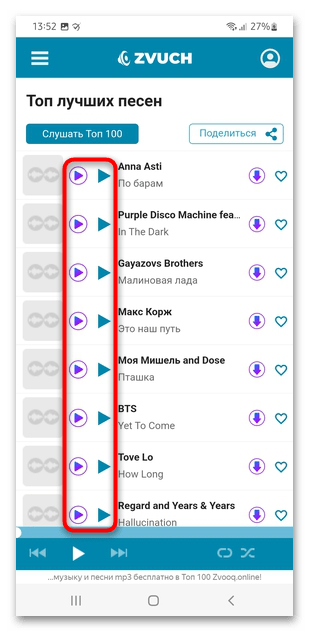
Существенный минус такого способа – это отсутствие проигрывателя, поскольку музыка будет воспроизводиться через встроенный плеер сайта. Кроме того, выключить экран смартфона не получится: воспроизведение сразу прекратится.
Способ 3: Стриминговые сервисы
Сервисы для стримингового воспроизведения музыки пользуются популярностью за счет удобства, обширной коллекции треков, отсутствия необходимости скачивать песни на телефон. Большинство из них предлагают премиум-аккаунт, и после покупки откроется доступ к неограниченной аудиоколлекции, которая регулярно пополняется.
Вариант 1: Яндекс.Музыка
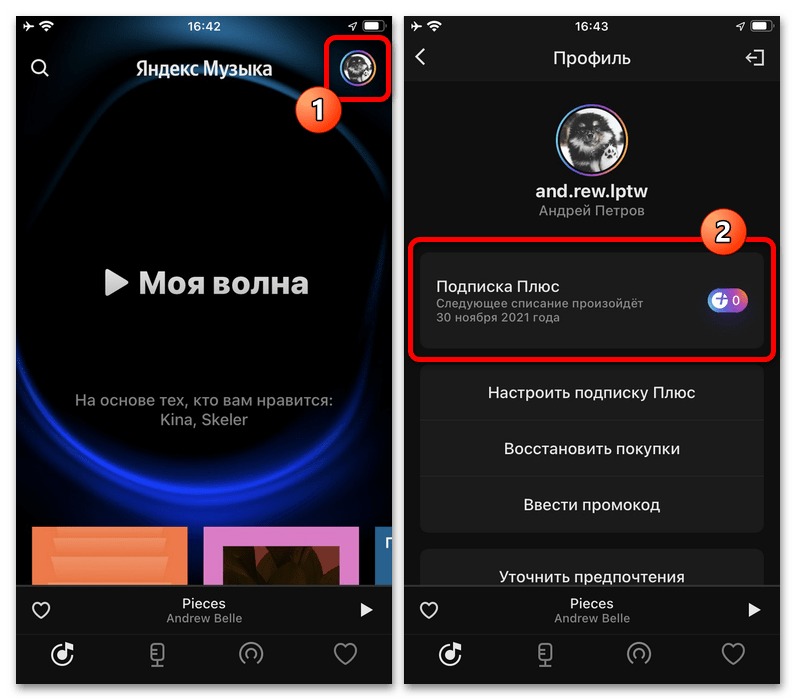
Приложение Яндекс.Музыка – функциональный стриминговый сервис, через который можно найти практически любую песню, причем все треки удобно разделены по категориям и плейлистам. Для быстрого поиска реализована специальная строка. Любимые композиции можно добавить в список избранного и даже скачать, а в последующем слушать их через приложение без подключения к интернету.
Чтобы слушать музыку на Андроиде через Яндекс.Музыку, достаточно найти нужный трек и запустить его. В нашей отдельной статье прочтите подробную инструкцию, как пользоваться плеером на мобильном девайсе. Автор разобрал оформление подписки и общие настройки, а также способы поиска музыки и ее прослушивания.
Подробнее: Как пользоваться Яндекс Музыкой
Вариант 2: YouTube Music
Еще один способ прослушивания музыки на Андроиде – это фирменное приложение YouTube с большой аудиобиблиотекой. Чтобы пользоваться сервисом, потребуется аккаунт в Google. Помимо онлайн-воспроизведения, через клиент можно слушать аудиофайлы, которые хранятся в памяти мобильного девайса. Для этого достаточно перейти на вкладку «Библиотека» и разрешить доступ к композициям на устройстве.
Читайте также: Как создать Гугл-аккаунт на телефоне / на компьютере
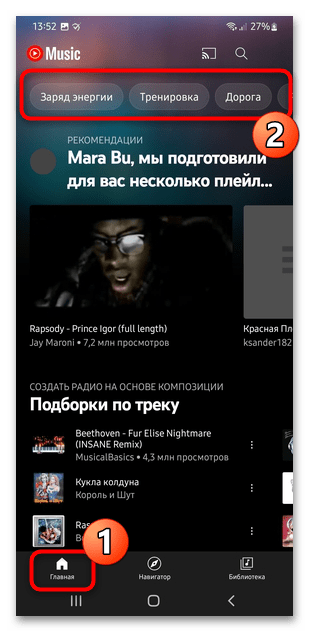
- В главном окне отображаются рекомендации, миксы, плейлисты, а также музыкальные клипы. Вверху располагается строка тегов, после тапа по одному из них откроется новое окно, где подобраны тематические композиции.
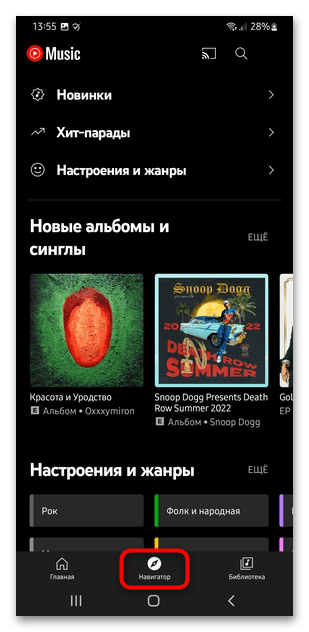
- На вкладке «Навигатор» можно найти треки по жанрам, популярные и новые альбомы, синглы. Также доступен раздел с клипами.
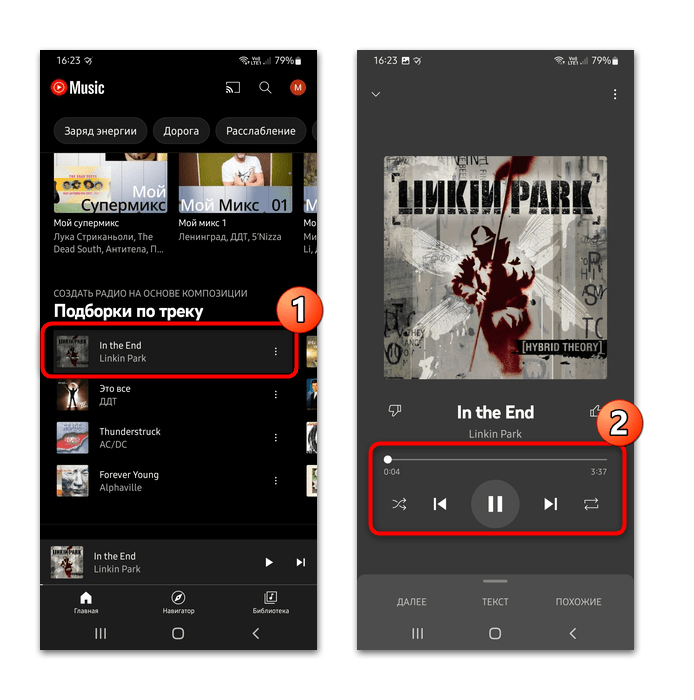
- Чтобы слушать музыку через сервис на Андроиде, просто выберите нужный трек, тапнув по нему. Откроется новое окно проигрывателя с панелью управления, а композиция сразу начнет воспроизводиться.
- Внизу отображаются дополнительные вкладки, где кнопка «Далее» открывает плейлист, в котором находится песня.
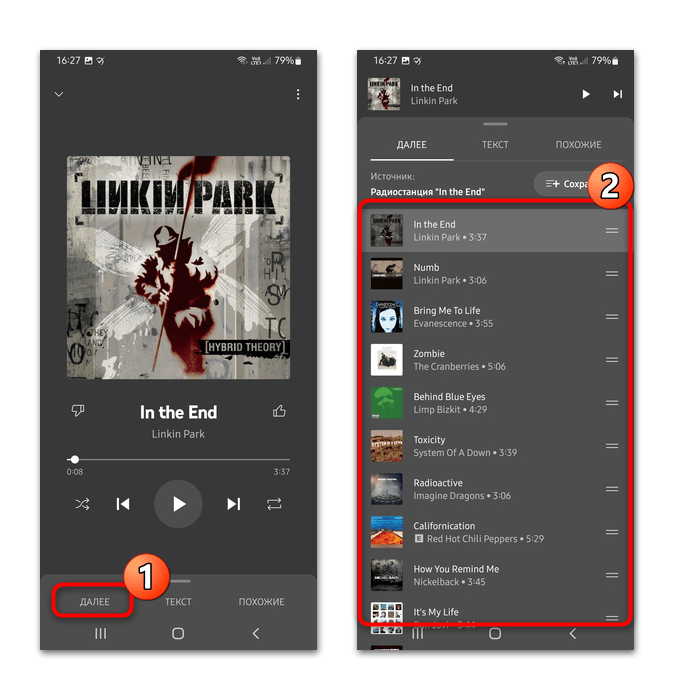
- Также можно посмотреть текст песни или открыть список похожих треков.
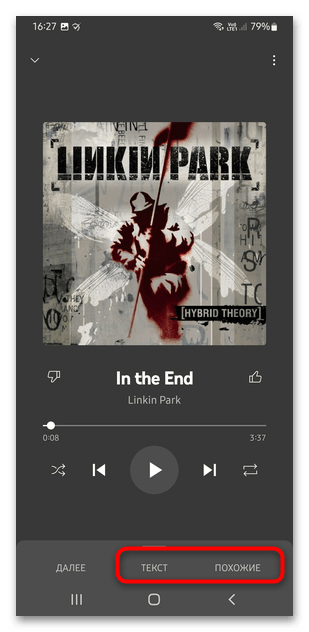
- Чтобы свернуть окно воспроизведения и перейти в главное окно, нажмите на системную «Назад» или коснитесь стрелочки в верхнем левом углу. При этом песня будет продолжать проигрываться, а панель навигации появится внизу.
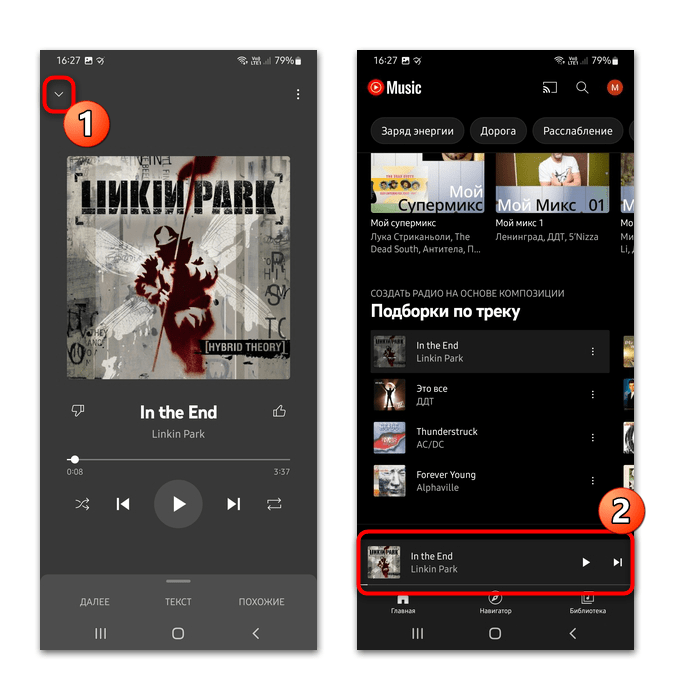
Сделать рекомендации более точными можно, есть самостоятельно указать любимых исполнителей, на основе которых будут предлагаться новые треки. Для этого в блоке «Расскажите, какие исполнители вам нравятся» нажмите на кнопку «ОК», затем выберите варианты.
Вариант 3: SoundCloud
Сервис SoundCloud – одна из самых популярных бесплатных площадок для прослушивания музыки. Несмотря на то, что интерфейс на английском языке, он интуитивно понятен и прост. Приложение позволяет отслеживать популярные музыкальные тенденции, слушать новые песни любимых исполнителей, составлять плейлисты. При необходимости треки можно скачать для прослушивания в режиме офлайн. Стоит отметить, что по большей степени сервис используется независимыми музыкантами, крупных лейблов и исполнителей тут существенно меньше, чем в той же Яндекс.Музыке.
- Для использования сервиса потоковой музыки потребуется регистрация. Сделать это можно через электронную почту или аккаунт Google.
- Чтобы слушать песни через SoundCloud, достаточно выбрать плейлист или альбом, затем нажать на кнопку «Play».
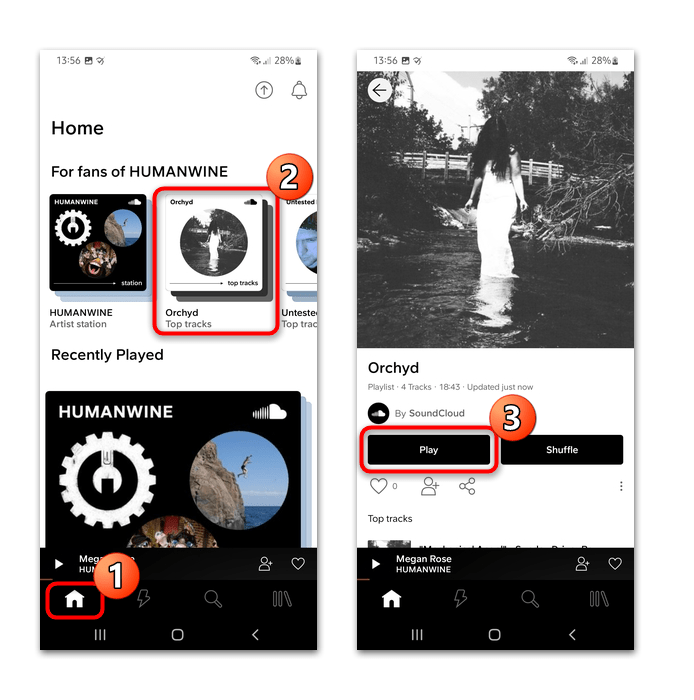
- Развернуть прогресс воспроизведения и посмотреть обложку трека можно, нажав на строку внизу. Для удобного поиска исполнителей, треков, альбомов и плейлистов предусмотрен раздел, помеченный иконкой в виде лупы. Нажмите на него и в специальной строке пропишите запрос.

Вариант 4: Spotify
Сервис Spotify располагает широкой библиотекой композиций, подкастов, аудиокниг. Также здесь реализована качественная система рекомендаций, которая основывается на предпочтениях пользователя. В приложении можно создавать собственные плейлисты, слушать чужие, просматривать текст песни, слушать музыку в режиме офлайн и др.
- Чтобы начать воспроизведение песни, коснитесь ее названия в списке. Откроется новое окно с панелью управления и другими дополнительными инструментами. Если нажать на значок в виде сердечка, то трек отправится в список избранного.
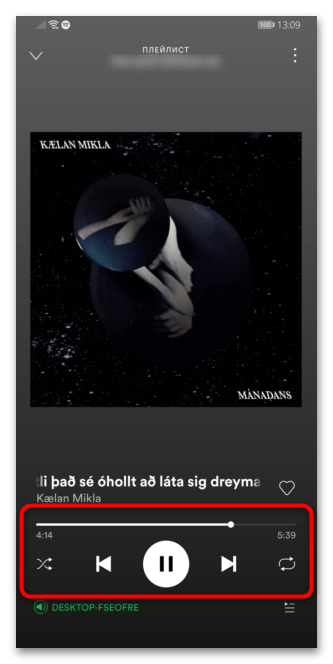
- Дополнительные функции доступны после тапа по иконке с тремя точками вверху. Отобразится новый список, где можно добавить песню в очередь, скрыть из плейлиста, сразу перейти на страницу исполнителя, поделиться ссылкой на дорожку различными способами и не только.

- Для возвращения в главное окно выберите стрелочку в верхнем левом углу. Страница с воспроизведением будет свернута, но при этом воспроизведение продолжится. Внизу появится мини-плеер с главными элементами управления.

Сервис Spotify позволяет слушать музыку без подключения к интернету. Для этого потребуется активировать специальный режим через настройки приложения. Также есть некоторые ограничения и особенности, которые подробно разбирали наши авторы в отдельных материалах на сайте.

Подробнее:
Как слушать музыку без интернета в Спотифай
Как скачать музыку со Спотифай на Андроид
Вариант 5: Apple Music
Еще один стриминговый аудиосервис — это Apple Music, который доступен также для мобильных устройств на базе Android, но для входа в систему потребуется аккаунт в Apple ID. Создать его можно прямо через интерфейс приложения. Сервис располагает обширной базой композиций, радиостанций, тематических и жанровых плейлистов. Для доступа ко всем функция программы нужна премиум-подписка.
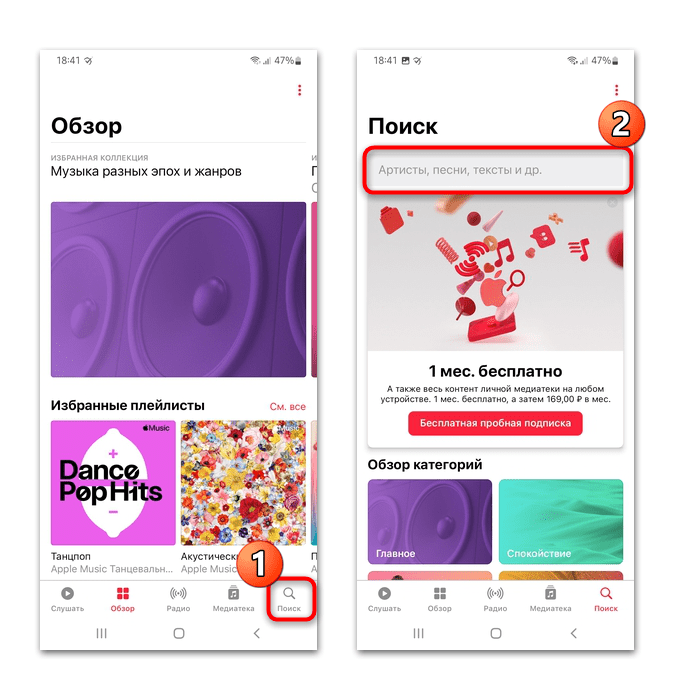
- После первого запуска откроется главное окно с различными плейлистами и списками песен. Для поиска определенной композиции или исполнителя можно воспользоваться встроенным инструментом: нажмите на раздел с иконкой в виде лупы и введите запрос.
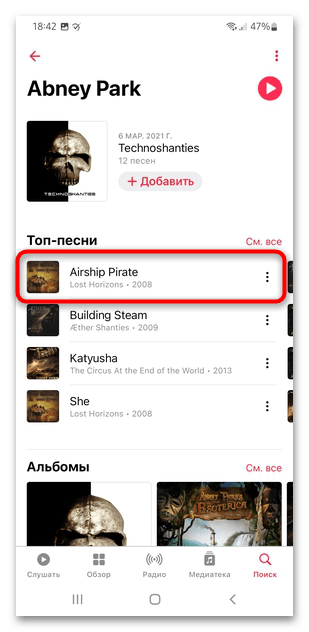
- Чтобы начать воспроизведение трека, достаточно тапнуть по его названию. Появится окно проигрывателя с навигационной панелью.
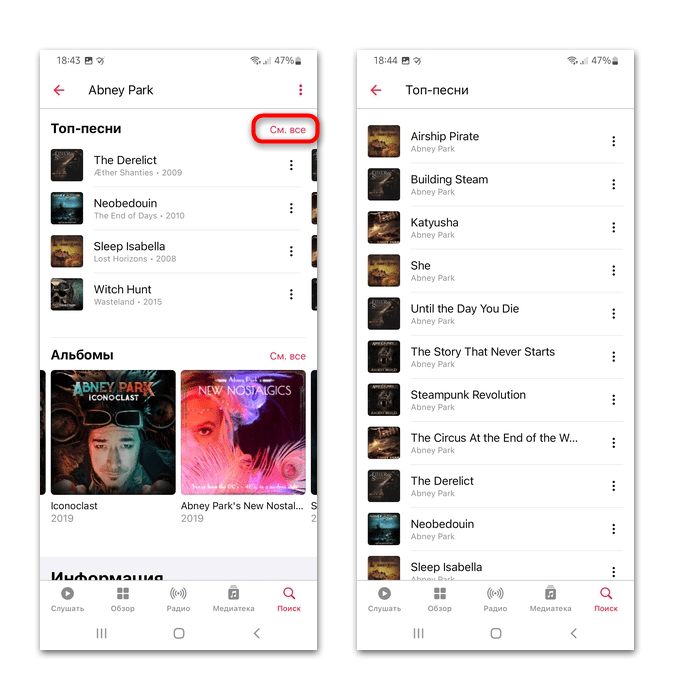
- Ниже отображаются популярные песни и альбомы исполнителя. Нажмите на ссылку «См. все» для просмотра списка треков или дискографии.
- Открывайте дополнительные функции трека, коснувшись трех точек справа. Во всплывающем меню можно поставить дорожку в очередь, поделиться ссылкой на песню, установить таймер сна или отправить композицию в раздел «Медиатека».

Скачивание музыки из интернета
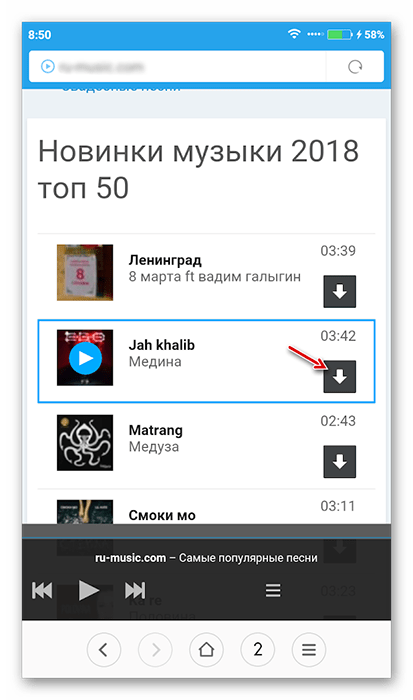
Поскольку большинство сервисов потокового воспроизведения требует платную подписку для доступа ко всем трекам и функциям, на телефон можно скачать практически любые треки из интернета. При этом плата, как правило, не требуется. На нашем сайте есть статья о том, как можно скачать музыку на устройство Андроид. Подробно описаны способы загрузки с веб-сайтов, копирования с компьютера или передачи по Bluetooth. Также есть специальные приложения для скачивания композиций из сети.
Подробнее:
Как скачать музыку на Android
Приложения для скачивания музыки на Андроид
Google Play Music – Все, что нужно знать о сервисе + секреты
Google Play Music – это простой и удобный сервис для прослушивания музыки на вашем смартфоне.
На рынке стриминговых сервисов Google Music занимает лидирующие позиции на протяжении уже более 5 лет, уступая только Spotify и Apple Music.
Рассмотрим все особенности и полезные фишки сервиса, которые упростят процесс скачивания и прослушивания музыки.

Содержание:
В современную эпоху развития интернета больше нет необходимости скачивать на свои гаджеты огромное количество музыкальных файлов, фильмов и другого контента.
Получить доступ ко всей интересующей информации можно онлайн.
Так вы не только экономите место в памяти устройства, но и можете создать единую библиотеку мультимедиа файлов для всех компьютеров и мобильных девайсов.
Почему лучше переходить на стриминговые сервисы?
Вы все еще скачиваете каждый трек из интернета по отдельности и перемещаете все файлы на смартфон?
Рекомендуем начать работу со стримингом Google Play, ведь треки всех существующих исполнителей уже есть в сервисе.
Вам останется только найти их, добавить в свою библиотеку и начать прослушивание.
К тому же, за последний год в Рунете наблюдается тенденция массового удаления всех пиратских источников для скачивания музыки.
Все социальные сети и популярные порталы переходят на легальное использование треков исполнителей.
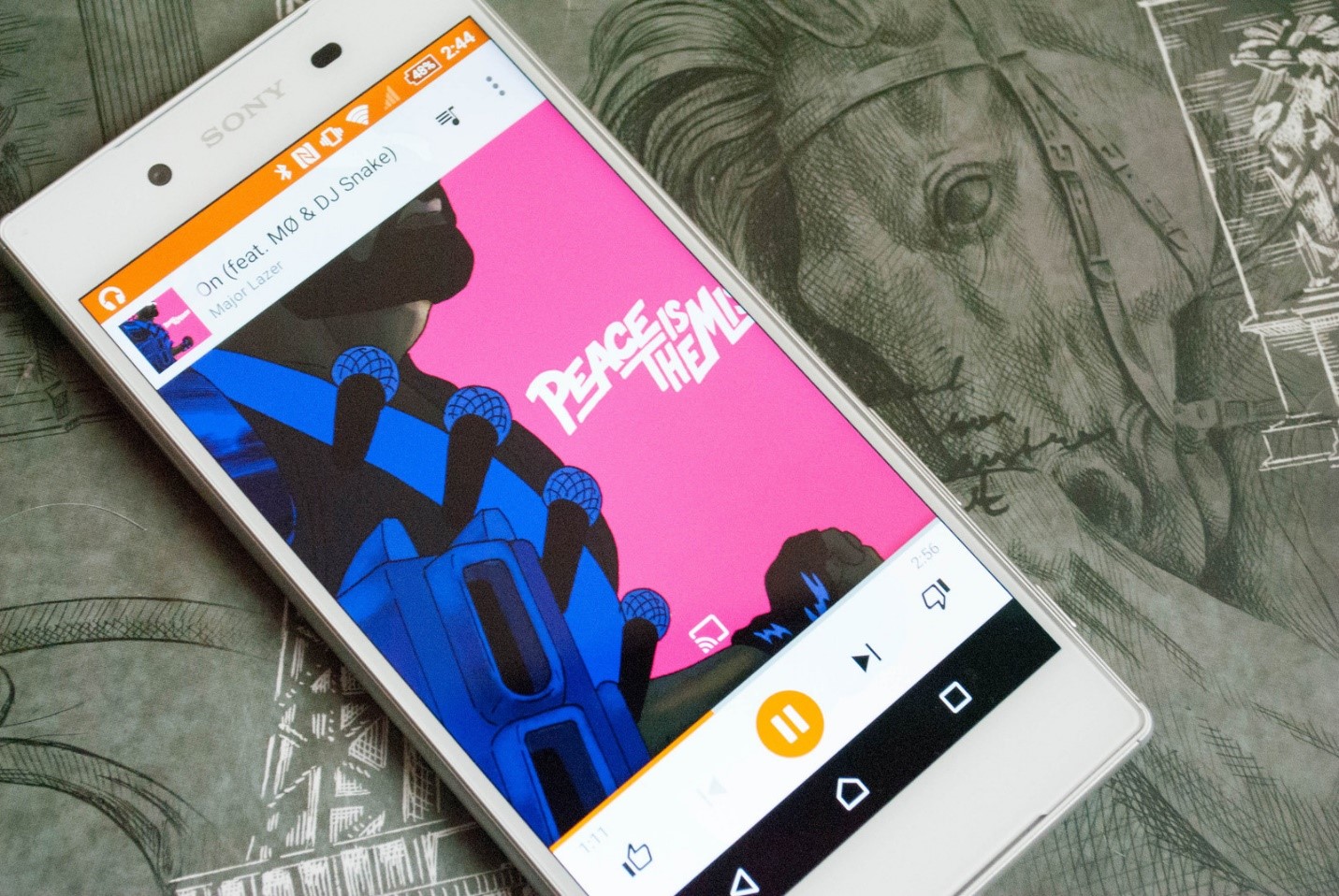
Еще один аргумент для перехода на стриминговые сервисы – это уникальные музыкальные подборки.
Разработчики сайта регулярно создают тематические плейлисты для отдыха, спорта, работы, вечеринок или проста разделяют подборки по жанрам, исполнителям.
Так очень легко находить новые интересные треки по своим вкусовым предпочтениям.
Стоимость
Абсолютно все сервисы для прослушивания музыки предлагают своим пользователям платные подписки.
Как известно, вся доступная музыка «арендуется» у звукозаписывающих лейблов, поэтому она не может быть абсолютно бесплатной.
Google предлагает следующие тарифы:
- Личный (159 рублей/месяц) – прослушивание музыки только с одного аккаунта;
- Семейный (249 рублей/месяц) – доступ ко всем функциям для 6-ти аккаунтов.
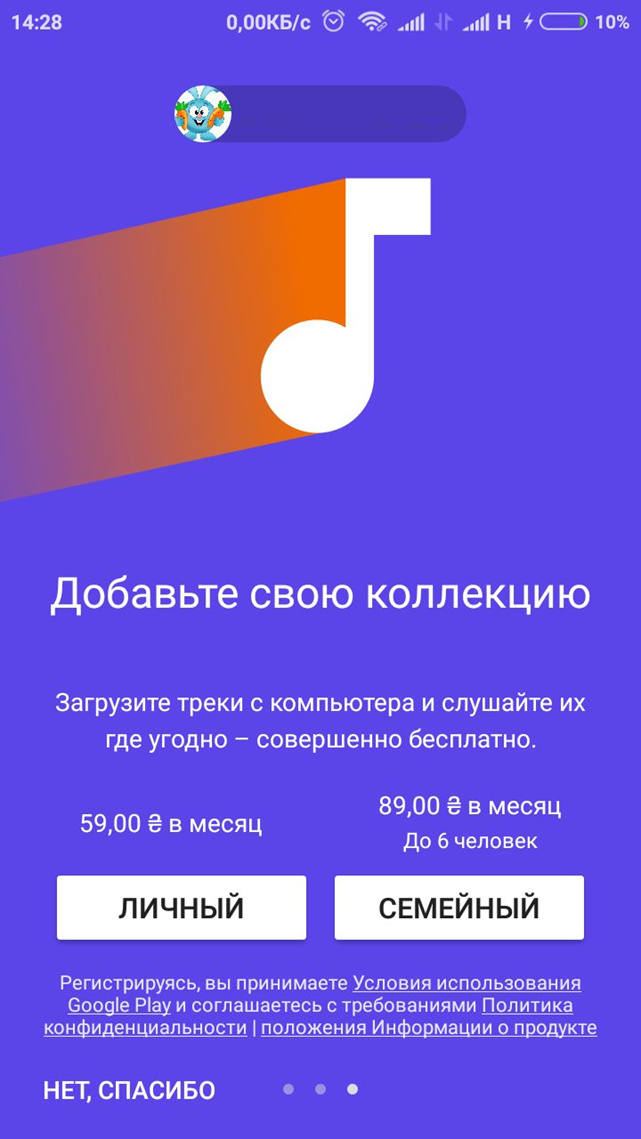
С платной подпиской пользователи могут получить доступ к миллионам треков без рекламы, скачивать любой контент для прослушивания оффлайн, загружать свою музыку в библиотеку.
Так как Music – это один из многих сервисов Google, поэтому вам не придется создавать новый аккаунт в музыкальном приложении. Достаточно установить ПО на свой смартфон или компьютер и войти в учетную запись Гугл.
Читайте также:
Обзор функций и навигация
После запуска нового аккаунта сервис предложит выбрать музыкальные жанры, которым вы отдаете предпочтение. Это позволит определить подборку рекомендуемых треков.
Кликайте на все понравившиеся жанры. Нажмите « Далее ».
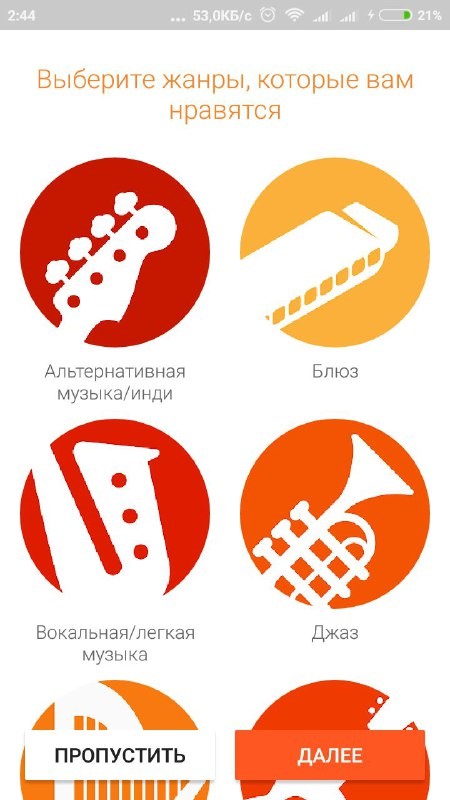
Затем выберите исполнителей, которых слушаете:
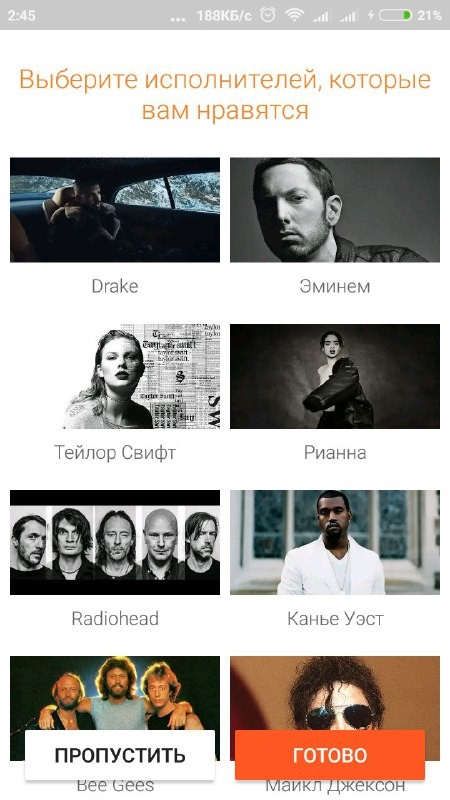
Теперь сервис сможет подобрать для вас тематические плейлисты и подборки треков по настроению.
Вы сможете слушать не только песни понравившихся исполнителей, но и открывать для себя еще больше новых треков.
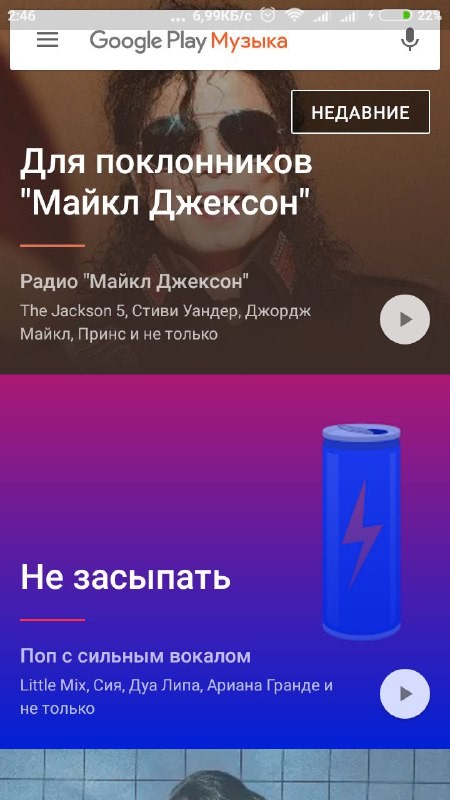
Помимо готовых рекомендаций вы всегда можете воспользоваться полем поиска аудио. Для этого введите имя исполнителя и название песни.
Также, можно проговорить поисковой запрос, нажав на клавишу с микрофоном.
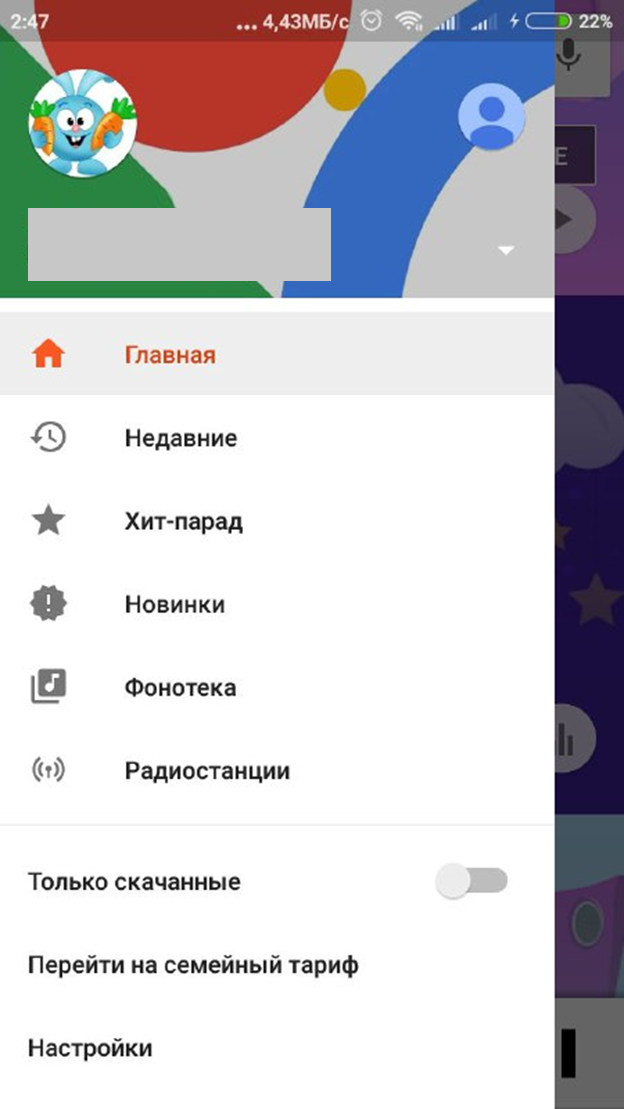
Чтобы открыть главное меню приложения проведите по экрану слева-направо.
Через меню происходит навигация по программе – переход между вкладками, вход в настройки, смена тарифа, доступ к радиостанциям.
В главном окне отображаются рекомендованные плейлисты. Вы можете открыть их и начать воспроизведение.
Также, доступна функция сохранения отдельных треков фонотеки в свою коллекцию.
Во вкладке « Недавние » отображается история прослушиваний. Её можно сортировать по альбомам, исполнителям или отдельным песням.
« Хит-парад » — это список треков, которые пользуются популярностью у большинства юзеров сервиса.
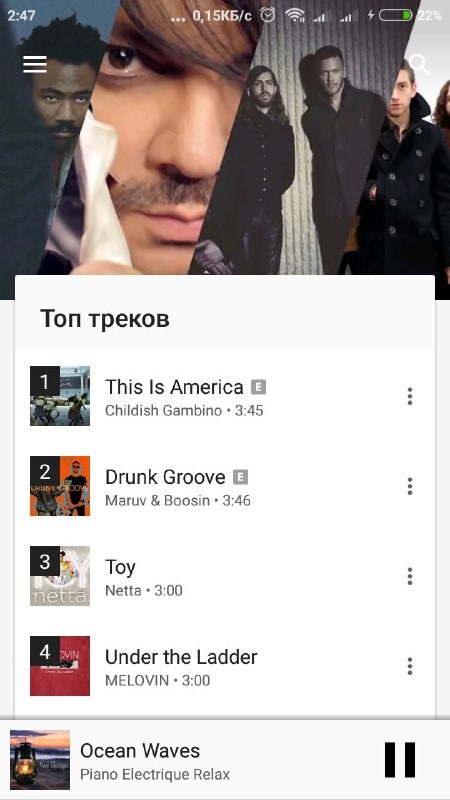
Для начала воспроизведения трека достаточно кликнуть по его названию. Появится панель плеера.
Кликните на неё, чтобы открыть проигрыватель в новом окне.
Здесь вы можете оценить песню – нажмите на клавишу «лайк» или «дизлайк».
Это поможет алгоритму программы работать более точно.
Песни, которые вам не нравятся, больше не будут показываться в рекомендованных.

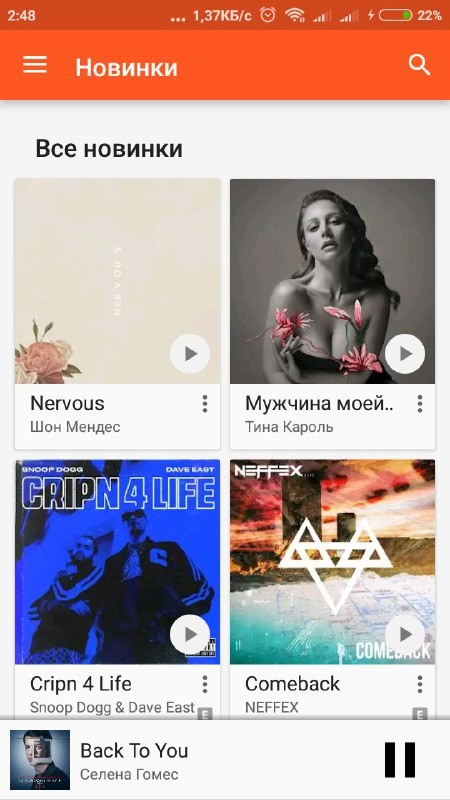
Во вкладке « Новинки » отображаются актуальные песни за последнюю неделю:
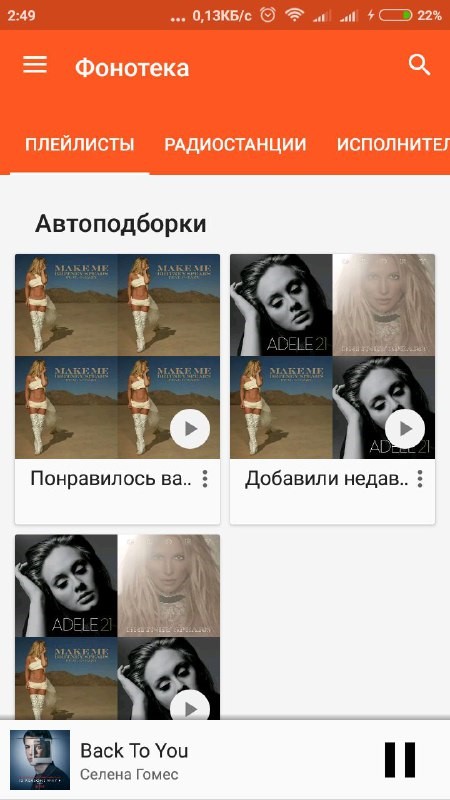
Окно « Фонотека » — это вся ваша музыка.
Сюда входят песни, альбомы, понравившиеся радиостанции, исполнители, плейлисты.
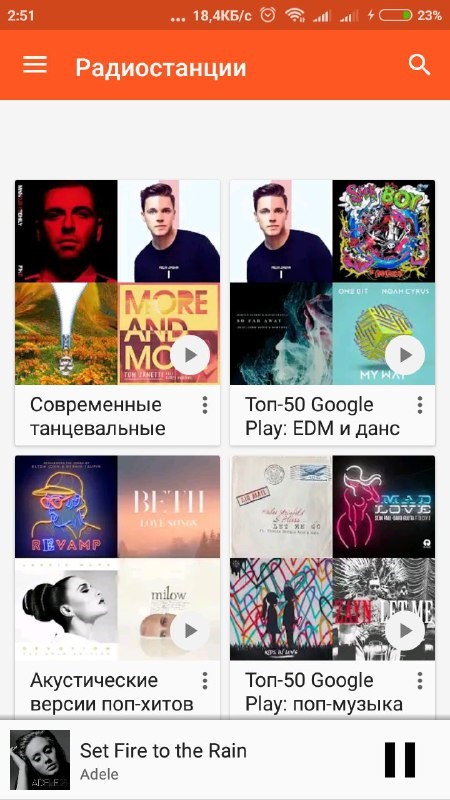
В окне « Радиостанции » прослушивайте подборки музыки от популярных радио ди-джеев. Радио позволяет открыть новых интересных исполнителей.
В проигрывателе отображаются все названия треков, которые воспроизводятся в данный момент.
Ели вам понравилась песня, добавьте её в свои подборки.
Проигрываемые треки можно слушать и в фоновом режиме.
Включите плейлист или альбом и продолжайте работу с устройством в других приложениях.
С помощью клавиш регулировки громкости можно переключаться между треками.
Эквалайзер и кеширование треков
Качество звучания – одно из преимуществ сервиса. По умолчанию, все треки воспроизводятся с битрейтом 320 Кб/с, что является высоким показателем.
Однако, если вы хотите улучшить показатели воспроизведения или настроить разные типы звучания, можно воспользоваться встроенным эквалайзером.
Он бесплатный и позволяет создавать реалистичные эффекты.
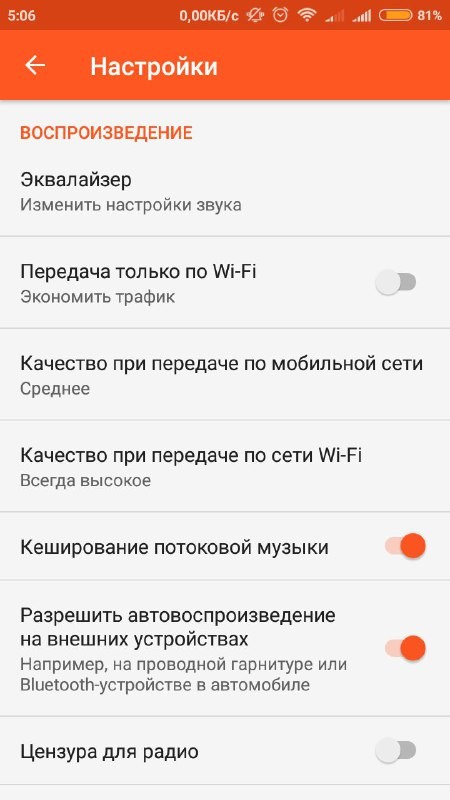
Зайдите в настройки и пролистайте страницу до вкладки « Воспроизведение ». Далее выберите поле « Эквалайзер ».
В открывшемся окне настроек эквалайзера активируйте его работу. На экране появятся визуальные указатели для регулировки и поле плеера.
В нем вы сможете воспроизвести музыку и на примере конкретной песни настроить звучание.
Для старта изменения параметров проигрывания нужно подключить наушники к телефону. В противном случае, вы не сможете услышать все изменения звука.
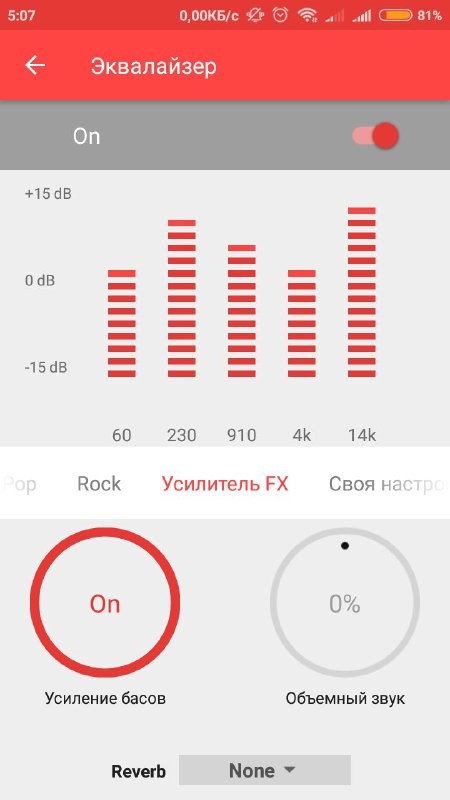
Что можно делать в эквалайзере ?
- Выставлять громкость разных компонентов песни – голоса исполнителя, мелодии, инструментов;
- Усиливать басы;
- Создавать объемный звук;
- Выбрать тип звучания для конкретного жанра (Рок, Поп, Блюз, Джаз, Электронная музыка, Классика, Акустика и так далее);
- Создавать собственные профили настроек и сохранять их.
Как пользоваться сервисом бесплатно?
В платной версии сервиса пользователь может без ограничений скачивать треки на свое устройство для прослушивания оффлайн.
Также, можно добавлять песни, альбомы и плейлисты в облако Google.
Владельцы бесплатной подписки могут только слушать песни онлайн или добавлять их в облако.
Если вы используете безлимитный мобильный интернет и постоянно подключаетесь к Wi-Fi сетям, можно обойтись и без покупки платной версии.
Для создания своей музыкальной библиотеки вам понадобятся:
- Смартфон с установленным приложением;
- Аккаунт почты Gmail;
- Браузер;
- Интернет.
Для начала нужно зайти в десктопную версию стриминга от Гугл.
Перейдите на страницу play.google.com и кликните на раздел « Музыка »:
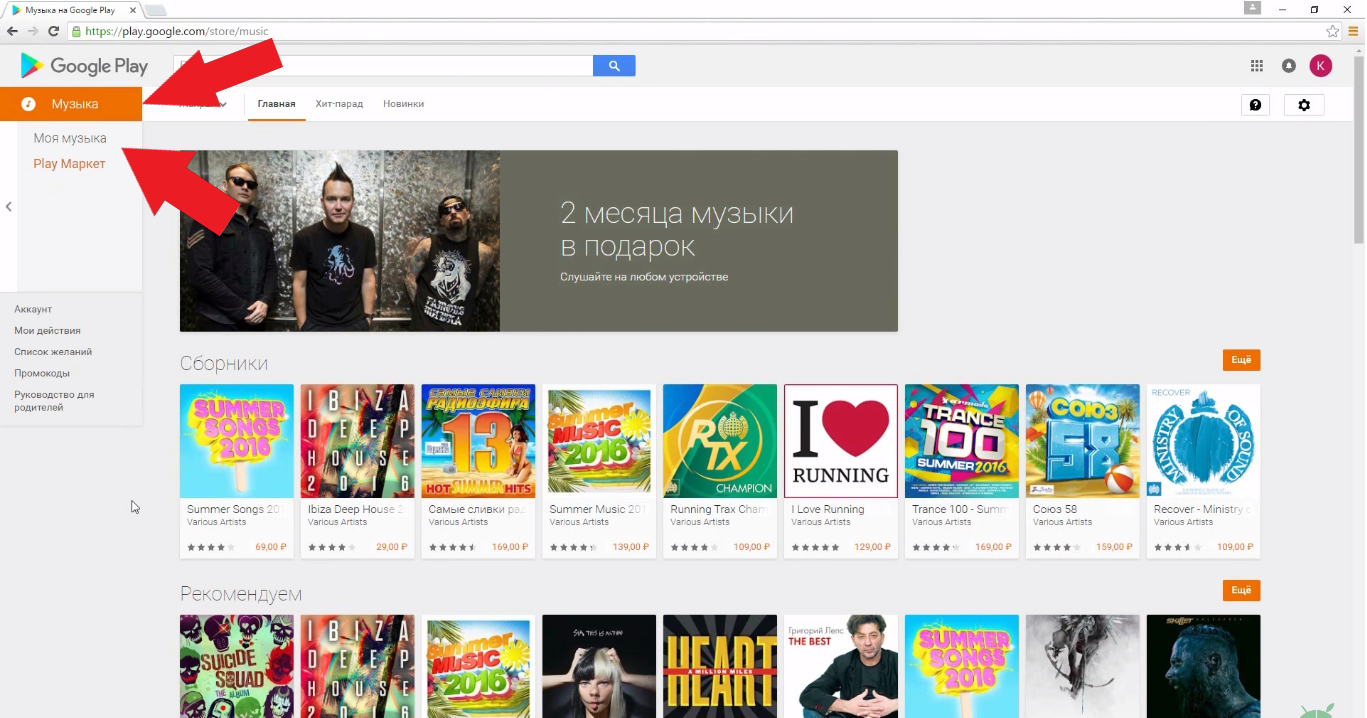
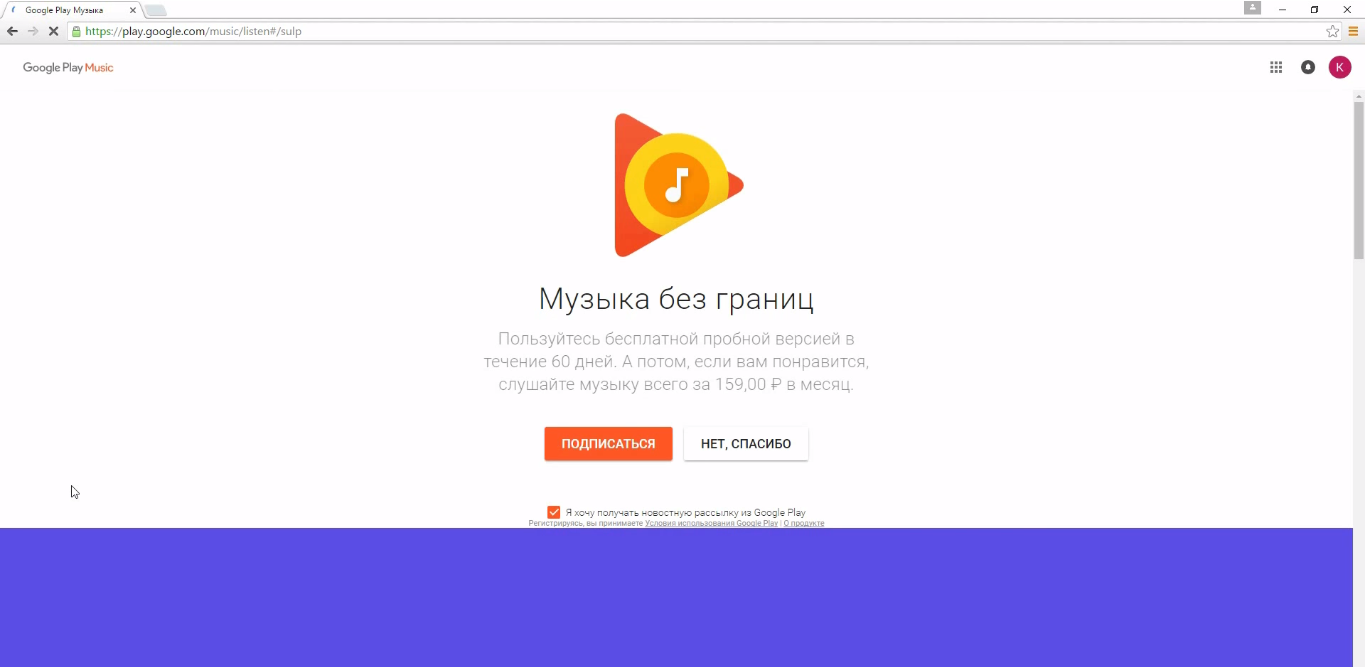
Далее откроется окно с предложением оформить пробную подписку с неограниченным функционалом.
Если ранее вы не использовали такую услугу, на протяжении 30 дней можно слушать бесплатно и без облака.
В случае, когда вы уже исчерпали лимит бесплатных дней, нажмите на «Нет, спасибо» и переходите к следующим действиям.
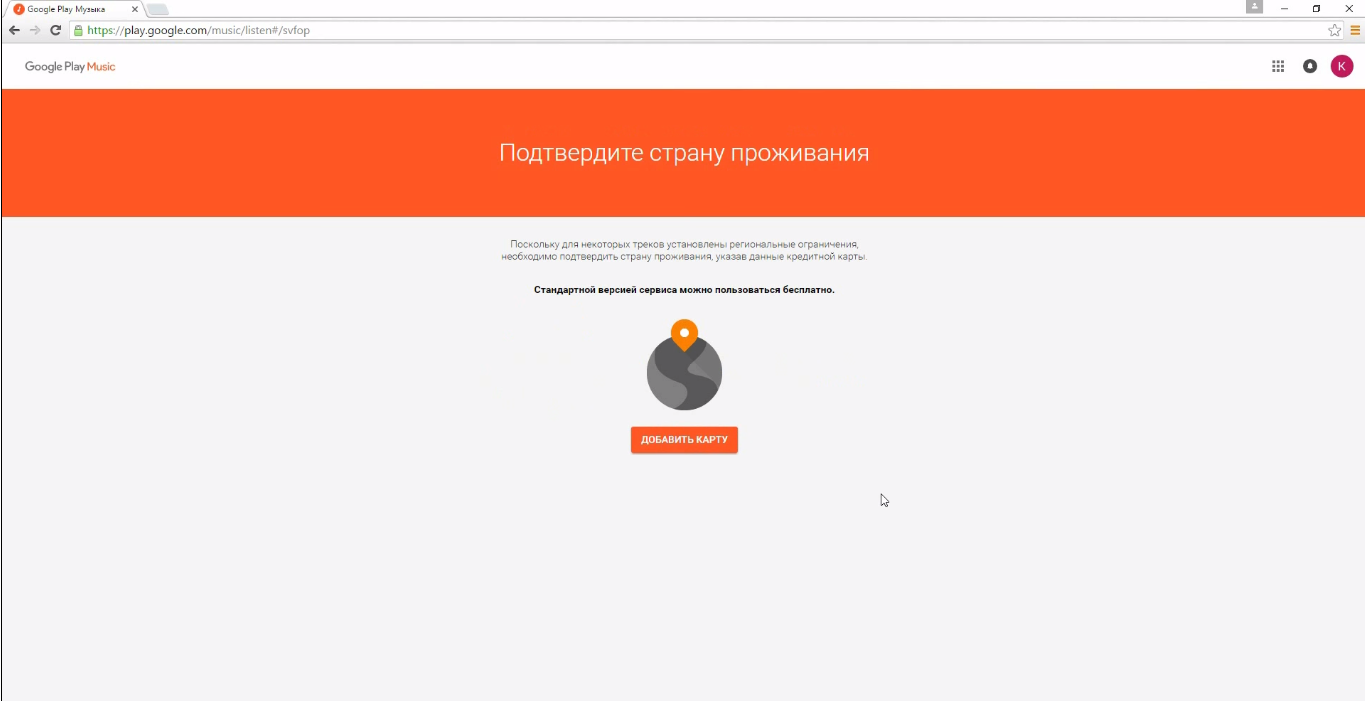
Далее Гугл попросит подтвердить страну проживания. Есть только один способ: указать данные своей кредитной или дебетовой карты.
Если у вас нет личной карточки, можете внести информацию другого человека. Имя владельца аккаунта и счета не сверяются.
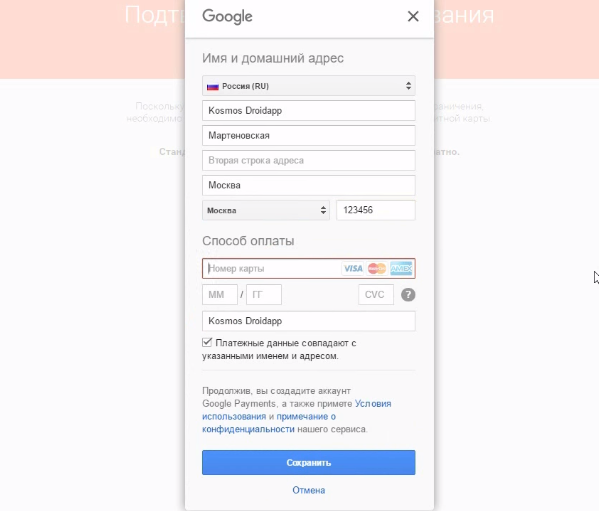
На этапе добавления карты укажите свое имя, страну и регион проживания.
Затем информацию о счете. Нажмите на « Сохранить ».
После завершения действия вы попадете на страницу десктопной версии Google Music. Откройте меню слева и нажмите на « Главная ». Затем справа кликните на поле « Загрузить треки ».
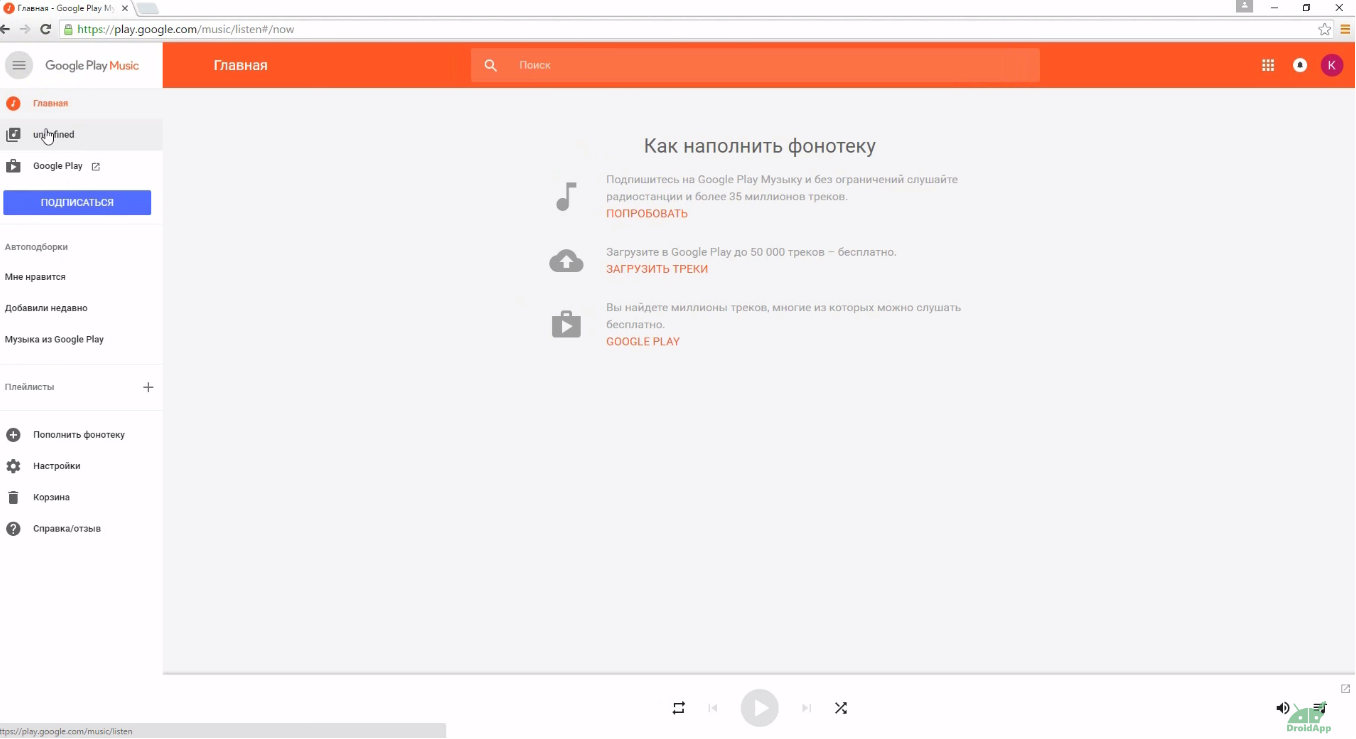
Далее откройте на компьютере проводник и перетаскивайте нужные музыкальные файлы прямо на страницу браузера.
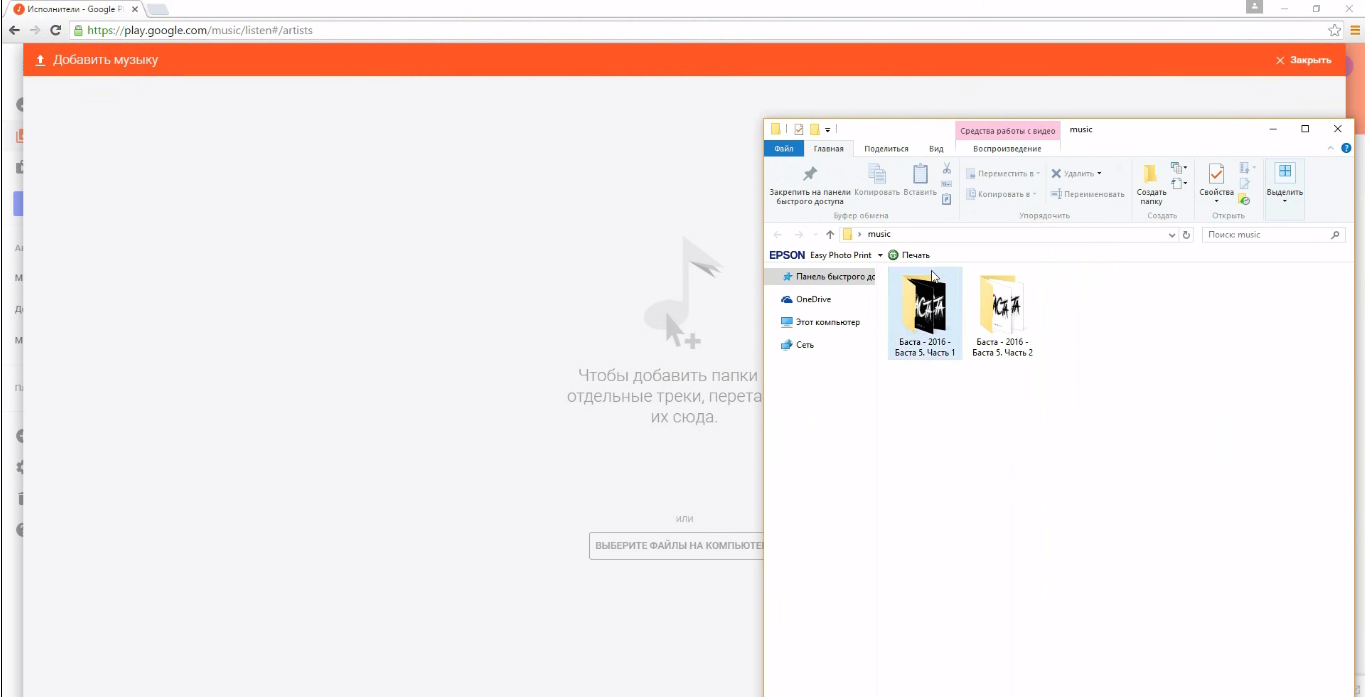
Сразу после добавления первого трека или альбома Гугл предложит установить расширение для браузера.
Оно позволит воспроизводить фонотеку прямо из облака в удобном плеере. Нажмите на « Установить », чтобы добавление плагина началось автоматически.
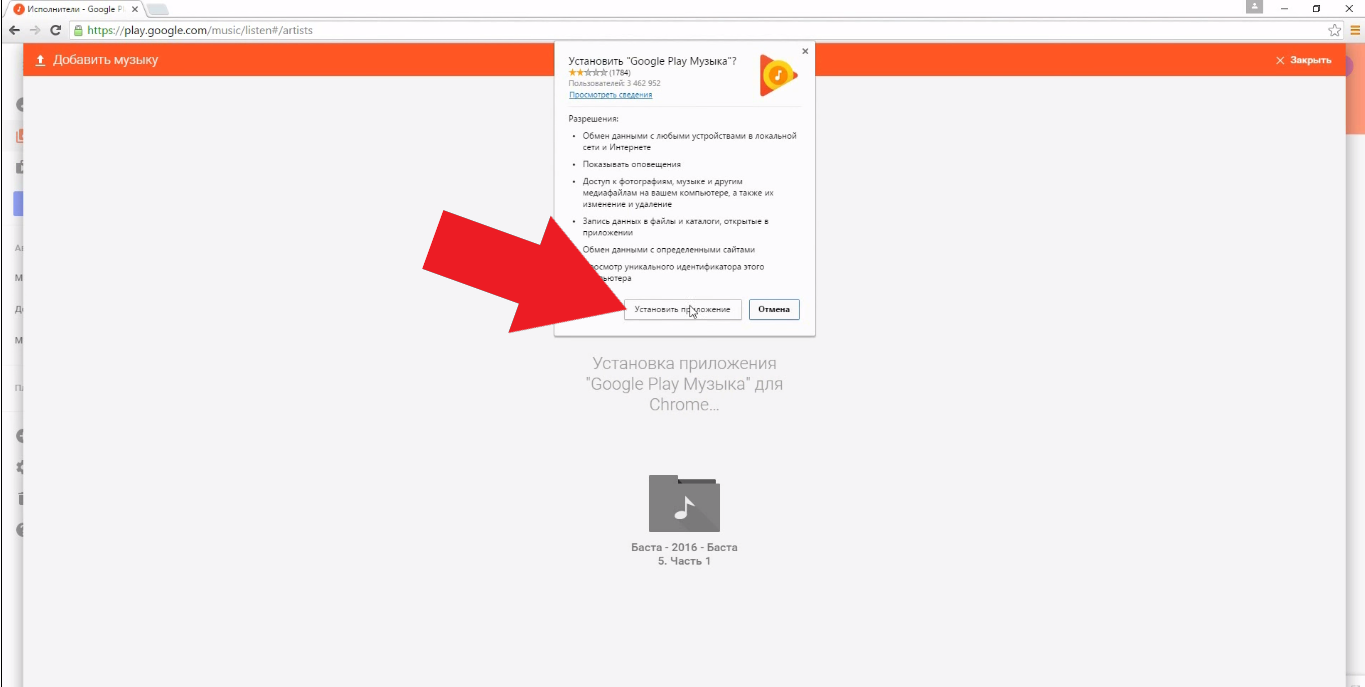
После установки расширения появится окно авторизации. Введите в нем электронный адрес аккаунта Гугл и пароль доступа.
Закройте расширение и вернитесь к странице десктопного. Добавьте в облако оставшиеся песни.
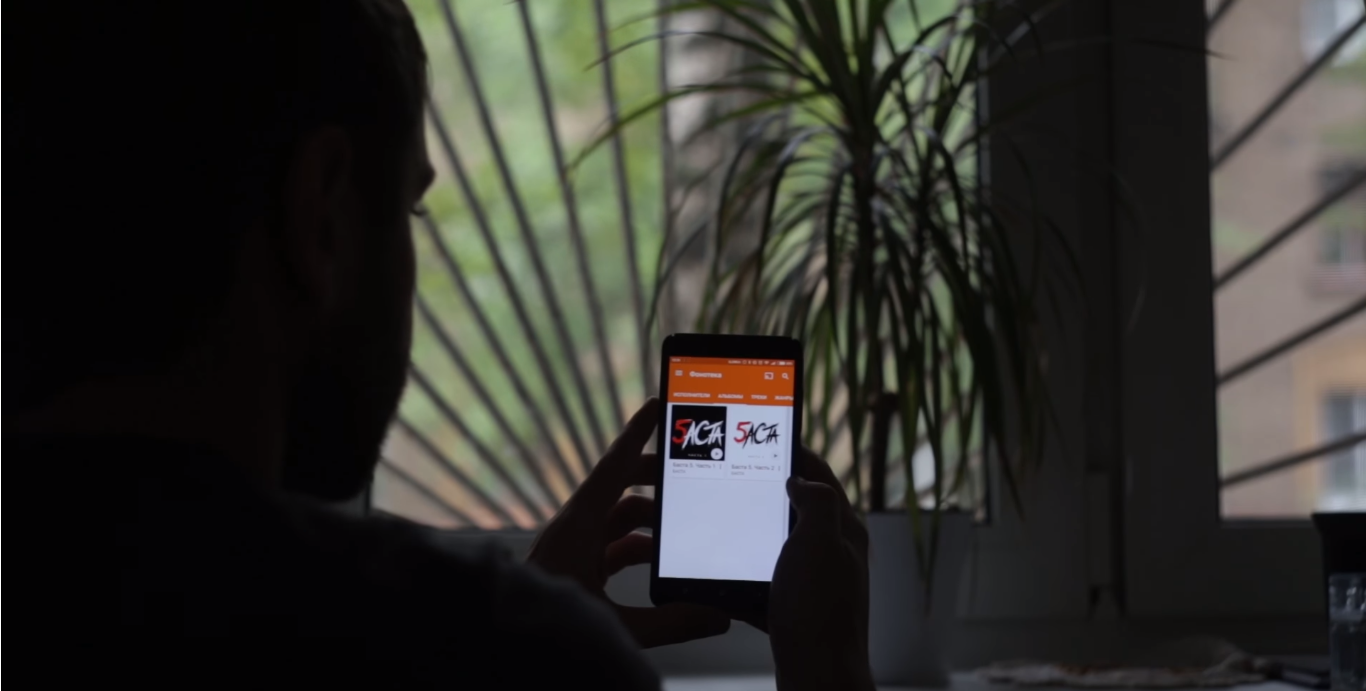
Теперь возьмите свой смартфон и откройте на нем приложение. В окне «Моя музыка» появятся добавленные ранее треки.
Чтобы сделать их доступными в режиме оффлайн, нажмите на три точки рядом с песней или альбомом, а затем выберите пункт « Скачать ».
Дождитесь пока данные добавятся в память мобильного устройства.
Теперь вы сможете слушать любимые песни через приложение Google Music с интернетом или без него.
Также, есть возможность создавать плейлисты, формировать новые альбомы.
Читайте также:
Как отменить подписку?
После истечения пробного месяца деньги с банковской карты будут списываться автоматически.
Если вы не хотите платить, нужно вовремя отменить подписку.
Отказаться от платной услуги можно следующим образом:
- В окне настроек найдите раздел « Аккаунт »;
- Нажмите на поле « Отменить подписку »;
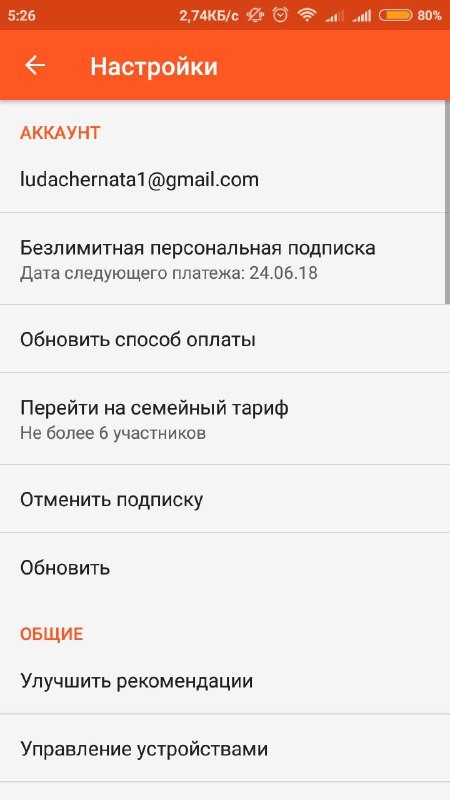
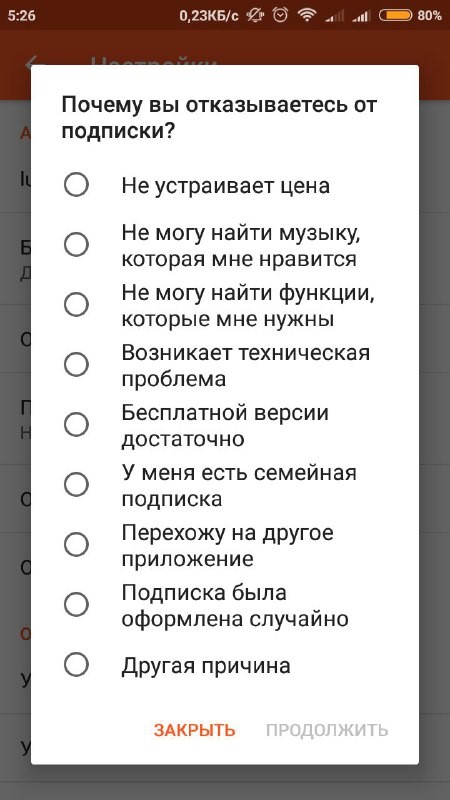
- Укажите причину, по которой не хотите продлевать подписку и нажмите на « Продолжить »;
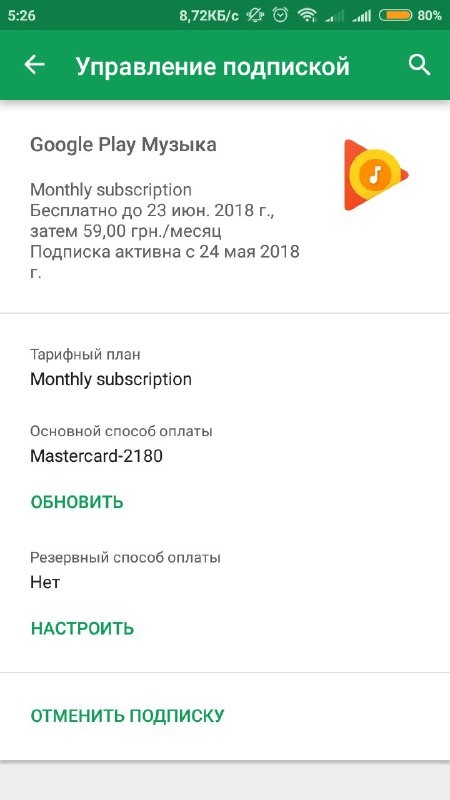
- Далее откроется страница со всеми вашими подписками, которые привязаны к аккаунту Гугл. Нажмите на поле Google Music ;

- В новом окне вы сможете отказаться от платной версии сервиса. После этого прямое скачивание треков с приложения на телефон станет недоступным.
7 особенностей
Google Music – это одна из самых успешных платформ для работы с музыкой.
Отличительные характеристики и полезности сервиса:
- Одновременная возможность стриминга, загрузки или покупки музыки;
Большинство аналогичных платформ позволяют только воспроизводить песни или слушать и покупать треки.
В Гугл можно еще и добавлять свои музыкальные файлы.
Также, стоимость музыки в Google гораздо ниже, чем в Apple Music.
- Поиск новой музыки;
С Гугл Музыкой пользователям еще проще найти новые песни по душе.
Для этого достаточно работать с рекомендованными плейлистами.
Если вы услышали мелодию, но не знаете её названия, с помощью аудио помощника можно дать программе «послушать» звук. Имя исполнителя и название трека появятся на экране автоматически.
- Подписка YouTube RED;
Если вы используете платную подписку, то получите еще и возможность бесплатно работать с YouTube RED – подпиской для YouTube.
Она позволяет просматривать видео без рекламы и получить доступ к эксклюзивному контенту и функциям.
Плюсы и минусы
- Более 25 миллионов треков;
- Доступны плейлисты по настроению, исполнителям, жанрам, инструментам, популярности;
- Битрейт 320 Кб/с;
- Интеграция с Last FM;
- Недорогая подписка;
- Простая синхронизация с другими устройствами;
- Возможность добавлять музыку в облако и скачивать её на смартфон бесплатно.
- Дизайн «на любителя». Если ранее вы использовали такие стриминговые сервисы как Spotify, Apple Music или Tidal, дизайн интерфейса и расположение окон в сервисе будет непривычным;
- Сервис работает не во всех странах, поэтому в путешествиях могут возникнуть неудобства;
- Ограничение контента. В США и Европе через Гугл Музыку можно покупать и слушать аудиокниги, смотреть фильмы. В России и Европе такая функция пока отсутствует.
Google Music – это удобный стриминговый сервис для тех, кто использует Андроид.
Благодаря единому облачному хранилищу и удобному алгоритму синхронизации вы сможете мгновенно добавлять музыку сразу на все ваши устройства.
Для приобретения платной подписки выгодно использовать семейный вариант.
Разделив сумму на шесть человек, можно сэкономить на ежемесячных выплатах и оставить себе право использования аккаунта без ограничений по функционалу.
Тематические видеоролики:
Ляхович Анна
Добавить комментарий
5 комментариев
это также то, что я ищу о музыке, вы также можете использовать эту музыку, чтобы установить ее в качестве мелодии мобильного телефона бесплатно
Спасибо за статью, приятно ее слушать https://horbuchkostenlos.de/
Загрузите свои любимые песни, установите их в качестве мобильного рингтона. Загрузите сейчас на https://klingeltone-kostenlos.de/
 5
5
Девочки какие мы наивные,у меня эти первые звоночки с моим уже бывшим также были. Поздние приходы домой ночные сообщения какие-то частые командировки чего раньше не замечалось за ним да и вобщем жить стали как соседи после 20 лет сщасливого брака отношения крайне остыли.Как-то разговарилась со старой знакомой за эту тему.Она посоветовала мне обратится к ее знакомому мастеру которые может помочь в таком щепитильном вопросе.Мы набрали ему он мне посоветовал поставить ему удоленно на его номер классную программку,после чего я смогла как прослушивать так и записывать все ого звонки как входящие так и исходящие,перехватывалась вся его переписка и копии писем приходили ко-мне и я всегда знала адрес где и с кем он якобы работает.Ну и вся эта история закончилась тем что я узнала как мой верный муженек уже как три года жил на две семьи с одноклассныцой бывшей еще и дете там заделал своих трех ему видно мало было.Плакала не долго вещички иму быстро собрала и послала урода куда подальше.Так-что если не дима еще сколько он мне мозги пудрил звоните думаю поможет(девять шесть семь ноль девять ноль пять пять шесть пять)Надо снимать розовые очки и гнать в шею таких критинов от себя,и жить для себя любимой
Почему я пользуюсь Google Play Music
Хочу рассказать вам об одном удобном и полезном сервисе — Google Play Music.
С течением времени интернет-технологии перестали развиваться так стремительно, как десять лет тому назад. Мы уже достигли того уровня развития, когда беспроводной интернет стал чем-то обыденным, а многие бытовые устройства уже получили возможность выходить в сеть: компьютеры, планшеты, игровые приставки, телевизоры, холодильники, мультиварки и даже чайники. Если какой-то прибор еще не имеет доступа в интернет, то в скором времени производители исправят это недоразумение.
Операторы связи тоже становятся более гуманными, и хороший тариф на мобильный интернет может себе позволить практически каждый. Сегодня мы можем без проблем смотреть потоковое видео в высоком качестве даже с мобильного устройства по 4G, не говоря уже о музыке. На сегодняшний день существует большое количество сервисов прослушивания музыки через интернет: Spotify, SoundCloud, Apple Music, Google Play Music, не особо легальный ВКонтакте и многие другие.
Сервисы потоковой музыки

Сегодня хочу поговорить о сервисах потоковой музыки на примере Google Play Music, ведь у нас сайт все-таки посвящен Android. Хотя все вышеперечисленные сервисы можно найти в Google Play, даже Apple Music.
Многие задаются вопросом: зачем вообще пользоваться сервисами потоковой музыки? У каждого на это свои причины. Кто-то принципиально пользуется исключительно лицензионным контентом. Другие ценят удобство и хотят синхронизировать свою фонотеку на всех устройствах. Также Apple Music и Play Music имеют свои подборки музыки и радио, что позволяет постоянно находить новые интересные композиции.

Я пробовал пользоваться Play Music и Apple Music для сравнения. Если быть честным, то я не заметил между ними особой разницы, кроме некоторых нюансов, о которых расскажу чуть позже. Изначально в Play Music очень сильно страдали подборки, но со временем этот момент поправили, и сервис стал советовать более подходящую музыку. Серьезных различий в качестве музыки я не заметил, практически все интересующие меня композиции есть везде.
Стоимость
Ежемесячная подписка в Google Play стоит 159 рублей в месяц, а в Apple Music — 169 рублей. Компания Google дает возможность пользоваться сервисом бесплатно целый месяц, однако Apple в этом плане оказались более щедрыми — они дают три бесплатных месяца. В обоих случаях обязательным условием использования пробного периода является подключение банковской карты, и после окончания срока деньги спишутся самостоятельно. Так будет каждый месяц.

Разница в условиях, в принципе, небольшая, но три бесплатных месяца от Apple определенно цепляют. Ведь таким образом можно каждые три месяца создавать новый аккаунт и пользоваться легальной музыкой абсолютно бесплатно. Но как по мне, стоимость подписки и так очень приемлемая.
К слову, Play Music даже без подписки позволяет загружать в облако до 50 000 mp3-файлов (композиций) и слушать их с любого устройства.
Почему все-таки Play Music?
Основная причина — это привычка. Музыкой от Google я пользуюсь довольно давно и лично для себя не нашел причин для того, чтобы переходить на другой сервис. Ведь Apple Music не привнес на рынок потоковой музыки ничего нового. Да и, к тому же, придется перенести всю свою фонотеку. Тут нужно отметить, что в Play Music можно загрузить свои композиции с персонального компьютера и из iTunes в том числе.

Главное преимущество Play Music — это веб-версия проигрывателя. Чтобы послушать музыку в Apple Music, на компьютере обязательно должен быть установлен iTunes — это накладывает некоторые ограничения. Play Music можно слушать с любого компьютера, достаточно только авторизоваться на сайте с помощью своего Google-аккаунта.

Также из приятных особенностей Play Music могу отметить то, что на телефон можно скачивать готовые подборки музыки под разное настроение или для разных занятий. Тогда вам не надо тратить время, чтобы подобрать музыку, например, для пробежки.

Камень в огород Apple Music — их приложение для Android разрабатывалось с явной халтурой. Его не ругал только ленивый, но компания отгородила себя от всех претензий, ведь оно находится в статусе бета. Уже полгода. Справедливо отмечу, что после анонса приложение стало работать значительно лучше, но все же проблемы со стабильностью и оптимизацией никуда не делись.
Заключение
Вопрос выбора потокового сервиса музыки довольно прост: если у вас устройства на Android и Windows, ваш выбор — Google Play, iOS и Mac — Apple Music. Хотя никто не мешает вам слушать Apple Music на Android и наоборот. Попробуйте оба сервиса, ведь каждый имеет свои плюсы и минусы, тем более, в обоих случаях можно воспользоваться пробным периодом и самому определить фаворита.
Расскажите в комментариях, какой сервис потоковой музыки вы предпочитаете, и пользуете ли ими в принципе?
Обзор и настройка приложения «Музыка» на Xiaomi
Все смартфоны Сяоми, работающие на фирменной оболочке MIUI 10, изначально оснащены встроенным приложением музыка на Xiaomi. О том как пользоваться данной программой и какими возможностями она обладает, расскажем в нашей статье.
Открытие приложения и добавление файлов
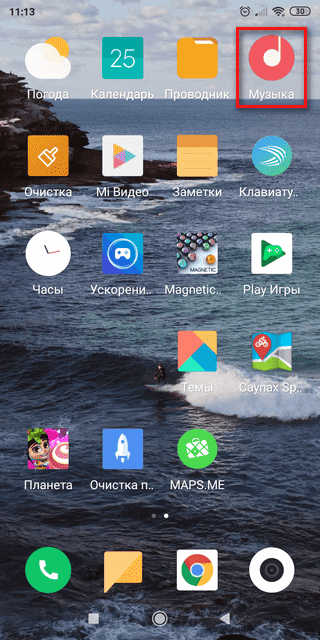
Значок доступа к музыкальному плееру MIUI располагается на одном из экранов смартфона. При его нажатии пользователь сразу попадает к списку доступных треков, которые были загружены ранее. Для того чтобы скачать музыкальные композиции в плеер Сяоми, можно воспользоваться несколькими способами, включая скачивание файлов из интернета. Более подробно обо всех скачивания музыки мы рассказывали в отдельной статье, которая доступна здесь.
Как пользоваться приложением музыка на Xiaomi?
Изначально все композиции представлены в алфавитном порядке. Для того чтобы изменить варианты сортировки треков необходимо выбрать значок, который напоминает две цифры «1», одна из которых перевернута на 180°.
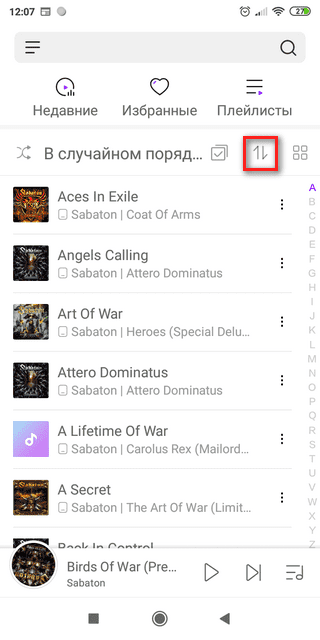
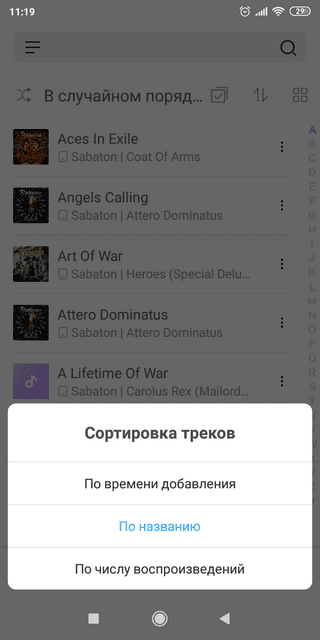
При ее нажатии можно будет выбрать следующие способы отображения музыкальных композиций:
- Время добавления;
- Название (сначала будут выводиться песни, записанные на английском языке, а потом на русском);
- Число воспроизведений. Очень удобная опция, если надо быстро найти свой любимый трек.
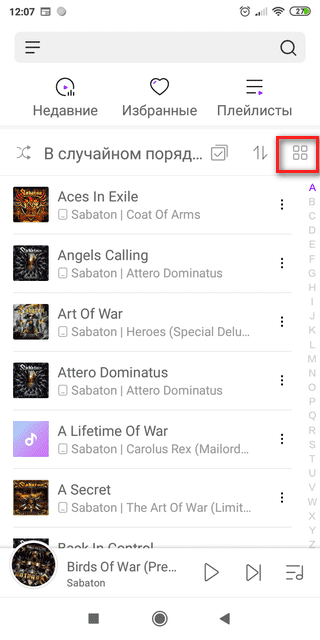
Также в приложении музыка на Xiaomi можно выбрать и другой способ сортировки композиций. Для этого нажимается значок в виде четырех небольших квадратиков.
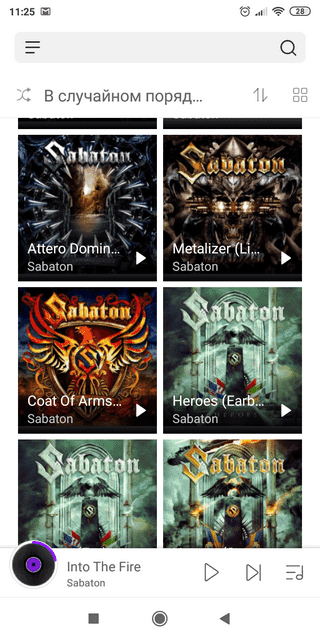
После этого отображение файлов может осуществлять следующим образом:
- По треку;
- По исполнителю (сортировка производится по названию музыкальных коллективов);
- По альбому (будет выведен список всех доступных альбомов, которые будут расположены в алфавитном порядке);
Настройка воспроизведения музыки на Сяоми
Для включения музыкального файла достаточно просто нажать на него. После этого композиция откроется в новом экране, где будут выведены все стандартные клавиши управления (плей/пауза, следующая и предыдущая композиции).
На этом же экране можно вызвать дополнительные настройки, для чего нажимается клавиша в виде трех вертикальных точек.
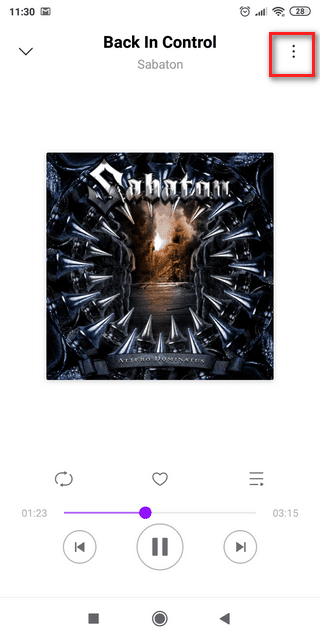
После этого открывается новое меню, где доступны следующие возможности:
-
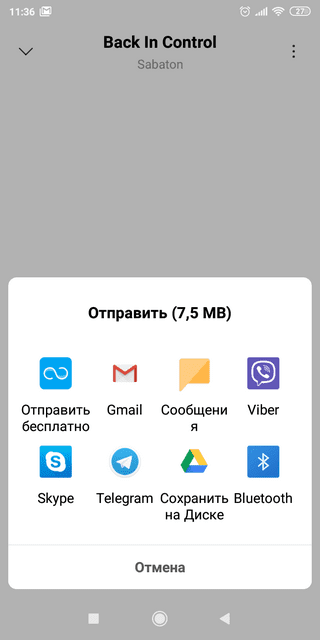
Отправить. Откроется меню, где будет предложено выбрать различные варианты отправки файла другим пользователям;
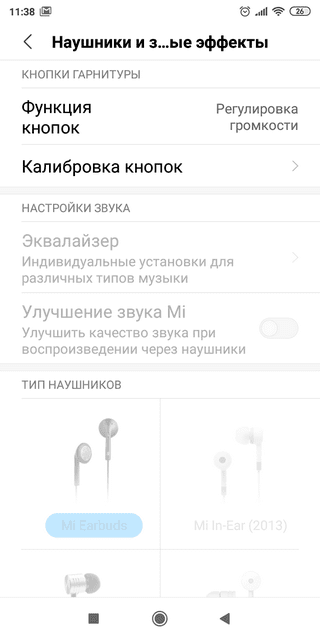
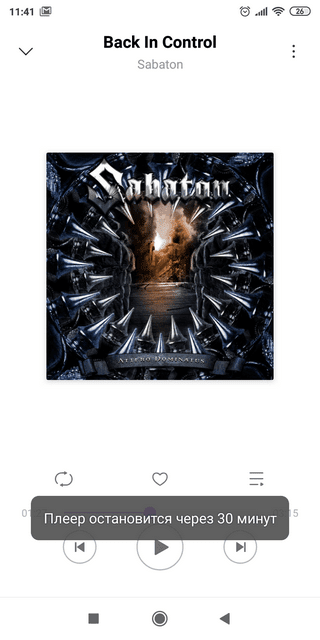
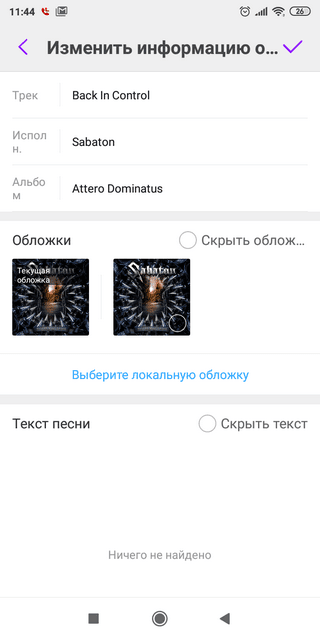
Среди настроек приложения «Mi музыка» на Xiaomi также следует возможность создавать свои плейлисты, для чего в основном меню выбирается соответствующий пункт.
Доступна опция и добавления треков в «Избранные», после чего к ним обеспечивается более быстрый и удобный доступ.
Это все основные настройки и возможности музыкального плеера MIUI, при проведении которых удается настроить воспроизведение музыкальных файлов в зависимости от личных предпочтений.