Как на iPhone подписывать любые документы, фото или PDF-файлы
 В закладки
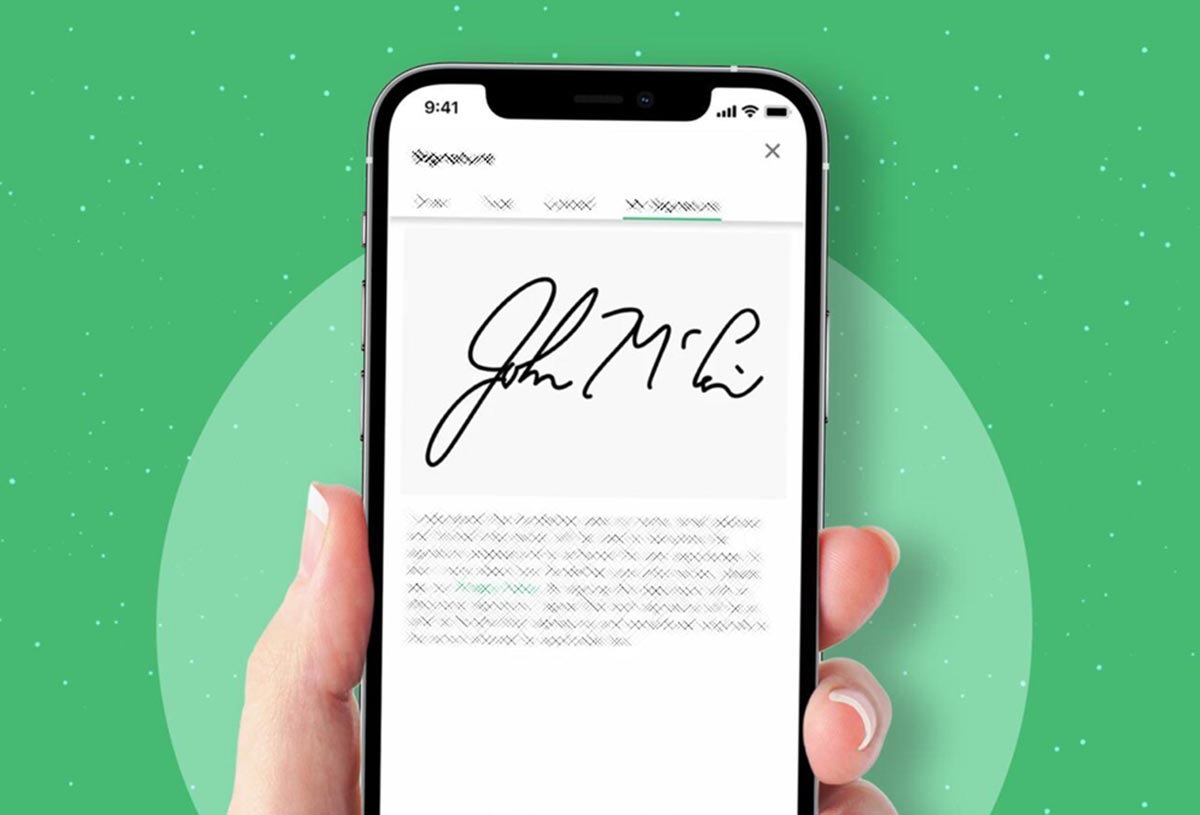
Очень часто во время рабочих процессов возникает необходимость подписать документ, согласовать или утвердить что-то. Для этого необязательно находиться в офисе и иметь под рукой распечатанную копию документа.
Всё можно сделать удаленно при помощи вашего смартфона. Не понадобятся даже сторонние приложения, механизм подписи документов давно встроен в iOS.
�� Спасибо re:Store за полезную информацию. ��
Какие документы можно подписать
В iOS и iPadOS получится нанести свою подпись на такие типы документов:
▶ PDF-документы, которые хранятся в приложении Файлы, находятся во вложениях электронной почты или приняты через любой мессенджер.
▶ Снимки экрана смартфона или сохраненные в галерее фото.
▶ Сохраненные в PDF копии веб-страницы.
▶ Заметки из стандартного приложения iOS.
▶ Некоторые офисные документы (зависит от возможностей приложения).
Как подписать документ на iPhone или iPad
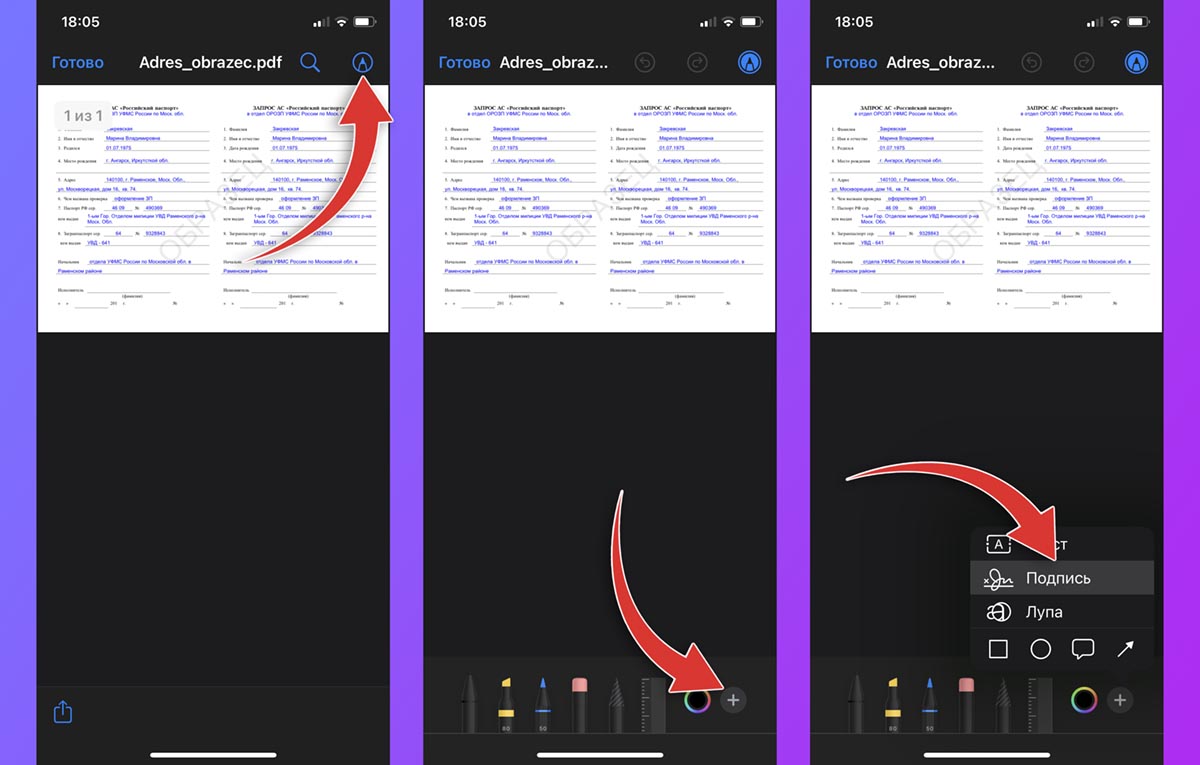
1. Откройте документ, который будете подписывать в поддерживаемом приложении. Это может быть стандартная галерея устройства (для фото), почтовый клиент или утилита Файлы.
2. В окне предварительного просмотра файла нажмите на кнопку Разметка.
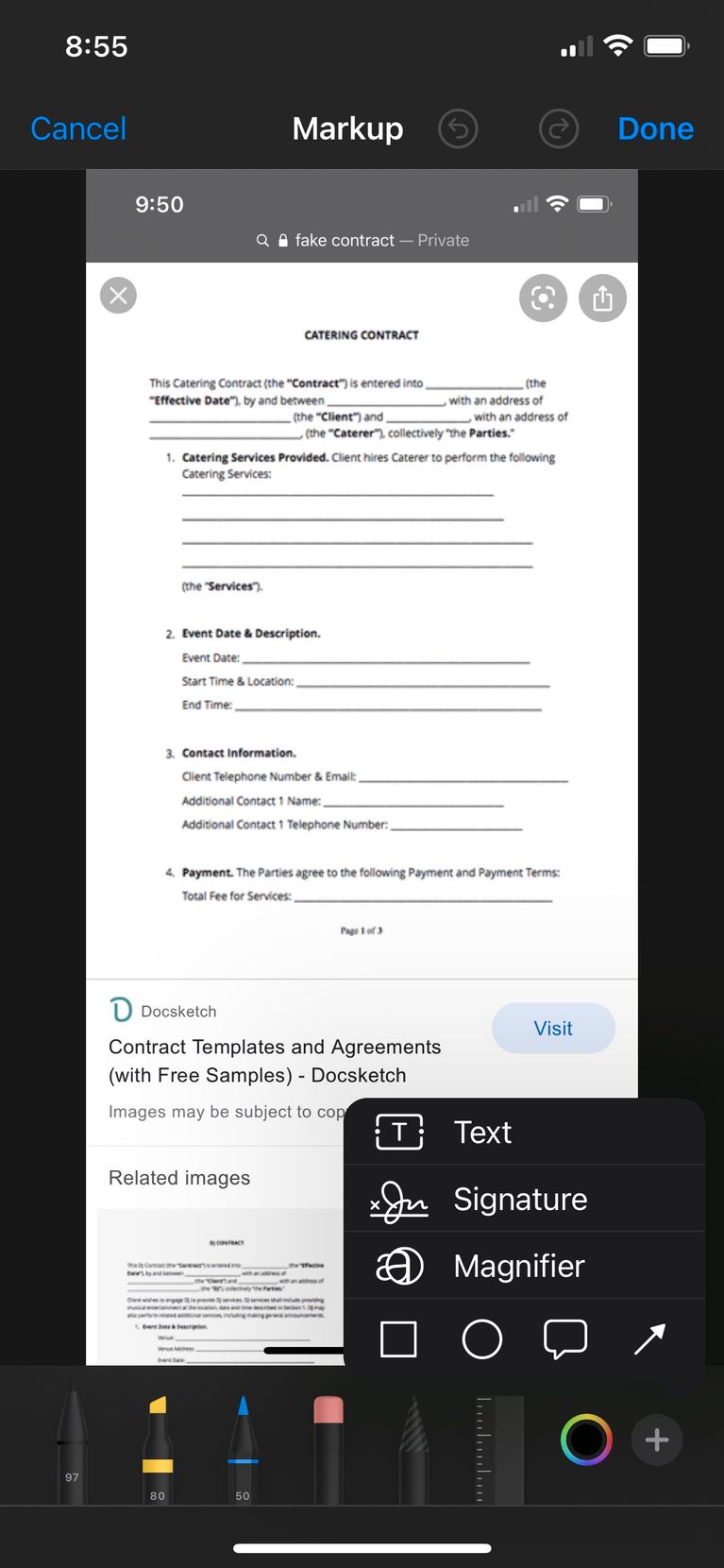
3. Нажмите “+” в правом нижнем углу и выберите пункт меню Подпись.
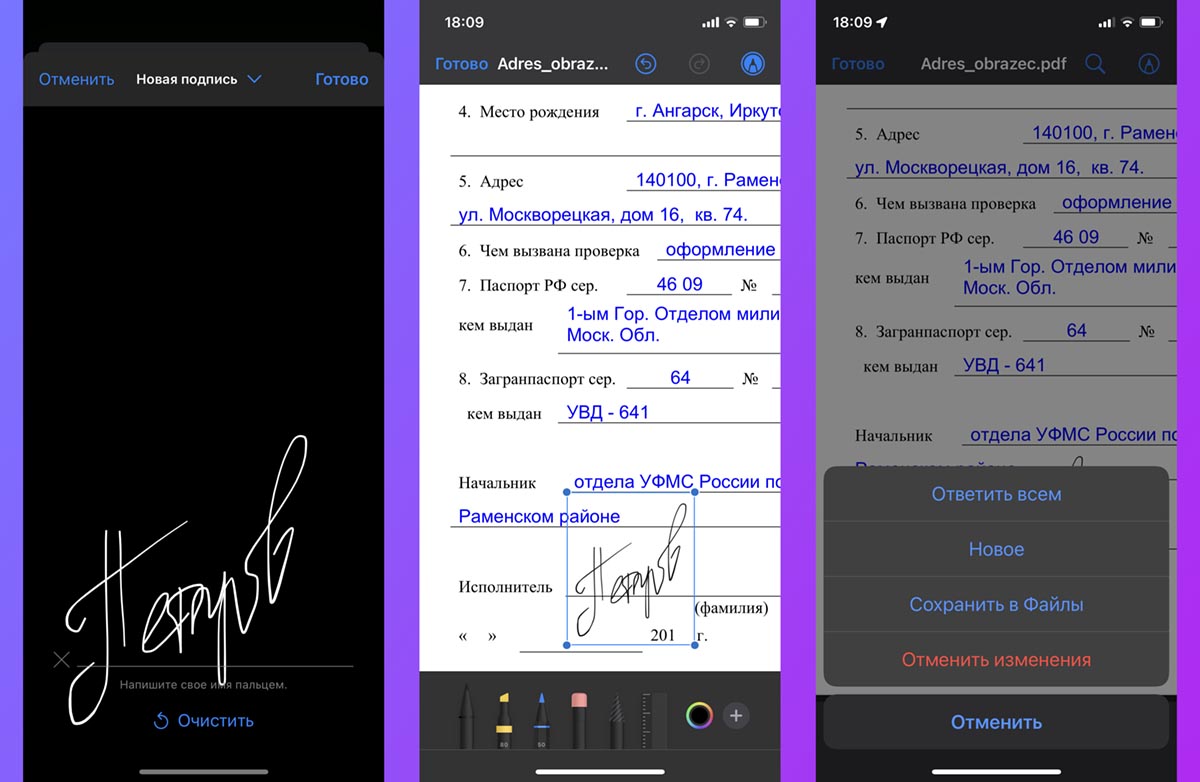
4. Создайте свою подпись при помощи пальца или стилуса (на iPad) и нажмите Готово.
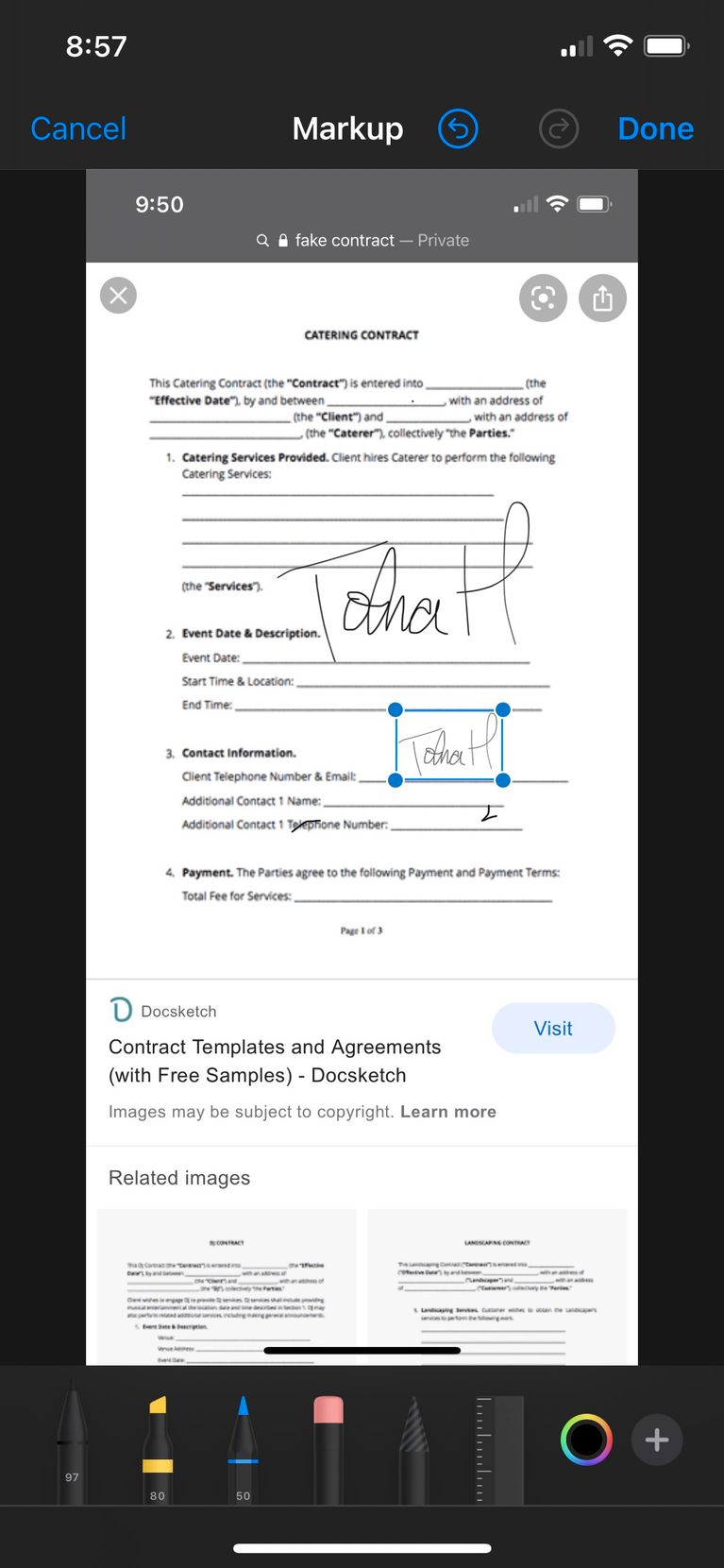
5. Выберите подходящее расположение и размер подписи в документе.
6. Сохраните документ с подписью или перешлите его адресату.
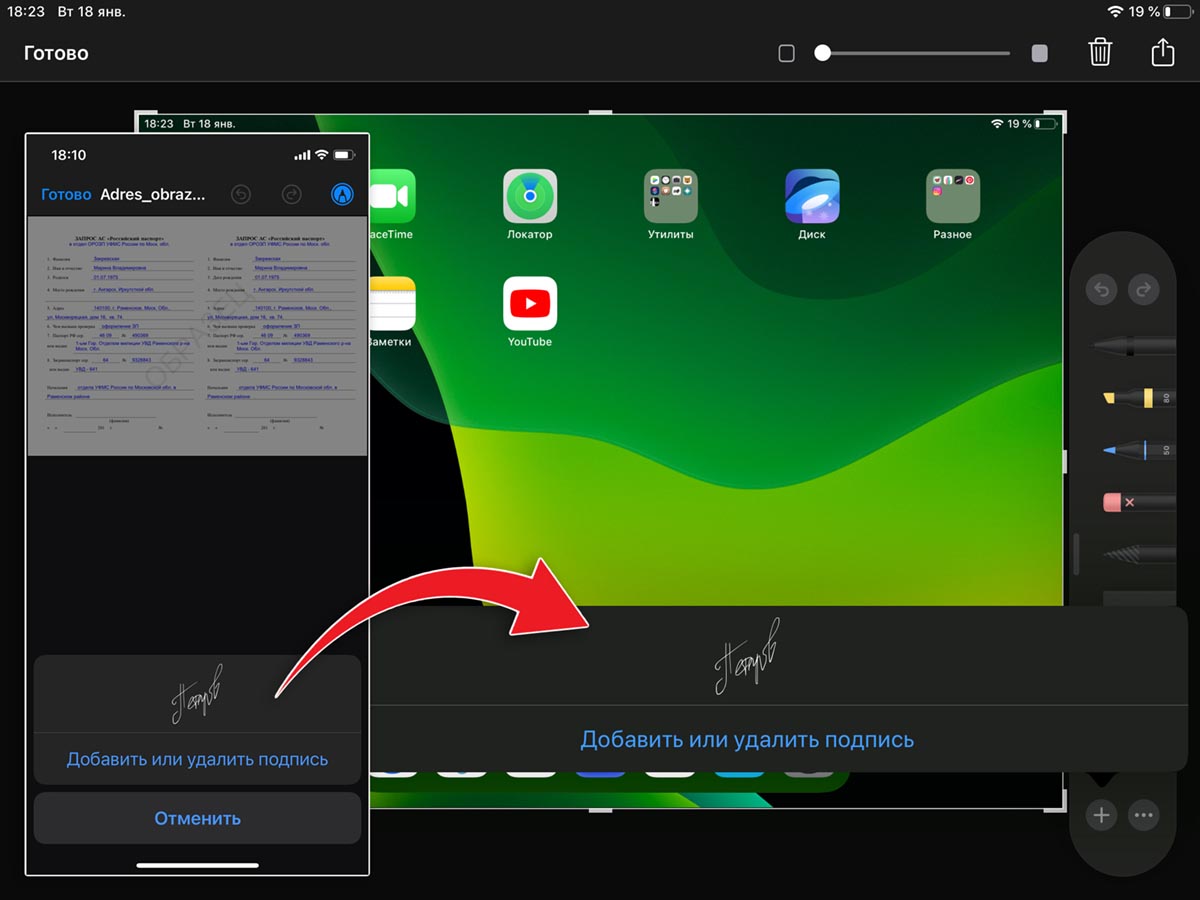
Созданная один раз подпись будет сохранена для дальнейшего использования. В любой момент можно удалить уже имеющуюся подпись или добавить новую. Сохраненные подписи мигрируют между всеми устройствами с одной учетной записью Apple ID.
Если у вас есть iPad и Apple Pencil, можете заранее создать более красивую подпись на планшете, чтобы затем использовать её на смартфоне.
В закладки
Как подписать PDF-документ на iPhone или iPad
Инструмент «Разметка» позволяет подписывать документы в формате PDF прямо на iPhone, iPad или iPod touch. Таким образом возможно добавить свою подпись в электронный документ или же вручную подписать его практически в любом месте, где доступна «Разметка».

Инструмент «Разметка» доступен во многих стандартных приложениях Apple, таких как «Почта», «Фото», «Заметки», «Файлы», Safari или других. Apple также сделала доступными аналогичные функции разметки в macOS, так что вы можете свободно подписывать PDF-документ в приложении Просмотр на Mac.
Цифровая подпись документов – отличная возможность повысить свою производительность. Предположим, что вы оказались вне офиса со своим iPhone или iPad, но кто-то отправил вам по электронной почте какой-то документ или договор, форму интернет-заказа или другую важную бумагу, срочно требующую вашей подписи. С помощью «Разметки» вам не нужно распечатывать документ, подписывать его ручкой, а затем сканировать распечатку, чтобы отправить ее в виде вложения. Прежде чем мы углубимся в советы, знайте, что для использования инструмента «Разметка» требуется iOS 9.0 или более поздняя версия.
Как подписать документы в формате PDF на iPhone и iPad
У вас есть два варианта работы с подписями: выбор подписи из сохраненных ранее или ручная подпись прямо в документе.
1. Откройте документ в формате PDF, который вы хотите подписать в цифровом виде. Для этого понадобится приложение, которое поддерживает разметку:
- Файлы: откройте PDF-файл, который вы хотите подписать, затем нажмите «Разметка».
- Сообщения: прикрепите фотографию или PDF, коснитесь ее и выберите «Разметка».
- Safari: откройте веб-страницу, выберите «Создать PDF» в меню «Поделиться» и нажмите «Разметка».
- Почта: откройте сообщение, нажмите на вложение и выберите «Разметка».
- Фотографии: нажмите на фотографию, выберите «Изменить», нажмите «…» и выберите «Разметка» во всплывающем меню.
- Заметки: нажмите документ в заметке, затем выберите «Разметка» в меню «Поделиться».
- iBooks: откройте PDF и нажмите «Разметка» вверху.
- Другие приложения: создайте PDF для разметки любого пригодного к печати документа.
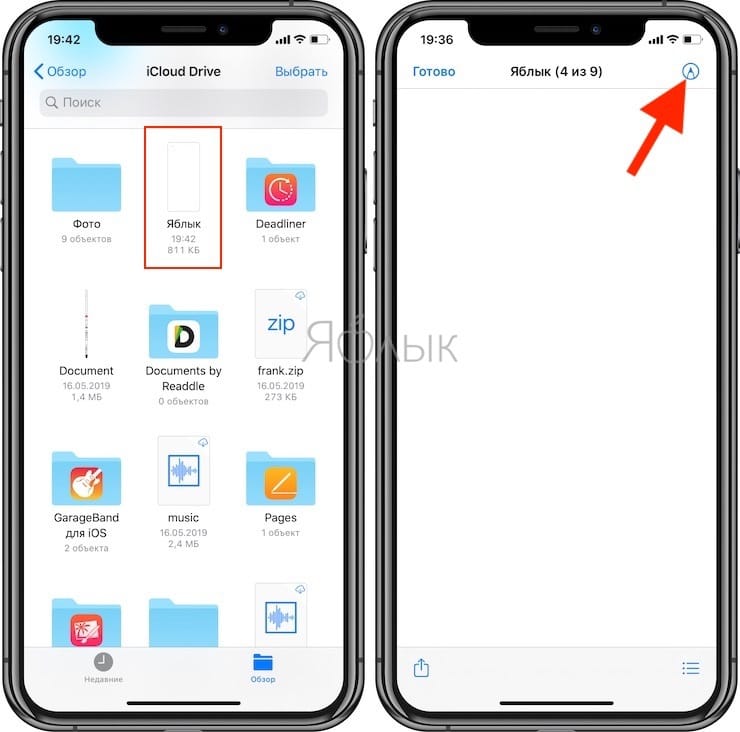
2. Нажмите «+» в нижней части интерфейса разметки.
3. Нажмите значок «Подпись» во всплывающем меню.
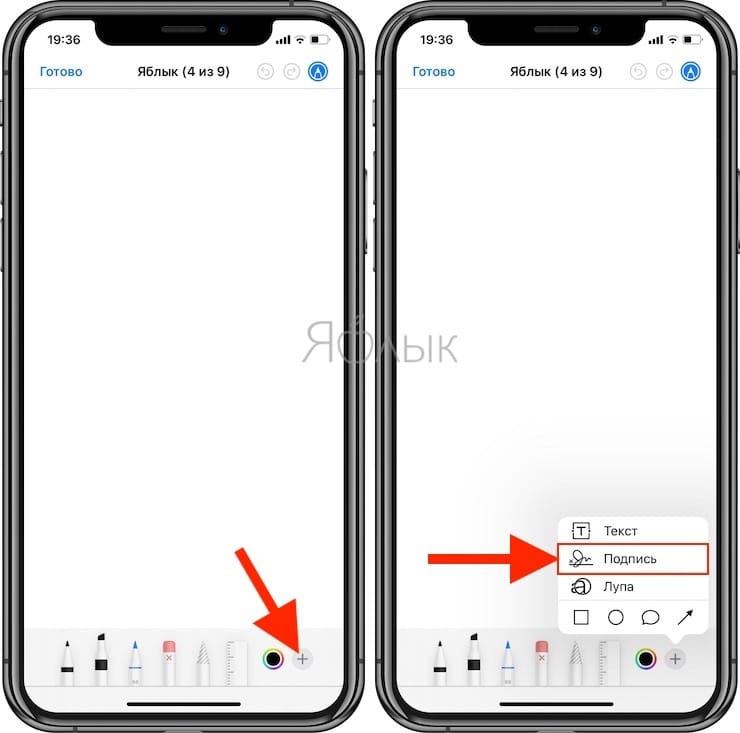
4. Распишитесь на документе пальцем, Apple Pencil или другим стилусом.
СОВЕТ: Если у вас уже имеются сохраненные ранее подписи, то можете выбрать одну из них в меню.
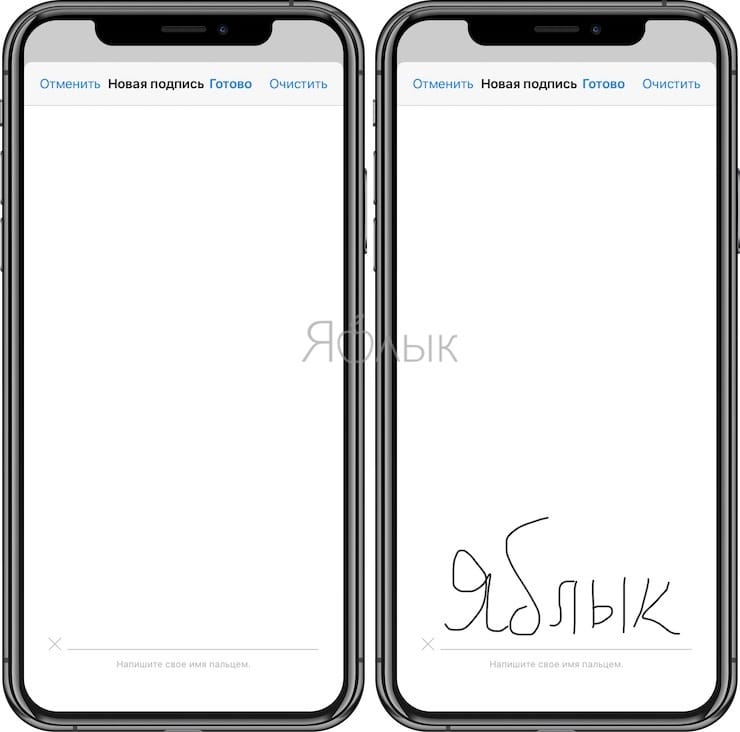
5. Перетащите подпись в необходимое место при вставке или измените ее размер. В этом помогут синие кнопки для увеличения или уменьшения поля с границами объекта.
СОВЕТ: Для изменения цвета чернил коснитесь цифровой подписи, которую вы только что применили к документу PDF, и нажмите на любой из цветных кругов в нижней части интерфейса разметки.
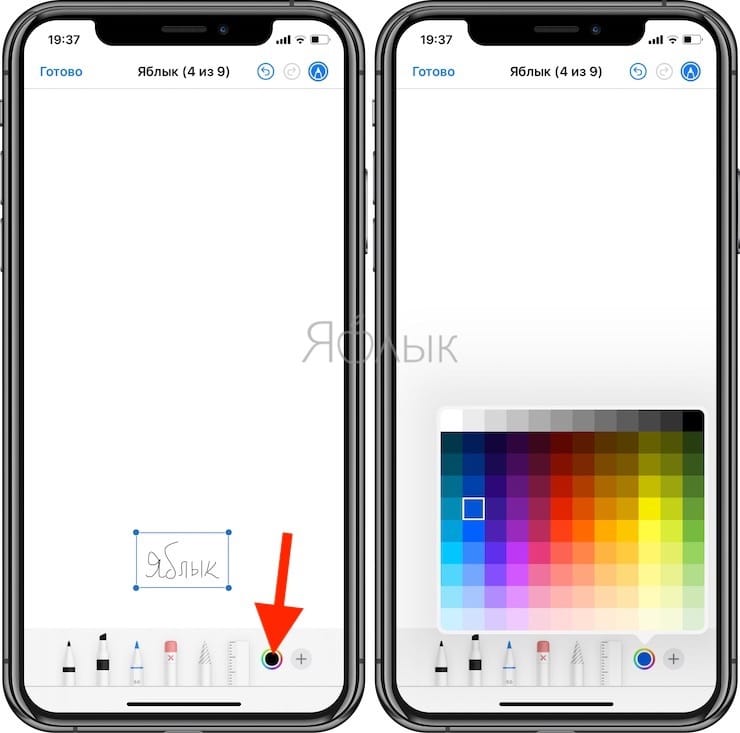
6. Для сохранения изменений нажмите «Готово».
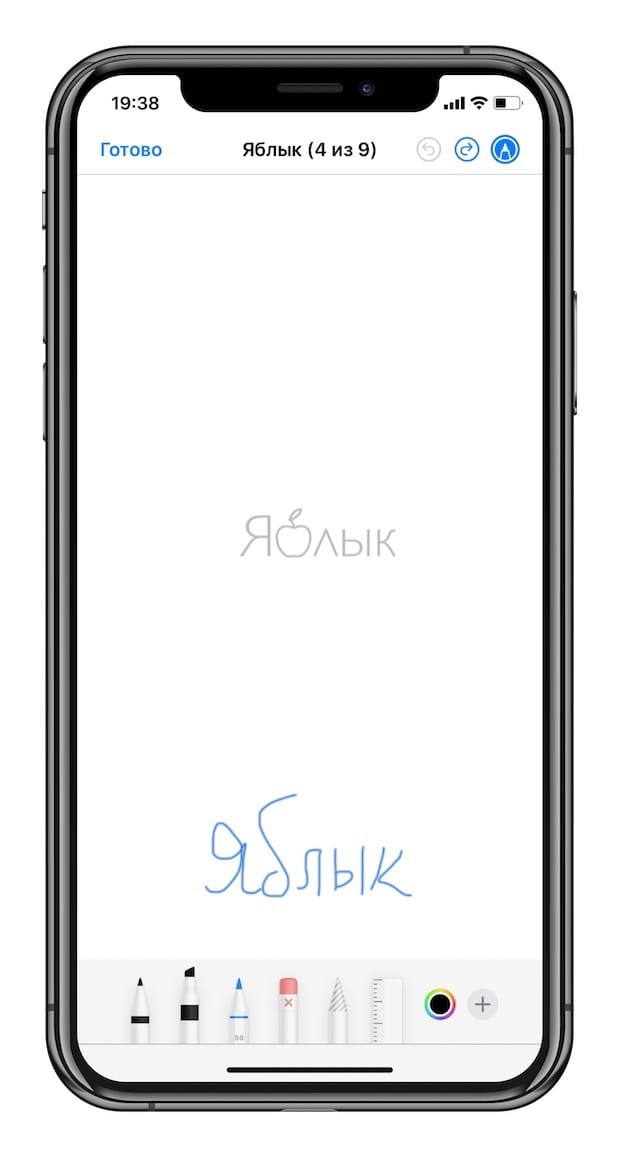
Сохранение и управление подписями
Повторное использование подписей в документ подразумевает использование одной или несколько ранее созданных подписей. Это избавит вас от необходимости каждый раз расписываться.
1. Откройте документ из приложения «Файлы».
2. Нажмите значок «Разметки» вверху.
3. Нажмите «+» в нижней части интерфейса разметки.
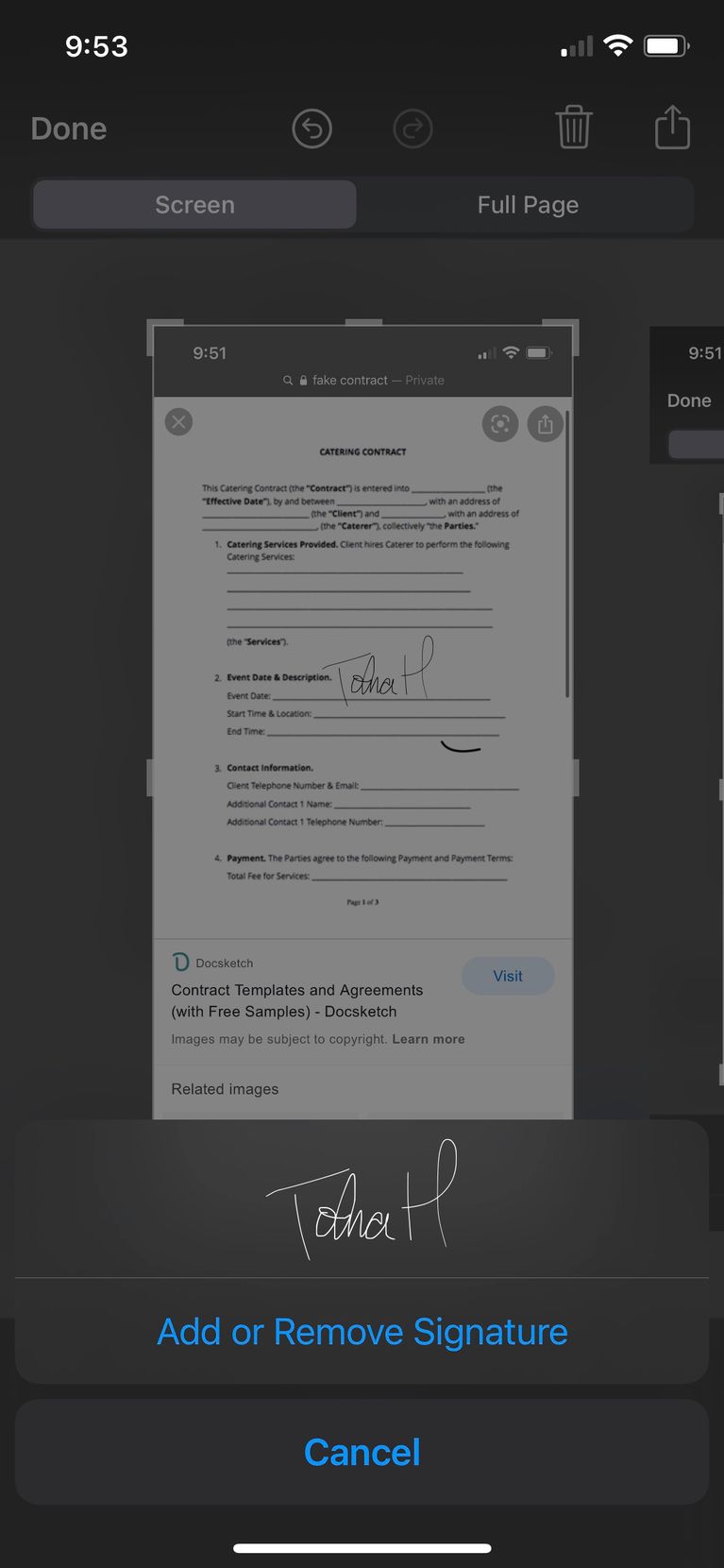
4. Выберите «Добавить или удалить подпись» во всплывающем меню.
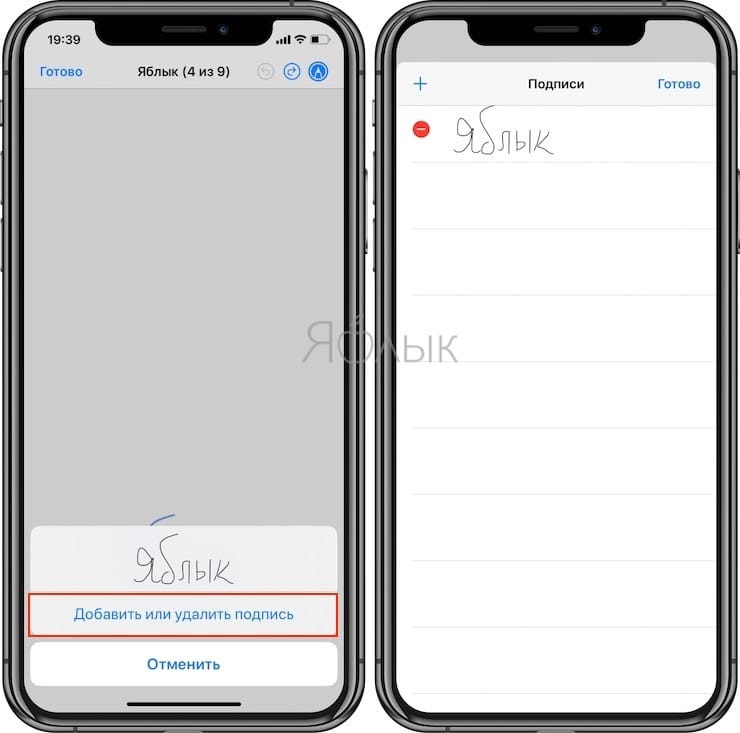
5. Таким образом у вас появилась возможность добавления в документ нескольких новых подписей или их удаления:
- Удалить подпись: нажмите «-» рядом с ранее сохраненной подписью, затем выберите «Удалить».
- Добавить подпись: нажмите «+», задайте свое имя в строке и нажмите «Готово».
Если вам не нравится, какой оказалась ваша цифровая подпись, то просто нажмите «Очистить», чтобы начать все сначала! Когда работа будет переделана – нажмите «Готово». Это позволит сохранить вновь созданную подпись и вставить ее в документ.
Вы можете сохранить любое необходимое количество подписей.
Как уже упоминалось ранее, функция подписи доступна везде, где присутствует инструмент «Разметка». Например, будет несложно добавить свою подпись к требуемому изображению в приложении Фото. Эта возможность позволяет подписать PDF-файл, хранящийся в любом облачном хранилище, прямо из приложения «Файлы». А возможно, вы хотите поскорее отправить подписанное вложение в PDF кому-либо, не выходя из «Почты»?
С разметкой вы можете сделать все это, и даже больше!
На iPad Pro и iPad 2018 или более новых можно использовать Apple Pencil, чтобы создать свою подпись.
Сохраненные подписи синхронизируются между устройствами iPhone, iPad, iPod touch и Mac, если они работают с единой учетной записью iCloud. Кроме того, все подписи, уже созданные в программе Просмотр для Mac, будут автоматически отображаться в средстве вставки подписей на iOS, и наоборот.
Если вашим программным сканером документов является приложение «Заметки», то это дает возможность подписать любой отсканированный документ и быстро отправить его по почте, в iMessage или в другой сервис, не выходя из самого приложения.
Точно так же вы можете использовать инструменты разметки, чтобы подписать соглашение, которое было прикреплено к сообщению электронной почты, и отправить его обратно, не запуская другие приложения. «Почта» естественным образом вставляет ваше недавно подписанное вложение в ответ на исходное письмо, в которое был вложен документ. А использование инструмента «Разметка» дает возможность еще и комментировать скриншоты сразу после их создания.
Как добавить подпись в документ на iPhone

Многие люди продолжают работать дома из-за коронавируса, поэтому технологии для этого развиваются быстрее обычного. Одной из неотъемлемых частей многих работ является подпись документов.
Виртуально подписывая документы, люди могут заполнять свои рабочие бумаги и заключать сделки, не выходя из дома. Такая возможность есть на устройствах вроде iPhone. В этой статье показано, как подписать документы на iPhone без установки сторонних приложений.
Подпись документов при помощи приложения «Фотографии»
Одним из самых простых способов подписать любой документ является его сохранение в приложении «Фотографии». Это галерея по умолчанию на iPhone и там обычно хранятся все фотографии, в том числе отсканированные изображения.
Когда документ сохраняется в галерее приложения «Фотографии», редактировать его намного проще.
Для подписи документа из приложения «Фотографии»:
- Запустите приложение «Фотографии».
- Выберите документ или фотографию.
- Нажмите на экран для вывода меню, в правом верхнем углу выберите «Редактировать».
- Нажмите на круг с тремя точками и откройте настройки.
- Выберите «Разметка».
- Нажмите «Добавить» (+) в нижнем правом углу.
- Выберите «Подпись».
- Выберите свою подпись или нажмите «Добавить новую». В последнем случае нужно сделать подпись пальцем.
- Разместите подпись в документе.
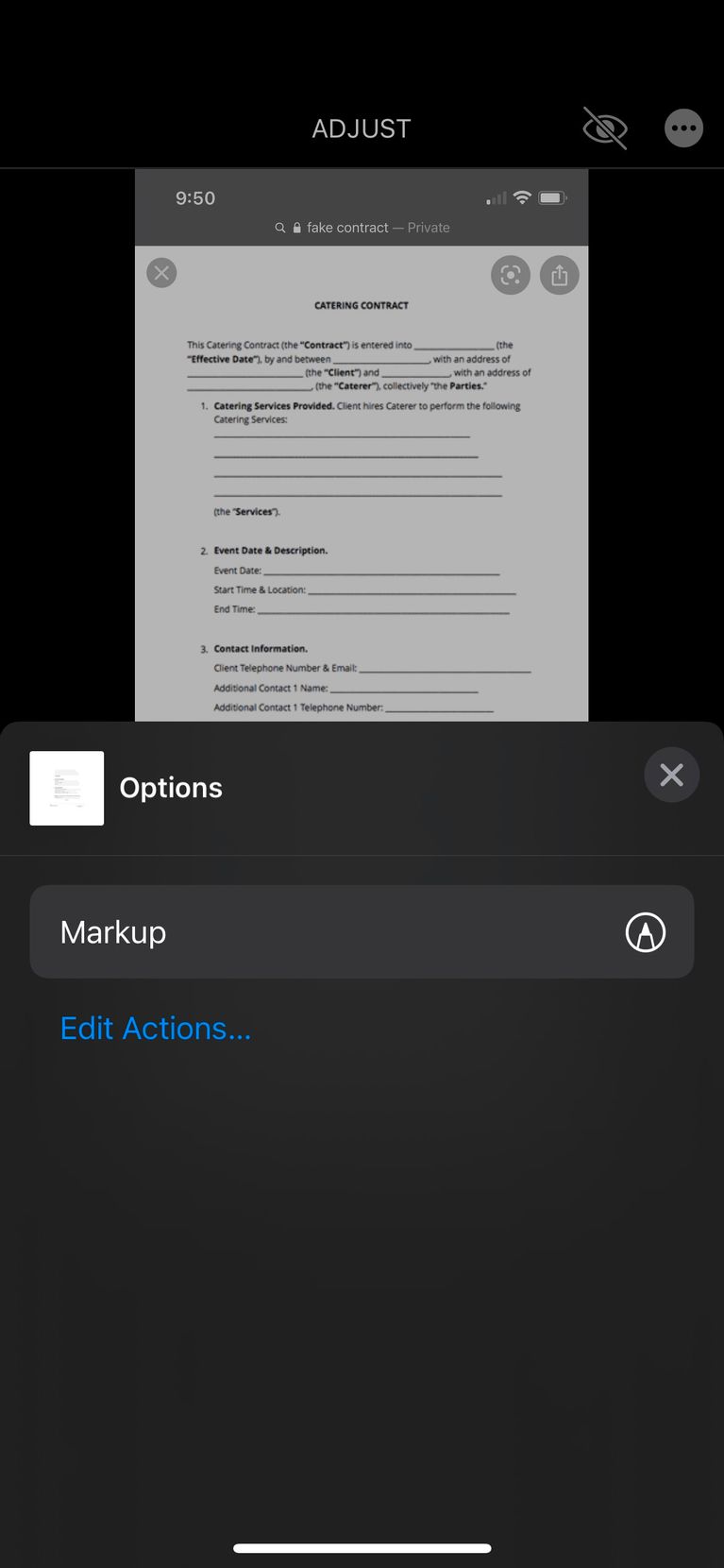
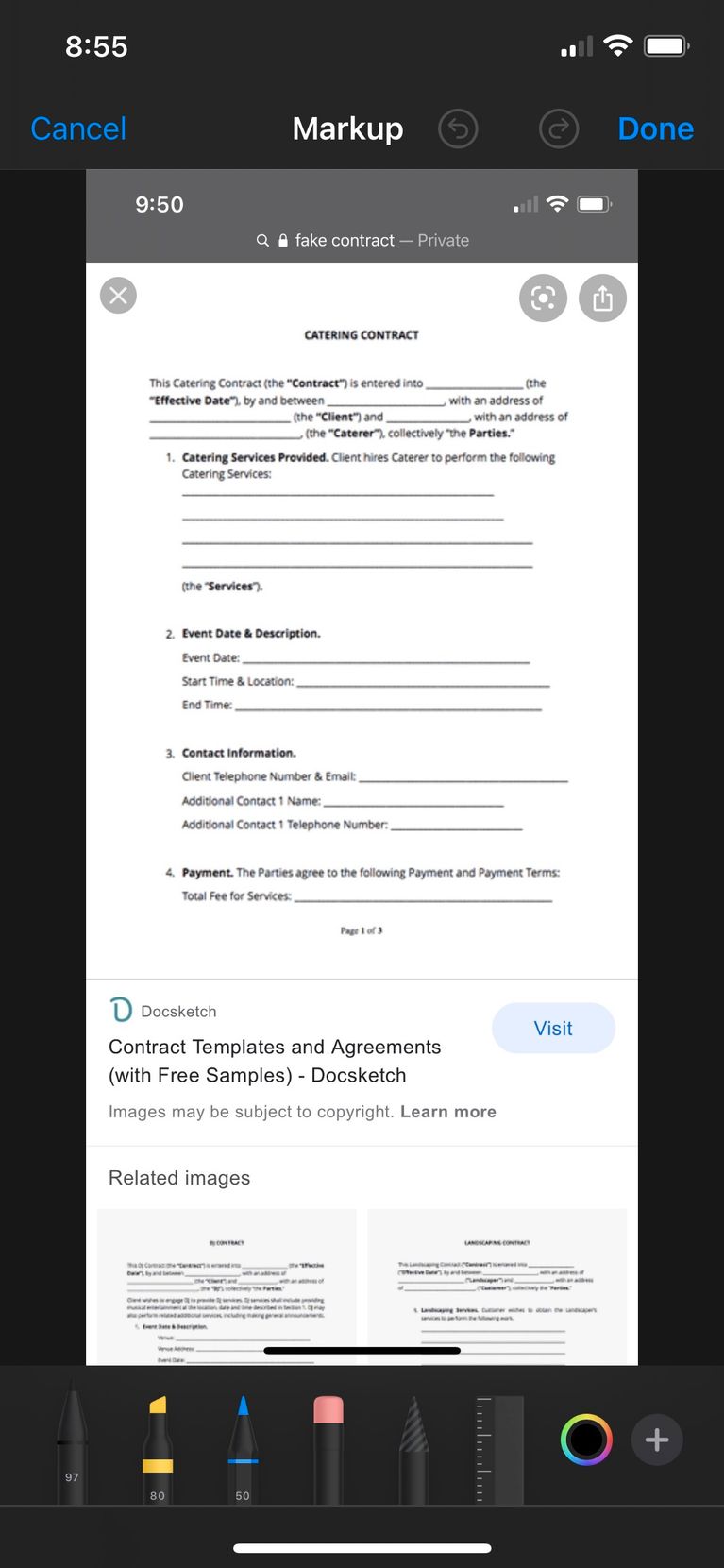
Подпись документов со скриншотов на iPhone
Одним из самых быстрых способов подписи документов на iPhone является создание снимка экрана. Это делается следующим образом:
- Одновременно нажмите боковую кнопку и кнопку громкости вверх для создания скриншота.
- Нажмите на превью скриншота в левом нижнем углу.
- Нажмите «Добавить» (+) в правом нижнем углу.
- Выберите «Подпись».
- Выберите подпись или нажмите «Добавить новую».
- Разместите подпись в документе.


Подпись документов из оригинального файла
Данный вариант работает только для определённых стилей документов и является наименее надёжным. Чаще всего он используется при открытии документов в электронной почте. Для современных организаций это может быть очень удобный вариант, позволяя подписывать на iPhone что угодно.
Что необходимо сделать для подписи оригинальных документов:
- Удерживайте палец на документе.
- Выберите «Разметка».
- Нажмите «Добавить» (+) в правом нижнем углу.
- Выберите «Подпись».
- Выберите подпись или нажмите «Добавить новую».
- Разместите подпись в документе.
Редактирование подписи
В зависимости от бумаг, которые вам необходимо подписывать, подпись можно редактировать. Если на документе есть множество мест для подписи или не хватает места, можно отредактировать подпись.
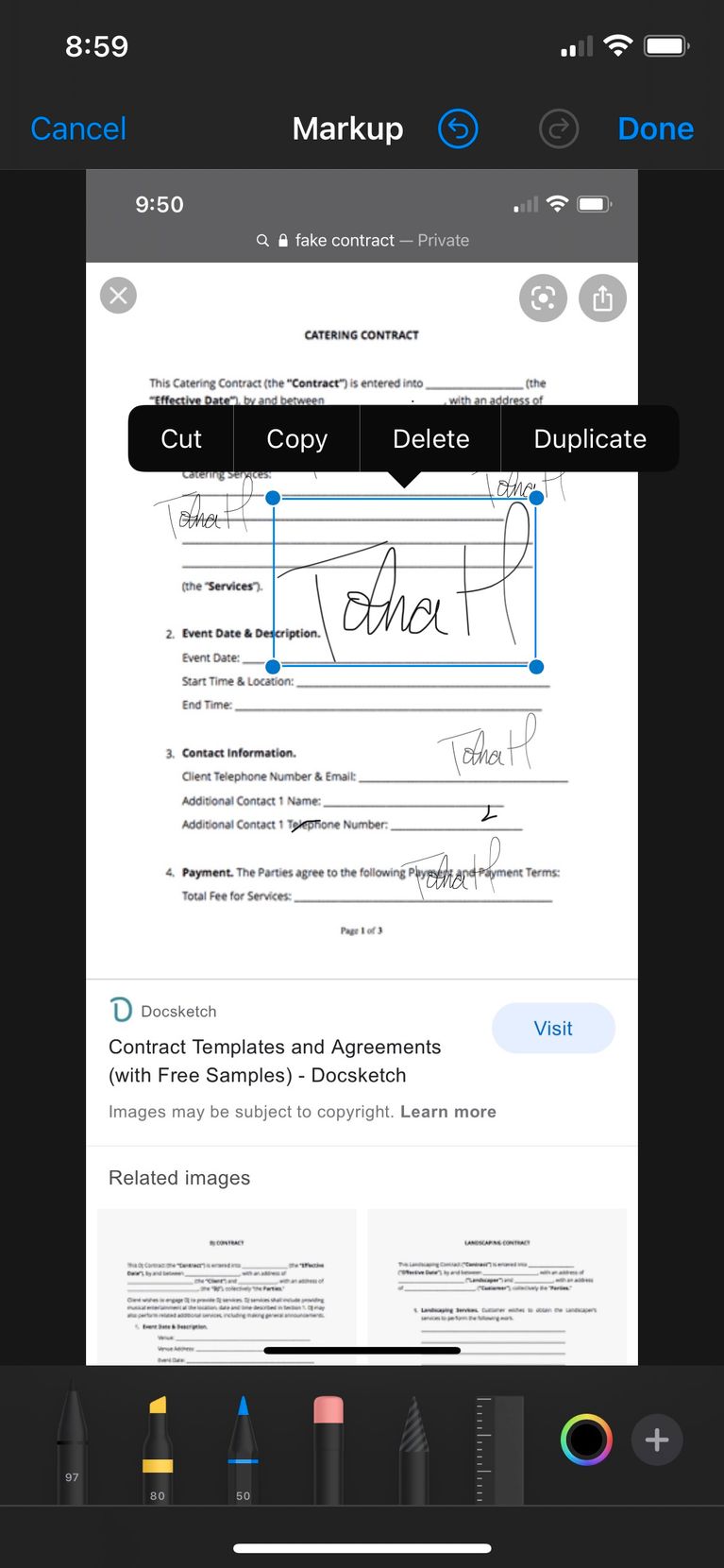
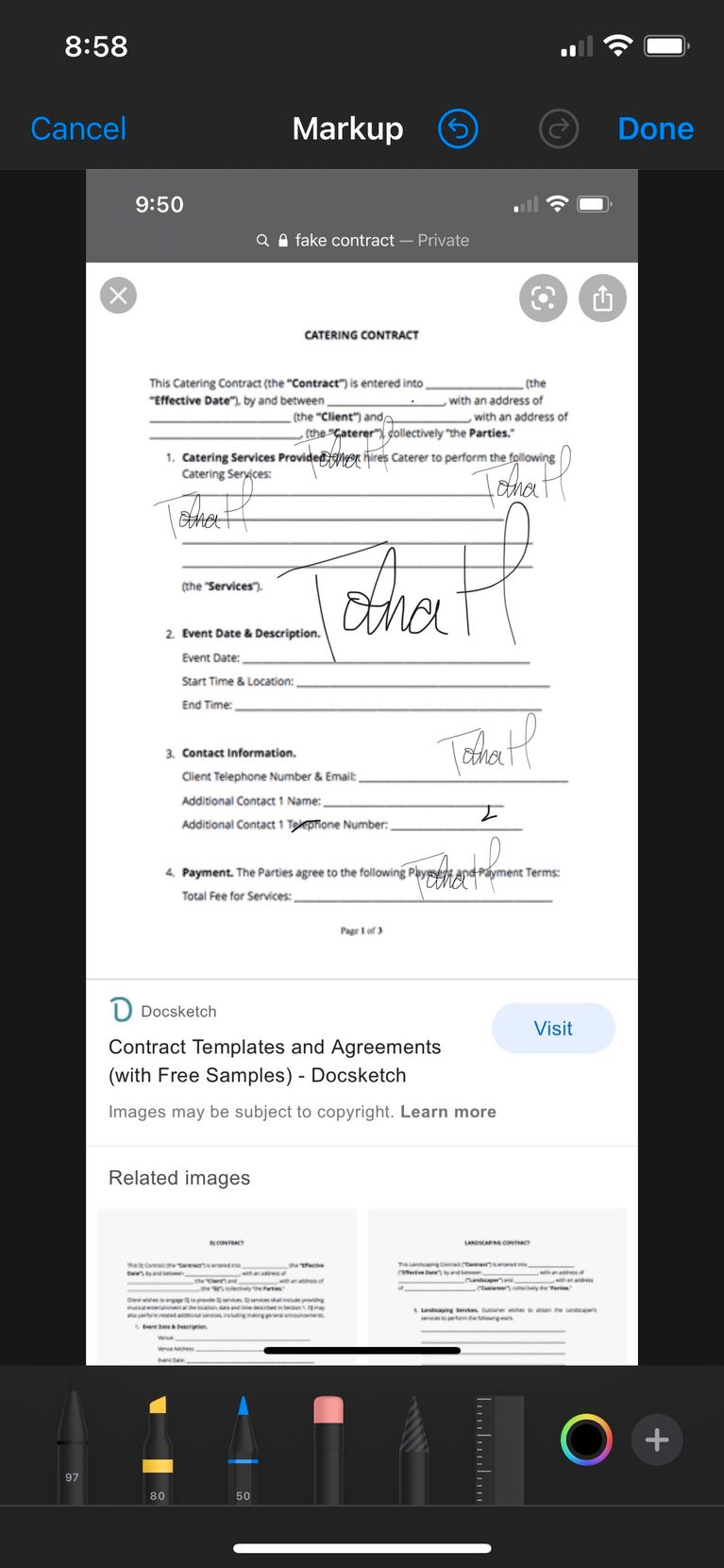
Можно менять размер подписи, перемещать или размножать её для проставления в разные строки:
Передвижение: удерживайте и перемещайте подпись по документу пальцем.
Изменение размера: нажмите и перетащите угол поля подписи для увеличения или уменьшения.
Копирование: нажмите на подпись и выберите команду «Дублировать».
Удаление: нажмите на подпись и выберите команду «Удалить».
Международная сила подписи
В результате глобализации подход к офисной работе значительно поменялся. Путешествие из дома в офис и обратно становится всё более устаревшим понятием. Всё больше людей объединяют дом и офисную работу по мере того, как технологии развиваются и позволяют это.
В результате такого образа жизни подпись физических документов для многих людей становится всё более редким явлением. На помощь приходят цифровые устройства, которые позволяют подписывать документы в любой точке мира. Потом этими документами всего за несколько секунд можно поделиться с другими людьми.
Об авторе
Александр
Специалист по информационной безопасности с 10-ти летним опытом. Отец троих детей. Независимый консультант по вопросам кибер безопасности. 6 лет опыта интеграции решений кибербезопасности с другими продуктами в существующих инфраструктурах на корпоративном уровне.
Как скопировать подпись на айфоне
Как скопировать подпись на айфоне — советы и пошаговая инструкция
Чтобы скопировать подпись на iPhone, нужно:
1. Открыть приложение «Настройки» на своем устройстве.
2. Выбрать раздел «Почта, контакты, календари».
3. Выбрать аккаунт, подпись которого вы хотите скопировать.
4. В разделе «Подпись» нажмите на поле для ввода текста и выделите весь текст.
5. Нажмите на значок «копировать».
6. Теперь ваша подпись сохранена в буфере обмена.
7. Чтобы вставить подпись в другом месте, откройте поле для ввода текста и нажмите на значок «вставить».
— Если вы не хотите создавать одинаковые подписи для каждого аккаунта, вы можете создать универсальную подпись для всех аккаунтов, выбрав соответствующую опцию и введя необходимый текст.
— Убедитесь, что ваша подпись не слишком длинная, чтобы она не обрезалась в электронном сообщении.
Кроме того, не забывайте, что подпись должна быть информативной и профессиональной. Это ваша визитная карточка, которая поможет вам выделиться среди множества других пользователей.
Если вы хотите добавить какую-либо информацию в подпись, например, номер телефона или адрес электронной почты, убедитесь, что она будет полезна для получателя.
Также не стоит злоупотреблять использованием изображений или символов в подписи, так как это может вызвать трудности при ее чтении на разных устройствах.
И еще один совет: не забывайте обновлять свою подпись время от времени. Ведь со временем ваши контакты и данные могут измениться, а значит, и подпись нужно обновить.
Важно помнить, что качественная подпись может повысить вашу узнаваемость и профессиональность в глазах ваших контактов и партнеров. Поэтому не стоит пренебрегать ее созданием и улучшением.