Как сделать сброс настроек на Android смартфоне без потери важных файлов и данных
Если у вас возникли проблемы с вашим Android-смартфоном, то может помочь сброс настроек и данных, о чем мы уже говорили в подробностях, так что можете найти нужную статью с подробными инструкциями на нашем сайте. Вот только сброс до заводских настроек означает, что ваш смартфон в процессе удалит всю информацию и все приложения с настройками, и в итоге у вас на руках будет устройство в состоянии, какое было прямо с завода. Разумеется у вас есть информация на Android-телефоне, с которой вы не хотели бы расстаться. Ниже представлены способы сохранить нужные данные.

Шаг 1: Сохраните ваши файлы (фото, видео, документы).
Вы должны убедиться, что все ваши нужные данные хранятся не только на телефоне. Есть несколько мест, где могут храниться ваши данные и есть несколько способов делать резервные копии. Вы можете:
Вариант 1: Храните данные на SD карточке
Вам стоит всегда помнить, что MicroSD карта в вашем телефоне всегда может сослужить хорошую службу и потому всегда советую брать карту объемом побольше (сколько смартфон поддерживает). Процедура сохранения информации на SD карту изменяется в зависимости от используемого телефона. Тем не менее, у Android-смартфонов есть универсальный способ — ваши фотографии и видео обычно хранятся в папке «DCIM». Найти их очень просто: откройте меню приложений, выберите «My Files» (или любой другой файловый менеджер) и уже с его помощью откройте папку DCIM. Наверняка есть опция копирования файлов – воспользуйтесь ей и перенесите нужные фото и видео на SD карту. Таким же образом можете скопировать все нужные файлы на вашу карту.
Вариант 2: Сделать бэкап на компьютере
Как только вы подключите телефон к компьютеру с помощью USB кабеля, компьютер его распознает его. Откроется на экране диалоговое окно и в нем вам нужно выбрать пункт «Открыть папку для просмотра файлов». Вам откроется вся доступная информация и тут вы также можете найти папку DCIM, где найдете свои видео и фотографии. Также вы можете скопировать на компьютер и другие нужные вам файлы.
Вариант 3: Google Drive
Если вы не установили Google Drive, то можете зайти в Google Play и бесплатно скачать это приложение. Если оно уже есть на вашем Android-смартфоне, то вы можете отметить все нужные файлы – фото, видео, другие документы, и сохранить их в Google Drive или даже поделиться доступом к ним. Вы можете без проблем сделать нужную резервную копию, но объемом не более 5Гб.
Шаг 2. Сохранение контактов.
Когда вы открываете список своих контактов на телефоне, есть в меню опция «Экспортировать контакты» и тут же появится список. Выберите нужное и можете сохранить резервную копию контактов либо на SD карте, либо по USB. Вы можете также выбрать все свои контакты и поделиться ими в Gmail или в любой другой учетной записи электронной почты. Тем не менее, Google автоматически создает резервные копии контактов, если вы используете Android-смартфон.
Как сохранить все данные с телефона перед сбросом?
Автоматическое создание резервной копии вашего телефонаОткройте приложение «Настройки» на телефоне.Выберите Google. Резервное копирование. Необязательно. Если вы впервые выполняете резервное копирование, включите сервис Автозагрузка от Google One и следуйте инструкциям на экране.Нажмите Начать копирование.
Как сохранить все данные с телефона андроид?
Как запустить или остановить резервное копированиеОткройте приложение Google One. на устройстве Android.В нижней части экрана нажмите Хранилище.Прокрутите экран до раздела с резервными копиями. . Для определения настроек резервного копирования нажмите Управление резервным копированием. . Нажмите Создать резервную копию.
Как сохранить все контакты перед сбросом настроек?
Сохранение контактов. Когда вы открываете список своих контактов на телефоне, есть в меню опция «Экспортировать контакты» и тут же появится список. Выберите нужное и можете сохранить резервную копию контактов либо на SD карте, либо по USB.
Как восстановить все данные на телефоне после сброса настроек?
Чтобы восстановить данные после сброса настроек Android до заводских, перейдите в раздел «Резервное копирование и восстановление» в разделе «Настройки». Теперь найдите параметр «Восстановить» и выберите файл резервной копии, который вы создали перед сбросом настроек телефона Android.
Как сохранить все в облако?
На вашем смартфоне откройте приложение «Настройки» и перейдите в раздел «Учетные записи и синхронизация». Выберите свой аккаунт Google. Активируйте ползунок для резервного копирования нужных данных. Теперь данные будут регулярно синхронизироваться.
Где находится резервная копия на телефоне?
Откройте настройки операционной системы и найдите раздел Google. Перейдите в раздел «Резервное копирование». Здесь вы увидите кнопку «Начать копирование». Под ней представлен список данных, которые будут сохранены в ваш аккаунт.
Как сохранить все данные с телефона перед сбросом? Ответы пользователей
Когда всё готово, сброс делается через меню телефона. . Перед сбросом смартфона проверяем, что последнее резервное копирование прошло .
Есть небольшой нюанс – не все телефоны синхронизируются с ПК в режиме . Третий способ сохранения данных на Andorid перед сбросом его .
Добрый день! В этой статье я расскажу о том, как правильно сохранить все данные с Android-устройства (телефона или планшета) для того, чтобы восстановить эти .
Более простой вариант — просто подключить телефон к компьютеру и скопировать DCIM телефона или другую нужную папку. Все, что вам нужно, — это .
5. Как сохранить данные через программу Smart Switch PC. Программа Smart Switch PC работает с устройствами Galaxy на Android 4.3 и выше. Это все устройства, .
Скопировать данные на карту памяти через Smart Switch Mobile · Вставьте карту памяти в телефон или подключите флешку по OTG. · Откройте меню « .
Резервное копирование Android-смартфона в облако Google · Откройте настройки. · Выберите пункт меню «Резервное копирование и сброс/восстановление» .
Если эти контакты забиты только в древнем телефоне — перенесите их руками, это займет не так много времени. Если они хранятся в Outlook или еще .
Как сохранить все данные с телефона перед сбросом? Видео-ответы
Как сбросить настройки Андроид смартфона и не потерять все ваши файлы и данные?
Если смартфон начал глючить и срочно нужно сделать сброс настроек Андроида, то можно сохранить все ваши файлы и .
СБРОС АНДРОИД до заводских настроек БЕЗ ПОТЕРИ данных!
Как при сбросе настроек андроида не потерять данные, ценные фото, видео и документы? Рассмотрим в этом ролике 5 .
Как сделать полную резервную копию на Смартфоне Samsung
Сохраните все настройки ваших приложений в облаке Google С помощью этого способа, вы можете сохранить данные .
Как сделать резервную копию на телефоне Андройд? Резервное копирование на смартфоне Google Android!
Для того чтобы восстановить свои данные на телефоне (бэкап) вам нужно создать копию данных на Samsung, Xiaomi, .
Как сохранить все данные с андроида перед сбросом?

Автоматическое создание резервной копии вашего телефона
- Откройте приложение ‘Настройки’ на телефоне.
- Выберите Google. Резервное копирование. Необязательно. Если вы впервые выполняете резервное копирование, включите сервис Автозагрузка от Google One и следуйте инструкциям на экране.
- Нажмите Начать копирование.
Как вернуть телефон к заводским настройкам и сохранить данные?
Находим в «Настройки», пункт «Восстановление и Сброс». Выбираем «Сброс настроек телефона » — «Стереть Все». Например, если у Вас Samsung смартфон, вместо пункта меню «Восстановление», присутствует «Архивация и сброс».
Какие данные теряются при сбросе настроек?
При сбросе настроек с телефона стираются все данные. Информацию, синхронизированную с аккаунтом Google, можно будет восстановить, но приложения и связанные с ними данные будут удалены. Чтобы данные можно было восстановить, убедитесь, что они сохранены в аккаунте Google.
Как скинуть все данные с андроида?
Откройте «Меню» — «Настройки» и выберите пункт «Восстановление и сброс».2. Прокрутите открывшийся список в самый низ и нажмите на пункт «Сброс настроек» (название данного пункта на разных смартфонах может выглядеть иначе: «Сбросить настройки телефона», «Общий сброс», «Стереть все данные » и т.п.).
Что нужно сохранить перед форматированием телефона?
Выберите нужное и можете сохранить резервную копию контактов либо на SD карте, либо по USB. Вы можете также выбрать все свои контакты и поделиться ими в Gmail или в любой другой учетной записи электронной почты. Тем не менее, Google автоматически создает резервные копии контактов, если вы используете Android-смартфон.
Как часто нужно делать сброс до заводских настроек?
Восстановление или сброс вашего смартфона до заводских настроек каждые несколько месяцев на самом деле хорошая практика.
Что делать после сброса до заводских настроек?
Чтобы восстановить данные после сброса настроек Android до заводских, перейдите в раздел ‘Резервное копирование и восстановление’ в разделе ‘ Настройки ‘. Теперь найдите параметр ‘Восстановить’ и выберите файл резервной копии, который вы создали перед сбросом настроек телефона Android.
Зачем форматировать телефон?
Зачем сбрасывать до заводских настроек Заражение вирусами или другим вредоносным ПО Самопроизвольные зависания или перезагрузки Продажа смартфона на вторичном рынке Потеря или кража смартфона
Как называется программа для переноса данных с андроида на андроид?
Программа переноса данных с Андроида на Андроид CLONEit востребована за счет своей простоты. Ее можно бесплатно скачать в магазине приложений PlayMarket. Данная программа предназначена для установки на обоих смартфонах. Сначала ее необходимо запустить на старом устройстве и нажать на кнопку «отправить».
Как клонировать телефон андроид?
Прежде всего, вам необходимо скачать и установить замечательное приложение. CLONEit На обоих ваших Android -устройствах, куда вы хотите клонировать данные и от них. Шаг 2. Теперь запустите приложение на обоих устройствах Android, и у вас будет два варианта: отправитель и получатель.
Можно ли восстановить данные после сброса к заводским настройкам?
Чтобы восстановить данные после сброса настроек Android до заводских, перейдите в раздел ‘Резервное копирование и восстановление ‘ в разделе ‘ Настройки ‘. Теперь найдите параметр ‘ Восстановить ‘ и выберите файл резервной копии, который вы создали перед сбросом настроек телефона Android.
Как восстановить данные после сброса настроек на Сяоми?
Зайдите в настройки для разработчиков и разрешите отладку через USB. Скачайте и установите на компьютер программу Ultdata for Android, запустите её. Подключите смартфон к компьютеру кабелем. Выберите в Ultdata for Android тип данных, которые вам нужно восстановить (переписку или медиафайлы).
Резервирование данных, восстановление и сброс настроек до заводских
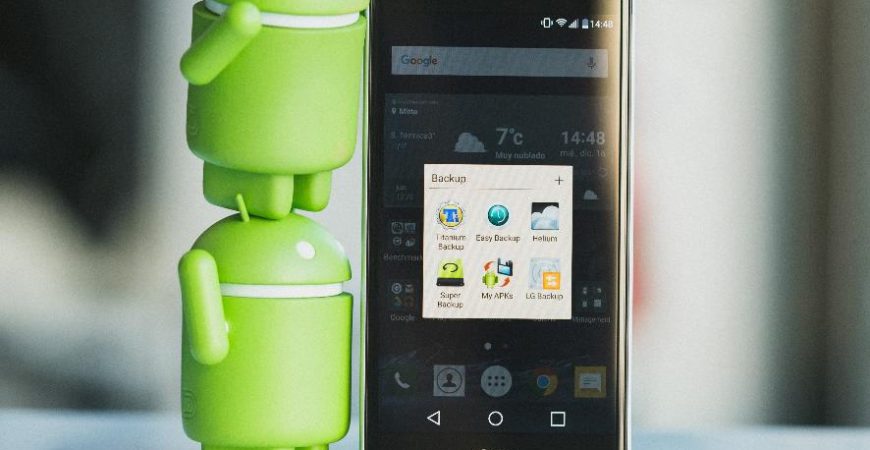
Функции резервного копирования и восстановления данных защитят ваши файлы, настройки телефона от потери. Вы легко можете перекинуть все данные со старого телефона на новый, используя резервирование и восстановление от Xiaomi, Mi Cloud или Google-аккаунт.
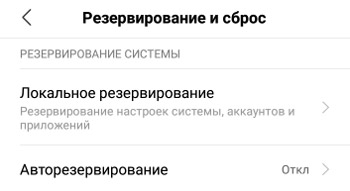
Все функции и настройки копирования и восстановления данных находим здесь: Настройки > Расширенные настройки > Резервирование и сброс.
Резервирование системы (резервное копирование)
Для локального резервного копирования настроек системы, всех аккаунтов и приложений используйте опцию “Локальное резервирование“. В этом случае все файлы сохраняются на телефоне или на карте памяти. Затем через кабель их можно перебросить на компьютер для более надежного хранения.
Создайте резервную копию.
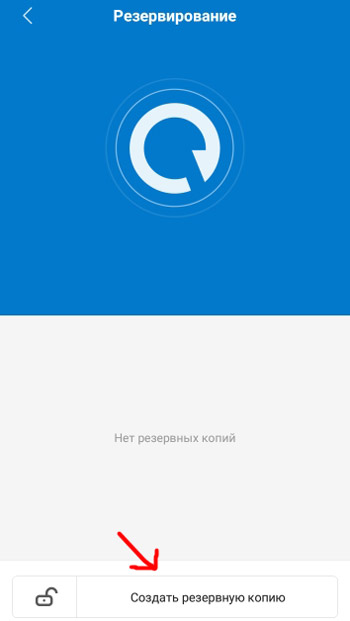
Выберите необходимые настройки системы и установленные приложения, которые хотите сохранить. Нажмите “Создать резервную копию”.
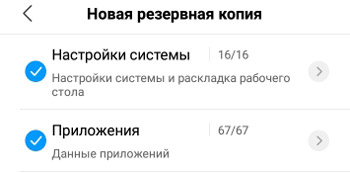
Далее начнется процесс резервирования. Это может занять до 1 часа, поэтому убедитесь, что батарея телефона заряжена.
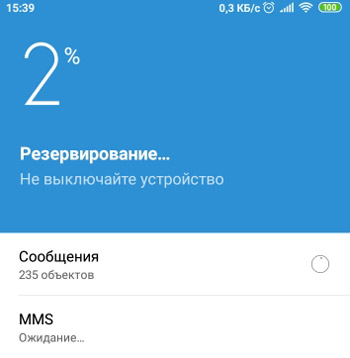
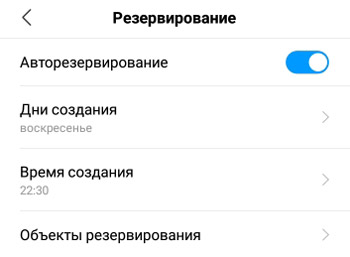
Не забудьте включить опцию “Авторезервирование” – так намного удобнее. Данные будут сохраняться без вашего участия. Установите время для резервирования, день и объекты резервирования. Лучше установить ночное время, когда вы не пользуетесь смартфоном.
Резервное копирование в Mi Cloud
Сохраняйте данные с телефона в облачное хранилище Xiaomi с возможностью восстановления. Для этого у вас должен быть Mi-аккаунт.
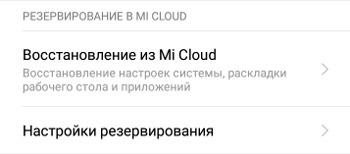
Выберите “Настройки резервирования”, установите авторезервирование, расписание (например, раз в неделю). Нажмите “Начать”.
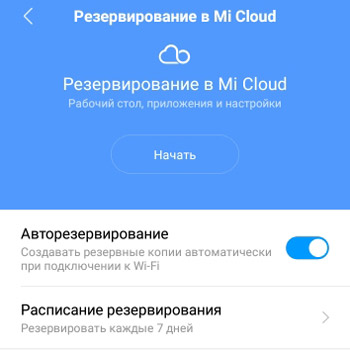
Здесь же вы можете управлять ранее созданными резервными копиями телефона. ненужные можно удалить, чтобы не занимать место в облаке – оно ограничено 5Гб, остальное за деньги.
Чтобы восстановить свои файлы на телефон, нажмите “Восстановить из Mi Cloud”. Будут восстановлены следующие объекты:
- приложений, рабочий стол и обои;
- настройки будильника, часов и времени;
- настройки уведомлений;
- настройки MIUI и системы.
Резервное копирование и восстановление Google
Для работы резервного копирования у вас должен быть настроенный аккаунт Google на телефоне.
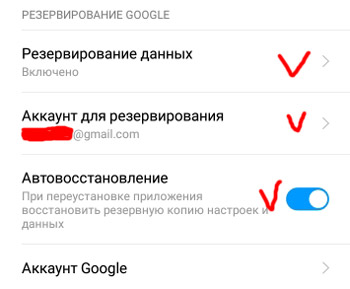
Включите “Резервирование данных” для автоматического копирования настроек и файлов в удаленное хранилище на Google Drive. Т.е. информация будет периодически копироваться туда без вашего участия.
Далее выберите аккаунт для резервирования. Можете выбрать действующий или создать новый. Каждому аккаунту дается 15Гб места в облачном хранилище.
Включите автовосстановление, чтобы при переустановке приложения можно было восстановить резервную копию настроек и данных.
Чтобы посмотреть статистику по резервному копирования, какие данные и когда были сохранены, перейдите в “Аккаунт Google”.
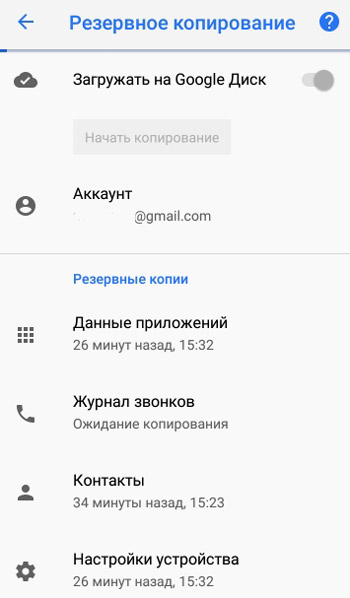
Например, у меня установлено резервное копирование на Гугл диск, в личный аккаунт. И данные были скопированы буквально полчаса назад.
Возврат к заводским настройкам
Эта функция удаляет все данные с телефона и карты памяти: контакты и сообщения, установленные приложения (+кэш, сохранения и др. данные), настройки телефона, мультимедиа (фото и картинки, музыку, видео), все пользовательские файлы. Осознанно подходите к этому действию, т.к. несохраненные данные уже не получится восстановить.
Рекомендую делать сброс настроек до заводских, когда отдаете телефон другому человеку, если смартфон тормозит и глючит.
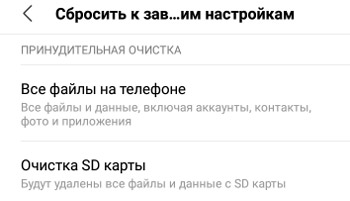
В процессе принудительной очистки будет форматирована и карта памяти. Лучше вытащить ее перед сбросом.
Не нужно бояться сброса к заводским настройкам. После сброса заново зарегистрируйте на телефоне Mi-аккаунт или Google-аккаунт и выполните восстановление данных.