Как создать российскую электронную почту и зарегистрироваться на Госуслугах с Айфона
Совсем недавно был принят закон, который обязывает с 1 декабря регистрироваться на российских сайтах и сервисах только с использованием отечественной электронной почты или учетной записи портала Госуслуг. Многие оказались недовольны этой инициативой. Но если подумать, то в случае ухода из России какого-нибудь иностранного e-mail сервиса вы не потеряете доступ к своим аккаунтам и сможете продолжать ими пользоваться. В прошлом году, боясь отключения Gmail, большую часть своих учеток я как раз перевел на Яндекс.
Заведите себе на всякий случай парочку электронок
Все же знают, что зима близко. Поэтому мы решили сделать инструкцию, которая позволит вам после 1 декабря без всяких проблем регистрироваться на любых российских сайтах. Рассказываем, как создать электронную почту Яндекс, mail.ru и зарегистрироваться на Госуслугах с Айфона.
Создать почту Яндекс
В первую очередь предлагаю разобраться, как создать электронную почту на Яндексе. У российского поисковика одна из самых лучших защит от спама. У меня есть электронки на нескольких самых популярных сервисах, и из отечественных именно Яндекс отличается тем, что ничего лишнего в почтовый ящик не падает. Именно поэтому я рекомендую вам зарегистрироваться на Яндексе:
-
Откройте любой браузер на Айфоне и перейдите на сайт Яндекса;
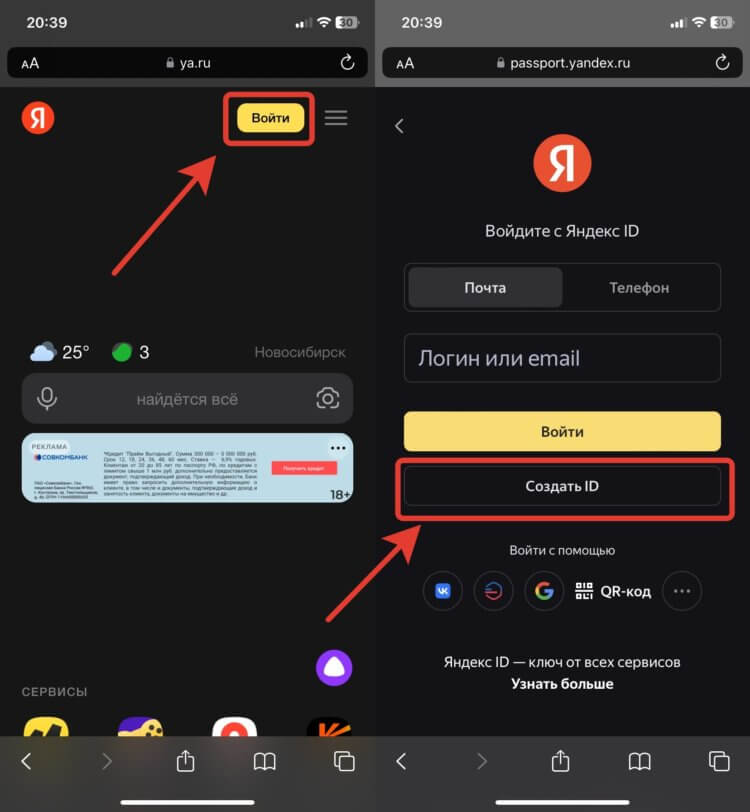
Зарегистрироваться на Яндексе можно очень быстро
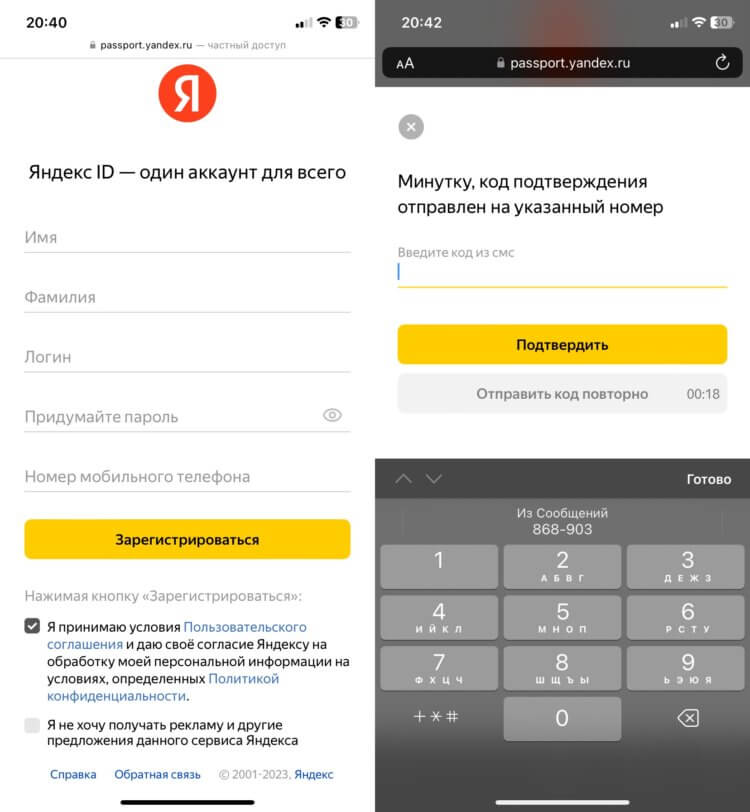
Не забудьте отказаться от рекламной рассылки
Ваш аккаунт на Яндексе зарегистрирован, и можете использовать его для создания учетных записей на других сервисах. Чтобы узнать вашу почту, можете перейти в раздел “Почта” в вашем профиле и нажать на три горизонтальные полоски в правом верхнем углу. Или просто добавьте к логину, который вы придумали при регистрации, концовку @yandex.ru.
Бесплатная регистрация почты Mail.ru
Если по каким-то причинам вам не нравится Яндекс, то у него есть прекрасная альтернатива в лице Mail.ru. С защитой от спама у этого сервиса традиционно дела обстоят похуже. Обязательно имейте это в виду. Регистрация на Mail.ru столь же простая, как и на Яндексе:
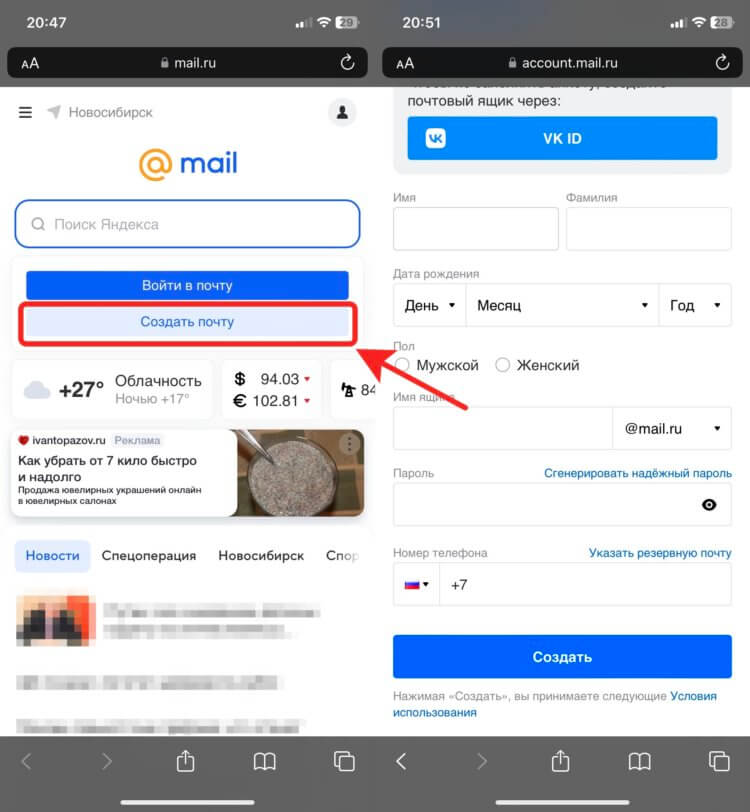
Регистрация на Mail.ru тоже очень быстрая
- Откройте любой браузер на Айфоне и перейдите на Mail.ru;
- На стартовой странице нажмите “Создать почту”;
- Заполните имя, фамилию, дату рождения, придумайте имя ящика, пароль и введите номер мобильного телефона;
- После этого нажмите кнопку “Создать”, и ваша учетная запись будет зарегистрирована.
Теперь ваша учетная запись Mail.ru готова для регистрации в других сервисах. Можете на всякий случай даже создать аккаунт в Яндексе и Mail.ru. Лишними они в современных реалиях точно не будут.
Как подтвердить Госуслуги
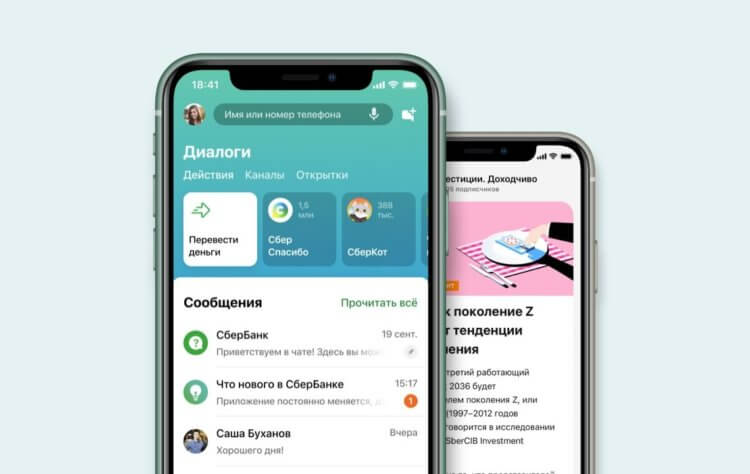
Подтвердить Госуслуги можно через СБОЛ
Ну а теперь нам предстоит настоящий квест. Если вы хотите сделать себе учетную запись Госуслуг, то здесь придется немного повозиться. Там мало зарегистрироваться. Учетную запись нужно еще подтвердить. В противном случае большая часть функций вам будет недоступна. Для этого проще всего воспользоваться личным кабинетом одного из банков:
Если вы не являетесь клиентом этих банков, то достаточно обратиться с паспортом и СНИЛСом в ближайший МФЦ. К сожалению, для этого придется выйти из дома. Но квест без движения — это же не квест. Пользоваться для подтверждения Почтой России я вам не советую, так как часть услуг вам все равно будет недоступна например, личный кабинет налогоплательщика. Да и занимает доставка письма примерно 2 недели. Ну а электронная подпись есть мало у кого, поэтому этот вариант просто не будем рассматривать.
Как зарегистрировать Госуслуги пошаговая инструкция
Перед тем как решать, каким способом подтверждения воспользоваться, давайте создадим учетную запись Госуслуг на Айфоне:
-
Откройте любой браузер на Айфоне и перейдите на сайт Госуслуг;
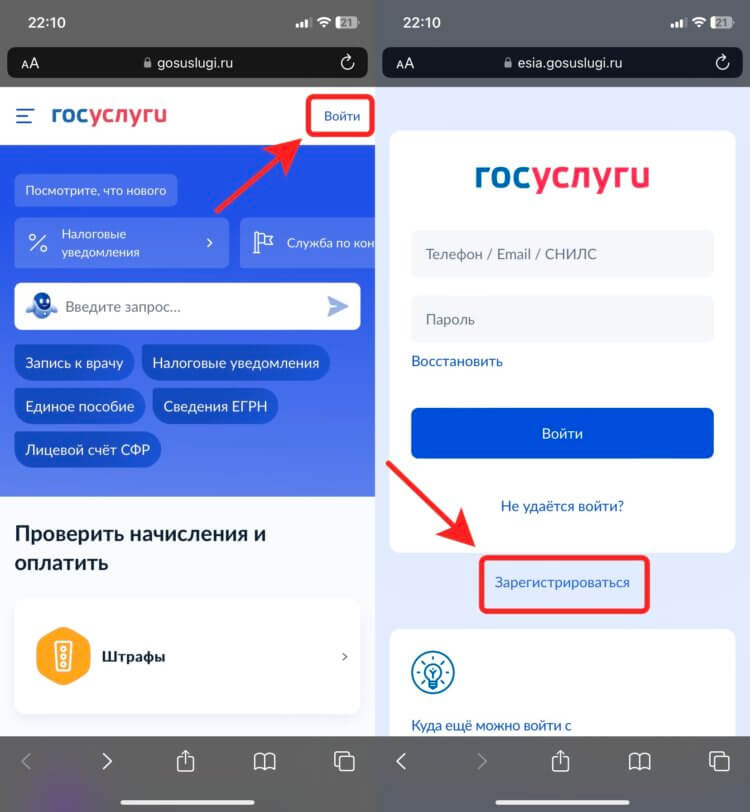
Регистрация на Госуслугах не занимает много времени
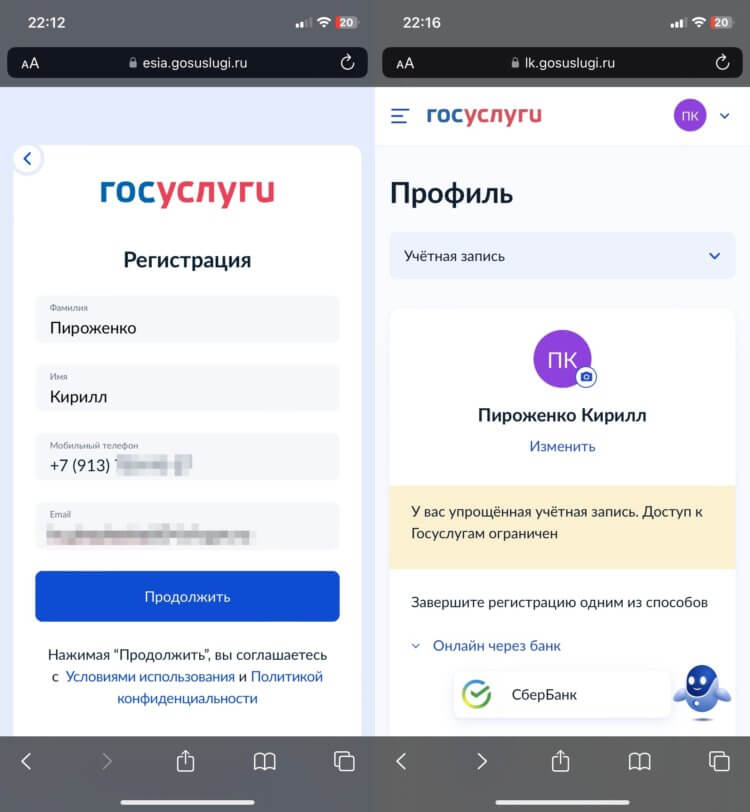
Достаточно заполнить четыре строчки, и аккаунт готов
Теперь у вас есть упрощенная учетная запись, и ее надо дозаполнить и подтвердить. Делать мы это будем с помощью Сбербанк Онлайна. Тем более что новое PWA Сбера эту функцию поддерживает:
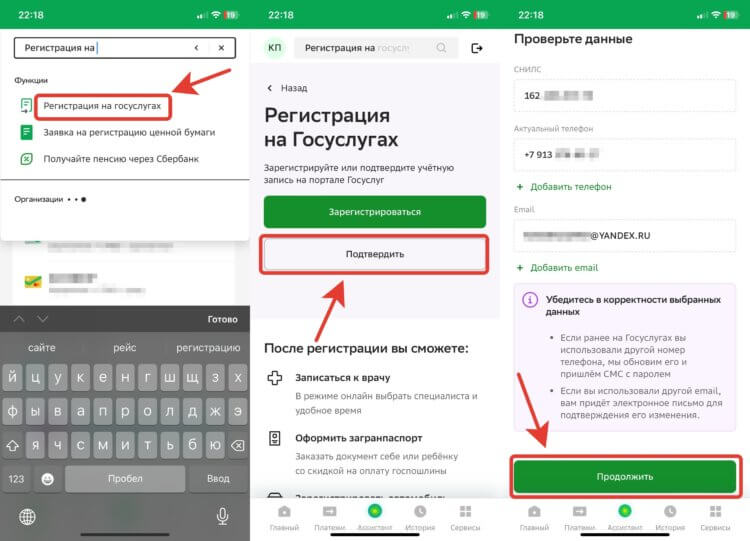
Подтвердить Госуслуги удобнее всего через личный кабинет банка
- Запустите веб-приложение Сбербанк Онлайн на Айфоне и авторизуйтесь в нем;
- Введите в поиске “Регистрация на Госуслугах”;
- Нажмите “Подтвердить”;
- Проверьте ваш СНИЛС, номер телефона, email и нажмите “Продолжить”;
- С номера 0919 вам придет СМС с кодом подтверждения. Отправьте указанный номер бесплатное сообщение с текстом “ДАХХХХ”, где ХХХХ — это код, который пришел вам в первоначальной СМСке;
- После отправки сообщения в течение 12 часов вам придет уведомление о том, что учетная запись подтверждена и регистрация завершена.
Все! Учетная запись Госуслуг готова к использованию. При желании можете зайти в свой профиль и дозаполнить данные, чтобы без всяких проблем получать государственные услуги, не выходя из дома.
Новости, статьи и анонсы публикаций
Свободное общение и обсуждение материалов
Лонгриды для вас

После того как на Госуслугах пропала скидка на оплату госпошлины, многие поняли, что смысла держать аккаунт никакого нет, и решили удалить учетную запись за ненадобностью. Но найти соответствующую кнопку не получилось. В этом материале рассказываем, как удалить учетку Госуслуг прямо с Айфона.

Если думаете, что Айфон идеален, то сильно ошибаетесь: смартфон от Apple может перестать подключаться к интернету, из-за чего вы можете опоздать в аэропорт. Рассказываем, что может случиться с Айфоном в самый неподходящий момент и почему важно иметь запасной телефон

Оказывается, установить полноценное приложение Тинькофф на Айфон можно при помощи сотрудника банка, но этот способ вообще нигде не афишируется. Вот только многие хотят сделать это самостоятельно и нарываются на подделку из App Store. Смотрите, что нужно делать
Создание электронной почты на iPhone
Зарегистрировать новый почтовый ящик на iPhone можно в стандартном приложении «Почта». Если вы по каким-то причинам его удалили, воспользуйтесь следующей ссылкой для установки.
- Запустите «Настройки» и пролистайте их вниз – до списка стандартных приложений.
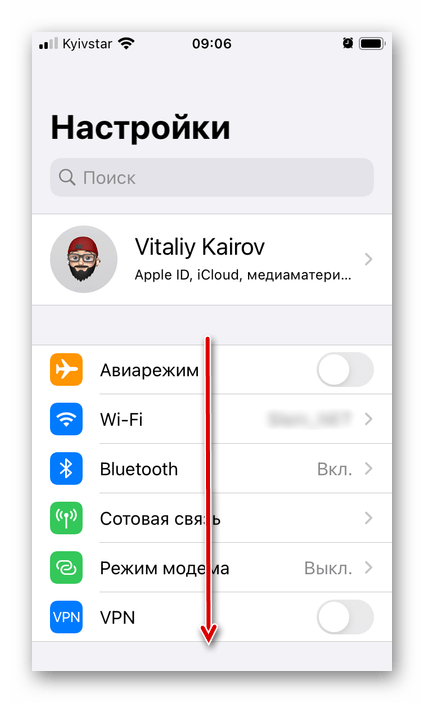
- Тапните по «Почте».

после чего тапните «Принять» сначала внизу,

Зарегистрированный аккаунт будет отображаться в разделе настроек «Учетные записи» (приложение «Почта»), в который мы с вами переходили на втором шаге настоящей инструкции.
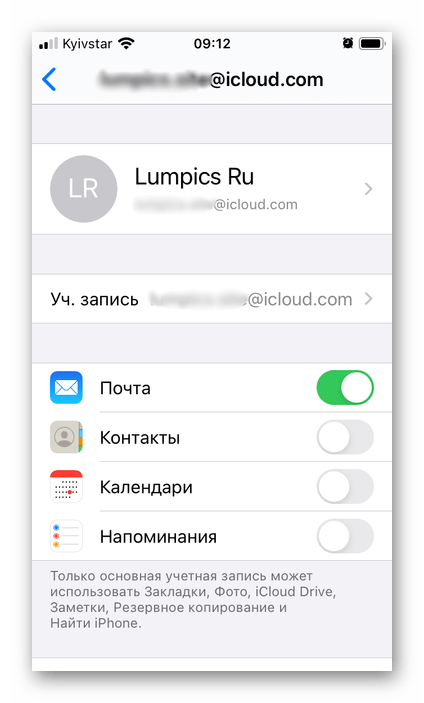
Сам же электронный ящик доступен к использованию в стандартном приложении «Почта».
Способ 2: Gmail
У Google, как и у Apple, тоже есть свой почтовый сервис – Gmail. Создать новый ящик можно в одноименном приложении для iOS.
-
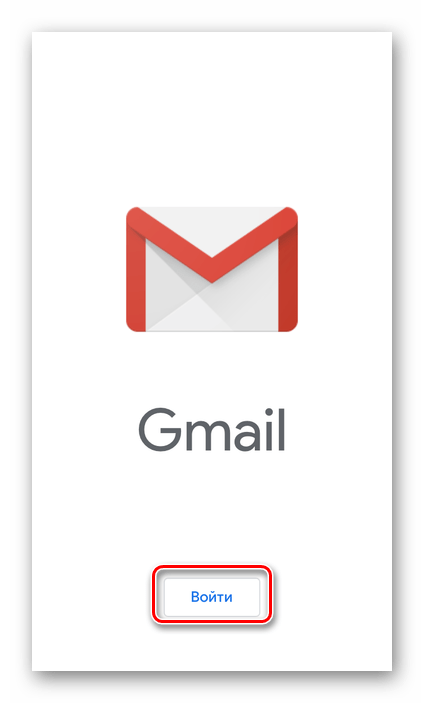
Установите почтовый клиент и запустите его. На главном экране нажмите «Войти».
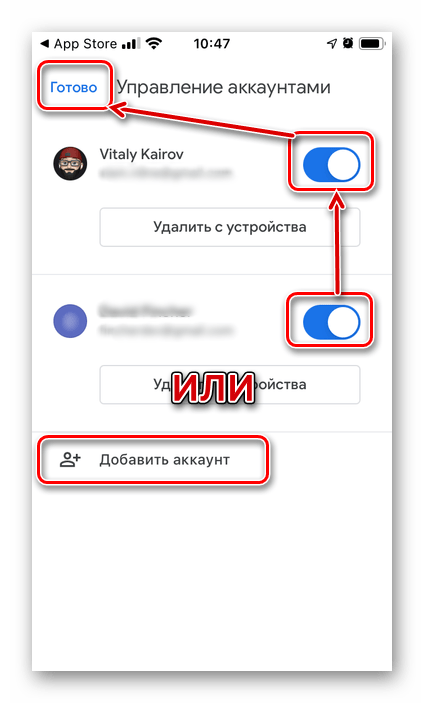
Если на iPhone используется или использовалась учетная запись Google, выберите ее для входа и тапните «Готово» в левом верхнем углу либо сразу коснитесь надписи «Добавить аккаунт» и переходите к следующему шагу.
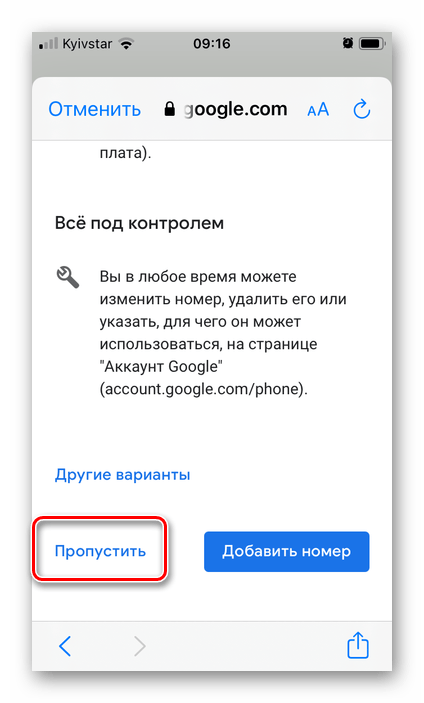
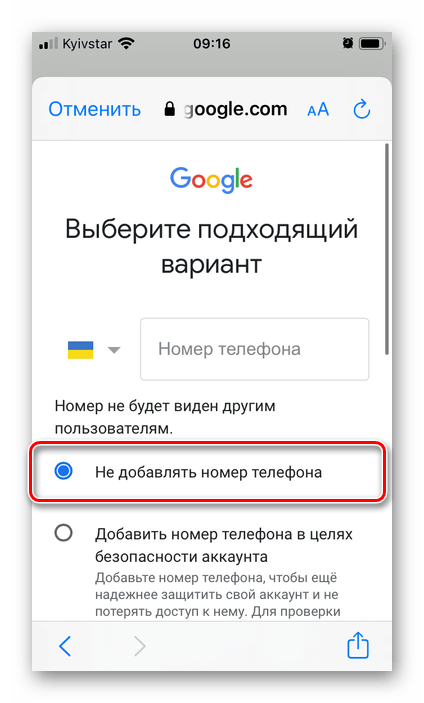
выбрав «Не добавлять номер телефона»
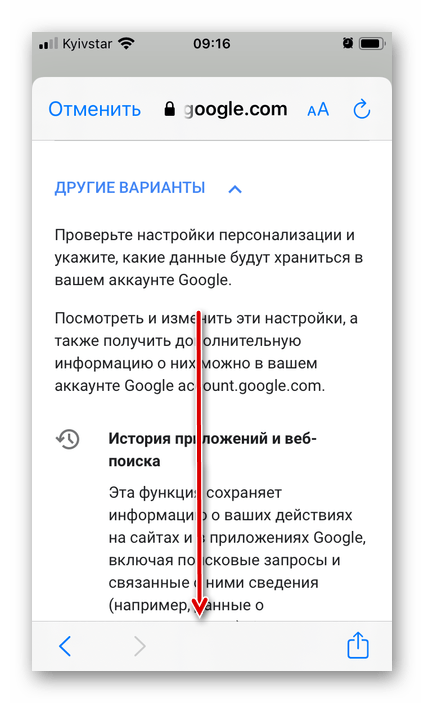
пролистав страницу вниз
Созданная почта будет добавлена в приложение Gmail и готова к использованию.
Способ 3: Outlook
Еще один возможный вариант создания почтового ящика на iPhone предоставляет сервис Outlook, принадлежащий Microsoft. Рассмотрим, как в нем зарегистрироваться.
- Установите приложение, запустите его и нажмите на главном экране на кнопку «Добавление учетных записей».
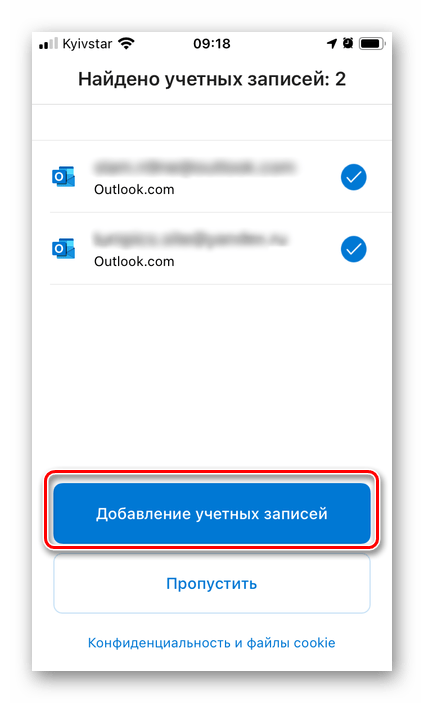
- Далее тапните «Создать учетную запись».

- Выберите домен, на котором хотите зарегистрировать почту – Outlook или Hotmail. Лучше отдать предпочтение первому.


На этом регистрация почтового ящика в Outlook считается завершенной, но по умолчанию он будет открыт в веб-версии.

Перезапустите приложение, чтобы начать пользоваться новой почтой и, если считаете нужным, «Включите» функцию отправки уведомлений.
Как создать e-mail на iPhone
iPhone — это устройство, которое предлагает множество возможностей для коммуникации. Одной из этих возможностей является отправка и прием электронной почты. Создание электронной почты на iPhone является простой задачей, если вы знаете все шаги, которые нужно выполнить.
Первым шагом для создания электронной почты на iPhone является переход в настройки. Для этого откройте приложение «Настройки», которое обычно находится на главном экране. Затем прокрутите вниз и выберите раздел «Почта».
В разделе «Почта» нажмите на вкладку «Аккаунты» и затем выберите «Добавить аккаунт». Вам будет предложено несколько вариантов почтовых провайдеров, таких как Google, Yahoo, Outlook и другие. Выберите провайдера, с которым вы хотите создать свою электронную почту.
После выбора провайдера укажите свое имя пользователя и пароль, а также другую необходимую информацию, такую как сервер входящей и исходящей почты. Приложение iPhone автоматически проверит введенные данные и подключится к вашей электронной почте. После этого вы сможете отправлять и принимать электронные письма прямо с вашего iPhone.
Настройка e-mail на iPhone
На iPhone очень просто настроить e-mail аккаунт. Для этого нужно всего лишь выполнить несколько простых шагов:
1. Откройте «Настройки» на главном экране вашего iPhone.
2. Прокрутите вниз и нажмите на «Почта».
3. Нажмите на «Добавить аккаунт» и выберите ваш почтовый провайдер из списка.
4. Введите ваше имя, адрес электронной почты и пароль.
5. Нажмите на «Далее» и подождите некоторое время, пока iPhone проверит ваши учетные данные.
6. Если все учетные данные правильные, iPhone автоматически настроит ваш e-mail аккаунт и отобразит его в списке аккаунтов.
Теперь вы можете легко получать, отправлять и управлять своей электронной почтой прямо на вашем iPhone. Удачного использования!
Подготовительные работы перед настройкой
Перед тем, как создать e-mail на iPhone, необходимо выполнить некоторые подготовительные работы:
1. Проверьте доступ к интернету.
Убедитесь, что у вас есть стабильное подключение к интернету, чтобы успешно настроить и использовать e-mail на iPhone.
2. Узнайте настройки вашего почтового сервера.
Для создания e-mail на iPhone вам понадобятся настройки вашего почтового сервера. Обратитесь к вашему поставщику услуг интернета или к администратору почтового сервера, чтобы получить необходимую информацию.
3. Запомните свой адрес электронной почты и пароль.
Если у вас уже есть учетная запись электронной почты, запомните ваш адрес электронной почты и пароль или скопируйте их в надежное место. Если у вас еще нет учетной записи, создайте ее, следуя инструкциям поставщика услуг или почтового сервера.
4. Обновите операционную систему iPhone.
Убедитесь, что у вас установлена последняя версия операционной системы iPhone. Обновление операционной системы может содержать исправления и улучшения, которые помогут вам успешно настроить и использовать e-mail на iPhone.
Примечание: Перед обновлением операционной системы iPhone рекомендуется сделать резервную копию данных.
Шаги по созданию e-mail на iPhone
- Откройте «Настройки» на вашем iPhone.
- Прокрутите вниз и нажмите на «Почта».
- Нажмите на «Аккаунты» или «Добавить аккаунт» в разделе «Почта».
- Выберите провайдера почты, например, Gmail, Yahoo или Outlook. Если вашего провайдера почты нет в списке, нажмите на «Другой».
- Введите ваше имя, адрес электронной почты и пароль, затем нажмите на «Далее».
- Выберите тип учетной записи: IMAP или POP. Рекомендуется выбрать IMAP для синхронизации папок на устройстве и почтового сервера.
- Введите ваши данные для входа в учетную запись и настройте дополнительные параметры, если необходимо. Нажмите на «Далее».
- Выберите, какие данные почты вы хотите синхронизировать с устройством, такие как почтовые ящики, контакты и календари. Затем нажмите на «Сохранить».
- Вернитесь на главный экран вашего iPhone и запустите приложение «Почта».
- Теперь вы можете получать, отправлять и управлять своей электронной почтой на iPhone.
Поздравляю! Теперь у вас есть e-mail на iPhone и вы готовы использовать удобное приложение «Почта» для управления вашей электронной почтой прямо с вашего устройства!
Добавление учетных записей
Шаг 1: Откройте приложение «Настройки» на вашем iPhone.
Шаг 2: Прокрутите вниз и нажмите на вкладку «Почта».
Шаг 3: Нажмите на «Добавить аккаунт», расположенную под списком учетных записей.
Шаг 4: Выберите почтовый провайдер, с которым вы хотите связать свою учетную запись (например, Gmail, iCloud, Yahoo).
Шаг 5: Введите ваше имя, электронный адрес и пароль.
Шаг 6: Нажмите на кнопку «Далее».
Шаг 7: Возможно, вам будет предложено ввести дополнительную информацию (например, имя сервера или номер порта). Введите эти данные, если они требуются, или оставьте поля пустыми, если необходимо, и нажмите на кнопку «Далее».
Шаг 8: Почта будет проверять информацию, которую вы ввели, и подключаться к вашей учетной записи.
Шаг 9: Вернитесь на главный экран приложения «Почта» и вы увидите добавленную учетную запись в списке.
Убедитесь, что вы правильно ввели свои данные и учетная запись активна, чтобы иметь возможность отправлять и принимать электронные письма через приложение «Почта».
Конфигурирование e-mail на iPhone
1. Откройте приложение «Настройки» на вашем iPhone.
2. Прокрутите список доступных настроек до раздела «Почта» и выберите его.
3. Нажмите на кнопку «Добавить аккаунт» для создания нового e-mail.
4. В появившемся списке предложенных почтовых провайдеров выберите своего поставщика почты либо нажмите «Другой», если вашего провайдера нет в списке.
5. Если вы выбрали своего поставщика, автоматически заполните поля ввода имени пользователя и пароля для вашего аккаунта. Далее нажмите «Далее». Если вашего провайдера нет в списке, вы должны будете ввести вручную настройки сервера входящей и исходящей почты.
6. В следующем окне активируйте переключатель «Почта» для активации синхронизации писем с вашим устройством.
7. Настройте прочие предпочитаемые параметры синхронизации, такие как контакты и календари, и нажмите «Сохранить».
8. Поздравляю! Теперь ваш e-mail на iPhone полностью настроен и готов к использованию. Вы можете открыть приложение «Почта» и начать отправлять и получать сообщения.
Следуя этой простой пошаговой инструкции, вы сможете быстро и легко настроить почтовый аккаунт на iPhone и наслаждаться всеми возможностями электронной почты прямо на вашем устройстве.
Проверка работы e-mail на iPhone
После настройки и добавления вашего аккаунта электронной почты на iPhone, вам необходимо проверить, правильно ли все настроено и работает ли ваш e-mail.
Чтобы проверить, работает ли ваш e-mail на iPhone, выполните следующие шаги:
- Откройте приложение «Mail» на вашем iPhone.
- На главном экране приложения Mail вы увидите список папок. Вам нужно выбрать папку «Входящие».
- Если в папке «Входящие» появляются новые письма, это означает, что ваш e-mail работает на iPhone и вы можете отправлять и получать письма.
- Чтобы проверить, отправляется ли письмо с вашего iPhone, нажмите на значок «Создать новое письмо» в нижней части экрана.
- Введите адрес получателя и тему письма, а затем напишите текст письма.
- После написания письма нажмите на кнопку «Отправить» в верхней правой части экрана.
- Если ваше письмо успешно отправлено, это означает, что ваш e-mail работает на iPhone и вы можете отправлять письма другим людям.
Теперь у вас есть полное представление о том, как проверить работу e-mail на iPhone. Вы можете безопасно использовать свою электронную почту на своем iPhone и наслаждаться всеми возможностями и удобствами, которые она предоставляет.
Как создать e-mail на iPhone: подробная инструкция
iPhone является одним из самых популярных смартфонов, и многие пользователи выбирают его не только из-за дизайна и высокой производительности, но и из-за удобного функционала. Одной из ключевых возможностей iPhone является возможность создания и использования электронной почты.
Создание электронной почты на iPhone довольно просто и занимает всего несколько шагов. Начните с открытия меню настройки на вашем устройстве. Для этого нажмите на значок «Настройки» на главном экране iPhone.
В меню настройки найдите раздел «Почта». Затем нажмите на «Аккаунты». В этом разделе вы увидите список всех аккаунтов электронной почты, настроенных на вашем iPhone. Для создания новой почты нажмите на кнопку «Добавить аккаунт».
После этого выберите провайдера электронной почты, используемого вами. iPhone поддерживает большинство популярных провайдеров, таких как Gmail, Яндекс Почта, Mail.ru и другие. Введите ваше имя пользователя и пароль, а затем нажмите на кнопку «Войти».
Зайдите в настройки
Для создания электронной почты на iPhone вам необходимо зайти в настройки вашего устройства. Следуйте следующим шагам:
- На главном экране вашего iPhone найдите иконку «Настройки».
- Нажмите на иконку «Настройки», чтобы открыть раздел настроек.
- Прокрутите страницу вниз и найдите раздел «Почта» или «Mail».
- Тапните на раздел «Почта» или «Mail», чтобы открыть настройки почты.
Теперь вы находитесь в разделе настроек почты и готовы приступить к созданию новой электронной почты на вашем iPhone.
Нажмите на раздел «Почта»
1. Откройте главный экран вашего iPhone, на котором отображаются все приложения.
2. Найдите и нажмите на иконку «Почта». Обычно она имеет изображение конверта и надпись «Почта» под ним.
3. После нажатия на иконку «Почта» вы попадете в приложение электронной почты на iPhone. Здесь вы сможете настраивать и управлять всеми своими электронными письмами.
4. В верхнем левом углу экрана вы увидите разделы, которые доступны в приложении «Почта». Чтобы создать новую электронную почту, вам понадобится раздел «Входящие» или «Письма» (в зависимости от версии iOS на вашем iPhone).
5. Проведите пальцем вниз по экрану, чтобы просмотреть все папки и разделы электронной почты.
6. Найдите раздел «Входящие» или «Письма» и нажмите на него. В этом разделе вы сможете увидеть все входящие письма, а также создать новую электронную почту.
Выберите «Добавить аккаунт»
Чтобы создать новую электронную почту на вашем iPhone, откройте приложение «Настройки». Для этого найдите на главном экране иконку с изображением шестеренки и нажмите на нее.
После открытия приложения «Настройки» прокрутите вниз до раздела «Почта» и нажмите на него. Затем выберите вкладку «Аккаунты» и нажмите на кнопку «Добавить аккаунт».
На открывшейся странице вам будет предложено выбрать провайдера электронной почты. В зависимости от ваших предпочтений и требований, выберите желаемого провайдера и нажмите на его значок.
После выбора провайдера вам будет предложено ввести свои учетные данные, такие как адрес электронной почты и пароль. Введите эти данные и нажмите на кнопку «Далее».
После введения учетных данных ваш iPhone автоматически выполнит настройку новой электронной почты. Обычно это занимает всего несколько секунд. Как только настройка завершится, вы сможете приступить к использованию вашей новой электронной почты на iPhone.
Выберите тип почтового провайдера
Перед тем как создать электронную почту на iPhone, вам необходимо выбрать тип почтового провайдера. Это может быть ваша рабочая почта, почта от интернет-провайдера или почта от бесплатных почтовых сервисов, таких как Gmail, Яндекс или Mail.ru.
Если у вас уже есть учетная запись почты от выбранного провайдера, то вам нужно будет знать его серверы входящей и исходящей почты, а также ваше имя пользователя и пароль. Если у вас есть только адрес почты, то вы должны будете проверить информацию о настройках учетной записи почты у своего провайдера или обратиться в службу поддержки.
Если вы решили создать почту на основе бесплатного почтового сервиса, то вам обычно необходимо пройти процедуру регистрации на сайте провайдера. После регистрации, вы получите адрес электронной почты и сможете настроить его на вашем iPhone.
Важно отметить, что некоторые почтовые провайдеры могут требовать настройку двухфакторной аутентификации, чтобы обеспечить безопасность ваших данных. В этом случае вам потребуется следовать дополнительным инструкциям, предоставляемым провайдером.
Введите свое имя и адрес электронной почты
Процесс создания электронной почты на iPhone начинается с ввода вашего имени и адреса электронной почты. Это позволит вам отправлять и получать сообщения по электронной почте с вашего устройства. Чтобы начать процесс, следуйте этим простым шагам:
Шаг 1: Зайдите в настройки своего iPhone и откройте раздел «Почта, Контакты, Календари».
Шаг 2: Нажмите на кнопку «Добавить аккаунт».
Шаг 3: В появившемся списке выберите почтовый провайдер, с которым вы хотите настроить свою электронную почту (например, Gmail, Outlook, Yahoo и т.д.).
Шаг 4: Введите свое имя, которое будет отображаться в отправленных вами письмах.
Шаг 5: Введите адрес электронной почты, который вы хотите использовать. Убедитесь, что адрес введен без опечаток.
Шаг 6: Введите пароль от вашей электронной почты. Если у вас нет пароля, создайте новый на сайте вашего почтового провайдера.
После завершения этих шагов, ваша электронная почта будет успешно создана на iPhone и вы сможете начать использовать ее для отправки и получения писем.
Обратите внимание, что процесс создания электронной почты может незначительно различаться в зависимости от почтового провайдера, которым вы пользуетесь, но общие шаги останутся примерно такими же.
Введите пароль от почтового ящика
1. Откройте приложение «Настройки» на вашем iPhone.
2. Прокрутите вниз и выберите раздел «Почта».
3. Тапните на «Аккаунты» и выберите почтовый аккаунт.
4. Нажмите на поле «Пароль» и введите пароль, который вы использовали при создании почтового ящика.
5. Нажмите на кнопку «Готово» или «Сохранить», чтобы сохранить изменения.
Теперь вы можете использовать свою электронную почту на iPhone и отправлять и принимать сообщения.
Нажмите «Готово» и настройте свою почту
После того как вы заполнили все необходимые поля, нажмите кнопку «Готово» в углу экрана. Теперь у вас есть аккаунт электронной почты на вашем iPhone.
Чтобы настроить свою почту, нажмите на значок «Почта» на главном экране вашего устройства. Затем выберите свой новый аккаунт электронной почты из списка.
После этого вам может потребоваться ввести пароль еще раз или внести некоторые дополнительные настройки, в зависимости от поставщика почты, который вы выбрали.
Когда вы завершите настройку вашей почты, вы увидите свою входящую почту на главном экране приложения «Почта». Теперь вы можете отправлять, принимать и управлять своими электронными сообщениями прямо с вашего iPhone.