How To Uninstall Apps And Games On Google Tv
Installing apps and games helps you take full advantage of your Google TV streaming device. But, inevitably, you’ll end up with some you don’t want anymore. Here’s how to uninstall apps and games on Google TV.
Small streaming devices, like Chromecast with Google TV, usually don’t have a ton of storage space. And everything you install uses some of it. This is why it’s important to remove any apps and games you’re not using anymore.
RELATED: How to Set Up Your Chromecast with Google TV
To get started, select “Apps” at the top of the Home screen.
Scroll down to the “Your Apps” section and find the app you want to uninstall. If you have a lot of apps and games installed, you’ll first have to select “See All” to view the full list.
Select the app you want to remove, and then click and hold the Select or Enter button on your remote.
In the pop-up menu that appears, select “View Details.”
This takes you to that app or game’s listing in the Google Play Store, where you can select “Uninstall.”
Как удалить,заморозить приложения на Android TV
В этой статье разберëмся как без использования дополнительных устройств с помощью программы «Remote ADB Shell» установленной на устройство Android TV отправлять определëнные команды для выполнения необходимых действий.
В нашем случае для заморозки-разморозки или удалении системных приложений.Бывает что при отключении системных приложений обычным способом,таких как стоковый (Штатный) Launcher (Лончер) или приложения рекомендаций (встречаются на ТВ) после перезагрузки устройства они вновь активируются,запускаются,в этой заметке посмотрим как с помощью команды Shell отключить или удалить приложения!
Внимание! Прежде чем удалять какое-либо системное приложение сначала отключите его и в течении недели-двух (взависимости от частоты использования устройства) посмотрите как работает система!
Для начала необходимо установить программу «Remote ADB Shell«для этого можно воспользоваться приложением «Downloader«(есть в Плей Маркете) ввести ссылку (ссылка чуть ниже) и нажать «Go» или использовать какой-нибудь браузер с поддержкой загрузки!
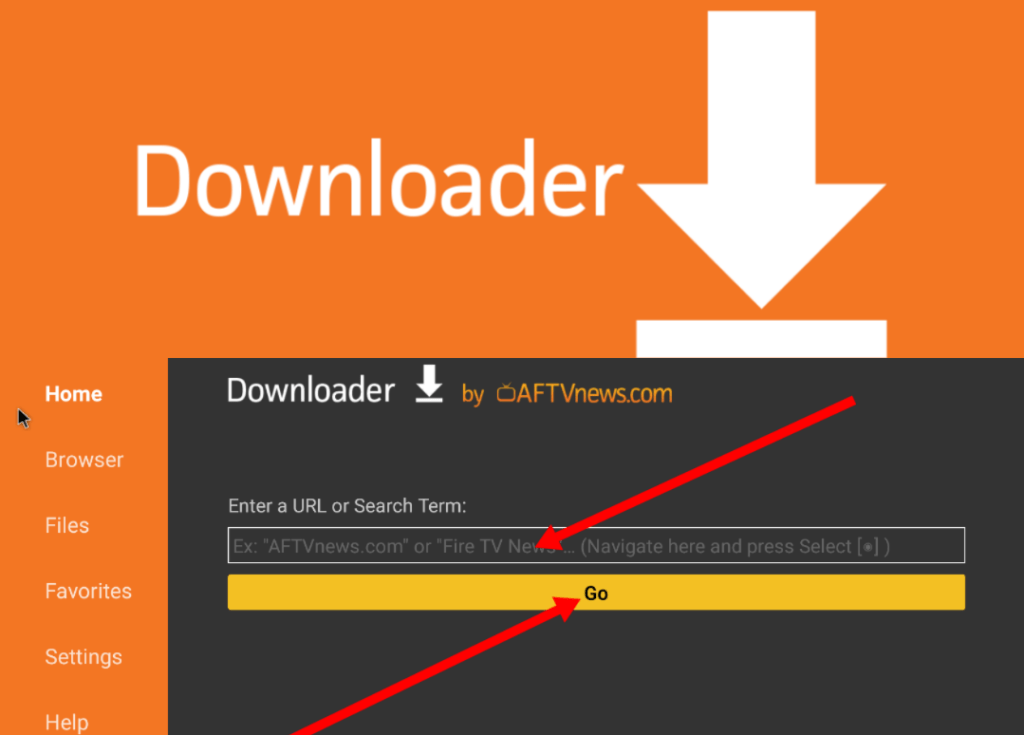
-
: http://cclx.win/8Ym50 : http://cclx.win/waBY
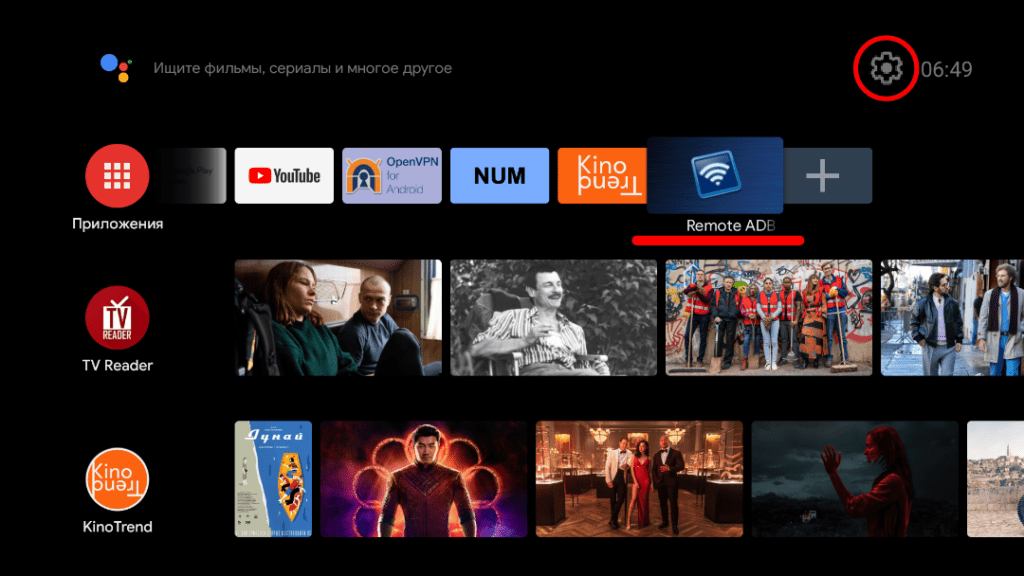
Установили программу,далее будет необходимо получить «Права разработчика«, открываем «Настройки«,
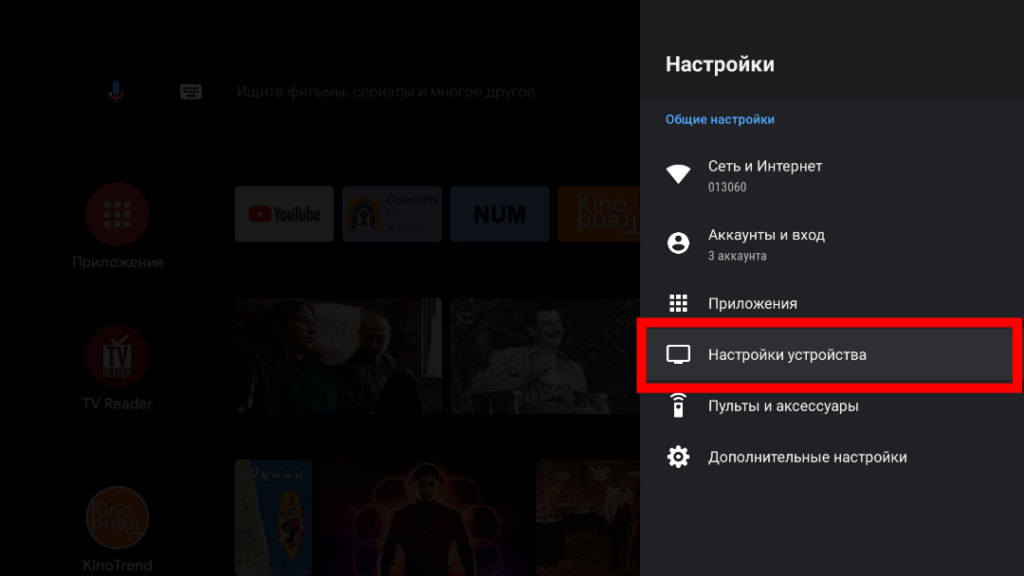
Открываем раздел «Настройки устройсва«,
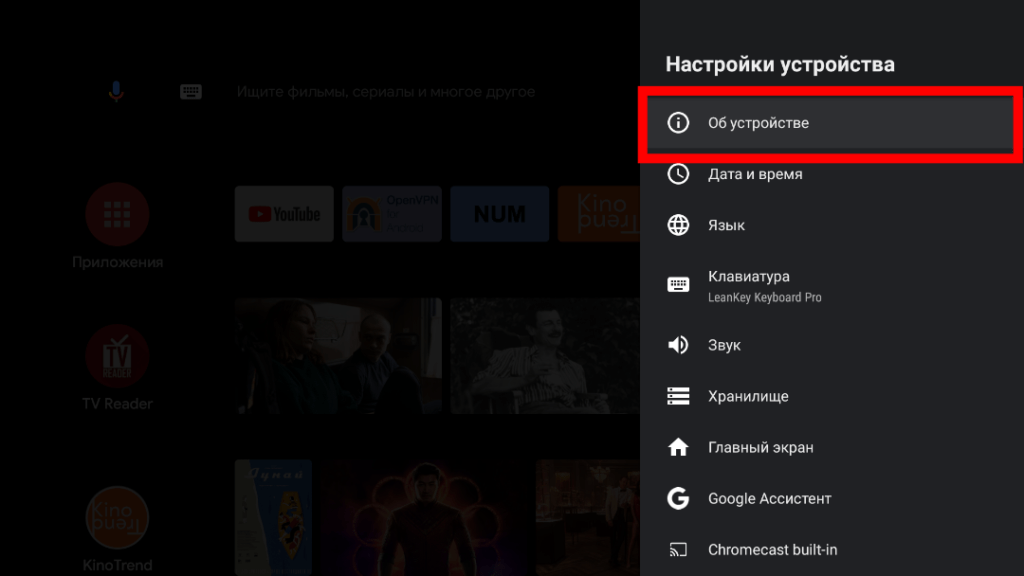
Далее открываем пункт «Об устройстве«,
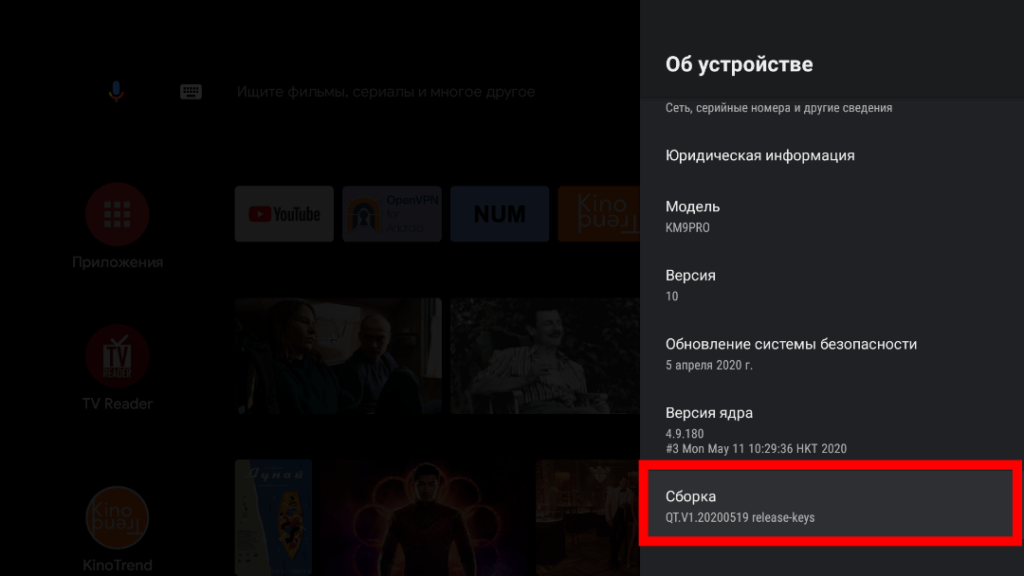
Нажимаем семь раз на номер сборки,до появления уведомления «Вы стали разработчиком«,
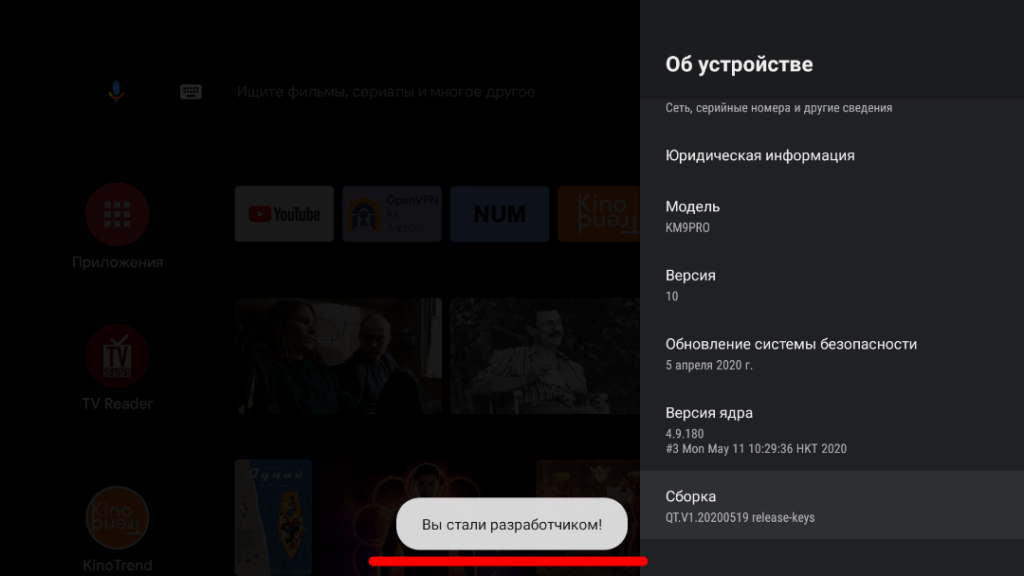
Появилось уведомление,нажимаем «Назад«,
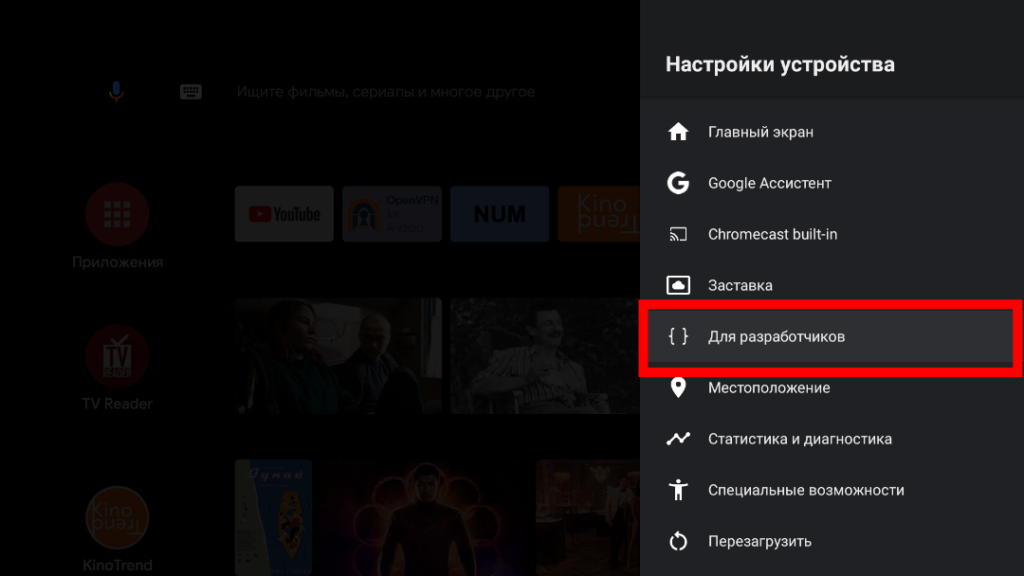
Открываем раздел «Для разработчиков«,
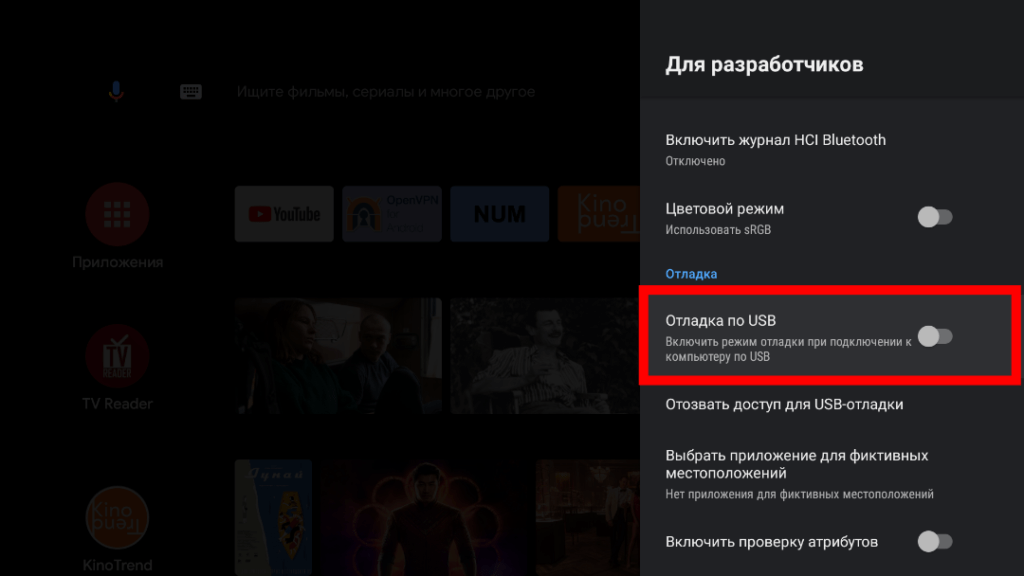
Далее включаем «Отладку по USB» на некоторых устройствах может называться «Отладка ADB«,
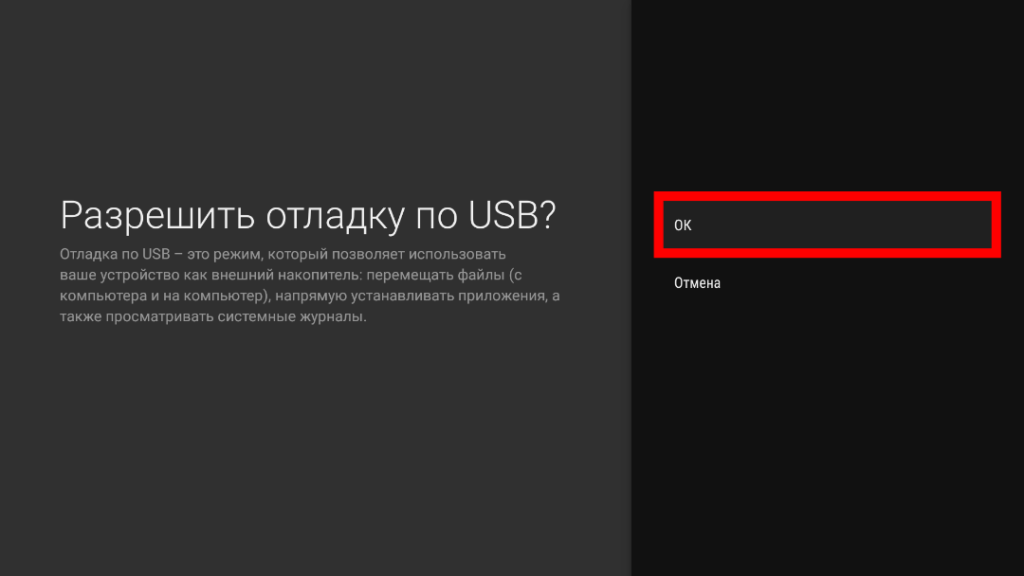
Подтверждаем «ОК«,
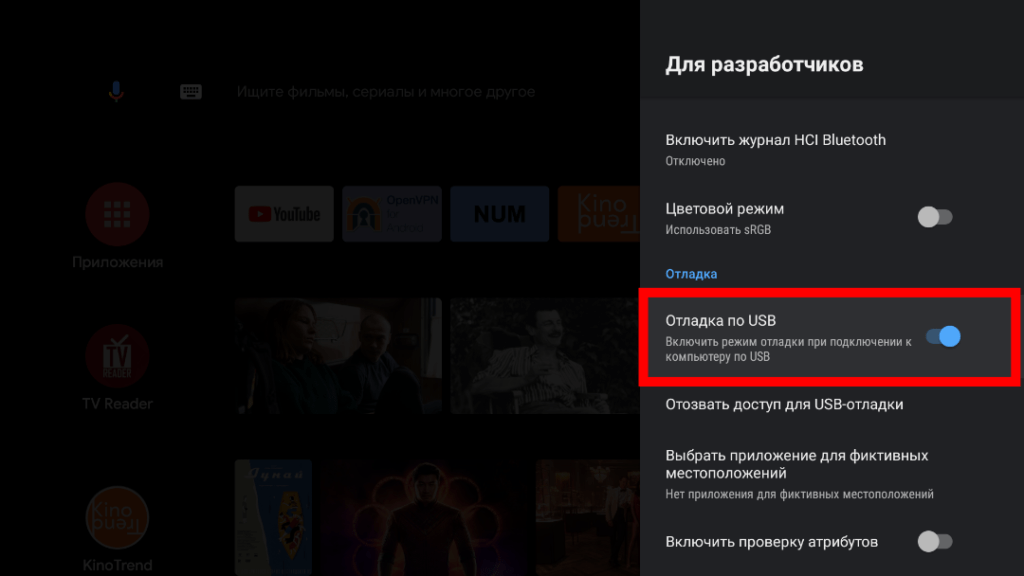
Включили,возвращаемся «Назад«,
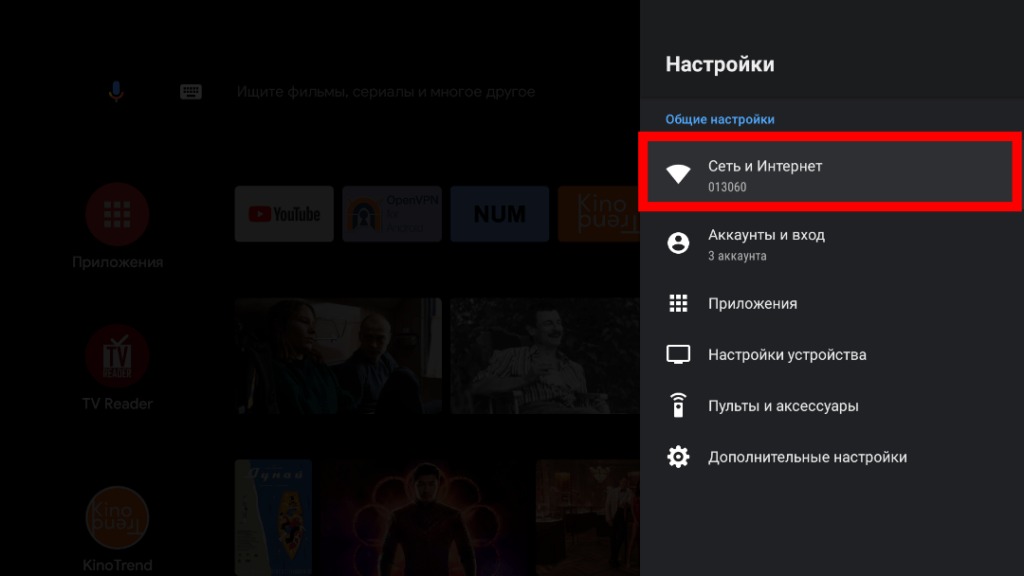
Далее будет необходимо посмотреть IP адрес устройства,открываем «Сеть и Интернет«,
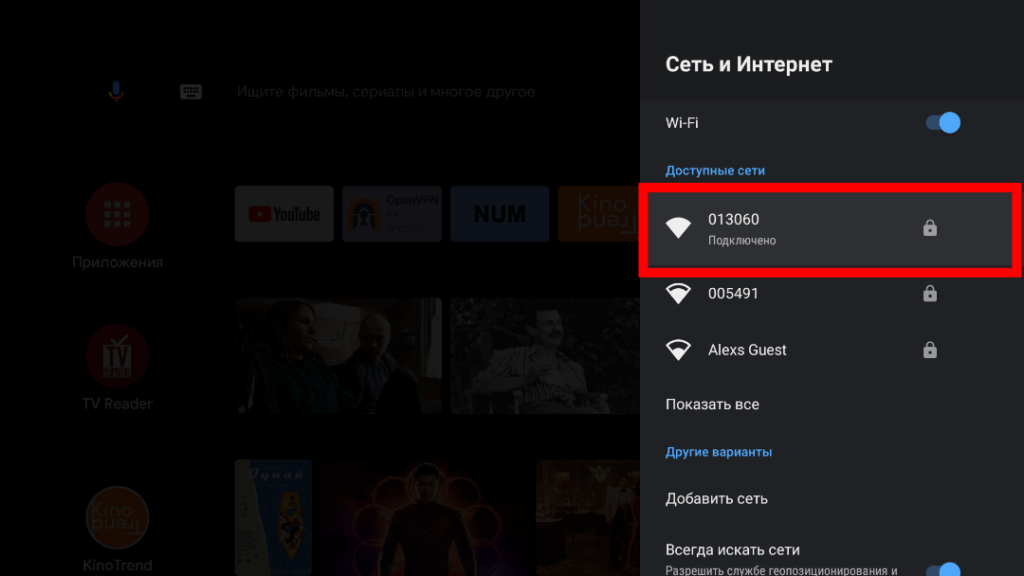
Далее открываем свою сеть,
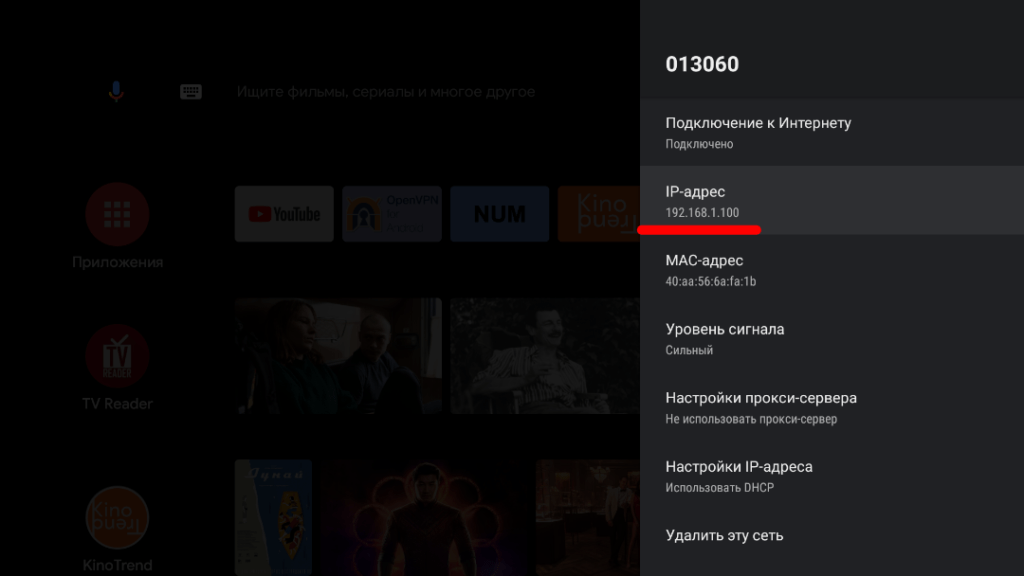
Выписываем или запоминаем IP адрес устройства и возвращаемся «Назад«,
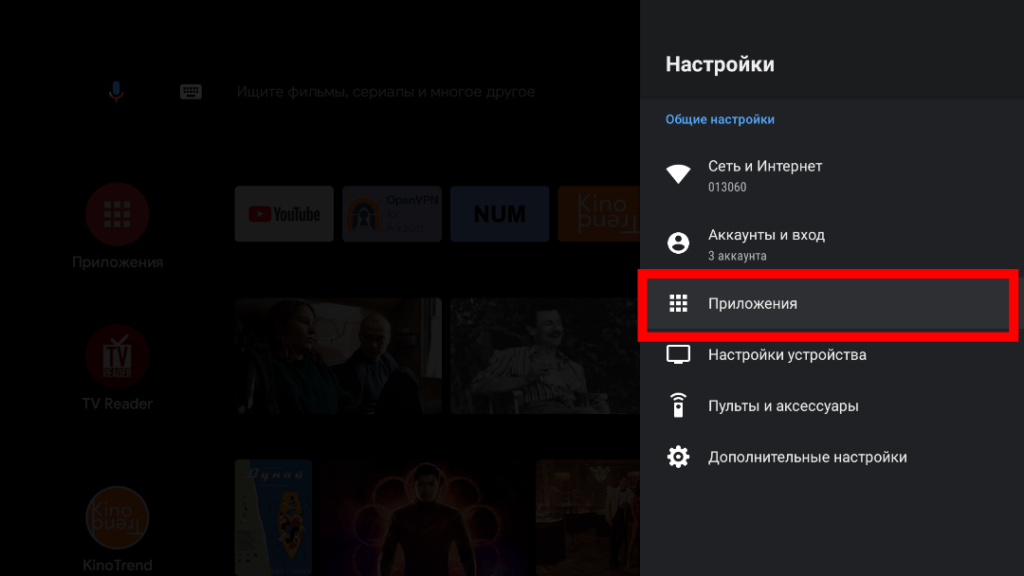
Далее посмотрим «Имя пакета приложения«,открываем раздел «Приложения«,
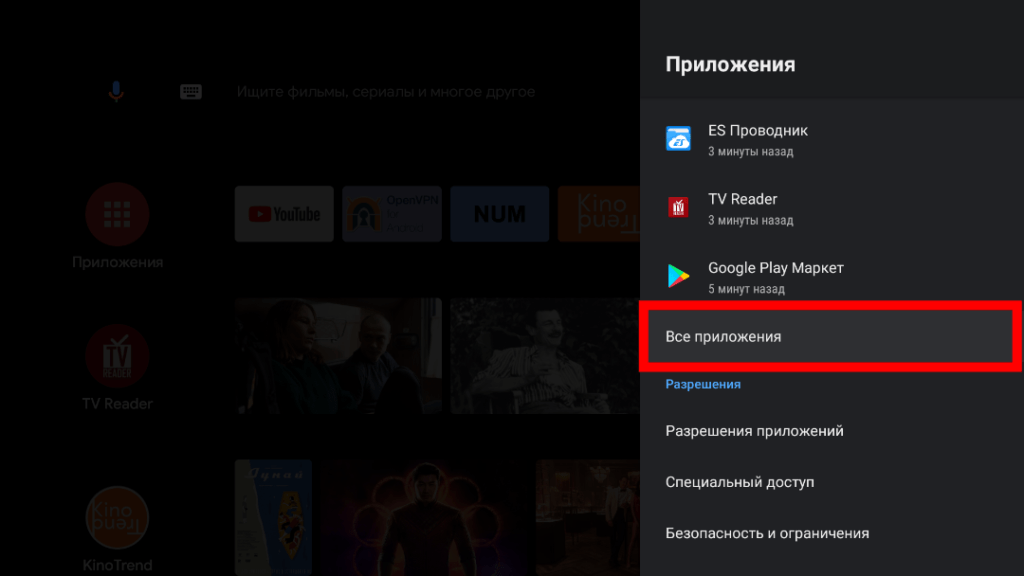
«Все приложения«,
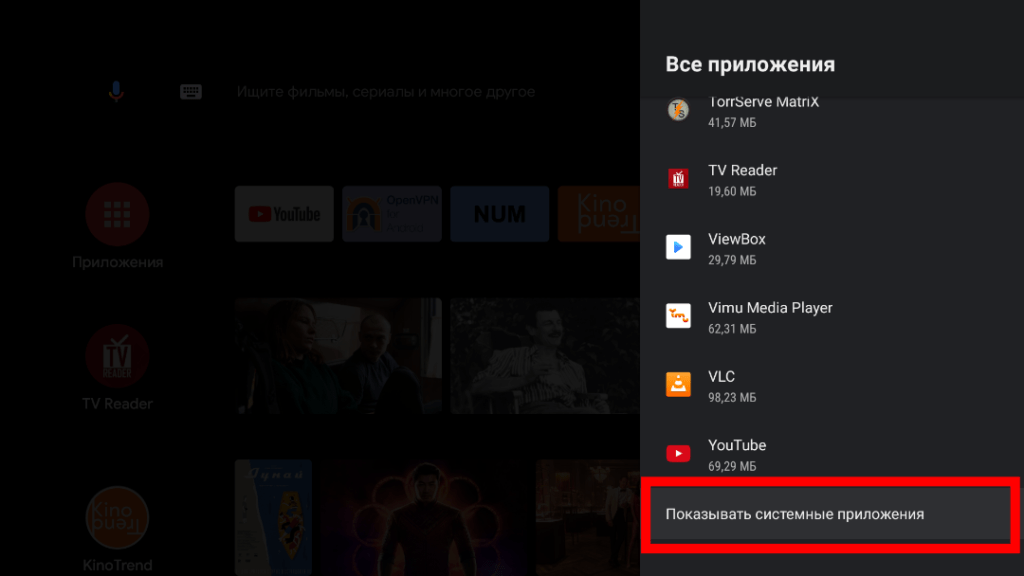
«Показать системные приложения«,
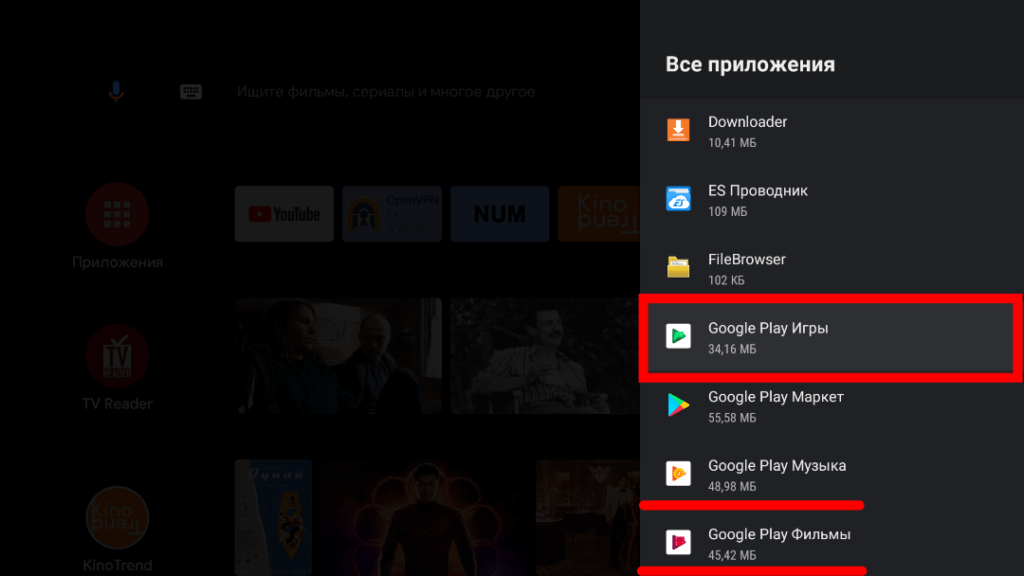
Находим и открываем необходимые приложения,
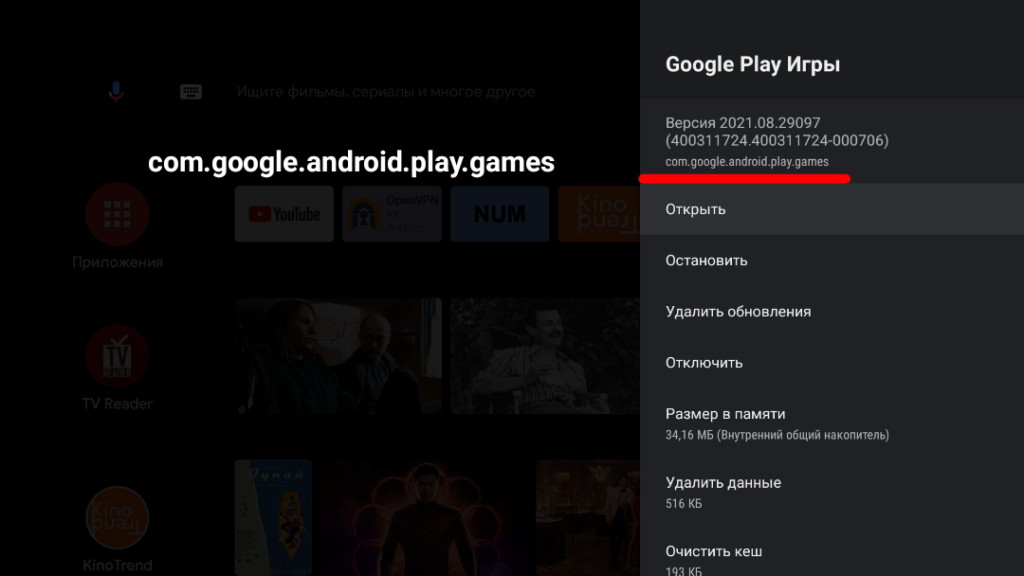
Выписываем «Имя пакета приложения«,в данном случае это программа «Плей игры«,далее таким-же способом выписываем «Имя пакета» приложений которые необходимо заморозить и в последствии возможно удалить,нажатием кнопку «Назад«возвращаемся на «Главный экран устройства«,
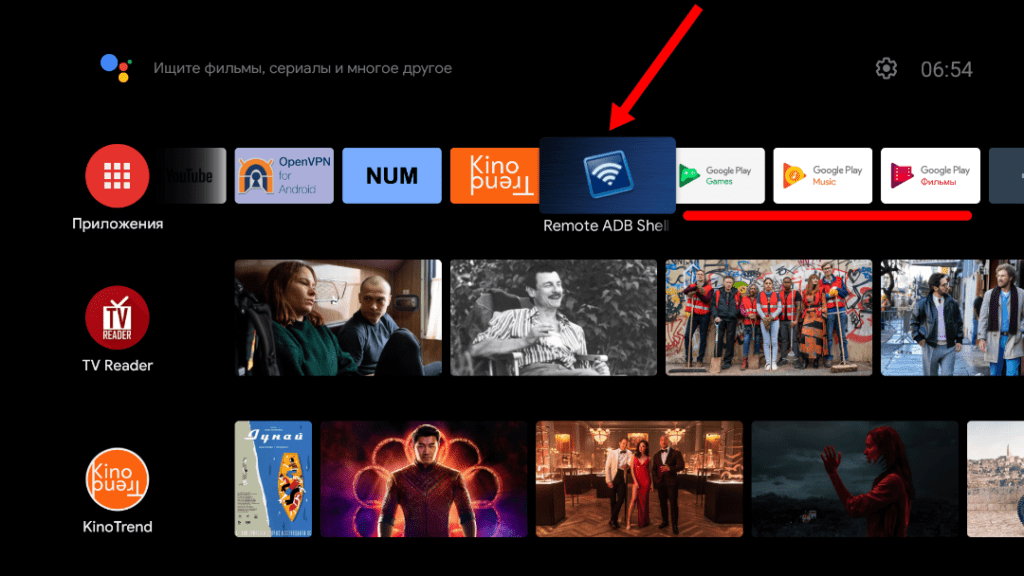
Посмотрим как оключить-включить или удалить приложения на примере программы » Плей музыка«(Данное приложение больше не поддерживается Google,его заменила программа «YouTube Music«),также я удалю «Плей Видео» и «Плей Игры«,открываем программу «Remote ADB Shell«,
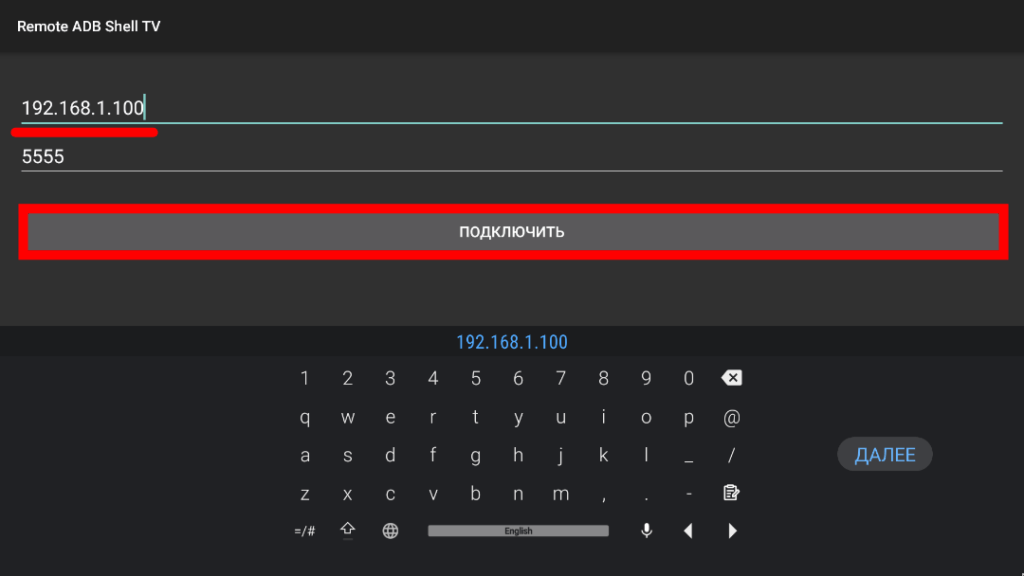
Вводим IP адрес устройства и нажимаем кнопку «Подключить«,
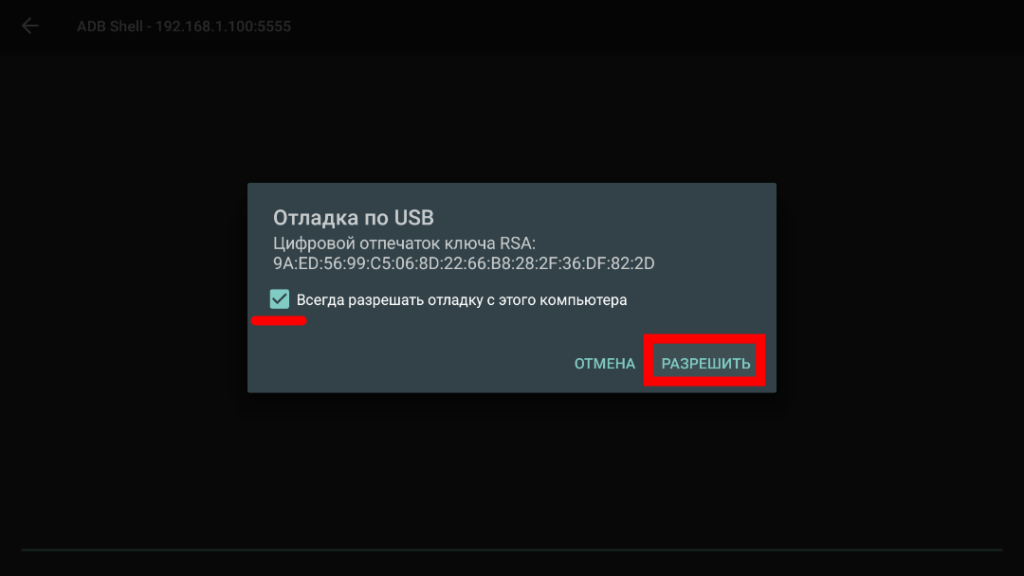
В чек бокс ставим галочку и нажимаем кнопку «Разрешить«,
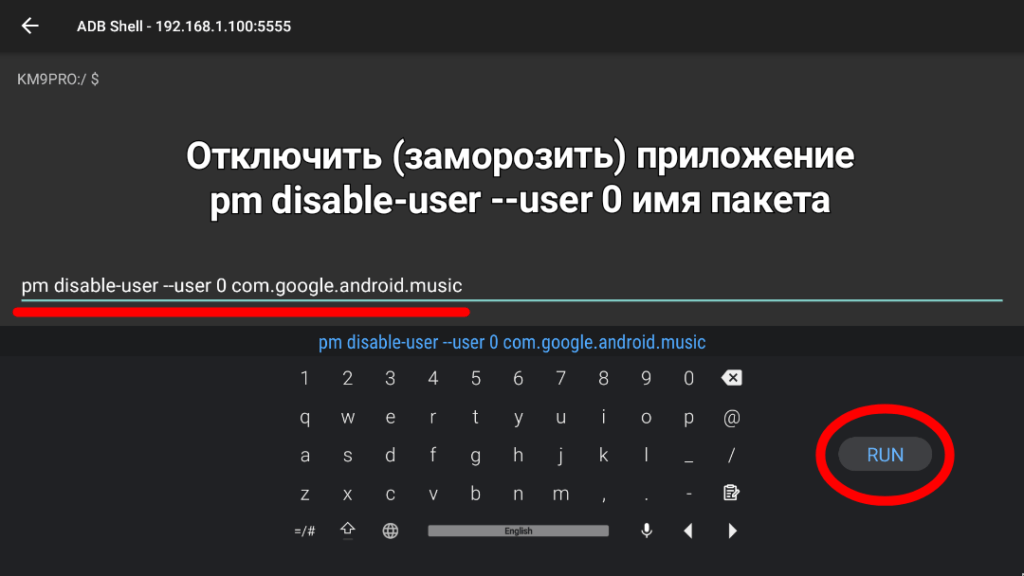
Заморозим,отключим приложение на примере программы «Плей Музыка«, вводим команду и подтверждаем,на данной клавиатуре это «RUN«,
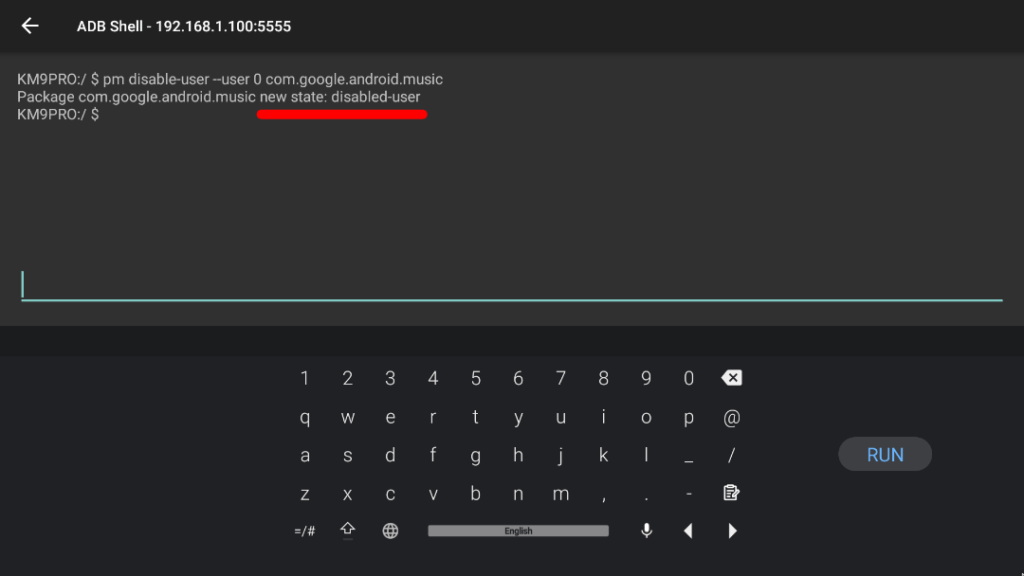
Команда прошла успешно,приложение отключено,
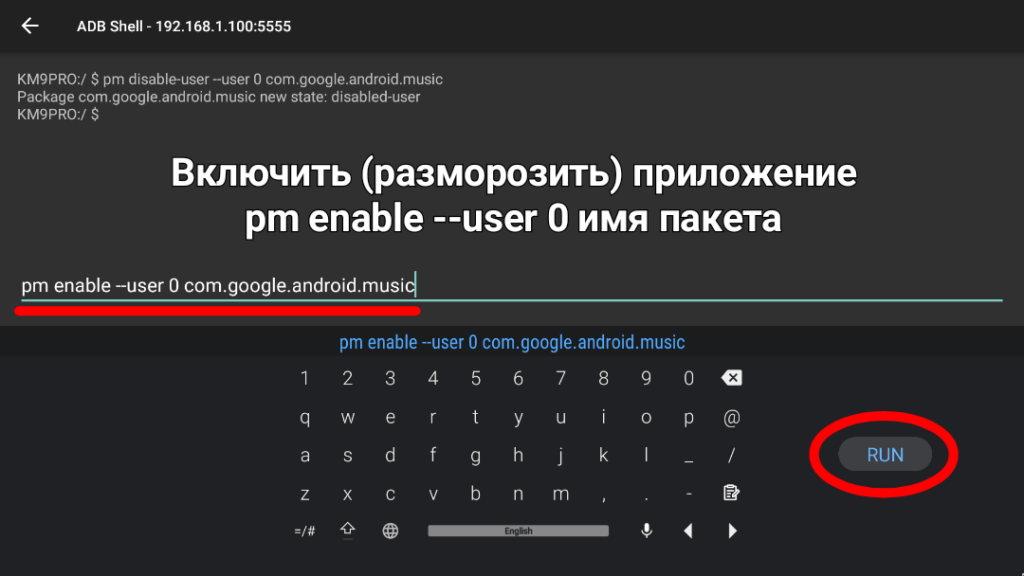
Размораживаем,активируем приложение,вводим команду и подтверждаем,
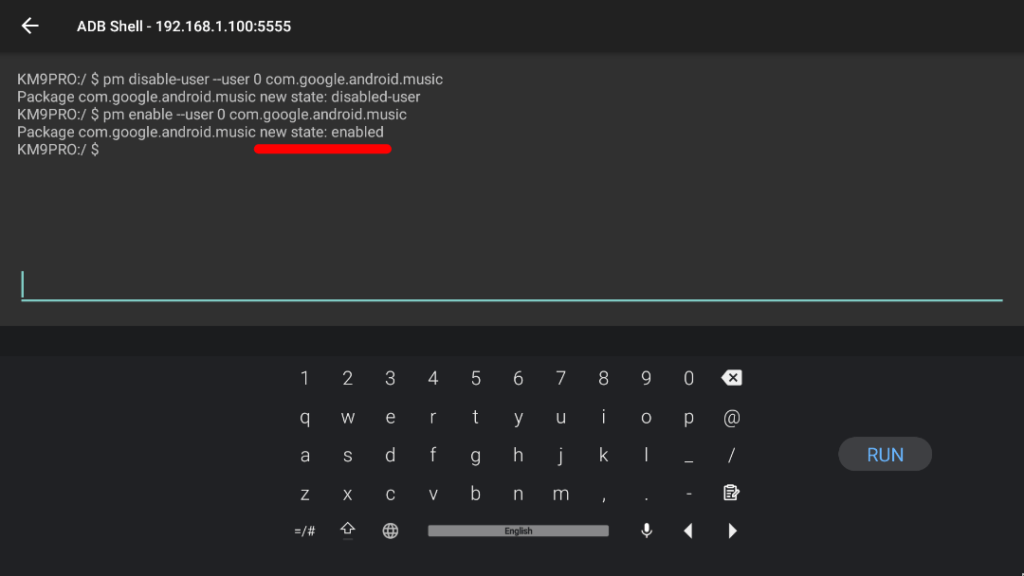
Приложение активировано,
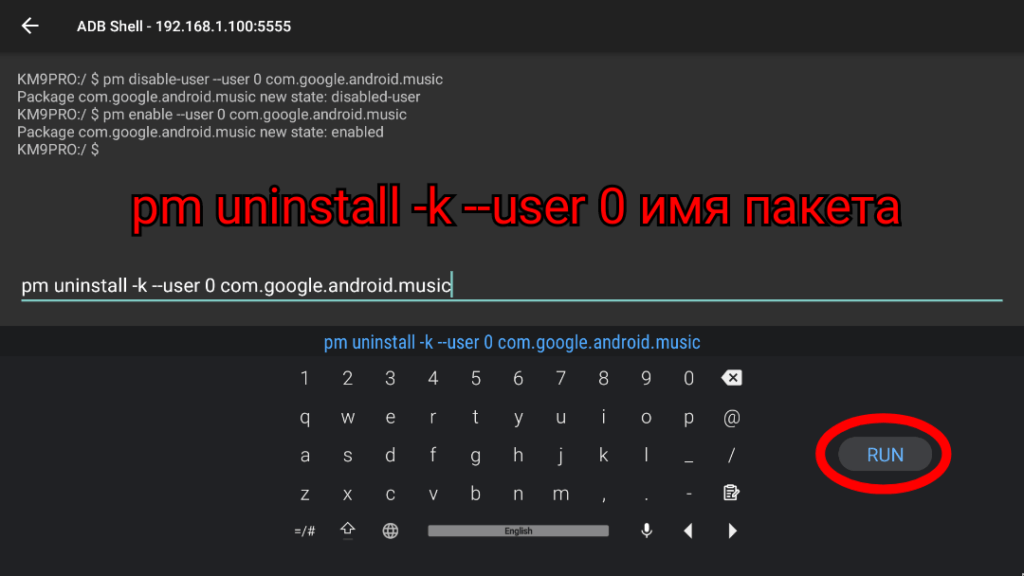
Удалить приложение ( Напомню,прежде чем удалять сначала отключите и посмотрите как работает устройство ),вводим команду и нажимаем «RUN«,
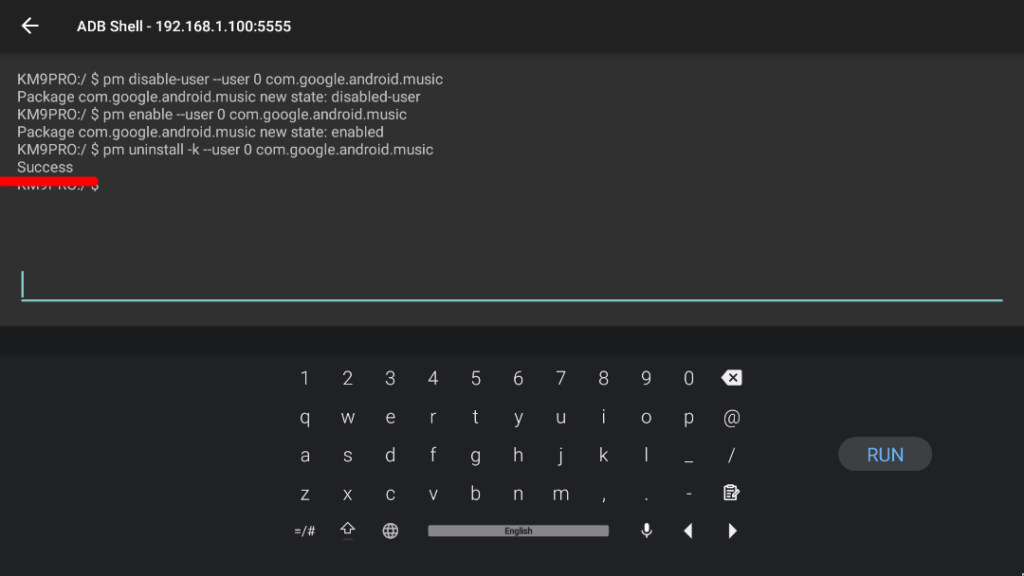
Усли видем сообщение «Success«, приложение удалено,таким-же способом удаляем «Плей Видео» и «Плей Игры«,при желании эти приложения потом можно буде установить из Плей Маркета,они снова установятся в систему,
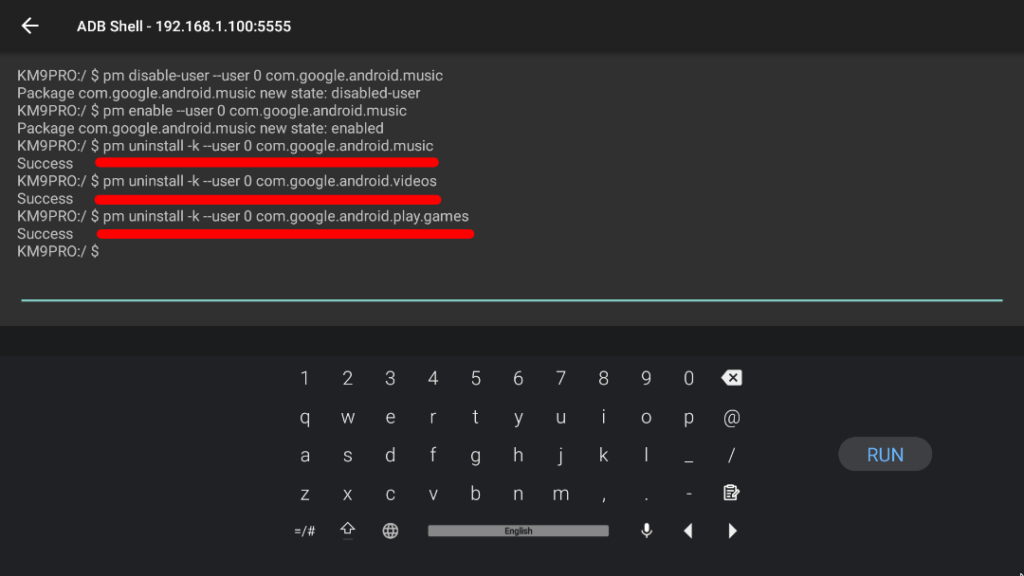
Необходимые приложения удалены,возвращаемся на «Главный экран» устройства,
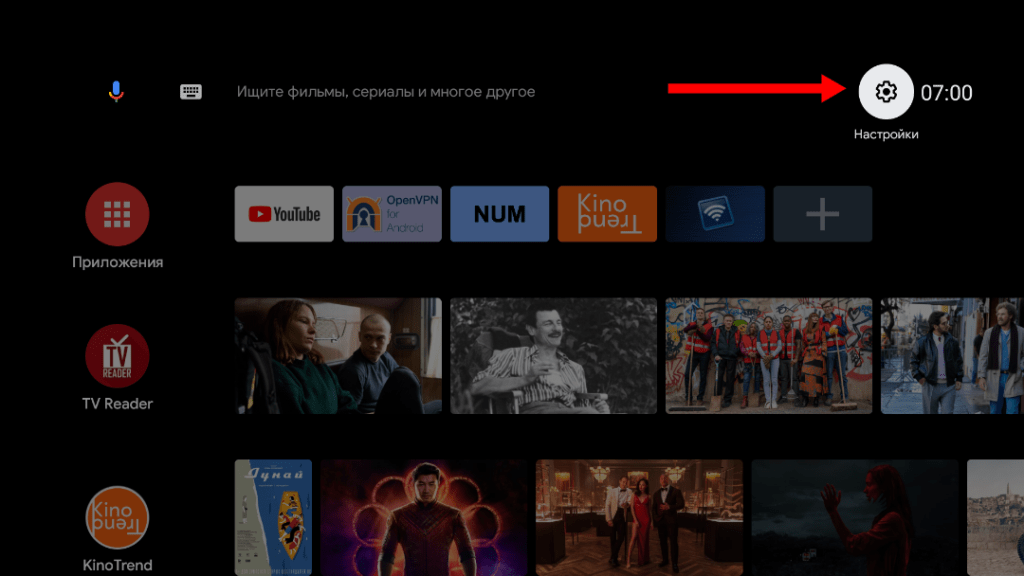
Далее открываем «Настройки«,
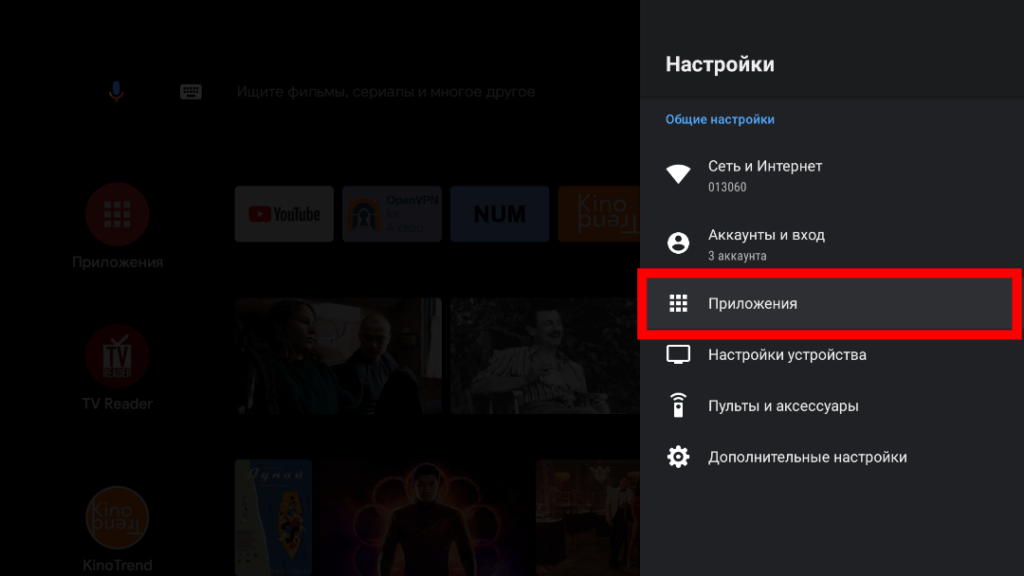
Приложения,
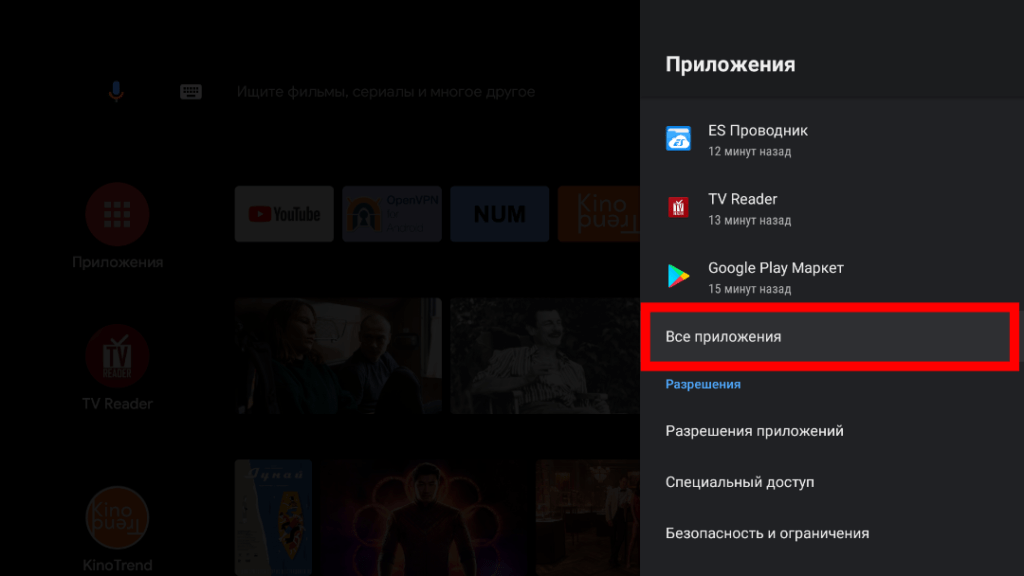
Все приложения,
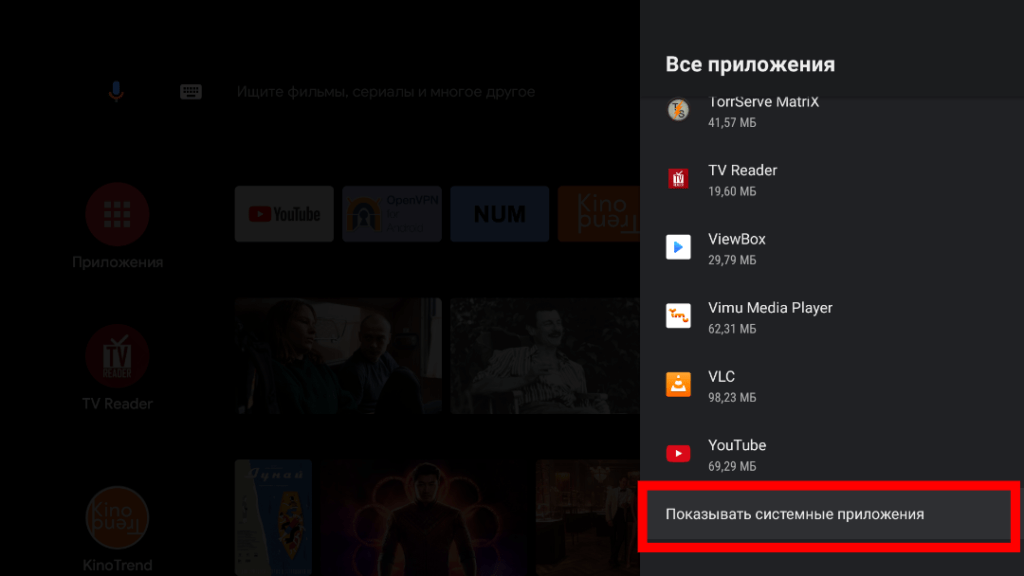
Показать системные приложения,
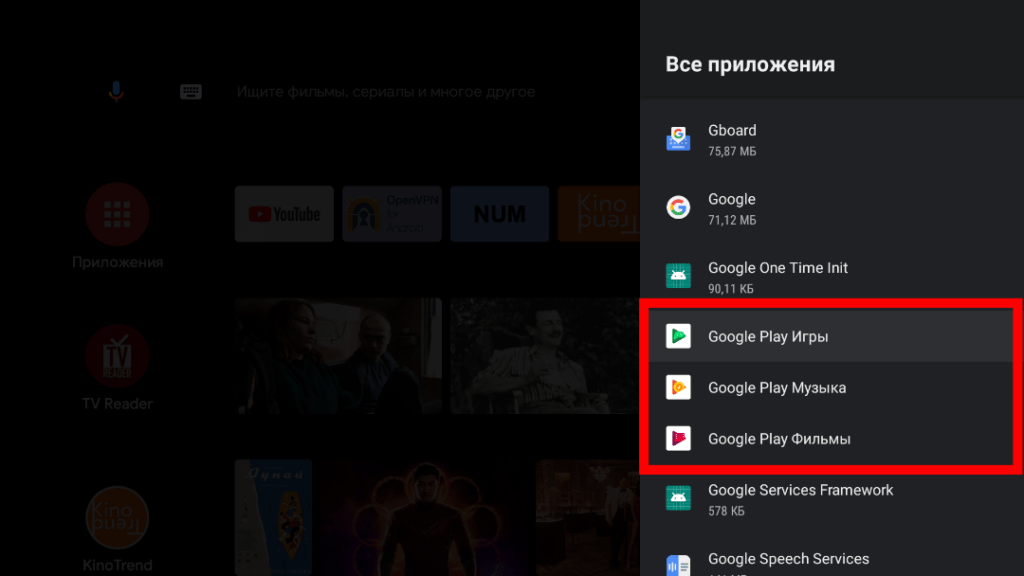
Как видим образы остались,но самих приложений нет,проверить можно в Плей Маркете,набрать в поиске и будет активна кнопка «Установить«,если приложения также отображают размер в памяти,перезагрузите устройство,возвращаемся к настройкам,
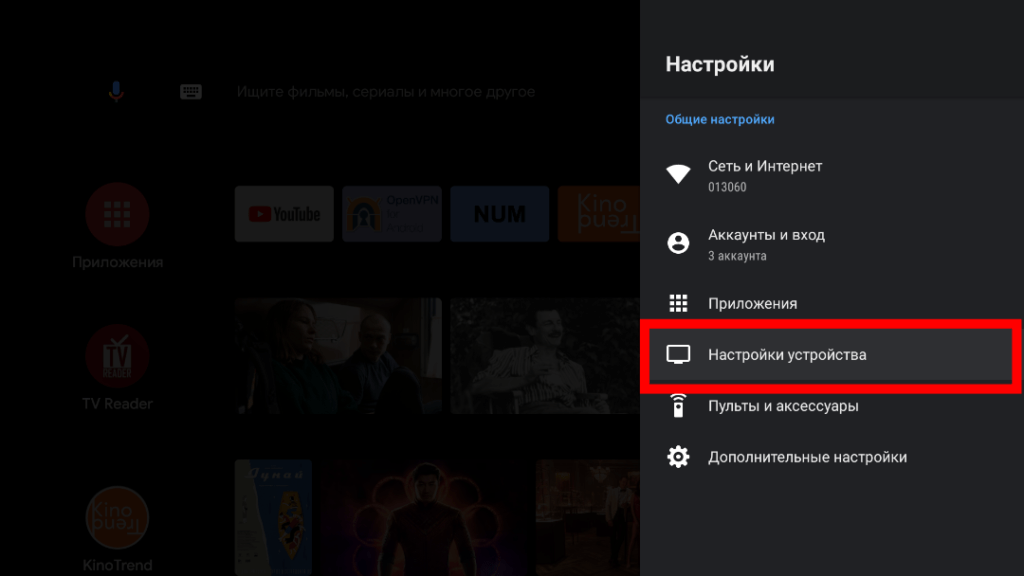
Внимание! Обязательно нужно выключить «Отладку USB«,открываем «Настройки устройства«,
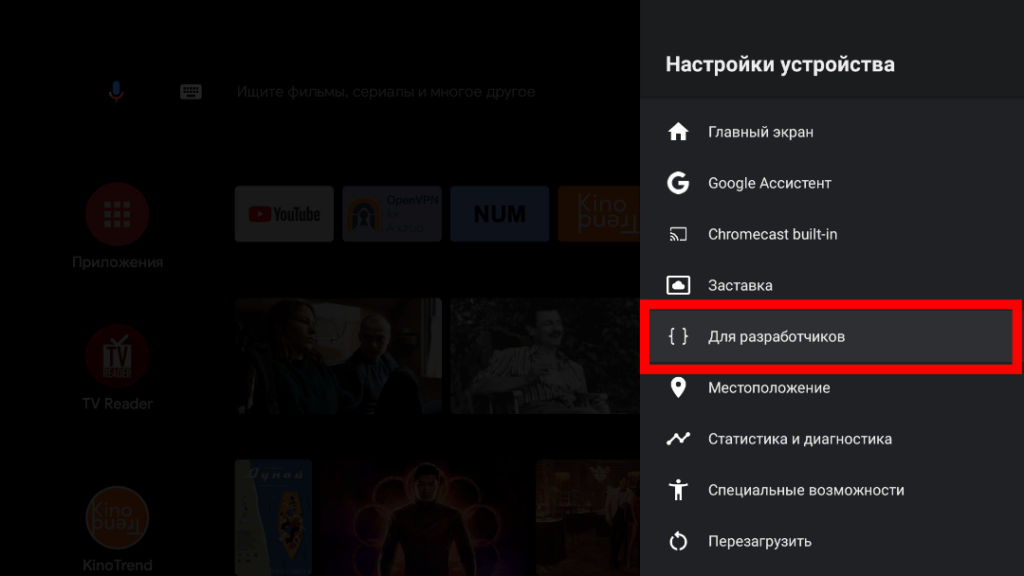
Открываем раздел «Для разработчиков«,
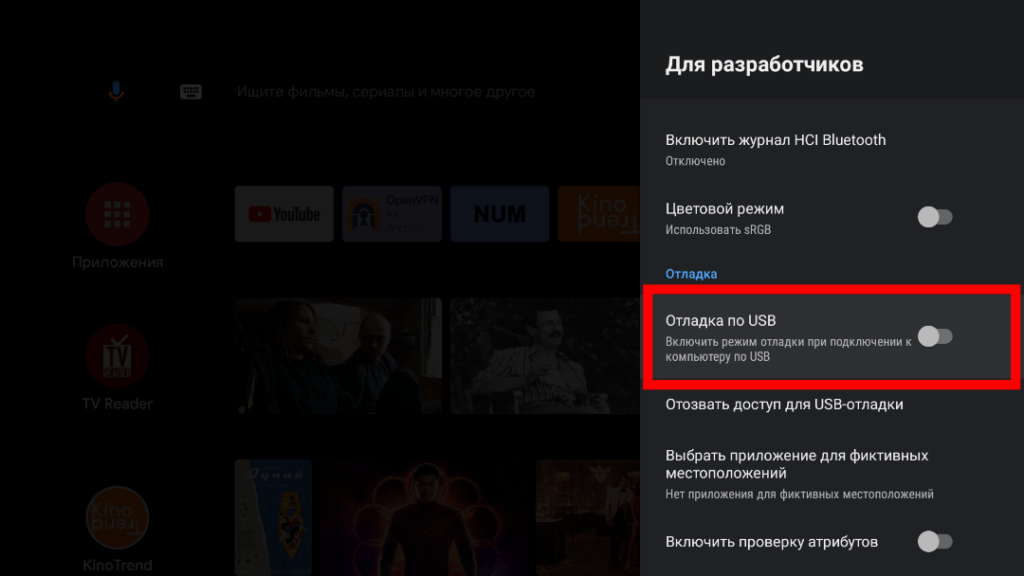
Все действия выполнены,можно пользоваться устройством!
Программа «Remote ADB Shell» также может пригодится чтобы подать команду для предоставления дополнительных разрешений приложениям,к примеру программе «Button Mapper» (Переназначение кнопок)!
Как удалить приложения на Android TV

У меня один вопрос: почему на вашем Android TV установлено так много приложений? Вы знаете, как все те вещи, которые вы установили «просто чтобы попробовать», а затем никогда не использовали снова? Да, этот материал Пришло время очистить свою маленькую приставку, чтобы освободить место для новых вещей, которые вы будете использовать только один раз. Это замкнутый круг.
На самом деле есть несколько разных способов удаления приложений на Android TV. К счастью, мы обеспечили вас обоими. Давайте сделаем это.
Как удалить приложения прямо из панели запуска
Начиная с Android 6.0, вы можете не только упорядочить представление своих приложений на панели запуска, но и быстро и легко удалить их.
Первое, что вам нужно сделать, – это перейти к приложению, которое вы хотите удалить, а затем нажать и удерживать его, нажав кнопку выбора на пульте дистанционного управления.

Когда фон экрана становится серым, вы находитесь в меню «Редактировать». Внизу есть корзина для мусора – просто переместите приложение в эту банку, затем нажмите кнопку выбора.

Это переведет вас в меню «Удалить приложение». Выберите «ОК», чтобы полностью удалить приложение с вашего устройства.

По завершении вы вернетесь в меню редактирования макета главного экрана, где сможете продолжить удаление ненужных приложений или полностью завершить работу.

Как удалить приложения из меню настроек
Хотя этот метод также работает на Android 6.0, это единственный способ удалить приложения на Android TV 5.x.
Сначала перейдите в меню «Настройки», прокрутив вниз до начального экрана и выбрав значок шестеренки.

Оттуда прокручивайте, пока не увидите «Настройки и сброс», затем выберите это.

В этом меню есть пара опций: «Внутренняя память» и «Сброс заводских данных». Вы хотите первую.

Это меню разрушит все, что занимает место на вашем Android TV box, но нам интересен только первый вариант здесь: «Приложения». Выберите это.

Раздел разбит на несколько категорий, но больше всего вас интересует «Загруженные приложения». Сюда входят все приложения, которые вы установили на своем устройстве, как из Play Store, так и из тех, которые вы загрузили. ,

Прокрутите, пока не найдете тот, который вы хотите удалить, затем выберите его. Откроется новое меню с несколькими опциями – просто прокрутите вниз до «Удалить» и выберите его.

Откроется меню «Удалить» – просто выберите «ОК», чтобы полностью удалить приложение.

Вот и все, вы сделали.
Несмотря на то, что удаление приложений на Android 5.x немного запутано и более запутанно, чем должно быть, процесс все еще остается относительно простым. Это будет еще проще, если ваше устройство будет обновлено до версии 6.0 (или до Android Android N). Хорошей новостью является то, что вы сразу же вернетесь к просмотру Netflix и поеданию Doritos, независимо от того, какой метод вы должны (или хотите) использовать.
Как удалить ненужные приложения с телевизора
В настоящее время большинство телевизоров имеют функции смарт-ТВ, которые позволяют устанавливать и использовать приложения прямо на экране телевизора. Однако, с течением времени приложения могут быть не нужны или занимать место на телевизоре, что приводит к необходимости удаления неиспользуемых приложений. В этой статье мы рассмотрим различные способы удаления приложений с разных моделей телевизоров.
Как удалить приложения на Android TV™ или Google TV™
- Откройте окно Настройки телевизора
- Выберите пункт меню «Приложения»
- Следующие шаги зависят от параметров меню телевизора. Выберите «Показать все приложения», затем выберите приложение, которое хотите удалить, и нажмите кнопку «Удалить».
Как удалить приложения на Smart телевизоре
- Нажмите на пульте ДУ кнопку «Smart» (она располагается в центре пульта и помечена соответствующей надписью).
- Дождитесь появления на экране вашего телевизора меню приложений.
- Выберите из списка приложение, которое хотите удалить, и подтащите его к правому верхнему углу экрана телевизора.
Если вы управляете своим телевизором при помощи пульта дистанционного управления LG Magic Remote, удаление приложений не вызовет у вас затруднений. Все что от вас требуется, это кликнуть по крестику, который появится над иконкой с виджетом, если вы наведете на нее курсор.
Как удалить неудаляемые приложения на Android
Многие использовали приложения, которые вы нельзя просто удалить, поскольку они являются системными или защищенными приложениями. Однако, есть способ обойти это ограничение.
- Запустите утилиту на своем смартфоне;
- Откройте контекстное меню и выберите вкладку «Управление приложениями»;
- Перейдите в раздел «Системные» и отметьте приложения, которые хотите стереть;
- Нажмите на синий шарик вызова меню действий и кликните «Удалить обновления».
Как удалить неудаляемые приложения с телевизора Самсунг
К сожалению, производители телевизоров запрещают удаление некоторых приложений, которые являются предустановленными на устройстве. Но, существует способ удаления «неудаляемых» приложений с телевизора Samsung.
- По очереди нажимаем на пульте кнопки 1, 2, 3, 4 и 5.
- Здесь нажимаем «On» напротив «Developer mode: », затем жмем «Ок».
- В правом верхнем углу нажимаем кнопку-шестеренку «Настройки»
- Выбираем приложение, которое хотим удалить, например «Окко».
Советы по удалению приложений с телевизора
- Перед удалением убедитесь, что приложение действительно не нужно вам или устройству.
- Избегайте удаления системных приложений, которые могут повредить работу телевизора.
- Если неудаляемые приложения не причиняют больших неудобств, лучше оставить их, чтобы не повредить работу устройства.
- Используйте специальные программы для удаления неиспользуемых файлов на телевизоре, чтобы освободить место на жестком диске.
Выводы
Удаление неиспользуемых приложений на телевизоре является необходимой процедурой для освобождения места на жестком диске и ускорения работы устройства. Каждая модель телевизора может иметь свои особенности, но в целом процедура удаления приложений на любой модели телевизора достаточно проста. Используйте наши советы и рекомендации, чтобы удалить ненужные приложения и повысить производительность вашего устройства.
Как удалить файл на смарт ТВ
Чтобы удалить файл на смарт ТВ необходимо выполнить несколько действий. Сначала нужно зайти во входы на пульте и выбрать Фото и Видео. Затем необходимо выбрать файлы, которые нужно удалить и нажать на иконку корзины в правом верхнем углу экрана. После этого выбранные файлы будут перемещены в корзину, откуда их можно окончательно удалить или, восстановить, если это было сделано по ошибке. Таким образом, удаление файлов на смарт ТВ не представляет особых трудностей, однако, перед удалением данных необходимо быть уверенным в своих действиях, чтобы не потерять важную информацию.

Если вы хотите удалить ненужные приложения с телевизора на основе Android TV или Google TV, вам необходимо выполнить несколько простых шагов. Сначала откройте окно Настройки, которое можно найти на главном экране телевизора. Затем выберите опцию «Приложения» и, в зависимости от параметров меню телевизора, перейдите к опции «Показать все приложения». Здесь вы увидите все приложения, установленные на телевизор. Чтобы удалить нежелательное приложение, выберите его и затем выберите опцию «Удалить». Подобным образом вы можете легко освободить место на телевизоре, удалив все приложения, которые уже не нужны вам. Удаление ненужных приложений поможет вам быстрее и проще находить и запускать нужные приложения на телевизоре.