Как убрать Яндекс старт
Яндекс Старт — это приложение, созданное компанией Яндекс для унифицированного доступа к ее сервисам и играм. Оно может быть установлено на телефон или планшет и является своего рода связующим звеном между пользователями и различными приложениями Яндекса. Однако, возможно, вам захочется удалить Яндекс Старт с вашего устройства. В этой статье мы расскажем о том, как это сделать.
Как удалить Яндекс Старт с телефона
Следуйте этим шагам, чтобы полностью удалить Яндекс Старт с вашего телефона:
- Откройте приложение Настройки на вашем телефоне.
- Выберите «Приложения и уведомления».
- Найдите и выберите приложение Yandex Launcher в списке приложений.
- Нажмите кнопку «Удалить».
После выполнения этих действий Яндекс Старт будет полностью удален с вашего устройства, включая все связанные с ним настройки и данные.
Что будет, если удалить Яндекс Старт
При удалении приложения стираются его настройки и данные. Если вы думаете, что в дальнейшем захотите использовать Яндекс Старт, вы сможете повторно установить его без дополнительной оплаты, поскольку деньги будут списаны только один раз.
Однако удаление Яндекс Старт может повлиять на доступность других приложений и сервисов компании Яндекс на вашем устройстве.
Как отключить Яндекс Старт с экрана блокировки
Благодаря функциональности Яндекс Старт, некоторые его элементы могут отображаться на экране блокировки вашего телефона. Если вы не хотите, чтобы Яндекс Старт отображался на вашем экране блокировки, вы можете выполнить следующие действия:
- На главном экране вашего телефона выберите ваш профиль (портрет профиля).
- Перейдите в настройки приложения.
- В разделе «Уведомления» выберите «Поисковая строка».
- Отключите опцию «Отображать поисковую строку в панели уведомлений или на экране блокировки».
После выполнения этих действий элементы Яндекс Старт не будут отображаться на экране блокировки вашего телефона.
Почему Яндекс стал Яндекс стартом
Переименование приложения было связано с тем, что сервис перестал иметь функционал, связанный с Алисой. До переименования, Яндекс Старт назывался «Яндекс — с Алисой». Однако после изменения функционала сервиса, он был переименован в «Яндекс Старт».
Полезные советы и выводы
- Удаление Яндекс Старт может повлиять на доступность других приложений и сервисов компании Яндекс на вашем устройстве. Поэтому проанализируйте, нужно ли вам это, прежде чем удалить приложение.
- Если вы решите удалить Яндекс Старт, следуйте инструкциям из нашего гайда, чтобы полностью удалить приложение с вашего устройства.
- Если вы не хотите, чтобы элементы Яндекс Старт отображались на экране блокировки вашего телефона, следуйте инструкциям, чтобы отключить данную функцию.
- Переименование Яндекс Старт связано с изменением функционала, и теперь приложение не связано с Алисой.
Как искать в кэше Яндекса
Для поиска сохраненных в кэше Яндекса страниц используется тот же алгоритм, что и для поиска в кэше Google. Сначала необходимо ввести поисковый запрос и получить результаты, после чего нажать на стрелку, которая находится рядом с URL-адресом интересующей страницы. В открывшемся меню нужно выбрать опцию «Сохраненная копия». После этого откроется сохраненная страница, которая может помочь в поиске необходимой информации, если исходная страница была удалена или недоступна. Кроме того, хранение кэш-версии страниц позволяет значительно сократить время загрузки сайта при повторном посещении, так как данные уже загружены в кэше браузера, и не нужно тратить время на загрузку с сервера.
Как посмотреть Закладки в Яндекс браузере на телефоне
Если вам необходимо посмотреть Закладки в Яндекс Браузере на мобильном устройстве, то следуйте инструкции. Сначала на дисплее поискового браузера нажмите значок с количеством вкладок. После этого вы увидите значок настроек. Нажмите его. После этого откройте нужную папку, которая может быть, как «Компьютер», так и «Мобильные устройства». Далее выберите строку с закладкой, которую вы хотите посмотреть. В данном случае, можно открыть закладки где угодно и в любое время. Это удобная функция браузера, которая помогает сохранить интересующие вас страницы для быстрого доступа в будущем. С помощью этого совета вы не потеряете важную информацию, которую сохраняли на прошлых посещенных страницах.
Как разрешить ми браузеру доступ к камере в настройках
Чтобы разрешить доступ браузеру к камере и микрофону, нужно выполнить следующие действия. В первую очередь, необходимо перейти на сайт Видеозвонков. Далее, в адресной строке браузера необходимо нажать на значок «безопасное соединение». После этого нужно выбрать опцию «подробнее», а затем нажать на вкладку «разрешения». На данной странице следует нажать на кнопку «разрешить» для камеры и микрофона. После этой операции доступ к данным устройствам будет разрешен. Важно отметить, что данные настройки могут отличаться в зависимости от используемого браузера. Для гарантированной настройки необходимо обратиться к разделу «настройки приватности» в соответствующем браузере.
Как сделать чтобы ссылка открывалась через приложение а не через браузер
Чтобы ссылка открывалась через приложение, а не через браузер, нужно зайти в настройки нужного приложения. Далее нужно выбрать опцию «Открывать по умолчанию» и активировать переключатель «Открывать поддерживаемые ссылки». Если ссылок еще нет в списке, можно нажать на кнопку «Добавить ссылку». После этого все ссылки на сайты, которые поддерживаются приложением, будут открываться через него, а не в браузере. Это удобно, например, если вы предпочитаете читать новости через специализированное приложение, а не открывать каждую статью в браузере. Также это позволяет сохранить приватность, так как некоторые приложения могут вести себя по-разному при открытии ссылок, и использование браузера может быть менее безопасным.

Если вы хотите избавиться от Яндекс Старт на вашем устройстве, вам нужно пройти несколько простых шагов. В первую очередь откройте приложение Настройки на вашем устройстве и выберите раздел Приложения и уведомления. Затем найдите в списке приложений Yandex Launcher и выберите его. Нажмите на кнопку Удалить, чтобы удалить приложение. Как только вы выполните эти действия, Яндекс Старт будет полностью удален с вашего устройства. При этом следует иметь в виду, что удаление этого приложения не повлияет на работу вашего устройства, а может сделать его более быстрым и оптимизированным. Если вы не пользуетесь Yandex Launcher и хотите избавиться от него, не стесняйтесь удалить его с вашего устройства с помощью указанных выше действий.
Как убрать Яндекс Старт и вернуть старую версию Яндекса
Яндекс Старт приходит в телефоны Андроид как обновление приложения Поиск Яндекс. Вид и назначение сохранились – как и раньше мы можем читать новости или использовать Алису для поиска решений своих вопросов в интернете. При этом если понадобится избавиться от Старт и вернуть прежнюю версию, то запросто сможем это сделать.
Как скачать старый Яндекс
В Гугл Плей Маркете сейчас доступны два приложения поиска – новая и старая версия. Удалите Яндекс Старт и скачайте другую версию, найдя её в поиске магазина. Если до сих пор не разобрались, как управлять своим устройством, выполняйте эти действия последовательно:
- На главном экране найдите иконку нового приложения Старт.
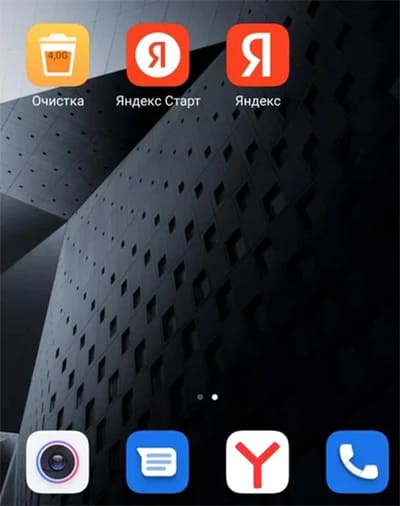
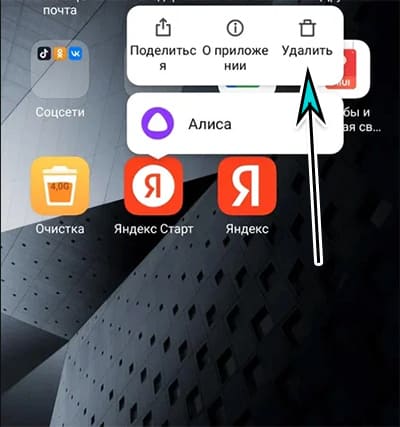
- Прикоснитесь к ней и не отпускайте несколько секунд.
- Рядом появится меню, выберите Удалить.
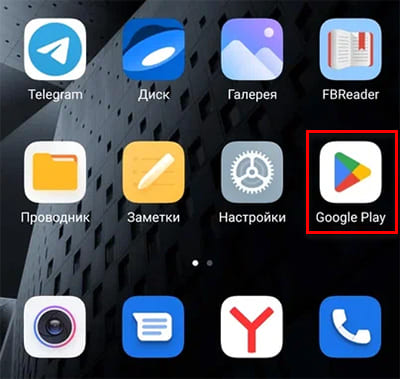
- Переходим снова на главный экран и ищем Google Play.
- В поисковой строке вверху записываем – «Яндекс».
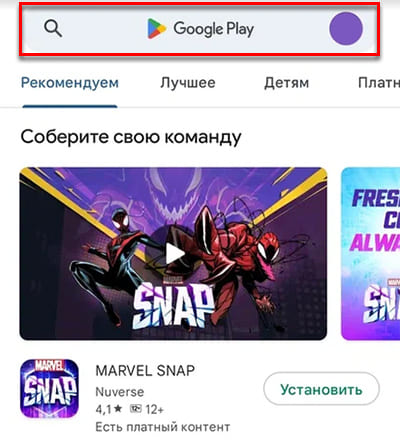
- Ищем название Яндекс с Алисой.
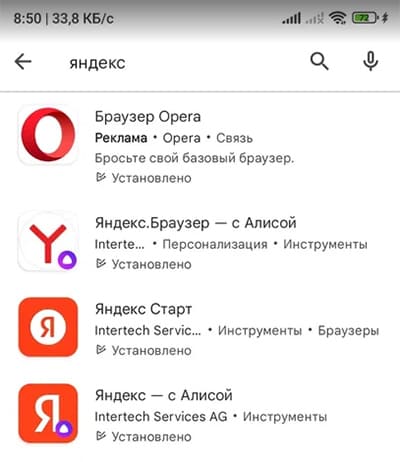
- Нажимаем под описанием кнопку Установить.
Теперь иконку старого Яндекс можно будет найти на том месте, где было приложение Старт. Если в будущем нельзя будет найти «обычный» Яндекс в Плей Маркете, скачайте его из интернета на сайте Trashbox или 5droid в формате APK.
Intertech Services AG – что это
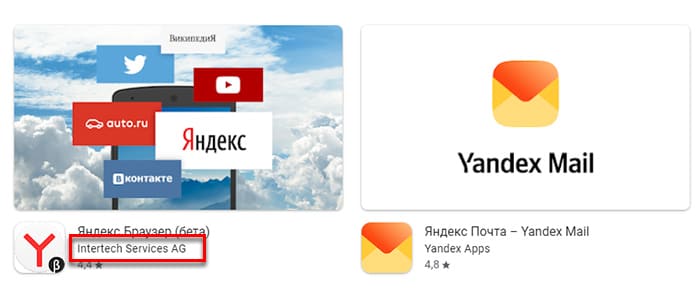
В новых приложениях Яндекса на страницах Play Market разработчиком стала некая Intertech Services AG. Это зарегистрированная в Швейцарии компания Яндекса. Маловероятно что она попадёт в санкционный список.
Какая разница между Яндекс и Яндекс Старт
Если сравнивать два приложения, то ранний поиск можно назвать облегчённой версией Старт, в котором есть поисковая строка и голосовом помощник. В новом Яндекс добавились иконки других сервисов и игр.
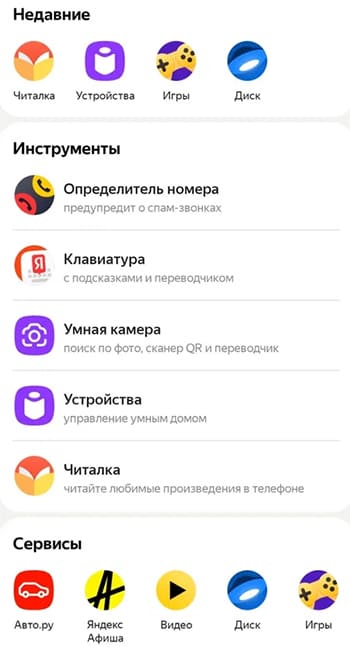
- Во вкладке Приложения можно открыть Яндекс Диск, Маркет, Кью, Авто, Афиша, Карты и другие инструменты;
- Дзен является стартовой страницей приложения, которую пользователь может сменить;
- В Яндекс Старт появился определитель номера, настройки для умного дома, читалка;
- Все сервисы, встроенные в Старт, могут запускаться без браузера или специального приложения;
- Есть возможность перевода видео.
Некоторые функции пропали. У пользователя нет возможности больше настраивать Дзен, так как теперь это отдельный сервис, не принадлежащий Яндексу. Чтобы получить доступ к новостной ленте, её настройкам или войти в личный кабинет, используйте приложение из Play Market. Также Дзен будет работать, если в телефоне избавиться от Старт и скачать старую версию Яндекса.
Ответы на часто задаваемые вопросы о Яндекс Старт
Релиз приложения состоялся недавно, но вопросов по его работе в Плей Маркете уже очень много.
Почему Яндекс Старт долго открывает страницу
Яндекс может медленно работать из-за переполнения хранилища кэшем. Выполните очистку.
- Удерживайте иконку Старт до появления меню.
- Нажмите – О приложении.
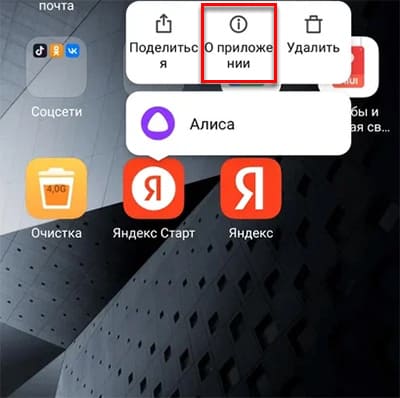
- Перейдите в раздел памяти.
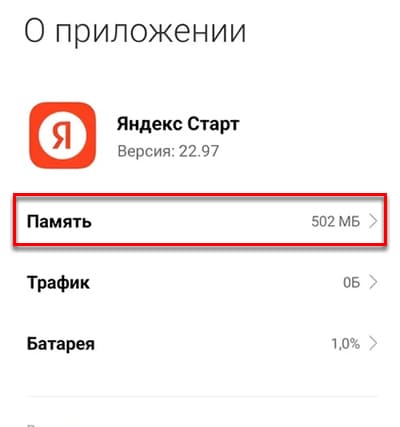
- Нажмите кнопку Очистить внизу экрана.
Функция очистки есть также в настройках приложения Яндекс Старт.
Как включить в Дзене тёмную тему
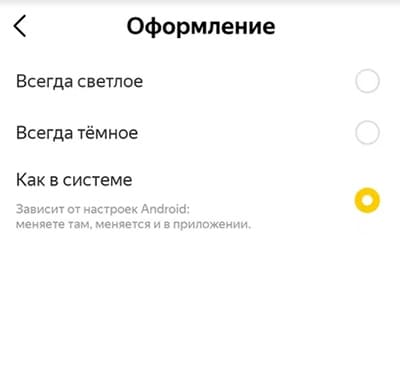
Как уже отметили выше, Дзен стал самостоятельным приложением и не относится к экосистеме Яндекса. Для новостной ленты нет возможности включить тёмную тему. При этом в Старт фон интерфейса настраивается. Выберите кнопку профиля и перейдите в настройки, где нужно выбрать Оформление.
Как убрать Дзен из стартовой страницы
- Нажмите на кнопку профиля в Яндекс Старт.
- Перейдите в Настройки приложения.
- Тапните по пункту Стартовая страница.
- Укажите любой другой адрес.
Скачал файл в Яндекс Старт и не могу его найти
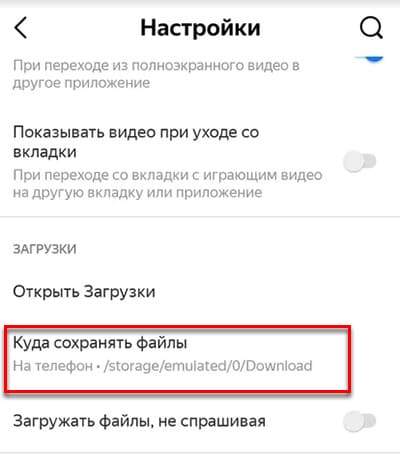
Файл загружаются в системную папку Download/Загрузки. Вы можете изменить её, перейдя в настройки приложения в пункт Куда сохранять файлы.
Почему в Яндекс Старт не определяется местоположение
Эта функция важна для других приложений, которые можно открыть через Старт. В настройках перейдите в раздел Местоположение и включите автоматическое определение или добавьте название населённого пункта вручную.
Как связаться с разработчиками Яндекс Старт
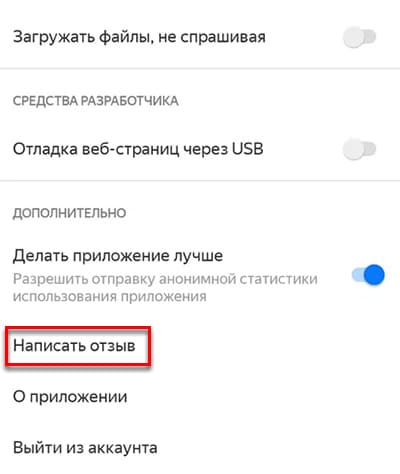
Появились вопросы или предложения, которые бы вы хотели направить непосредственно разработчикам? Нажмите на аватарку внизу экрана в приложении Старт, нажмите Настройки приложения и перейдите в Написать отзыв внизу экрана.
Как удалить Яндекс.Старт с телефона на Android
Яндекс.Старт является одним из популярных сервисов, который предлагает персонализированную домашнюю страницу для пользователей. Однако, возникают ситуации, когда пользователю может потребоваться удалить Яндекс.Старт с телефона на Android. Это может быть связано с желанием изменить начальную страницу браузера или просто избавиться от ненужной функциональности. В данной статье мы разберем, каким образом это можно сделать.
Первым шагом для удаления Яндекс.Старт с телефона на Android является нахождение соответствующего приложения на устройстве. Обычно оно устанавливается автоматически вместе с другими сервисами Яндекса. Для его удаления перейдите в меню приложений на вашем устройстве и найдите значок Яндекс.Старт.
После того, как вы нашли приложение Яндекс.Старт на своем телефоне, зажмите его палец и перетащите значок на иконку корзины, которая обозначает удаление приложения. Далее следуйте инструкциям на экране, чтобы подтвердить удаление. Важно отметить, что эти действия могут незначительно отличаться в зависимости от версии ОС Android и модели устройства.
После выполнения всех шагов приложение Яндекс.Старт должно быть успешно удалено с вашего телефона на Android. Теперь у вас будет возможность выбрать другую домашнюю страницу для своего браузера или настроить другие сервисы по своему усмотрению.
Шаг 1: Откройте настройки телефона
Для удаления Яндекс.Старт с телефона на Android, необходимо открыть настройки устройства.
1. На главном экране телефона найдите иконку «Настройки». Обычно она представлена зубчатым колесом или шестеренкой.
2. Нажмите на иконку «Настройки», чтобы открыть основное меню настроек устройства.
3. В основном меню настроек устройства прокрутите список и найдите раздел «Приложения» или «Управление приложениями».
4. Перейдите в раздел «Приложения» или «Управление приложениями», чтобы увидеть список всех установленных приложений на устройстве.
Шаг 2: Найдите приложения
Для того чтобы удалить Яндекс.Старт с телефона на Android, вам необходимо найти список всех установленных приложений на вашем устройстве. Для этого выполните следующие действия:
- Откройте меню на вашем устройстве, либо свайпните вниз по экрану и нажмите на значок «Настройки».
- В открывшемся списке настроек, найдите раздел «Приложения». Это может быть раздел с названием «Приложения и уведомления» или просто «Приложения».
- В разделе «Приложения» вы увидите список всех установленных на вашем устройстве приложений.
Если вы не можете найти раздел «Приложения» в списке настроек, попробуйте найти его в разделе «Дополнительно» или в «Расширенных настройках». В некоторых моделях устройств могут быть отличия в названиях разделов, поэтому стоит обратиться к руководству пользователя вашего устройства для более точной информации.
После того как вы найдете раздел «Приложения», перейдите к следующему шагу.
Шаг 3: Выберите Яндекс.Старт
После открытия настроек приложений на вашем устройстве Android, вам нужно будет найти и выбрать приложение Яндекс.Старт.
Чтобы это сделать, прокрутите список приложений на экране и найдите значок Яндекс.Старт. Он может быть обозначен буквой «Я» на желтом фоне или иметь иконку в виде установленного на вашем телефоне виджета.
Если вы не можете найти приложение Яндекс.Старт среди списка, попробуйте воспользоваться поиском. Для этого, в верхней части экрана настроек приложений находится поле поиска. Введите «Яндекс.Старт» в это поле и нажмите кнопку «Поиск».
После того, как вы найдете приложение Яндекс.Старт, нажмите на его название или иконку, чтобы открыть его страницу настроек.
Шаг 4: Нажмите на «Удалить»
После перехода на экран с установленными приложениями на вашем телефоне Android, найдите иконку приложения Яндекс.Старт.
Приложение Яндекс.Старт может быть расположено на главном экране вашего устройства или в папке с другими приложениями.
Найдите иконку Яндекс.Старт и зажмите ее пальцем.
На экране появятся опции для работы с приложением, в том числе кнопка «Удалить».
Нажмите на кнопку «Удалить» и подтвердите действие, если вам будет предложено подтвердить удаление приложения.
После подтверждения, приложение Яндекс.Старт будет удалено с вашего телефона Android.
Шаг 5: Подтвердите удаление
После того, как вы выбрали приложение Яндекс.Старт для удаления, на экране появится вопрос о подтверждении удаления.
Вы увидите сообщение, где будет указано, что все настройки и данные, связанные с Яндекс.Старт, будут удалены. Подтвердите свое решение по удалению приложения.
Чтобы подтвердить удаление, вы должны нажать на кнопку «Удалить» или подтвердить операцию с помощью свайпа вправо на экране.
После подтверждения удаления Яндекс.Старт будет удален с вашего телефона.
Обратите внимание, что после удаления приложения все связанные с ним данные будут удалены без возможности восстановления. Поэтому перед подтверждением удаления убедитесь, что у вас есть все необходимые данные и сохранения.
Как удалить приложение яндекс старт с андроида
Как удалить Яндекс Старт с телефона на платформе Android
Яндекс Старт – это популярное приложение, которое предоставляет пользователю персонализированную стартовую страницу на устройстве. Однако, по разным причинам, может возникнуть необходимость удалить это приложение с вашего телефона на платформе Android. В этой статье мы рассмотрим несколько способов удаления Яндекс Старт с вашего устройства.
Первый способ удаления Яндекс Старт с телефона на платформе Android – это стандартный метод через настройки системы. Для этого вам необходимо открыть меню приложений на вашем устройстве и найти приложение «Настройки». После открытия настроек вам нужно выбрать пункт «Приложения» или «Управление приложениями». Затем вы найдете список всех установленных приложений на вашем телефоне. Найдите приложение «Яндекс Старт» в списке и нажмите на него. Далее вы увидите кнопку «Удалить» или «Отключить». Нажмите на нее, чтобы удалить Яндекс Старт с вашего телефона.
Если вы не можете найти приложение «Яндекс Старт» в списке приложений вашего телефона, возможно, оно было предустановлено на вашем устройстве. Для удаления предустановленных приложений вам нужно открыть меню приложений на вашем устройстве и найти пункт «Настройки». Затем выберите пункт «Дополнительные настройки» или «Дополнительно». В открывшемся списке выберите пункт «Приложения» или «Управление приложениями». В этом разделе вы должны найти и выбрать пункт «Приложения-системные». Просмотрите список установленных приложений и найдите «Яндекс Старт». Нажмите на него и выберите пункт «Отключить» или «Деактивировать». Теперь Яндекс Старт будет удален с вашего телефона.
Если первые два способа удаления Яндекс Старт не сработали, вы можете попробовать третий способ – использовать специальные приложения для удаления системных приложений. На Google Play Store существует несколько таких приложений, которые позволяют удалить предустановленные приложения с вашего телефона. Вам нужно просто найти их в магазине приложений, установить на ваше устройство и следовать инструкциям для удаления Яндекс Старт.
Удаление Яндекс Старт на Android
Яндекс Старт – это приложение, которое предоставляет персонализированную стартовую страницу с настройками и информацией, удобную для пользователя. Однако, если вы хотите удалить Яндекс Старт с вашего устройства на платформе Android, есть несколько способов сделать это.
1. Удаление приложения через настройки
Первый способ – удалить Яндекс Старт через настройки вашего устройства. Для этого откройте меню настройки Android, прокрутите вниз и найдите раздел «Управление приложениями» или «Приложения». В этом разделе вы найдете список всех установленных приложений на вашем устройстве. Найдите Яндекс Старт в списке, нажмите на него и выберите опцию «Удалить» или «Удалить приложение». Подтвердите удаление и Яндекс Старт будет удален с вашего устройства.
2. Отключение Яндекс Старт как стартовой страницы
Второй способ – отключить Яндекс Старт как стартовую страницу в вашем браузере. Если Яндекс Старт был установлен как стандартная стартовая страница, вы можете изменить эту настройку в настройках вашего браузера. Зайдите в настройки браузера, найдите секцию «Стартовая страница» или «Страница новой вкладки» и выберите другую страницу или пустую страницу вместо Яндекс Старт. После изменения настроек, когда вы открываете браузер, Яндекс Старт больше не будет загружаться.
3. Обновление и блокировка уведомлений Яндекс Старт
Третий способ – обновить Яндекс Старт до последней версии и заблокировать уведомления от данного приложения. Для обновления приложения зайдите в Google Play Store, найдите Яндекс Старт в поиске, нажмите на него и выберите опцию «Обновить». После обновления откройте настройки вашего устройства, найдите раздел «Уведомления» или «Управление уведомлениями» и найдите Яндекс Старт в списке приложений. Выберите Яндекс Старт и отключите все уведомления от него.
Выберите наиболее удобный для вас способ удаления Яндекс Старт с вашего устройства на платформе Android и освободите место или измените стартовую страницу на что-то другое, подходящее вам лучше.
Откройте настройки вашего телефона
Для того чтобы удалить Яндекс Старт с вашего телефона на платформе Android, вам необходимо открыть настройки вашего устройства. Это основное место, где можно изменить параметры работы и настроек приложений на Android.
Шаг 1: Найдите иконку «Настройки»
Для начала откройте экран вашего телефона и найдите иконку «Настройки». Обычно она представлена значком шестеренки или в виде иконки с надписью «Настройки». Также вы можете найти эту иконку в списке всех приложений на вашем устройстве.
Шаг 2: Откройте раздел «Приложения»
После открытия настроек телефона необходимо найти и выбрать раздел «Приложения». Обычно этот раздел находится в верхней или нижней части списка настроек, в разделе «Устройство» или «Дополнительно».
Шаг 3: Найдите Яндекс Старт в списке приложений
В разделе «Приложения» вы увидите список всех установленных приложений на вашем устройстве. Прокрутите список вниз и найдите Яндекс Старт или выполните поиск по названию в поле поиска. После нахождения приложения, выберите его из списка.
Шаг 4: Удалите Яндекс Старт с вашего телефона
После открытия страницы приложения Яндекс Старт в разделе «Приложения», вам необходимо найти и выбрать опцию «Удалить» или «Деактивировать». Это может быть представлено в виде кнопки или переключателя. Подтвердите удаление или деактивацию, если система попросит вас об этом.
После выполнения этих шагов, Яндекс Старт будет полностью удален с вашего телефона на платформе Android. Обратите внимание, что эти шаги могут незначительно отличаться в зависимости от модели и версии Android на вашем устройстве.
Найдите раздел «Приложения» или «Приложения и уведомления»
Если вы хотите удалить Яндекс Старт с вашего телефона на платформе Android, вам понадобится найти раздел «Приложения» или «Приложения и уведомления». Этот раздел находится в настройках вашего устройства.
Чтобы найти раздел «Приложения» или «Приложения и уведомления», откройте меню на вашем телефоне и проскрольте вниз до настроек. Затем, найдите и нажмите на раздел «Приложения» или «Приложения и уведомления».
В разделе «Приложения» или «Приложения и уведомления» вы найдете список всех установленных на вашем телефоне приложений. Прокрутите этот список вниз, чтобы найти Яндекс Старт.
Когда вы найдете Яндекс Старт в списке приложений, нажмите на него, чтобы открыть его страницу настроек. Затем, найдите и нажмите на кнопку «Удалить» или «Отключить». Вам может потребоваться подтверждение вашего действия.
После этого Яндекс Старт будет удален с вашего телефона на платформе Android.
Перейдите в список установленных приложений
Если вы хотите удалить Яндекс Старт с вашего телефона на платформе Android, вам понадобится открыть список установленных приложений.
Для этого перейдите в настройки вашего телефона. Обычно их можно найти на главном экране или в панели уведомлений, но точное местоположение может зависеть от модели вашего устройства.
После того как вы откроете настройки, прокрутите список доступных опций и найдите раздел приложений или приложения и уведомления. В большинстве телефонов он находится в верхней части списка или подразделе «Устройство».
Внутри раздела приложений вы увидите список всех приложений, установленных на вашем телефоне. Пролистайте этот список, пока не найдете Яндекс Старт.
Когда вы найдете Яндекс Старт в списке приложений, нажмите на его название, чтобы открыть страницу с подробной информацией об этом приложении.
На странице с информацией о Яндекс Старт вы увидите различные опции, связанные с приложением, такие как отключение, очистка данных, уведомления и т. д. В нижней части страницы должна быть кнопка «Удалить» или «Отключить». Нажмите на нее.
Вам может потребоваться подтверждение перед удалением Яндекс Старт с вашего телефона. Если такое сообщение появится, прочитайте его и подтвердите свое решение.
После подтверждения удаления Яндекс Старт будет удален с вашего телефона и больше не будет доступен для использования.
Найдите и выберите приложение «Яндекс Старт» и нажмите на него
Чтобы удалить приложение «Яндекс Старт» с вашего телефона на платформе Android, вам необходимо сначала найти эту программу на вашем устройстве. Для этого можно воспользоваться экраном приложений или списком установленных программ.
1. Откройте экран приложений или список установленных программ на вашем телефоне Android. Обычно это можно сделать, прокрутив основной экран вправо или влево.
2. Прокрутите экран вверх или вниз, чтобы найти раздел с названием «Яндекс Старт» или иконку, соответствующую этому приложению.
3. Когда вы нашли приложение «Яндекс Старт», нажмите на него один раз, чтобы открыть его страницу.
4. На странице приложения «Яндекс Старт» вы найдете различные опции и кнопки. Также может быть кнопка «Удалить» или «Деинсталлировать».
5. Нажмите на кнопку «Удалить» или «Деинсталлировать», чтобы начать процесс удаления приложения «Яндекс Старт» с вашего телефона Android.
6. Подтвердите удаление приложения, нажав на кнопку «ОК» или «Да».
После того, как вы завершили процесс удаления, приложение «Яндекс Старт» больше не будет отображаться на экране приложений или списке установленных программ на вашем телефоне Android.
Вышло кошмарное приложение Яндекс Старт. Как вернуть старый Яндекс?
В этом году российский IT-гигант Яндекс переживает серьезную трансформацию. Весной стало известно, что компания планирует продать VK (ранее — Mail.ru Group) свои сервисы Дзен и Новости. 22 августа было подписано обязывающее соглашение, а 12 сентября сделка приобрела свой финальный вид. Вместе с улаживанием всех формальностей Яндекс выпустила обновление своего флагманского приложения до версии 22.91, превращающее его из «Яндекса — с Алисой» в «Яндекс Старт».

Так выглядел старый логотип приложения
Забегая вперед, можно сказать, что обновление получилось очень сырым. Пока оно вызывает исключительно противоречивые чувства. Если вы еще не устанавливали версию 22.91, настоятельно рекомендую не делать это. Сначала дочитайте материал до конца и узнайте обо всех изменениях. Если вы все-таки обновились и теперь хотите вернуть старое приложение Яндекса, то этот текст тоже будет полезен. В конце я обязательно расскажу, как откатить версию.
⚡ Подпишись на Androidinsider в Дзене, где мы публикуем эксклюзивные материалы
Куда пропал Яндекс
Прежде чем начать разговор о новом приложении Яндекса, нужно немного уточнить детали сделки между Yandex и VK. Вы наверняка знаете, что главная страница российского поисковика располагалась по адресу yandex.ru. Теперь, если вы попытаетесь на нее перейти, то автоматически будете перенаправлены на dzen.ru.
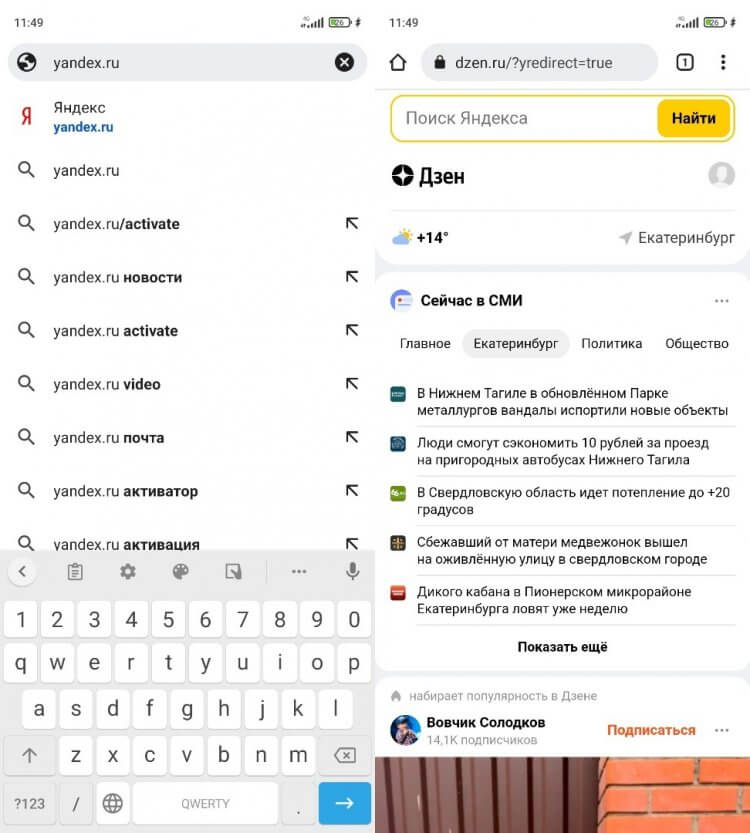
Попытавшись перейти на старую страницу Яндекса, вы попадете в Дзен
Несмотря на то, что название страницы говорит о принадлежности адреса к Дзену, визуально она практически не отличается от yandex.ru. Вверху здесь по-прежнему отображается поисковая строка Яндекс, новости сервиса Yandex News и лента Дзена. В будущем визуальная составляющая определенно изменится (хотя бы из-за того, что у VK есть собственный поисковик). А пока dzen.ru кажется переходным вариантом, так как при нажатии на строку поиска в контекстном меню вылезает предложение воспользоваться одним из сервисов Яндекса.
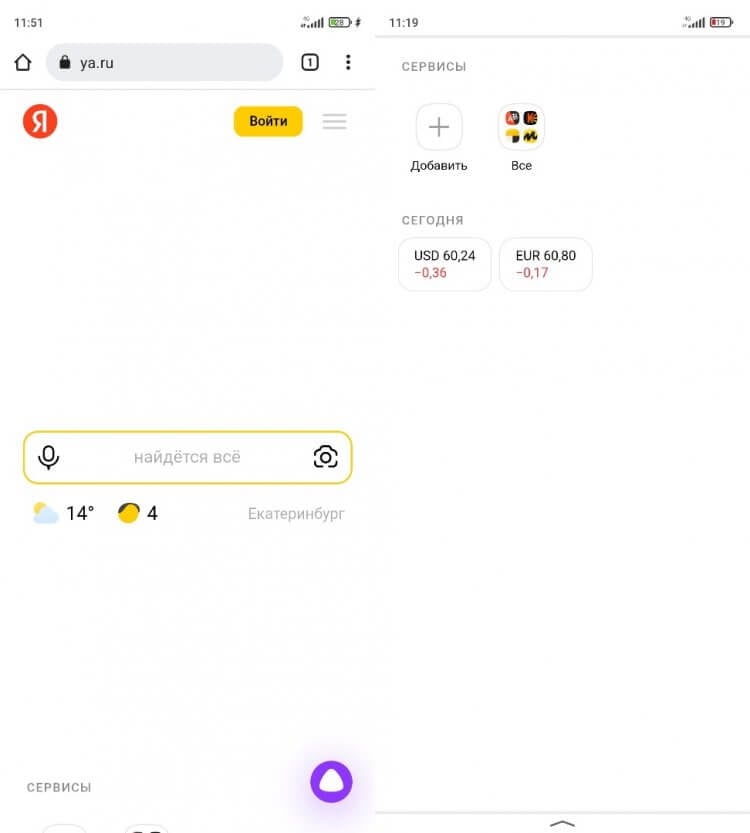
Новая страница Яндекса выглядит так
Теперь о том, куда исчез Яндекс. Главная страница Яндекс переехала на ya.ru и выглядит еще более спорно, чем основной экран обновленного Дзена. Между элементами интерфейса существует очень большой зазор. Если значок «Войти», позволяющий авторизоваться в Яндексе, находится в самом верху, то поисковая строка — посередине. А под ней — вкладка с сервисами Yandex и две плитки с курсами валют.
�� Загляни в телеграм-канал Сундук Али-Бабы, где мы собрали лучшие товары с АлиЭкспресс
Яндекс Старт — новое приложение
До обновления 22.91 приложение Яндекса объединяло в себе все сервисы компании, а Дзен и Новости были едва ли не главными продуктами, обеспечивающими самый большой трафик. Поскольку сейчас компании Аркадия Воложа нет смысла продвигать сервисы, проданные конкуренту, изменилось само позиционирование программы. Если раньше она называлась «Яндекс — с Алисой», то сейчас ее переименовали в «Яндекс Старт».
«Приложение Яндекс превращается в Яндекс Старт: теперь вы сами выбираете стартовую страницу», — сказано в пресс-релизе на странице программы в Google Play.
После установки обновления в глаза сразу же бросается иконка приложения. Теперь буква «Я» (логотип Яндекса) помещена в белый круг.
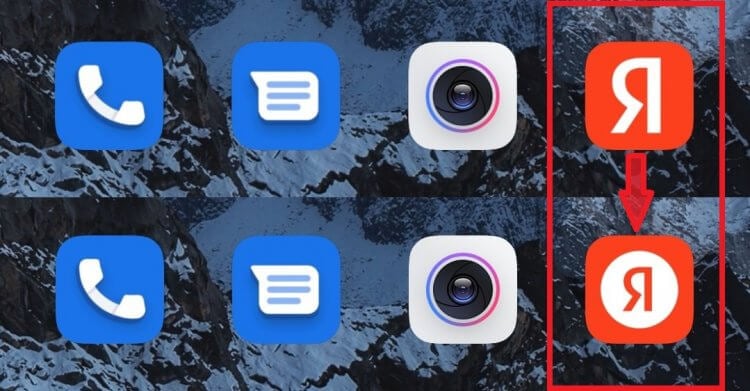
У приложения теперь новая иконка
Еще больше разница становится видна после первого запуска приложения Яндекс Старт. Посмотрите, как отличается стартовая страница в версии 22.90 (слева) и 22.91 (справа).
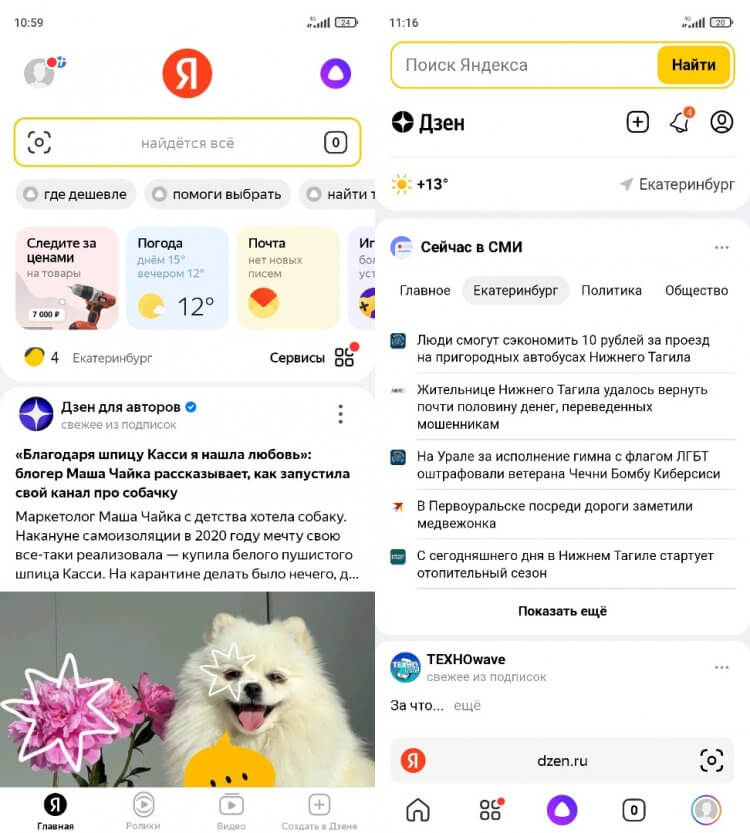
Стартовый экран приложения исчез, а вместо него открывается страница dzen.ru
Приложение Яндекс версии 22.90 представляло собой программу, объединяющую сервисы компании. На главной странице была доступна поисковая строка, большие вкладки с фирменными продуктами (теперь для их отображения нужно нажать на адресную строку), лента Дзена и новости. После обновления до 22.91 Яндекс превратился в обычный поисковик, который практически не отличается от другого приложения IT-гиганта — Yandex Browser, а вместо главного экрана перед нами красуется страница dzen.ru.
❗ Поделись своим мнением или задай вопрос в нашем телеграм-чате
Свою прописку поменяла иконка учетной записи. Если раньше она располагалась в левом верхнем углу, то теперь лого находится внизу справа и отображается на каждой странице в интернете, так как соседствует с адресной строкой. Само меню профиля осталось прежним, а вот раздел настроек изменился.
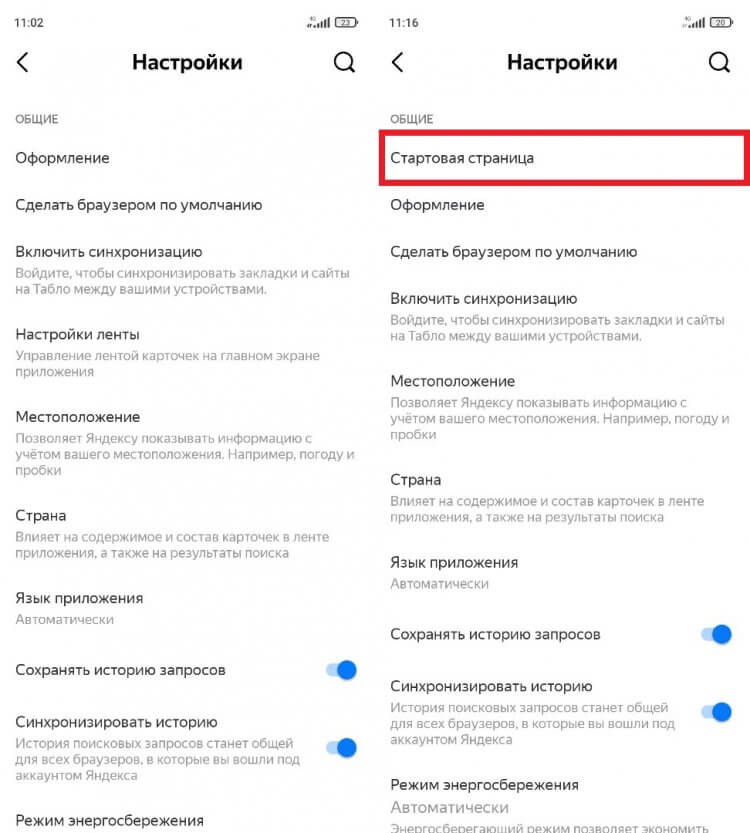
В настройках появился раздел «Стартовая страница»
Главным изменением стало появление раздела «Стартовая страница», как и в любом веб-браузере. По умолчанию выбрана страница dzen.ru, но при желании ее можно сменить на ya.ru или на адрес другого сайта. О том, чем отличается Дзен от Яндекса, я уже рассказал в начале материала.
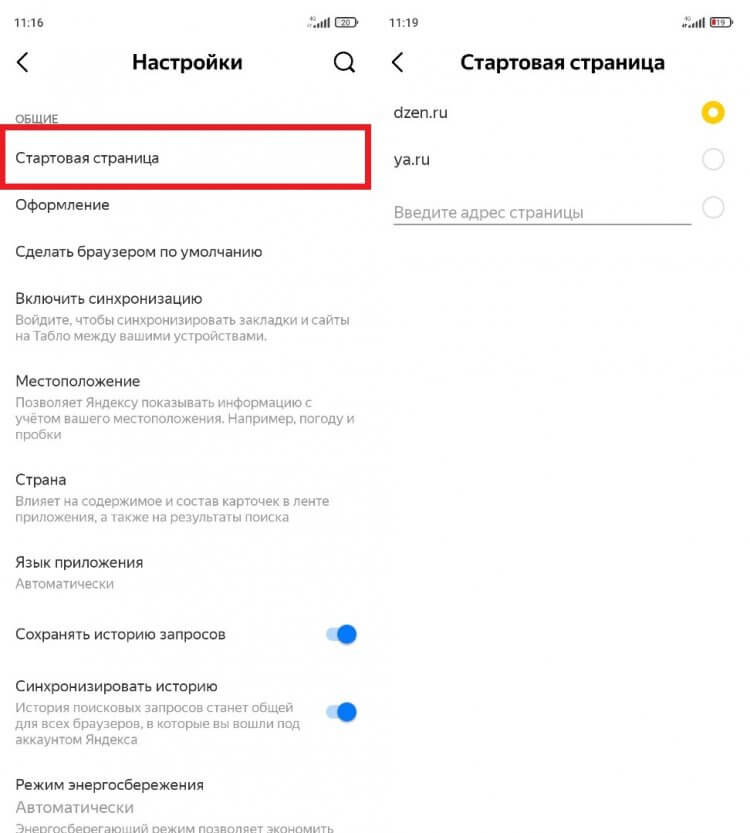
Можно выбрать стартовую страницу на свой вкус
Как вернуть приложение Яндекс
Свое мнение относительно приложения Яндекс Старт я высказал в самом начале, назвав его очень сырым (по крайней мере в нынешнем виде). С точки зрения удобства доступа к сервисам Yandex страница dzen.ru не может заменить главный экран, который был представлен в сборке 22.90, да и со временем она наверняка будет переформатирована под проекты VK. Если вы придерживаетесь того же мнения, то предлагаю разобраться, как вернуть старую версию приложения Яндекс. У вас есть 2 варианта. Первый заключается в откате на предыдущую версию:
- Удалите Яндекс Старт.
- Скачайте APK-файл приложения Яндекс — с Алисой версии 22.90.
- Запустите файл и подтвердите установку.
- По завершении инсталляции откройте страницу приложения Яндекс Старт в Google Play.
- Через «три точки» снимите галочку с пункта «Автообновление».
- После первого запуска Яндекс Старт отклоните предложение об обновлении.
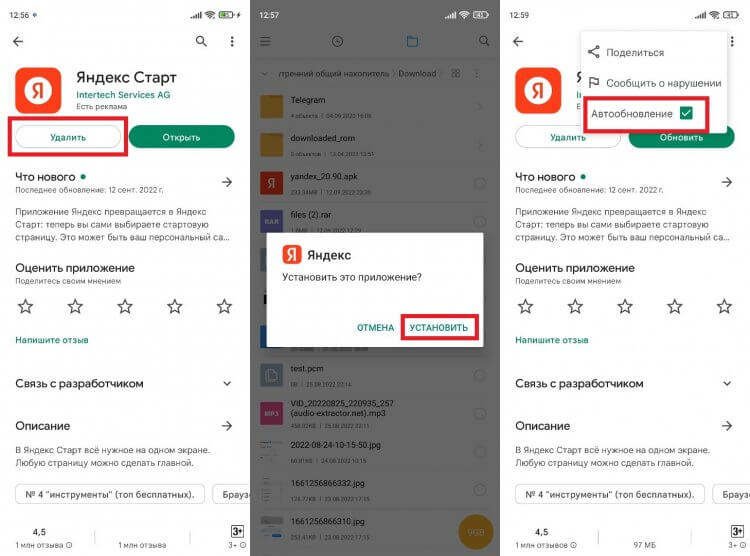
Не соглашайтесь на обновление приложения
Но есть еще один, более рациональный вариант. Одновременно с запуском Яндекс Старт компания перевыпустила приложение Яндекс — с Алисой, которое все так же можно установить через Google Play и другие цифровые площадки.
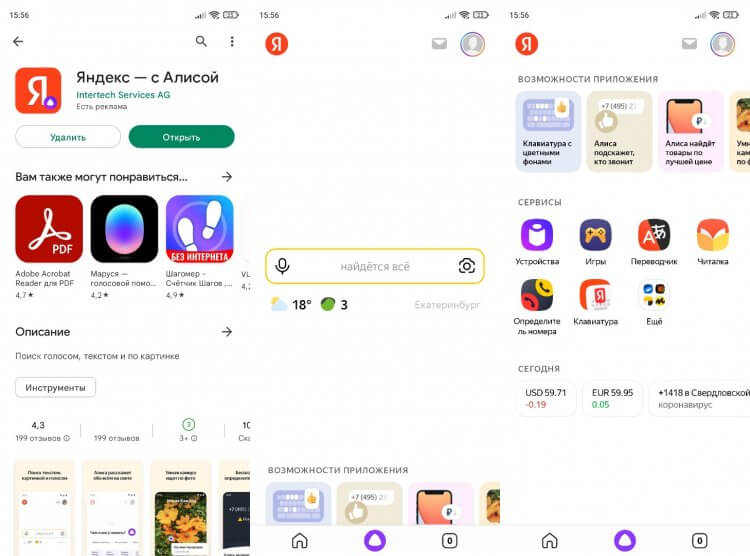
Так выглядит новая версия «Яндекс – с Алисой», которая устанавливается отдельно
Визуально это нечто среднее между старым приложением Яндекса и Яндекс Стартом. Интерфейс продолжает выглядеть слишком минималистично, а среди доступных сервисов предсказуемо отсутствуют Дзен и Новости. Но все-таки это оптимальная замена старому Яндексу, так как приложение будет обновляться, а разработчики наверняка учтут все пожелания пользователей.
Как удалить встроенные Яндекс приложения с планшета?

Мы привыкли, что с назойливыми приложениями от Mail.ru и Яндекс можно столкнуться только на компьютере. Но вы наверняка были удивлены, когда обнаружили их в новом планшете. Компании пытаются прорекламировать себя любыми способами, поэтому не стоит удивляться их настойчивости. Эти приложения относятся к встроенным программам, также их можно назвать системными. Отличаются они от обычных приложений тем, что удалить системные сервисы обычными способами нельзя. В этом материале подробно рассказывается, как удалить продукты Яндекс.
Есть два способа убрать сервисы Яндекс с вашего планшета:
- Отключение программ – для этого вам не понадобятся права разработчика (ROOT). Сервисы Яндекса перестанут функционировать, не будут нагружать процессор, исчезнут из всех меню. Настройка будет сохраняться и при перезагрузке планшета. Единственный недостаток заключается в том, что приложения останутся в памяти вашего гаджета.
- Удаление встроенных приложений Яндекс – это действие можно выполнить, если на гаджете присутствует ROOT доступ. Приложения полностью удалятся с устройства. В отличие от других системных сервисов, продукты Яндекс на работу планшета влияния не оказывают.
Если вы начинающий пользователь, то выбирайте первый вариант. ВАЖНО! Установка Root прав лишит вашего планшета гарантийного срока.
Выключаем Яндекс приложения
Схема одинакова для всех гаджетах, работающих на платформе Android:
- Заходим Настройки, находим там раздел Приложения или Управление приложениями.
- Здесь вы увидите список программ, которые установлены на планшет. Будут здесь и встроенные продукты Яндекс.
- Перед тем, как отключить программу, необходимо нажать кнопку Остановить. Теперь сотрите данные, в настройка будет функция Очистить кэш.
Данные о работе программы удалены, теперь нажимаем Отключить. Android предупредит вас, что отключение Яндекс продуктов может повлиять на работу других сервисов. Готово!
Удаление приложений (для планшетов с ROOT правами)
Если у вас есть доступ разработчика, то можно полностью избавиться от Яндекс приложений. Также нужно загрузить проводник, который умеет работать с ROOT правами. Отличным вариантом будет бесплатное приложение ES Проводник – вы найдете его в Google Play.
В этом проводнике помимо файлов указаны и приложения. К примеру, вы выбрали Яндекс Книги. Появится информация о сервисе и две кнопки – Остановить и Удалить. Нас интересует второй вариант. Готово, встроенное приложение исчезло с вашего планшета.
Как удалить приложение яндекс старт с андроида
Яндекс Старт
Версия: 23.36
Последнее обновление программы в шапке: 04.05.2023


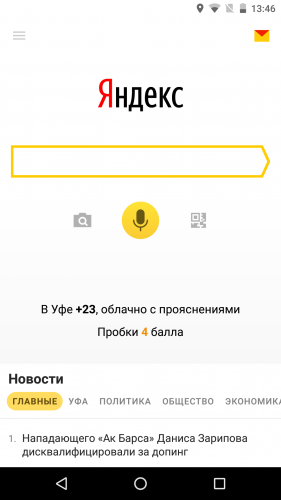
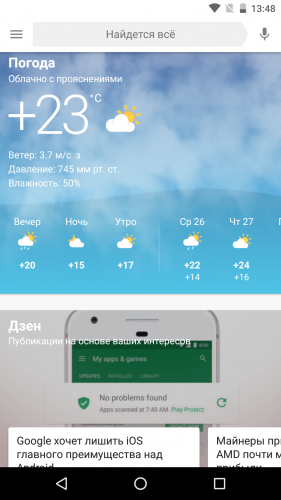
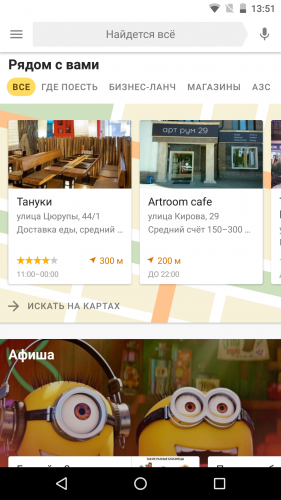
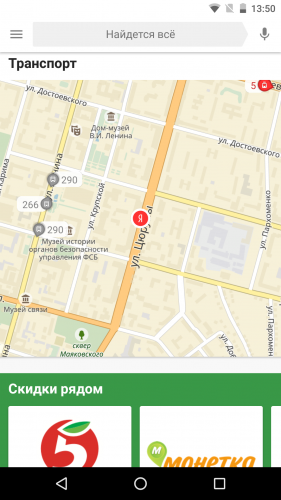


Краткое описание:
Знать всё о последних событиях, быть готовым к дождю, видеть, где ваш автобус, быстро найти аптеку и выбрать лучшие места в кинотеатре — легко с универсальным приложением Яндекс.
Описание:
Погода с точностью до района. Смотрите подробный прогноз по часам и на неделю вперед с детальной информацией о скорости ветра, атмосферном давлении и уровне влажности.
Главные новости. Следите за событиями в своем регионе, России и других странах, за новостями политики, экономики, науки, спорта и других сфер.
Места рядом. Ориентируйтесь даже в незнакомом районе: аптеки, банкоматы, рестораны, продуктовые магазины и другие организации отмечены на карте с часами работы, контактными данными и возможностью проложить маршрут.
Уведомления о важном. Будьте в курсе раньше других: Яндекс предупредит о дожде или резком похолодании, пришлет набирающую популярность новость и подскажет дорожную ситуацию пуш-сообщением.
Карта транспорта. Экономьте время на дорогу: ближайшие автобусы, троллейбусы и трамваи показаны прямо на карте. Нажмите на остановку, и увидите, сколько осталось до прибытия нужного маршрута.
Биржевые курсы. Оценивайте экономическую ситуацию по котировкам основных валют, стоимости акций ключевых компаний, фондовым индексам и ценам на сырье.
Скидки на товары. Планируйте покупки эффективнее: Яндекс покажет скидки в сетевых супермаркетах и поможет сэкономить на бытовых товарах. Информация предоставлена сервисом Едадил.
Афиша и бронирование билетов. Смотрите подробную информацию об интересующих вас фильмах в кинопрокате и покупайте билеты на лучшие места в самом приложении.
Универсальность. Попробуйте другие функции: поиск голосом и по фото, чтение QR-кодов, быстрый набор запроса с подсказками, популярное видео и телепрограмма.