Как улучшить качество фото на самсунг а52
Обсуждение камеры Samsung Galaxy A52
Samsung SM-A525F Galaxy A52
Описание | Обсуждение » | Покупка » | Аксессуары » | Обсуждение камеры » | FAQ — A Series
По вопросам наполнения шапки обращайтесь к модераторам раздела, отправив «Жалобу» на сообщении, которое необходимо добавить.
Сообщение отредактировал Silver8025 — 21.07.23, 05:02
Дайте кто примеры фото для шапки?
Добавлено 26.03.2021, 11:44:
С сегодняшним обновлением завезли запись видео Full HD60 фпс Регион (SER).
Сообщение отредактировал Droник — 26.03.21, 11:45
Подлагивает камера, в том числе фронтальная, в режиме 60фпс, видео записывается также с лагами. У кого так же? 8/256. Недавно обновился, возможно прошивка ещё на адаптировалсь.
Сообщение отредактировал 1100mah — 27.03.21, 10:00
Я ,как понял, основная камера у нас идентичны с а72,поэтому ,наверное, гугл камеры и конфигурации для основного модуля должны подходить и для а52
Сообщение отредактировал futureis — 27.03.21, 11:00


Сообщение отредактировал Smitn — 27.03.21, 17:43
Друзья,приветствую всех.Скажите,пожалуйста ,чувствуете ли вы прогресс по камера после а50/51 ? В том числе и видео.Если кому то не трудно,выложите примеры фото с 52.Как отдела обстоят в портретном режиме , ночном,на ширик и что там по фронталке ?Основная само собой разумеется.
Как на самсунг а52 настроить камеру на максимальное качество
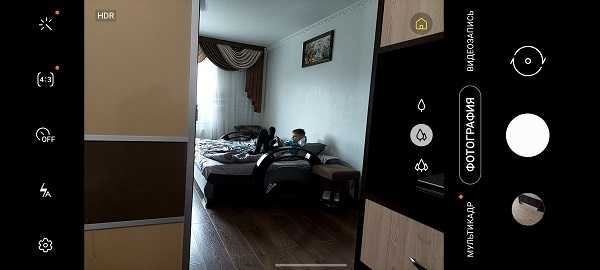
После приобретения телефона самсунг а52, я сразу сравнил камеру с а51 и удивился разницы никакой.
А51 в это время правда был настроен на максимальное качество, а в самсунге а52 настройки камеры были заводские.
Я по привычке нажал вверху на шестеренку (первый значок) и удивился. Оказывается, там нечего настраивать.
[info]Кроме настройки задней и селфи камеры в самсунге а52 есть скрытые режимы с множеством полезных функций — подробнее здесь.[/info]
Все что было доступно стояло на максимальном качестве. Меня это разозлило и пришлось поискать поглубже, и я нашел.
Как настроить камеру самсунга а52 на 4К
Если хотите на самсунге а52 делать потрясающие снимки или видео 4К вам нужно обратить внимание на самую верхнюю панель.
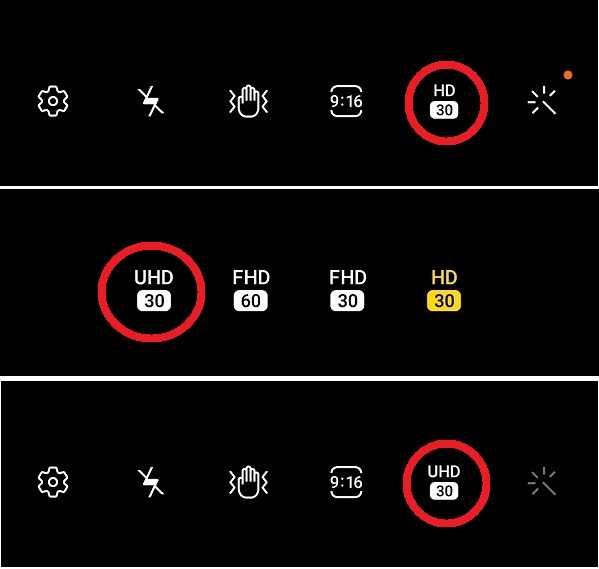
Начнем с задней камеры. Если вы просто запустите ее и начнете снимать в FHD 30 кадров в секунду, но это можно изменить на лучшее качество.
Для этого нажмите на значок второй справа (все это можете видеть на картинке ниже этого описания).
После этого вам откроется 4 параметра. Самое лучшее качество последних 2 если считать справа. Предпоследний 60 кадров в секунду и последний UHD.
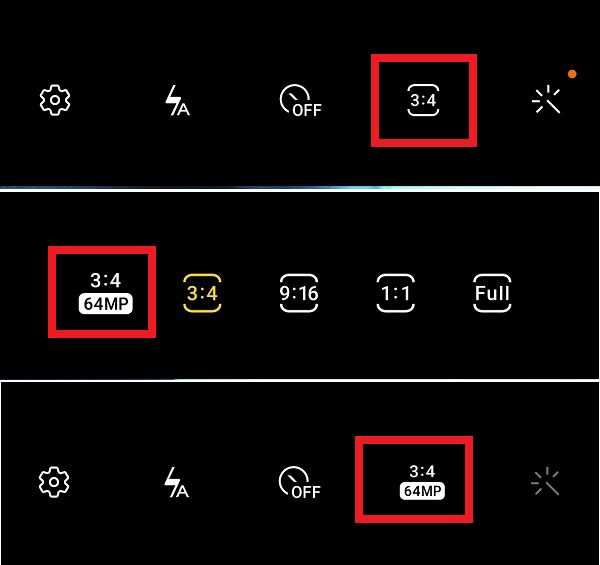
Теперь перейдем к фотокамере. Сразу (по умолчанию) 3:4, но это никак не 64 МП, о которой заявлено корейцем.
Правда в этом формате есть одно небольшое преимущество – там можно задействовать макро или микрокамеру.
В 64 мегапиксельной этого нет, но оно по правде говоря и не нужно. Вам же нужно максимальное качество, а не мурашек снимать.
Также примите во внимание что как только измените настройку, она так и останется при всех повторных запусках пока опять не поменяете.
Теперь пришла очередь к фронтальной камере самсунга а52. Там принцип тот же. При первом запуске у вас будет включена камера 3:4, но никак не 32 МП.
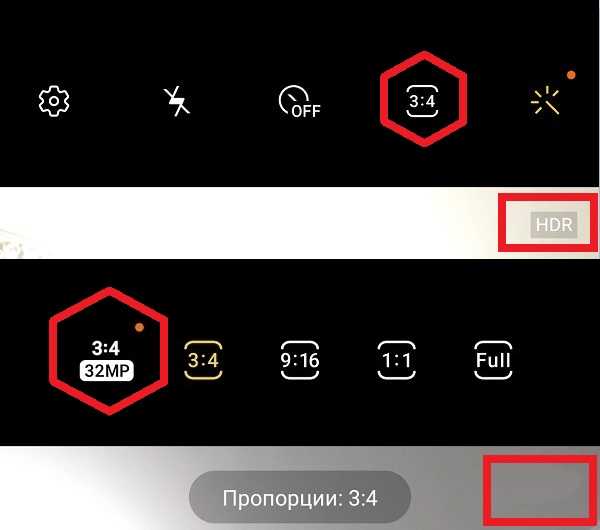
Правда у 3:4 есть одно преимущество. Она поддерживает HDR и минимально широкий угол, тогда как 32 мегапиксельная нет.
Что выбирать проверьте сами. Как видите настройки камеры в самсунге довольно гибкие и если правильно ими воспользоваться можно существенно улучшить камеру самсунга а52.
Также стоит сказать, что даже не пробуйте устанавливать какие-либо специальные приложения. Все уловки можно использовать с родным приложением, а посторонние я проверил все и чего-то лучшего не получил.
Да, там есть еще режим ПРО (профессиональный), но, чтобы вас не утомлять о нем речь пойдет уже в другой записи.
7 способов улучшить качество камеры на Samsung A52

Камеры стали неотъемлемой частью современных смартфонов и Samsung A52 не исключение. Однако, иногда возникает желание улучшить качество фотографий, получаемых с помощью данного устройства. В этой статье мы рассмотрим несколько способов, которые помогут вам улучшить камеру на Samsung A52.
Прежде всего, важно обратить внимание на настройки камеры. Воспользуйтесь возможностями приложения камеры Samsung A52, чтобы выбрать наилучший режим для конкретных условий съемки. Например, вы можете использовать режим “Ночной режим” для съемки в условиях недостаточной освещенности или режим “Панорама” для съемки пейзажей. Использование правильного режима съемки поможет получить более качественные фотографии.
Кроме того, регулярное обновление прошивки вашего устройства также может помочь улучшить камеру на Samsung A52. Компания Samsung постоянно работает над улучшением качества смартфонов и выпускает обновления прошивки, которые могут включать в себя исправления ошибок и оптимизацию камеры. Установка последней версии прошивки может значительно повысить качество фотографий, снятых с помощью Samsung A52.
И наконец, не забывайте о физических аспектах съемки. Очистите объектив камеры от пыли и отпечатков пальцев перед каждой съемкой. Некачественные фотографии часто связаны с загрязнением объектива, поэтому регулярное очищение поможет получить более четкие и яркие снимки. Кроме того, экспериментируйте с ракурсом и композицией снимков, чтобы создать более интересные и красивые кадры.
Почему камера на Samsung A52 требует улучшения?
Камера на Samsung A52 имеет определенные недостатки, которые могут быть исходными причинами необходимости ее улучшения.
1. Ограниченный динамический диапазон

Одной из основных проблем камеры на Samsung A52 является ограниченный динамический диапазон. Это означает, что камера не может одновременно передавать яркие и темные участки сцены. В результате, фотографии могут быть недосветлены или пересвечены, что снижает качество изображения.
2. Шумы и потеря деталей

Камера на Samsung A52 также может страдать от присутствия шумов и потери деталей на фотографиях. Это может быть вызвано недостаточной оптической стабилизацией и низким уровнем освещенности. Как результат, изображения получаются нечеткими и менее детализированными, что требует дальнейшего улучшения.
3. Ограниченные возможности при слабом освещении
Камера на Samsung A52 может иметь ограниченные возможности при слабом освещении. Это означает, что при съемке в темных условиях уровень шума возрастает, а качество изображения снижается. Улучшение этого аспекта камеры позволит получать более яркие и четкие фотографии даже при недостаточной освещенности.
4. Ограниченный выбор режимов съемки
Samsung A52 может ограничивать пользовательский выбор режимов съемки, что может быть неудобным для фотографов с разными стилями и предпочтениями. Таким образом, дополнительные функции и режимы съемки позволят пользователям настроить камеру под свои потребности и получить более качественные фотографии.
В целом, улучшение камеры на Samsung A52 поможет сделать ее более привлекательной для фотографов и обычных пользователей, позволяя им получать более качественные и профессиональные снимки.
Ограниченная функциональность камеры

Камера на модели Samsung A52 имеет некоторые ограничения в функциональности, которые могут ограничить возможности пользователей при съемке фото и видео.
Ограниченные настройки
Одним из ограничений является ограниченный набор настроек камеры. Пользоваться камерой Samsung A52 можно только через приложение “Камера” или “Pro-режим”, без возможности изменять дополнительные параметры, такие как выдержка, баланс белого, фокусное расстояние и другие. Это может быть проблемой для опытных фотографов, которые привыкли к большим возможностям настройки камеры.
Ограниченная оптика
Камера Samsung A52 также имеет ограниченные возможности оптики. Объектив на основной камере имеет фиксированное фокусное расстояние, что ограничивает возможности в области сложных композиций и макросъемки. Несмотря на наличие дополнительных камер для улучшения функциональности, основная камера имеет свои ограничения.
Ограниченное качество изображений
Качество изображений, получаемых с камеры Samsung A52, может быть ниже, чем у некоторых других смартфонов в том же ценовом диапазоне. Отсутствие оптической стабилизации изображения, низкая чувствительность матрицы к свету и другие факторы могут привести к получению менее четких и ярких фотографий и видео.
В целом, хотя камера Samsung A52 может не обладать высокими возможностями и качеством изображений, она все равно предлагает базовые функции съемки и может быть полезной для основных потребностей фотографии и видеосъемки.
Как увеличить качество фотографий на Samsung A52?

Используйте оптимальные настройки камеры
Для получения высокого качества фотографий на Samsung A52 рекомендуется использовать оптимальные настройки камеры. Выберите настройки с наименьшими компрессией и максимальным разрешением, чтобы сохранить больше деталей и цветов в фотографиях.
Используйте HDR-режим
HDR (High Dynamic Range) позволяет сделать фотографии с более широким динамическим диапазоном. Включите HDR-режим в настройках камеры Samsung A52, чтобы снимки получались более контрастными и детализированными, особенно в ситуациях с яркими и темными участками одновременно.
Пользуйтесь оптическим зумом
Для улучшения качества фотографий на Samsung A52 используйте оптический зум, который не приводит к потере качества изображения. Вместо цифрового зума, который просто увеличивает изображение, оптический зум использует физический механизм для приближения и сохраняет более четкие и детализированные детали на фотографии.
Используйте режим низкой освещенности
В условиях низкой освещенности фотографии на Samsung A52 могут получаться более шумными и менее четкими. Включите режим низкой освещенности в настройках камеры, чтобы улучшить качество снимков в темных условиях. Этот режим позволяет увеличить чувствительность матрицы камеры и снизить уровень шума на фотографиях.
Пользуйтесь функцией стабилизации изображения
Борьба с размытыми фотографиями на Samsung A52 возможна с помощью функции стабилизации изображения. Включите эту функцию в настройках камеры, чтобы уменьшить эффект размытия при съемке без поддержки или в движении. Стабилизация изображения поможет сохранить четкость и детализацию фотографий, даже в нестабильных условиях.
Регулярно чистите линзу камеры
Часто линзу камеры Samsung A52 покрывают пыль, отпечатки пальцев и другие загрязнения, что может негативно сказываться на качестве фотографий. Регулярно очищайте линзу камеры с помощью мягкой ткани или специальной салфетки для очистки линз, чтобы сохранить высокое качество фотографий и избежать искажений и размытий.
Использование профессиональных режимов съемки

Самсунг А52 имеет встроенные профессиональные режимы съемки, которые позволяют пользователю настроить камеру под свои нужды и получить высококачественные фотографии. Они открывают широкий диапазон настроек, позволяющих контролировать экспозицию, баланс белого, фокусировку и другие параметры.
Ручной режим позволяет установить нужные значения выдержки, диафрагмы и ISO, что особенно полезно при сложных условиях освещения или когда вы хотите добиться определенного эффекта на фотографии.
Режим диапазона динамического диапазона (HDR) позволяет снять фотографию со сбалансированными яркими и темными участками, что особенно полезно в ситуациях с высоким контрастом.
Режим макросъемки позволяет сфокусироваться на мелких деталях с близкого расстояния, что особенно полезно при съемке макрофотографий цветов, насекомых и других мелких объектов.
Режим панорамы позволяет создать широкие панорамные фотографии, объединяя несколько снимков в один.
Использование профессиональных режимов съемки на самсунг А52 поможет вам раскрыть потенциал камеры и создать уникальные и качественные фотографии. Экспериментируйте с настройками и наслаждайтесь результатами!
Настройка параметров камеры
Камера Samsung A52 оснащена рядом полезных функций и параметров, которые позволяют получать качественные фотографии. Для настройки камеры и повышения ее эффективности можно провести следующие манипуляции.
1. Режим HDR
Включение функции HDR (High Dynamic Range) позволяет получать более сбалансированные и контрастные фотографии. HDR сочетает несколько снимков с разным экспозиционным значением и объединяет их в один, сохраняя детали и яркость как в темных, так и в светлых областях кадра.
2. Ручная настройка экспозиции
Для более точного контроля над экспозицией фотографии можно воспользоваться ручной настройкой экспозиции. Это позволяет увеличить или уменьшить яркость снимка, чтобы достичь оптимального баланса между светлыми и темными областями кадра.
3. Режим Pro
Режим Pro предоставляет расширенные возможности для настройки параметров камеры, таких как выдержка, ISO, баланс белого и другие. С его помощью можно достичь большей гибкости при настройке кадра и получить фотографии с профессиональным видом.
4. Панорамная съемка
Камера Samsung A52 имеет функцию панорамной съемки, которая позволяет создавать широкоформатные изображения. Для получения наиболее качественной панорамы рекомендуется удерживать телефон горизонтально и медленно вращать его вокруг оси.
5. Режим ночной съемки

Режим ночной съемки позволяет получать четкие и яркие фотографии даже при недостаточном освещении. В этом режиме камера использует длительную выдержку и снятие нескольких кадров, объединяя их в одно изображение с низким уровнем шумов.
Используя указанные выше параметры и функции, можно значительно улучшить качество фотографий, сделанных на камеру Samsung A52. Экспериментируйте с различными настройками и изучайте возможности вашего устройства для достижения наилучшего результата.
Установить сторонние приложения для улучшения камеры на Samsung A52
Современные смартфоны, включая Samsung A52, уже оснащены мощными камерами, которые позволяют создавать качественные фотографии и видео. Однако, если вы хотите улучшить возможности камеры на своем устройстве, установка сторонних приложений может быть отличным решением.
Сторонние приложения для улучшения камеры позволяют получить больше контроля над различными настройками и эффектами, что может привести к более интересным и профессиональным снимкам. Множество приложений доступно в Google Play Store и могут быть скачаны и установлены на Samsung A52 без проблем.
Одним из популярных приложений для улучшения камеры является “Camera FV-5”. Это приложение предлагает больше контроля над экспозицией, фокусом, балансом белого и другими параметрами. Оно также поддерживает съемку в формате RAW, что позволяет более гибко обрабатывать полученные фотографии.
Еще одним полезным приложением является “Manual Camera”. Оно также предоставляет возможность управлять различными параметрами камеры, включая выдержку, ISO, фокусные растояния и др. Это приложение имеет интуитивный интерфейс и прост в использовании.
Для создания эффектных фото и улучшения качества изображений можно попробовать приложение “Snapseed”. Оно позволяет редактировать фотографии, применять различные фильтры и эффекты, изменять цвета и яркость и многое другое. Snapseed предоставляет широкий набор инструментов для творчества с фотографиями.
В целом, установка сторонних приложений для улучшения камеры на Samsung A52 может значительно расширить возможности вашего устройства и помочь создавать качественные фотографии. Регулярно следите за обновлениями этих приложений, чтобы получать новые функции и возможности.
Подробности о приложениях для улучшения фотографий
Существует множество приложений для смартфонов, которые помогают улучшить фотографии, сделанные на Samsung A52. Эти приложения предлагают различные функции и инструменты, которые позволяют изменять настройки камеры, добавлять эффекты, улучшать качество фотографий и многое другое. В этом обзоре мы рассмотрим несколько популярных приложений и их основные особенности.
1. VSCO
Это одно из самых известных приложений для редактирования фотографий. VSCO предлагает широкий набор инструментов для настройки экспозиции, контрастности, насыщенности цветов и других параметров. Кроме того, приложение имеет большую коллекцию фильтров, которые можно применить к фотографиям для создания уникального эффекта.
2. Snapseed
Это мощное приложение, разработанное Google, которое позволяет профессионально редактировать фотографии. Snapseed предлагает различные инструменты для коррекции цветов, обрезки, поворота, добавления текста и других эффектов. В приложении также есть функция “Выборочные правки”, которая позволяет редактировать только определенные части фотографии.
3. Adobe Lightroom
Это приложение от Adobe, которое предлагает множество инструментов для редактирования фотографий. Lightroom позволяет настраивать яркость, контрастность, тон, насыщенность и другие параметры. Однако наиболее интересной особенностью приложения является его способность сохранять оригинальные данные фотографий, что позволяет откатить все изменения и вернуться к исходному файлу в любое время.
Все эти приложения могут быть полезными для улучшения фотографий, сделанных на Samsung A52. Они предлагают различные инструменты и функции, которые помогут сделать ваши снимки еще лучше. Выберите приложение, которое наиболее соответствует вашим потребностям и начните улучшать свои фотографии прямо сейчас!
Какие аксессуары помогут улучшить камеру на Samsung A52?
1. Объективы для смартфона:
Для улучшения качества снимков на Samsung A52 можно использовать дополнительные объективы для смартфона. Например, широкоугольный объектив позволит вам снять более широкий ракурс и захватить больше деталей в кадре. Также можно использовать макрообъектив для съемки крупных планов и телеобъектив для увеличения удаленных объектов.
2. Стабилизатор изображения:
Для получения более четких и стабильных фотографий и видео на Samsung A52 можно использовать стабилизатор изображения. Он поможет снизить тряску камеры при съемке из рук, что особенно актуально в условиях недостаточного освещения или при съемке движущихся объектов.
3. Фоторамка с объективом:
Для любителей селфи на Samsung A52 существуют фоторамки с встроенным объективом. Они позволяют получить более качественные и профессиональные селфи, благодаря использованию специального объектива с определенными характеристиками.
4. Вспышка для смартфона:
Если вам не хватает яркости или равномерного освещения при съемке на Samsung A52, то вам поможет вспышка для смартфона. Она позволит добавить необходимое освещение и получить более качественные и реалистичные снимки в условиях недостаточного света.
5. Трипод:
Для стабильной и точной фотосъемки на Samsung A52 можно использовать трипод. Он позволит установить смартфон в необходимом положении и избежать размытости из-за тряски камеры. Также трипод позволит вам снимать на таймере или делать длинные выдержки, что открывает новые возможности для творческой фотосъемки.
6. Фоторюкзак:
Для удобной и безопасной перевозки Samsung A52 и всех необходимых аксессуаров можно использовать фоторюкзак. Он позволит хранить и транспортировать все ваши дополнительные объективы, стабилизаторы, вспышки и другие аксессуары в одном месте, минимизируя риск их повреждения.
Обзор наиболее полезных аксессуаров для съемки
Когда речь идет о фотографии и видеосъемке, правильные аксессуары могут значительно улучшить результаты. Вот несколько аксессуаров, которые стоит рассмотреть для улучшения съемок на вашей камере Samsung A52.
1. Трипод
Трипод является одним из самых полезных аксессуаров для стабилизации камеры и получения четких фотографий или видео. Он позволяет установить камеру на определенной высоте и угле, так что вы можете снять стабильные кадры без размытости.
2. Дополнительные объективы
Дополнительные объективы могут значительно расширить возможности вашей камеры. Например, широкоугольный объектив позволяет снимать панорамные фотографии, а макрообъектив позволяет сфокусироваться на малейших деталях. Рассмотрите возможность приобретения нескольких объективов для разнообразных съемок.
3. Вспышка
Вспышка поможет вам получить качественные фотографии при недостаточном освещении. Она может быть особенно полезна при съемке в помещении или в условиях слабого естественного света. При выборе вспышки обратите внимание на ее мощность и возможность настройки.
4. Фильтры
Фильтры позволяют изменить визуальные эффекты ваших снимков. Например, некоторые фильтры могут усилить контрастность, добавить теплоту или охладить оттенки изображения. Комплект фильтров может быть полезным дополнением для вашей камеры Samsung A52.
5. Беспроводной пульт дистанционного управления
Беспроводной пульт дистанционного управления позволяет вам снимать фотографии или видео с расстояния, не касаясь камеры. Это особенно удобно при съемке групповых фотографий или использовании трекинговой техники. Убедитесь, что пульт дистанционного управления совместим с вашей камерой Samsung A52.
Использование данных аксессуаров в комбинации с камерой Samsung A52 позволит вам получить более профессиональные и качественные снимки и видео. Они помогут вам расширить возможности своей камеры и достичь новых творческих высот.
Советы профессионалов по использованию камеры на Samsung A52
Используйте оптимальные настройки камеры
Чтобы получить наилучшие результаты с камерой Samsung A52, рекомендуется использовать оптимальные настройки. В меню настроек камеры вы можете выбрать разрешение и соотношение сторон, настроить баланс белого, уровень экспозиции и другие параметры. Определитесь с тем, какие настройки наиболее подходят для ваших конкретных съемок и экспериментируйте, чтобы найти идеальную комбинацию.
Изучите функции камеры
Камера Samsung A52 обладает множеством функций, которые позволяют создавать профессиональные снимки. Изучите возможности вашей камеры, такие как режим “Портрет”, “Ночной режим” или “Супермакро”. Каждая функция имеет свои особенности и позволяет достичь определенных результатов. Попробуйте их все и выберите наиболее подходящую функцию для вашего типа съемки.
Используйте режим Режим Pro

Режим Pro позволяет вам полностью контролировать параметры съемки, включая выдержку, ISO, баланс белого и другие. Если у вас есть опыт в съемке на профессиональных камерах, вы можете использовать этот режим для создания более точных и насыщенных снимков. Экспериментируйте с настройками и научитесь правильно использовать Режим Pro для лучших результатов.
Используйте дополнительные аксессуары
Чтобы улучшить качество снимков с Samsung A52, вы можете использовать дополнительные аксессуары, такие как тренога или вспышка. Тренога поможет вам избежать размытости изображения при съемке в низком освещении или при использовании длительной выдержки. Вспышка поможет вам получить более яркие и резкие снимки в условиях недостаточного освещения. Экспериментируйте с различными аксессуарами и выберите те, которые наиболее полезны для вашего стиля съемки.
Пост-обработка изображений
При необходимости, после съемки можно произвести пост-обработку изображений. Существует множество мобильных приложений, которые позволяют редактировать фотографии прямо на смартфоне. Вы можете настроить контрастность, яркость, насыщенность и другие параметры, а также обрезать или повернуть изображение. Используйте такие приложения, чтобы добиться наилучшего результата и добавить своему фото индивидуальности.
Вопрос-ответ:
Какие настройки камеры можно изменить на самсунг а52?
На самсунг а52 можно изменить различные настройки камеры, например, режим съемки (авто, профессиональный, панорамный и другие), разрешение и соотношение сторон изображения, выдержку, баланс белого, режим HDR, режимы фокусировки (автофокус, ручной фокус, фокусировка на объекте прикосновением к экрану), режимы съемки в разных условиях освещения и т.д. Пользователь может настроить камеру под свои предпочтения и условия съемки.
Как правильно настроить камеру на Samsung Galaxy A52 4G
Смартфон Samsung Galaxy A52 4G приобретается не только ради общения с близкими людьми и коллегами, но и для мобильной фотографии. Устройство оснащено неплохой фотокамерой, позволяющей запечатлеть важные моменты из жизни. И, чтобы получить качественные снимки, нужно правильно настроить камеру на Samsung Galaxy A52 4G.
Особенности приложения «Камера»
Для мобильной съемки фото и видео на любом смартфоне Андроид, включая Samsung Galaxy A52 4G, используется стандартное приложение «Камера». Его иконка располагается на главном экране, а после нажатия на нее вы попадете в интерфейс управления фотокамерой.
Стандартный режим камеры
После запуска приложения вы попадаете в режим автоматической съемки. Он может называться «Авто» или «Фото». Этот режим предназначен для создания снимков с оптимальным балансом всех настроек, чтобы у них была хорошая четкость и цветопередача. Создание фотографии происходит нажатием круглой кнопки затвора.
Как правило, камера Samsung Galaxy A52 4G сама хорошо фокусируется на объекте съемки. Но, если фокус оставляет желать лучшего, вы можете принудительно сфокусироваться на нужном объекте, тапнув по экрану смартфона.
В верхней части экрана будут отображаться дополнительные опции, которые могут пригодиться в процессе съемки. В частности, вы можете активировать HDR для более точной цветопередачи слишком светлых и темных участков кадра, применить эффекты искусственного интеллекта (AI) или, например, включить вспышку.
Чтобы приблизить картинку, можно воспользоваться функцией зума. Сделайте движение пальцами от центра экрана к его краям, после чего в интерфейсе отобразится удобная шкала, позволяющая регулировать степень приближения.
Переключение на фронталку
Вы можете снимать не только на основную камеру, но и на фронтальную. Для переключения на лицевой объектив нужно нажать кнопку в виде кружка со стрелками, которая находится справа от кнопки затвора. Здесь вы также сможете настроить фронтальную камеру для оптимальной съемки, выбрав дополнительные эффекты или активировав AI.
Переключение между режимами
Камера Samsung Galaxy A52 4G помогает снимать не только фото, но и видео. Для переключения между режимами съемки используйте меню, расположенное над кнопкой затвора. Здесь представлены основные режимы, количество которых напрямую зависит от версии прошивки вашего телефона.
Так, вы можете перейти в режим «Ночь», чтобы в вечернее время суток фотографии получались более светлыми, или в режим «Портрет» для создания снимков с эффектом размытия заднего фона (боке). Тапнув по вкладке «Видео», вы попадете в окно видеосъемки. Для начала записи просто нажмите красную кнопку «Rec».
Слева вы можете увидеть раздел «Профи», где собраны опции для ручной настройки для фото. Здесь пользователь сам настраивает такие параметры, как баланс белого, фокусировка изображения, ISO и другие.
Переключение между объективами
Если ваша версия Samsung Galaxy A52 4G оснащена несколькими камерами, то вы можете переключаться не только между задним и лицевым объективами. Так, для переключения на широкоугольный модуль нужно тапнуть по кружку со значением 0.6X.
Если же вам потребуется включить режим макросъемки, то придется залезть в дополнительное меню, которое вызывается нажатием кнопки в виде трех полосок.
Здесь вас будет ждать режим «Макро» и другие параметры вроде активации линии горизонта или сетки. Кроме того, в данном окне представлена кнопка перехода в режим настроек.
Настройки
В настройках вы можете включить или выключить отображение водяного знака, отрегулировать качество изображения и задать горячие клавиши для быстрой съемки.
Этот раздел очень большой, поэтому не поленитесь его внимательно изучить, чтобы сделать фото и видео, снятые на Samsung Galaxy A52 4G, максимально привлекательными.