Как пользоваться картой памяти (microsd) на телефоне Samsung Galaxy
/>Илья – главный редактор сайта softdroid.net. Является автором нескольких сотен руководств и статей по настройке Android. Около 15 лет занимается ремонтом техники и решением технических проблем iOS и Android. Имел дело практически со всеми более-менее популярными марками мобильных смартфонов и планшетов Samsung, HTC, Xiaomi и др. Для тестирования используется iPhone 12 и Samsung Galaxy S21 с последней версией прошивки.
В этой статье объясняется, как использовать SD карту памяти в устройстве Samsung. В ней описаны инструкции, как вставить карту в устройство, как отформатировать карту и как перемещать файлы между картой и устройством. Также даются советы по оптимизации работы карты и устранению распространенных проблем на Андроид телефоне.
Некоторые устройства на операционной системе Android имеют слот под карту памяти, чаще всего, формата microSD. Если у вас одно из таких устройств, это позволит:
- хранить большее количество информации за счет увеличения объема памяти;
- переносить некоторые приложения из внутреннего накопителя смартфона на SD-карту без потери их функционала.
Найти информацию о наличии слота под карту памяти sd можно на странице вашего устройства на сайте компании-производителя.
Некоторые из функций sd карты доступны только в устройствах с версией Android 6.0 и выше.
Установка SD-карты в слот android-устройства
Шаг 1. Как правильно установить карту памяти
- Определите расположение слота под сд карту в вашем устройстве.
- Выключите устройство.
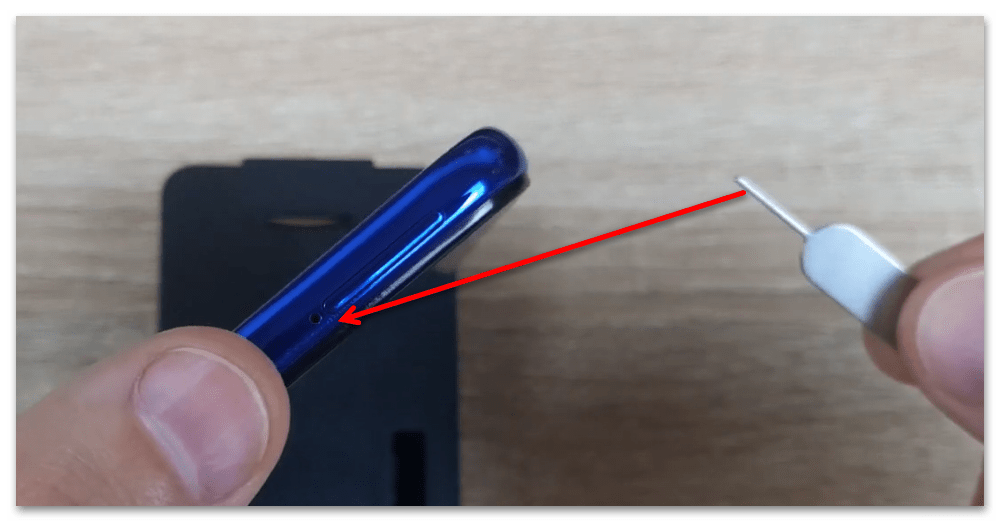
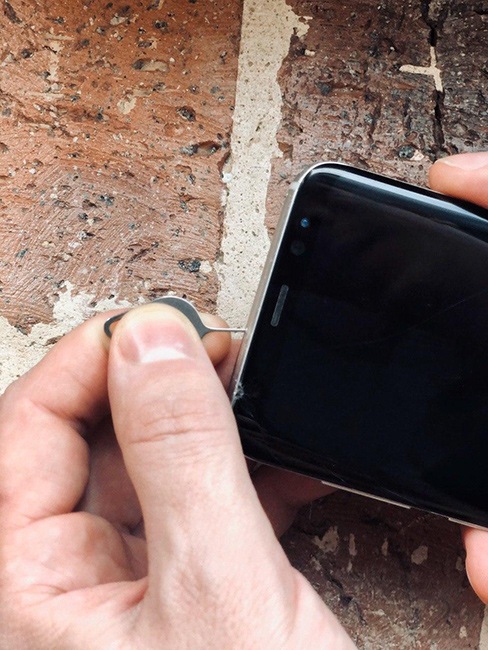
- Извлеките слот или откройте заднюю панель устройства. Если это необходимо, приподнимите держатель карты памяти.
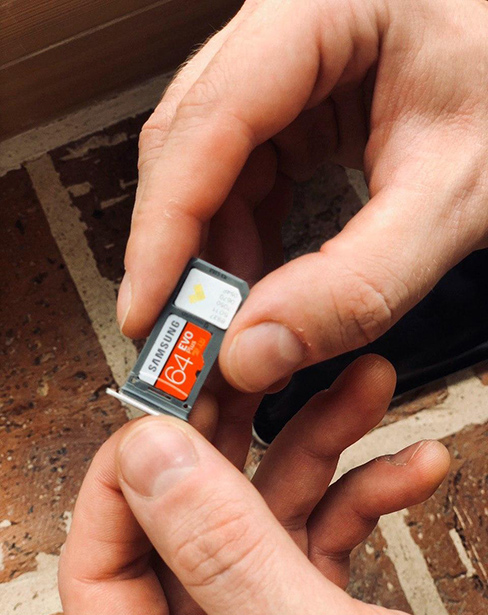
- Установите карту в нужное положение. Опустите держатель, если это необходимо.
- Верните слот и/или заднюю панель устройства в исходное положение.
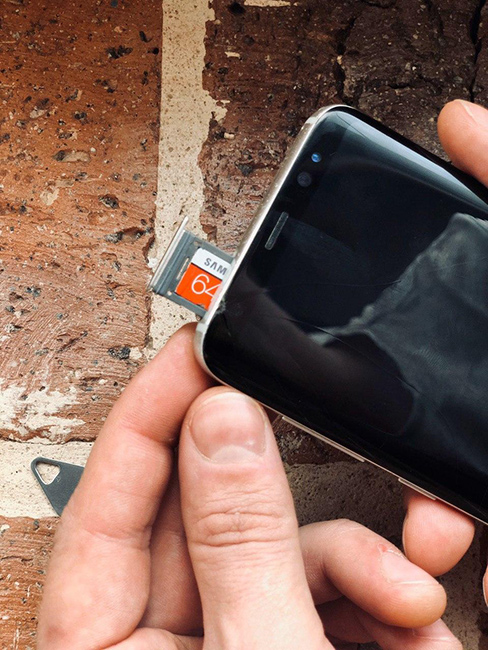
Шаг 2. Как включить карту памяти sd
1. После включения телефона вы получите уведомление об установке карты памяти.
2. Кликните кнопку «Настроить».
3. Выберите один из вариантов настройки памяти:
- Съемный накопитель. При выборе этого пункта можно сохранять файлы (музыку, фото и т.п.), переносить их с sd-картой на любое устройство, имеющее слот под карту, без потери сохраненной информации. Перенос приложений в этом случае не предусмотрен.
- Внутренняя память. Выбирая этот пункт, вы получаете возможность сохранить приложения на дополнительном накопителе, но использовать их можно только на этом устройстве. После переноса сд карты в другое устройство она будет очищена.
4. Проведите дальнейшую настройку по подсказкам, возникающим на дисплее телефона.
5. Когда настройки памяти будут завершены, нажмите кнопку «Готово».
Использование SD-карты
Как перенести приложения на карту памяти
Если во время настройки вы выбрали пункт «Внутренняя память», то можете переместить некоторые приложения на дополнительный накопитель. Не для всех приложений доступен перенос из внутреннего хранилища на внешний накопитель.
Зайдите в настройки своего устройства.
Найдите пункт «Приложения».
Выберите, что именно хотите сохранить на карте памяти.
Выберите пункт «Хранилище».
Зайдите в раздел «Использовано» и кликните кнопку «Изменить».
Выберите пункт «SD-карта».
Проведите дальнейшую настройку по подсказкам, возникающим на дисплее вашего смартфона.
Как перенести файлы с телефона на карту памяти Андроид
Если во время настройки вы выбрали пункт «Съемный накопитель», это дает возможность переместить сохраненные на вашем телефоне файлы (музыку или фото и т.п.) на sd-карту, таким образом, освободив внутреннее хранилище смартфона.
Шаг 1. Копирование сохраненных в телефоне файлов на внешний накопитель
- Зайдите в настройки своего устройства.
- Кликните пункт «Память».
- Кликните пункт «Внутренняя память».
- Выберите, какой тип файлов вам нужно переместить.
- Долгим нажатием выберите те файлы, которые вам нужно отправить на внешний накопитель.
- Нажмите на три точки (⋮), выберите пункт «Скопировать в. ».
- Выберите пункты Сохранить → SD-карта.
- Выберите папку, в которой хотите сохранить файлы.
- Скопируйте выбранные файлы.
Шаг 2. Удаление файлов, сохраненных во внутреннем накопителе смартфона.
- Зайдите в настройки своего устройства.
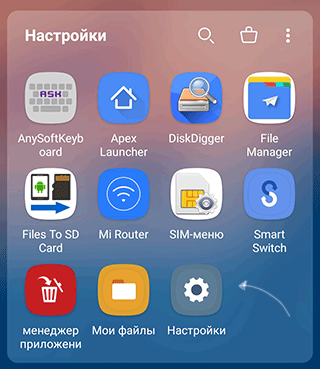
- Выберите Обслуживание устройства — «Память».
- Выберите пункт «Внутренняя память».
- Выберите, какой тип файлов вы хотите удалить.
- Долгим нажатием выберите те файлы, которые нужно удалить.
- Выберите значок корзины.
Просмотр файлов или приложений, сохраненных на карте памяти
На телефоне можно просматривать список всех файлов, приложений. Кроме того, Андроид позволяет узнать, сколько свободного места осталось на sd-карте.
Если при настройке накопителя был выбран пункт «Внутренняя память»
- Зайдите в настройки своего устройства.
- Выберите Обслуживание устройства — «Память».
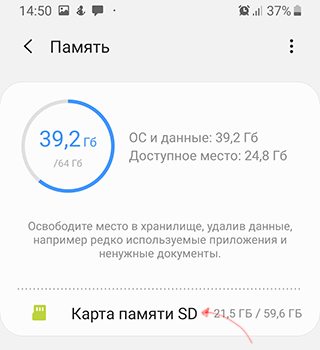
- В списке выберите карту памяти.
- Теперь можно увидеть количество использованного места, а также, сколько памяти накопителя еще свободно. Выбирая различные категории, вы можете просматривать, какие именно файлы скачаны на sd карту.
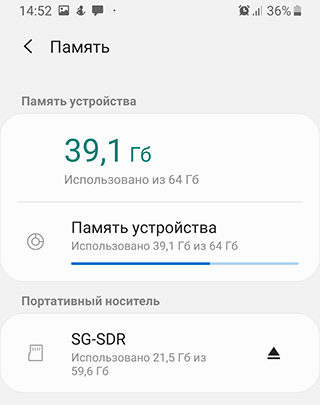
Если при настройке накопителя был выбран пункт «Съемный накопитель»
- Вытащите панель управления движением пальца по экрану смартфона сверху вниз.
- Нажмите кнопку «Открыть» под активным уведомлением об установке карты памяти.
Форматирование съемного накопителя
- Зайдите в настройки своего устройства.
- Выберите пункт «Память».
- В списке меню нажмите пункт sd-карта.
- Нажмите на три точки (⋮), выберите пункты Настройки → Формат.
- Выберите пункт «Очистить и отформатировать» — это удалит все сохраненные приложения/файлы, хранившиеся в памяти внешнего накопителя.
Отключение и извлечение карты памяти
Чтобы не повредить данные, сохраненные на съемном накопителе, перед извлечением его необходимо безопасно отключить!
Шаг 1. Отключение карты памяти
- Зайдите в настройки своего устройства.
- Выберите пункт «Память».
- Выберите пункт «Извлечь».
Приложения, сохраненные на карте памяти, после ее отключения не будут работать, пока карта не будет вставлена и подключена заново.
Шаг 2. Извлечение карты памяти
- Определите расположение слота под sd-карту в вашем устройстве.
- Выключите смартфон.
- Извлеките слот или откройте заднюю панель устройства. Если это необходимо, приподнимите держатель карты памяти.
- Вытащите карту памяти из слота.
- Верните слот и/или заднюю крышку вашего устройства в исходное положение.
Как установить SD-карту в устройство Samsung?
В зависимости от модели устройства, процесс установки карты памяти в слот может немного отличаться. Ниже приведено общее руководство по установке SD-карты в устройство Samsung Galaxy с поддержкой sd карт.
Шаг 1. Сначала выключите устройство и снимите заднюю крышку. Многие устройства Samsung имеют небольшой пластиковый выступ на задней крышке, который нужно потянуть вверх, чтобы снять крышку. После снятия задней крышки найдите слот для SD-карты. Слот для SD-карты может быть расположен сверху, снизу или сбоку устройства.
Шаг 2. Найдя слот для SD-карты, вставьте в него SD-карту. Убедитесь, что карта вставлена контактами вниз. После того как карта будет вставлена, плотно вставьте ее до щелчка.
Шаг 3. Установите заднюю крышку и включите телефон. Устройство должно автоматически распознать SD-карту, и вы сможете получить доступ к памяти на карте. Если устройство не распознает карту, возможно, потребуется войти в меню настроек и выбрать карту в качестве устройства хранения данных.
Шаг 4. Наконец, может потребоваться отформатировать SD-карту. Для этого перейдите в меню настроек и выберите карту в качестве устройства хранения данных. Выберите опцию форматирования карты и следуйте инструкциям на экране. После форматирования карту можно будет использовать.
Как перенести содержимое из внутренней памяти устройства на SD-карту?
Вставьте SD-карту в слот для карт памяти устройства. Затем перейдите в настройки устройства и выберите «Хранилище». Это даст вам представление о внутренней памяти устройства и объеме пространства, занимаемого фотографиями, видео, приложениями и другими файлами.
Выберите «Перенести данные», затем выберите содержимое, которое вы хотите переместить из внутренней памяти на SD-карту. Вы также можете выбрать «Переместить все», чтобы перенести все на SD-карту за один раз.
Если вы используете телефон, подключенный к ОС Windows, вам нужно вставить SD-карту в слот для карт памяти устройства. Затем откройте «Проводник файлов» и выберите содержимое, которое вы хотите переместить. Щелкните правой кнопкой мыши на выбранных файлах и выберите «Копировать».
Затем перейдите к SD-карте в окне «Проводник файлов» и щелкните правой кнопкой мыши на пустом месте. В появившемся выпадающем меню выберите «Вставить», чтобы переместить содержимое из внутреннего хранилища на SD-карту.
Какое бы устройство вы ни использовали, вам потребуется отформатировать SD-карту перед перемещением на нее содержимого. Перед форматированием обязательно создайте резервную копию всех имеющихся на карте данных, так как в этом случае вся существующая информация будет удалена. После форматирования карты можно перенести содержимое из внутренней памяти устройства на SD-карту.
Как извлечь SD-карту из Samsung Galaxy?
Сначала полностью выключите устройство. Это важно, поскольку все данные, к которым в данный момент осуществляется доступ, могут быть повреждены, если карта будет извлечена при включенном устройстве. После выключения устройства найдите слот для SD-карты и извлеките ее. В зависимости от модели устройства для этого может потребоваться небольшой инструмент, например, скрепка.
После извлечения карты важно соблюдать меры предосторожности, чтобы избежать возможной потери данных. Никогда не прикасайтесь к контактам SD-карты, так как это может привести к ее повреждению. Кроме того, если на карте есть пыль или мусор, их следует удалить мягкой тканью или сжатым воздухом.
После извлечения карты ее можно вставить в совместимое устройство для чтения карт памяти, чтобы получить доступ к хранящимся на ней данным. Если карта больше не нужна, ее следует надежно хранить в контейнере без статического электричества.
Что делать, если SD-карта повреждена или испорчена?
Во-первых, важно попытаться изолировать проблему. Если до этого SD-карта работала нормально, то, скорее всего, проблема связана с самой картой, а не с вашим устройством или компьютером. Поэтому первое, что вам следует сделать, это извлечь карту из вашего устройства и попытаться получить к ней доступ на другом устройстве. Если она по-прежнему не работает, то проблема, скорее всего, связана с самой картой.
Если карта по-прежнему не работает, попробуйте восстановить данные. Существует множество программ для восстановления. Однако важно отметить, что если карта физически повреждена, то вряд ли какая-либо программа для восстановления данных сможет вам помочь.
Если карта все еще функционирует, можно воспользоваться базовой утилитой для восстановления SD-карты. Этот инструмент просканирует SD-карту на наличие ошибок и попытается исправить все найденные ошибки.
Наконец, если карта по-прежнему не работает, следует подумать о замене карты. Важно отметить, что если карта физически повреждена, то, скорее всего, данные будут безвозвратно утеряны.
Как установить карту памяти в телефон
Карта памяти – это незаменимый аксессуар для телефона, который позволяет значительно увеличить его память и хранить больше информации. Однако, установка карты памяти не всегда является такой простой задачей, как кажется на первый взгляд. Именно поэтому мы подготовили для вас пошаговую инструкцию, которая поможет вам правильно установить карту памяти в ваш телефон.
Шаг 1: Откройте заднюю крышку телефона
Первым шагом перед установкой карты памяти необходимо открыть заднюю крышку вашего телефона. Обычно задняя крышка снимается с помощью специальных кнопок или выступов на корпусе телефона. Если вы не знаете, как снять заднюю крышку, обратитесь к руководству пользователя или обратитесь за помощью к специалисту.
Шаг 2: Найдите слот для карты памяти
После того, как вы сняли заднюю крышку, вам нужно будет найти слот для карты памяти. Обычно слот для карты памяти находится рядом с аккумулятором телефона. Иногда слот может быть скрыт под отдельной крышкой или открыться при помощи отдельной кнопки. При возникновении затруднений, снова обратитесь к руководству пользователя или получите помощь от специалиста.
Шаг 3: Вставьте карту памяти
Теперь, когда вы нашли слот для карты памяти, настало время вставить карту памяти. Помните, что карты памяти бывают разных размеров, поэтому убедитесь в том, что вы выбрали карту, соответствующую размеру слота вашего телефона. Вставьте карту памяти в слот так, чтобы контакты карты и слота совпадали. Убедитесь, что карта плотно усажена в слоте, но не прилагайте чрезмерных усилий, чтобы не повредить карту или слот.
Следуйте этим простым шагам и установка карты памяти в ваш телефон пройдет без проблем!
Как установить карту памяти в телефон
Установка карты памяти в телефон позволяет значительно расширить его внутреннюю память и увеличить количество хранимых данных. Чтобы правильно установить карту памяти в телефон, следуйте этой пошаговой инструкции:
| Шаг 1: | Выключите телефон перед установкой или снятием карты памяти. Это необходимо для предотвращения повреждения данных и самой карты. |
| Шаг 2: | Найдите слот для карты памяти на вашем телефоне. Обычно он находится сбоку или сзади устройства. Если вы не уверены, где находится слот, обратитесь к руководству пользователя. |
| Шаг 3: | Осторожно откройте слот для карты памяти с помощью пластикового инструмента или ногтя. Не используйте острые или металлические предметы, чтобы избежать повреждения слота или карты. |
| Шаг 4: | Вставьте карту памяти в слот, соблюдая правильную ориентацию. Обычно золотые контакты карты должны быть направлены вниз и вставляемый край должен быть совмещен с рельефной частью слота. |
| Шаг 5: | Нажмите на карту памяти, чтобы убедиться, что она надежно зафиксирована в слоте. Как правило, слот имеет щелчок или механизм фиксации, который указывает на правильную установку карты. |
| Шаг 6: | При закрытом слоте, включите телефон и дождитесь его полной загрузки. Теперь вы можете использовать карту памяти для сохранения фотографий, видеозаписей, музыки и других данных. |
| Шаг 7: | Если вы захотите снять карту памяти, сначала выключите телефон. Затем аккуратно откройте слот и вытяните карту памяти, предварительно нажав на нее. |
Теперь вы знаете, как правильно установить карту памяти в телефон. Следуйте данной инструкции для безопасной и эффективной работы с картой памяти.
Покупка и выбор карты памяти
Когда наступает время установить карту памяти в телефон, важно выбрать подходящую по объему и скорости записи и чтения. Для этого рекомендуется ознакомиться с требованиями производителя телефона и учесть свои потребности в хранении данных.
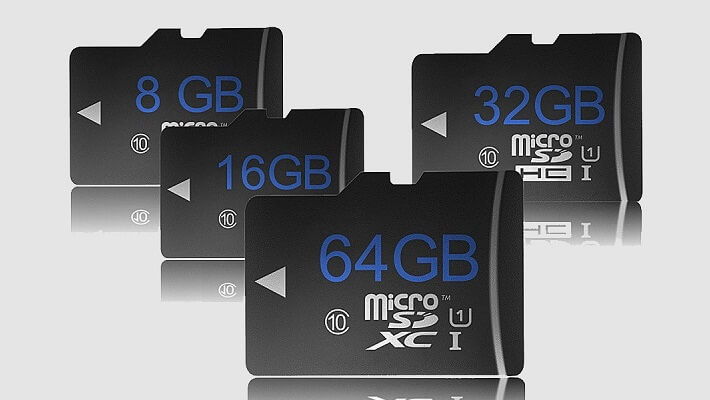
Определите объем памяти, который вам требуется, и выберите карту памяти подходящего размера. Обычно это может быть 16 ГБ, 32 ГБ, 64 ГБ и так далее. Однако, не забывайте, что некоторые телефоны могут поддерживать только карты памяти определенной емкости, поэтому обязательно проверьте совместимость устройств.
Также учтите скорость записи и чтения, особенно если вам требуется использовать карту памяти для работы с большими файлами, например, для записи видео в высоком качестве. Выбирайте карты памяти с высокой скоростью передачи данных, чтобы избежать задержек при чтении и записи на карту.
При выборе карты памяти обратите внимание на ее класс и скорость записи, обычно обозначенные символами «C» и числом. Чем выше класс и скорость, тем быстрее будут осуществляться запись и чтение данных.
- Классы карт памяти:
- Класс 2: минимальная скорость записи 2 МБ/сек;
- Класс 4: минимальная скорость записи 4 МБ/сек;
- Класс 6: минимальная скорость записи 6 МБ/сек;
- Класс 10: минимальная скорость записи 10 МБ/сек.
- Символы скорости карт памяти:
- Скорость UHS-I: 10 МБ/сек;
- Скорость UHS-II: 20 МБ/сек;
- Скорость UHS-III: 30 МБ/сек.
Проанализируйте ваши потребности и выберите карту памяти, которая соответствует вашим требованиям по объему и скорости. Помните, что качественная и подходящая карта памяти поможет вам расширить возможности телефона и хранить больше данных без потери производительности.
Отключение телефона и открытие отсека для карты памяти
1. Перед установкой карты памяти в телефон необходимо его выключить. Для этого зажмите кнопку выключения на корпусе телефона и выберите опцию «Выключить» или «Выключить устройство» на экране.
2. После того как телефон полностью отключился, необходимо открыть отсек для карты памяти. Он может находиться на боковой или верхней стороне телефона, в зависимости от его модели.
3. Взяв в руку телефон, обнаружьте и нажмите кнопку, которая фиксирует отсек карты памяти. Обычно он имеет значок «lock» или изображение замочка. Нажатие на эту кнопку разблокирует отсек.
4. После разблокировки отсека для карты памяти, вам потребуется открыть его. Для этого аккуратно отодвиньте или слегка поднимите крышку отсека с помощью пальца или ногтя. Если крышка не открывается, не применяйте сильную силу, вам может понадобиться ознакомиться с инструкцией пользователя для вашей модели телефона.
5. Открыв отсек для карты памяти, вы должны увидеть слот для карты памяти. Обратите внимание на разъем и ориентацию карты памяти. Убедитесь, что контакты карты направлены вниз или в сторону слота, чтобы правильно вставить карту памяти.
Установка карты памяти в отсек
Для установки карты памяти в отсек вашего телефона следуйте этим шагам:
- Перед тем как начать, убедитесь, что ваш телефон выключен. Это значительно уменьшит риск повреждения карты памяти или самого телефона.
- Используйте отвертку или другой подходящий инструмент, чтобы аккуратно открыть отсек для карты памяти на задней части телефона. Обычно отсек расположен рядом с отсеком для SIM-карты.
- Вставьте карту памяти в отсек. Обратите внимание на соответствующую ориентацию. Введите карту памяти так, чтобы метка с надписью «SD» либо ее аналог была обращена вверх или вниз, в зависимости от конструкции вашего телефона.
- Нажмите на карту памяти, чтобы убедиться, что она правильно установлена и надежно фиксируется в отсеке. Убедитесь, что она не смещается и не выступает из отсека.
- С закройте отсек для карты памят, аккуратно закройте заднюю крышку телефона.
- Включите телефон и дождитесь его загрузки. Теперь карта памяти должна быть готова к использованию.
Следуя этим простым шагам, вы сможете правильно установить карту памяти в отсек вашего телефона без лишних проблем и риска повреждений. При возникновении любых трудностей или вопросов, обратитесь к руководству пользователя вашего телефона или обратитесь за помощью к специалистам.
Проверка работы и настройка карты памяти
После того, как вы установили карту памяти в свой телефон, важно убедиться, что она работает корректно и готова к использованию. Для этого вы можете выполнить несколько простых шагов:
1. Перезагрузите телефон. После установки карты памяти рекомендуется перезагрузить устройство, чтобы оно обновило информацию о новом хранилище.
2. Проверьте наличие карты памяти. Перейдите в настройки телефона и выберите раздел «Память» или «Хранилище». Там вы должны увидеть информацию о вашей установленной карте памяти.
3. Переключите основное хранилище. Если вы хотите, чтобы все приложения и файлы по умолчанию сохранялись на карте памяти, убедитесь, что она установлена как основное хранилище. В настройках телефона найдите раздел «Хранилище» или «Память» и выберите опцию «Установить карту памяти по умолчанию».
4. Перенесите приложения на карту памяти. Если ваш телефон поддерживает функцию «Перенос на карту памяти», вы можете перемещать приложения, освобождая тем самым внутреннюю память устройства. Чтобы перенести приложение, перейдите в Настройки > Приложения (Управление приложениями) и выберите нужное приложение. Там найдите опцию «Перенести на карту памяти» и нажмите на нее.
5. Проверьте доступность и запись файлов. Чтобы проверить, можно ли записывать и читать файлы с карты памяти, откройте приложение Файлы или Галерея и попробуйте создать, открыть или удалить файл на карте памяти.
Следуя этим простым шагам, вы сможете проверить работу и настроить карту памяти в своем телефоне для удобного хранения файлов и приложений.
Как установить карту памяти на Андроид – увеличиваем объём хранилища данных
Множество активных пользователей мобильных устройств с ОС Android испытывают потребность в увеличении объёма памяти своего смартфона или планшета. Самым оптимальным вариантом решения такой задачи будет установка дополнительного хранилища – SD-карты. В сегодняшнем материале мы и поговорим, как установить карту памяти на Андроид.
Какую нужно купить карту памяти для телефона Android
Для смартфонов и планшетов Андроид используются карты памяти формата MicroSD, которые способны выполнять роль хранилища довольно больших объёмов информации. Но не стоит покупать эс-ди карту вслепую, поскольку у каждой карты есть свои характеристики и возможности, которые важно учитывать под свои потребности.
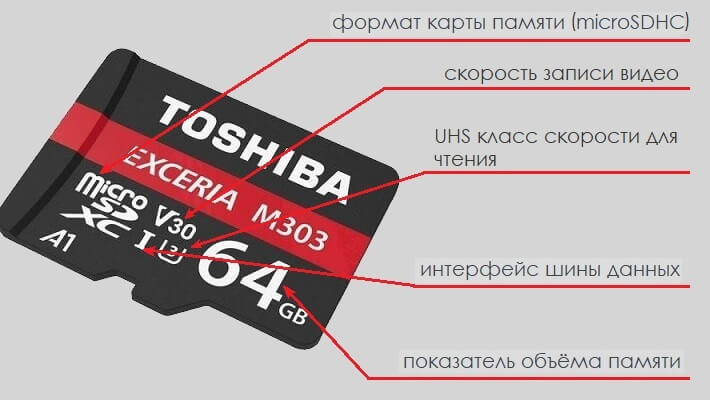
- Формат microSD – это устаревший стандарт с памятью в 4 – 8 ГБ, но такой карты вполне хватит для телефона с наличием самых простых функций, чтобы без лишней нагрузки на личный бюджет сохранять небольшой объём информации.
- MicroSDHC – наиболее популярный на сегодняшний день формат для смартфонов бюджетного сегмента. Позволяет увеличить объём памяти Android-устройства до 32 ГБ.
- MicroSDXC – это карты памяти нового формата, которые позволяют оперировать объёмом данных до 2 ТБ, однако для последних моделей смартфонов вполне достаточным будет выбор на 64, либо 128 ГБ.
Куда и как устанавливается SD-карта
На телефонах Андроид карту памяти устанавливают в специальный лоток или гибридный слот, куда кроме СИМ-карты вставляется и SD. Местонахождение зависит от модели гаджета.
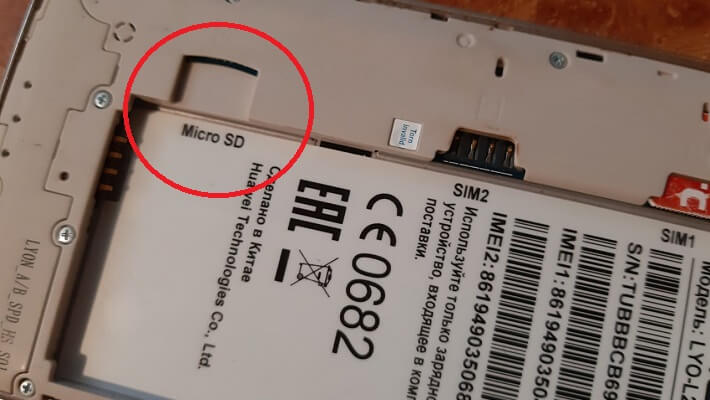
Если слот находится в корпусе телефона, вставьте в него аккуратно карту, и медленно, без лишних усилий, задвиньте её на своё место до лёгкого щелчка:
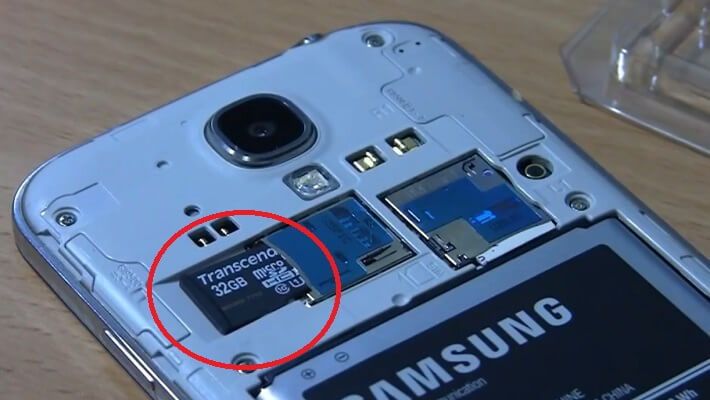
Если в вашем случае устанавливать СД-карту нужно в специальный выдвижной гибридный слот, то, используя специальный ключ, выдвиньте лоток, и, поместив в него карту памяти, аккуратно верните его в исходное положение:
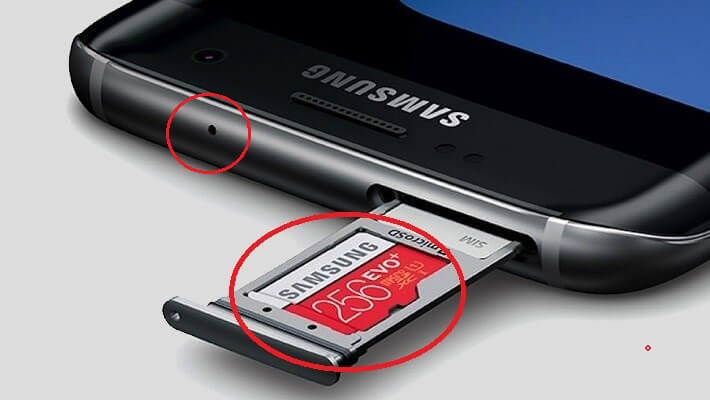
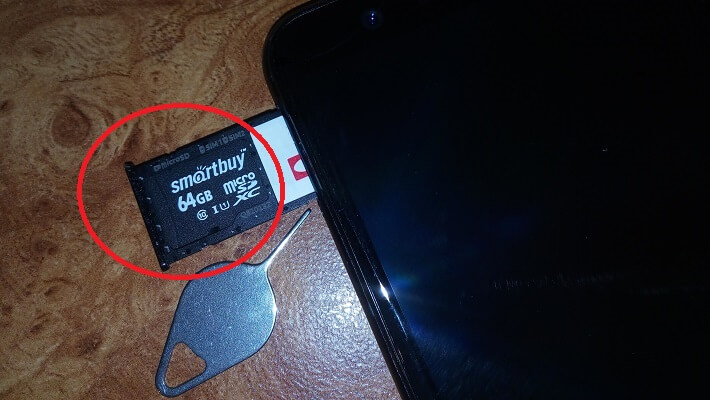
После того, как карта будет установлена, на большинстве моделей устройств она будет монтироваться автоматически. Однако в некоторых случаях (например, Самсунгах линейки Galaxy) её придётся активировать вручную. Также, большинство устройств могут считывать с карты информацию, которая была записана в файловой системе одного из форматов. Однако, после некоторого времени работы, в таких случаях не исключены сбои и даже утрата каких-либо данных. Во избежание проблем подобного рода, рекомендовано по окончании установки SD-карты, отформатировать её стандартным способом. Для этого у смартфона должен быть достаточный уровень заряда батареи или аппарат нужно подключить к источнику питания.
И, да, если на более ранних версиях устройства найти функцию форматирования не составит особых сложностей («настройки» – «память» – «настройки памяти»), то на более поздних версиях, например Galaxy A7, форматировать карту памяти мы будем следующим образом:
Через «Настройки» заходим в раздел «Приложения», прокручиваем до самого конца списка, после чего появится строка «Память», нажимаем её:
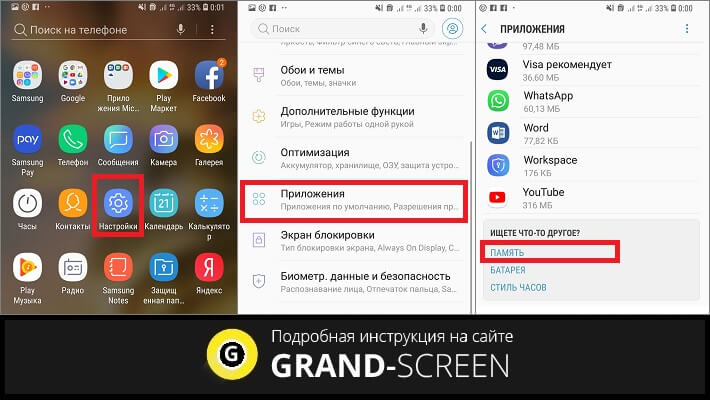
Открываем «Карту памяти» и в правом верхнем углу нажимаем кнопку в виде трёх вертикальных точек, после чего выпадет кнопка «Настройки памяти», «тапаем» по ней и попадаем в раздел форматирования:
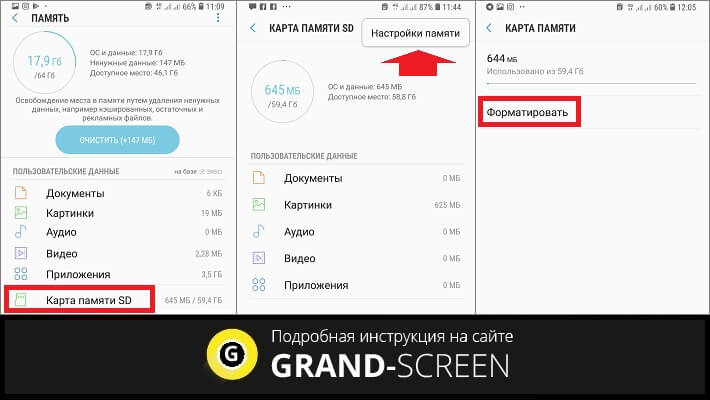
*Примечание : если вы хотите установить не новую Эс-Ди карту, а ту, на которой уже имеется информация, то позаботьтесь о её сохранении, иначе после форматирования всё содержимое будет безвозвратно утеряно.
Ну вот, пожалуй, и всё, что я хотела сказать о том, как установить карту памяти на телефон Андроид. Надеюсь, что этот материал был вам полезен.
Установка карты памяти в телефон
Сейчас Android-устройства с отдельным слотом для карт памяти встречаются редко, однако всё ещё присутствуют на рынке – в них операцию по подключению microSD следует выполнять так:
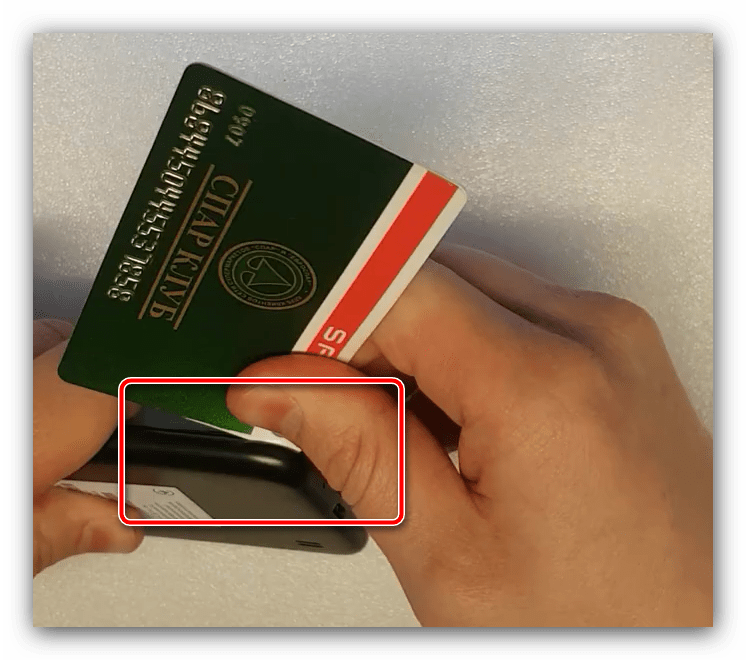
- Для доступа к требуемому порту в подобных девайсах чаще всего необходимо снять крышку: найдите между ней и одной из граней корпуса специальный паз, подцепите его ногтем или уголком гитарного медиатора/пластиковой карты, после чего осторожно и аккуратно отщёлкните.
- Дальше поищите на открывшемся пространстве любые обозначения с буквами SD – именно ими обычно маркируются слоты карт памяти. Если не можете обнаружить ничего похожего, снимите аккумулятор (разумеется, если такое предусмотрено штатно) и проверьте под ним: скорее всего, необходимый элемент находится именно там.
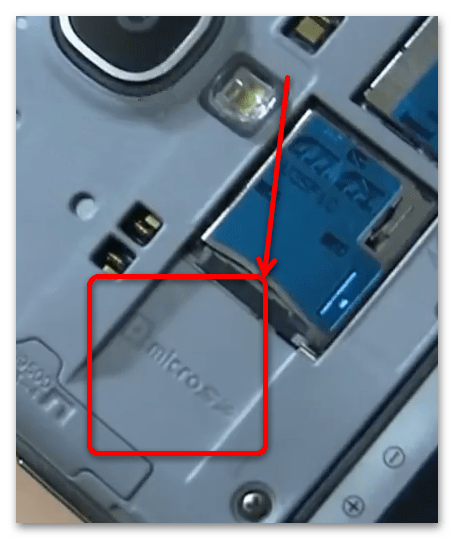
Внимание! Не прикладывайте слишком много усилий, иначе можете сломать либо карту, либо разъём!
Вариант 2: Разъём с лотком
На момент написания настоящей статьи (июнь 2021 года) в большинстве телефонов с поддержкой карт памяти присутствует специальный лоток, в который и нужно вставить накопитель. Такие лотки бывают двух типов: комбинированные (где можно установить либо microSD, либо вторую SIM) и полноценные (2 SIM плюс карточка).
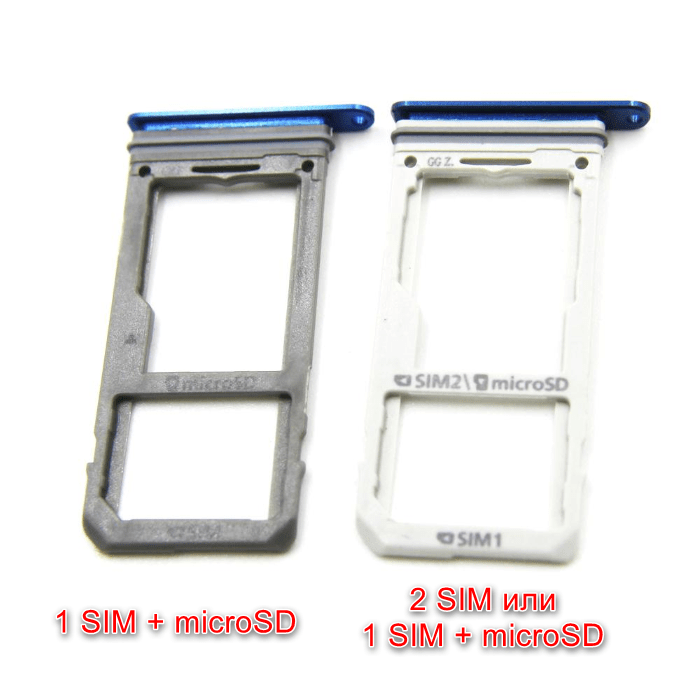
Если же приспособление выглядит иначе, то это значит, что поддержки карт в нём, скорее всего нет.
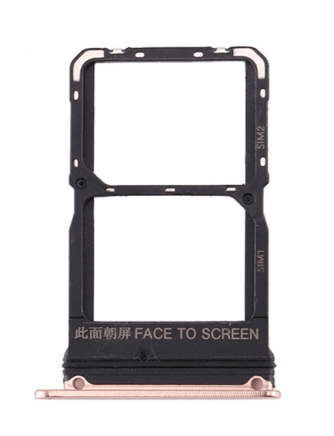
- Найдите лоток на корпусе – наиболее частые места его расположения это одна из граней.
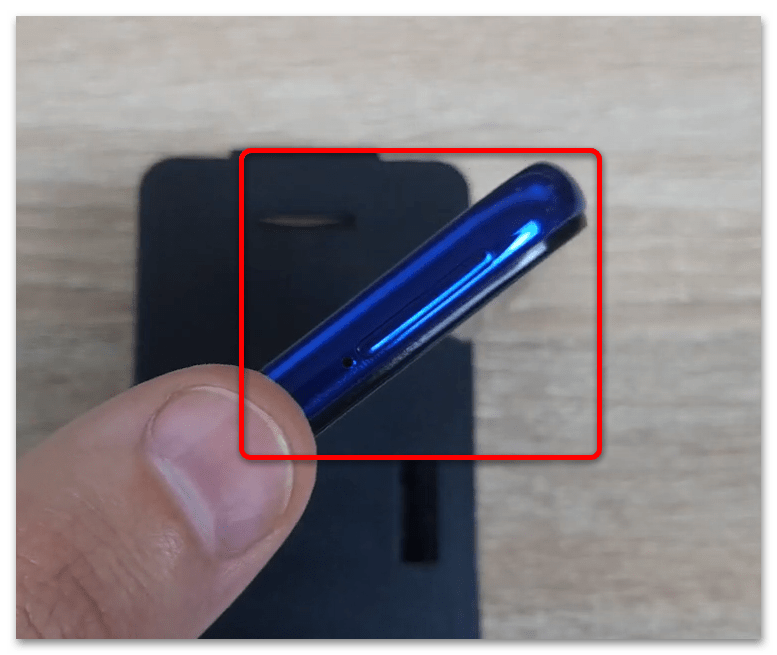
- Для изъятия элемента потребуется тонкий предмет: либо специальный инструмент (чаще всего идёт в комплекте с телефоном), либо, например, шпилька или разогнутая канцелярская скрепка.