Как установить на infini x note30 сбербанк
Обсуждение Infinix Note 30
 Infinix Note 30
Описание | Обсуждение » | Прошивки »
Операционная система: — Android 13
Дисплей: — 6.78 IPS с разрешением 2460х1080. Частота обновления 120 Гц.
Процессор: 8 ядерный MediaTek Helio G99 с частотой 2200 МГц. Техпроцесс 6 нм.
Видеоускоритель: Mali-G57 MC2
Память: 8 Гб оперативной и 128 Гб встроенной. Слот для карты памяти до 2048 Гб.
Камера: Основная 64+2+0.3 Мп, Фронтальная 16 Мп.
Аккумулятор: 5000 мАч, быстрая зарядка 45 Вт.
Разъемы: USB Type C, Mini Jack 3.5.
Звук: Стерео. JBL
Приложение «СберБанк Онлайн» не скачивается: как обойти ограничения – инструкция
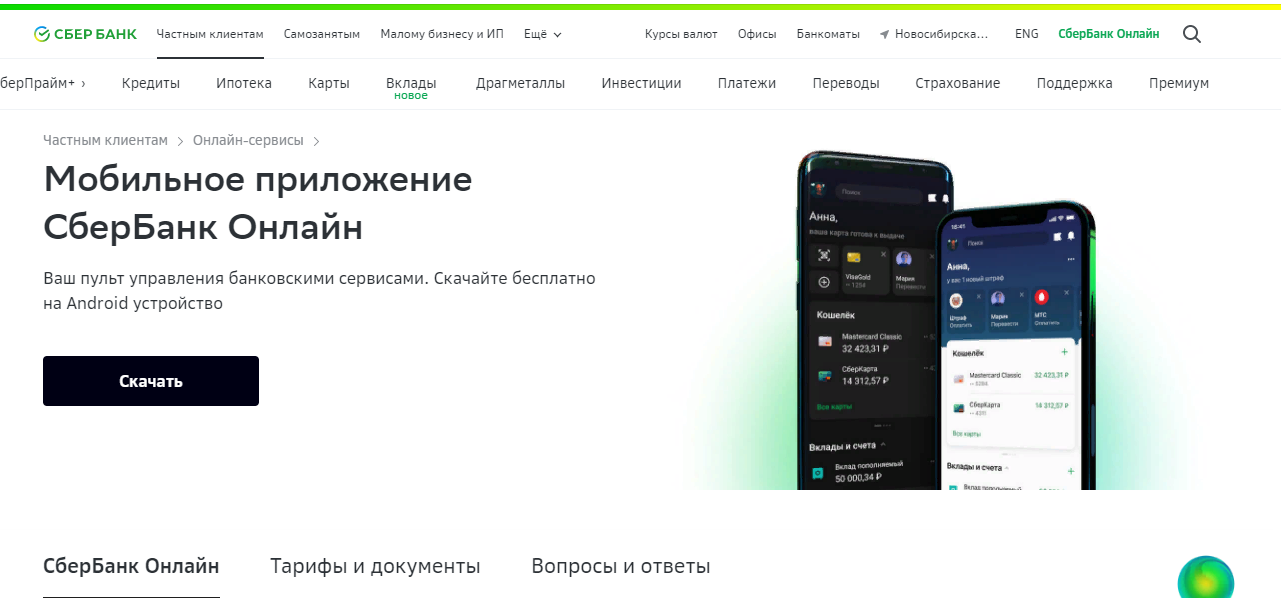
В связи с введением очередных санкций со стороны Запада, мобильные приложения «Сбербанк Онлайн» были удалены из магазинов цифрового контента Google Play для операционной системы Android и Apple App Store для смартфонов и планшетов на базе iOS. Что делать в такой ситуации и как обойти ограничения – выяснил Сиб.фм.
Инструкция для пользователей операционной системой Android
- Установить приложение можно прямо с официального сайта «СберБанка», по следующей ссылке;
- Чтобы установить загруженный файл необходимо в настройках мобильного телефона разрешить установку приложений из сторонних источников. Для этого нужно перейти в «Настройки» —> «Безопасность» —> «Неизвестные источники»;
- Кроме того, пользователям Android доступны сторонние магазины приложений, где «СберБанк Онлайн» по-прежнему доступен. Например, пока что софт доступен в магазине Xiaomi и в Huawei AppGallery.
Однако специалисты не рекомендуют скачивать установщик со сторонних сайтов. Так как ни них можно получить поддельное или модифицированное приложение, которое попытается украсть учётные данные клиента банка и следом украсть его деньги.
Инструкция для пользователей операционной системой IOS
Специалисты «Сбербанк» рекомендует пользоваться веб-версией своего сервиса. Она доступна по следующей ссылке. Открыть её можно через Safari и любой другой браузер.
Чтобы установить веб-версию Сбербанк Онлайн себе на iPhone, вы должны сделать следующее:
- Перейти по ссылке на сайт Сбербанк Онлайн;
- Нажать на кнопку «Поделиться» в интерфейсе браузера;
- В открывшемся окне выбрать «Добавить на экран Домой»;
- Отредактировать название приложения, если нужно, и подтвердить добавление;
- Запустить веб-версию Сбербанк Онлайна с рабочего стола и авторизоваться.
Отметим, если на вашем устройстве уже установлено приложение «СберБанк Онлайн», то не стоит его удалять. Ранее установленные приложения продолжат работать, никаких ограничений по их использованию нет как на iOS, так и на Android. Также банк отмечает, что его системы и инфраструктура «работают в штатном режиме, средства клиентов находятся в безопасности».
Ранее, Сиб.фм писал о том, что Сбер дал рекомендации по работе приложения СберБанк Онлайн на платформе iOS. Сбербанк продолжает прием заявок и выдачу ипотеки с господдержкой на текущих условиях, а также как совершать онлайн-покупки через приложение Сбербанка.
Обзор смартфона Infinix Note 30
Бренд Infinix представил целую линейку новых смартфонов под общим названием Note 30, которая включает модели Note 30i, Note 30 и Note 30 Pro. Упор сделан в том числе на быструю зарядку: все модификации Note 30 поддерживают универсальный стандарт быстрых зарядок PD 3.0. Все устройства обладают внушительным объемом внутренней и оперативной памяти, вплоть до 16 ГБ ОЗУ и 256 ГБ внутреннего хранилища. За улучшенное качество звука в смартфонах теперь отвечают технологии JBL. Сегодня мы рассмотрим среднюю модель серии — собственно Note 30 — и проверим, отвечает ли она всем требованиям к тому самому «балансу цены и качества».
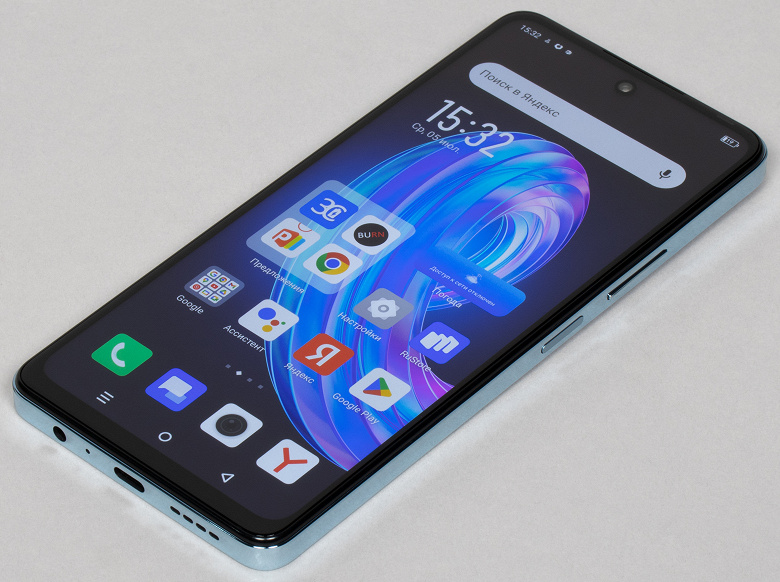
Основные характеристики Infinix Note 30 (модель X6833B)
- SoC Mediatek MT8781 Helio G99 (2×Cortex-A76 @2,2 ГГц + 6×Cortex-A55 @2,0 ГГц)
- GPU Mali-G57 MC2
- Операционная система Android 13, XOS 13
- Сенсорный дисплей IPS, 6,78″, 1080×2460, 120 Гц
- Оперативная память (LPDDR4) 8 ГБ, внутренняя память (UFS 2.2) 128/256 ГБ
- Поддержка microSD до 2 ТБ (независимый разъем)
- Поддержка Nano-SIM (2 шт.)
- Сети 2G GSM, 3G WCDMA, 4G
- GPS, Глонасс, Galileo, BDS
- Wi-Fi 5 (802.11a/b/g/n/ac, 2,4/5 ГГц)
- Bluetooth 5.0, A2DP, LE
- NFC
- USB 2.0 Type-C, USB OTG
- 3,5-миллиметровый аудиовыход на наушники
- Камеры 64 Мп + 2 Мп + 0,3 Мп, видео 1440p@30 fps
- Фронтальная камера 16 Мп
- Датчики приближения и освещения, магнитного поля, акселерометр, гироскоп
- Сканер отпечатков пальцев (сбоку)
- Аккумулятор 5000 мА·ч, зарядка 45 Вт
- Размеры 169×77×8,6 мм
- Масса 219 г
Внешний вид и удобство использования
Смартфон Infinix Note 30 поставляется в твердой упаковке с ярким оформлением, присущим всей серии Note 30.
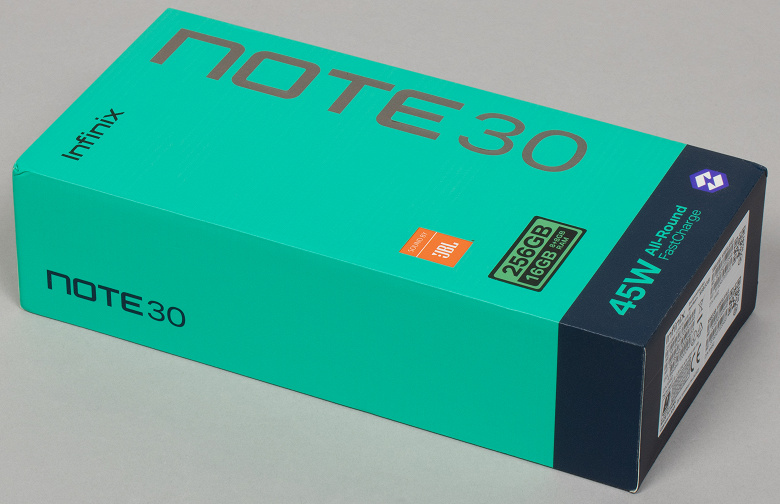
Комплект включает зарядное устройство с максимальной выходной мощностью 45 Вт, соединительный кабель, защитное стекло на экран и гибкий прозрачный защитный чехол.
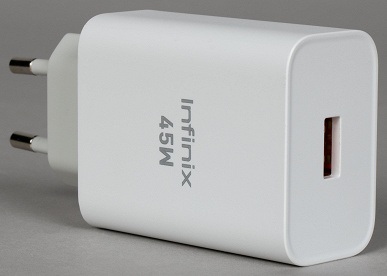
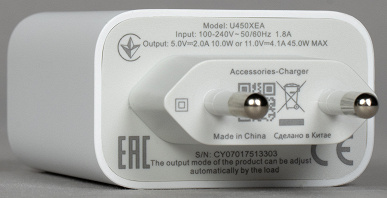
Все смартфоны серии, в том числе сам Infinix Note 30, получили актуальный современный айфоноподобный дизайн корпусов без обтекаемых форм. Панели ровные, бока плоские и широкие, переходы резкие. Смартфон легко поднимать со стола, он надежно удерживается в руке. Вследствие отсутствия зауженных боковин в ладони он не проворачивается и выскользнуть не норовит. При этом еще и смотрится стильно.
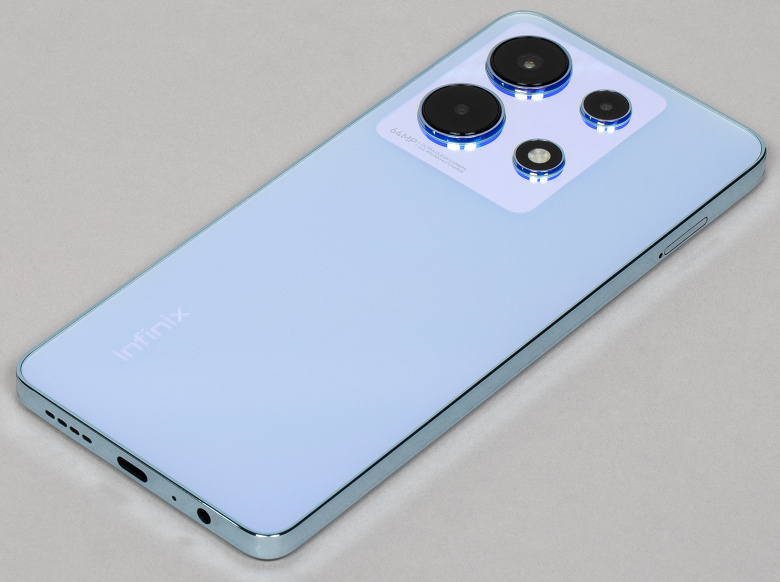
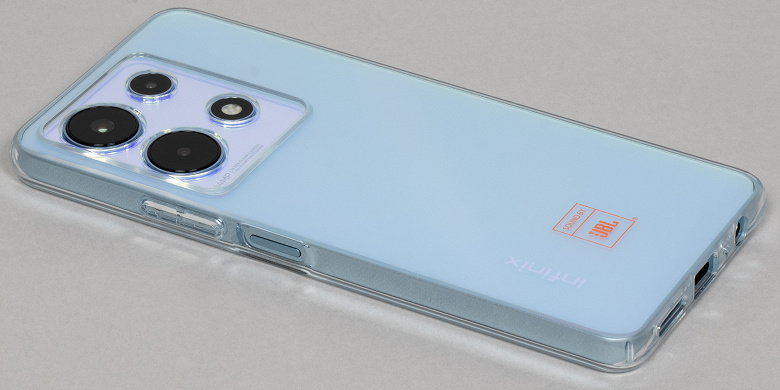
Это самый крупный смартфон в линейке, достаточно толстый и увесистый — аппарат на любителя, так что перед покупкой к его габаритам стоит примериться вживую.
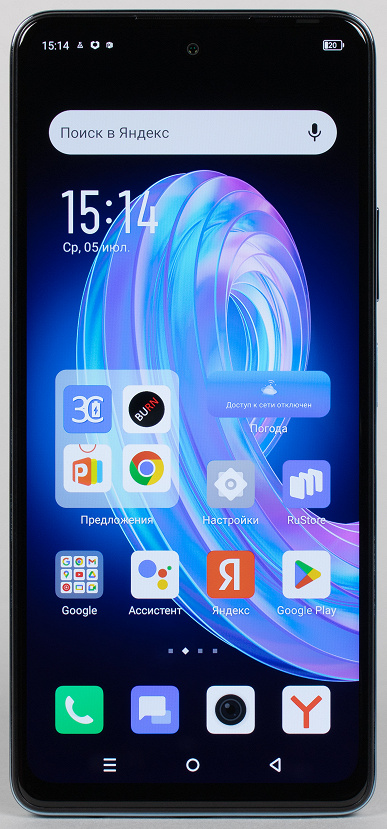
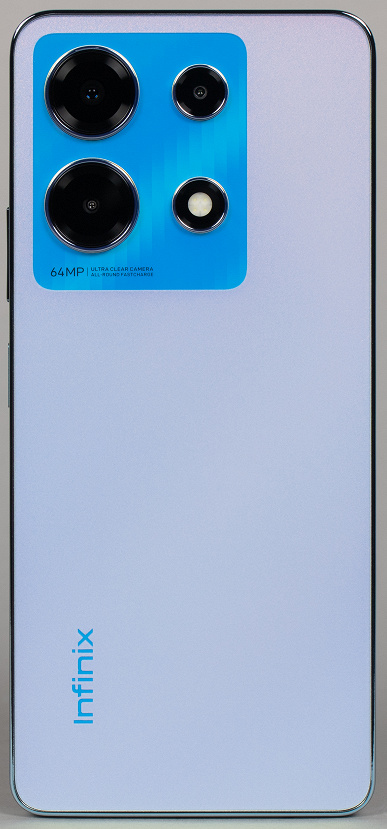
Боковая рамка выполнена из металлизированного пластика, она гладкая и маркая. Задняя крышка, наоборот, матовая, и на ней совершенно не видны отпечатки пальцев. Самый маркий элемент здесь — это зеркальная панелька вокруг глазков камер сзади. Зачем она зеркальная, не совсем понятно — увидеть себя в ней, как в зеркале, всё равно не получается. Зато грязь на ней хорошо видна.
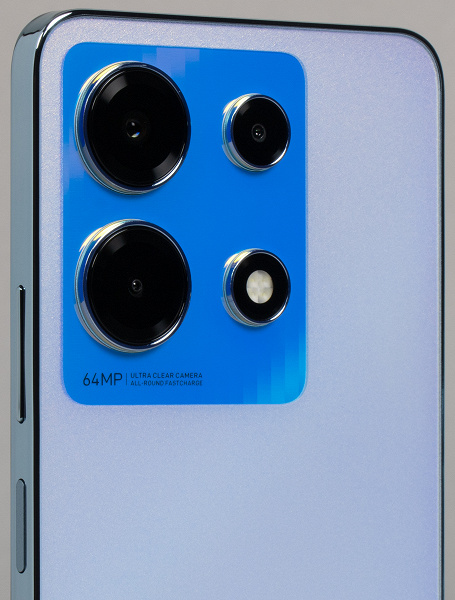
На столе смартфон лежит немного неустойчиво, покачивается при прикосновениях к экрану, но не сильно, работать можно.

Боковые кнопки очень короткие и жестковатые. Вслепую их нащупать практически невозможно, приходится постоянно искать глазами. Впрочем, громкость изменять приходится нечасто, а на плоскую клавишу блокировки со встроенным дактилоскопическим сканером палец и так ложится сам собой. Сканер срабатывает быстро и четко.
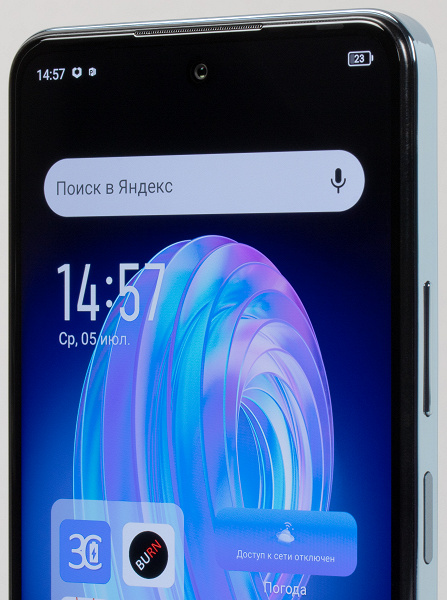
Фронтальная камера одиночная, установлена за круглым вырезом в матрице экрана сверху по центру.
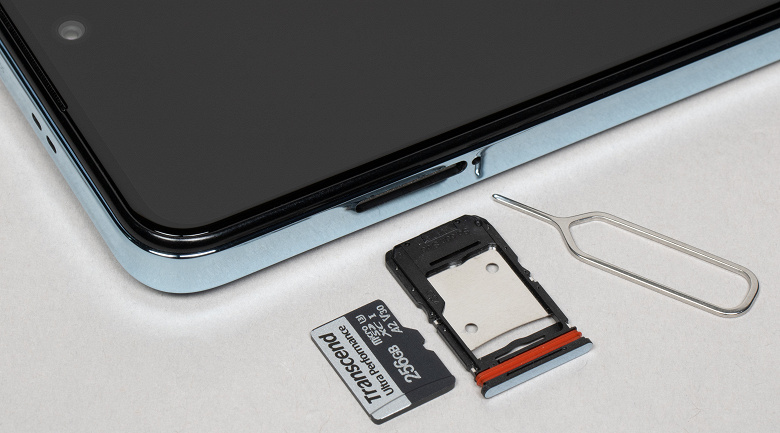
В разъем сбоку можно установить две карты Nano-SIM и отдельно карту памяти microSD. Поддерживается горячая замена карточек.
На нижнем торце установлены динамик, микрофон, разъем USB Type-C и 3,5-миллиметровый аудиовыход.

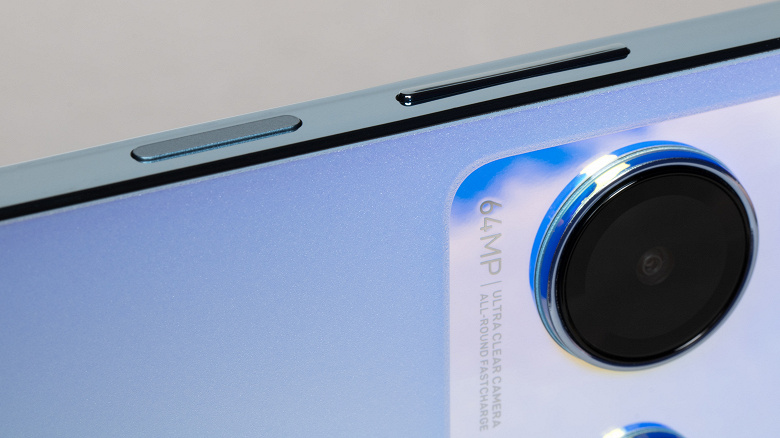
Верхний торец содержит лишь дополнительный динамик и надпись о сотрудничестве с JBL.

Смартфон Infinix Note 30 выпускается в черном, голубом и золотистом вариантах, причем меняется цвет не только спинки, но и боковой рамки. То есть у голубого варианта, например, и металлизированное покрытие рамки тоже голубого цвета. Полноценной защиты от влаги и пыли у корпуса смартфона нет, но упомянута легкая защита от брызг по стандарту IP53.
Экран
Смартфон Infinix Note 30 оснащен дисплеем IPS с диагональю 6,78 дюйма и разрешением 1080×2460, прикрытым плоским защитным стеклом. Физические размеры экрана составляют 69×159 мм, плотность точек — 396 ppi. Ширина рамки вокруг экрана составляет по 3,5 мм по бокам, 4 мм сверху и 7 мм снизу. Поддерживается частота обновления экрана 120 Гц.
Лицевая поверхность экрана выполнена в виде стеклянной пластины с зеркально-гладкой поверхностью, устойчивой к появлению царапин. Судя по отражению объектов, антибликовые свойства экрана лучше, чем у экрана Google Nexus 7 (2013) (ниже просто Nexus 7). На внешней поверхности экрана есть специальное олеофобное (жироотталкивающее) покрытие (эффективное, гораздо лучше чем у Nexus 7), поэтому следы от пальцев удаляются существенно легче, а появляются с меньшей скоростью, чем в случае обычного стекла.
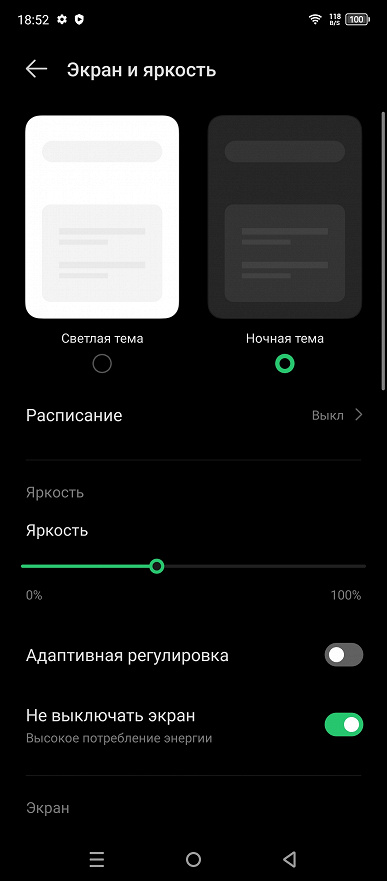
При ручном управлении яркостью и при выводе белого поля во весь экран максимальное значение яркости составило 460 кд/м². Максимальная яркость высокая (хотя есть момент, о котором ниже), и, учитывая отличные антибликовые свойства, смартфоном как-то можно будет пользоваться даже в солнечный день вне помещения. Минимальное значение яркости — 5 кд/м², поэтому в полной темноте яркость можно понизить до комфортного значения. В наличии автоматическая регулировка яркости по датчику освещенности (он находится на фронтальной панели близко к ее верхнему краю правее решетки фронтального громкоговорителя). В автоматическом режиме при изменении внешних условий освещенности яркость экрана как повышается, так и понижается. Работа этой функции зависит от положения ползунка регулировки яркости: им пользователь может попытаться выставить желаемый уровень яркости в текущих условиях. Если оставить все по умолчанию, то в полной темноте функция автояркости уменьшает яркость до 5 кд/м² (темновато), в условиях освещенного искусственным светом офиса (примерно 550 лк) устанавливает на 160 кд/м² (нормально), а условно под прямыми лучами солнца повышает до 445 кд/м² (немного ниже максимума, что странно). Результат по умолчанию нас не удовлетворил, поэтому мы попробовали повысить яркость в полной темноте. Яркость стала выше, но после цикла повышения внешней освещенности и ее снижения, все вернулось к тем же значениям, что были до вмешательства. Получается, что функция автоподстройки яркости работает более-менее адекватно, но не позволяет пользователю настраивать свою работу под индивидуальные требования. На любом уровне яркости значимая модуляция подсветки отсутствует, поэтому нет и никакого мерцания экрана.
В данном смартфоне используется матрица типа IPS. Микрофотографии демонстрируют типичную для IPS структуру субпикселей:

Для сравнения можно ознакомиться с галереей микрофотографий экранов, используемых в мобильной технике.
Приведем фотографии, на которых на экраны смартфона и второго участника (Nexus 7; снизу — Nexus 7, сверху — смартфон, далее их можно различать по размеру) выведены одинаковые изображения, при этом яркость экранов изначально установлена примерно на 200 кд/м², а цветовой баланс на фотоаппарате принудительно переключен на 6500 К.
Перпендикулярно к экранам белое поле:

Отметим хорошую равномерность яркости и цветового тона белого поля.
И тестовая картинка (профиль Оригинальный цвет):

Цвета на экране смартфона явно перенасыщены, картинка затемнена, а цветовой баланс у экранов различается. Напомним, что фотография не может служить надежным источником сведений о качестве цветопередачи и приводится только для условной наглядной иллюстрации. Причина в том, что спектральная чувствительность матрицы фотоаппарата неточно совпадает с этой характеристикой человеческого зрения.
Фотография выше получена после выбора профиля Оригинальный цвет в настройках экрана. Всего профилей два.

При выборе первого, Яркие цвета, цвета еще более перенасыщенные и неестественные:

Такой эффект получается за счет увеличения цветового контраста. Дополнительно можно регулировать оттенок (Холодный цвет — Теплый цвет).
Экран смартфона имеет хорошие углы обзора без значительного сдвига цветов даже при больших отклонениях взгляда от перпендикуляра к экрану и без инвертирования оттенков. Однако черное поле при отклонении по диагонали сильно высветляется и приобретает слегка фиолетовый оттенок.
При перпендикулярном взгляде равномерность черного поля хорошая (для наглядности яркость подсветки на смартфоне установлена на максимум):

Контрастность (примерно в центре экрана) высокая — порядка 1300:1. Время отклика при переходе черный-белый-черный равно 20 мс (9 мс вкл. + 11 мс выкл.). Переход между полутонами серого 25% и 75% (по численному значению цвета) и обратно в сумме занимает 34 мс.
В настройках экрана можно включить режим с повышенной до 90 или 120 Гц частотой обновления, что приводит как минимум к увеличению плавности прокрутки списков в меню.

Построенная по 32 точкам с равным интервалом по численному значению оттенка серого гамма-кривая не выявила завала ни в светах, ни в тенях. Показатель аппроксимирующей степенной функции равен 2,46, что выше стандартного значения 2,2. При этом реальная гамма-кривая существенно отклоняется от степенной зависимости:
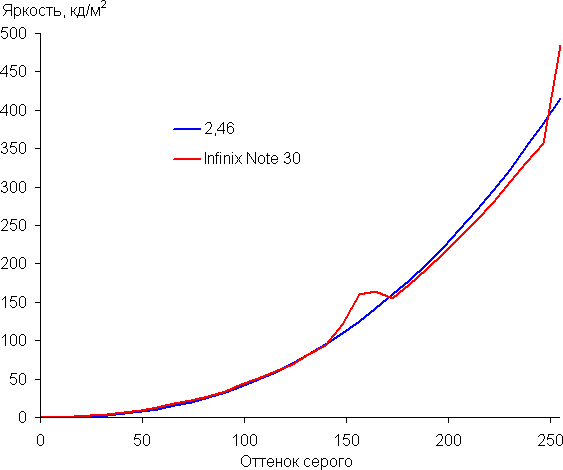
В данном аппарате есть динамическая подстройка яркости подсветки в соответствии с характером выводимого изображения — на темных в среднем изображениях яркость подсветки уменьшается. В итоге полученная зависимость яркости от оттенка (гамма-кривая) не соответствует гамма-кривой статичного изображения, так как измерения проводились при последовательном выводе оттенков серого почти на весь экран. По этой причине ряд тестов — определение контрастности и времени отклика, сравнение засветки черного под углами — мы проводили (впрочем, как и всегда) при выводе специальных шаблонов с неизменной средней яркостью, а не однотонных полей во весь экран. Вообще, такая неотключаемая коррекция яркости ничего кроме вреда не приносит, поскольку постоянная смена яркости экрана как минимум может вызывать некоторый дискомфорт, снижает различимость градаций в тенях в случае темных изображений и читаемость экрана на ярком свету, так как на не самых светлых в среднем изображениях яркость подсветки существенно занижается.
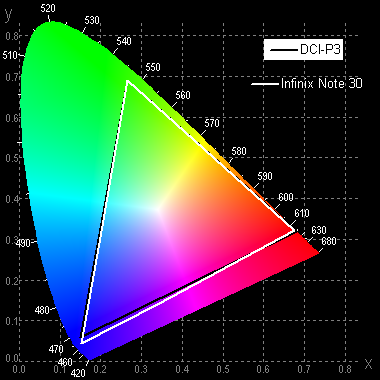
Цветовой охват шире sRGB:

И очень близок к DCI-P3:
Смотрим на спектры:
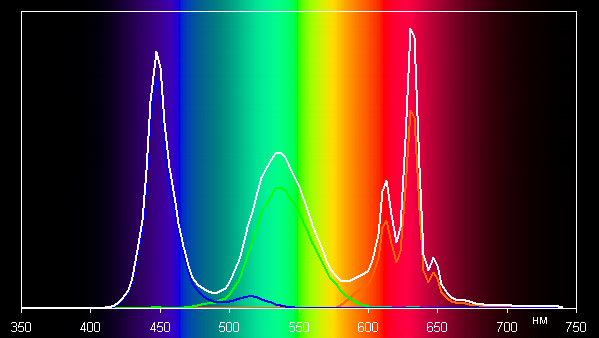
Спектры компонент достаточно хорошо разделены, что и обуславливает широкий цветовой охват. Для потребительского устройства широкий цветовой охват является недостатком, поскольку в итоге цвета изображений — рисунков, фотографий и фильмов, — ориентированных на пространство sRGB (а таких подавляющее большинство), имеют неестественную насыщенность. Особенно это заметно на узнаваемых оттенках, например на оттенках кожи. Результат приведен на фотографиях выше.
По умолчанию баланс оттенков на шкале серого компромиссный, так как цветовая температура существенно выше стандартных 6500 К и на белом поле равна примерно 10000 К. В настройках есть регулировка цветовой температуры, но даже на максимальной степени коррекции цветовую температуру удается снизить только до 7200 К.
На помощь приходит настройка, позволяющая снизить интенсивность синей компоненты. Напомним, что в принципе, яркий свет может приводить к нарушению суточного (циркадного) ритма (см. статью про iPad Pro с дисплеем 9,7 дюйма), но все решается снижением яркости до низкого, но еще комфортного уровня, а искажать цветовой баланс, уменьшая вклад синего, нет абсолютно никакого смысла. В данном случае эту настройку можно использовать для коррекции цветового баланса. В положении как на снимке ниже получается примерно 6500 К, что и нужно.

Приведем для этого случая значения цветовой температуры и отклонения от спектра абсолютно черного тела (ΔE) на шкале серого:

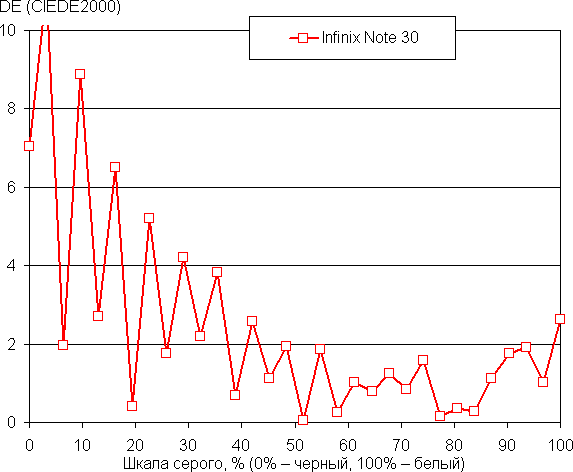
(Самые темные области шкалы серого можно не учитывать, так как там баланс цветов не имеет большого значения, да и погрешность измерений цветовых характеристик на низкой яркости большая.)
После такой коррекции баланс оттенков хороший, так как цветовая температура достаточно близка к стандартным 6500 К и ΔE ниже 10, что для потребительского устройства считается приемлемым показателем. При этом цветовая температура и ΔE мало изменяются от оттенка к оттенку — это положительно сказывается на визуальной оценке цветового баланса.
Данный аппарат, по всей видимости, не поддерживает DisplayPort Alt Mode для USB Type-C — вывод изображения и звука на внешнее устройство при подключении к порту USB. (Отчет программы usbview.exe.)
Подведем итоги: экран имеет высокую максимальную яркость (460 кд/м²) и обладает отличными антибликовыми свойствами, поэтому устройством как-то можно будет пользоваться вне помещения даже летним солнечным днем. В полной темноте яркость можно понизить до комфортного уровня (вплоть до 5 кд/м²). Допустимо использовать и режим с автоматической подстройкой яркости, работающий адекватно, но не позволяющий пользователю настраивать свою работу под индивидуальные требования. К достоинствам экрана нужно отнести наличие эффективного олеофобного покрытия, отсутствие воздушного промежутка в слоях экрана и видимого мерцания, высокий контраст (1300:1), режим с повышенной до 90 или 120 Гц частотой обновления и хороший цветовой баланс (после простой коррекции). К недостаткам — низкую стабильность черного к отклонению взгляда от перпендикуляра к плоскости экрана, агрессивную неотключаемую динамическую подстройку яркости и перенасыщенные цвета. Даже с учетом важности характеристик именно для этого класса устройств качество экрана нельзя считать высоким.
Камера
Смартфон Infinix Note 30 оснащен одной лишь снимающей камерой с сенсором 64 Мп. Другие «глазки» — это объективы простеньких вспомогательных модулей (2 Мп и 0,3 Мп).
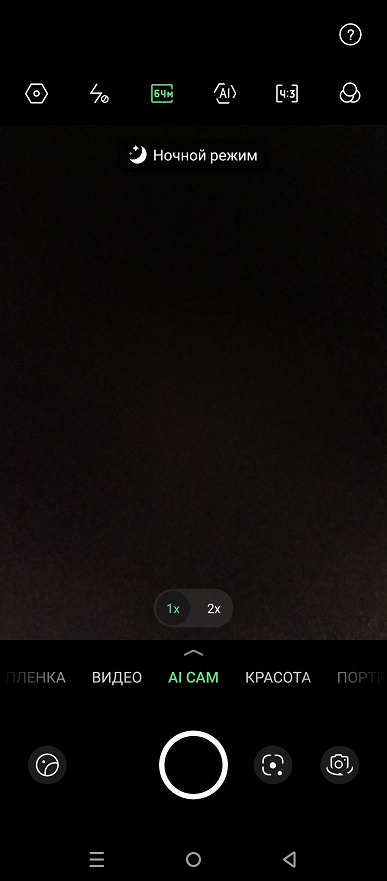
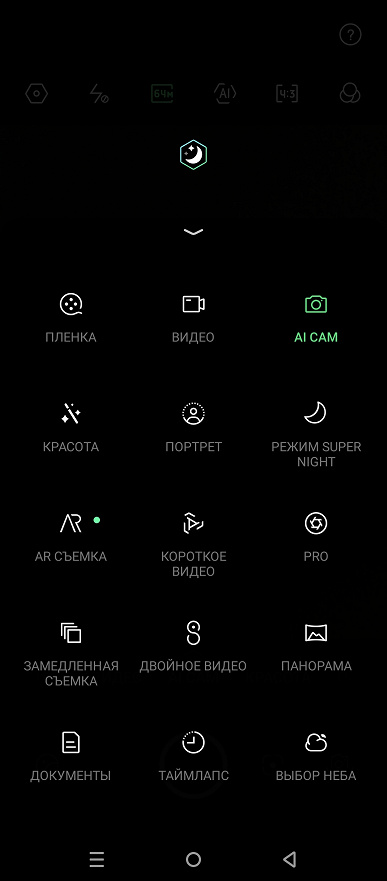
Основная камера с сенсором OV64B40 (1/2″, 0,7 мкм) имеет адекватный фазовый автофокус PDAF и не имеет оптического стабилизатора. По умолчанию снимки делаются в разрешении 16 Мп с функцией объединения пикселей (4 в 1). Также можно переключиться на съемку в полном разрешении 64 Мп.
Совсем крошечный выигрыш в детализации у фотографий 64 Мп, пожалуй, есть, но в полный размер они смотрятся откровенно рыхлыми, смысла снимать в таком разрешении мы не видим. Обработанные 16-мегапиксельные снимки смотрятся лучше, у них почти нет следов этой рыхлости, а параллельно выправлена экспозиция — правда, иногда изображение получается немного пересвеченным.
Как клонировать приложения на телефоне Infinix
В настоящее время, социальные сети и мессенджеры для обмена сообщениями, стали чем-то большим, чем простая личная страничка, или программа для переписки.
Многие пользователи, используют эти платформы для создания групп по интересам, ведения и развития бизнеса, презентации каких либо событий и.т.д.
Понятное дело что для этих целей, необходимы специальные деловые аккаунты, которые без проблем можно создать в любое время.
После чего возникает вопрос, как иметь доступ сразу к двум личным кабинетам?
Ответ простой, воспользоваться системной функцией, которая поможет установить два абсолютно одинаковых приложения.
Ниже в статье, я наглядно покажу как это делается, буквально за несколько простых шагов.
Как установить два одинаковых приложения на телефоне Infinix
1. Открываем общие настройки, нажав на иконку в виде шестерёнки. 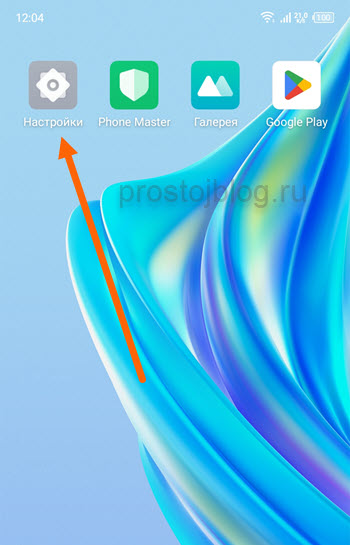
2. Далее переходим в раздел «Специальные функции». 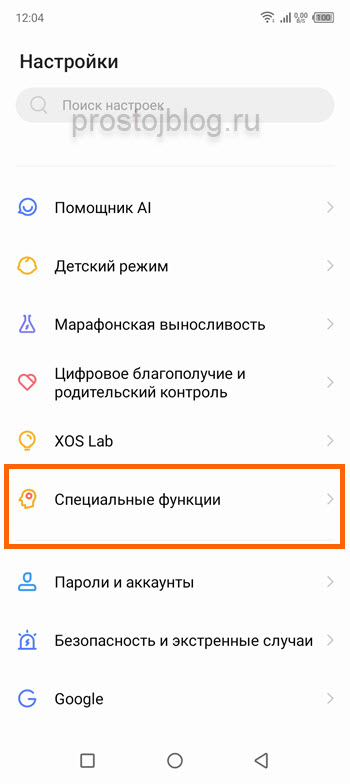
3. Жмём на кнопку «XClone». 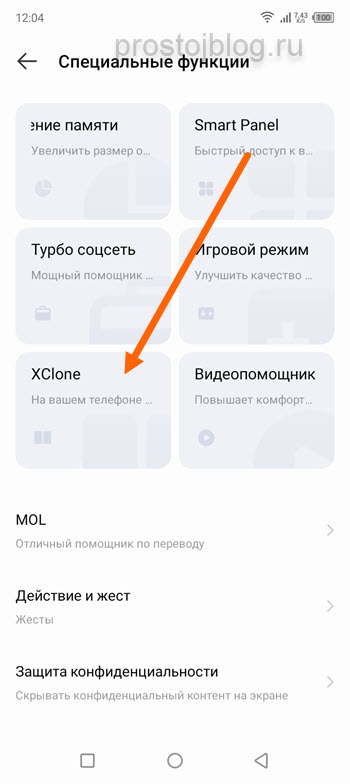
4. На открывшейся странице, представлен список приложений, доступных для клонирования.
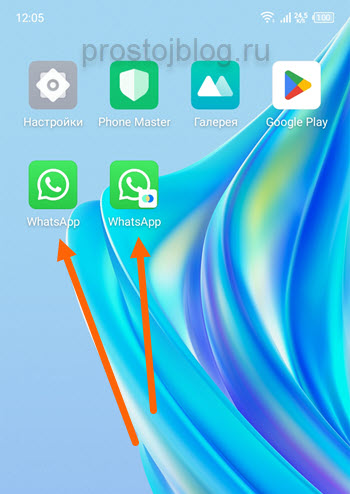
Активируем тумблер напротив нужного, я для примера выбрал Ватсап, так-же имеется Вайбер, ВКонтакте и Телеграмм. 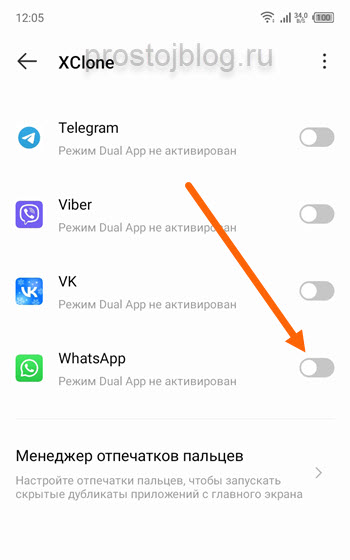
5. Начался процесс создания второго пространства. 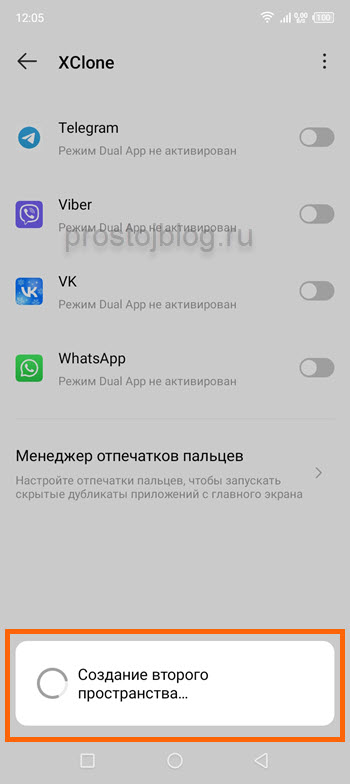
6. Когда он будет окончен, переключатель активируется. Можно возвращаться на главный экран и проверять изменения. 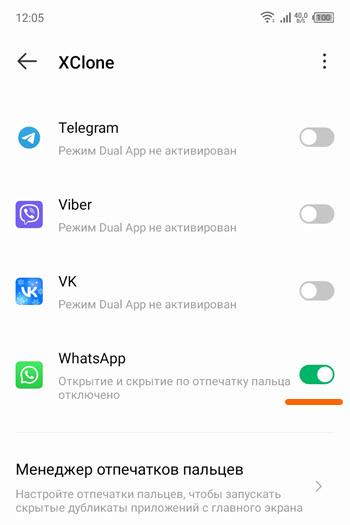
7. Поставленная задача выполнена, на экране появился дубликат.