Как установить xapk file на андроид
XAPK Installer
Версия: 4.6.3
Последнее обновление программы в шапке: 20.08.2023


Краткое описание:
Установка XAPK
Описание:
Приложение позволяет очень легко и быстро установить XAPK.
Делает только это, и нечего другого лишнего.
Для меня, человека, который не внедрён в разные дела с Андроидом, это идеальное приложение.
Ничего не мигает, ничего не посылает, просто делает своё предназначенное дело.
Требуется Android: 5.0 и выше
Русский интерфейс: Есть (перевод).
How to install XAPK files on Android
Official app stores do not always have the apps we need, so it is common to resort to alternative websites and platforms to download games and apps. More often than not, we find the files we need in APK format, but sometimes we must download XAPK files. How do they differ, and how do they work?
What is an XAPK file, and what is it used for
An XAPK file is a file type that, like an APK one, lets us install apps and games on an Android device. The main difference is that an XAPK includes the APK plus the additional OBB data necessary for the application or game to function correctly. In other words, an XAPK is a compressed file containing the original APK plus some extra data files.
OBB data is usually downloaded after the app installation, but sometimes it is needed during installation. This data can contain databases, cache data, supplementary information, and more.
It is important to note that XAPK files are not official and, therefore, are not available on official platforms such as Google Play Store, but they can be found on alternative ones, such as Malavida. In addition, they cannot be installed by tapping on them because the default Android installer does not recognize them.
So, how do you install an XAPK file? We have two options: use an installer or install it manually.
How to install XAPK files using an installer
To install XAPK files through an installer, we must first download and install one on our device. Although there are multiple options, we will show you how to use XAPK Installer. However, other stores (such as Uptodown) offer a similar installer.
To install XAPK files with XAPK Installer, you must follow these steps:
- Download the XAPK file you want to install.
- Install and open XAPK Installer.
- Grant the corresponding storage access permission.
- The app will automatically search for APK and XAPK files in the device’s storage. Tap the Install button next to the XAPK you want to install.
- Select the Install option from the pop-up menu to complete the installation.
- If this is the first time you use this app, you must authorize installations from this source.
If you followed the steps correctly and the file was valid, your XAPK should be undergoing the installation process. Once installed, the screen will display a message telling you it is ready to run.
How to install XAPK files manually
It is also possible to install XAPK files manually, although it is a bit more complicated. But do not fear, as all you need is an archive explorer with the ability to extract ZIP files (do not worry, almost all of them have this feature). If you already have one, you should follow these steps:
- Search for the XAPK file in the file explorer of your Android device.
- Rename the file by changing the XAPK extension to ZIP.
- Tap and hold your finger on the file and select the Extract option. We recommend you create a new folder.
- Find the extracted files folder and copy the OBB file folder into the OBB folder of your smartphone, which should be in a path like this: /0/Android/obb/
- Install the APK file that was inside the folder as you normally would.
Although this process can be a bit more complicated, it will get easier once you familiarize yourself with the steps. In addition, it has the advantage that we do not need a third-party app installed on our device to install XAPK files.
How to Install the XAPK File on Android | Simple Steps

XAPK file is a modern file format that allows to compact massive APK files into smaller sizes that can be downloaded and viewed without any problems. Play Store has certain limitations when it comes to uploading files, Google has limited the Play Store Applications and Games size to 100 MB. This doesn’t mean that developers can only build apps up to 100 MB, but anything above this small scale, developers need to construct certain extra files, such as OBB, cache properties, icons or other graphics data. These extra files are accessed directly from the Play Store as you do so.
If you are installing software from 3rd party websites, even if the file size is very high, you would have a combined application kit (.apk) + OBB data file. These huge files which be exposed and compromised that wastes your data and time to find a fresh and accurate APK+OBB file. The solution is .xapk file containing all data for a good installation and operation of a computer.
XAPK is a file extension format that is a simple zip format that allows all data connected to the software to be stored in a single file for fast download. With X code, you can install huge apps directly on your Android-supported devices without any problems. You don’t need to import separate APK and OBB files for your favorite applications, the x package is enough to install the software along with all the tools you need.
How to Install XAPK File?
Make sure to enabled unknown sources in Android settings. To this, simple go to Settings-Security- and the tap on Unknown Sources.
Below are the best ways to install XAPK files
Using 3rdParty Installer
-
is a well-known platform for Android App hosting. You may have a website of the same name. The APKPure App can be downloaded and the Xapk file taped on. The Software itself will handle the remainder of the process. The APKPure Software removes the data dynamically from your.xapk file and then loads the Software on your Android computer. No files are required that may result in installation errors if they are performed improperly. is similar to XAPK or APKPure Software installer. It scans the device’s whole APK and XAPKs. All you need to do is tap the.xapk file to load the X file and the Uptodown will remove the file and launch the Program.
The X Installer is a simple app that works for you. It scans all of the .apk and .xapk files on Android. The software immediately extracts the .obb data file and stores it in the desired spot. Then downloads the APK update, so you don’t need to think about some Android kit or .obb update bug. The software can search all of the available files on droid and help install the same files. But essentially, the x installer can do the same thing for xapk files as the apk installer does for apk files.
- It will Scan and preview all .apk file on your smartphone.
- Delete or install APKs automatically
Manually Renaming The File Extension
- Once you download the xapk file, open the File Manager App.
- Navigate the .XAPK file and then rename the extension to .zip
- After that download and install RAR from Google Play Store.
- In RAR Application navigate the .zip file and extract the files (Unzip).
- Now copy the .obb file which may be like com.gamexxxxx.obb into the preferred location; /sdcard/storage/emulated/0/Android/obb/com.gamexxxxx/
- Then Install the APK and the Application will automatically get the resource from the obb data file and work as plan.
How to Fix XAPK Validation Failed?
If you see this error when trying to open any game or App than all you need is to grant all the permissions to the App. To this, simple go to Settings — App/App Manager — Locate the App/Game — Grant All the Permissions to the App/Game.
Wipe all the tabs and reopen it again, the issue will be solved instantly.
Conclusion
With the XAPK package, you can import large Android files in a compressed format and mount them on your mobile Phone without any error or complications. XAPK direct installation files may not be enabled in any older version of Android, so you need to use the manual method of downloading the software.
Как установить XAPK, APKs файлы на Андроид
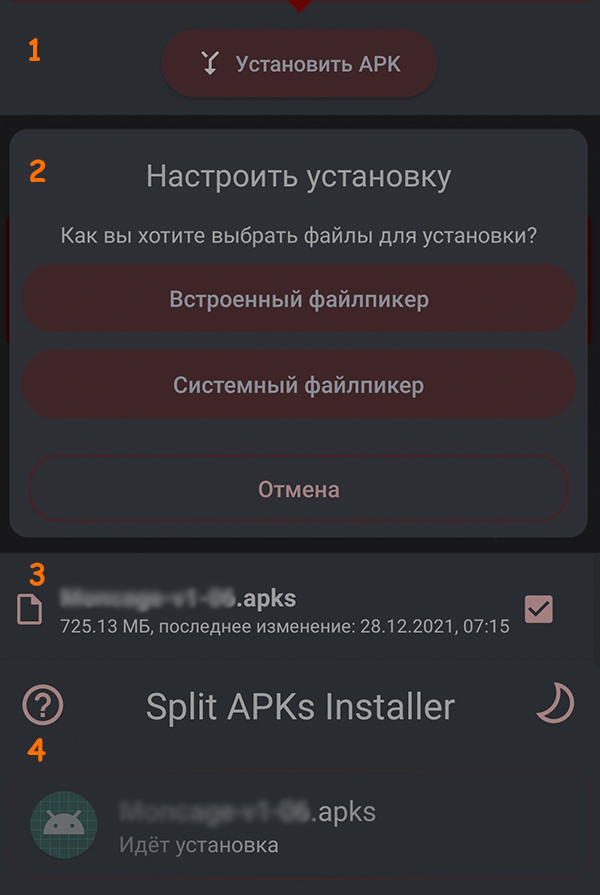
Наверняка если вы качаете игры из интернета со сторонних сайтов на Андроид устройства, то вы встречали не форматы фалов XAPK, APKs, а не APK которые так просто нельзя установить на своем телефоне или планшете. Чтобы запустить их установку потребуются дополнительные программы для распаковки и установки данных игр на устройстве – это простые приложение которые имеют малый вес и не займут у вас много места!
Установка APKs:
Поиск нужного файла и установка
Установка XAPK:
Поиск нужного файла и установка
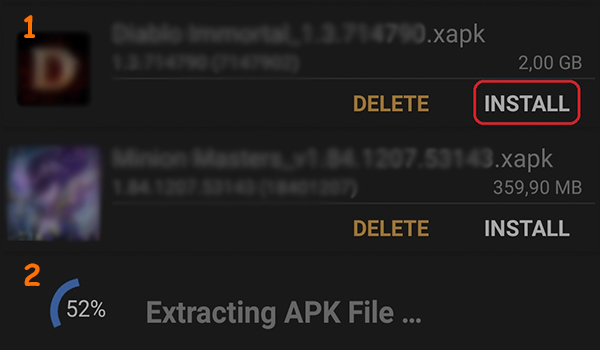
Вот так можно без проблем установить незнакомые файлы!

Спасибо за пост! Коротко и ясно. Такому контенту я всегда ставлю плюсик, хоть сам и в курсе установки таких приложений. Познавательная и нужная тематика!
Кстати! Прога ADB AppControl ставит сплиты (apks) на смартфон с компа пакетно. Но это так, дополнительная её функция.
А ещё, альтернативно, файлы можно скачать и с 4пда
Наивность 80lvl. Зато правда — так можно без проблем для распространителя подсадить себе на трубу вирусни.
Я на днях буквально наткнулась на данную тему. Искала про APK, нашла на сайте: там все про андроид и всякие полезности для андроида именно есть. А про установку можно здесь тоже посмотреть https://skachat-dlya-android.ru/kak-ustanovit-skachennyj-apk. — по ней делала
Достаточно сменить расширения файла с XAPK на ZIP, и этот файл откроется как обычный архив. Внутри этого архива будут и установочный APK файл, файл манифеста.
И папка с необходимым кэш-файлом приложения, которую нужно поместит в нужный каталог, иначе приложение не сможет работать, без файлов кэша.
Мною именно так, вручную, было установлено нужное приложение ,после переименования и распаковки.

Как я себе портативную консоль собирал. Часть 3
В Части 2 я рассказывал о том, какие приложения мне нужны для реализации. И так же кратко пробежался по настройкам, чтобы все работало без каких-либо проблем. Теперь продолжение на том месте, где я остановился.
Глава 5. Настройка платформ
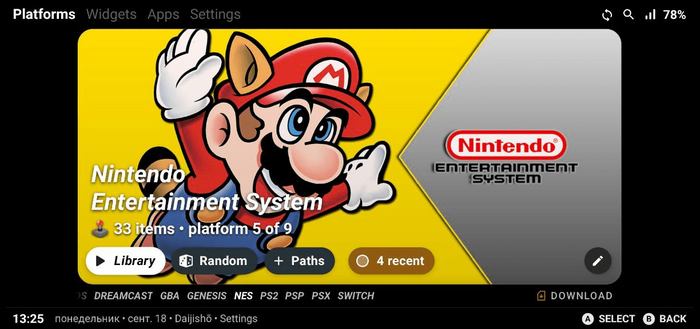
RetroArch. Ядро — Nestopia.
Проблемы: не обнаружены.
Эмуляция: отлично.
Sega Genesis
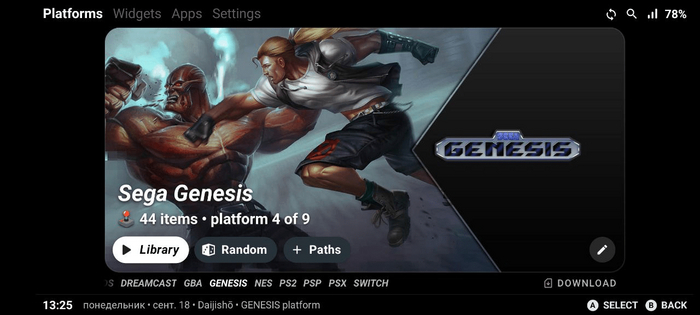
RetroArch. Ядро — Genesis Plus GX (не советую ставить модификацию wide).
Проблемы: не обнаружены.
Эмуляция: отлично.
Game Boy Advance
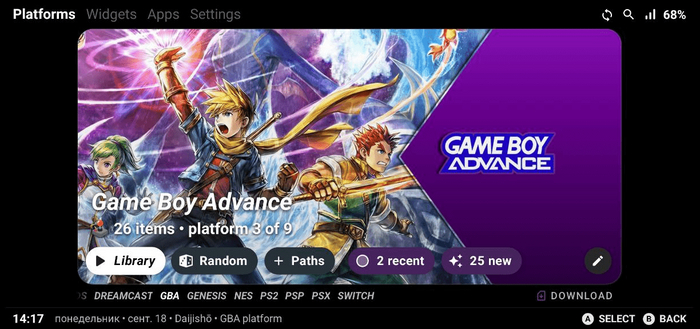
RetroArch. Ядро — mGba.
Проблемы: не обнаружены.
Эмуляция: отлично.
Playstation 1
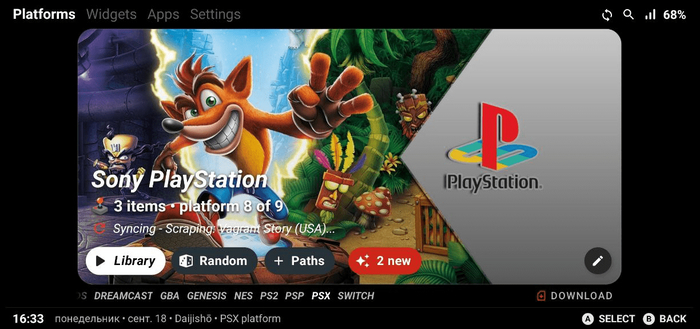
Для эмуляции Playstation 1 нам потребуется BIOS самой консоли. После загрузки, файл BIOS расположить по пути /RetroArch/system.
RetroArch. Ядро — SwanStation.
Проблемы: не обнаружены.
Эмуляция: отлично.
Sega Dreamcast
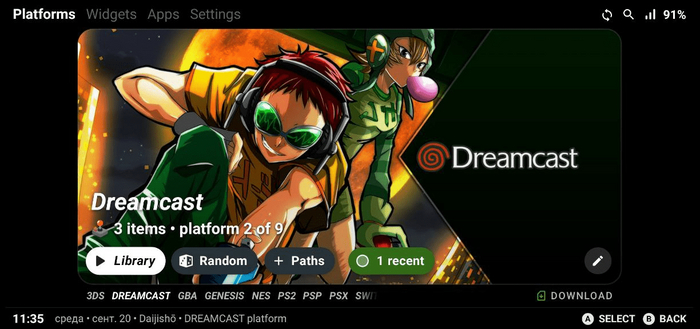
Идеальным вариантом была бы установка эмулятора Redream, но к сожалению в нем нет поддержки RetroAchievements, поэтому я по стандарту буду использовать RetroArch c ядром flycast.
RetroArch. Ядро — flycast.
Проблемы: не обнаружены.
Эмуляция: отлично.
Playstation Portable
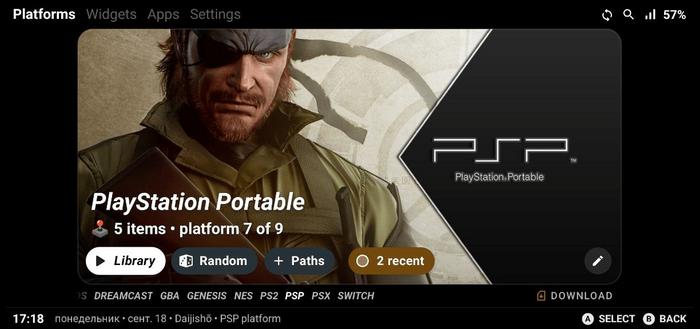
RetroArch содержит ядро для эмуляции PSP, но мы будем использовать отдельный эмулятор PPSSPP, так как эмуляция через RetroArch не идеальна и FPS колеблется в районе 20-25 кадров, не знаю, с чем это связано, и, к сожалению, внутренние настройки ядра не помогают. К счастью, в последнюю версию эмулятора PPSSPP добавили поддержку RetroAchievements, и его скорость работы значительно выше.
Так как это новый для нас эмулятор, вначале нужно сделать пару настроек:
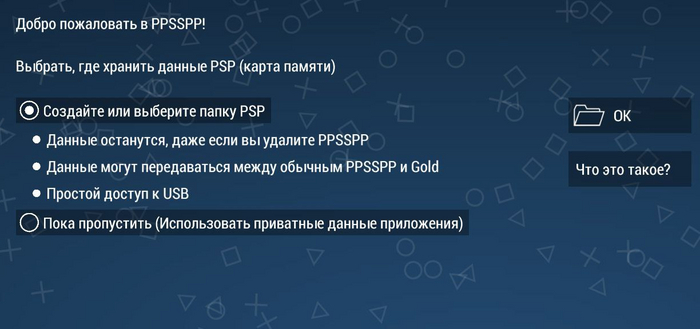
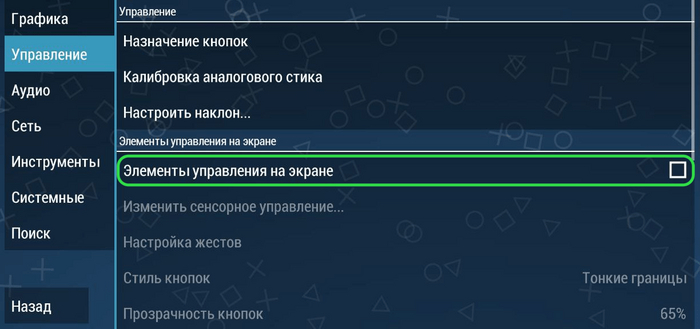
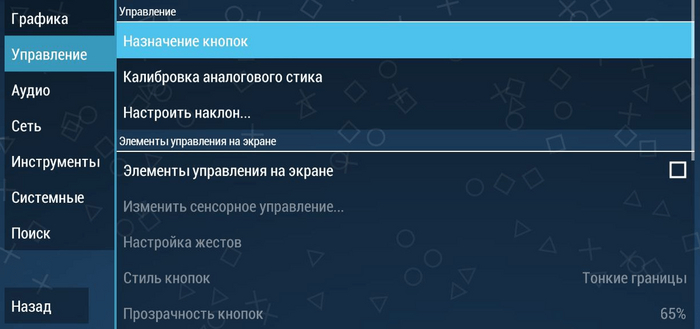
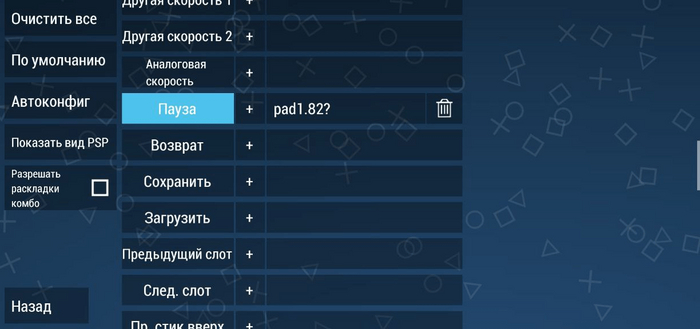
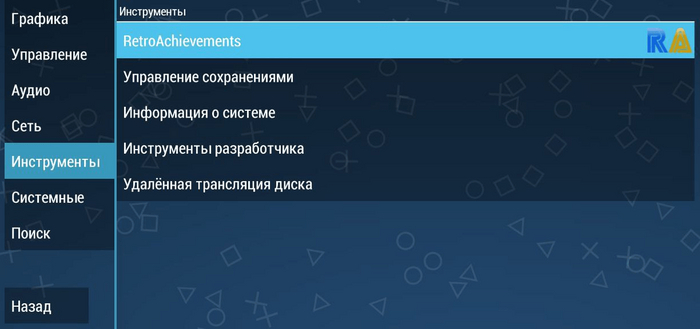
Настройки PPSSPP при запуске (Скриншоты выше):
При первом запуске PPSSPP попросит нас указать папку с ромами от PSP.
Далее зайти в «Настройки-Управление-Отключить Элементы управления на экране».
Далее перейти в «Настройки-Управление-Назначение кнопок».
Настроить кнопку паузы.
«Инструменты-RetroAchievements» ввести логин и пароль от сайта с достижениями.
Добавляем PPSSPP, в Daijisho, также как добавляли RetroArch в первый раз:
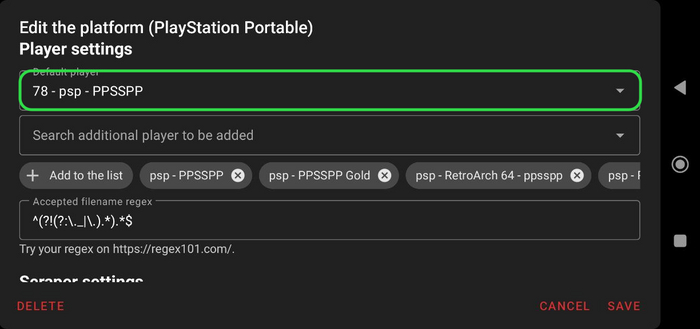
Проблемы: не обнаружены.
Эмуляция: отлично.
Playstation 2
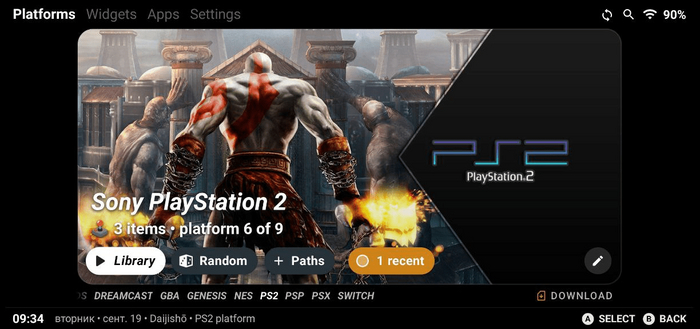
Для эмуляции PS2 мы в любом случае должны использовать сторонний эмулятор, а не RetroArch. На текущий момент существует два таких эмулятора:
DamonPS2 — первый эмулятор, среднее качество эмуляции, вшитая реклама, единственная возможность для людей с 32 битным процессором.
AetherPS2 — более простой и удобный эмулятор. Хорошее качество эмуляции, RetroAchievements.
Конечно, мы будем использовать AetherPS2, точнее его пропатченную версию NetherSX2. В этой версии, помимо мелких изменений, есть возможность интеграции с помощью Daijishou. Я расскажу, что я имею в виду:
Если мы добавим обычный AetherPS2 в Daijishou, при запуске любой игры откроется сам эмулятор, а не необходимая нам игра. NetherSX2 запустит именно то, что мы от него требуем.
Важно: необходима версияNetherSX2+1.5-4248 [patched] или выше. Взять её вы можете как обычно тут.
Так же для эмуляции Playstation 2 нам потребуется BIOS самой консоли. После загрузки, файл BIOS расположить в удобное для вас место.
При первом запуске делаем следующее:
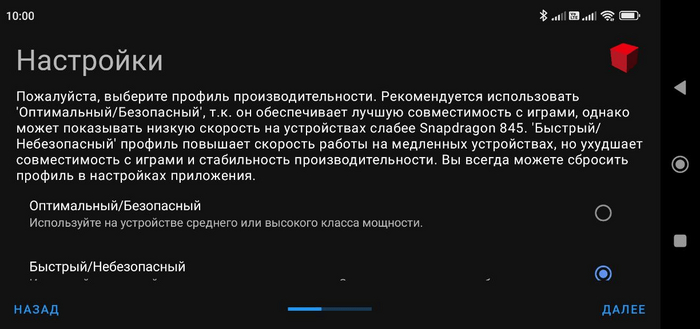
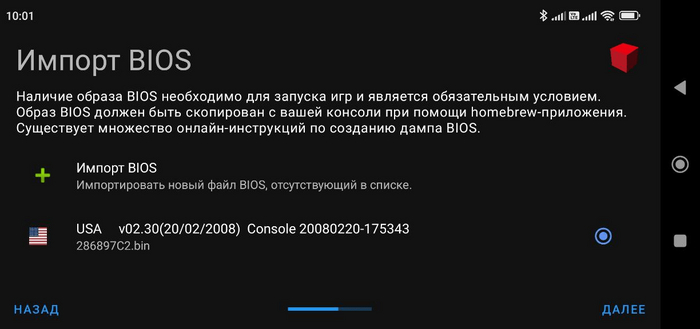
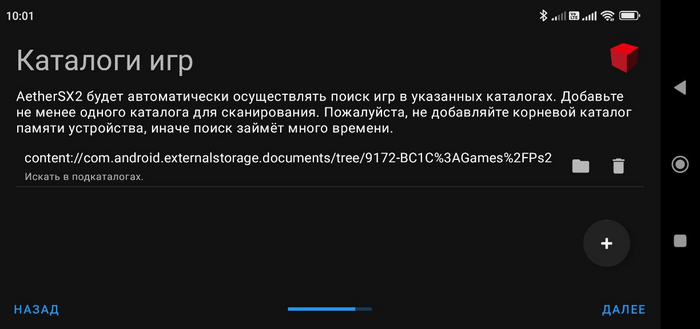
Настройки NetherSX2 при запуске (Скриншоты выше):
Выбрать предустановку, в зависимости от мощностей вашего устройства.
Импортировать BIOS из той папки, где он у вас находится. Выбрать в списке.
Указать папку с ромами.
После применяем следующие настройки:
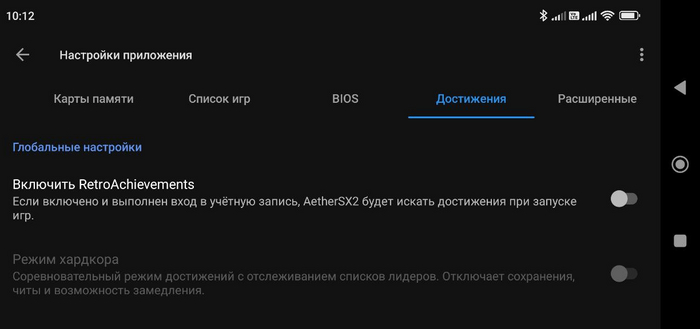
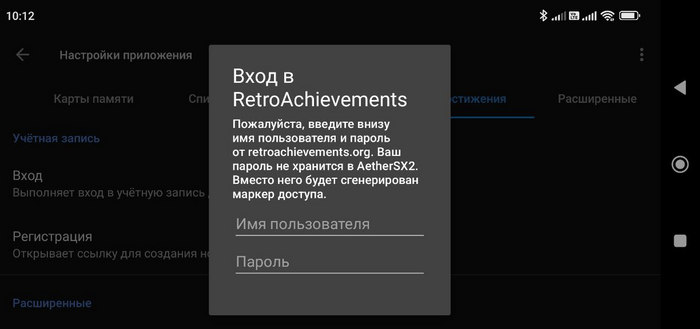
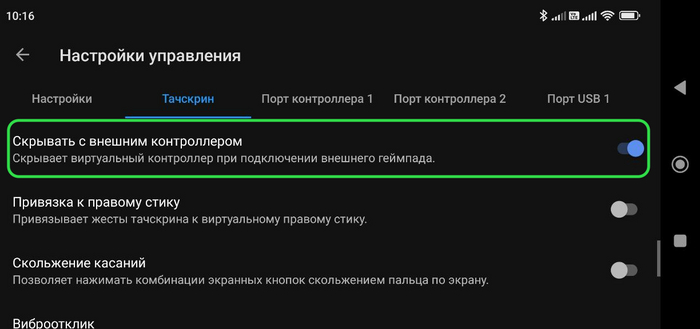
Дополнительные настройки (Скриншоты выше):
Переходим в раздел «Достижения».
Вводим логин и пароль от сайта с достижениями.
И включаем скрытие сенсорного управления.
Так же хотелось добавить, что NetherSX2 автоматически не настроил управление с геймпада. Но всего с помощью пары нажатий я его восстановил.
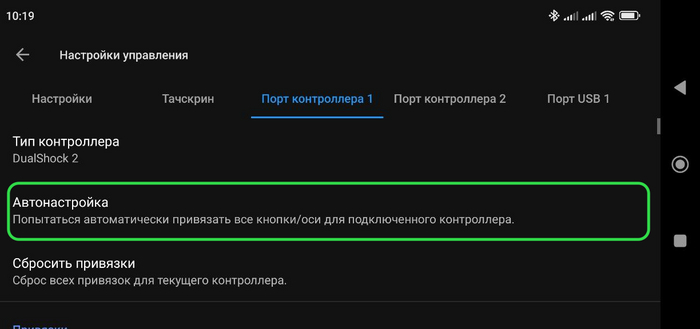
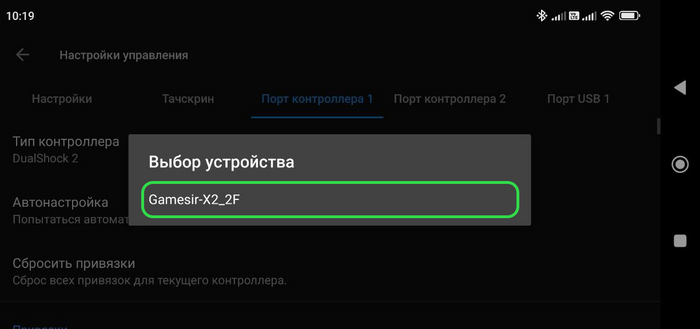
В «Настройки управления-Порт контроллера 1» выбираем автонастройку. И после нажимаем на наш геймпад.
Добавляем NetherSX2в Daijisho, как мы делали ранее:
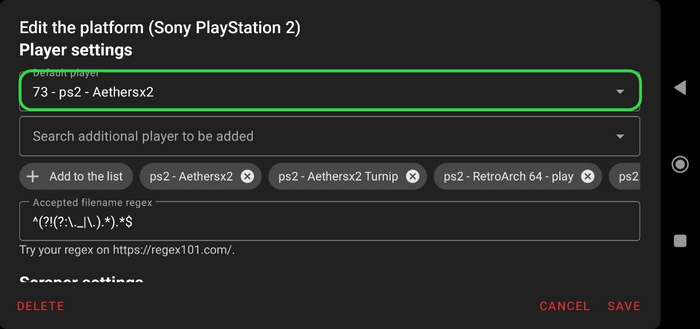
Проблемы: отсутствие управления геймпадом по умолчанию.
Эмуляция: хорошо.
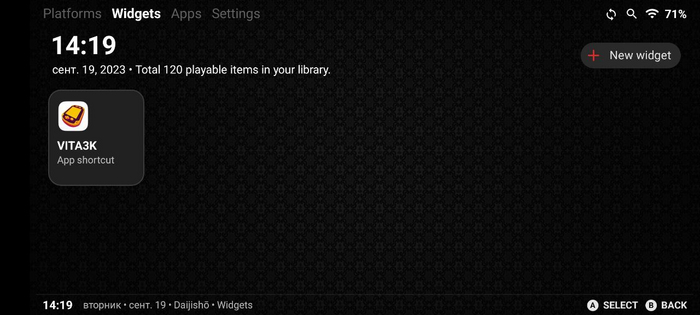
К сожалению, на текущий момент Daijisho не имеет прямой поддержки PS Vita, и единственный возможный способ запустить эмулятор — добавить его как сторонний виджет, о чем я расскажу чуть ниже.
Vita3k — это единственный эмулятор PS Vita на текущий момент, так что выбирать нам не приходиться. Он вполне выполняет свою функцию, и в некоторые, даже крупные игры с помощью него можно поиграть. Его нет в Play Market, поэтому его можно скачать либо с официального сайта, либо с 4PDA.
Так же, перед запуском вам нужно отдельно скачать файлы прошивки, и распаковать их в удобное место.
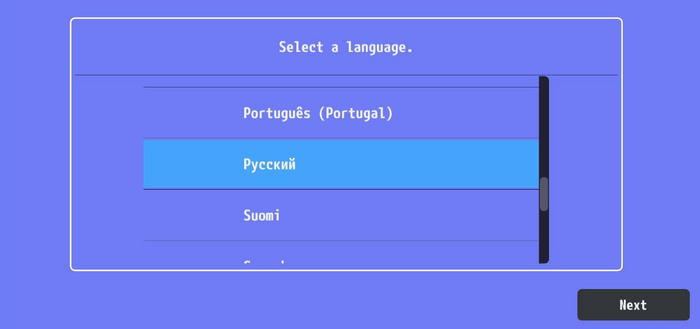
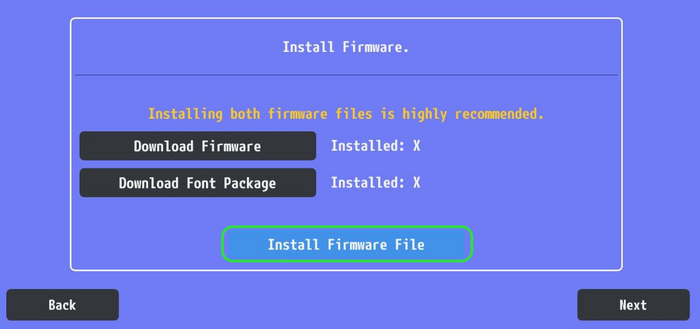
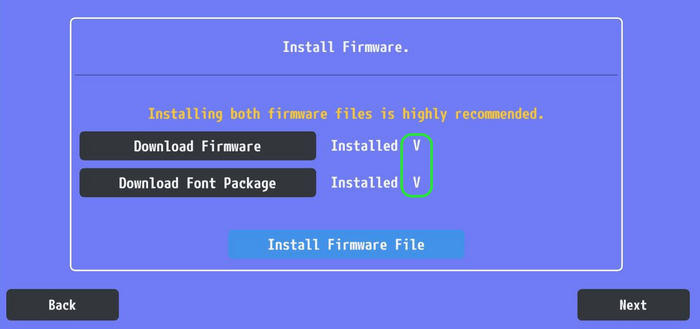
Настройки Vita3k при запуске (Скриншоты выше):
При запуске выбираем русский язык.
Нажимаем на «Instal Firmware File» и по очереди устанавливаем два файла прошивки.
Если всё сделали верно, то появятся две галочки.
Если же у вас процессор Snapdragon 710-888 советую воспользоваться сторонними драйверами — тут. У меня как раз процессор Snapdragon 720G, и как говорят на форумах это поможет избежать вылетов в некоторых играх. Поэтому следующим шагом будет установка драйвера:
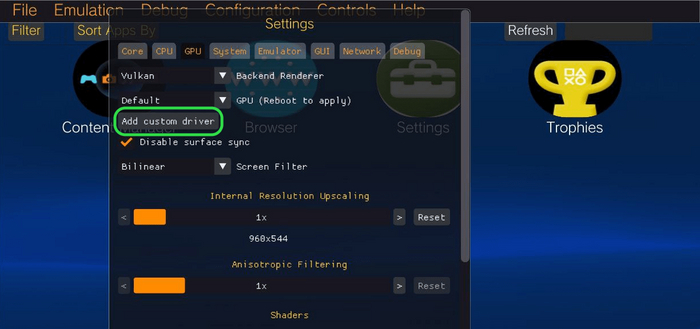
В настройках нажимаем на «Add custom driver», после сохраняем и перезапускаем Vita3k.
С установкой игр тоже не так просто, есть несколько способов о которых вы можете прочесть на форуме . Я расскажу о том, каким сам пользуюсь.
Для начала мы переходим на таблицу совместимости ромов с эмулятором.
Ищем образ с пометкой NoNpDrm.
Не распаковывая заходим в эмулятор, в верхнем меню нажимам на «File-Instal zip. vpk.»
Ждём окончания установки.
Далее нам нужно привязать Vita3k к нашему лаунчеру. В очередной раз запускаем Daijisho, и переходим на панель Widgets.
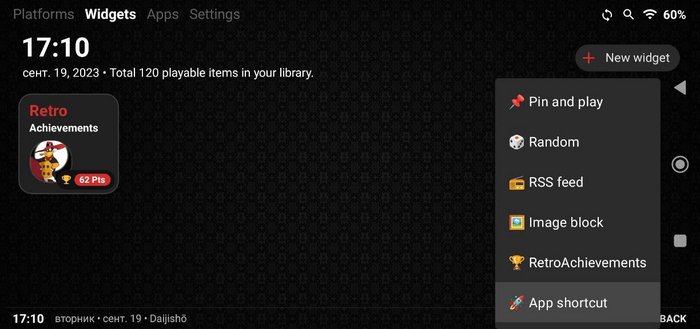
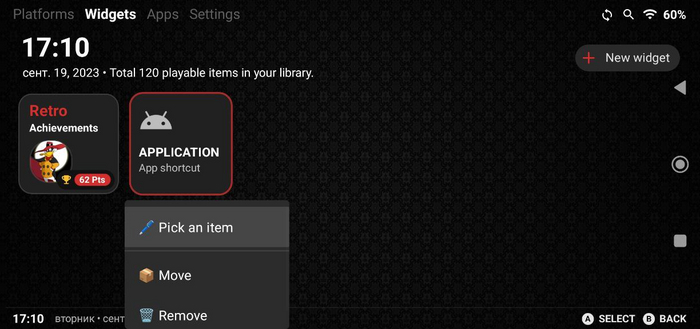
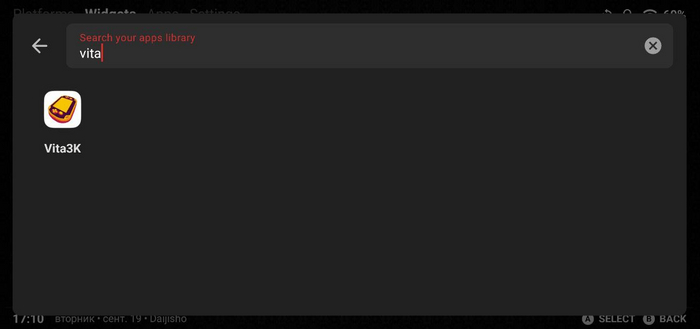
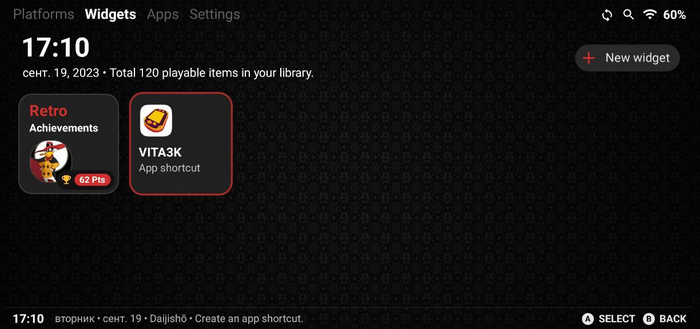
Добавляем Vita3k в Daijasho (Скриншоты выше):
Жмём на «+ New widget — App shortcut».
Жмем по только что появившейся иконке и выбираем «Pick an item».
В списке приложений находим Vita3K.
И отдельное приложение с этим эмулятором будет всегда на экране Widgets.
В заключение, хотелось бы сказать, что Vita3K — достаточно сырой, но многообещающий эмулятор. Меньше чем за год, разработчику удалось не только запустить, но и обеспечить работоспособность большей части библиотеки игр для PS Vita. К сожалению, на данный момент этот эмулятор не подходит мне из-за неудобного интерфейса, невозможности настроить управление отдельно, отсутствия поддержки со стороны Daijisho (разработчик написал полгода назад, что добавит поддержку Vita3K в ближайшем будущем), и, конечно же, из-за плохой совместимости с моим устройством.
Было протестировано 4 игры, которые в таблице совместимости указаны как играбельные:
Mortal Kombat — хорошо работет, по большей части в 30 кадрах. Иногда бывают просадки, но не критические.
Gravity Rush — запускается, но очень большое количество графических артефактов. Играть невозможно.
The Binding of Isaac: Rebirth — запускается, но тут же крашется после загрузки уровня.
Super Meat Boy — отлично работает. Никаких нареканий.
Проблемы: архаичный дизайн, отсутствие поддержки в Daijasho, нет настроек управления, необходимость подбора драйверов, нерабочий гироскоп.
Эмуляция: 50 на 50. Все игры которые запустились работают хорошо.
Nintendo Switch
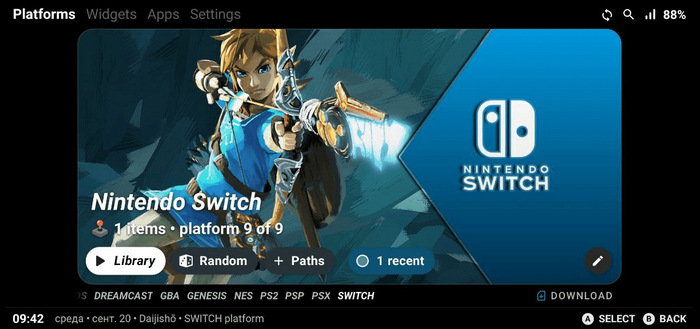
C эмуляцией Nintendo Switch тоже всё не так однозначно. С одной стороны есть три эмулятора, которые работают в равной степени нормально:
Egg NS — эмулятор для владельцев геймпадов GameSir. Есть возможность играть и без них, но за просмотр рекламы, либо по подписке.
Yuzu — судя по описанию, очень хороший эмулятор. Однако у меня он не заработал ни с одной игрой.
Strato — оптимальный для меня вариант. Запускает игры, выдает приемлемый fps. Но на данный момент не отображаются катсцены.
Небольшое пояснение: Strato — новая версия ранее существовавшего эмулятора Skyline и во всех приложениях он будет обозначаться как Skyline. Сейчас он больше не разрабатывается из-за проблем с авторскими правами. Как таковой, релизной версии у Strato нет, вы можете собрать его самостоятельно на официальной GitHub-странице или же скачать уже собранную версию здесь.
Так же перед запуском нам нужно отдельно загрузить ключи Nintendo Switch (Версии 16.0.2), и распаковать в удобное для нас место.
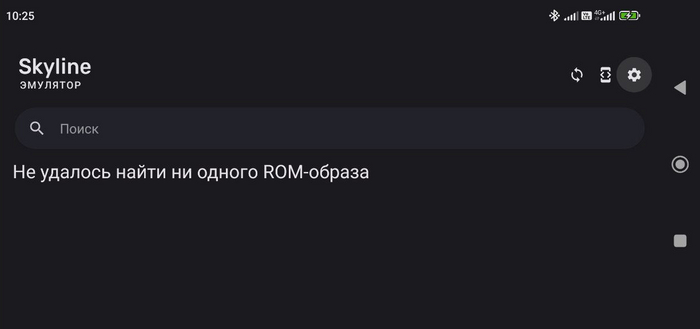
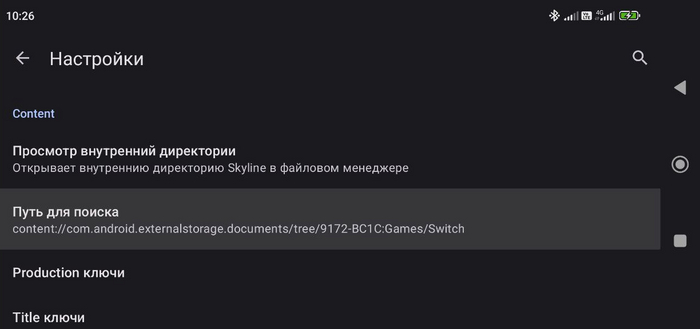
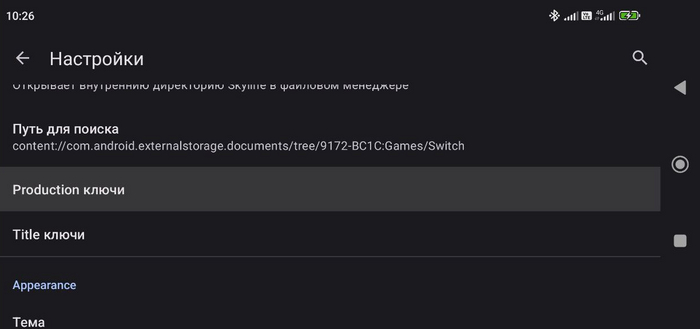
Настройки Strato при запуске (Скриншоты выше):
После запуска эмулятора жмем на шестеренку в правом верхнем углу.
Указываем путь до папки с ромами.
Загружаем ключи. Для Production — prod.keys, для Title — title.keys.
Обязательным будет пункт скачивания драйверов и их последующая установка. Чтобы понять какой драйвер нужен именно вашему устройству, советую заглянуть сюда.
Для установки драйвера нужно сделать следующее:
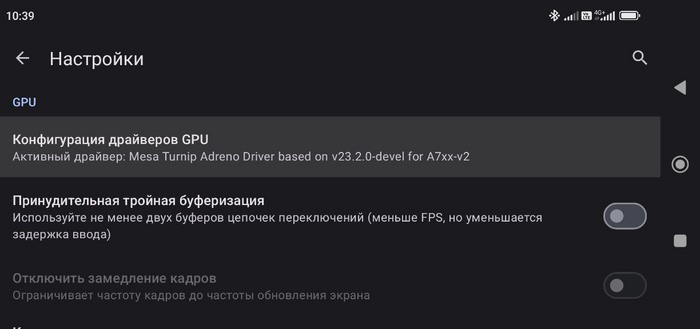
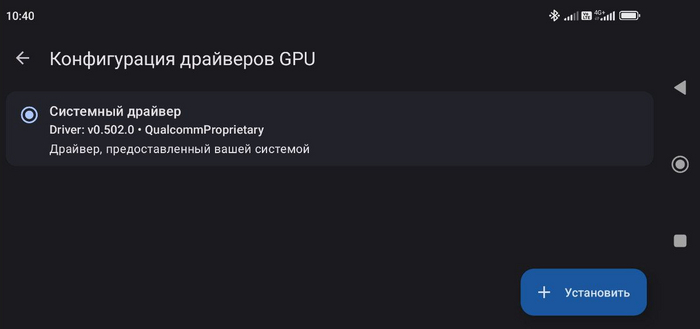
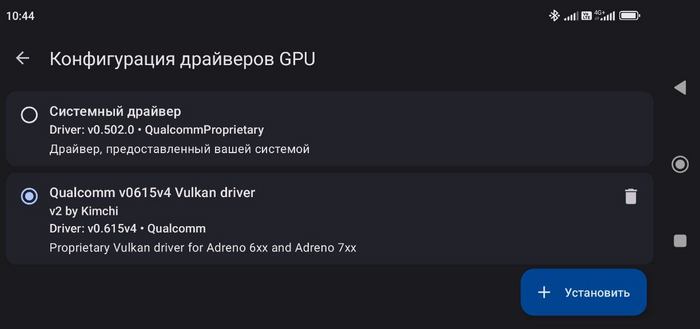
Добавления драйвера в Strato (Скриншоты выше):
Перейти в «Настройки — Конфигурация драйверов GPU».
Нажать на синюю кнопку «Установить».
Выбрать установленный драйвер. Перезапустить Strato.
Так же вручную придется и настроить управление:
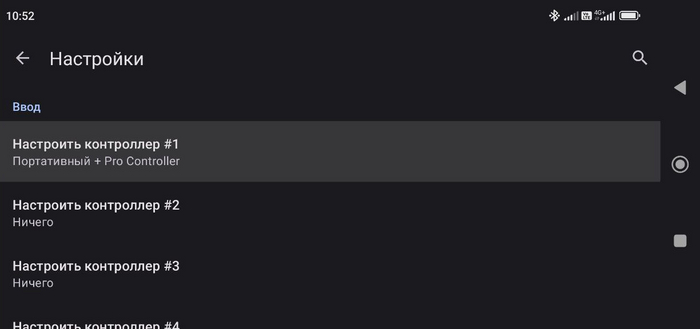
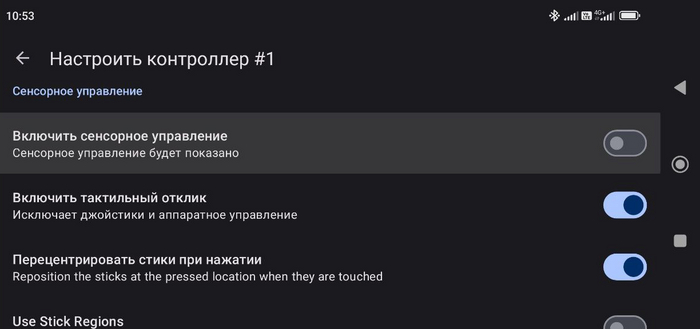
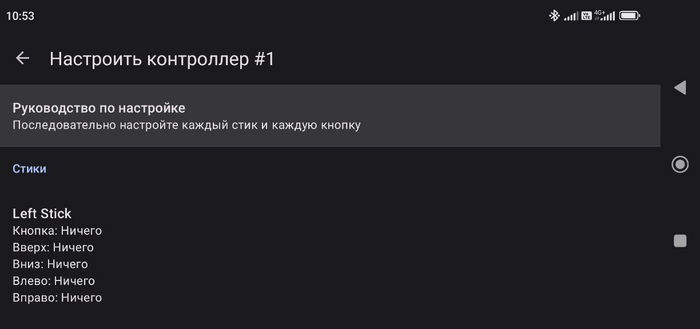
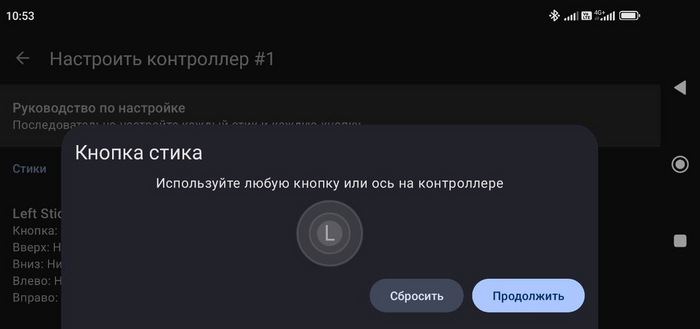
Настройка управления в Strato (Скриншоты выше):
В настройках спускаемся в самый низ, и переходим в «Настроить контроллер #1».
Отключаем сенсорное управление.
Переходим в «Руководство по настройке».
И с помощью подсказок настраиваем наш геймпад.
Добавляем Strato в Daijisho, как мы делали ранее:
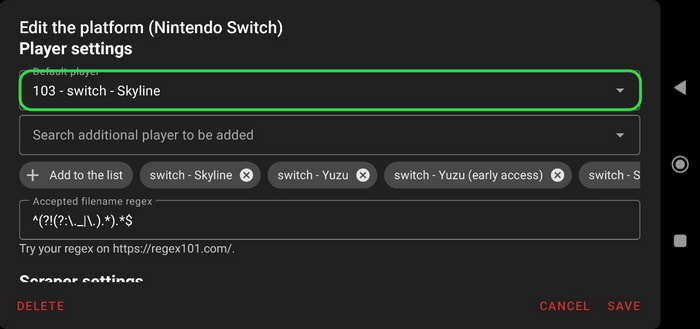
Скажу так: полноценная эмуляция Switch возможна, однако она требует более производительного железа. В моем случае я могу довольствоваться только инди-играми, 2D-платформерами и всем, что не слишком нагружает систему. Хотя Persona 5 мне все же удалось запустить со стабильными 30 FPS. Естественно никакой речи о Ведьмаке или Зельде.
Проблемы: отсутствие заставок, долгий поиск подходящих драйверов, возможны графические артефакты.
Эмуляция: средняя. Для нетребовательных игр подходит.
Заключение.
В планах было также настроить автоматический запуск приложения — чтобы при включении устройства сразу стартовал Daijisho. Однако даже с “костылями” мне не удалось этого добиться. Телефону нужно время, чтобы загрузить всю операционную систему и при разблокировании нас будет переносить на рабочий стол, а уже спустя секунд 10 запуститься Daijisho.
Так что придется исходить из того что имеем, и запускать Daijisho непосредственно с рабочего стола.
В целом финальным результатом я полностью доволен. И сейчас в планах попытаться выбить все ачивки из любимых игр.
Надеюсь данный текст будет кому-нибудь полезен, и поможет избежать тех ошибок и подводных камней о которых я не знал вначале.
Upd. Создал отдельное сообщество «Эмуляторы». Все последующие посты, связанные с эмуляцией, будут публиковаться там. Я буду рад видеть всех, кто интересуется этой темой. Мы сможем обсудить последние новости в мире эмуляции, поделиться советами и рекомендациями по настройке различных платформ, а также обменяться опытом по запуску старых игр на современных устройствах. Давайте вместе сохранять и популяризировать наследие классических видеоигр!
Как я себе портативную консоль собирал. Часть 2
В Части 1 я рассказал о своей задумке собрать портативную ретро-консоль из телефона, объяснил что мне для этого понадобилось, и занялся первичной настройкой. Теперь продолжение на том месте, где я остановился.
Глава 3. Лаунчер (продолжение)
Далее мы переходим к добавлению той или иной платформы. В первую очередь мы переходим обратно в меню, на самую левую верхнюю вкладку Platforms.
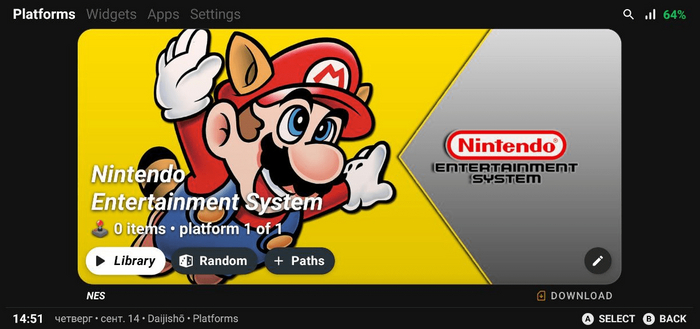
Перед собой видим несколько активных кнопок:
Library — перенесет нас на страницу с играми для этой платформы.
Random — выберет нам случайную игру для этой платформы.
Paths — добавление пути к ромам игр.
Иконка с карандашом — позволяет нам задать настройки для этой платформы.
И кнопка Download снизу предназначена для добавление других платформ, так же как мы делали ранее.
Начнем с кнопки Paths. В открывшемся окне нажимаем на Add More.
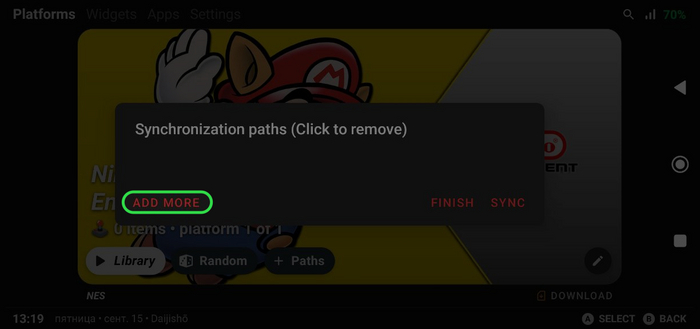
Add More — указание пути до папки с ромами конкретной платформы.
Указываем путь к папке с ромами для NES. У меня это выглядит так:
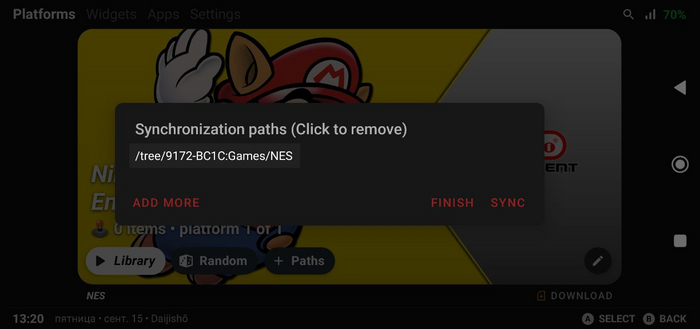
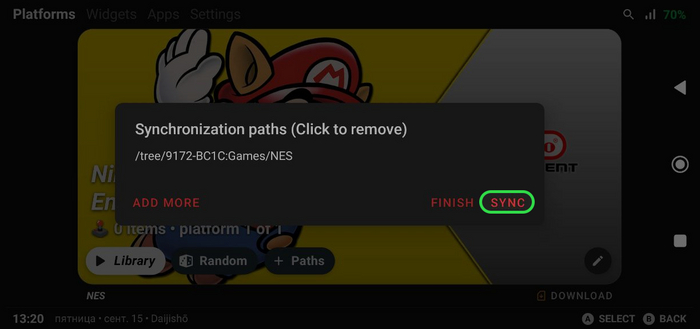
После этого жмем на кнопку Sync, и ждём окончания синхронизации.
Далее на экране выбора платформ жмём на кнопку Library, и переходим к каталогу наших игр, в данном случае для NES.
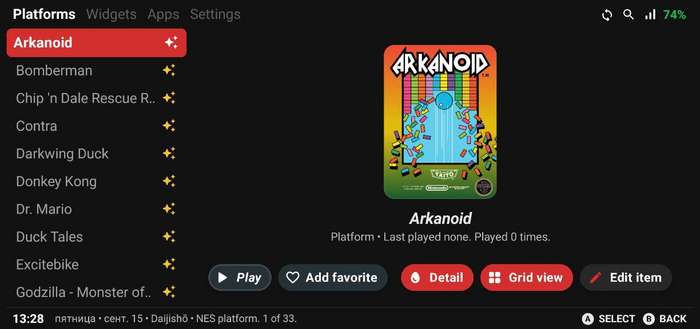
Стандартный вид раздела Library.
У каждой игры есть несколько дополнительных кнопок:
Play — запускает эмулятор с выбранной игрой.
Add favorite — добавляет игру в список избранных.
Detail — показывает информацию о игре (название, краткое описание, год выпуска, разработчика и т.д.).
Grid view — меняет стиль меню.
Edit item — позволяет изменить информацию об игре.
Мне наиболее комфортно, когда стиль меню отображается в виде сетки, а не списка, как установлено по умолчанию. Поэтому изменю его, с помощью кнопки Grid view.
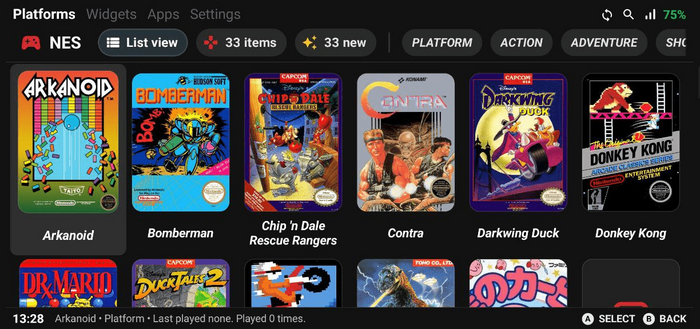
Как мы видим дальше, Daijishou сам автоматически загружает обложки игр и их описание.
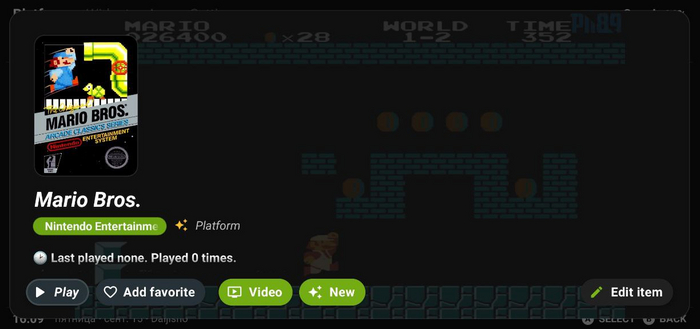
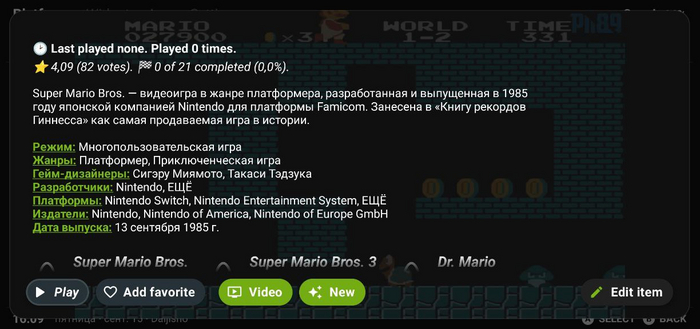
Название и обложка загружаются автоматически и можно увидеть количество проведенного времени, рейтинг, и выполненные достижения.
Если вы вдруг увидите, что не хватает какой-либо обложки или описания, вы сможете исправить это с помощью кнопки “Edit item”. Перед этим проверьте корректность названия. Часто бывает, что в названии должна быть римская цифра, а не арабская, и наоборот.
Хоть все выглядит достаточно хорошо, мне хотелось какого-то единого оформления. Поэтому, потратив несколько минут в фотошопе, я изменил все обложки. Загрузил их с помощью “Edit item — Edit preview media — Box art”. И вот как теперь выглядит вся моя библиотека NES:
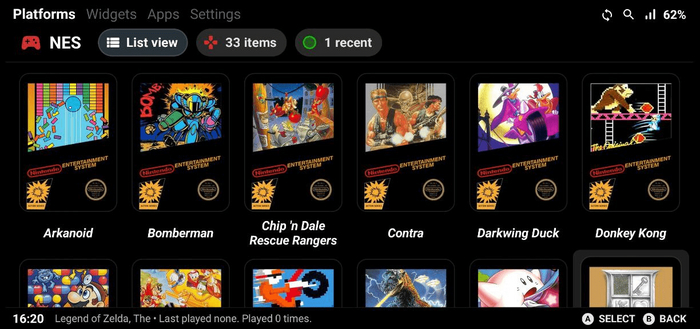
Необязательная, но важная часть — это подключение виджетов. Переходим на страницу Widgets.
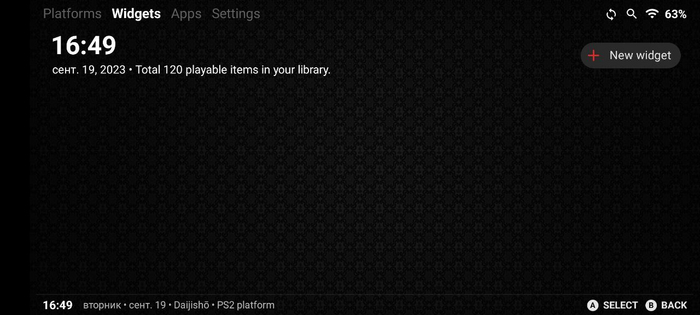
Нажимаем на кнопку «+ New widget».
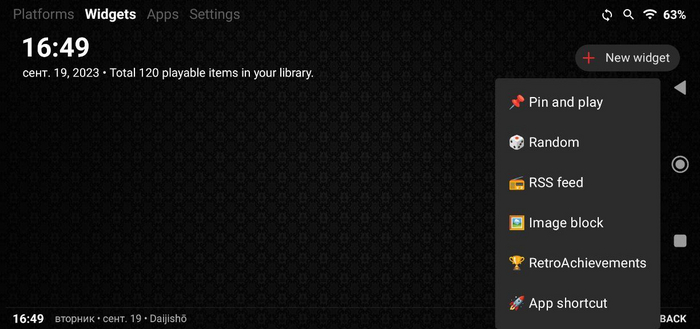
В открывшемся списке мы видим, что можем добавить множество вспомогательных функций. Если кратко, то вот о каждой из них:
Activity — показывает сыгранные вами игры, и позволяет продолжить игру если вы закрыли эмулятор.
Genres — позволяет вынести игры определенного жанра.
Pin and Play — закрепляет отдельную игру из вашей библиотеки.
Random — предлагает случайную игру из вашей библиотеки.
RSS feed — позволяет подключить новостную сводку.
Image block — добавляет простое некликабельное изображение.
RetroAchievements — выносит блок с подробной информацией о достижениях.
App shortcut — добавляет любое приложение с вашего устройства.
Пока что из всего этого мне понадобиться только RetroAchievements. Добавляем и видим перед собой отдельный блок.
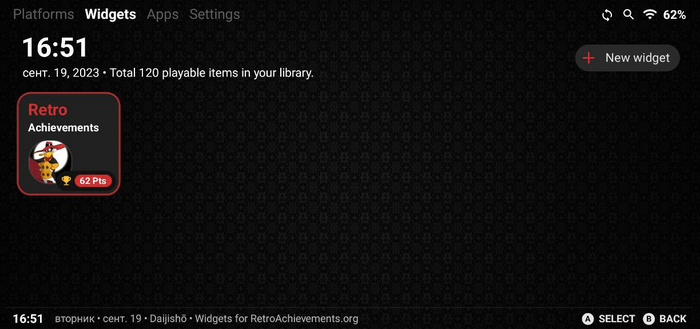
Открыв его, мы можем увидеть не только общую статистику, но и подробную статистику по каждой игре, которую мы запускали.

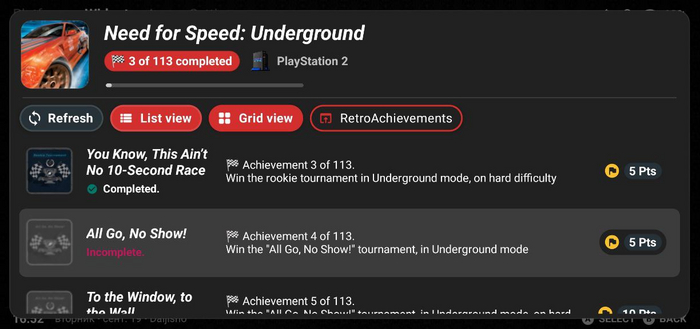
Ну а теперь, когда у нас всё настроено и приятно выглядит, можно, наконец, и поиграть. Запускаем игру… и получаем ошибку, потому что мы не подключили соответствующие эмуляторы. Теперь займемся этим.
Глава 4. Подключение эмуляторов
По большей части, для многих стареньких платформ я буду использовать RetroArch, поскольку он содержит множество загружаемых эмуляторов и имеет единые настройки. Однако, к сожалению, это не универсальное решение, и для более требовательных платформ понадобится индивидуальный подход.
Для начала скачиваем RetroArch. Взять его можно например на 4pda. Устанавливаем и заходим.
При первом запуске RetroArch может отпугнуть своим архаичным дизайном. Но не паникуйте, ведь с этим мы разберемся в первую очередь. Вот быстрый гайд в скриншотах, который поможет настроить RetroArch так, чтобы от использования не вытекали глаза:
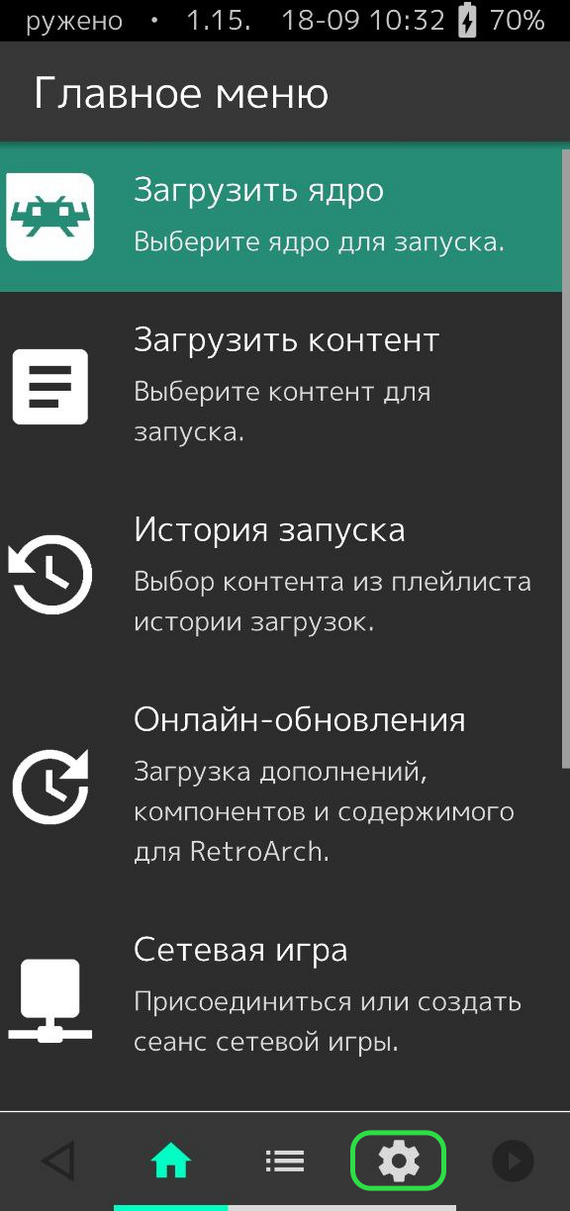
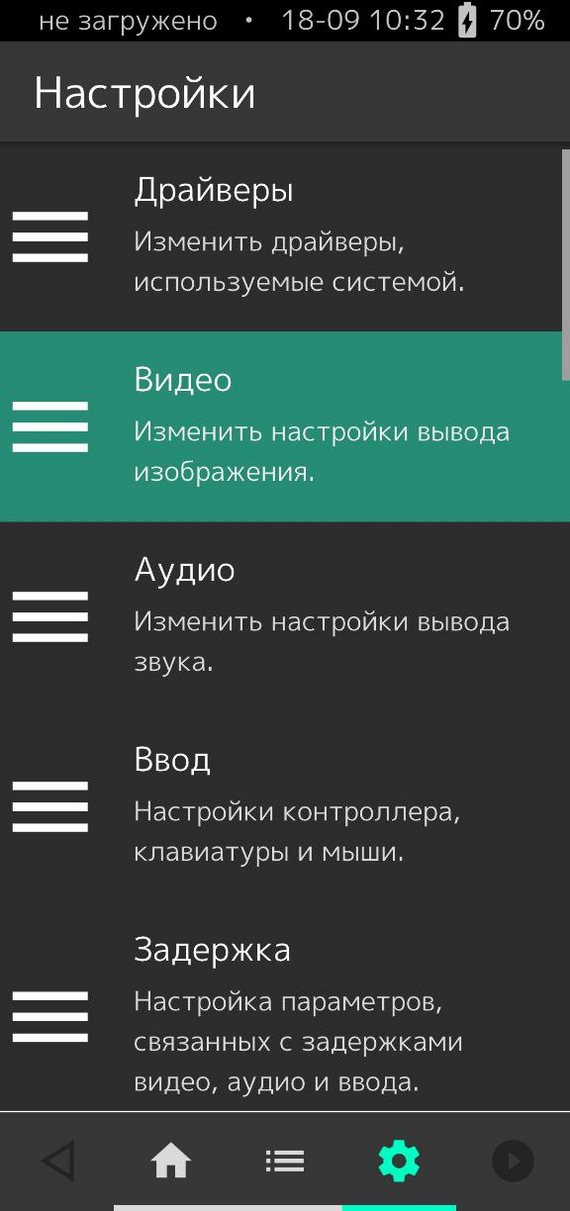
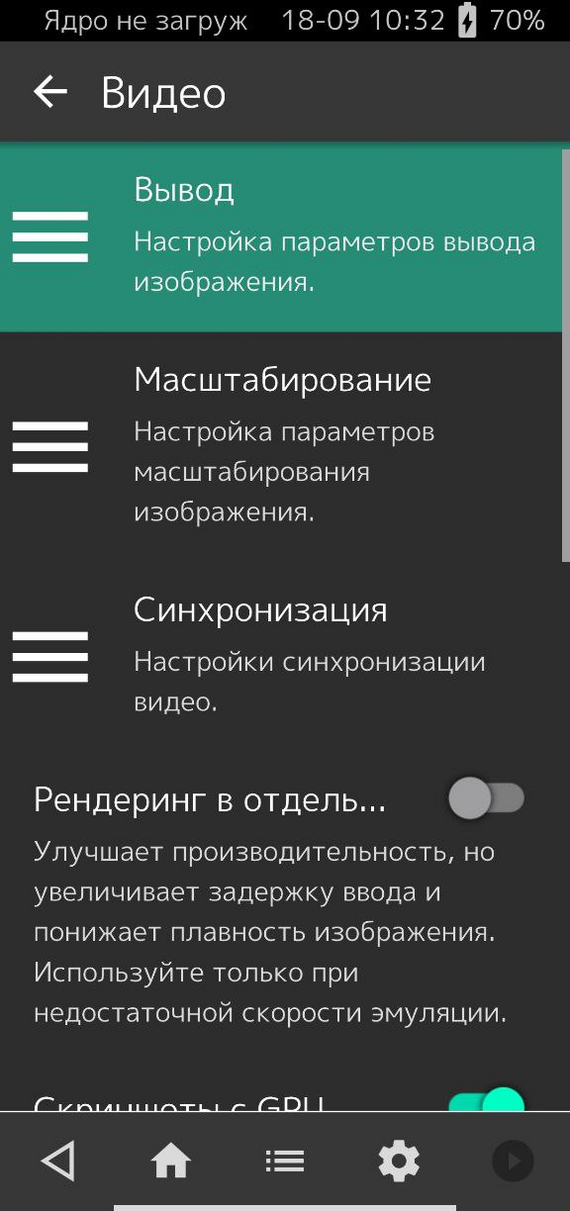
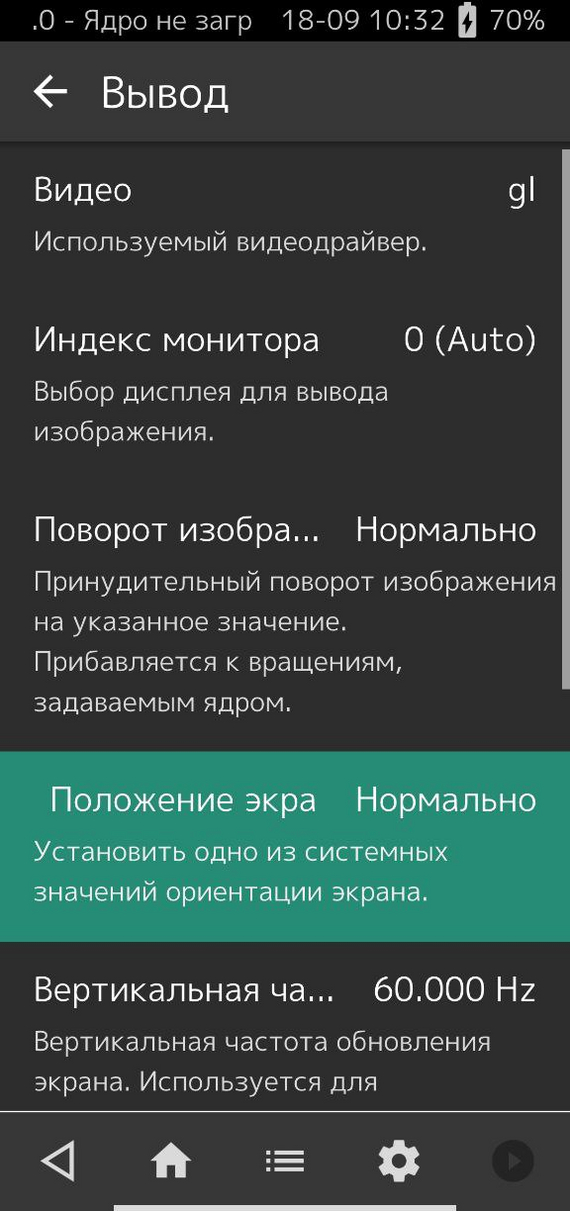
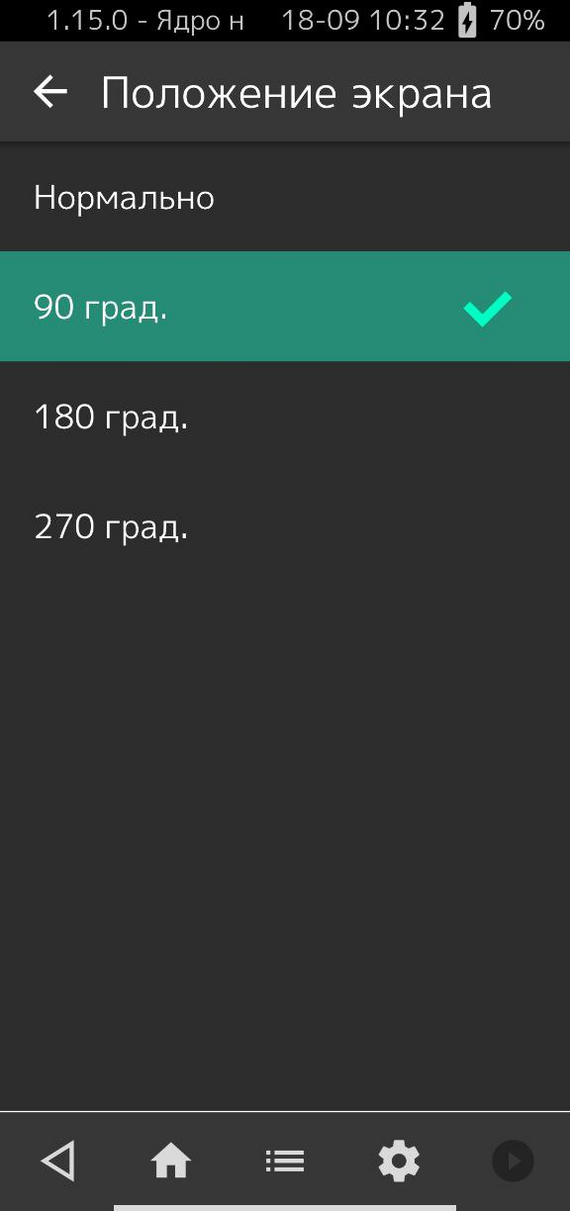
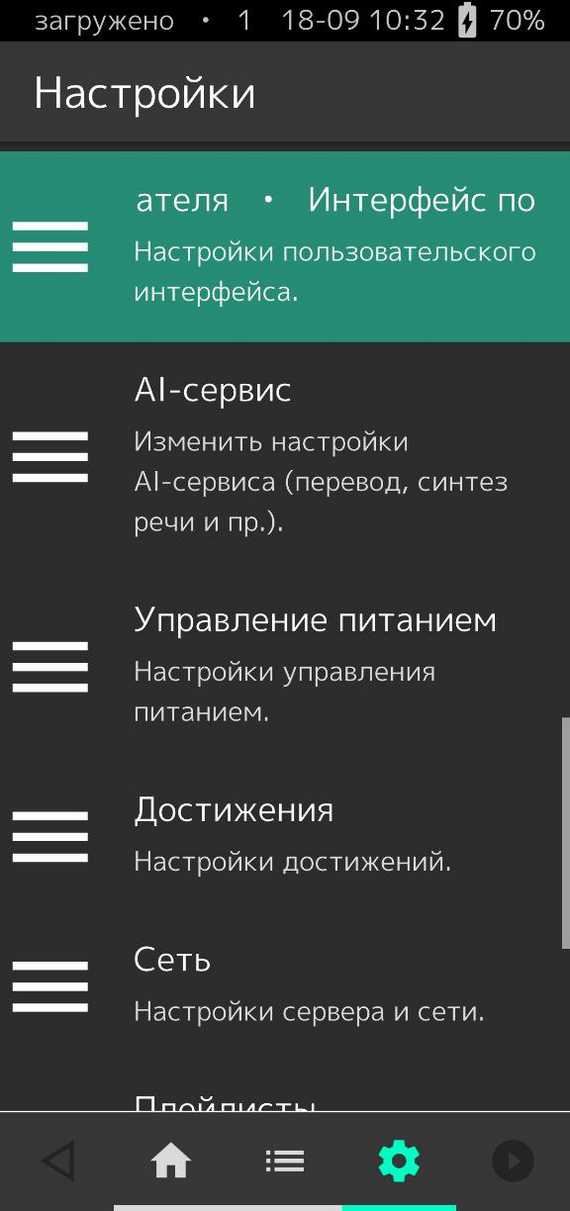
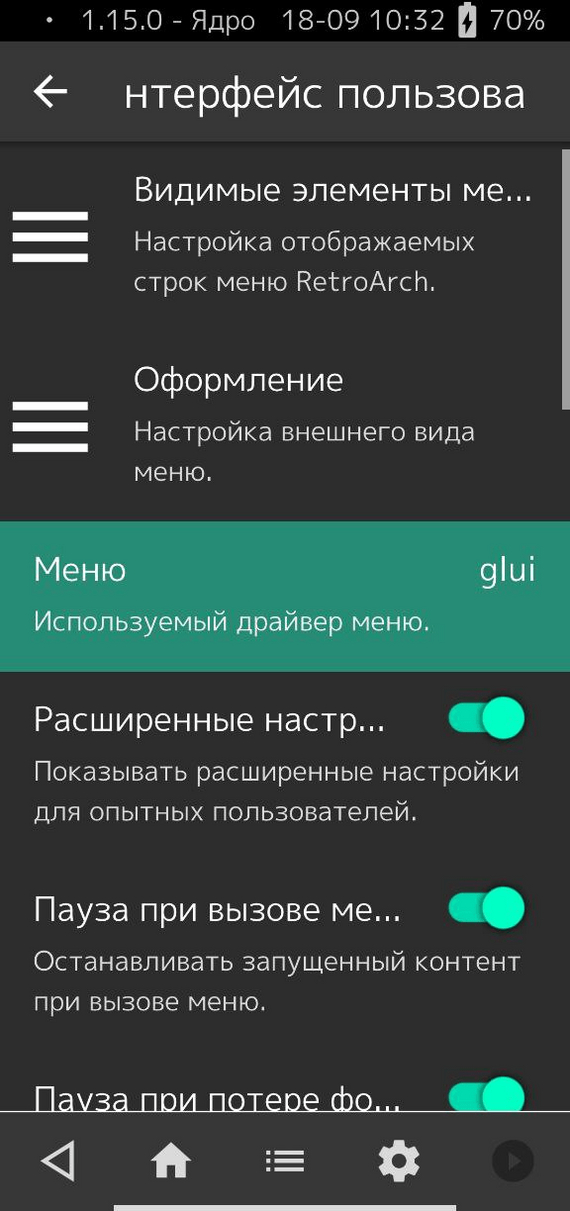

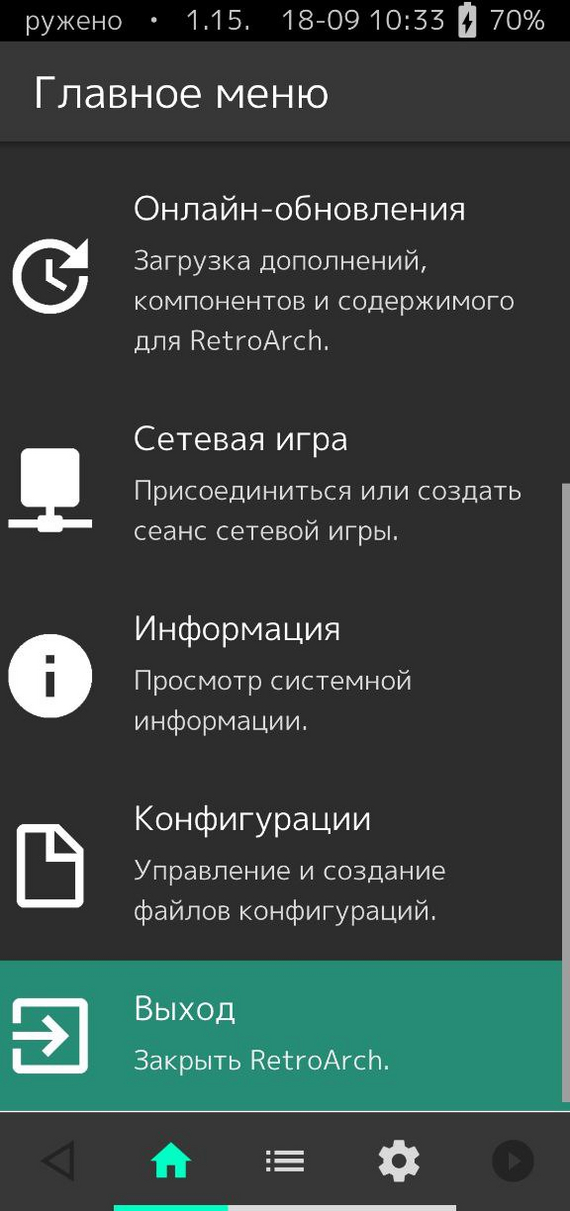
Первичные настройки RetroArch (Скриншоты выше):
В нижней части экрана жмем на шестеренку и переходим в настройки.
Переходим в раздел Видео.
Далее раздел Вывод.
Параметр «Положение экрана».
Ставим значение 90 град.
Далее в обычных настройках находим раздел «Интерфейс Пользователя».
И выбираем одну из тем оформления. Мне нравиться ozone.
В главном меню нажимаем на «Выход» и полностью перезапускаем приложение.
Чтобы запустить какую-либо игру для NES, нам нужно загрузить ядро этой платформы в RetroArch.
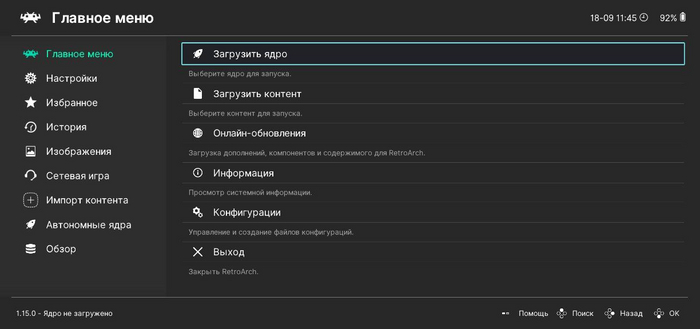
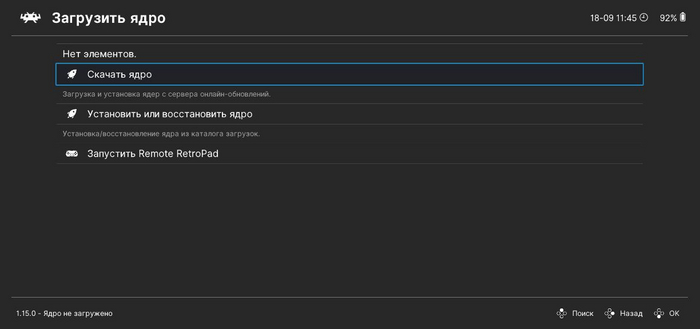

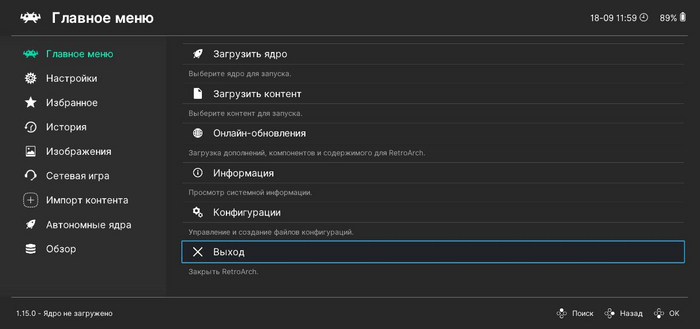
Загрузка ядра (Скриншоты выше):
В главном меню нажмите на пункт “Загрузить ядро”.
Далее «Скачать ядро».
И в открывшемся списке выбираем наиболее подходящий. В моем случае «Nestopia».
Чтобы применить изменения, нужно обязательно нажать «Выход» в главном меню.
К каждой платформе RetroArch предлагает несколько вариантов на выбор, поэтому можно запутаться что именно выбрать. Вот список ядер которые лучше всего подойдут для каждой платформы:
Game Boy Advance – GBA
Game Boy/Game Boy Color – Gambatte
Nintendo 64 – Mupen64Plus
Sega Genesis/Game Gear – Genesis Plus GX
Sega Saturn – Yabause
Nintendo DS – Desume
Так же предлагаю сразу включить достижения, чтобы потом к этому не возвращаться.
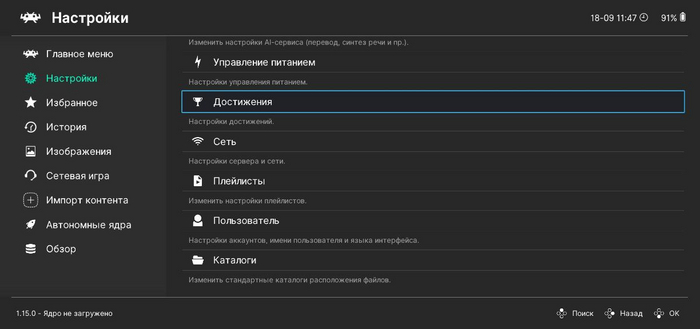
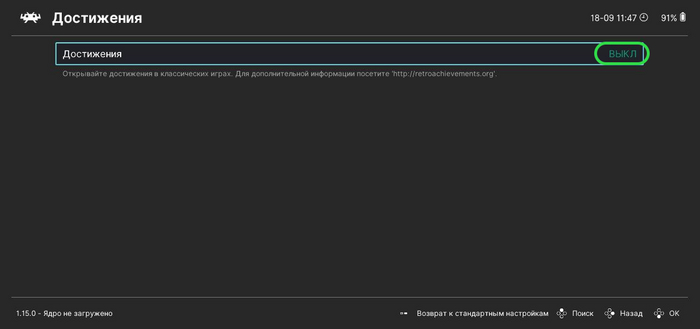

Включение достижений (Скриншоты выше):
В настройках нажмите на пункт “Достижения”.
Меняем «Выкл» на «Вкл».
Вводим свои данные с сайта RetroAchievements.
Чтобы применить изменения, нужно обязательно нажать «Выход» в главном меню.
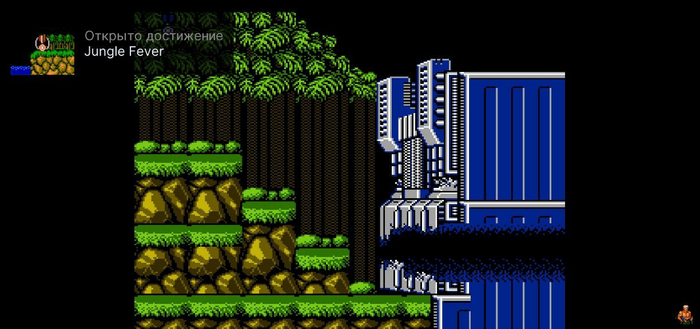
Так будет выглядеть карточка открытого достижения.
Я не буду касаться настроек управления, так как они индивидуальны для каждого. Мой геймпад определился автоматически, и мне не потребовалось производить дополнительные настройки. Если у вас возникнут проблемы, вы можете перейти в раздел “Настройки-Ввод-Порт 1 привязки (для первого игрока).” и настроить каждую кнопку.
Единственное, что я бы посоветовал сделать в настройках управления, это отключить сенсорный оверлей при запуске вместе с геймпадом и настроить горячие клавиши.

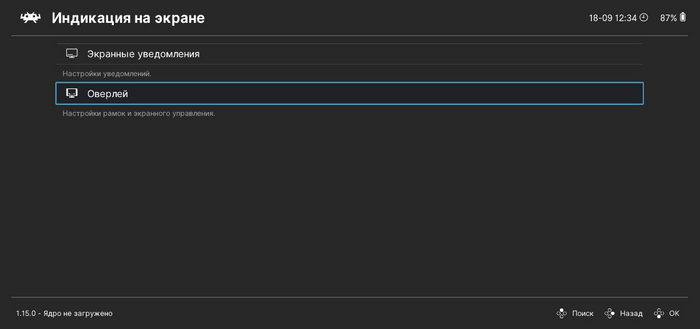
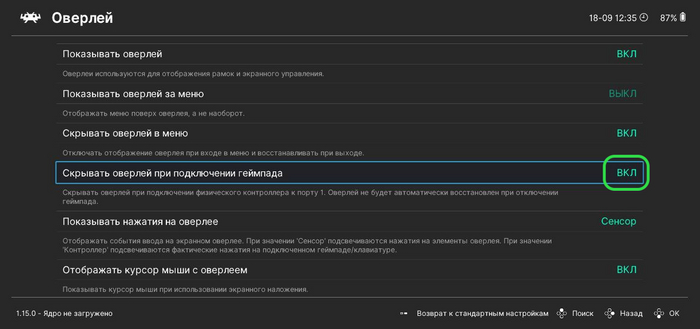
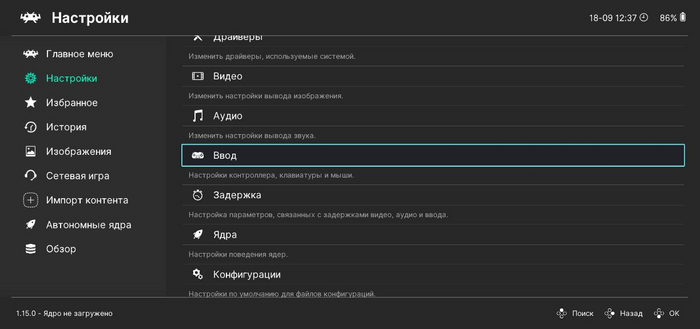

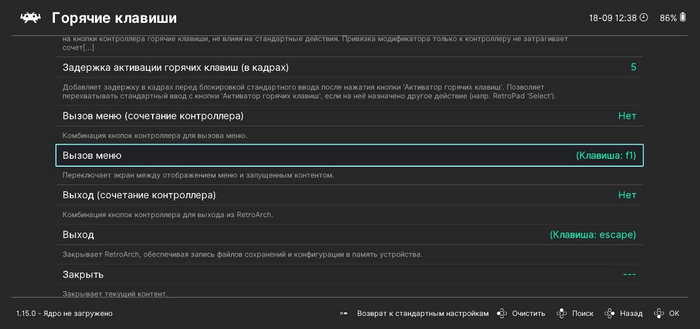
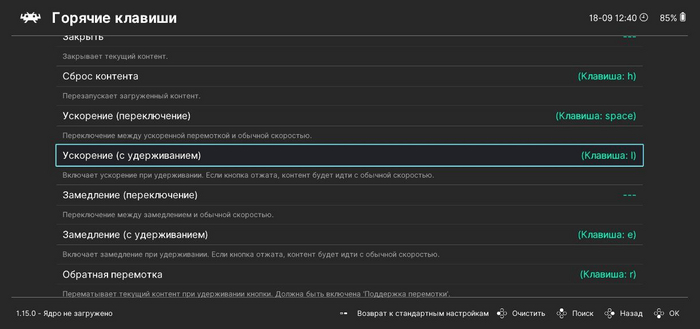
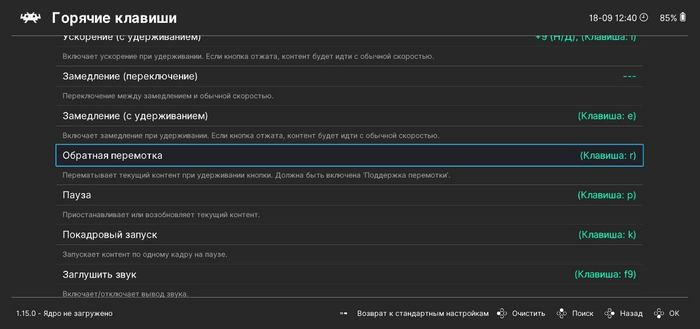
Настройка управления (Скриншоты выше):
В настройках выбираем пункт «Индикация на экране».
Включаем пункт «Скрывать оверлей при подключении геймпада».
Для настроек горячих клавиш переходим обратно в настройки, далее «Ввод».
Очень важно настроить кнопку вызова меню.
По усмотрению можно добавить кнопку ускорения.
И обратной перемотки.
Первичные настройки в RetroArch закончены и время вернуться в Daijishou и наконец запустить игру.
В главном меню, на экране выбора платформы нажимаем на иконку с карандашом.
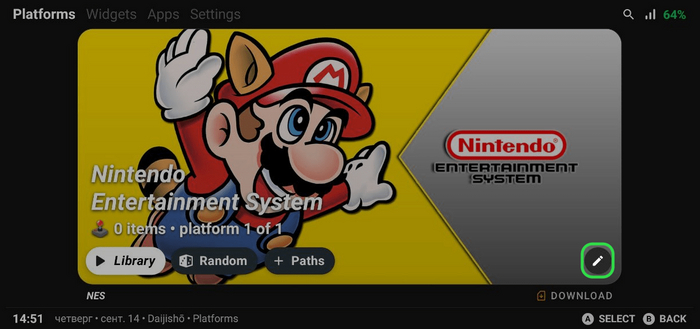
Иконка с карандашом — позволяет нам задать настройки для этой платформы.
Среди большого списка выберите то ядро, которое вы загрузили ранее в RetroArch — “Nestopia”.
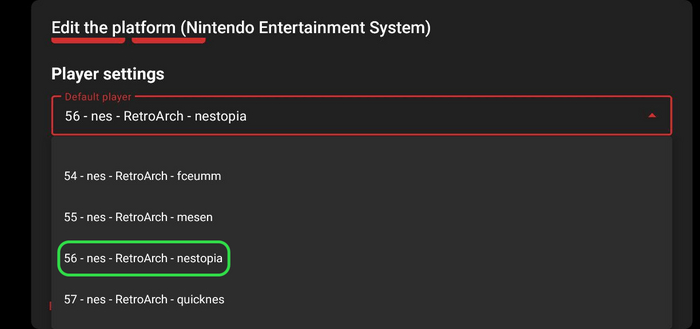
56 — номер ядра, nes — платформа, RetroArch — приложение которое запустит игру, nestopia — ядро.
Если мы все сделали правильно, то любая игра из нашего списка запуститься и будет выглядеть примерно вот так:
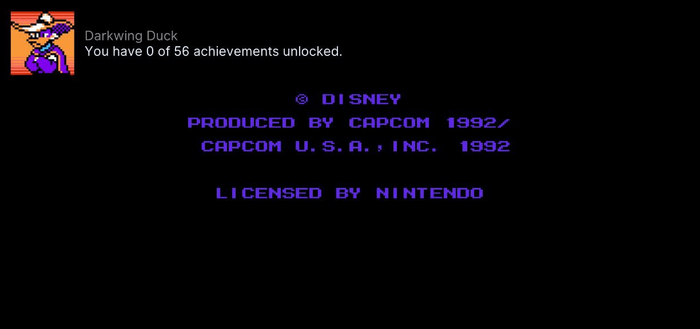
Обратите внимание на значок достижений в верхнем левом углу. Если вы хотите играть с достижениями, а такой значок не появился, то:
У игры нет достижений. Список доступных игр для каждой платформы можете посмотреть здесь.
Если выдает ошибку «game could not be identified», но игра присутствует в списке поддерживаемых, вероятно, у вас другая версия, отличная от необходимой. Вы можете проверить правильную версию рома на сайте RetroAchievements найти данную игру и посмотреть какая версия нужна в «Supported Game Files». Чаще всего эта ошибка возникает у русифицированных версий.
Мы завершили основную настройку и в следующей части поговорим о каждой платформе и дополнительных настройках, которые касаются только ее.

Как я себе портативную консоль собирал. Часть 1
Не так давно, в бездонном ящике с проводами зарядки, батарейками и сломанными наушниками, я обнаружил свой старенький Redmi Note 9 Pro Max. Это телефон, который ещё что-то может, обладает относительно неплохими характеристиками, но при этом его стоимость на Авито крайне мала, и для продажи он не годится.
Посмотрев на него, я понял, что хочу с ним сделать — превратить в аналог портативки и носить с собой на работу. И тогда я начал изучать различные версии эмуляторов, лаунчеры, дополнительные сайты и форумы. И я понятия не имел, насколько глубока эта кроличья нора.
Глава 1. Подготовка
Как я уже говорил, когда ко мне пришла эта идея, у меня был только Redmi Note 9 Pro Max.
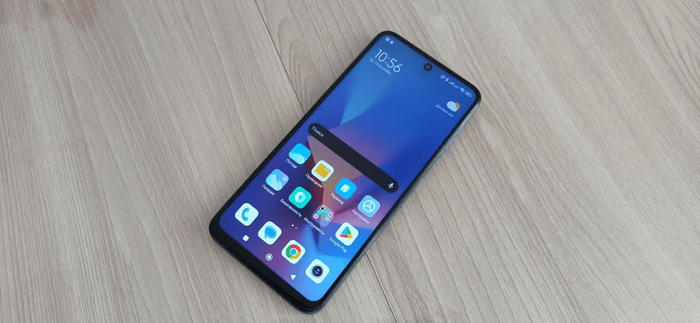
Процессор: восьмиядерный (2x Gold 2,3 ГГц + 6x Silver 1,8 ГГц), Qualcomm Snapdragon 720G
Память: 128 Гб, 8 Гб RAM, microSDXC, microSDHC
Экран: 6.67″, 2400×1080, S-IPS, 395 пикс./дюйм
Сам телефон и его характеристики важны только для того, чтобы понять, какое количество эмуляторов мы можем использовать. Например, с такими характеристиками я достиг полной играбельности эмуляторов таких платформ, как: Nintendo Entertainment System, Sega Genesis, Game Boy Advance, Nintendo 3DS, Sega Dreamcast, PlayStation Portable, PlayStation 2, PlayStation Vita и даже Nintendo Switch. Но об этом позже.
Естественно, мне понадобился геймпад. Не стоит объяснять, почему играть на сенсорном экране в ретро-игры не просто неудобно, а в целом невозможно.
На тот момент у меня уже пылился DualShock 4, который идеально подходил, если бы не цель создать портативное устройство. Тогда я принялся тщательно изучать известные маркетплейсы, подыскивая подходящий вариант, и и уперся в два форм-фактора:
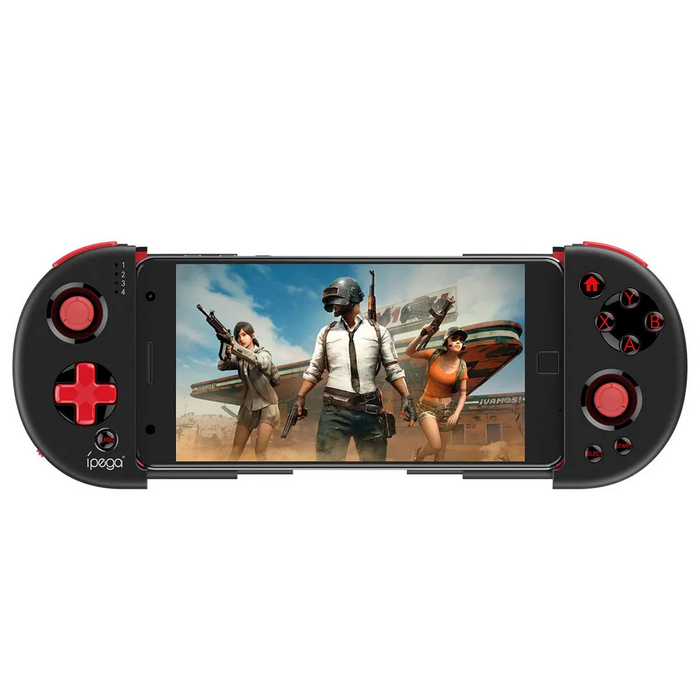
Пользователи Switch ахнут.
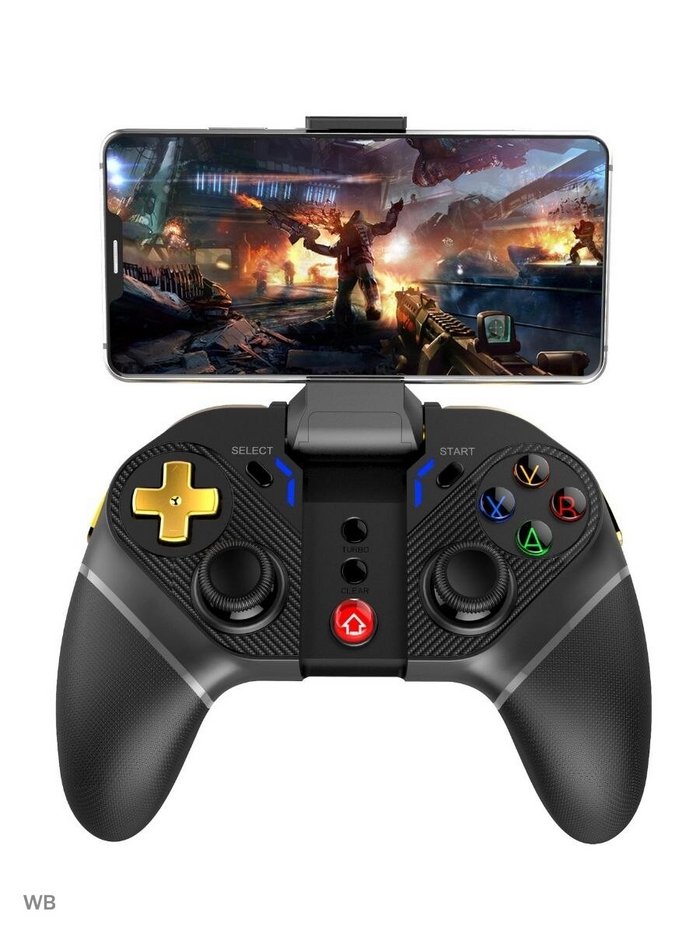
Ахнут все остальные.
Мне больше нравился первый вариант: он выглядел как полноценная игровая консоль, а не как геймпад с придатком. Но, к сожалению, большая часть таких устройств была похожа на те геймпады, которые вы отдовали исключительно младшему брату если нужен был второй игрок, а сами никогда не брали в руки. Судя по отзывам, они годились лишь для временного развлечения и заканчивали свой путь в том же ящике, где и провода зарядки с другим хламом.
Мне же хотелось чего-то более надежного, приятного, тезисы которого не сводились бы к “люфтит, скрипит, разваливается”. И вот я наткнулся на него:
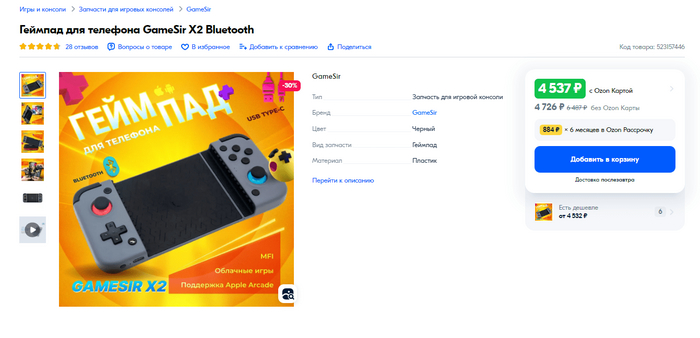
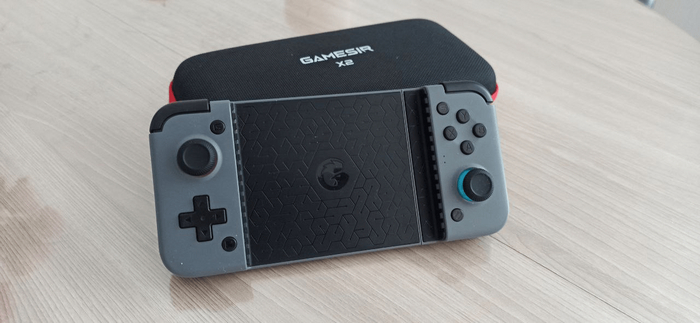
Я уже слышал о геймпадах GameSir, когда читал об эмуляторе Egg NS. Если говорить кратко, то существует такой эмулятор Nintendo Switch на Android (был первым из созданных), но он доступен только тем, кто купит этот геймпад GameSir. На данный момент этот эмулятор уступает своим конкурентам, а о самом геймпаде писали, что он вполне «норм». Пусть ценник и был выше остальных, но зато он отвечал всем моим требованиям.
Существует несколько версий и вариантов геймпадов GameSir. Вторая версия меня полностью устраивает, и подключение по Bluetooth является оптимальным вариантом, так как в будущем я смогу подключить его к iPhone, например.
Без лишних раздумий я заказал его, и в дальнейшем не пожалел.
Так же мне понадобилась SD карта для хранения биосов и ромов игр. Тут всё просто, я нашел недорогой вариант всё на том же маркетплейсе на 64гб.
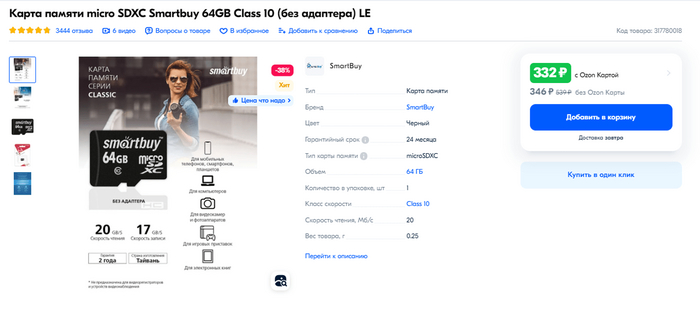
Весь сетап был закуплен и доставлен, и настало время переходить к настройке и подключению.
Глава 2. Загрузка ромов
Забегая вперед, скажу, что я буду загружать, как правило, чистые американские или европейские версии игр, так как я планирую пользоваться ачивками через сайт RetroAchievements.
Где и как скачивать, думаю, вы знаете и без меня. Если же потребуются какие-то дополнительные пояснения по конкретной платформе, я напишу в соответствующем разделе.
Перед поднятием пиратского флага, советую структурировать файловую систему так, чтобы потом не запутаться.
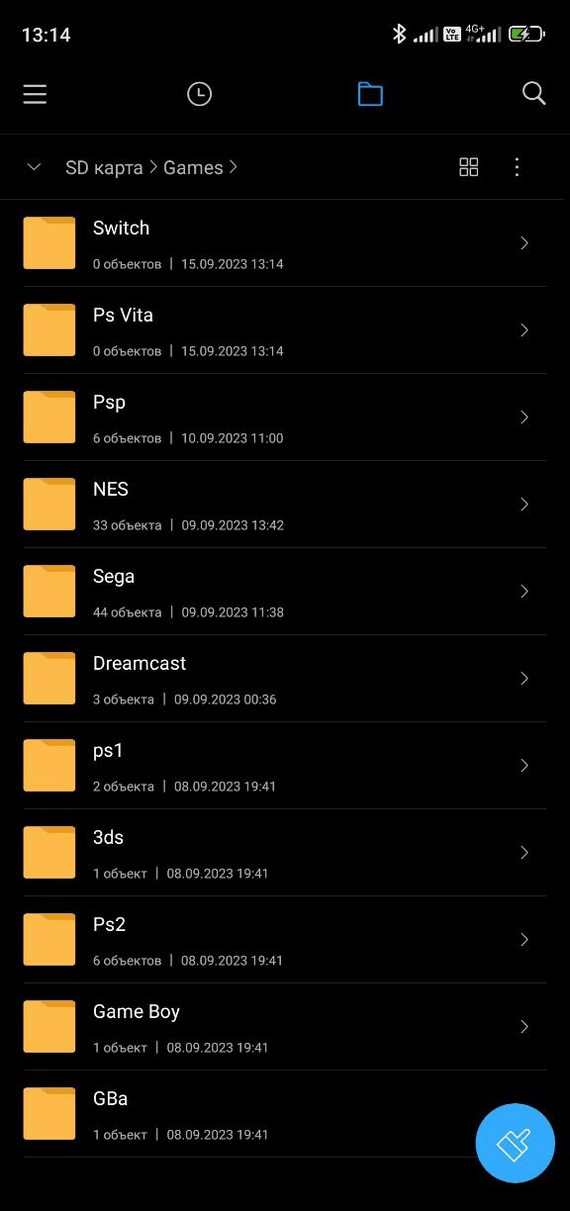
Все ромы я вынес на SD карту, и создал отдельную папку для каждой платформы.
Единственный совет, который я бы хотел дать на будущее: переименовывайте каждый ром в соответствии с корректным названием игры (например, нижние подчеркивания следует менять на пробелы, удалять знаки версий и различные номера, не относящиеся к названию игры).
Глава 3. Лаунчер
Наверное, всего бы этого лона не было, если бы не одно приложение, и имя ему – «Daijishou».
Это новый лаунчер для Android-устройств отличается удобством и простотой использования. Он отлично работает в паре с Retroarch и другими эмуляторами, установленными из Play Market. По сути, это портативное решение, подобное Emulation Station, но, на мой взгляд, более продуманное и эффективное. Такой лаунчер автоматически определяет тег образа рома или диска, генерирует иконку, описание, дату релиза и даже добавляет видео (с YouTube).
Можно было бы реализовать все задуманное только с помощью Retroarch и, возможно, результат был бы не хуже. Однако это заняло бы значительно больше времени. Поэтому в дальнейшем я буду использовать Retroarch только как удобную библиотеку с эмуляторами и не более того.
А теперь по порядку:
Скачиваем приложение с Play Market.
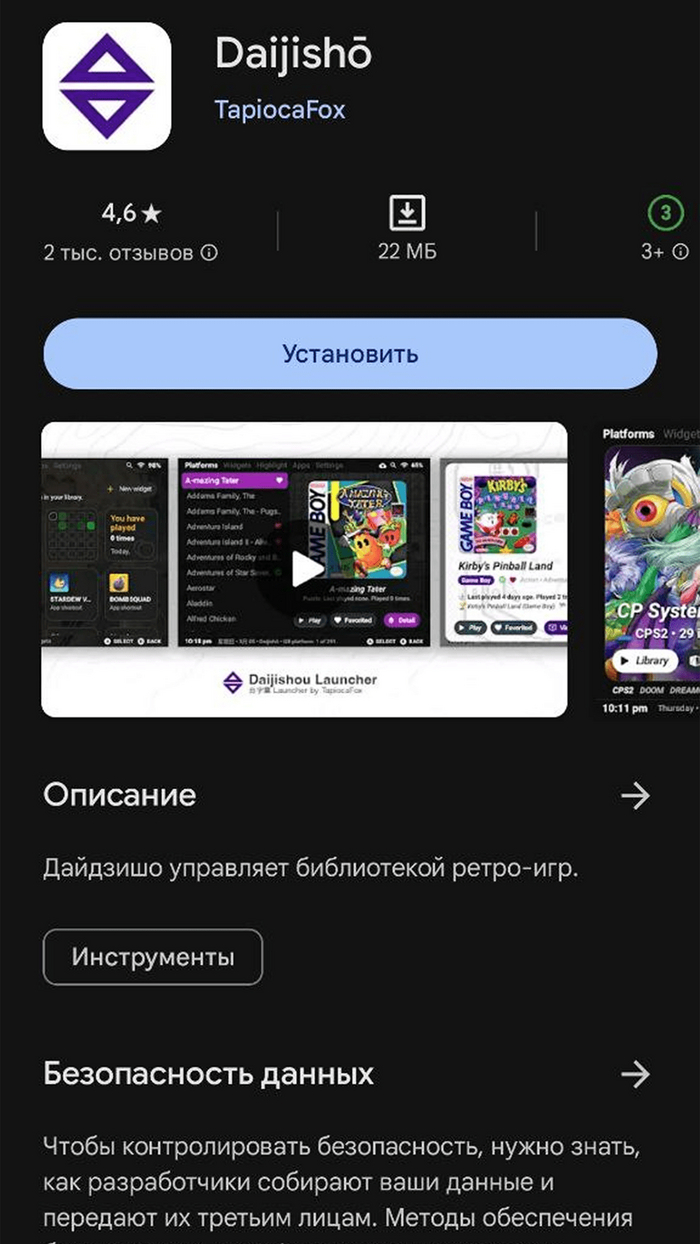
Первое о чем нас попросит Daijishou — это загрузить платформы которые будут нам нужны.
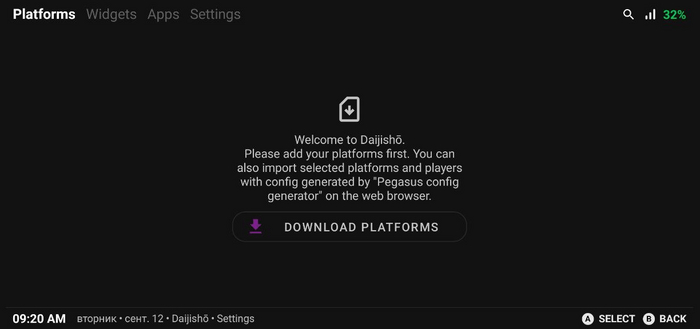
Перед нами открывается внушительный список поддерживаемых платформ. Думаю, каждый сможет найти здесь то, что искал.
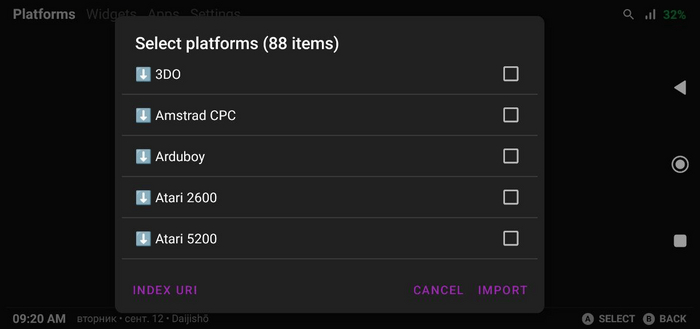
Для начала я выбрал NES. Другие платформы могут быть загружены позже.
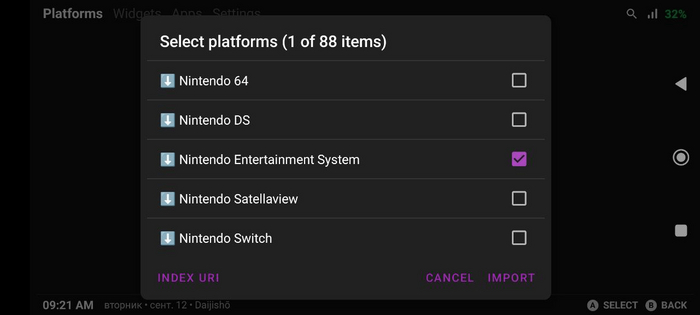
Я не буду каждый раз поправлять себя и говорить, что NES – это Dendy или Famicom.
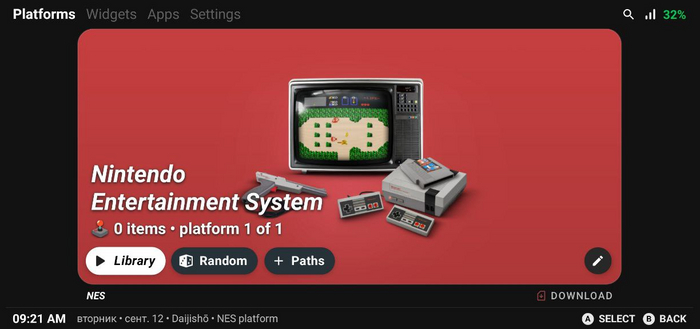
И вот перед нами стартовый экран лишь с одной платформой NES.
Далее переходим во вкладку Settings.
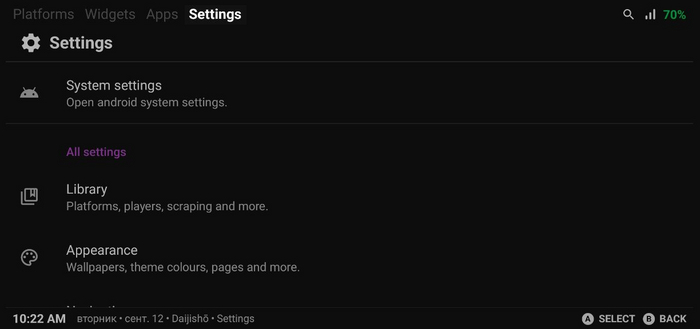
Самая правая вкладка сверху
Открываем Library и единственное, что здесь было бы неплохо сделать — это включить опцию «Disable player warnings». Эти предупреждения появляются, когда вы хотите сменить ядро или эмулятор, выбирая другую платформу. Считаю их ненужными.
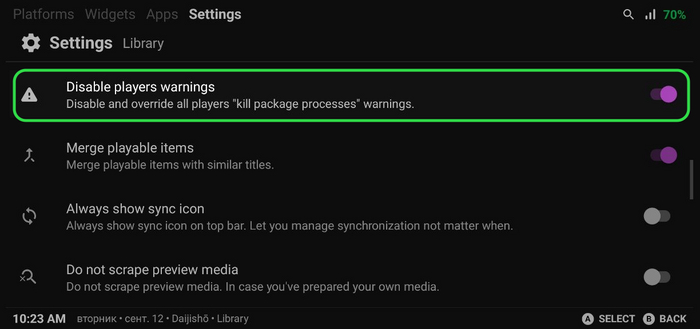
Disable player warnings — включено.
Далее в настройках Appeareance можно выбрать и установить тему. Из всех мне больше всего понравилась тема «Arrow».
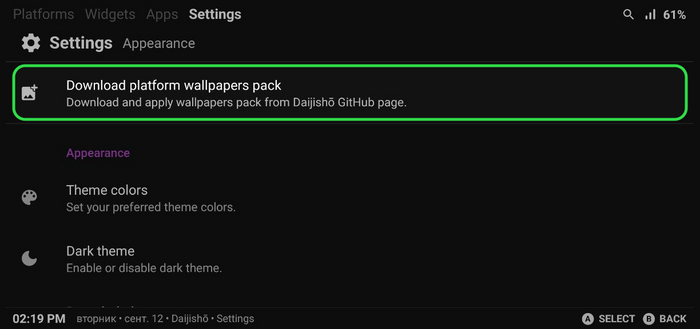
Download platform wallpapers pack — выбор темы оформления.
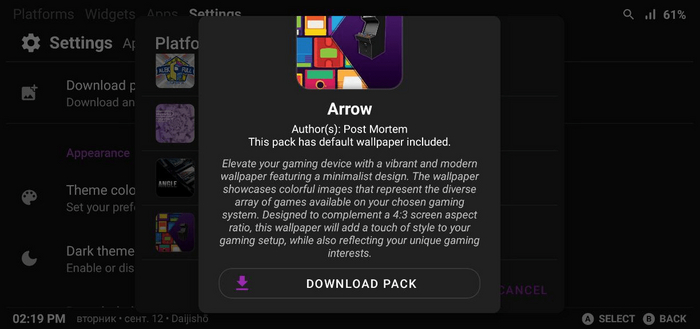
Download pack — скачать и автоматически установить тему.
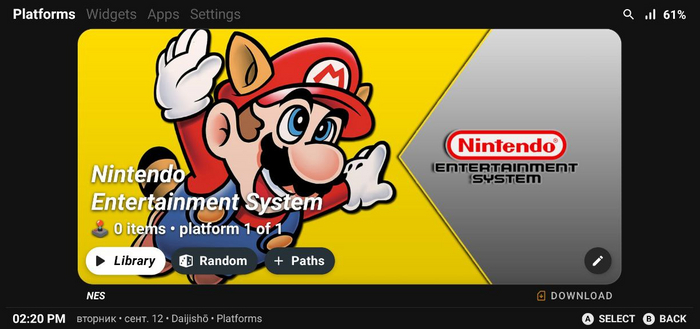
Финальный вид темы.
В целом, в этих настройках можно слегка изменить дизайн, отображаемые элементы и цветовые схемы. Последней важной опцией считаю включение 24-часового формата.
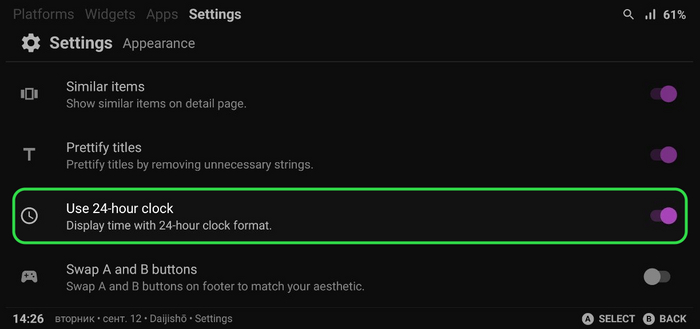
Use 24-hour clock — включить.
Следующими важными настройками являются RetroAchivmients.
Для тех кто не знает что такое RetroAchivments, вот небольшое описание:
«RetroAchievements — онлайн-платформа, которая позволяет игрокам заново открыть для себя классические игры через систему достижений. Зарегистрировавшись на сайте, пользователи могут отслеживать свой прогресс, сравнивать свои результаты с результатами других игроков, а также получать виртуальные награды за достижение определенных этапов в играх. RetroAchievements позволяет игрокам глубже погрузиться в игровой процесс и бросает вызов их игровому мастерству, делая старые игры свежими и интересными для нового поколения геймеров.»
4pda
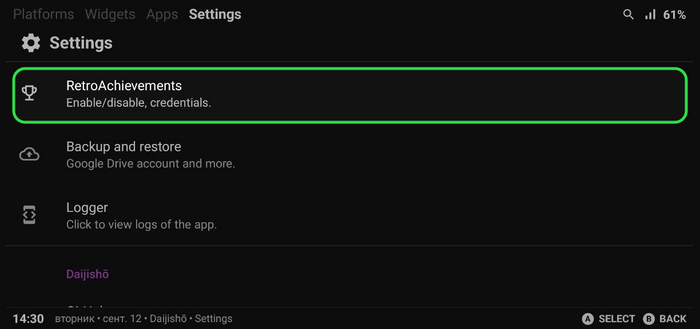
Проще говоря, подключение RetroAchivmients позволит нам просматривать полученные достижения в той или иной игре.
Для начала нам нужен аккаунт, зарегистрировать его можно непосредственно на сайте retroachievements.org.
После регистрации в настройках RetroAchievements в Daijishou нажмите на “Account credentials” и введите свой логин и пароль, которые вы только что зарегистрировали на сайте RetroAchievements.
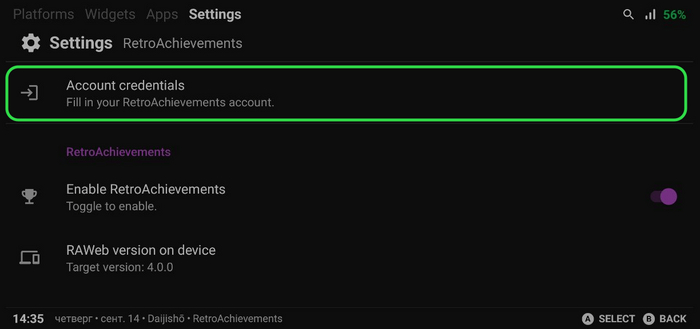
Account credentials — ввод логина и пароля от retroachievements.org
На этом основные настройки можно завершить. Конечно, я не упомянул некоторые настройки, которые могут быть важными в том или ином случае. Например: создание пользователей/игроков, сжатие изображений обложек игр, экспорт и импорт настроек, выбор цветов для темы, фоновое изображение, размер интерфейса и прочее. Так как “прямо из коробки” все настроено уже достаточно хорошо и эти настройки потребуются только в конкретных ситуациях.
Конец первой части. Продолжение в Части 2.

Игровой движок Героев Меча и Магии 2. Обновление 1.0.8
Здравствуйте, любители Героев Меча и Магии!
Что может быть приятнее партии в «Героев» погожим осенним днем? И кстати придется 1.0.8 обновление энтузиастского движка «Вторых Героев», над которым продолжает трудиться команда fheroes2 Resurrection team.
Последние месяцы команда продолжает доработку и улучшение наиболее приоритетных аспектов игры, чтобы ценители ретро стратегий по всему миру могли с удовольствием провести несколько свободных часов за игрой.
В новой версии движка ИИ трудами разработчиков стал ещё лучше. Были улучшены алгоритмы оценки силы гарнизонов городов и поиска пути на карте приключений. В бою также были некоторые изменения, отвечающие за поведение существ противника в случае срабатывания морали. А стрелки противника не преминут продемонстрировать отходной манёвр, если игрок пытается прикрыть их, мешая стрельбе на расстоянии.
Кроме этого герои ИИ теперь могут использовать заклинание вызова лодки. Раньше ИИ мог только строить новые или захватывать доступные судна. Примечательно то, что даже в оригинальной игре ИИ не умел пользоваться этим заклинанием.
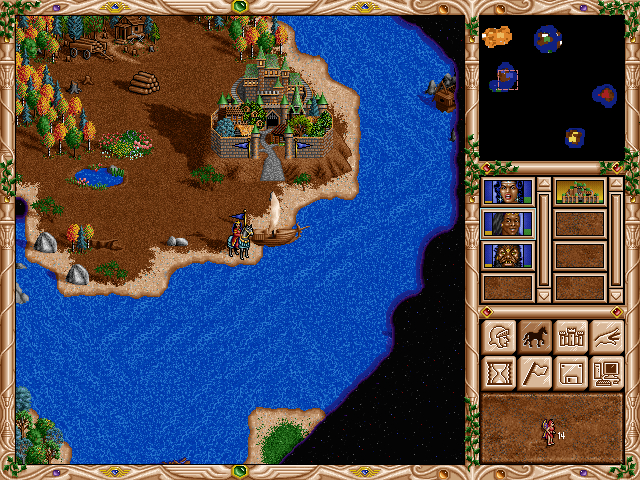
Для экономии ресурсов и очков передвижения герои ИИ будут теперь вызывать лодки.
Ввиду того, что ИИ стал намного сильнее, чем в оригинальной игре, команда разработчиков постепенно упрощает жизнь игрокам на низких сложностях: ИИ будет реже прыгать по карте при помощи заклинания «Портал«.
Стоит упоминания и то, что внешний вид игры продолжает улучшаться. Многие элементы интерфейса генерируются с нуля, чтобы получить возможность отображать на них новый текст и параллельно исправить дефекты оригинальных изображений.
Окна настроек режима «Битва» были также изменены, чтобы лучше соответствовать стилю интерфейса.
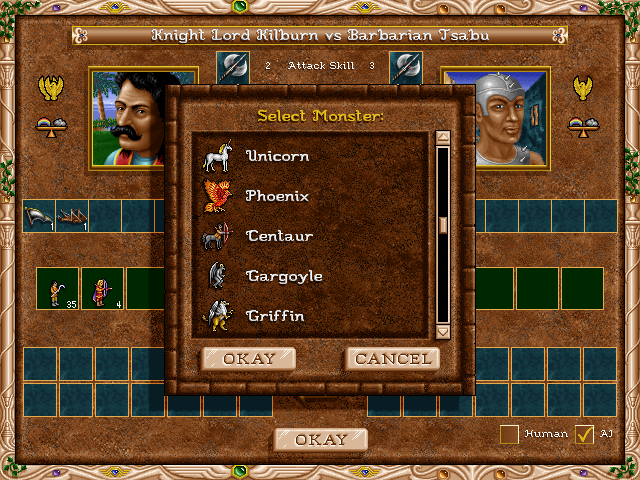
Окно настройки режима битвы.
Пожалуй самым заметным изменением, с которым столкнутся игроки запустив fheroes2, будет переработанное окно сохранений. В оригинальной игре это окно представляет собой фиксированное изображение, которое имеет к тому же весьма скромные размеры. Окно не позволяло отображать файлы с достаточно длинными именами, а в fheroes2 еще и дата сохранения занимает значительное пространство. Теперь, благодаря алгоритмам движка, наша команда сгенерировала новое окно, которое позволит игрокам удобнее и быстрее ориентироваться в списках сохранений.
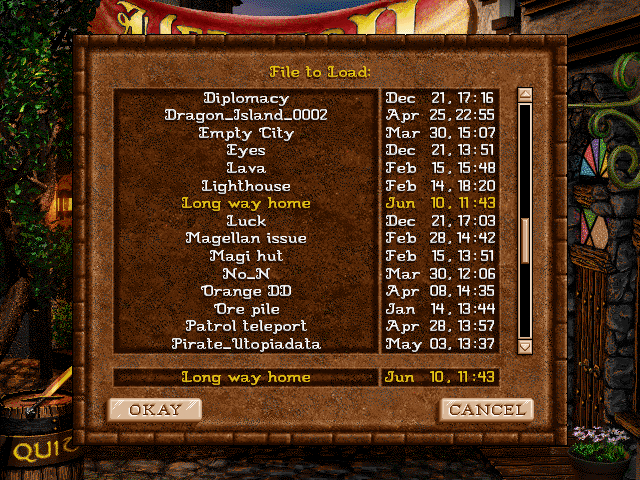
Большее окно делает более удобным поиск и взаимодействие с файлами сохранений.
И это далеко не всё, что появилось нового в интерфейсе. Для некоторых языковых шрифтов были добавлены недостающие буквы. Слова, которые плохо помещались в элементах интерфейса теперь корректно переносятся. А также текст на вертикально ориентированных кнопках генерируется с нуля, что позволило перевести эти кнопки на поддерживаемые движком языки.
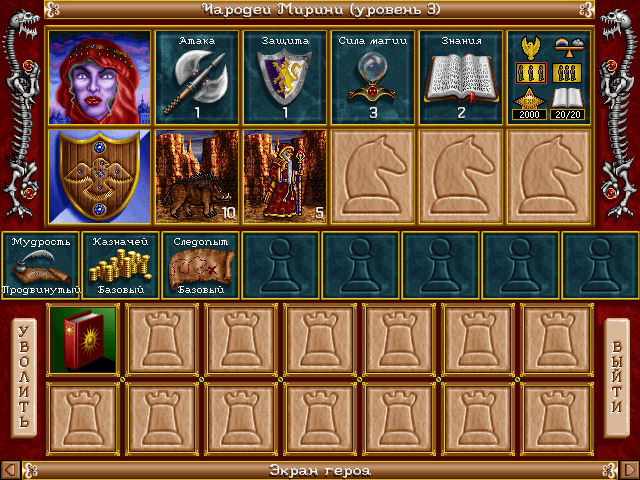
Вертикальные кнопки теперь можно редактировать и переводить на любые языки, список которых в fheroes2 достаточно внушителен.
Параллельно активно идет разработка редактора карт. Недавно была добавлена возможность наносить на карту разные типы местности, а также реализован базовый интерфейс для этого. Небольшими шагами мы идем к своим собственным картам. Пока что редактор не доступен пользователям.
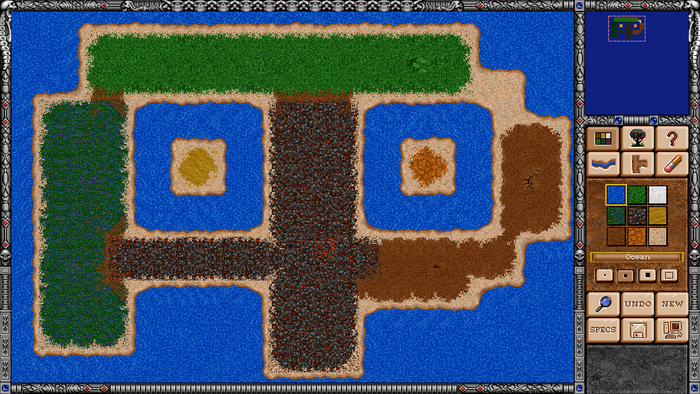
Нанесение ландшафтов уже исправно работает в редакторе карт.
Для пользователей на Андроид в «инструменты движка» была добавлена функция для импорта/экспорта сохранений для тех пользователей, у которых есть трудности с доступом к памяти устройства. Теперь будет намного проще обмениваться сохранениями между устройствами.
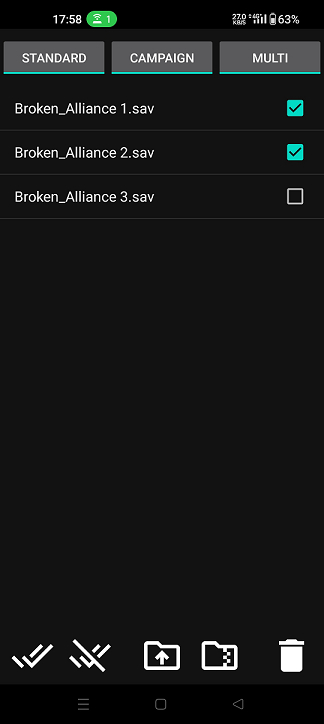
Менеджер fheroes2 tools.
Помимо упомянутых выше заметных изменений в движке полируются и улучшаются многие элементы, что в совокупности позволяет повышать пользовательский опыт при игре с движком fheroes2. Ускорена обработка всех файлов движком. Улучшена отрисовка окна обзора королевства. Результаты совместных игр теперь также вносятся в рейтинги.
Переводятся все новые строки и информационные окна, которые появляются в движке. Это и многое другое ждет Вас в версии 1.0.8.
С выхода прошлой новости на Pikabu в проекте было закрыто около 100 тем с багами или улучшениями движка.
Большая благодарность всем, кто поддерживает наш проект! Мы надеемся, что с каждым новым релизом игра на движке fheroes2 будет приносить всем игрокам ещё больше незабываемых ощущений.
Более подробно вы можете ознакомиться с проектом на официальной странице разработки и группе VK.
Помочь команде с осуществлением будущих улучшений игры можно подпиской на Boosty или Patreon.
Приглашение на ЗБТ
Привет Пикабу! Мы небольшая студия NUR games, занимаемся разработкой мобильных игр, даже в такое непростое время для разработчиков, никах Match3 и гипперказуала.
Наша команда создала игровое приключение, которым готовы поделиться с вами. Игра PB-Pirate Battles, не просто морской бой, мы создали проект, в который играем сами, наполнив его сюжетом про молодого пирата Роджера.

Так как игра готовится к выходу, мы хотели бы пригласить вас на первое тестирование, все что нам нужно, чтобы вы поиграли и окунулись в мир приключений и дали нам фидбэк. Первыми на тестирование мы приглашаем пользователей Android, а затем будет IOS.
Что вас ожидает в нашей игре? Увлекательные уровни, захватывающий геймплей, непредсказуемые приключения и множество удивительных историй. Игра подходит для любых возрастов.
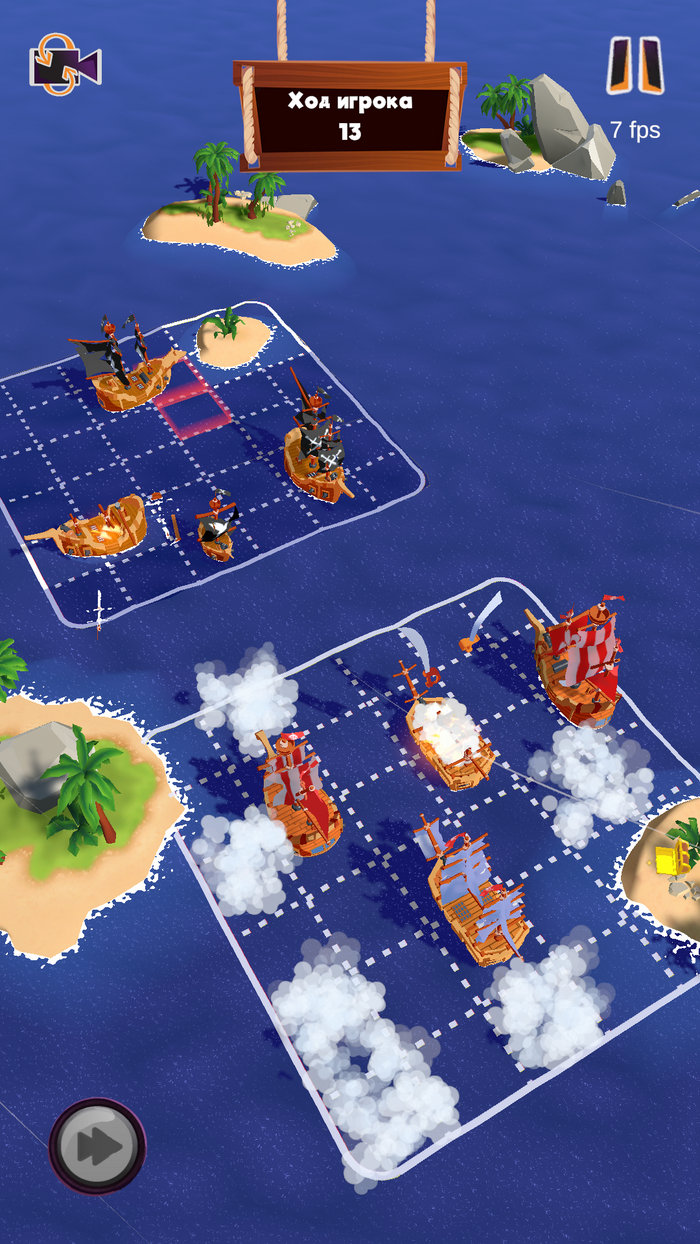
Чтобы принять участие в закрытом тестировании, просто напишите на нашу почту — NURgamesPR@gmail.com с пометкой “Тест Android/Ios” (В зависимости на каком устройстве хотите поиграть) или переходите в наш дискорд https://discord.gg/DgwmSRB2 и мы постараемся всех пригласить на тестирование.
Спасибо и до встречи.
Команда разработчиков игры PB — Pirate Battles
Продолжение поста «Обход любых блокировок»
По какой-то причине сайт Майкрософт для данного способа перестал работать.
Для того чтобы восстановить работу нам нужно заменить его на другой сайт:
В nekoray в поле SNI укажите dl.google.com

Полноценная игровая консоль за 500 рублей. Может ли полурабочий ТВ-бокс стать игровой платформой?
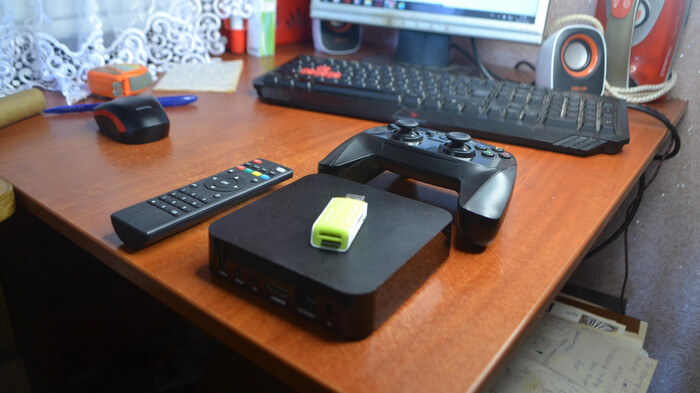
Тема различных ТВ-боксов очень актуальна в наше время. За весьма приемлемый прайс, им можно найти кучу применений: просмотр видеосервисов на старых телевизорах, использование в качестве тонкого клиента, накатывание линукса и превращение бокса в медиасервер — из всего этого мы делаем вывод, что эти девайсы весьма полезны в повседневной жизни. Однако есть ещё одно применение, которое до сих пор раскрыто не полностью: и это конечно же игры! Железо современных фирменных Smart телевизоров LG и Samsung до сих пор остается достаточно слабым и едва ли тянет 2D игры, чего уж там говорить о 3D, а телевизоры на Android а-ля DEXP достаточно быстро устаревают. Сегодня я купил рабочий TV-бокс на андроиде всего за 500 рублей, специально для применения в качестве игровой консоли. Что из этого получилось? Читайте в статье!
Что я купил?
TV-боксы как отдельные медиаустройства появились ещё в начале 2010х годов. В то время, это были весьма слабенькие и недорогие устройства для выполнения базовых мультимедийных задач. Большинство пользователей продолжали пользоваться обычными, не Smart-телевизорами, поэтому в какой-то степени, ТВ-приставка была «must have» устройством. По большей части, производители таких устройств называли их не просто мультимедийными устройствами, а микропк размером с флэшку — и ничуть не лукавили, ведь зачастую на них можно было накатить полноценный дистрибутив Linux!
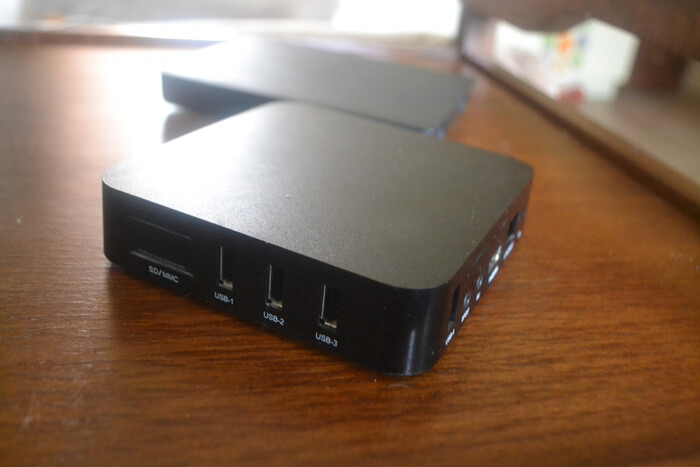
К середине 2010х годов, Smart-телевизоры начали получать гораздо более широкое распространение: тут и доступные LG c webOS, и Samsung, которые переориентировали Tizen с мобилок на телевизоры, и китайские производители как Haier, которые встраивали ТВ-бокс прямо в основную плату устройства. Однако основной проблемой смарт-телевизоров оставалась их относительная слабость и закрытость: дополнительная ТВ-приставка умела банально больше. Именно поэтому, с 2016 года, некие компании, MXQ и X96, начали клепать боксы различных конфигураций: на разных чипсетах, с разными конфигурациями памяти, доступными разъемами и.т.п.
Основной проблемой подобных приставок является их поддержка. Конечно популярные бренды так или иначе выпускают обновления прошивок и выкладывают всю необходимую информацию у себя на сайтах. Однако в одном корпусе могут выпускаться кучу разных ревизий одного и того же устройства: где-то чипсеты отличаются, где-то модули Wi-Fi, а где-то меняют модули NAND, каждый из которых требует свой драйвер. Кроме того, эти гаджеты очень не любят резкого отключения света, из-за чего они зачастую уходят в вечную загрузку — или Bootloop. Из-за всех перечисленных факторов, поиск прошивки может обернуться настоящей проблемой и большинство людей банально не хотят с этим заморачиваться, выставляя свои гаджеты на Авито или Юлу — за сущие копейки, лишь бы купили 🙂
Так получилось и с сегодняшним устройством. Продавец выставил на продажу ТВ-бокс Rombica V003 за 500 рублей, также известный, как MXQ 4K. Это достаточно бюджетное устройство 2016 года выпуска, которое, тем не менее, обладает весьма занимательными характеристиками:
Процессор: RockChip RK3229, 4х-ядерный чипсет с архитектурой Cortex-A7, который работает на максимальной частоте до 1.5ггц.
GPU: Mali400MP3. Судя по даташиту, в чипе используется три ядра Mali400, которые вкупе могут давать относительно неплохую производительность в 3D приложениях (но не стоит ждать слишком многого).
ОЗУ: 1гб DDR3 двумя банками.
ПЗУ: 8гб NAND памяти Micron (в моей ревизии).
Видеовыходы: AV (тюльпаны) и HDMI вплоть до 4K. Производитель обещает возможность воспроизведения фильмов в полноценном 4К без каких либо проблем, но за 4K игры можно забыть 🙂 Хоть бы в 720p нормально работали.
Интерфейсы: 4x USB 2.0 разъема, ИК-порт для пульта, Wi-Fi. Bluetooth нет (но часто встречается в других похожих боксах).
Питание: 5В 2А. При этом, теоретически приставке хватит и блока на 1А.
Небезынтересно, да? Среди заявленных продавцом неисправностей: «не загружается». Это мне уже нравится, заказываю лот!
Что же в нём было не так?
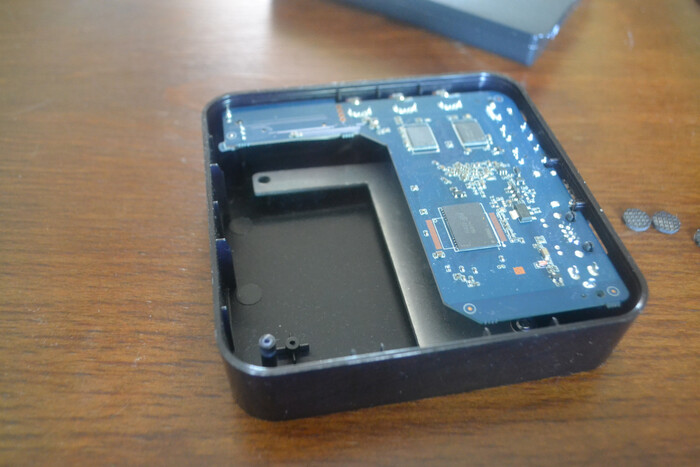
После включения, устройство действительно висело на доставке: бесконечная анимация загрузки и никакого движения дальше. Сначала я разобрал устройство, благо разбираются они проще простого: 4 винтика на обратной стороне корпуса. Вытаскиваем плату и наблюдаем следующую картину:
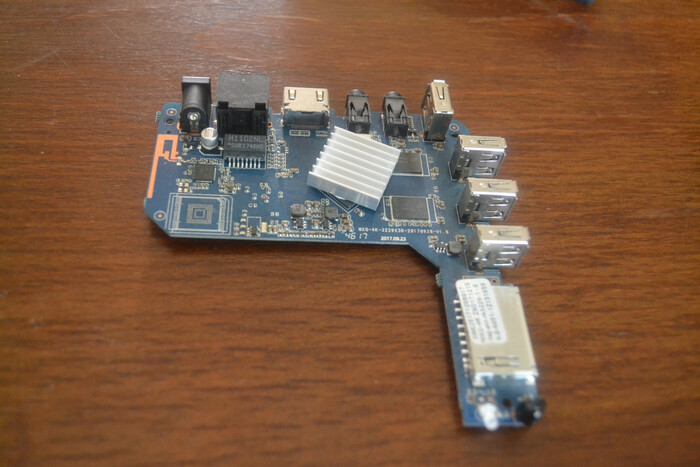
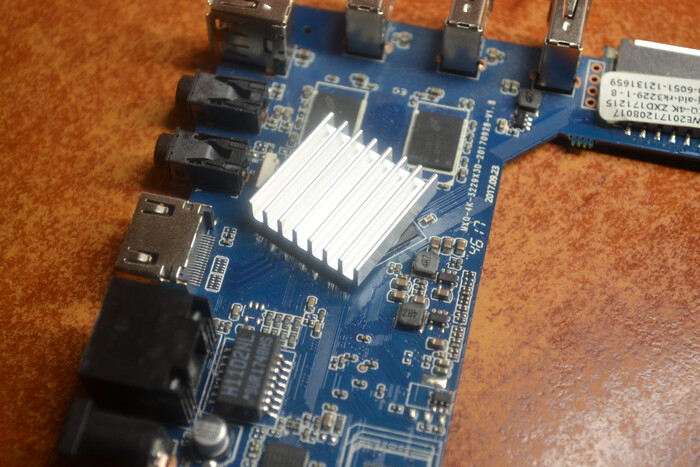
Всё весьма компактненько. У процессора «высокий» TDP: аж 5 ватт, что к нему даже приклеили маленький радиатор. После небольшого анализа платы, сразу был найден UART для потенциальной диагностики и кнопка RESET, благодаря которой мы можем попасть в Maskrom/Recovery. У устройств на базе процессоров RockChip, как я уже рассказывал в предыдущей статье про ТВ-стики, есть специальный режим для прошивки MaskRom, благодаря которому есть возможность залить прошивку в «мертвый» девайс (т.е с красным глазком при включении питания). Активируется он с помощью замыкания пинов на микросхеме NAND, каких — можно узнать в даташите на ваш чип (любые I/O линии между собой).
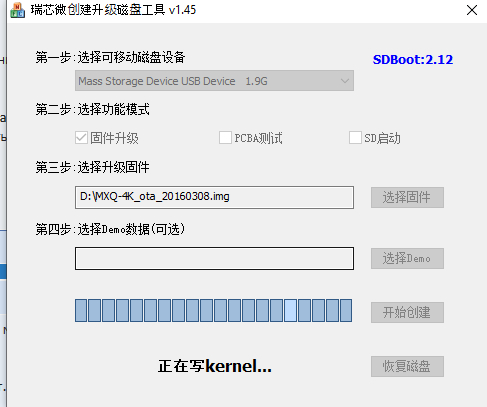
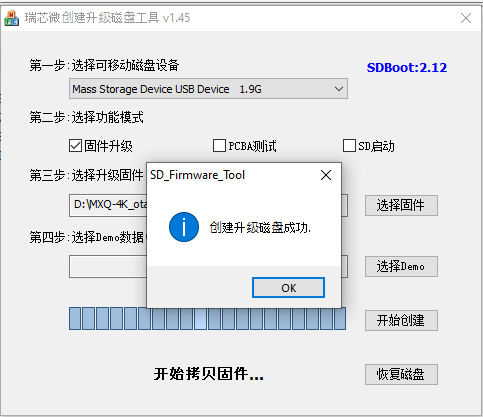
Наш бокс назвать полностью нерабочим нельзя: у него как минимум жив загрузчик, а значит он сможет загрузится с SD-карточки. Флэшку можно подготовить с помощью фирменной программыSD Firmware Tool: выбираем подходящий img образ с прошивкой, выбираем флэшку и жмём Create, затем вставляем флэшку в устройство и включаем ТВ-бокс: приставка сама обновится. В процессе работы над устройством, я пытался зашить несколько официальных прошивок от MXQ 4K, брата-близнеца нашего устройства. К сожалению, стартовала лишь одна прошивка, да и то зависала на обновлении. Значит, самое время посетить официальный сайт производителя!
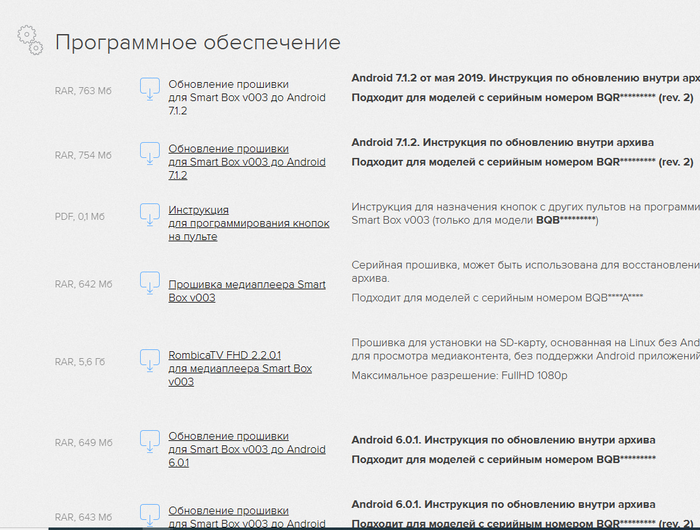
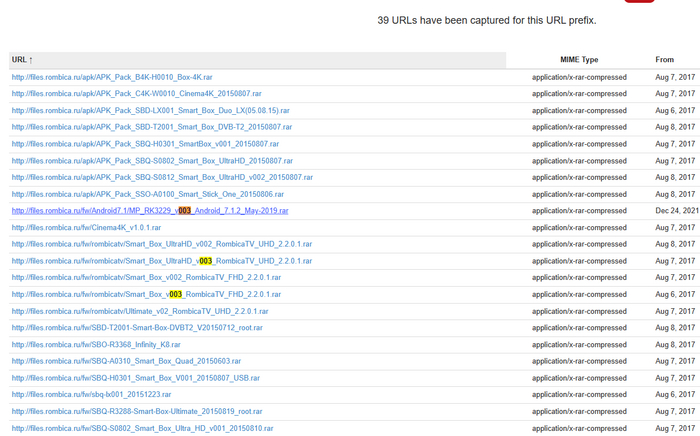
Он нашёлся не сразу, а лишь по линку на официальном форуме. К сожалению, все ссылки на прошивки оказались нерабочими, поэтому расскажу вам о небольшом лайфхаке про поиск прошивок на неизвестные устройства. Видим домен files.rombica.ru ? Вставляем его в archive.org , идём на вкладку URLs и ищем прошивку. Вполне возможно, что Wayback Machine сохранил архив с вашей прошивкой и даст его скачать. За пару часиков: скорость отдачи у архива очень медленная к сожалению.
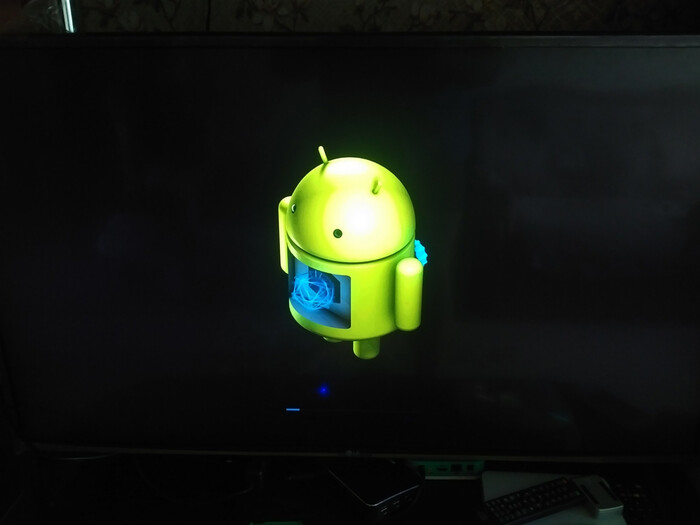
Тем временем, я вернулся к ТВ-боксу и обнаружил, что он в общем-то загрузился. Несмотря на то, что по всем признакам он висел в бутлупе, у приставок на ранних процессорах RockChip есть неприятная особенность: они весьма долго грузятся при обычной загрузке и очень долго грузятся при первой загрузке (около 15-20 минут). В этом и была «неисправность»: продавцу лень было ждать первой загрузки, из-за чего он забраковал девайс и выставил его за копейки на продажу. Я ещё раз сделал Factory Reset через рекавери и подождал всё те же 20 минут. После этого, девайс стал грузится гораздо быстрее.
Я не стал называть этот процесс ремонтом, т.к по сути девайс был рабочим. Однако на всякий случай прошивку я скачал с архива (за часа два) и выложилсюда: авось у кого-то из читателей есть подобный гаджет и ему нужна будет прошивка!
Что мы имеем?
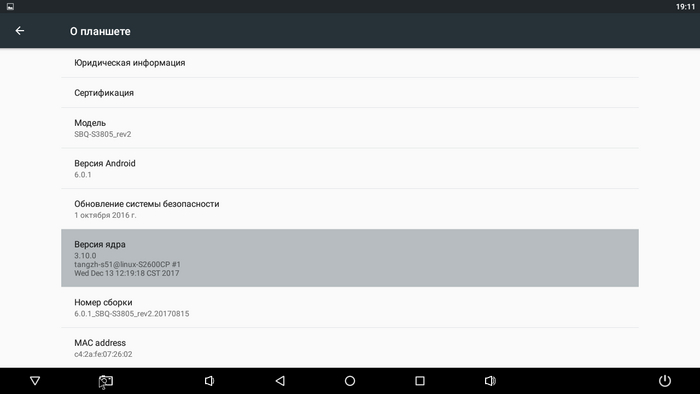
На устройстве установлен Android 6 Marshmallow. Хоть это уже и достаточно старая версия, но она до сих пор вполне себе поддерживается современными приложениями. Ни о каких свежих играх и речи не идёт, но эмуляторы и мобильную годноту середины десятых он должен потянуть без каких-либо проблем.
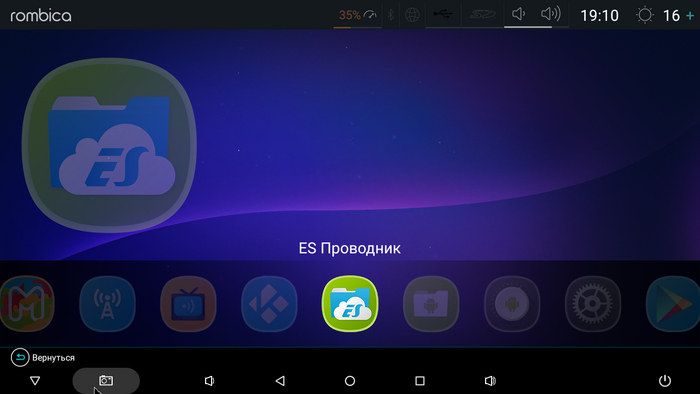
Из коробки тут стоит лаунчер от самой Rombica. Но, очевидно, накатить можно любой: хоть сразу ретроарч ставь! Кроме того, из коробки стоит Kodi, что позволяет использовать девайс как полноценный медиацентр, но в этой статье мы коснемся только темы игр.
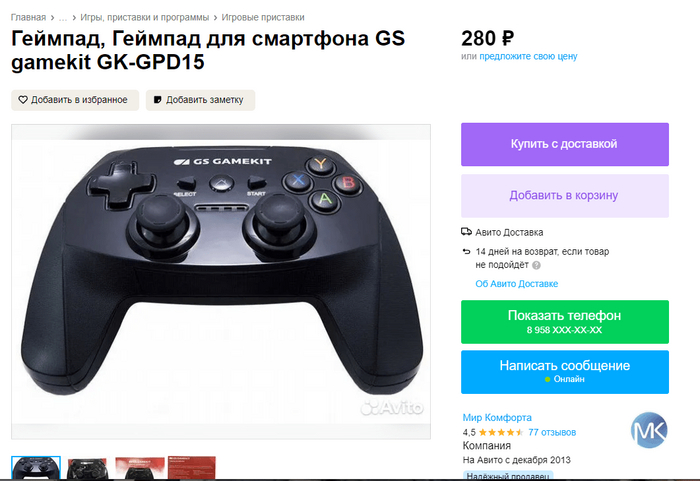
Для игр нам нужен будет геймпад: не с пульта ж мы играть будем. У Android в этом плане всё хорошо: есть как поддержка XInput-устройств (геймпад Xbox 360), так и DirectInput. Но геймпады у ритейлеров сейчас такие дорогие… идём опять же на онлайн-барахолки и ищем новый джой за копейки. И такой нашёлся: от некой российской консоли GS GameKit! Геймпад с вибрацией и Bluetooth всего за 300 рублей. Заказал, поигрался — вроде норм. Геймпад конечно с кривой прошивкой, дабы его нормально увидел ПК/консоль, нужно одновременно зажать правый триггер и X. После этого он нормально определяется и работает.
Важно отметить и то, что разрешение HDMI можно в любой момент изменить в настройках. Эдакий Performance-mode, как у Xbox: если игра лагает в 1080p, то можно скинуть разрешение до 720p и попробовать поиграть с комфортом.
Вроде все готово. Геймпад у нас есть, бокс работает стабильно. Во что мы сможем поиграть и в каком качестве? Предлагаю узнать!
Нативные игры
Вот с нативными играми как раз возникают некоторые проблемы. Несмотря на то, что бокс можно назвать достаточно производительным, обратная совметимость Android уже давно стала набором костылей и пшиком. Я всю прошлую ночь искал подходящие версии старых приложений и игр, которые адекватно работали бы на 6 андроиде — и такие нашлись. Я рассматривал только действительно достаточно тяжелые игры, поскольку аркады, очевидно, консолька потянет без проблем.
Не забывайте про лайфхак с 720p: Mali400 хоть и неплохой GPU по мобильным меркам, ждать от него 4K графики не стоит.
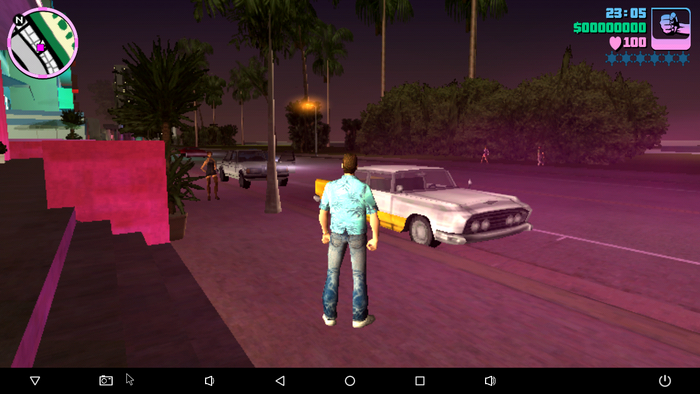
GTA Vice City идёт отлично в 720p и на высоких настройках детализации. Средний FPS колеблется на уровне 30, при этом никаких особых рывков или проседов при большом количестве машин в кадре нет. Кроме того, игра сразу подхватывает любые геймпады и работает без каких либо проблем, будто Вы проходите игры на ps3/x360.
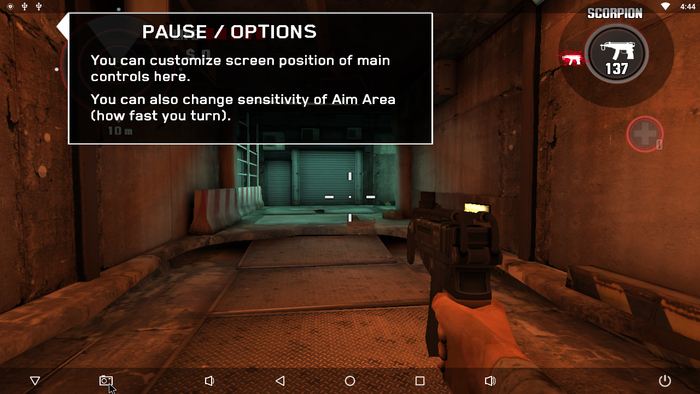
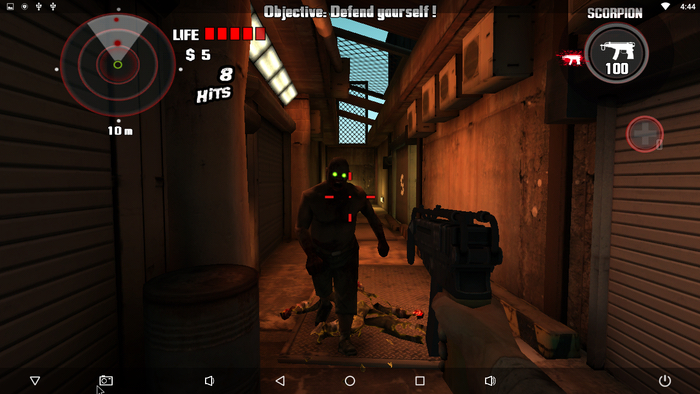
Несколько хуже идёт Dead Trigger. Несмотря на игры с разрешением, игра умудряется работать в
15 кадров. Причем упор явно не в проц: в свое время эта игра свободно шла даже на одноядерных мобильных чипсетах. Скорее всего, это «проапгрейженная» версия до Unity 5, у Unity 4 рендерер был ощутимо легче для слабых мобилок и на процессор нагрузка была несколько ниже.
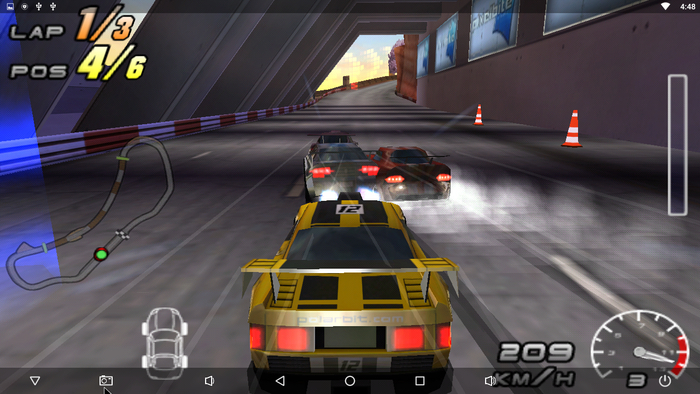
Raging Thunder 2 — одна из самых годных гоночек начала десятых для мобилок. Кроме того, она полностью поддерживает геймпад, что нельзя не записать в плюсики. Идет отлично и в 1080p, 30-40 кадров точно есть, никаких рывков.
В процессе подготовки материала, я хотел запустить еще как минимум Asphalt 6, Asphalt 7, Moder Combat, NOVA — но многие игры Gameloft тех лет безнадежно «сломались» на версиях Android выше 5. На rk3229 есть Android 4.4, но будете ли Вы даунгрейдить консоль для этого? Не думаю. Давайте перейдем к лакомке, той самой, которая может отговорить вас от покупки лагающего Game Stick Lite — эмуляторам!
И вот здесь, бокс раскрывается на все сто. На старых консолях не нужен был мощный GPU, по правде сказать, с графикой PS1 справится процессор и в софтварном режиме. И здесь наши 4 Cortex-A7 ядра раскрываются на полную: результаты действительно неплохие!
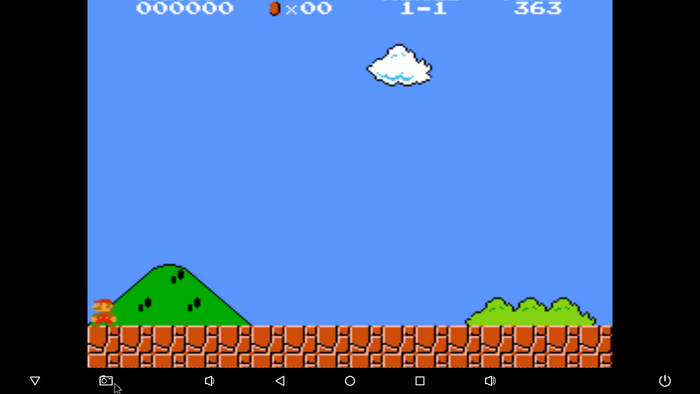
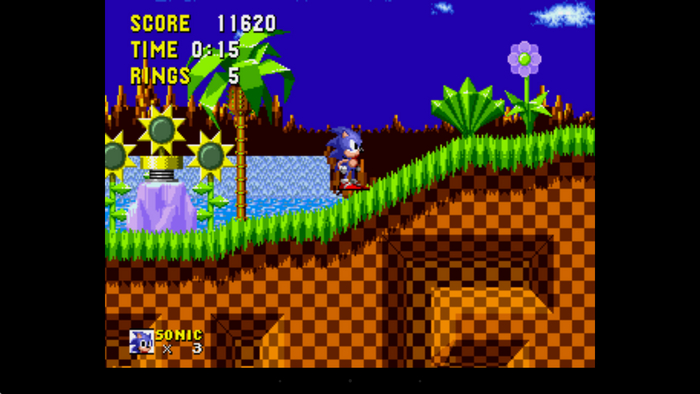
Начинаем с NES и SMD. Оба работают отлично, под обе есть куча эмуляторов, я лично пользуюсь NES.emu и MD.emu. Оба эмулятора легко подхватывают несколько геймпадов, а игры работают без каких либо проблем и пропуска кадров/заедания звука. Ну, это для rk3229 ещё цветочки!
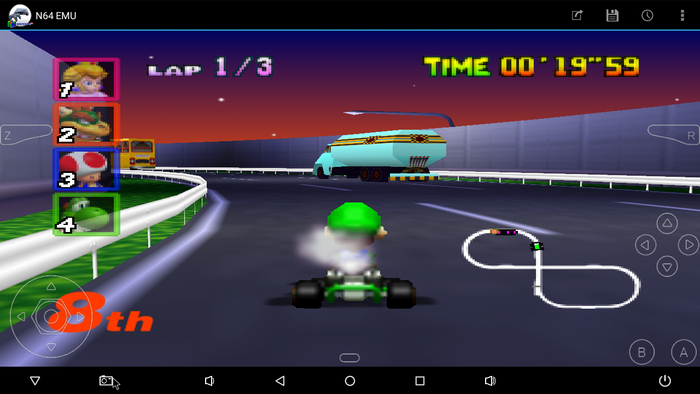
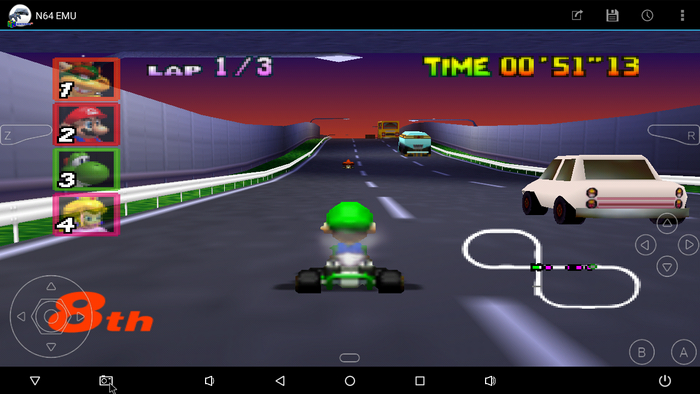
Переходим к куда более тяжелой консоли для эмуляции: Nintendo 64. Её едва ли вытягивают бюджетные мобилки тех лет, чего уж там думать про бюджетный бокс. Но нет! На удивление, N64.emu показал себя очень достойно, Mario Kart идёт просто отлично. Не могу говорить за все игры, но системселлеры N64 думаю можно будет пройти без проблем.
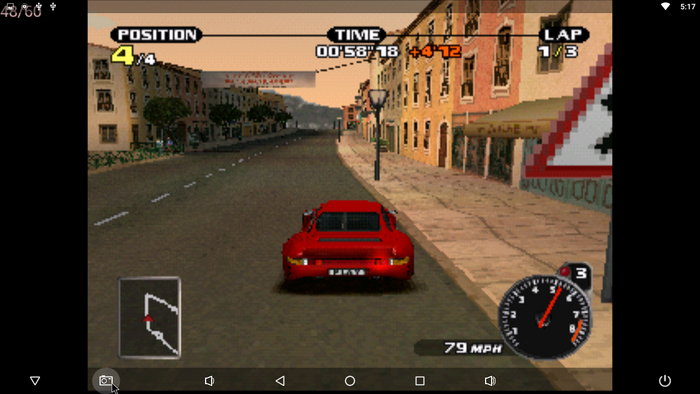
Если бокс смог раскусить N64 как семечки, то сможет и пс1. Включаем хардварный рендеринг, отключаем эмуляцию BIOS и запускаем Porsche Unleashed: игра идёт максимально плавно. Для любителей графона можно поиграть с разрешением рендеринга, при софтварном рендерере бокс может не вытянуть 1080p, но при аппаратном — легко.
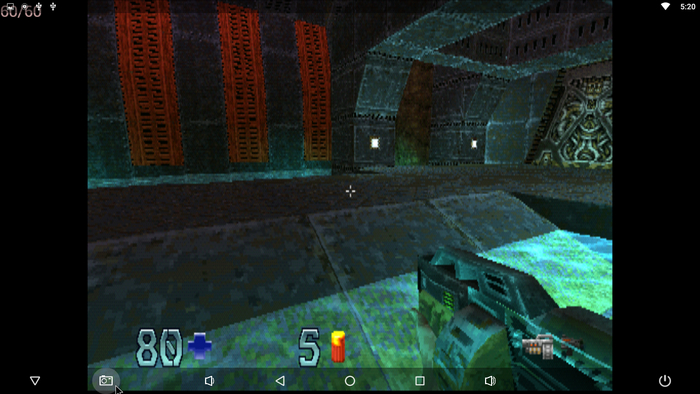
Неплохо идёт и Quake 2. Но управление в этой игре просто жесть какая-то 🙂
Ну и конечно же я не мог вспомнить про ту консоль, которую Вы ждёте: PSP! И тут я вам скажу, что результат переменный. Местами консоль откровенно слабовата для сонивской портативки, однако 2D должны идти хорошо. 3D идут не все: например, NFS MW хоть и работает в 20 кадров, но геймплей слишком кисельный для того, чтобы это можно было назвать играбельным (неверная реализация таймера в игре?).
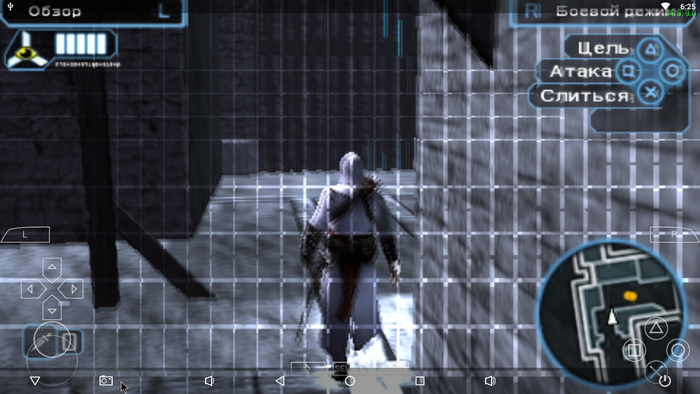
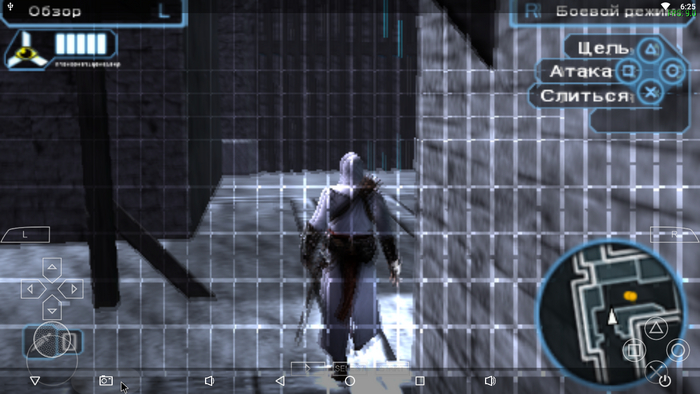
Итак, давайте подведем итоги, что же мы получаем за 500 рублей (800, если брать еще геймпад):
Игры с 16-битных консолей, NeoGeo и другие не сильно тяжелые консоли идут отлично. Насколько мне известно, на Game Stick Lite бывают подлагивают и 16-битные игры в том числе.
Игры с консолей уровня PS1/N64 идут вполне неплохо, хотя может потребоваться копание в конфигах. У Game Stick Lite, насколько мне известно, есть подтормаживания в некоторых играх, но и эта консоль потенциально не застрахована от них. Кроме того, консоль должна потянуть и Dreamcast.
Игры с PS2/GameCube сразу идут мимо. Бокс слишком слаб для них. У PSP еще есть шанс — зависит от того, во что вы играете.
Нативные игры до 2015 года идут неплохо. Может потребоваться поиграться с разрешением или таскать с собой мышку в некоторых играх, но в целом поиграть есть во что, причём в честных 1080p!
Возможность смотреть кино по сети в 4K разрешении. Тоже неплохой плюсик в общую копилку.
Такой девайс «за 3 копейки» должен неплохо подойти либо ребенку, либо любителю ретро-игр, особенно если накачать туда ромсеты с любимых игровых консолей. Любителям современных мобильных игр такая консоль не подойдет совсем, но применение ей явно найти можно в любом случае. Я уже знаю, куда отправить этот ТВ-бокс после статьи: накачать ромов и отправить на дачу! Ну а вас, я возможно мотивирую зайти на онлайн-барахолку и попытаться поискать похожий TV-бокс за копейки и для себя! Это будет гораздо лучше, чем он отправится на помойку будучи забытым навсегда…
"Большие" игры на смартфоне 9: Final Fantasy Tactics
Доброго дня, уважаемые мои Пикабушники.
В этот раз у нас в некоторой степени исключение из правил и речь пойдёт не о ПКшной, а о консольной игре. Да не просто о консольной игра, а о спиноффе известнейшей серии Final Fantasy!
Тихо, тихо, не расходимся! Да, онемэ, ещё и консольное. Но прежде чем делать выводы — выслушай меня, уважаемый Пикабушник.
Я стараюсь в первую очередь писать про игры, действительно заслуживающие внимания. И игра о которой идёт речь — стоит особняком в серии FF, и является образцом T(j)RPG, как какой-нибудь Fallout или Jagged Alliance, хоть и существенно от них отличается. Я серьезно.
Когда-то мне нравилась серия FF, но позже я охладел к ней, перестав играть в номерные части примерно на FF9. И единственная игра серии, к которой я иногда возвращаюсь — Final Fantasy Tactics, на что есть целый ряд причин.
@user7051018 ты знал.
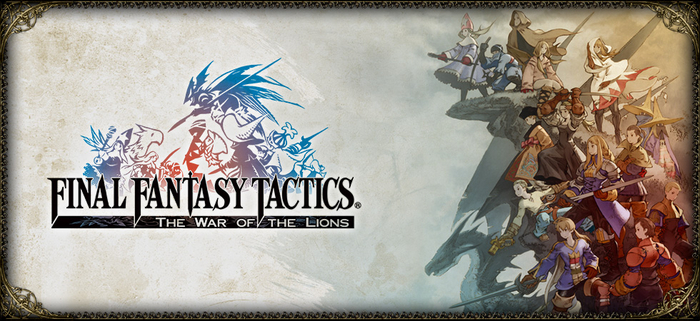
Но давайте обо всём по порядку. Итак, что такое Final Fantasy Tactics? Это 50-100 часов линейного сюжетного приключения с комплексной боевой системой, прокачкой с почти бесконечной вариативностью, сложными боями(битва внутри замка Риованес), и лихо закрученной крепкой историей, больше напоминающей Игру Престолов, чем ванильно-героические номерные FF. Причем помимо основной сюжетки, в игре достаточно много секретов и даже несколько камео из других игр серии. Так, в банду к главному герою при определенных обстоятельствах могут попасть Клауд, Балтир и Лусо из других частей серии.
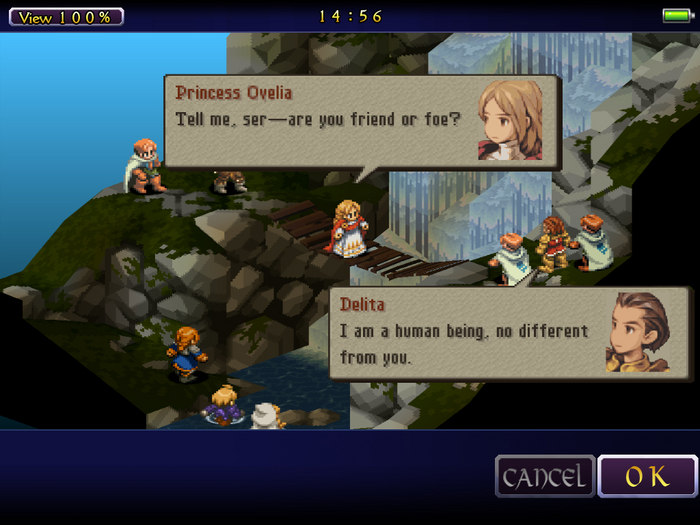
И по нынешним временам, слабой стороной игры является графика. Конечно, для 1997 года она была вполне неплохой, но за 26 лет с момента выхода немного устарела. Но проблема даже не в этом, а в очень своеобразной стилизации персонажей, из-за которой многие обошли игру вниманием. Нет, ну в самом деле, наблюдать за этими марширующими на месте пупсами — удовольствие своеобразное. Но несмотря на графический стиль, игра часто и смело наваливает жестокости, и в целом рассказывает весьма взрослую историю с предательствами, убийствами и дворцовыми переворотами.
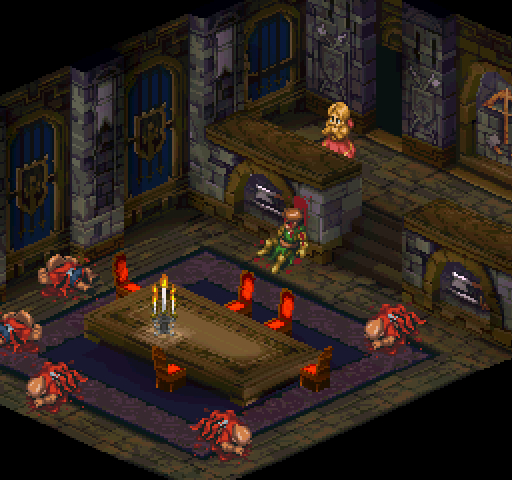
И вот именно ради истории и весьма глубокой тактики я очень рекомендую как минимум попробовать эту игру.
С геймплейной стороны это почти эталонная тактическая JRPG, состоящая из битв и сюжетных постановочных сценок. И с точки зрения битв всё довольно стандартно. На небольшой боевой сцене сходятся два отряда по 5 — 7 персонажей, и перемещаясь по клеткам рубят друг дружку в капусту, смешно вопя когда HP падают до 0. Иногда встречаются и иные задания, вроде убийства вражеского командира, или защиты NPC, но такие задания скорее редкость. Но ключевым моментом здесь являются ваши персонажи. Каждый из пупсов обладает обширным набором характеристик и способностей и принадлежит к какому-нибудь классу, что в некоторой степени определяет его способности.
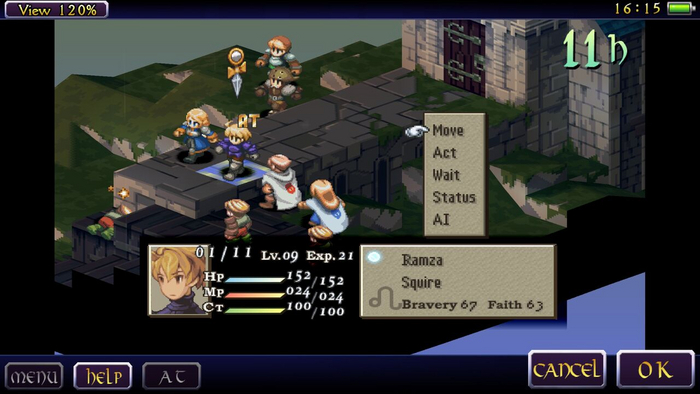
Одной из изюминок игры является её система классов. “Обычных” классов в игре более 20, от довольно банальных, вроде рыцаря или лучника, до экзотических, типа геомансера или мага-математика(да и секретных пара есть). Открываются они не сразу, а по выполнении определенных требований. Вкачал 2 уровень оруженосца — получи доступ к рыцарю и лучнику. Вкачал 2 уровень лучника — получи плута. У некоторых требования простые, у некоторых — очень сложные. И каждый из них обладает своим набором способностей, причем не только атакующих, но и влияющих на перемещение, защиту и всякие дополнительные способности персонажа, вроде умения пользоваться каким-нибудь конкретным оружием. Классы можно свободно менять между битвами, и сражаясь персонаж будет получать “классовый” опыт, за который собственно и можно “купить” все эти многочисленные способности.
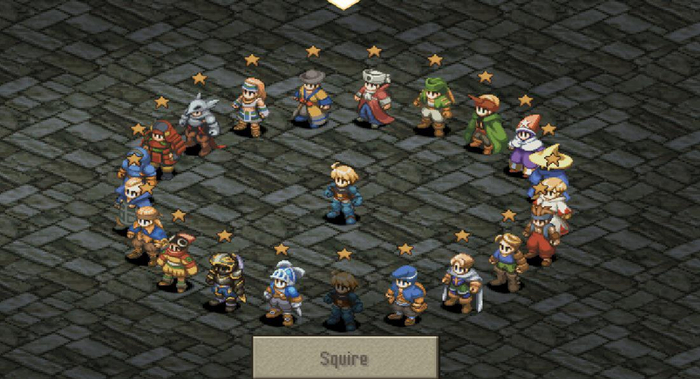
Но самое интересное кроется в том, что класс сам по себе определяет только основной набор боевых способностей персонажа и снаряжение, а вот остальное можно комбинировать на свой вкус, получая в итоге билды вроде телепортирующегося(способность перемещения мага времени) рыцаря, сражающегося одновременно двумя мечами(утилитарная способность ниндзя) и умеющего использовать обширный набор зелий(сет “боевых” способностей химика). И таких комбинаций в игре просто гигантское количество. Простор для билдостроения — колоссальный. Конечно, далеко не все билды будут жизнеспособны, но поиск наиболее удачных — одна из самых интересных фишек игры. А если вам этого мало — каждый персонаж присоединяющийся к вам по сюжету обладает своим собственным, уникальным классом, в дополнение к обычным. А ведь помимо этого есть ещё и снаряжение, которое может давать персонажам дополнительные пассивные свойства.
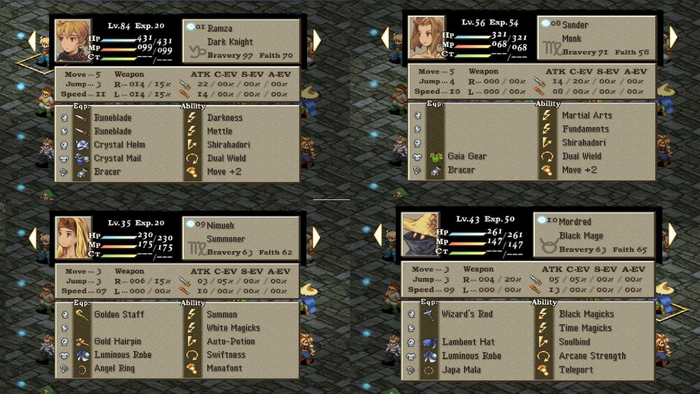
В итоге, даже если вы наберёте себе команду из обычных платных наёмников — каждый из них довольно быстро станет уникальным, и обрастёт собственным набором способностей и умений. Разве что в сюжете участвовать не будет.
Ну, и вызовы игроку игра бросать тоже умеет. Сюжетные битвы разнообразны, многочисленны, и порой весьма сложны, но в отличии от Jagged Alliance, к примеру, скорее напоминают шахматы, где вы просчитываете ходы наперёд, пытаясь предугадать что будет делать противник.
(Если соберетесь играть — имейте больше одного слота для сохранений. Время от времени игра будет подкидывать ВЕСЬМА тяжелые битвы без возможности отойти и докачаться\перегруппироваться.)
Да и сюжет у игры, пусть и линейный — весьма достойный. Это такое мрачное, суровое фэнтези, фокусирующееся на политической жизни государства, интригах и борьбе за трон. Но с магией, древними артефактами и неожиданными поворотами. В центре истории — молодой рыцарь знатного рода, начинающий свой путь на службе одному из воюющих королевств и неожиданно сталкивающийся с суровой реальностью, где честь и благородство не стоят и ломаного гроша.
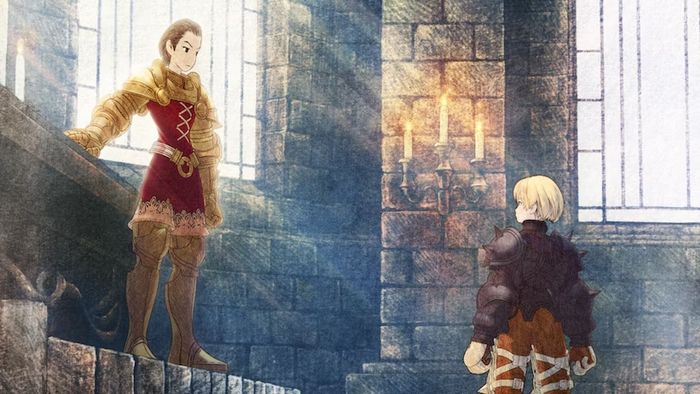
Но вернёмся к тому, с чего начали. Оригинальная игра вышла в 1997 году на Playstation и по нынешним меркам довольно сильно устарела, как с точки зрения графики, так и с точки зрения довольно тяжеловесного интерфейса. Помимо этого, в игре был весьма посредственный перевод на английский, который существенно портил впечатление. Переводом занимались японцы, поэтому в названиях частенько путали Р и Л, а некоторые названия вообще остались в первозданном виде, просто были транслитерированы. Это касается всяких Хокутен и Нентен, а что они сотворили с фамилией кардинала Делакруа…(Draclau. ДРАКЛАУ, КАРЛ!). Многие, впрочем, считают тот старый перевод ностальгическим, а оттого единственно верным. Но с точки зрения языка он откровенно слабоват.
В 2007 игру портировали на PSP, добавив симпатичные заставки вместо сценок на движке, немного облагородив графику, добавив чуток контента и полностью заменив перевод на более аутентичный. Меня старый перевод триггерил при прохождении оригинала, поэтому я этому обновлению был рад. Но стилизация под “Шекспировский” слог хоть и сделала перевод красивее, но при этом сделала его заметно более тяжелым для восприятия. Так что proceed with caution.
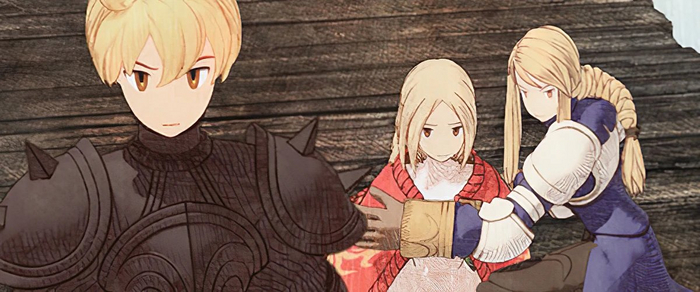
А спустя ещё несколько лет, уже PSP версия была портирована на мобильные устройства, и в рамках этого портирования, помимо пусть и своеобразного, но вполне удобного мобильного управления, “подтянули” ещё и графику игры. Ничего невероятного, да и различий не так много, но спрайты персонажей всё равно смотрятся немного приятнее глазу, чем старые, пиксельные пупсы.
Но, естественно, я не стал бы писать этот пост, если бы не мог поделиться чем-то, о чём известно далеко не всем даже в фанатском сообществе, просто потому что игра старая, и за обновлениями по ней мало кто следит. Одной из проблем, плотно связанных с играми скворешников, является отсутствие локализации на великий и могучий. А FFT, которая и всю игромеханику объясняет текстом, и сюжет им же подаёт — в этом плане достаточно сурова. Уследить за хитросплетениями сюжета(Особенно в 3-4 акте, где начинается самый экшен) если ты плохо знаешь язык — довольно сложно.
Но 31 декабря 22 года, ребята из Piligrimus Team выкатили 0.9 версию локализации игры. Конечно, здесь любой старый фанат FFT попеняет мне, что переводы были и раньше. Только вот качество их было, ну… Довольно посредственным. Я пробовал несколько разных версий, из любопытства, но они изрядно отдавали “машинностью”. А эта версия оказалась действительно неплохой. Правда, прошёл я только первый акт, как там дальше — не могу ручаться, но по ощущениям качество перевода довольно ровное. Причем ребята заморочились, и перевели не только игровой текст, но даже заставки игровые отредактировали. Разве что озвучку в роликах не завезли.
Конечно, версия 0.9 как бы намекает, что перевод не завершен. Кое-где проскакивают опечатки, и есть фрагменты(в основном связанные с мультиплеером), которые не переведены. Но сюжет игры полностью переведен, а мелкие помарки почти не мешают восприятию. Собственно, именно выход этой локализации и сподвиг меня добавить игру в список, хоть она и не совсем подходит под критерии моей подборки. Просто очень хотелось поделиться прекрасным.
Инструкция:
Инструкций по установке, собственно, будет аж две с половиной, потому что есть один моментик. Если верить ребятам с форума FFHacktics, которые занимаются модификацией игры, исходники основной игры были утрачены, и PSP версия была, по сути, ромхаком(модификацией) версии для PSX. А Android версия, в свою очередь, была ромхаком версии PSP. Как итог — фанатское сообщество игры(до сих пор вполне живое, и делающее для неё моды), в основном модифицирует PSX версию, на которую и заточен весь инструментарий. Некоторые моды переносят в PSP версию, но с этим есть определённые трудности. А вот распаковкой Android версии никто даже не занимался, в итоге моды на неё, увы, не ставятся. Поэтому или адаптированное touch управление и чуть подтянутая графика, или локализация и эмуляция.
Если планируете играть на английском.
Тут всё просто. APK, кэш. Апк установить, кэш положить в android/obb, играть.
Если планируете играть на русском.
Здесь всё чуточку сложнее, но в целом тоже просто. Ставим эмулятор ppsspp, качаем образ игры со вшитым переводом на смартфон, и запускаем его через ppsspp. Учитывая пошаговый характер игры — в целом наэкранное управление почти не напрягает.
Ну, и тут ещё немножко информации для фанатов.
Для PSX версии игры имеется своего рода definitive edition, сделанная фанатами игры. Называется The Lion War. Это PSX версия игры, в которую перенесён почти весь контент из PSP версии, и ещё немножечко сверху. Плюс довольно много всяких фиксов и допилов, которые слишком долго перечислять. Естественно, все это на английском. Но не упомянуть её я не мог. Инструкцию по установке этого мода писать не буду, она есть по ссылке, а если вы решили её ставить — вы наверняка достаточно замотивированы, чтобы разобраться самостоятельно.
Ну, и стандартное уже маленькое заключение. Те файлы, которые я загружаю на яндекс — взяты на 4pda или в официальных репозиториях. Если не доверяете мне — всегда можно обратиться к первоисточнику. Спрашивайте в коментах — подскажу где искать. Если было интересно или хотя-бы полезно — не поленитесь написать в коментах и жмякнуть плюсик. Критика-предложения-пожелания приветствуются. Играйте в хорошие старые игры, им всё ещё есть чем вас удивить.
P.S. Про что следующий пост запилить? На этот раз без консольных игр. Честно.
1) Немного великолепной классической всратости
2) Целая серия классических компьютерных RPG, с сюрпризом
3) Установка и настройка ExaGear, мать его ити. Сто раз уже было, но чо нет то?