Что делать, если забыл пин-код телефона
Неприятная ситуация, в которую попадали многие владельцы смартфонов, сейчас встречается не так часто, как раньше, но все равно случается. Я говорю о забытом ПИН-коде от телефона. Системы биометрической разблокировки сделали свое дело и теперь пароль часто просто не нужен. С другой стороны, не это ли повод забыть его? Но все равно, чаще всего такое происходит в те моменты, когда долго не пользуешься смартфоном. В этой ситуации забыть код блокировки намного проще. Бывают и ситуации, когда дети могли случайно поменять ПИН или другие варианты его изменения, но результат один — смартфон не работает. Раньше можно было чуть ли не при перезагрузке сбросить настройки блокировки и получить доступ к трубке, но сейчас времена изменились. Хорошо, что другие способы остались.
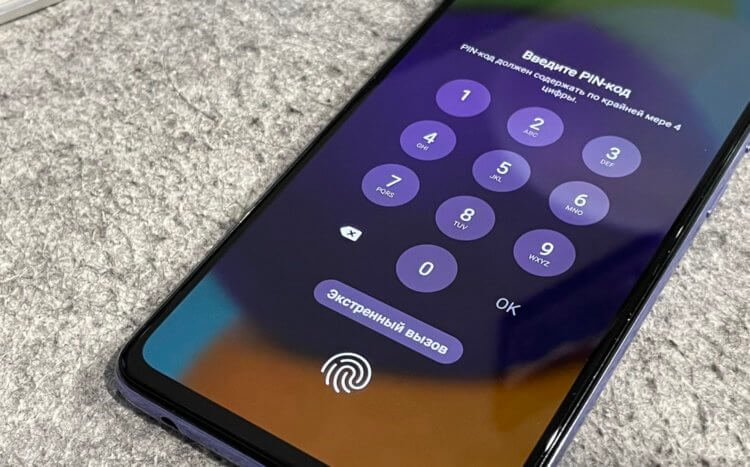
Иногда ввод ПИН-кода становится проблемой.
Как разблокировать смартфон по месту или при подключении к сети
Приятной особенностью некоторых версий Android является возможность разблокировки смартфона при обычном использовании. Под этим подразумевается подключение к привычным сетям, посещение определенных локаций или подключение к некоторым гаджетам.
То есть вам даже не надо знать ПИН-код смартфона, когда вы находитесь дома и подключены к своей Wi-Fi сети. Это может стать идеальным решением, если вы забудете код блокировки. Вот только функцию надо активировать заранее.
Для этого откройте настройки и найдите поиском Smart Lock. Пункт можно найти и самостоятельно, но часто он находится в разных разделах, хотя в первую очередь надо искать в настройках безопасности.
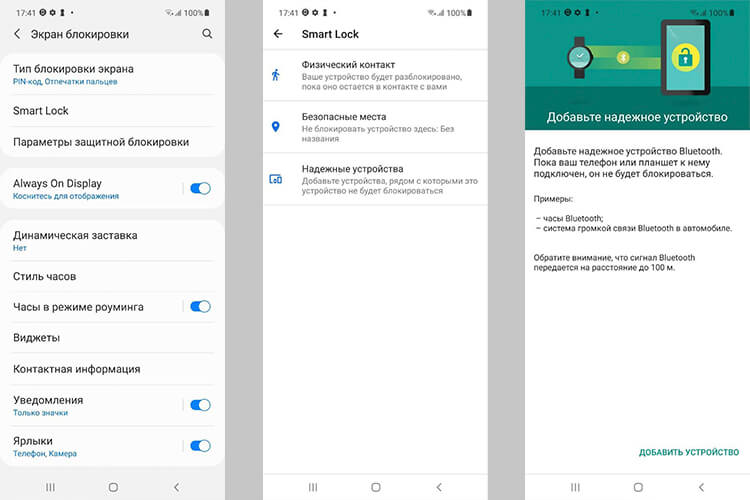
Настроить Smart Lock очень просто.
Так, выбрав в качестве надежного устройства Bluetooth-аудиосистему в автомобиле, вы сможете не задумываться о разблокировке, пока находитесь в пути. Если подключите трекер, то будет еще проще, а выбор домашней локации будет удобен для использования телефона в качестве домашнего. Стоит унести его и для разблокировки надо будет вводить ПИН-код. Зато в остальных случаях получится обойтись без него. Главное, помните, что Bluetooth работает на расстоянии нескольких десятков метров, а это сказывается на безопасности.
Включив заранее эту функцию, можно облегчить использование телефона и иногда обходить блокировки, но если вы захотите сбросить пароль, вы не сможете этого сделать — его надо будет ввести перед сбросом.
Как сбросить ПИН-код телефона, если не знаешь его
Уже достаточно давно — еще со времен Android 4.4 — Google придумала удобный способ разблокировки. Он позволяет обойти пароль, если вы знаете данные аккаунта, к которому привязано устройство.
Суть метода разблокировки в том, что после пяти неправильных попыток разблокировать смартфон ПИН-кодом, паролем или графическим ключом, вам будет предложено вести пароль от учетной записи Google. Если вы не помните и его, то пароль можно будет восстановить, например, по номеру телефона или резервному адресу электронной почты.
Единственно, есть одно требование — телефон должен быть подключен к Интернет, чтобы иметь возможность подключиться к серверу Google и проверить подлинность пароля. Но не забывайте о том, что работает это не на всех устройствах.
Сброс пароля смартфона через Google
Еще один способ сбросить пароль сводится к подключению через Google. Для этого вам надо будет перейти в Google-аккаунт и открыть список своих устройств. Можно сразу перейти к их обнаружению на карте, перейдя по этой ссылке.
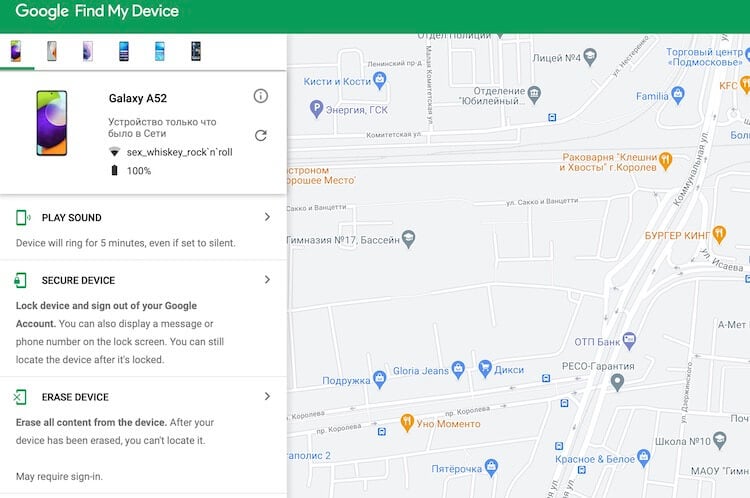
Если не помните код, его можно сбросить через личный кабинет Google.
Если у вас несколько устройств, надо будет выбрать нужное из списка. Дальше вы получите дополнительные возможности в виде поиска телефона на карте, воспроизведения звука, если вы не можете найти телефон, и полный дистанционный сброс. Сбросив телефон таким образом, вы потеряете все данные, но если его копии сохранились в Google Диск — проблемой это не будет. Главное, быть уверенным, что копии создавались и последняя была недавно.
Это довольно радикальный способ, но он работает. Я бы приберег его напоследок, после того, как все будет перепробовано. Как и следующий вариант — с полным сбросом устройства.
Сброс Android-смартфона
Последним способом решить проблему с невозможностью разблокировки будет полный сброс смартфона через режим восстановления.
Как сделать такой сброс, мы уже не раз рассказывали на нашем сайте. Например, о способах сброса и необходимости делать это мы говорили в этой статье.
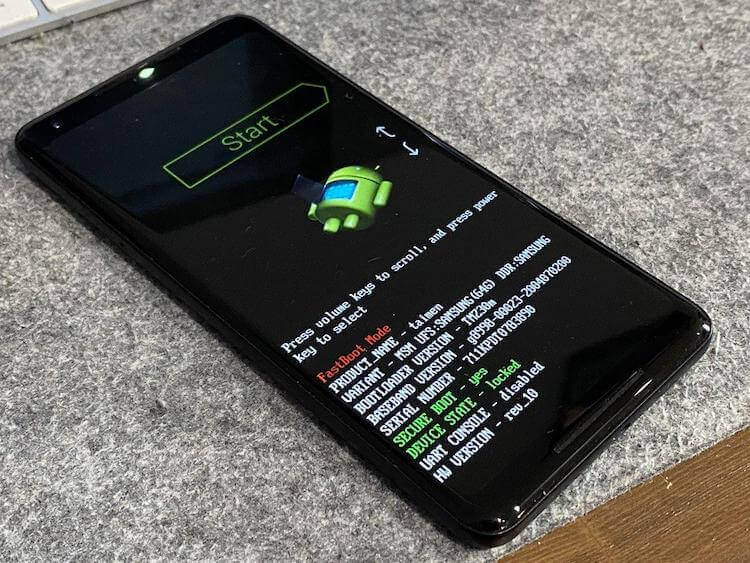
Так тоже можно сбросить пароль, но злоупотреблять этим я бы не стал.
Вот только опять же надо помнить, что память смартфона будет полностью очищена. За несколько минут смартфон сбросится до того состояния, в котором его надо будет заново активировать. После активации вы сможете синхронизировать гаджет с сервером и скачать последнюю резервную копию или просто пользоваться чистым устройством.
Главное, понимать, что сбросить таким способом получится только свой смартфон. Пароль блокировки телефона будет сброшен, но привязка к учетной записи Google останется и без ввода пароля от личного кабинета дальше подключения к сети пройти вы не сможете.
Как видим, обойти экран блокировки можно, но сделает это только владелец смартфона. Разблокировать подобным образом чужое устройство не получится. Поэтому способ можно считать не лазейкой, а продуманной формой восстановления устройства.
Как разблокировать любой телефон, если забыл пароль. Рабочие способы для iPhone и Android
 В закладки
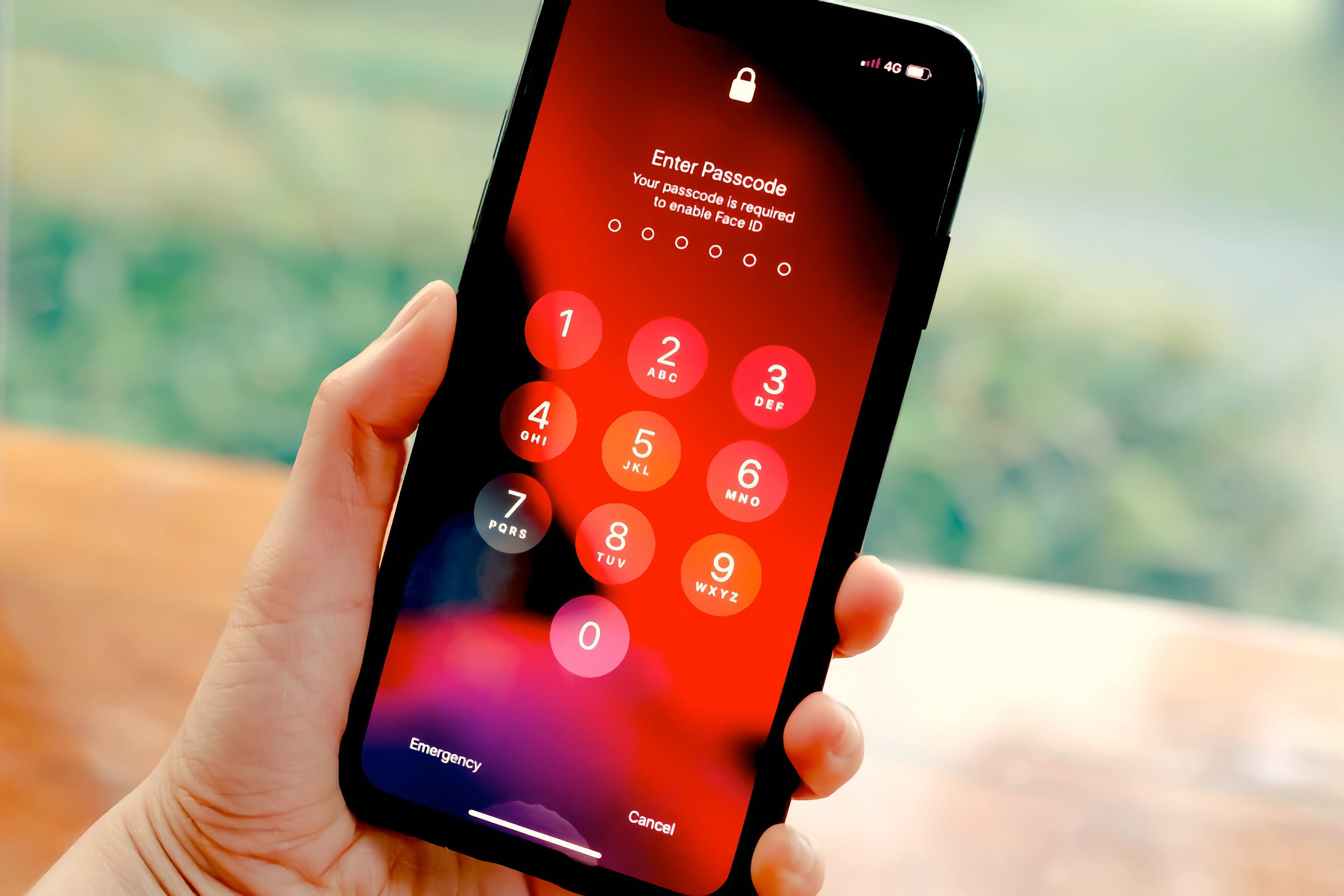
Защитные пароли в современных смартфонах являются необходимой функцией, потому что в гаджетах с каждым годом хранится все больше личной информации.
Поэтому ситуация с забытым паролем, пожалуй — самое неприятное, что может случиться с телефоном, не считая его поломки.
Производители смартфонов тоже это понимают, поэтому оставляют лазейки для разблокировки телефонов.
Прежде всего, попытайтесь вспомнить пароль ��
Не спешите смеяться, это реально рабочий совет. Если вы забыли пароль, то отложите смартфон и спустя пару часов попытайтесь ввести его снова.
Я сам попадал в ситуации, когда пароль просто вылетал из головы, хотя комбинация была придумана несколько лет назад. В последний такой раз я попытался ввести пароль, но после нескольких неправильных попыток, айфон запретил ввод кода сначала на 5, а потом на 15 минут.
Через 15 минут я взял телефон и попытался еще раз ввести пароль, но он опять оказался неправильным, и айфон заблокировался на полчаса.
Спустя полчаса я ввел уже правильный пароль, который внезапно вспомнил. Наверное, отчасти помогла мышечная память.
Поэтому и вам советую прежде чем переходить к каким-либо действиям, отложите телефон на время. Есть большая вероятность, что вы вспомните пароль, особенно если давно его установили и часто вводили.
�� Как разблокировать айфон с забытым паролем
Если вы забыли пароль от iPhone, то его никак нельзя сбросить без форматирования устройства . После сброса на устройстве будет удалена вся информация, но её можно восстановить, если есть резервная копия.
Сбросить айфон с забытым паролем можно двумя способами:
▪️ Без подключения к компьютеру
▪️ Через Finder или iTunes на компьютере
Как сбросить iPhone без компьютера
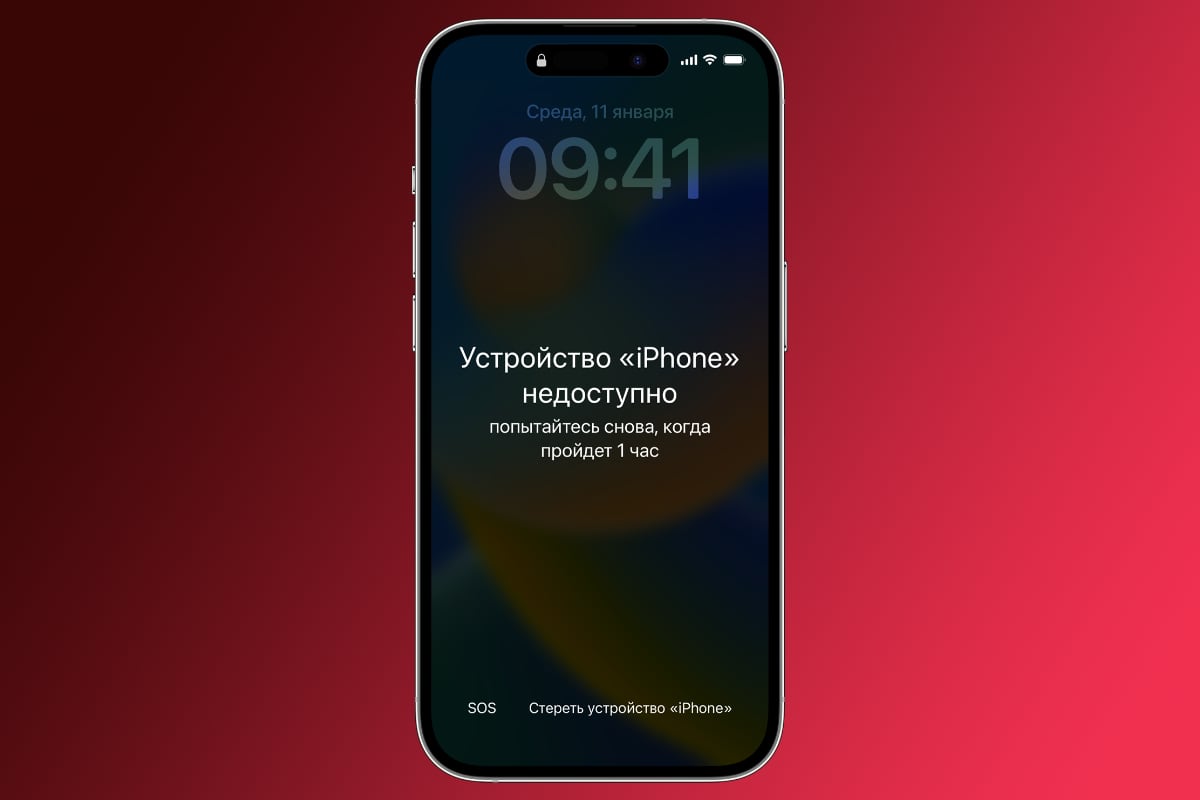
1. На экране блокировки нажмите кнопку Стереть устройство
Кнопка появляется только после того, как вы несколько раз введете неправильный пароль.
2. В появившемся окне выберите Стереть устройство и введите пароль от Apple ID, чтобы выйти из него и отключить Локатор
После этого начнется полный сброс айфона, а по завершении процедуры все настройки и файлы будут удалены.
Главный недостаток этого способа заключается в том, что кнопка Стереть устройство может появляться не всегда при забытом пароле. В таком случае необходимо использовать второй способ.
Как восстановить iPhone через Mac или Windows
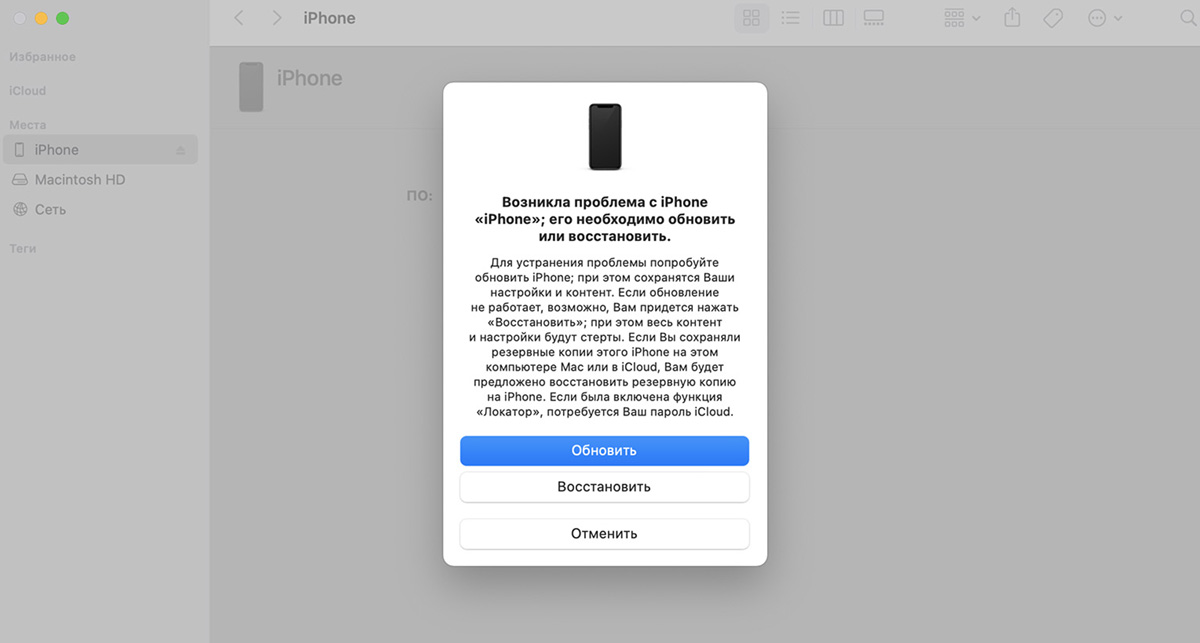
1. Подключите айфон к компьютеру с помощью кабеля
2. Откройте Finder на macOS или iTunes на Windows
3. Переведите айфон в режим восстановления. Это можно сделать с помощью нашей инструкции
4. После того, как компьютер увидит гаджет в режиме восстановления, он предложит восстановить прошивку
5. Нажмите кнопку Восстановить и дождитесь окончания процесса
После этого можно восстановить данные из резервной копии или настроить айфон как новый.
�� Как разблокировать айфон с новым забытым паролем

Если вы недавно изменили пароль на айфоне и забыли его, вы можете восстановить его с помощью старого пароля, но только в течение 72 часов. Этот способ работает только на устройствах с iOS 17 и новее.
1. На экране блокировки нажмите кнопку Забыли пароль?
2. Затем нажмите кнопку Попробовать сбросить пароль
3. Введите свой старый пароль
Как уже было сказано, этот способ подходит только в том случае, если вы помните старый пароль, а после его смены прошло не более 72 часов. Во всех остальных случаях придется использовать предыдущие два способа для удаления забытого пароля.
�� Сброс пароля на Android
Смартфоны с последними версиями Android не позволяют сбросить пароль или графический ключ и при этом сохранить данные и настройки.
Как и с айфоном, придется делать полный сброс настроек, который приведет к форматированию устройства.
Как сбросить пароль на Android-смартфоне, если есть аккаунт Google

1. Войдите в аккаунт Google на другом устройстве
2. Откройте сайт Google Find My Device (это аналог Локатора от Apple)
3. На карте появится ваш смартфон
4. Выберите его и нажмите кнопку Очистить устройство
После этого запустится процесс восстановления смартфона. Способ подойдет только в том случае, если телефон подключен к интернету и достаточно заряжен либо находится на зарядке.
Как сбросить пароль на Android-смартфоне без Google-аккаунта
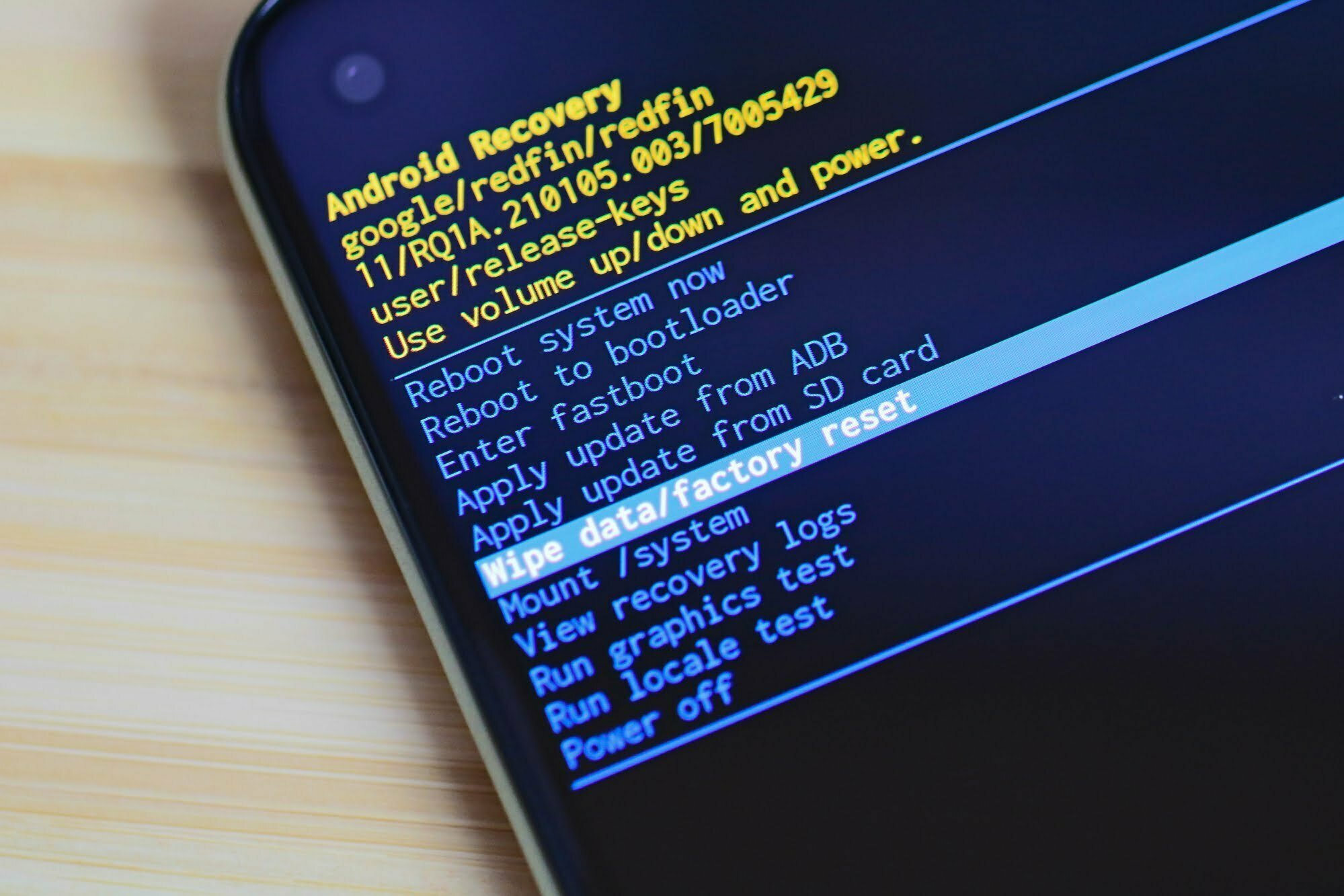
Если на смартфоне не выполнен вход в Google-аккаунт, то сбросить устройство можно только вручную.
Это можно сделать через Recovery (системное меню). На всех смартфонах оно выглядит одинаково, но открывается по-разному. Обычно надо выключить смартфон и нажать определенные клавиши. Но каждый производитель использует свои комбинации (чаще всего надо удерживать кнопку питания и уменьшения громкости), поэтому эту информацию проще найти в поисковике.
После того, как вы попадете в Recovery, необходимо выбрать пункт Wipe Data Factory Reset и нажать кнопку Reboot system now. Это действие запустит полный сброс устройства. По окончании вы сможете настроить смартфон как новый либо восстановить из резервной копии.
Также можно воспользоваться утилитами PassFab Android Unlocker и 4uKey for Android, которые наглядно показывают, как зайти в Recovery на конкретном смартфоне и сделать сброс. Но обе эти программы платные. Лицензия на один месяц стоит $29,25.
Главное. Сбросить забытый пароль на телефоне можно, только стерев все данные
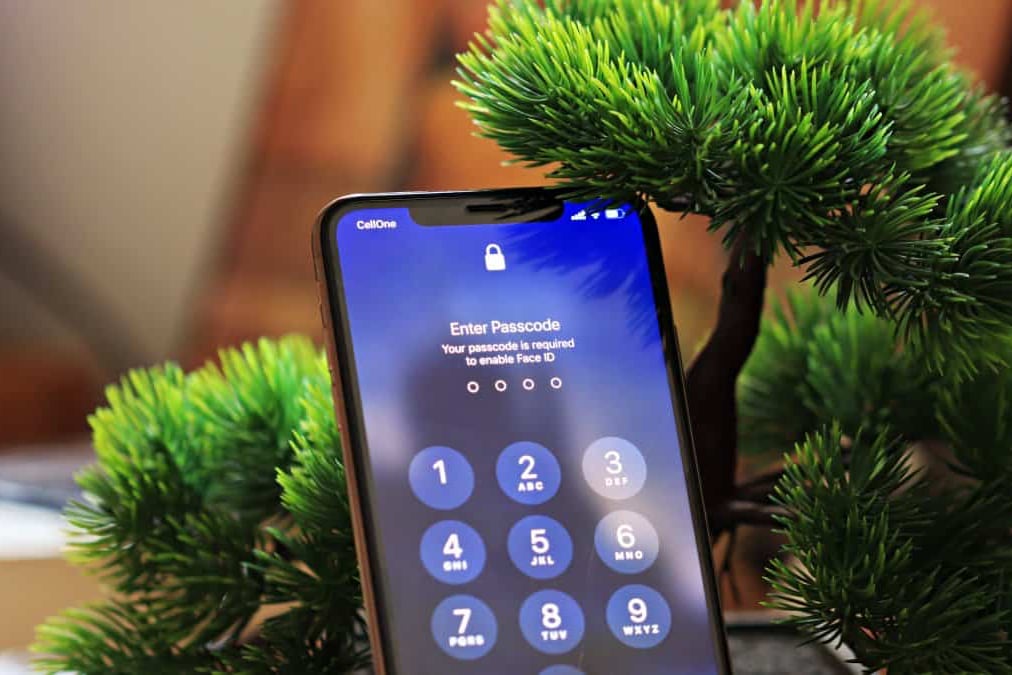
Все современные смартфоны на iOS и Android в плане безопасности устроены похожи образом, особенно, что касается паролей на экране блокировки.
Удалить забытый пароль без потери файлов сейчас невозможно , как на iOS, так и на Android.
В сети можно найти программы, которые обещают якобы восстановить пароль без сброса устройства, но это обман.
Владельцы Android могут сбросить пароль без потери данных только с помощью кастомного Recovery. Но для этого надо заранее получить root-доступ и установить Recovery. С забытым паролем данную процедуру сделать невозможно.
В закладки
Как разблокировать телефон, если забыл пароль, пин или графический ключ. Топ способов
Пароли нужны, чтобы содержимое телефонов оставалось в безопасности, вне доступа посторонних. Однако бывают ситуации, когда придуманную комбинацию забывает сам владелец устройства. «Лента.ру» рассказывает, как разблокировать телефон, если не помните пароль, пин или графический ключ.
Что делать, если забыли пароль от телефона на Android?
Воспользуйтесь функцией Smart Lock
Smart Lock — встроенная функция, которая позволит разблокировать телефон при определенных действиях, даже если вы забыли пароль. Например, если подключить к гаджету наушники или фитнес-браслет. Также функция может сработать в безопасном месте — если смартфон определит по геолокации, что находится дома у владельца.
Автоматически Smart Lock не работает. Чтобы воспользоваться этой функцией, если вы забыли пароль, нужно заранее ее активировать

Фото: Andrey_Popov / Shutterstock / Fotodom
Активировать Smart Lock нужно через настройки смартфона: сделать это можно в разделе «Безопасность», выбрав вкладку «Блокировка экрана». Там можно выбрать ситуации, при которых смартфон не будет блокироваться. Например, функция «Физический контакт» не допустит блокировки, пока кто-то держит телефон в руках.
Функция есть не у всех смартфонов, а только у тех, которые выпустили после 2015 года.
Воспользуйтесь функцией «Забыли пароль»
Некоторые старые смартфоны с операционной системой (ОС) Android 5.0 или более ранними версиями имеют функцию «Забыли пароль». Она позволяет восстановить доступ к устройству через привязанный аккаунт в Google. На новых устройствах такой возможности уже нет.
Как работает функция «Забыли пароль»?
-
Функция активируется автоматически после ввода неправильного пароля или графического ключа пять раз. Главное, чтобы ваше устройство было подключено к интернету.

Фото: Josep Suria / Shutterstock / Fotodom
Воспользуйтесь функцией «Поиск устройства» на смартфонах Samsung
Главная цель этой функции — отследить потерянное устройство на карте. Однако с ее помощью также можно разблокировать экран смартфона, если вы забыли пин, пароль или графический ключ.
Как разблокировать телефон через «Поиск устройства»?
-
Откройте сайт сервиса с компьютера.
Выполните сброс до заводских настроек
Если остальные способы не помогли, можно попробовать восстановить доступ к заблокированному телефону, сбросив настройки до заводских.
Во время сброса до заводских настроек произойдет обнуление операционной системы. С устройства пропадут все данные, которые на нем хранятся, в том числе установленные приложения.
Чтобы подстраховаться на случай таких ситуаций, не забывайте делать резервные копии. В таком случае удаленную информацию получится быстро и просто восстановить после того, как смартфон разблокируется

Фото: Tero Vesalainen / Shutterstock / Fotodom
Как сделать сброс до заводских настроек?
-
Выключите заблокированный телефон. Для этого нажмите кнопку питания и долго удерживайте.
Что делать, если забыли пароль от iPhone?
Если пользователи Android могут попытаться восстановить смартфон без потери личных данных, то у владельцев устройств от Apple такой возможности нет. Если вы забыли пароль или графический ключ, для восстановления придется стереть с гаджета все данные.
Восстановить потерянные данные можно из резервной копии в учетной записи iCloud после отката устройства к заводским настройкам

Как сбросить до заводских настроек iPhone 8 и более поздние модели?
-
Зажмите кнопку блокировки и любую кнопку регулировки громкости и держите их до появления ползунка «Выключить».
Как узнать пин код телефона
Как разблокировать телефона на Андроид, если забыл пароль
Сегодня многие смартфоны работают на Android. К числу таковых относятся ZTE, Fly, Honor, Xiaomi, Meizu, HTC, BQ, Asus, OPPO, Samsung, Lenovo, Huawei, Alcatel. Также на этой ОС работают девайсы МТС, Сони и многие другие. Но как разблокировать эти устройства, если не помнишь пароль?
Разблокировка через Smart Lock
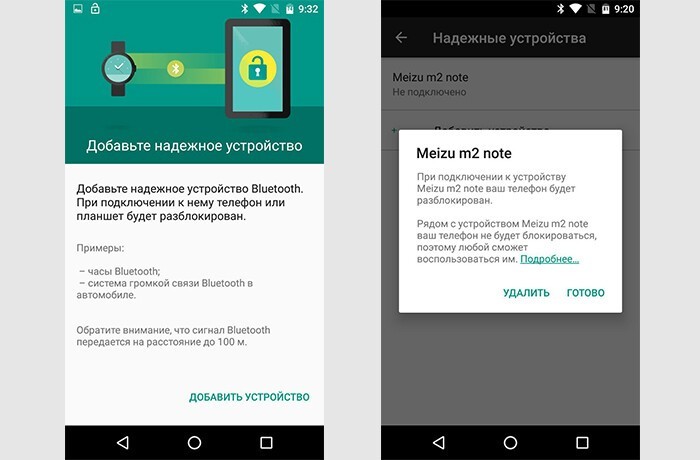
На телефонах Самсунг, Сяоми, ЗТЕ и других сенсорных смартфонах часто активизируется функция Smart Lock. Она позволяет в автоматическом режиме снять с экрана блокировку. Главное, чтобы опция была настроена, а вы помнили заданное условие. Остается только выполнить его. Тогда можно разблокировать девайс без графического ключа, ПИН-кода или пароля.
Разблокировка через Google-аккаунт
Другой метод, который можно использовать, чтобы самостоятельно обойти цифровой пароль, — использование Google-аккаунта. Но стоит учитывать, что такой способ подойдет только старым решениям на Андроид, если точнее — до версии 5.0 Lollipop. К числу таковых моделей могут относиться некоторые версии Самсунг, Леново, Асус, Мейзу, Хонор, Ксиоми, ЛЖ, Хуавей и т.д. Главное условие разблокировки — подключение к сети.
Способ не подходит для большинства кнопочных сотовых устройств, включая Нокиа, Флай, Алкатель, Микромакс, Вертекс, ЛДЖИ, Дексп, Maxvi. Тут нужно смотреть на конкретную модель.
Как проверить, можно ли воспользоваться таким способом? Достаточно просто ввести цифрами любой ПИН-код, пароль или графический ключ 5 раз. Должен появиться запрос «Забыли пароль?». Кликните на надпись, введите свой логин и пароль от Google-аккаунта, который используете на этом устройстве. Как только войдете, заново настройте блокировку экрана на девайсе.
Если не помните пароль от аккаунта в Гугл, то его можно восстановить с помощью соответствующего сервиса компании.
Сброс до заводских настроек
Если предыдущие способы не подходят, то можно пойти на крайние меры. Для этого придется сбросить настройки смартфона до заводских.Однако все данные, которые не были сохранены в облачных сервисах, сотрутся.
Что нужно сделать?
В первую очередь, убрать SIM-карту из телефона, а сам аппарат — выключить. Далее зажать особые комбинации клавиш и удерживать около 15 секунд.
Учитывайте, на телефонах эти комбинации могут различаться. Например, на LG, VIVO, Prestigio, Nokia, Vertex, DEXP, Майкрософт, Дигма они часто не совпадают. Более того, некоторые пользователи отмечают, что даже в рамках серии Mi (Ми) на Сяоми они отличаются.
Итак, какие сочетания могут работать? Вот основные их них:
кнопка питания и клавиша прибавления громкости;
клавиша уменьшения громкости и кнопка питания;
клавиша «Домой» с кнопкой питания и клавишей громкости.
В результате на экране должно появиться служебное меню. Выберите Recovery, далее — Wipe data / factory reset. Обычно гаджет за несколько минут сбрасывается до заводских настроек. Все — экран разблокирован без ввода пароля.
Бывает сложно найти корректную комбинацию для смартфонов Ирбис, Inoi, Престижио, Теле2, Finepower, Highscreen, девайсов на базе Intel. При работе с ними лучше всего воспользоваться заводской инструкцией.