Как включить / выключить iPhone 14 / 14 Pro Max / 14 Plus
Блин, мы покажем вам, как включить / выключить iPhone 14, перезагрузить или перезагрузить iPhone, если он завис или не отвечает.
Как включить iPhone 14 / 14 Pro Max / 14 Plus
Обычный способ включить iPhone 13 или любой другой iPhone — это нажмите и удерживайте боковую кнопку или кнопку «Режим сна/Пробуждение», пока не появится логотип Apple.
Если ваш iPhone отказывается включаться, вам может потребоваться сначала зарядить аккумулятор. После этого вы можете настроить новый iPhone вручную, следуя инструкциям на экране.
Как выключить iPhone 14 / 14 Pro / 14 Pro Max без экрана
Чтобы выключить iPhone 13 mini без экрана, выполните следующие действия.
Шаг 1: Быстро нажмите и удерживайте кнопку увеличения громкости или кнопку уменьшения громкости и боковую кнопку одновременно до отключить питание появляется.
Или вы можете нажать кнопку Кнопка увеличения громкости а затем кнопка уменьшения громкости, , а затем нажмите и удерживайте боковую кнопку чтобы получить доступ к Слайд для выключения питания опцию.
Как принудительно перезагрузить iPhone 14 Plus
Шаг 1: Быстро нажмите и отпустите кнопку увеличения громкости.
Шаг 2: Быстро нажмите и отпустите кнопку уменьшения громкости.
Шаг 3: Наконец, нажмите и удерживайте кнопку боковая кнопка пока не появится логотип Apple, а затем отпустите.
Затем экран временно погаснет, когда iPhone выключится и перезагрузится.
Это все о том, как включить iPhone 14 или принудительно перезагрузить его. Используйте поле для комментариев, если у вас есть какие-либо вопросы.
Об iPhone 14 Pro Max
Apple iPhone 14 Pro Max — это увеличенная версия смартфона iPhone, анонсированного в этом году. Телефон поставляется с экраном размером 6.7 дюйма и разрешением 1284 x 2778 пикселей, а также работает на Apple A16 Bionic (5 нм). Он имеет встроенную память 128 ГБ 6 ГБ ОЗУ, 256 ГБ 6 ГБ ОЗУ, 512 ГБ 6 ГБ ОЗУ, 1 ТБ 6 ГБ ОЗУ.
Он оснащен впечатляющей задней камерой 12 МП + 12 МП + 48 МП, которая оснащена двойной светодиодной двухцветной вспышкой, HDR (фото / панорама) и может записывать 8K при 24/30 кадрах в секунду, 4K при 24/30/60 кадрах в секунду. , 1080p@30/60/120/240 кадров в секунду, 10-битный HDR, Dolby Vision HDR (до 60 кадров в секунду), ProRes, кинематографический режим, запись стереозвука. Фронтальная камера 12 Мп + SL 3D, которая может снимать 4K @ 24/25/30/60 кадров в секунду, 1080p @ 30/60/120 кадров в секунду и гироскоп-EIS. Другие функции телефона включают быструю и беспроводную зарядку, сеть 5G, Face ID, акселерометр, гироскоп, приближение, компас, барометр и защиту от пыли и воды IP68 (до 6 м в течение 30 минут).
Как настроить iPhone 14 Pro Max после покупки
Покупка нового iPhone 14 Pro Max — это всегда захватывающий момент, но сразу после приобретения возникает вопрос о том, как настроить его, чтобы начать использовать все его возможности. В данной статье мы расскажем вам, как правильно настроить свой iPhone 14 Pro Max, чтобы максимально удовлетворить свои потребности и наслаждаться новым устройством.
Первым шагом после включения iPhone 14 Pro Max будет выбор языка и региональных настроек. Затем вам предложат установить соединение с Wi-Fi сетью, чтобы в дальнейшем иметь доступ к интернету и облачным сервисам Apple. После этого необходимо ввести данные учетной записи Apple ID или создать новую, чтобы получить доступ к Apple Store и другим сервисам.
После этого вы можете выбрать режим настройки устройства, либо настроить его как новое устройство, либо передать данные с предыдущего устройства через iCloud или iTunes. Затем следуйте инструкциям на экране, чтобы настроить Face ID, Touch ID, один или два пароля для разблокировки и установить пин-код для SIM-карты, если необходимо.
На этом этапе вы можете также настроить функцию «Экранное время» для контроля своего времени, а также настроить профили для различных пользователей. После этого вы можете выбрать, хотите ли вы использовать Apple Pay, установить приложения из AppStore, настроить уведомления и многое другое. Готово! Ваш iPhone 14 Pro Max готов к использованию и теперь вы можете наслаждаться всеми его возможностями и функциями.
Первоначальные настройки
1. Включите ваш iPhone 14 Pro Max, нажав и удерживая кнопку включения на верхней правой стороне устройства.
2. Следуйте инструкциям на экране, чтобы выбрать язык, страну или регион, а также подключите ваше устройство к Wi-Fi сети.
3. На следующем экране вам будет предложено настроить Touch ID, если вы хотите использовать функцию распознавания отпечатка пальца для разблокировки устройства и авторизации платежей.
4. Затем вы можете выбрать, хотите ли вы настроить функцию «Эй, Siri», которая позволяет вам управлять вашим iPhone голосом.
5. Выберите, хотите ли вы настроить Face ID, что обеспечит вашей лицо-идентификации устройства. Вам будет предложено два варианта — «Восстановить лицо» или «Установить позже». Выберите удобный для вас вариант.
6. Введите ваш Apple ID и пароль для активации вашего устройства и доступа к iCloud, App Store и другим службам Apple.
7. Установите настройки экрана, выбрав предпочтительную яркость и тему.
8. Вам будет предложено настроить функцию «Автоматический режим», которая позволяет вашему iPhone автоматически регулировать яркость экрана на основе окружающего освещения. Выберите, хотите ли вы использовать эту функцию.
9. После этого настройте «Режим экономии энергии», который позволяет продлить время работы вашего устройства за счет ограничения определенных функций.
10. Наконец, выберите, хотите ли вы передать данные с вашего предыдущего устройства на новый iPhone, используя функцию «Quick Start» или «Восстановить из резервной копии iCloud». Если вы хотите настроить ваш iPhone как новое устройство, выберите вариант «Настроить как новый iPhone».
Поздравляю! Вы завершили первоначальные настройки вашего iPhone 14 Pro Max. Теперь ваше устройство готово к использованию.
Разборка упаковки и активация устройства
Как только вы приобрели iPhone 14 Pro Max, первым шагом будет его разборка из упаковки. Убедитесь, что наружу нет видимых повреждений, прежде чем открывать коробку.
После того, как вы открыли коробку, найдите iPhone 14 Pro Max и аксессуары, которые поставляются вместе с ним. Внимательно извлеките устройство из упаковки и удалите защитную пленку с экрана и задней панели.
Далее, чтобы активировать iPhone 14 Pro Max, вам потребуется вставить SIM-карту. Используйте инструмент для извлечения SIM-карты, который поставляется в комплекте с устройством, чтобы открыть слот SIM-карты на боковой панели. Вставьте SIM-карту в слот с правильной ориентацией.
После вставки SIM-карты вы можете включить iPhone 14 Pro Max, нажав и удерживая кнопку включения/выключения на правой боковой панели. Устройство запустится и покажет вам приветственный экран.
Следуйте инструкциям на экране для выбора языка, подключения к Wi-Fi и ввода информации о вашем аккаунте iCloud. Если у вас еще нет аккаунта iCloud, вы можете создать его прямо на устройстве.
После ввода информации о вашем аккаунте iCloud, устройство может предложить вам восстановить данные из резервной копии предыдущего устройства или настроить новое устройство как новое. Выберите соответствующий вариант в зависимости от ваших потребностей.
После завершения процесса активации устройства, iPhone 14 Pro Max будет готов к использованию. Вы можете начать настраивать его по своему усмотрению, загружая приложения из App Store, добавляя аккаунты электронной почты и настраивая другие параметры устройства.
Выбор языка и региональных настроек
При первом включении iPhone 14 Pro Max вас встретит экран с приветствием, на котором вы можете выбрать язык и региональные настройки для вашего устройства. Следуйте инструкциям ниже, чтобы правильно настроить эти параметры.
1. Чтобы выбрать язык, прокрутите список доступных языков и коснитесь нужного языка.
2. После этого вам будет предложено выбрать регион или страну, который будет определять формат дат, времени и другие региональные настройки. Также вам может быть предложен выбрать региональный формат клавиатуры.
3. Коснитесь нужного региона или страны, чтобы выбрать его.
4. После выбора языка и региональных настроек вы перейдете к следующему шагу настройки iPhone 14 Pro Max.
Примечание: Если по какой-то причине вы нуждаетесь в изменении языка или региональных настроек позднее, вы можете сделать это в меню «Настройки», доступном на вашем устройстве.
Выбор языка и региональных настроек — первый шаг для настройки iPhone 14 Pro Max. Правильные выборы помогут вам наслаждаться оптимальным опытом использования устройства.
Установка обновлений и перенос данных
После покупки iPhone 14 Pro Max важно убедиться, что установлены все последние обновления операционной системы. Это поможет обеспечить стабильную работу устройства и получить доступ к новым функциям и исправлениям ошибок.
Для установки обновлений на iPhone 14 Pro Max выполните следующие шаги:
- Подключите свой iPhone к Wi-Fi сети.
- Откройте меню «Настройки» на главном экране устройства.
- Прокрутите вниз и нажмите на «Общие».
- Выберите «Обновление ПО».
- Если доступно новое обновление, нажмите на «Загрузить и установить».
- Введите пароль или используйте Touch ID/Face ID для подтверждения.
- Подождите, пока обновление загрузится и установится на устройство.
- После завершения установки, перезапустите iPhone.
Теперь ваш iPhone 14 Pro Max обновлен до последней версии операционной системы iOS.
Чтобы перенести данные с вашего предыдущего устройства на новый iPhone 14 Pro Max, вы можете использовать функцию «Перенос данных».
Для переноса данных с предыдущего iPhone выполните следующие шаги:
- Включите новый iPhone 14 Pro Max и пройдите через процесс настройки.
- Во время настройки выберите опцию «Перенести данные с устройства iOS».
- Последовательно введите свои Apple ID и пароль на новом iPhone.
- Установите предыдущее iPhone рядом с новым iPhone 14 Pro Max.
- Следуйте инструкциям на экране и выберите данные для переноса, например, контакты, фотографии, сообщения и другую информацию.
- Дождитесь завершения процесса переноса данных.
- После успешной передачи данных на новый iPhone 14 Pro Max, настройте дополнительные настройки и наслаждайтесь использованием вашего устройства.
Теперь вы полностью готовы использовать iPhone 14 Pro Max со всеми обновлениями и перенесенными данными! Приятного использования!
Проверка наличия обновлений ПО
Перед тем как начать настройку нового iPhone 14 Pro Max, рекомендуется проверить наличие обновлений операционной системы (ПО), чтобы убедиться, что ваше устройство будет работать на самой последней версии iOS.
Для этого выполните следующие шаги:
- На главном экране вашего iPhone 14 Pro Max найдите и нажмите на иконку «Настройки».
- Прокрутите вниз и нажмите на пункт меню «Общие».
- В списке доступных опций выберите «Обновление ПО».
- В случае наличия новой версии iOS на вашем устройстве, система предложит вам ее установить. Нажмите «Установить» и следуйте инструкциям на экране.
Обновление операционной системы поможет исправить возможные ошибки и недостатки, а также добавит новые функции и возможности.
После установки обновления ПО ваш iPhone 14 Pro Max будет готов к дальнейшей настройке и использованию.
Перенос данных с предыдущего устройства
Перенос данных с предыдущего устройства на iPhone 14 Pro Max может быть очень удобным процессом, если вы используете функции и инструменты, предлагаемые Apple. Существуют несколько способов перенести данные, включая использование iCloud, iTunes или Quick Start.
Использование iCloud:
1. Убедитесь, что у вас есть резервная копия данных на iCloud с предыдущего устройства. Для этого перейдите в «Настройки» > «Ваше имя» > «iCloud» > «Управление хранилищем» > «[ваше предыдущее устройство]».
2. Настройте iPhone 14 Pro Max и подключитесь к Wi-Fi сети.
3. На экране «АППАРАТУРА» выберите «Восстановить из iCloud-копии».
4. Войдите в свою учетную запись iCloud и выберите нужную резервную копию данных.
5. Подождите, пока процесс восстановления завершится. Время зависит от размера резервной копии и скорости интернет-соединения.
Использование iTunes:
1. Запустите iTunes на компьютере и обновите его до последней версии.
2. Подключите предыдущее устройство к компьютеру с помощью USB-кабеля.
3. В iTunes выберите ваше предыдущее устройство и создайте резервную копию данных.
4. Отключите предыдущее устройство и подключите iPhone 14 Pro Max к компьютеру.
5. В iTunes выберите ваш новый iPhone и восстановите его из резервной копии.
Quick Start:
1. Убедитесь, что ваш предыдущий iOS устройство работает на iOS 12 или более новейшей версии и подходит для быстрой настройки iPhone.
2. Рядом с вашим iPhone 14 Pro Max разместите предыдущее устройство.
3. При включении iPhone 14 Pro Max вам будет предложено использовать Quick Start. Нажмите на «Продолжить».
4. Сканируйте анимацию, которая отобразится на экране предыдущего устройства, с камерой вашего iPhone 14 Pro Max.
5. Введите код предыдущего устройства на iPhone 14 Pro Max.
6. Установите предпочитаемые настройки и подождите завершения процесса.
С помощью этих методов вы сможете легко перенести все важные данные на ваш iPhone 14 Pro Max и быть уверенными, что вся важная информация будет доступна на вашем новом устройстве.
Настройка безопасности
| Шаг 1: | Установите пароль для разблокировки экрана. Перейдите в «Настройки», затем выберите «Face ID и код доступа» или «Touch ID и код доступа», в зависимости от вашего устройства. Следуйте инструкциям на экране, чтобы установить надежный пароль. |
| Шаг 2: | Включите двухфакторную аутентификацию. Двухфакторная аутентификация обеспечивает дополнительный уровень безопасности для вашего аккаунта Apple. Перейдите в «Настройки», затем выберите свой аккаунт Apple и перейдите в раздел «Пароль и безопасность». Следуйте инструкциям на экране, чтобы включить двухфакторную аутентификацию. |
| Шаг 3: | Включите шифрование iCloud. Шифрование iCloud защитит вашу личную информацию, хранящуюся в iCloud. Перейдите в «Настройки», затем выберите свой аккаунт Apple и перейдите в раздел «iCloud». Включите опцию «Шифрование iCloud» и следуйте инструкциям на экране. |
| Шаг 4: | Включите функцию «Найти iPhone». Функция «Найти iPhone» поможет вам отслеживать утерянное или украденное устройство. Перейдите в «Настройки», затем выберите свой аккаунт Apple и перейдите в раздел «Найти iPhone». Включите эту функцию и установите ее настройки по своему усмотрению. |
| Шаг 5: | Установите ограничения на приложения и контент. Перейдите в «Настройки», затем выберите «Ограничения». Здесь вы можете установить пароль для ограничений и выбрать, какие функции и контент доступны для использования на вашем устройстве. |
После завершения настройки безопасности вашего iPhone 14 Pro Max вы можете быть уверены в защите своей личной информации и данных.
Проверка наличия обновлений безопасности
После покупки iPhone 14 Pro Max важно убедиться, что ваше устройство работает на последней версии программного обеспечения, включая обновления безопасности. Это поможет обеспечить защиту вашей личной информации и устранить возможные уязвимости.
Чтобы проверить наличие обновлений безопасности на вашем iPhone 14 Pro Max, выполните следующие шаги:
- Откройте настройки, нажав на значок «Настройки» на главном экране.
- Прокрутите вниз и выберите раздел «Общие».
- В разделе «Общие» найдите и нажмите на «Обновление ПО».
- На экране «Обновление ПО» ваш iPhone будет проверять доступные обновления безопасности. Если обновления доступны, вы увидите их название и описание.
- Нажмите на «Установить сейчас», чтобы начать процесс установки обновлений.
- При необходимости введите пароль доступа к вашему устройству.
- Дождитесь завершения установки обновлений безопасности. Это может занять несколько минут.
- После завершения установки ваш iPhone будет обновлен до самой новой версии программного обеспечения с последними обновлениями безопасности.
Регулярно проверяйте наличие и устанавливайте обновления безопасности на вашем iPhone 14 Pro Max, чтобы обеспечить защиту от возможных угроз и уязвимостей. Это позволит вам использовать устройство с максимальной безопасностью и эффективностью.
Как активировать новый Айфон 14 Про Макс
Новый iPhone 14 Про Макс — это современное устройство с высокой производительностью, ёмкой батареей, интеллектуальными фотокамерами и другими функциональными возможностями. Многим пользователям при покупке нового iPhone бывает сложно понять, как его правильно настроить и активировать. В этой статье мы предоставим детальный гайд по активации нового iPhone 14 Про Макс, который позволит вам начать пользоваться устройством максимально быстро и эффективно.
Как активировать iPhone после покупки
Вы приобрели новый iPhone 14 Про Макс и теперь готовы его настроить? Вот шаги, которые нужно выполнить, чтобы активировать новый iPhone:
- Подготовьте Sim-карту. Новый iPhone 14 Про Макс поддерживает nano-SIM, которую вы можете получить у своего оператора.
- Установите iTunes. Программа iTunes поможет вам настроить и активировать ваш iPhone.
- Создайте Apple ID. Это очень важный шаг, так как он позволит вам скачивать приложения и использовать другие сервисы от Apple.
- Включите свой iPhone. Чтобы включить iPhone 14 ПроМакс, нажмите и удерживайте боковую кнопку питания.
- Проверьте версию ПО. После включения устройства появится запрос на обновление. Обязательно обновите версию ПО, чтобы убедиться, что работа вашего iPhone будет оптимальной.
- Настройте FaceTime, iCloud, iMessage. Эти сервисы помогут вам организовать свой контакт-лист, получать сообщения и совершать звонки.
- Настройте «Найти iPhone». Функция «Найти iPhone» поможет вам найти свое устройство в случае его потери.
- Включите пароль (Touch ID или Face ID). Для того чтобы ваш iPhone был защищен от несанкционированного доступа, обязательно включите пароль: Touch ID или Face ID.
После выполнения всех этих шагов, ваш новый iPhone 14 Про Макс будет активирован и готов к использованию.
Как активировать айфон 14 Про Макс без сим карты
Если у вас нет подходящей SIM-карты, не стоит отчаиваться, потому что у новых iPhone есть функция eSIM. Существует несколько способов, которые позволяют активировать iPhone без использования обычной SIM-карты:
Активация SIM через QR-код
- Посетите офис своего оператора связи.
- Сотрудник оператора предоставит вам QR-код.
- Откройте приложение «Настройки» на вашем iPhone.
- Перейдите в раздел Mobile Data (Мобильные данные) и выберите «Добавить план».
- Сканируйте QR-код и следуйте инструкциям на экране.
Как активировать новый iPhone 14: шаг за шагом
Новый iPhone 14 Про Макс поставляется с детальной инструкцией, которая поможет вам быстро и легко настроить устройство. Следуйте за шагами и вы сможете активировать свой новый iPhone 14 Про Макс:
- Вставьте SIM-карту в слот смартфона. Новый iPhone 14 Про Макс работает с nano-SIM. Если у вас еще нет подходящей SIM-карты, посетите своего оператора связи.
- Включите устройство продолжительным нажатием боковой кнопки питания. На экране появится запрос на активацию.
- На экране приветствия выберите «Быстрое начало», если у вас есть старый iPhone рядом.
- На следующем шаге система предложит подключиться к интернету через Wi-Fi или мобильные данные. Выберите подключение, которое для вас наиболее удобное.
- Введите свои данные учетной записи Apple ID. Если у вас еще нет учетной записи Apple ID, создайте ее. Введите свои имя, фамилию, дату рождения и адрес электронной почты для создания новой учетной записи.
- Установите пароль (Touch ID или Face ID), чтобы защитить ваш новый iPhone 14 Про Макс.
- Выберите сервер Apple, если необходимо. Обычно этот пункт можно оставить без изменений.
- Подождите, пока iPhone завершит процесс активации. Это может занять несколько минут.
Полезные советы и выводы
В этой статье мы рассмотрели самые важные шаги, которые нужно выполнить, чтобы активировать новый iPhone 14 Про Макс. Каждый шаг направлен на облегчение активации и оптимизации работы устройства. Запомните эти советы, чтобы быстро настроить свой новый гаджет:
- Перед активацией убедитесь, что у вас есть подходящая SIM-карта
- Настройте свой Apple ID, чтобы получить доступ к множеству функций iPhone
- Включите Touch ID или Face ID для большей безопасности
- Обновляйте версию ПО, чтобы улучшить производительность вашего iPhone
Следуя нашим рекомендациям, вы сможете быстро и легко активировать новый iPhone 14 Про Макс и начать пользоваться его преимуществами. Желаем удачи в настройке и использовании вашего нового мобильного устройства!
Где найти скачанные файлы на айфоне
Если вы скачали файлы на свой iPhone, то где их найти? Очень просто. Откройте приложение «Файлы», которое должно быть на вашем домашнем экране. В нём вы найдете все файлы, которые хранятся на вашем iPhone, а также в облачном хранилище iCloud Drive.
Если вы скачивали файлы через браузер, то они могут храниться в разных папках. Например, в папке «Загрузки» находятся файлы, которые вы скачали через Safari. В то же время, если вы использовали другой браузер (например, Chrome), то эти файлы будут храниться в папке этого браузера.
Также следует помнить, что на iPhone существует ограничение на скачивание файлов большого размера. Обычно это не более 200 Мб, поэтому при скачивании больших файлов может возникнуть проблема. Но если вы скачали файл, то не беда — его всегда можно найти в папке «Файлы».
Куда сохраняются фото с айфона
Сохранение фото с iPhone — это важный вопрос для многих пользователей. Исходные фотографии и видеозаписи отправляются в iCloud, где они хранятся. Мы можем получить к ним доступ через смартфон или ПК, используя свой Apple ID. Одновременно, на iPhone хранятся уменьшенные копии фотографий и видео, которые занимают меньше места в памяти устройства. Но это не означает, что их невозможно получить в высоком качестве. Если мы захотим скачать оригинальные файлы, мы можем это сделать в любой момент. Просто откройте приложение «Фото», выберите фото и нажмите на кнопку «Загрузить» и файлы загрузятся на устройство. Также можно настроить автоматическую загрузку оригинальных файлов в iCloud.
Как проверить работу NFC на iPhone без терминала
Для проверки работоспособности NFC на iPhone без терминала можно скачать банковское приложение, через которое происходят финансовые операции. Сначала нужно активировать свой профиль, затем перейти в меню приложения и найти в нём программу «Wallet». После этого необходимо нажать на значок «+», и с помощью камеры считать данные своей банковской карты с обеих сторон. Процесс нужно подтвердить с помощью пароля и нажать кнопку «Готово». Если данные карты успешно считаны, то это означает, что NFC функционирует корректно. Таким образом, если у вас возникнут сомнения в работоспособности этой технологии на iPhone, вы можете воспользоваться указанным выше методом проверки.
Где в телефоне хранятся PDF файлы
При получении PDF-файла на телефон, он автоматически сохраняется в папке Документы. Это происходит, если файл был загружен через электронную почту, мессенджеры или любое другое приложение, которое поддерживает отправку файлов. Если вы сами загружаете PDF-файл на телефон, то для его сохранения на устройстве можно выбрать любую другую папку, доступную для хранения файлов. Однако, по умолчанию, все файлы передаются на телефон через папку Документы, поэтому именно в этой папке находятся все PDF-файлы на устройстве. Для открытия PDF-файлов на телефоне можно использовать специальные приложения, которые доступны для загрузки в интернете или использовать встроенный в телефон PDF-ридер.

Для активации нового Айфона 14 Про Макс нужно вставить SIM-карту в соответствующий слот и продолжительно нажать на боковую кнопку питания для включения устройства. После этого на экране появится сообщение со словами приветствия, где нужно выбрать «Быстрое начало», если рядом есть старый iPhone. Далее на следующем шаге система предложит подключиться к интернету через Wi-Fi или с помощью мобильной сети. Если у вас нет старого iPhone, то на экране появится инструкция для настройки нового аппарата. Она поможет настроить язык, настройки сети, Touch ID или Face ID, а также восстановить резервную копию данных. После выполнения всех настроек вы сможете использовать новый Айфон 14 Про Макс.
Как выключить и включить iPhone 14 Pro и iPhone 14
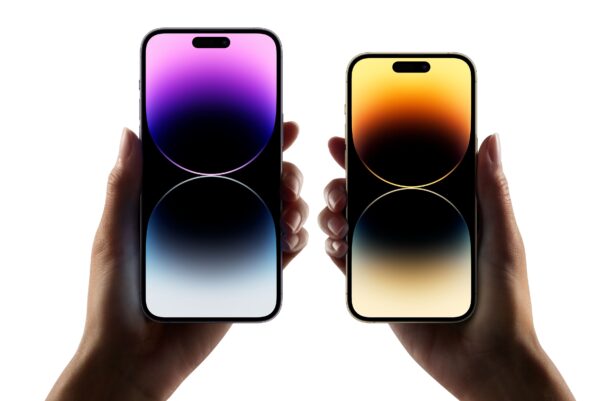
Если вы новичок в серии iPhone 14 или iPhone 14 Pro, вы можете не знать, как выключить новый телефон и как снова включить его.
К счастью, все новые модели iPhone следуют одной и той же процедуре выключения и включения питания, поэтому, как только вы освоите концепции iPhone 14 Pro или iPhone 14, вы сможете применять те же методы к другим более новым моделям устройств iPhone и iPad. хорошо.
Мы покажем вам, как выключить iPhone 14 Pro или iPhone 14, включая iPhone 14 Pro Max и iPhone 14 Plus, а также как снова включить их.
Как включить и выключить iPhone 14 Pro, iPhone 14 Pro Max, iPhone 14, iPhone 14 Plus
Программы для Windows, мобильные приложения, игры — ВСЁ БЕСПЛАТНО, в нашем закрытом телеграмм канале — Подписывайтесь:)
Вот как вы можете выключить серию iPhone 14 и снова включить ее. Это просто:
- Одновременно нажмите и удерживайте кнопку увеличения или уменьшения громкости и боковую кнопку питания/блокировки, пока не появится экран «Slide to Power Off».
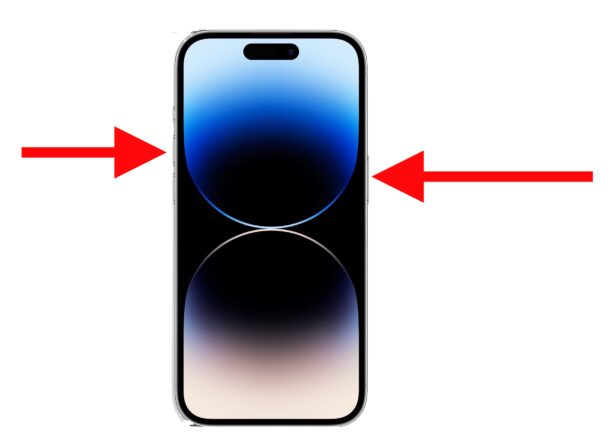
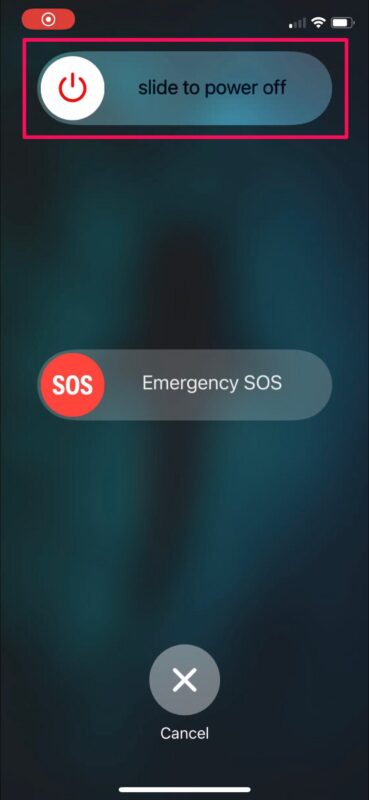
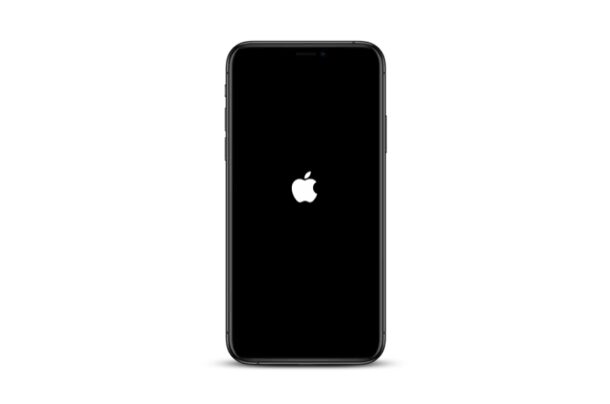
Вот и все, теперь вы знаете, как выключить iPhone 14, iPhone 14 Plus, iPhone 14 Pro и iPhone 14 Pro Max.
Как упоминалось ранее, это тот же трюк, который работает практически на всех новых моделях iPhone с Face ID, а также на новых моделях iPad, поэтому изучите этот метод один раз, и вы сможете применить его практически ко всем устройствам iOS и iPadOS.
Вы также можете выключить iPhone через «Настройки», что не требует нажатия каких-либо кнопок.
Выключение и повторное включение iPhone 14 и iPhone 14 Pro — это мягкий перезапуск
Что бы это ни стоило, превратив iPhone 14, iPhone 14 Plus, iPhone 14 Pro и iPhone 14 Pro Max. выключение и повторное включение – это в основном мягкий перезапуск устройства.
Сравните это с принудительным перезапуском того же устройства, который прерывает все, что происходит, и заставляет iPhone перезагрузиться.
Знание того, как выполнить как типичный перезапуск, так и принудительный перезапуск, является ценным методом устранения неполадок для пользователей iPhone и может использоваться всякий раз, когда что-то не работает на устройстве должным образом.
Программы для Windows, мобильные приложения, игры — ВСЁ БЕСПЛАТНО, в нашем закрытом телеграмм канале — Подписывайтесь:)