Режим ожидания в iOS 17: как настроить и использовать
Одна из главных новых функций в iOS 17 – это новый режим ожидания со смарт-дисплеем для iPhone во время зарядки. На дисплей можно добавить различные циферблаты, виджеты, доступ к фото и др. Ниже расскажем, как настроить и использовать режим ожидания в iOS 17.

Функция «Ожидание» превращает iPhone в мини-хаб для дома, вроде Amazon Echo Show.
«Ожидание» в iOS 17: как настроить и использовать
- Убедитесь, что на вашем смартфоне уже установлена бета-версия iOS.
- Заблокируйте экран своего iPhone и в горизонтальном положении установите его на подставку для зарядки. Если просто положить смартфон на плоскую поверхность или установить его под слишком маленьким углом, ничего не получится. Чтобы всё сработало, экран должен быть заблокирован.
- Режим ожидания на iPhone появится автоматически, поскольку функция включена по умолчанию.
- «Ожидание» работает на любом iPhone, который поддерживает iOS 17. Нужно коснуться экрана, чтобы увидеть время, виджеты, фото и т.д. iPhone 14 Pro/Pro Max со всегда включенным дисплеем постоянно отображают экран режима ожидания.
- По умолчанию режим отображает классические аналоговые часы с календарём. Проведите по одному из виджетов вверх, чтобы его сменить.
- Зажмите какой-нибудь виджет, чтобы добавить или удалить другие.
- На основном экране режима ожидания сделайте большой свайп влево, чтобы сменить экран.
- Чтобы кастомизировать экран режима ожидания, достаточно его зажать.
- Режим ожидания в iOS 17 поддерживает функцию Эфир активности, Siri, входящие звонки и большие уведомления.
- Функция запоминает ваши предпочтения и затемняет интерфейс на ночь.
- Настроить режим ожидания можно через «Настройки» > «Ожидание».
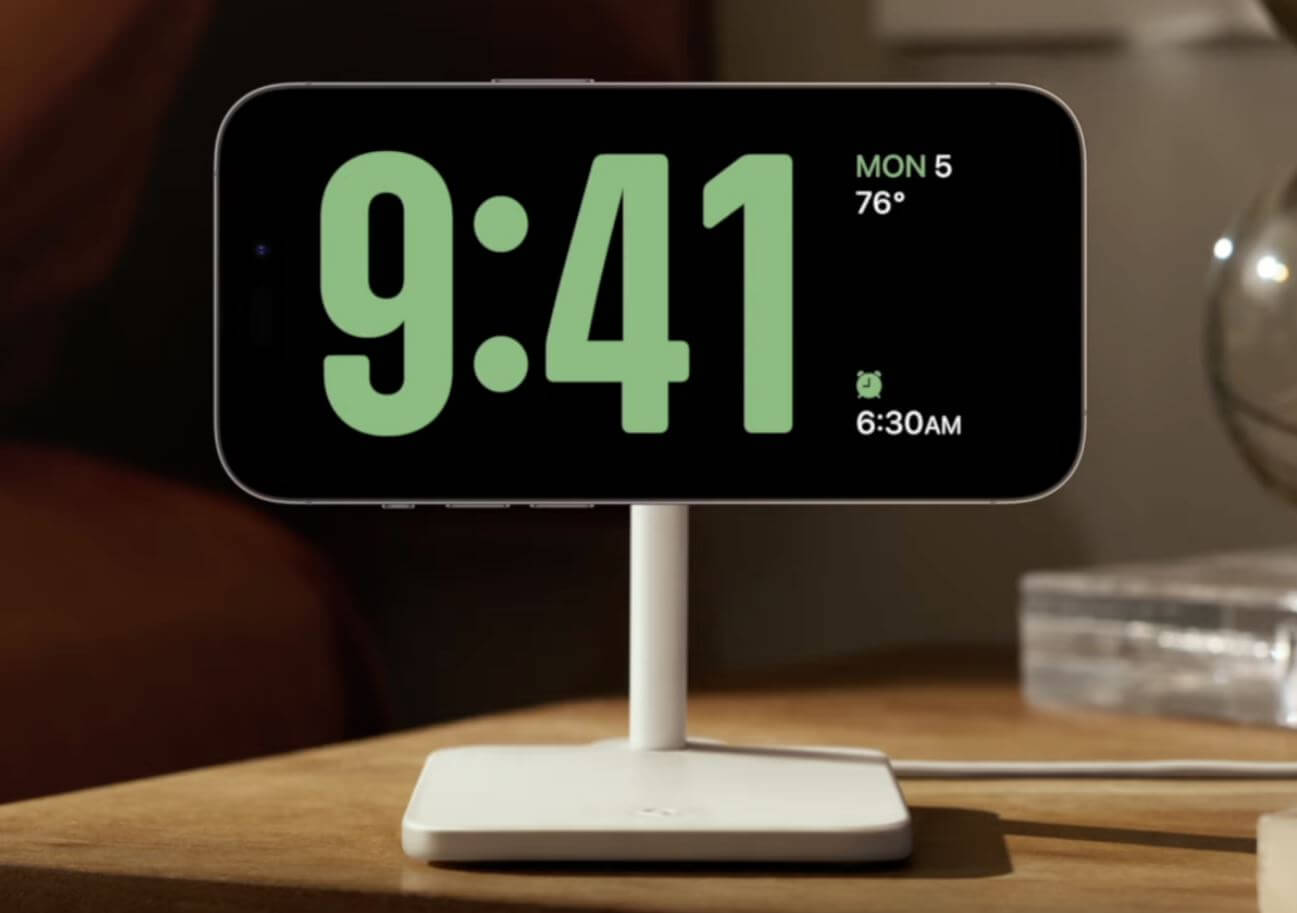
Вот как выглядит режим ожидания на iPhone с iOS 17:

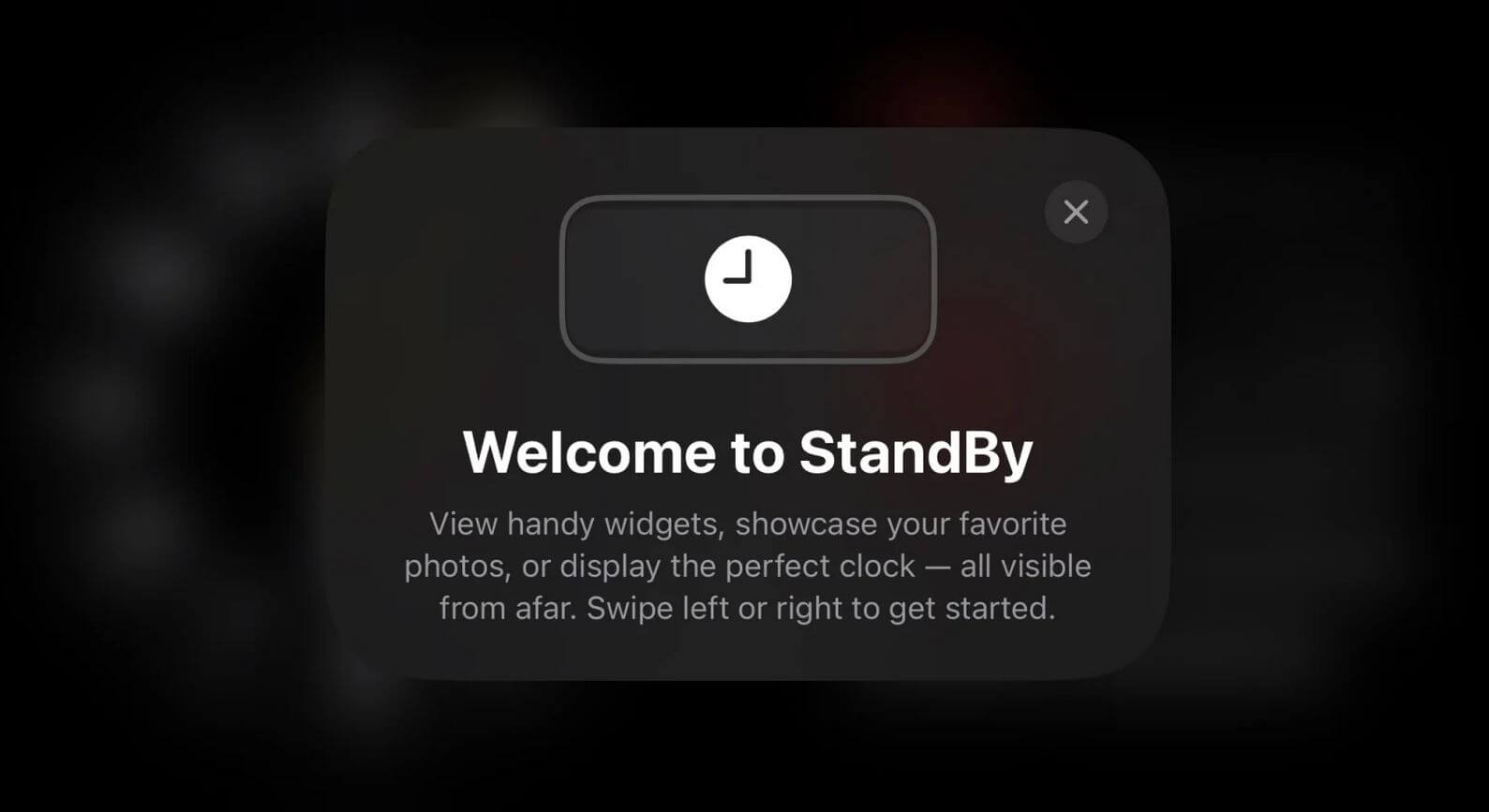
Когда вы впервые расположите свой заблокированный iPhone горизонтально на вертикальную зарядку, вы увидите приветственный экран.
Вот как выглядит экран ожидания по умолчанию:

Проведите вверх по часам или календарю, чтобы просмотреть другие варианты:

Чтобы настроить экран ожидания, зажмите левый или правый виджет. Теперь можно добавить или удалить виджеты:


Проведите по основному экрану влево, чтобы получить доступ к фотографиям:

Проведите по экрану ещё раз, чтобы открыть экран с разными циферблатами, которые можно настроить:


Зажмите любой циферблат, чтобы настроить его цвет. Виджеты на них добавлять нельзя.
Вы можете нажать значок «…» вверху по центру, чтобы открыть доступ к музыке:

Чтобы не мешать вашему сну экран ожидания на iPhone со всегда включенным дисплеем затухает и становится красным:
Apple добавила новый горизонтальный режим для всех Айфонов. Нужна только подставка и iOS 17
В 2022 году Apple серьезно обновила экран блокировки в iOS 16, а заодно дала владельцам iPhone 14 Pro долгожданный Always On Display. Функция получилась противоречивой да еще и ошибки текущей операционки слегка подпортили впечатление о ней, зато Apple сделала ее самой умной на рынке — за работу отвечает отдельный сопроцессор Display Engine, какого больше нет ни в одном смартфоне. В 2023 году купертиновцы решили продолжить развивать AoD и добавили заставку Standby, которая превратит любой Айфон в прикроватные часы или пульт для управления умным домом. Объясняем, как работает новый экран блокировки в iOS 17 и какие смартфоны его получат.
Объясняем, что за новый экран блокировки появился в iOS 17
Standby iOS 17 — что это
Новая фишка iOS 17 — это режим ожидания Standby, который активируется, когда iPhone заряжается, заблокирован и находится в горизонтальном положении. По сути, он является продолжением нового экрана блокировки из iOS 16, но с условием, что виджеты отображаются в увеличенном размере.
Режим можно настроить прямо на Айфоне, выбрав циферблат и виджеты
Уже сейчас с их помощью можно управлять Apple Music, просматривать фотографии, календарь или погоду. Наиболее интересными среди них являются виджеты Умного дома, которые отображают состояние лампочек, замков и розеток. Нет сомнений, что со временем и Яндекс создаст точно такие же для своих устройств, чтобы лишний раз не обращаться к Алисе или заходить в приложение.
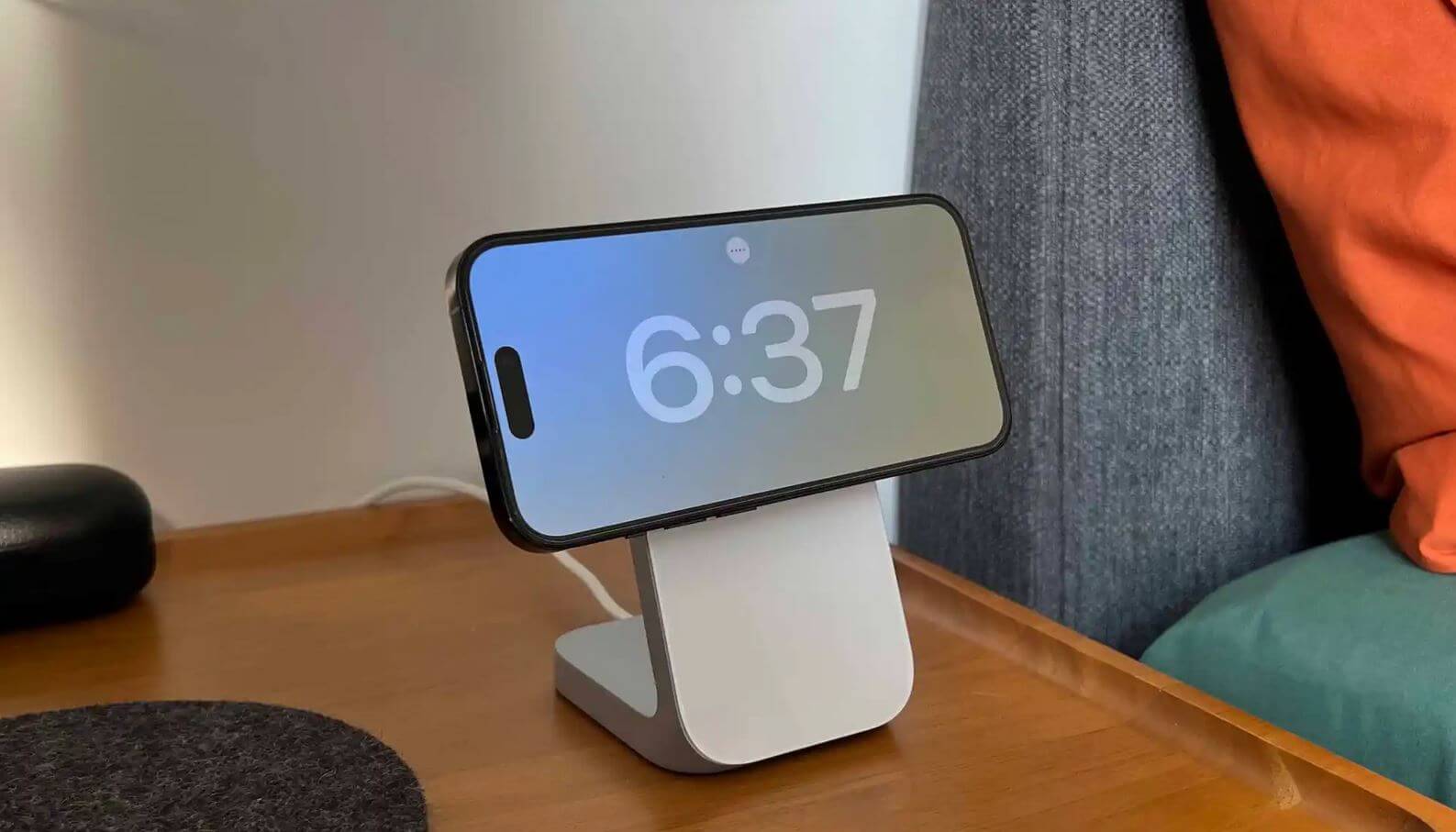
Новая фишка работает только тогда, когда Айфон установлен горизонтально и заряжается
Standby в iOS 17 поддерживает Smart Stacks — группы виджетов, которые время от времени меняются. То есть, с утра он отображает прогноз погоды в виджете Live Activity, а при заказе такси — приблизительное время прибытия. Есть даже значок Сири и кнопка вызова: как вы поняли, режим Ожидание на Айфоне нужен для просмотра данных «на расстоянии», чтобы вам не приходилось лишний раз брать смартфон в руки и разблокировать его. Но есть парочка интересных нюансов.
Какие Айфоны поддерживают Always On Display
Режим Standby на Айфоне появится на всех смартфонах. Но только на iPhone 14 Pro, iPhone 14 Pro Max и Pro-версиях iPhone 15 новый экран блокировки будет иметь смысл. Дело в том, что для полноценной работы этой функции больше подходит Always On Display, которым на данный момент могут похвастаться лишь флагманы, ведь у них есть отдельный сопроцессор, отвечающий за работу этой функции.
Благодаря ему экран не будет отключаться, находясь на подставке, тогда как у других смартфонов дисплей попросту погаснет и активировать его придется касанием. Зато посмотрите, что как работает Ожидание из iOS 17 на iPhone 12 Pro Max: если включить свет в комнате, пока заставка активна, цвета на экране поменяются за счет датчика освещения!
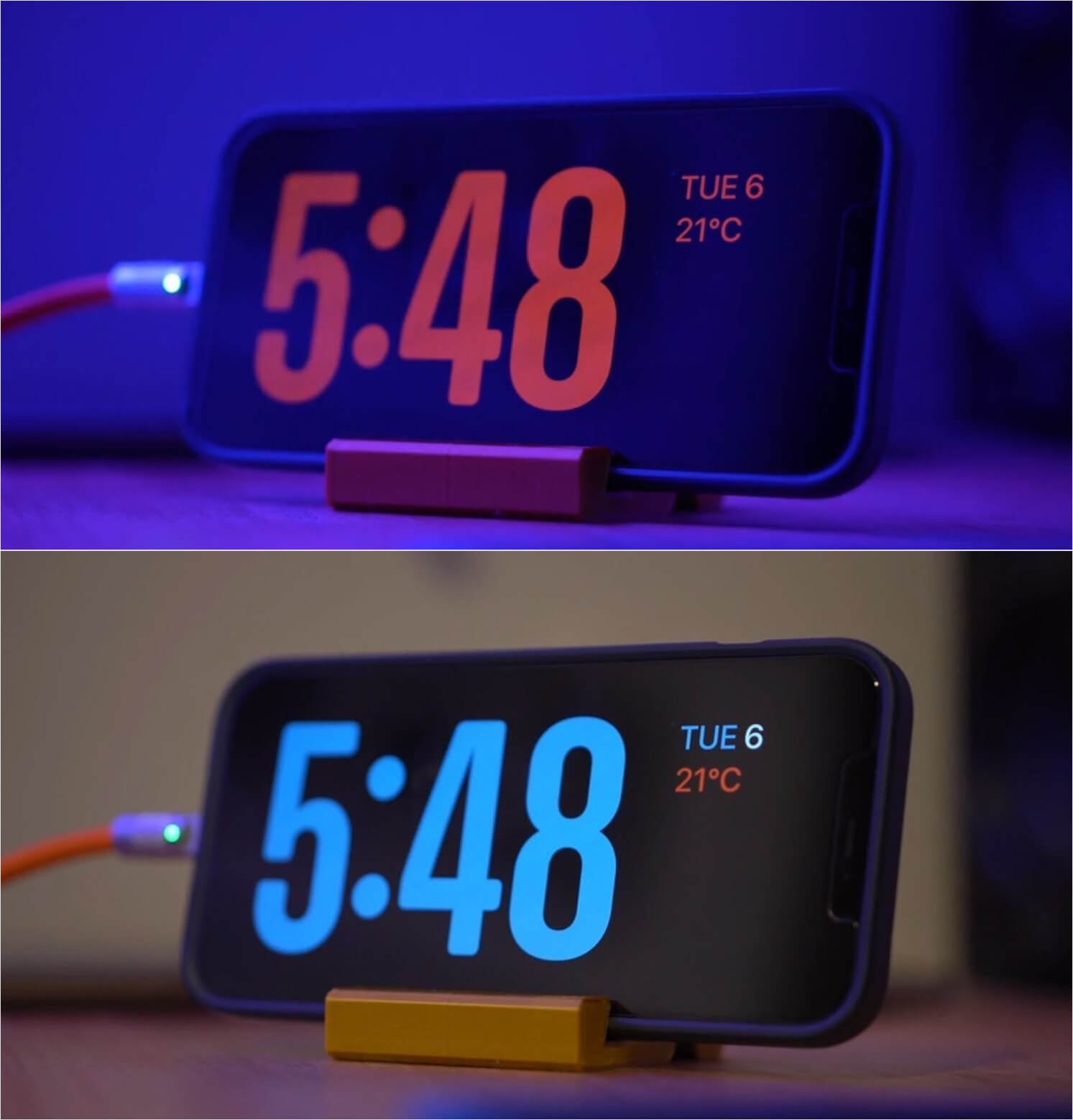
Режим Ожидание умеет менять оформление на экране при включении света
Нюанс еще и в том, что на Айфонах с постоянно включенным экраном Ожидание работает в режиме низкого энергопотребления, при котором снижается частота обновления, а на всех остальных это фактически будет новый тип заставки. Так что, Apple явно поступила правильно, сделав так: только представьте, что бы было с батареей Айфона, если бы дисплей постоянно подсвечивался, а смартфон был подключен к зарядному устройству! Проценты емкости аккумулятора улетали бы так, словно вы пользуетесь навигатором в машине.
Кстати, если следовать логике, то обычный iPhone 15 в этом году получит чипсет А16 Bionic, в котором есть Display Engine. Так что, на осенней презентации мы можем увидеть первый базовый Айфон с Always On Display, но при условии, если Apple его не отключит ядро системно или не изменит архитектуру процессора.
Подставка для Айфона на стол — какую выбрать
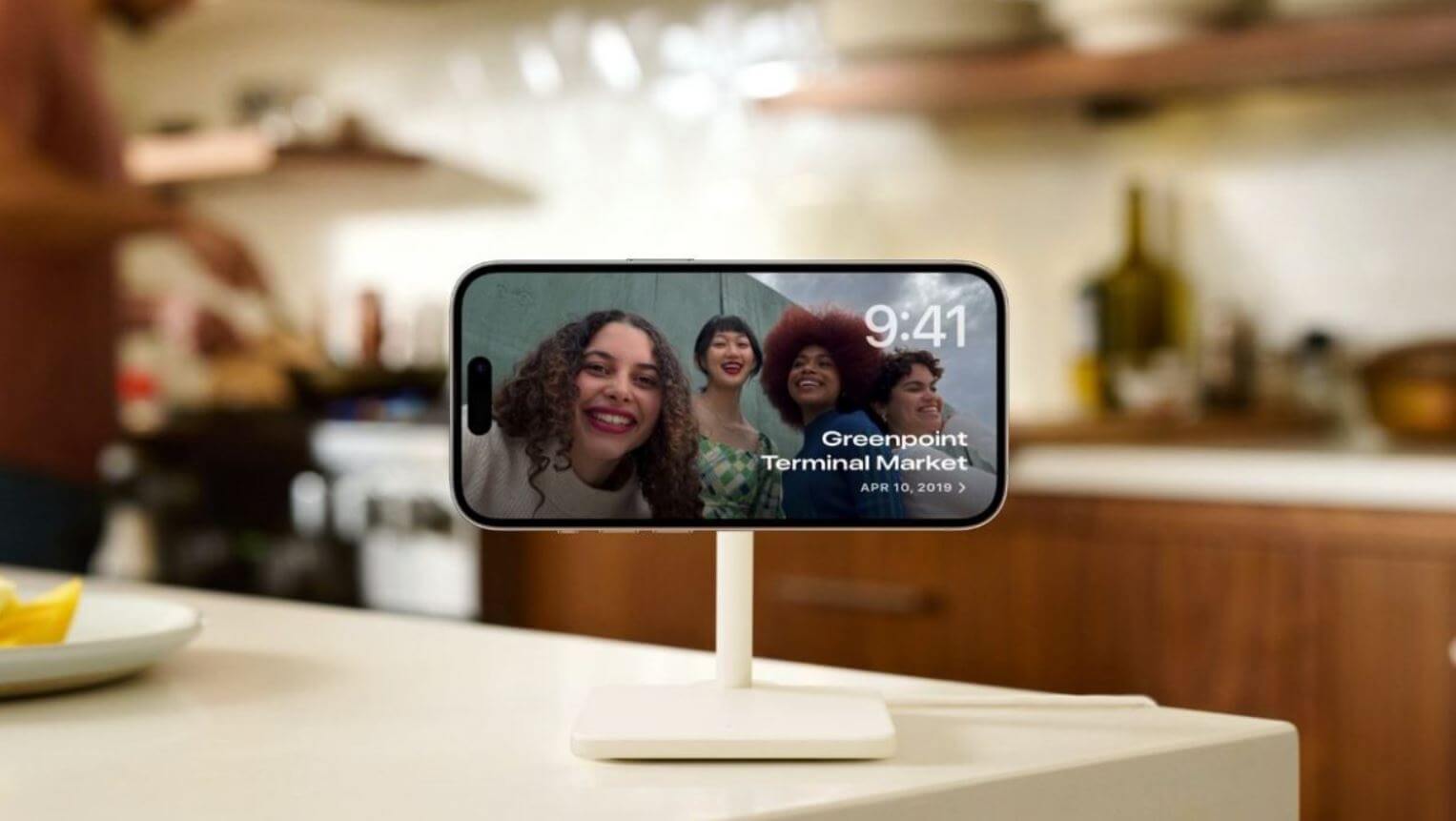
Работает функция только в горизонтальном положении: чуть приподнять Айфон не получится
Чтобы включить Ожидание на Айфоне, нужно расположить смартфон горизонтально и подключить к зарядному устройству — функция активирована по умолчанию. Проблема в том, что держать его в таком состоянии как минимум не очень удобно: можно прислонить телефон к стене на кухне, пока моете посуду, но долго он так явно не простоит. Вдобавок его нельзя просто класть на поверхность горизонтально, иначе включить новую заставку на Айфоне не получится. В общем, без подставки здесь не обойтись, но хорошо, что можно купить недорогую на Али.
- Вот самый недорогой аксессуар, благодаря которому Айфон можно поставить горизонтально и пользоваться Standby в iOS 17.
- Эта подставка от Baseus проста в использовании и выглядит устойчивой: можно касаться экрана, не боясь, что iPhone опрокинется.
- А есть удобная модель от Ugreen с магнитной зарядкой. Подойдет даже в качестве прикроватного держателя для телефона, так как на нижнем блоке можно зарядить наушники.
Но мне кажется, что режим ожидания из iOS 17 был бы хорош на iPad. Многие часто используют планшет в паре с подставкой в чехле Smart Folio, благодаря чему удобно смотреть Ютуб или сериалы на большом экране, пока готовишь еду или моешь посуду. К сожалению, этой функции в iPadOS нет, а зря: у планшетов довольно мощные батареи да и греются они только при серьезной нагрузке.
Надеемся, Standby добавят в iPadOS 18, как в этом году добавили экран блокировки. Кстати, прочесть о том, какие функции еще появились в iPadOS 17, вы можете в нашем материале.
iOS 17: как включить режим ожидания и не отключать его

StandBy — это новый настраиваемый режим блокировки экрана в iOS 17, который активируется только тогда, когда «iPhone» расположен на боку (т. е. горизонтально в альбомной ориентации) при подключении к зарядному кабелю, зарядному устройству MagSafe или беспроводному зарядному устройству на базе Qi.
Думайте об этом как о своего рода интеллектуальном дисплее для вашего iPhone, который обеспечивает быстрый доступ к различным экранам с просматриваемой информацией, которую можно просматривать на расстоянии, например, когда ваше устройство заряжается на кухне, на столе или тумбочке.
Ночью режим ожидания станет темнее, если в комнате, в которой вы находитесь, темно, а дисплей приобретет красный оттенок, чтобы он не отвлекал вас ночью, пока вы спите. Он похож на ночной режим на Apple Watch, поскольку работает примерно так же.
Режим ожидания не включается: что делать
Если режим ожидания не активируется автоматически при подключении «iPhone» к источнику питания, убедитесь, что он расположен на боку (т. е. горизонтально, также известно как альбомная ориентация) и под прямым углом (т. е. не лежит ровно на столе).
alt=»ESR 6 в 1 в режиме ожидания» width=»1600″ height=»900″ />
Если он по-прежнему не включается, убедитесь, что в приложении «Настройки» включен режим ожидания (Настройки -> Режим ожидания). Если переключатель рядом с Поддерживать находится в сером положении «Выключено», коснитесь его, чтобы переключить его в зеленое положение «Включено», затем попробуйте снова зарядить «iPhone» в нужной ориентации.
Режим ожидания не остается включенным: что делать
Если режим ожидания через некоторое время выключается и перестает отображаться на дисплее вашего iPhone, есть несколько причин, по которым это может произойти.
Если включен режим низкого энергопотребления (Настройки -> Аккумулятор -> Режим низкого энергопотребления) Экран вашего iPhone автоматически выключится через несколько минут бездействия, поэтому его необходимо выключить, чтобы режим ожидания оставался видимым.
alt=»iPhone 14 Pro всегда на дисплее 2″ width=»2000″ height=»1000″ />
Если режим низкого энергопотребления отключен, а режим ожидания по-прежнему не включается, проверьте модель вашего iPhone. Для режима непрерывного ожидания требуется «iPhone» с постоянно включенным дисплеем, и эта функция доступна только на устройствах iPhone 14 Pro или более поздних версий Pro.
Дмитрий Ермаков
Рад встрече! ? Я дизайнер, который так же любит писать о разных вещах. В свободное время я люблю смотреть мультсериалы, есть вкусняшки, гладить милых кошек и писать в Твиттере.
Как использовать режим ожидания на iOS 17: все, что вам нужно

Фото: Geeky Gadgets
Содержание Спрятать
Одной из наиболее заметных новых функций iOS 17 является интеллектуальный альбомный режим отображения iPhone во время зарядки. Вот как использовать и настраивать дисплей iPhone в режиме ожидания iOS 17, который включает в себя различные циферблаты, виджеты, доступ к фотографиям и многое другое.
Что такое режим ожидания в iOS 17?
Режим ожидания — это новая функция iOS 17, которая позволяет использовать iPhone в качестве интеллектуального дисплея во время зарядки. Он похож на экран, на котором отображается текущее время на Apple Watch во время зарядки, но благодаря большему экрану iPhone на нем можно разместить гораздо больше контента.
Часы могут отображаться в режиме ожидания. Вы также можете добавить к нему такие функции, как фотографии и виджеты. В режиме ожидания вы можете видеть действия в реальном времени, уведомления, элементы управления воспроизведением и даже Siri.
Однако режим ожидания доступен только в iOS 17, поэтому для его использования вам потребуется обновиться до iOS 17.
Как включить режим ожидания
Режим ожидания можно рассматривать как интеллектуальный дисплей для вашего iPhone, обеспечивающий быстрый доступ к различным экранам с просматриваемой информацией, которую можно просматривать на расстоянии, например, когда ваше устройство заряжается на кухне, на столе или тумбочке. Когда вы заряжаете свой iPhone ночью, режим ожидания подстраивается под низкую освещенность и становится красным. Режим ожидания доступен на всех моделях iPhone, поддерживающих iOS 17, но его функция «всегда включен» доступна только на моделях iPhone 14 Pro.
Когда вы включаете режим ожидания, ваш iPhone должен быть заблокирован и заряжаться с помощью беспроводного зарядного устройства MagSafe, Qi или Lightning. Самое важное, что следует помнить, — это то, что iPhone должен быть заблокирован, зафиксирован в горизонтальной (или альбомной) ориентации и расположен под углом (т. е. не на плоской поверхности), поэтому обычно требуется подставка для зарядки.
Режим ожидания включен по умолчанию, но вы можете отключить или включить его, перейдя в «Настройки» -> «Режим ожидания» и переключив переключатель «Режим ожидания».
Как использовать режим ожидания iOS 17
№1. Включение режима ожидания
В iOS 17 режим ожидания включен по умолчанию.
Если это не так или вы хотите отключить эту функцию, перейдите в «Настройки» > «Прокрутите вниз до пункта «Режим ожидания»» > и переключите переключатель активации.
На этой странице также содержатся настройки включения ночного режима, который меняет цветовой оттенок с яркого на красный, когда окружающая среда становится темнее, а также уведомления.
С помощью последней опции вы можете отображать важные уведомления в режиме ожидания и нажимать на них, чтобы перейти к предварительному просмотру, аналогично тому, как работает экран блокировки iPhone.
№2. Зарядка вашего iPhone
Режим ожидания доступен на любом совместимом заряжаемом iPhone, повернутом в горизонтальное положение. Для зарядки iPhone можно использовать док-станцию для зарядки MagSafe, стандартную беспроводную зарядную панель с поддержкой Qi или даже стандартный кабель Lightning.
Режим ожидания активируется автоматически, когда оба требования выполнены, а экран блокировки вашего iPhone превратится в широкоэкранный центр состояния с указанием времени, даты и температуры.
Одним из существенных преимуществ использования зарядной станции, сертифицированной MagSafe, является распознавание местоположения. Если вы собираетесь подключить свой iPhone к нескольким аксессуарам MagSafe, например одному для рабочего стола, одному для прикроватной тумбочки и одному для кухни, на iPhone отобразится конфигурация режима ожидания, которую вы установили для каждого из них.
№3. Настройка режима ожидания
Проведя пальцем вбок на закрепленном iPhone, вы переключаетесь между тремя панелями режима ожидания:
- На первой панели представлены два столбца интерактивных виджетов, похожих на те, что находятся на главном экране iPhone. Нажмите и удерживайте, чтобы добавлять или удалять виджеты, перемещать их, а также включать интеллектуальный поворот и предложения виджетов для более персонализированного использования.
- Вторая панель представляет собой фоточасы, на которых отображается время, а также выбранные вами существующие фотоальбомы или категории фотографий (например, домашние животные, природа или люди). Вы можете выбрать изображения для отображения, нажав и удерживая эту панель.
- На третьей панели изображены большие часы с различными стилями на выбор.
Кроме того, камера iPhone 16 Ultra обеспечит самый большой скачок в качестве фотографий со времен преобразования черно-белого изображения в цветное.
№4. Уведомления и оповещения
Когда iPhone подключен к док-станции, входящие сообщения и оповещения будут отображаться, если в настройках режима ожидания включен параметр «Показать уведомления».
Чтобы повысить конфиденциальность, установите для параметра «Показать предварительный просмотр» значение «Только нажатие», чтобы вы могли разблокировать устройство с помощью Touch ID или Face ID и просмотреть уведомление полностью.
Как отключить режим ожидания
Устали смотреть на будильник? Отключите режим ожидания, зайдя в настройки и выбрав вариант «Режим ожидания». Открыв его, просто переведите его в выключенное положение, как если бы вы использовали Bluetooth или Wi-Fi.
Настройка различных экранов режима ожидания
Режим ожидания состоит из трех экранов, доступ к которым можно получить, проведя по экрану вашего iPhone горизонтально. На первом экране показаны интерактивные виджеты, на втором — отдельные фотографии из вашей библиотеки фотографий, а на третьем — большие часы.
Экран виджетов состоит из двух интерактивных стопок виджетов, которые отображаются рядом и могут перемещаться вверх и вниз независимо друг от друга. Стеки по сути представляют собой увеличенные версии стеков виджетов главного экрана с теми же опциями, такими как интеллектуальный поворот и предложения виджетов.
Например, вы можете отмечать элементы дел в списке напоминаний, поскольку многие виджеты содержат интерактивные элементы. Когда вы нажимаете на неинтерактивный виджет, например Календарь, на экране появляется индикатор в виде стрелки. Нажатие на стрелку приведет вас к соответствующему приложению, предотвращая его случайный запуск.
Читайте также: Может ли iPhone 11 получить iOS 17: все, что вам нужно
После разблокировки iPhone с помощью Face ID стопка переместится в центр экрана в режиме покачивания. Вы можете добавить виджеты в стек, нажав кнопку + в верхнем левом углу, а также можете включать и выключать интеллектуальный поворот и предложения виджетов, нажимая кнопки справа.
Экран фотографий в режиме ожидания также является интерактивным и настраиваемым. Нажатие на местоположение/дату фотографии активирует Face ID и приведет вас к изображению в вашей библиотеке фотографий.
В режиме ожидания по умолчанию будут отображаться избранные фотографии и воспоминания из вашей библиотеки, но долгое нажатие на фотографию и разблокировка Face ID позволяют переключаться между конкретными темами, такими как «Природа», «Домашние животные», «Города» и «Люди». Вы также можете использовать кнопку +, чтобы добавить определенные альбомы для отображения, и значок глаза, чтобы скрыть темы, которые вам не нравятся.
На третьем экране режима ожидания отображаются время и дата в различных темах, которые можно пролистывать вертикально. Некоторые темы также отображают дополнительную информацию, например текущую температуру или следующий сигнал тревоги. Вы можете переключаться между темами, нажимая и удерживая часы, включая цифровую, аналоговую, мировую, солнечную и плавающую.
Float отображает время в виде больших пузырьков с настраиваемыми цветами, Solar имеет более стандартный шрифт с изображением солнечных бликов различных цветов, а World отображает время с картой мира и выделенным вашим текущим местоположением. Тема «Аналоговый» имеет настраиваемые акцентные цвета, тогда как тема «Цифровой» имеет большое количество различных цветов.
Какие модели iPhone поддерживают режим ожидания?
Режим ожидания будет поддерживаться на всех iPhone, которые можно обновить до iOS 17. Этот уровень поддержки распространяется и на iPhone XR. Полный список совместимых устройств представлен ниже.
Всегда ли будет включен режим ожидания?
Режим ожидания будет включен только для моделей iPhone, поддерживающих постоянно включенный дисплей, а именно для iPhone 14 Pro и iPhone 14 Pro Max. Режим ожидания на старых моделях автоматически отключается через 30 секунд бездействия.
Какие зарядные док-станции работают в режиме ожидания?
Режим ожидания совместим с зарядными устройствами, сертифицированными MagSafe, традиционными беспроводными зарядными устройствами с поддержкой Qi и проводными зарядными устройствами; Чтобы активировать режим ожидания, iPhone должен находиться горизонтально и опираться на подставку или к чему-либо. Зарядные устройства MagSafe потребуются, если вы хотите использовать функцию определения местоположения MagSafe.
Как добавить виджеты в режиме ожидания
Помимо часов, в режим ожидания можно добавить и другие виджеты. Вы можете добавить столько виджетов, сколько захотите, но одновременно будут видны только два.
Другие виджеты можно просмотреть, пролистывая виджеты на экране режима ожидания или разрешив Smart Rotate выбрать лучший виджет для текущей ситуации.
Чтобы добавить виджеты в режиме ожидания, выполните следующие действия:
- Войдите в режим ожидания.
- Удерживайте палец на той стороне экрана, где вы хотите разместить виджет.
- Выберите значок плюса (+).
- Выберите категорию виджетов из списка в левой части экрана.
- Проведите пальцем влево и вправо, чтобы выбрать один из вариантов виджета.
- Нажмите кнопку «Добавить виджет».
- Нажмите и удерживайте виджет, а затем переместите его вверх и вниз в подходящее положение в стопке, чтобы изменить его положение.
- Включите или выключите функцию «Умный поворот», коснувшись значка «Умный поворот».
- Виджет будет добавлен после того, как вы нажмете «Готово».
Возможно, вам придется прокрутить список виджетов, проведя пальцем вверх или вниз, чтобы увидеть свой виджет.
Как вставить фотографии в режим ожидания
Вы также можете использовать режим ожидания, чтобы просматривать поочередно выбранные фотографии из выбранного вами альбома. Вы можете выбрать, какие альбомы будут отображаться в режиме ожидания, отредактировав виджет «Фотографии».
Чтобы добавить фотографии в режиме ожидания, выполните следующие действия:
- Запустите iPhone в режиме ожидания.
- Удерживайте палец на той стороне экрана, где вы хотите, чтобы отображались фотографии.
- Если виджет «Фото» уже существует, коснитесь его, чтобы просмотреть текущий альбом.
- Коснитесь значка плюса (+), если у вас еще нет виджета «Фото».
- Прокрутите список виджетов вниз и выберите «Фото».
- Нажмите «Добавить виджет» после выбора «Альбом».
- Чтобы просмотреть текущий альбом, коснитесь виджета.
- Чтобы сменить альбом, коснитесь названия альбома.
Если вы не добрались до верхнего виджета, возможно, вам придется пролистать его, чтобы увидеть фотографии.