How to Enable VoLTE and VoWiFi on any OnePlus Device [No Root]
In this guide, we will show you the steps to enable VoLTE and VoWiFi on any OnePlus device. When we talk about wireless communications, Voice over LTE (4G) and Voice over WiFi are two of the newest entry in this list. For the unaware, this feature allows you to route your calls via carrier network or WiFi. The benefits?
Well, there are some places where the network connectivity is poor and hence users are unable to send or receive calls. In those cases, you might take the help of VoWiFi. Along the same lines, another pretty nifty benefit is that you would no longer have to carry out additional recharges for Talktime purposes. Taking note of the same, many OEMs have incorporated this feature onto their devices. However, with OnePlus, things are a bit strange.
While they have added this functionality onto their devices, but at the same time, have hidden it from normal users, for reasons best known to them. Anyways, the good news is that you could easily bring back this feature onto your device. And this guide shall show you how to do just that. So without further ado, let’s get started with the steps to enable VoLTE and VoWiFi on any OnePlus device.
Table of Contents
Enable VoLTE and VoWiFi on OnePlus via Function Switch
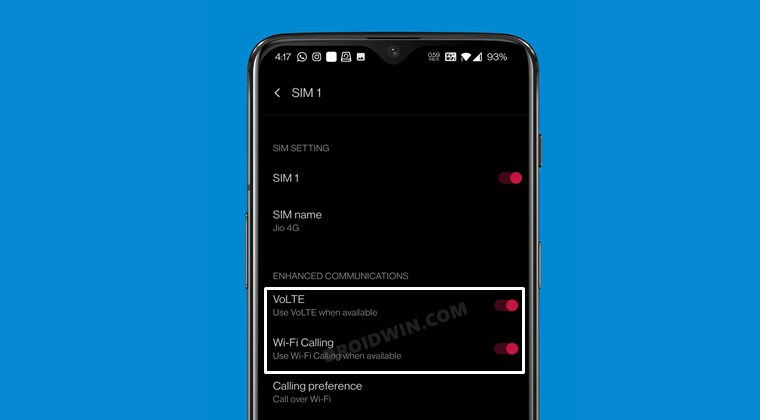
So here’s the thing. Your OnePlus device might already be having a newer and revamped version of the LogKit App. However, in the newer build, OnePlus has removed Function Switch- the feature through which you could enable the VoLTE and VoWiFi. Fortunately, I managed to get hold of the older version of the app that still has this feature! And it works on every OnePlus device. So let’s put it to the test right away.
- To begin with, download the (old) LogKit App onto your device: com.oem.oemlogkit_1.0-1.apk.
- Now launch the app and you would get the notification that whether you wish to install an update to this built-in app (although it’s a downgrade).
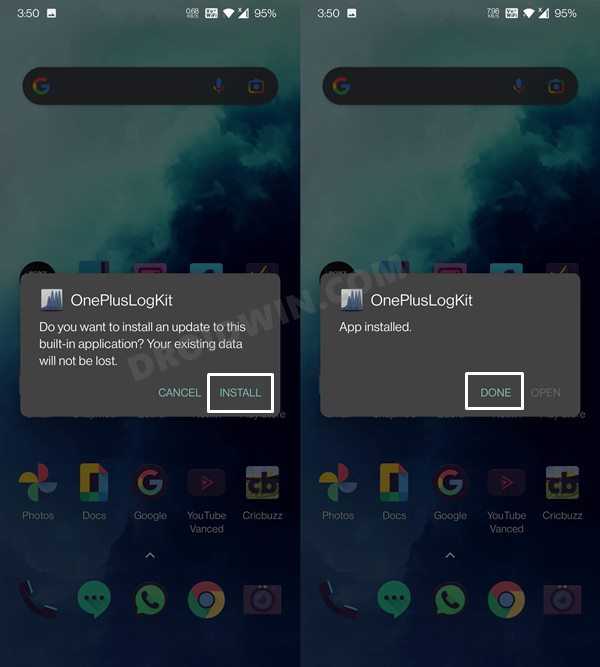
- So tap on Install and wait for it to be installed on your device. Once done, open the Dialer app on your device and type in the below code:
- This shall open the OnePlus LogKit app. Tap Enter in the Warning message that appears.
- Now scroll to the Function Switch option and tap on it to open it.
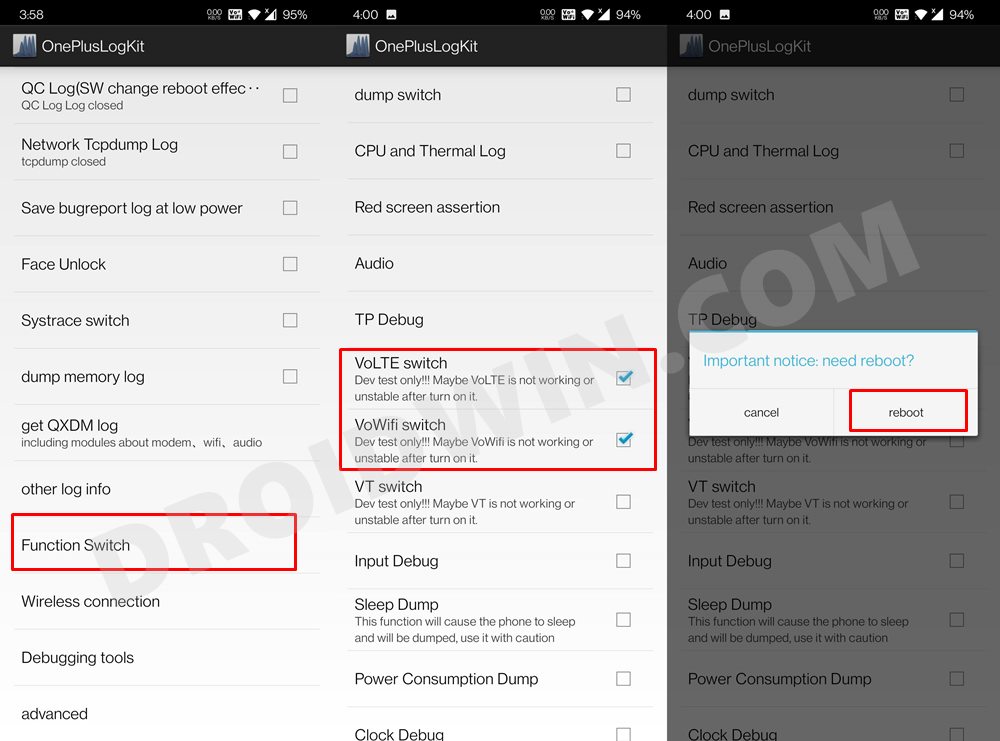
- Finally, enable the VoLTE and VoWiFi options and then reboot your device.
- Once it boots up, go to Settings > WiFi and Network > SIM & Network.
- Now select your active SIM from the list and enable the VoLTE and WiFi Calling toggle.
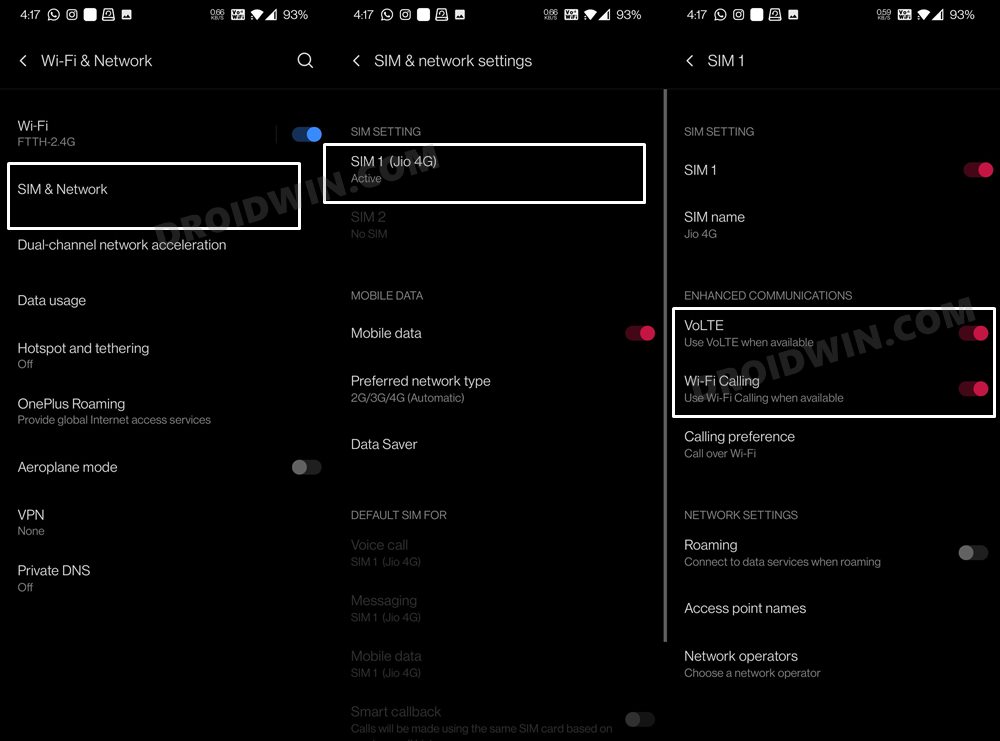
These were the steps to enable VoLTE and VoWiFi on any OnePlus device. If you have any queries concerning the aforementioned steps, do let us know in the comments section below. We will get back to you with a solution at the earliest.
Enable VoLTE and VoWiFi on OnePlus via PixelIMS
This is a non-root method that has been confirmed working on the latest OxygenOS 13 Android 13! Moroever, the entire credit for this tweak goes to the developer Kyujin Cho. With that said, you should verify if this tweak will work with your carrier or not from here. Even if your carrier is not listed, you could still give it a try as in rare cases, some users did manage to enable VoLTE on their carrier even though it was not listed there.
NOTE: If you have two SIMs, then disable SIM 2 and carry out the below steps on SIM 1 first. Once you have enabled VoLTE and VoWiFi on SIM 1, then disable this SIM. Then enable SIM 2 and carry out the same steps on this SIM as well. Once done, you may now re-enable SIM 1 as well.
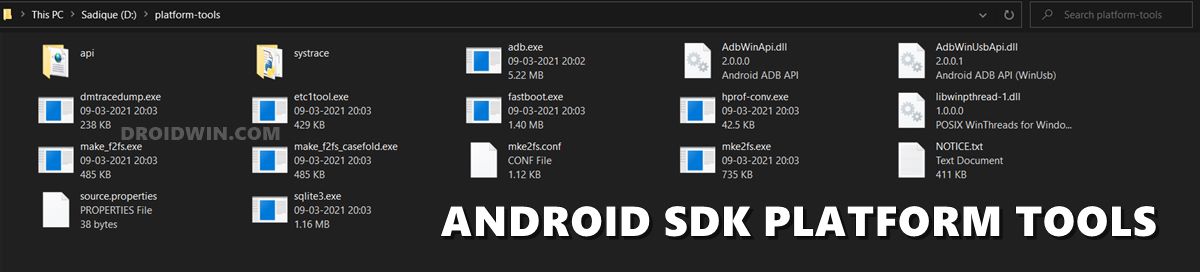
- Download and extract Android SDK Platform Tools on your PC.
- Then download and install the Shizuku app from Play Store.
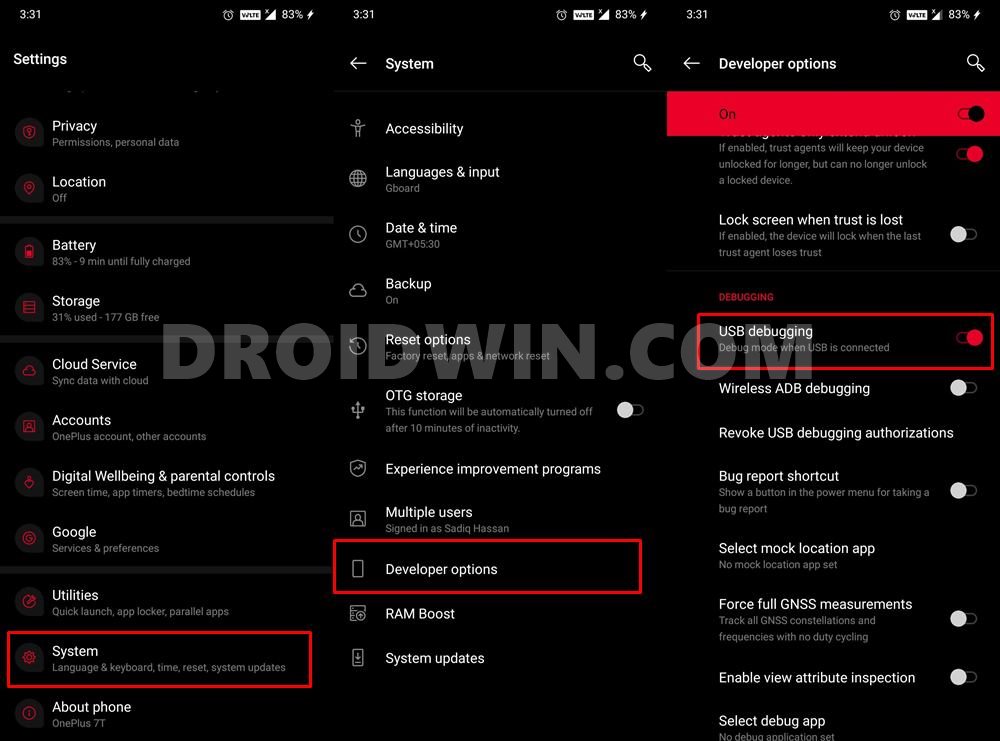
- Now go to Settings > System > About Phone > tap on Build Number 7 times.
- Then go to System > Developer options > enable USB Debugging.
- Now connect your device to your PC via a USB cable.
- Then open the Command Prompt inside the platform-tools folder and execute the below command:
About Chief Editor
Sadique Hassan
A technical geek by birth, he always has a keen interest in the Android platform right since the birth of the HTC Dream. The open-source environment always seems to intrigue him with the plethora of options available at his fingertips. “MBA by profession, blogger by choice!”
Как включить volte на oneplus nord 2
Voice-over-LTE (VoLTE) и Wi-Fi Calling (VoWiFi/VoWLAN) на устройствах OnePlus — Обсуждение
- В теме действуют Правила форума и Правила раздела «Технотрепалка»;
- В теме обсуждается активация, работа и проблемы функций VoLTE и VoWifi на устройствах OnePlus;
- При написании поста с проблемой обязательно указываем модель устройства, версию прошивки;
- После изменения профиля в PDC на рекомендованный необходимо подождать 2-5 минут, прежде чем перезагружать устройство, для успешной регистрации профиля, и только после этого производить перезагрузку устройства. Изменение профиля производить при наличии сим-карт в каждом из целевых слотов SIM, иначе профиль не применится для отсутствующей SIM
VoLTE (по англ. Voice over LTE — голос по LTE) — технология передачи голоса по сети LTE, основанная на IP Multimedia Subsystem (IMS). Позволяет предоставлять голосовые услуги и доставлять их как поток данных по LTE. VoLTE имеет в три раза больше голосовую ёмкость и ёмкость данных, чем сети 3G UMTS и до шести раз больше, чем сети 2G GSM. Кроме того, она высвобождает пропускную способность, поскольку заголовки пакетов меньше, чем у неоптимизированной VoIP/LTE.
Wi-Fi Calling — технология, позволяющая совершать голосовые и видеовызовы, обмениваться текстовыми сообщениями по базовой сети сотового оператора через подключение к любой Wi-Fi-сети. Фактически таким образом решается проблема плохого качества голосовой услуги или ее полное отсутствие в помещениях, и при этом отсутствует необходимость развития мобильной сети в отдельных зданиях. Технологически Wi-Fi Calling (или Voice-over-Wi-Fi) – это продолжение услуги Voice-over-LTE (передача голосовых данных по сетям LTE), в основе которой – передача голоса по IP-протоколу. Принципиальное отличие Wi-Fi Calling от существующих сервисов IP-телефонии (Skype или множества приложений, таких как WhatsApp, Viber, Facebook Messenger и пр.) заключается в том, что вызов осуществляется по базовой сети мобильного оператора и является обыкновенным телефонным вызовом с мобильного номера абонента. Для работы VoWiFi должны пропускаться вот такие порты/протоколы: UDP/4500, UDP/500, ESP.
По вопросам наполнения шапки обращаться к куратору темы #Санëkk
Сообщение отредактировал Woertz — 02.10.23, 11:14
Что требуется:
1. Умение читать
2. Следовать инструкции
3. ПК
4. В некоторых случаях разблокированный загрузчик и рут-права
Собраны инструкции для следующих версий:
Внимание! Хочу напомнить что эти методы могут работать не у всех, из-за того что конкретная неофициальная прошивка должна также иметь поддержку VoLTE. В случае для Pixel Experience, crDroid работают обе функции — VoLTE и VoWiFi. Также не забывайте что при обновлении fw OOS активация VoLTE сбросится, так как раздел modem (modem.img) будет обновлен.
Если есть предложения по обновлению инструкций — можете писать мне в личные сообщения!

Сообщение отредактировал jimmy123322 — 26.08.23, 11:09
jimmy123322,
Сейчас попробую поизвращаться с активацией VoLTE на последнем Havoc.
Правда нигде не нашел упоминания о том, работает ли там VoLTE в принципе.
Отпишусь по результату.
Странно все это.
Снес все начисто, поставил 9.5.10, затем OB4, запустил PDC, смотрю — профиль Telia_Finland так и остался активным. VoLTE работает. o_O
Профиля для удаления, описанного в инструкции не было вообще.
Итак, результаты
В общем поставил все. Не обошлось без непоняток в процессе установки. К примеру — не запустилась прошивка с Гаппсами в варианте Super, пришлось ставить pico-gapps. Ну да ладно. VoLTE и VoWiFi работают. VoWiFi работает В ТОМ ЧИСЛЕ и в режиме полёта.


Сообщение отредактировал sweetbox0778 — 07.11.19, 01:05
Кого интересует включение VoLTE и VoWifi — мне удалость активировать по этой инструкции: пыщ
Ну и включил до кучи запись разговоров — ну это для OP7 ещё работало пыщ2
Сообщение отредактировал Lexx808 — 04.05.20, 20:37
За ссылку на инструкцию, на английском благодарим Anth и дополнение vnsBrodyaga
Активация VoLTE и VoWifi :
1. Скачиваем на смартфон два apk.
Engineering Mode v1.01.0.171117173719.apk ( 19.62 МБ )
и устанавливаем их оба на смартфон;
2. Набираем в стандартной звонилке *#800# и открываем Engineer Mode , при этом выбираем — «Только сейчас«, далее —> Oneplus Logkit —> Function Switch —> включите переключатели VoLTE, VoWifi и VT. После первой и второй активации функции, не нажимаем Reboot, а выбираем Cancel, а затем «Зажав кнопки Питания+громкость вверх» . Перезагрузите телефон!


4. Скачиваем на ПК — QPST v2.7.460 и драйвер для модема Qualcomm .
Drivers.zip ( 19.5 МБ )
и устанавливаем из архива с настройками по умолчанию;
5. Зайдите в Настройки —> О телефоне и пять раз нажимаем на номере сборки, при этом у вас активруется вкладка Для разработчиков —> Система -> Для разработчиков -> включите Отладка по USB;


* при обновлении прошивки, необходимо повторить пункты с 6 по 9. Перезагрузка не нужна!
Пользуйтесь! :4PDA:
Сообщение отредактировал 1"ofAsh — 20.05.20, 08:30
Распишу на русском и более понятно, у меня все получилось и VoLTE активен

Метод точно работает на телефонах с рут правами (у некоторых сработало и без рута, проверяйте)
Перед началом всех действий делаем бэкап EFS partition, инструкция есть в шапке
Не забываем включить пункты в LogKit
*#800# —> oneplus Logkit —> Function Switch —> enable VoLTE + VoWifi switch
У кого нет этих пунктов, ставим обновление приложения Logkit
2. Распаковываем EfsTools в папку и кидаем туда же второй скачанный и распакованный файл efs.zip
3. Подключаем телефон к компьютеру и на телефоне как обычно набираем *#801# и активируем пункты Serial и Full-port switch
4. Запускаем командную строку от имени администратора и переходим там к папке где у вас распакован EfsTools
(Переход к папке осуществляется командой cd и далее путь к папке)
5. Проверяем подключен ли телефон и виден ли порт командой
6. Отключаем mcfg командами
EfsTools.exe writeFile -i mcfg_autoselect_by_uim -o /nv/item_files/mcfg/mcfg_autoselect_by_uim
EfsTools.exe writeFile -i mcfg_autoselect_by_uim -o /nv/item_files/mcfg/mcfg_autoselect_by_uim -s 1
7. Скачиваем файл mbn файл для активации VoLTE и кладем его в папку с EfsTools
8. В командной строке пишем
9. Перезагружаем телефон и проверяем появился ли значок VoLTE
Если после перезагрузки ничего не изменилось, попробуйте:
— установить другую версию драйвера (например вот эту )
— другую версию windows (на windows 10 точно активируется)
— подключите телефон к другому USB порту
— проверить подключена ли услуга у оператора
— почитать эту тему, возможно ваш оператор не предоставляет услугу в вашем городе
Сообщение отредактировал GoshaLP — 24.06.20, 11:34
Тогда продублирую и упрощу инструкцию, по которой у меня получилось активировать VoLTE на Android 10 , windows 10. (root не обязателен, он нужен только для создания бэкапа)
. Перед началом всех действий делаем бэкап EFS : инструкция
(также этот бэкап можно сделать через TWRP, выбираем разделы Modem и EFS)
0) Ставим на ПК драйвер Qualcomm (если ранее не устанавливали)
2) Скидываем на телефон и устанавливаем на нём com.oem.oemlogkit_1.0-1.apk
3) В звонилке: *#800# —> oneplus Logkit —> Function Switch —> enable VoLTE (+ VoWifi switch если кому надо)
4) Распаковываем EfsTools.zip в папку (например C:/EfsTools) и кидаем в неё же файл mcfg_autoselect_by_uim из архива efs.zip
5) Подключаем телефон к компьютеру и в звонилке набираем *#801# и активируем пункты Serial и Full-port switch
6) Запускаем командную строку от имени администратора и переходим к папке где у вас распакован EfsTools (например cd C:/EfsTools)
7) Проверяем подключен ли телефон и виден ли порт командой
(должен показаться порт, например COM4 и строчка со служебными данными)
8) Вводим следующее:
9) Открываем generic.zip и вытаскиваем из него файлик mcfg_sw.mbn. Кладём этот файлик в ту же папку C:/EfsTools
(из какой конкретно папки в архиве брать mcfg_sw.mbn — можно предположить по посту в зависимости от вашего оператора)
для Мегафона подошёл generic.zip\generic\oem\lab\volte_te\mcfg_sw.mbn
10) В командной строке пишем:
11) Перезагружаем телефон и проверяем появился ли значок VoLTE (может появиться не сразу, я увидел через минут 10-15)
Сообщение отредактировал Redcord — 20.12.21, 18:50

3) Переходим в настройки телефона wi-fi и сеть —> SIM-карты и сеть и в сааамом низу включаем VoLTE. Перезагружаем.
п.с. я после этого накатил последнюю версию logkit, ну на всякий случай чтобы было(после установки перезагрузил) и все работает. Для стабильной 11 версии
Сообщение отредактировал HUBBA1 — 28.10.20, 08:33
По вашим советам сделал себе VoLTE и VoWiFi.
На 11 андроиде итого делал так:
1. Включил у оператора данные опции
2. Установил OEMLogKit_1.0-1.apk из этой темы, как мне посоветовали в Step 2 п.2 Voice over LTE (VoLTE) и Wi-Fi Calling (VoWiFi/VoWLAN) в России
3. Зашёл через *#800# в меню Function Switch и поставил галки volte и vowifi
4. Перезагрузился
5. В меню «Настройки — WiFi и сеть — SIM-карта и сеть — SIM 1(у меня 1)» включил появившиеся пункты «VoLTE» и «Вызовы через WiFi»
6. На всякий случай еще раз перезагрузился.
Итого VoLTE и VoWiFi исправно работают, все дозваниваются, я дозваниваюсь, значки в шторке соответствующие горят и т.п. Короткие номера не работают, городские только с кодом города, но это уже специфика работы технологии у оператора.
Сообщение отредактировал Kaelko — 13.10.20, 12:59
В PDC удаляем профиль overseas commercial ds и активируем VoLTE PTCRB.
Оригинальная инструкция: https://docs.google.co…uCKtHOGo6v49hWdY/edit#

Сообщение отредактировал #Санëkk — 26.11.20, 22:00
Сообщение отредактировал Kodekс — 20.12.20, 23:57
Активация VoLTE без рута на android 11:
1. adb reboot ftm
2. adb shell
3. setprop sys.usb.config diag,diag_mdm,qdss,qdss_mdm,serial_cdev,dpl,rmnet,adb
4. прописываем профиль в QPST PDC
5. adb reboot
Сообщение отредактировал #Санëkk — 08.12.20, 19:09
Активация без ROOT прав на Android 11
VoLTE / VoWIFI / ViLTE / EVS-кодек HD+
Для работы VoLTE / VoWIFI Питерского мегафона нужно отключить IPSec (Первым делом отключаем его, а уже потом активируем Volte через PDC!)
Через QPST efs explorer идём по пути nv/item_files/ims в зависимости от того в каком слоте сим1 или сим2 установлен Мегафон. Файл в аттаче.
reg_config_db-no_IPSec.zip ( 508 байт )
Перед работой с adb проверяйте:
0. Первое что нужно освоить, это подбор подходящего драйвера OnePlus 8T — Обсуждение (Пост AcidRain2010 #102506298) см нижнюю часть поста, там есть основные варианты.
1. Включена отладка по usb
2. *#801# включен пункт full port switch. После всех манипуляций можете его выключить, ибо он остаётся включенным даже после перезагрузки.
Для тех у кого не установлен ADB, берём по ссылке ниже, нужен только пункт #2.
Перед подключением PDC:
1. adb reboot ftm
2. adb shell
3. setprop sys.usb.config diag,diag_mdm,qdss,qdss_mdm,serial_cdev,dpl,rmnet,adb
4. c 7 по 9 пункт выполняю по этой ссылке или STEP 2 — без ROOT (активация на смартфоне VoLTE / VoWIFI / ViLTE)
5. adb reboot
Видео инструкции по работе с QPST Explorer
Ну и сам профиль активируем VoLTE PTCRB
На текущий момент лучший вариант для Мегафон и МТС
TEF_ GERMANY _COMERCIAL

PS в нагрузку правильный профиль для 4G, и тех кто уже активировал EVS-кодек.
Самый свежий файлы Carrier policy, полностью переработан под наши операторв. New May 2021
network(1).zip ( 5.96 КБ )
Новая версия Update 31 мая network(2).zip ( 6.02 КБ )
Рекомендуется менять штатный carrier policy на всех версиях in2020/in2023. По факту штатный файл на in2020 не содержит агрегаций для РФ, в in2023 прописан небольшой кусочек. В кастомном файле есть все нужные агрегации. По факту in2020 с кастомным carrier policy будет по скорости выиграть у штатного in2023, ну а при использовании его на in2023 вы тоже получите прирост скорости.
1. Замечено, что если вы сидите не на своей прошивке, пример на in2020 EU, или наоборот, возможны проблемы с коннектом в PDC. Перепрошивка на свой софт лечит проблему.
2. После того, как прописали adb команды не спешим в PDC, сначала работаем в QPST explorer, добавляем запускаем чтение файлов. После того, как QPST explorer прочитал файлы и готов к работе, можете запустить PDC, чуть подождать, выбрать доступный модем, чуть подождать, и начинаем работать с профилями.
3. Рекомендую использовать windows с разрядностью X64.
4. Замечено, активация Volte может затереть профили агригации 4G, после активации Volte, настоятельно рекомендую перезаписать профиля carrier_policy.
NEW!
Многие пользователи столкнулись с тем, что даже идя по этой инструкции, получали одну и ту же проблему, PDC не видит телефон. Это происходит из-за многих факторов:
1. Невнимательность — Пропуск шагов, или неправильное их применение. Если не получается, проверь шаги и последовательность
2. Софт — комбинация версий софта, и драйверов, конкретно для вашего устройства. Версия, разрядность ОС, версии приложений, драйверов и тд.
3. Железо — вы юзаете, бракованный, повреждённый, не оригинальный кабель. USB порты отдельная история, например на ноутбуках, из 3-4 портов, подходить будет только 1 или вообще 0.
4. Прошивка телефона — Не устану повторять, если у вас In2020 и вы залили EU прошивку, работает метод не будет, если у вас in2023 и вы залили глобалку, та же история.
Работоспособность метода проверена лично на 1+ 8pro in2020 11-ом Android, бетки 03-06, стабилке 1.1, 2.2, 4.4
Немного про результаты, in2020, Мегафон, СПб 11.0.2.2.IN11AA


Сообщение отредактировал Zloynavseh — 19.06.21, 22:52
Активация российских агрегаций частот для 4G и активация VoLTE (root не нужен)
! при активации VoLTE затираются профили агрегаций, поэтому сначала активируем VoLTE, потом меняем файлы для агрегаций!
По результатам экспериментов удалось активировать все российские агрегации (4G+) на китайце, рут не нужен:
0. Для повторной активации VolTE и агрегаций после обновления прошивки сразу переходим к пункту 6 и пункту 8 — файлы carrier_policy перезаписывать нужно после актавации профиля в PDC
1. Устанавливаем на ПК и телефон необходимое ПО из приложенного архива.
2*. Для активации VoLTE — устанавливаем на телефон Logkit+v1.0.zip ( 947.39 КБ )
, в номеронабирателе набираем *#800#
3*. Далее —> Oneplus Logkit —> Function Switch —> включите переключатели VoLTE, VoWifi и VT
4*. В телефоне —> Настройки Wi-Fi и сеть —> Настройка SIM-карты и сети -> SIM 1 -> включите переключатели VoLTE и Вызовы через Wi-Fi. При необходимости, выполните в той же последовательности, то же самое для SIM 2
5. Установить из архива (Агрегации.zip) **engineeringmode**.apk В стоковой звонилке («телефон» должна быть программой по умолчанию обязательно) , набрать *#801# — Engineer Mode, там ставим Rndis, diag — ON (Для разных моделей возможен вариант full switch — ON).

телефон остается в состоянии как будто выключен, экран черный и ни на что не реагирует, так и должно быть, не нужно пытаться его реанимировать до завершения настройки.
Чтобы телефон вернулся в исходное состояние набираем adb reboot, но после этого volte настроить не получится, нужно начинать заново.
7. Устанавливаем драйвера.
Т.к. в данный момент обычно бывают основные затыки, то остановлюсь подробнее. Изначально в диспетчере устройств у вас будет картинка как ниже (для разных моделей чуть отличается. но суть одна):


файлы драйверов в данном посте внизу, в 3-х варианта, попробуйте запустить поочередно все варианты, попутно проверяя в диспетчере устройстве, не установились ли драйвера автоматом, если установились идем к пункту 8.1, если нет то ставим драйвера вручную.
Установка драйверов показана здесь видио с 4:30сек — устройств с «?» может быть больше всем ставим один драйвер.
Разбирать видео детально не буду там и на французском все понятно, но если что то не получается пишите в личку.
8*. Для активации VoLTE запускаем PDC и выбираете ваш смартфон из списка подключённых устройств:
для одного из com портов ставим драйвер как на картинке:

8.1. !Для стабильной работы PDC — сначала нужно запустить EFS Explorer выбрать нужний профиль и его запустить. Далее не дожидаясь прогрузки профиля (синяя полосочка бегает) запускаем PDC.
9*. Щелкните правой кнопкой мыши на строчке «Oversea-Commercial_DS» в разделе открывшегося меню «Deactivate» выберите «Sub0» и «Sub1».
NEW.
10*. Установка российских профилей — нажать кнопку Load в нижней правой части программы, там из заранее разархивированной папки выбрать файл mcfg_sw.mbn вашего оператора, файл должен лежать по пути не содержащем кирилицу, например в корне диска С:\ . Подождать пока он загрузится. Архив с файлами профилей Russia8T.zip ( 25.37 КБ )
По не выясненным пока причинам иногда профили не загружаются в этом случае как раньше активируем TFL Germany Commertical или Telia Finland или Artel для билайн.
11*. Далее в списке доступных профилей выберите профиль вашего оператора «МТС» или «Мегафон» и т.д. для Билайн профиль SW_Standart_commertical_TRL (если указанные профили загрузить не удалось то активируем профили из существующих TEF Germany Comertical — MTS, Megafon или Telia Finland или Arctel — для Билайн), щелкните на нём правой кнопкой мыши и в разделе открывшегося меню выберите «SetSelectedConfig», «Sub0» и «Sub1». Можно выбирать разные профили для разных сим карт, Sub0 для SIM1 и Sub1 для SIM2.
12*. Теперь снова нажмите на строчку профиля, выбранного выше (или нескольких) и ниже в окне программы нажмите кнопку «Activate».
13. В случае использования российских профилей, дальше делать не рекомендую, только если скорость сильно упала стоит экспериментировать. Для активации российских агрегаций. Запускаем QPST comfiguration, выбираем порт, далее Starp Client запускаем EFS Explorer, находим директорию policyman
Сохраняем имеющийся файл carrier_policy.xml на комп про запас.
Переписываем оба файла из архива ниже на место текущих.
NEW info!:
Файл carrier_policy.xml — отвечает за агрегации на SIM1
файл carrier_policy.xml_Subscription01 — отвечает за агрегации на SIM2.
таким образом можно использовать агрегации для разных SIM карт(операторов) из разных архивов, либо например для одной СИМ перезаписать файл, а для второй оставить стоковый. т.к. на нем скорости приличные
! Изменение профиля в PDC затирает файлы агрегаций, поэтому после изменения профиля в PDC файлы carrier_policy.xml нужно перезаписывать заново!
14. В командной строке набираем
adb reboot
Сразу отвечу на вопрос — Можно ли как то проще все сделать? — Да, можно, но работать не будет.
Спасибо за помощь в создании инструкции говорим dimsson2005
Драйвера модема:
qud.win.1.1_installer_10061.1.zip ( 18.35 МБ )
— если не находит драйвера для PDC
QUD.WIN.1.1+Installer-10037.3+Setup.zip ( 20.05 МБ )
— если не находит драйвера для PDC версия 2
QUD-setup_op7ready.7z ( 15.69 МБ )
— если не находит драйвера для PDC версия 3
версия carrier_policy Агрегации.zip ( 72.93 МБ )
Рекомендованный! версия carrier_policy от 12.02.2021 12022021.zip ( 14.42 КБ )
Пекет QPST (внутри PDC и EFS explorer установить), версия carrier_policy от 14.03.2021 и еще что то нужное 14032021.zip ( 17.24 КБ )
Вариант Мегафон \ МТС московская область Beta_3.rar ( 36.4 КБ )
Вариант МТС С.Петербург (за тесты спасибо Dolomite010) MTS_SPB_.zip ( 10.32 КБ )
PS В разных версиях прошивок появляются нюансы, пишите в теме или кумыс будем разбираться вместе
Сообщение отредактировал AcidRain2010 — 02.06.22, 20:46
Volte + Активация частот (Альтернативный способ) (Нужен Root)
Спасибо AcidRain2010 и Италии, сначала полностью читаем потом на свой стах и риск делаем.
volte_2.rar ( 96.51 МБ )
-Закладываем около часа,
0) перезагружаем windows 7 x64 в режим работы без проверки подписи драйверов.
1) держим окошко диспетчера устройств под рукой (на дальнейших этапах там будут появляться частенько неизвестные устройства)
(если есть root то сразу к пункту активации VOLTE и частот)
— бэкапим то что нужно если нету root (тк все сотрется) например так:
— ставим себе прошивку global и root (она мне понравилась больше всего из-за изначально доступной записи разговора в звонилке)
— делаем себе VOLTE
не забудьте на телефоне подтвердить root
6) ставим все драйвера чтобы осталось болтаться только одно устройство RmNet. (см внизу отдельно про драйвера)
7) Распаковываем и устанавливаем QPST_2.7.460.zip
8) Теперь вы запускаете программу: «PDC» из пакета программ QPST и выбираете ваш смартфон из списка подключённых устройств.
9). Щелкните правой кнопкой мыши на строчке «Oversea-Commercial_DS» в разделе открывшегося меню «Deactivate» выберите «Sub0» и «Sub1».
10) Теперь снова нажмите на «Oversea-Commercial_DS» и ниже нажмите кнопку «Remove».
11) Далее в списке доступных профилей выберите «Telia_Finland», щелкните на нём правой кнопкой мыши и в разделе открывшегося меню выберите «SetSelectedConfig», «Sub0» и «Sub1».
12) Теперь снова нажмите на строчку профиля «Telia_Finland» и ниже в окне программы нажмите кнопку «Activate».
13) перезагружаем телефон
не забудьте на телефоне подтвердить root
3) ставим все драйвера чтобы осталось болтаться только одно устройство RmNet (см внизу отдельно про драйвера).
4) Запускаем QPST Configuration активируем порт (SDX55M) из него запускаем EFS Explorer
5) Запускаем EFS Explorer, находим директорию policyman
Сохраняем имеющийся файл carrier_policy.xml и carrier_policy.xml_Subscription01 на комп про запас.
Переписываем оба файла из архива на место текущих.
6) перезагружаем телефон
драйвера раскиданы по 5 файлам:
1) для ADB — ADB driver.rar
2) Qualcomm общий (при установке на выборе верхний вариант WAN-DHCP) — Qualcomm USB Driver V1.0.exe
3) Понадобится для 2х штук KBXXXX — qualcomm-qdss-test-interface.zip
qualcomm HS-USB MDM Diagnostics 90E5 (USB\VID_05C6&PID_90E5&REV_0419&MI_01)
qualcomm HS-USB MSM Diagnostics 90E5 (USB\VID_05C6&PID_90E5&REV_0419&MI_00)
4) Понадобится для оставшегося KBXXXX — Mi5_Qualcomm_Drivers.rar
qualcomm Android modem 9018 (USB\VID_05C6&PID_90E5&REV_0419&MI_04)
5) для остальных qualcomm-dpl-data-90ed-893819.zip
останется болтаться только RmNet
незабываем в разработчике отключить авто обновление.
P.s. альтернативный способ без рут(не проверял)
https://youtu.be/eLRCBbEMgk4
Добавил 03.01.2021:
— более свежий carrier_policy carrier_policy_RUS.7z ( 7.77 КБ )
— активация кодеков EVS HD+ (фигня) Audio+codec+EVS+HD+.rar ( 1.43 КБ )
(с помощью утилиты EFS Explorer (из пакета QPST) в папке /efsprofiles/ — записать или записать с заменой (если такие файлы уже есть у вас в папке) файлы overideconfig и overideconfig_Subscription01)
Добавил 12.02.2021:
— более свежий carrier_policy volte_2.rar ( 96.51 МБ )
Сообщение отредактировал ctr22 — 17.07.21, 20:47
Как минимум для семёрки инструкция устаревшая. Уже давно рекомендуется TelliaFinland для Мегафона, а не oem_lab
Как включить VoLTE и VoWiFi на любых устройствах OnePlus
советы и хитрости для Android / by admin / August 05, 2021
В этом руководстве мы покажем вам, как включить VoLTE и VoWiFi на устройствах OnePlus. Передача голоса через LTE и голос через WiFi — два новейших дополнения к беспроводной связи. Эти функции позволяют направлять звонки через LTE и WiFi, а не через сеть оператора связи по умолчанию. Преимуществ у них много, и очевидным из них является то, что вы можете совершать эти звонки без каких-либо дополнительных затрат. Более того, на другом конце даже не нужно включать эту функцию на своих устройствах.
Но вот довольно важный вопрос, который вы можете задать: что, если мы включили указанную функцию, но подключение к Интернету в определенном регионе оставляет желать лучшего. Не каждый раз мы вспоминаем о переключении между Volte / VoWiFi и карьерной сетью. Дело в том, что вам не обязательно. После того, как вы включите эту функцию, ваше устройство автоматически проверит мощность VoLTE / VoWiFi и сети оператора. Что бы он ни обнаружил в этот момент сильнее, он направит вызов соответствующим образом. С учетом сказанного, многие операторы присоединились к этой победившей гонке. В Индии Jio и Airtel — самые известные компании, внедрившие эту технологию.
Точно так же есть немало OEM-производителей, которые предложили эту функцию. К сожалению, OnePlus — один из OEM-производителей, который еще не приветствовал функцию VoLTE и VoWiFi на своих устройствах. Что еще более интересно отметить, так это то, что устройства от этого производителя действительно имеют эту функцию. Но по какой-то причине он отключен. Тем не менее, с помощью небольшой настройки вы можете легко использовать его в полной мере, и в этом руководстве мы поделимся именно этим. Итак, без лишних слов, вот необходимый набор инструкций для включения VoLTE и VoWiFi на устройствах OnePlus. Следуйте.
Как включить VoLTE и VoWiFi на устройствах OnePlus
Прежде чем поделиться настройкой со всеми вами, мы хотели бы упомянуть довольно важный момент. Некоторые устройства OnePlus официально начали получать эту функцию. Всего несколько месяцев назад владельцы устройств OnePlus 7, 7 Pro и 7T Pro получили поддержку функции VoWiFi, хотя и ограниченную Индией для пользователей Jio (см. Изображение ниже). Поэтому, прежде чем приступить к настройке, описанной ниже, вы должны прежде всего проверить, есть ли на вашем устройстве OnePlus эта функция или нет.

Для этого перейдите в Настройки> Wi-Fi и Интернет> SIM-карта и сеть. Если вы найдете функцию VoLTE и VoWiFi на своем устройстве OnePlus, хорошо. В противном случае вы можете выполнить следующие шаги. Просто имейте в виду, что мы используем настройку для включения этой функции, которая может привести к проблемам со стабильностью. Так что действуйте осторожно.
Шаги для выполнения
- Прежде всего, загрузите и установите Приложение OnePlus Log Kit . Поскольку вы загружаете его из-за пределов Play Store, вам нужно будет включить Неизвестные источники на вашем устройстве.
- После завершения установки перейдите в приложение Dialer и введите *#800#.
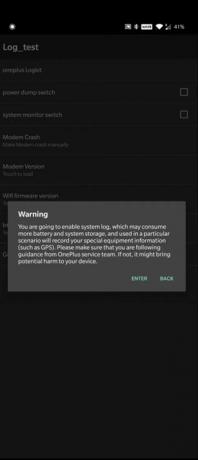
- Теперь вы должны получить секретное меню и всплывающее окно с предупреждающим сообщением. Нажмите «Enter», чтобы продолжить.
- Затем нажмите на OnePlus Logkit вариант, который должен быть первым в списке.
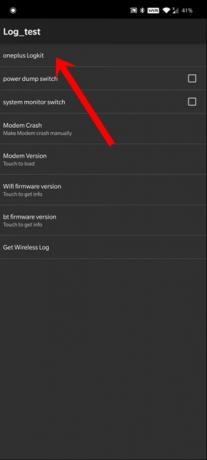
- Прокрутите немного вниз и перейдите к Переключатель функций вариант.
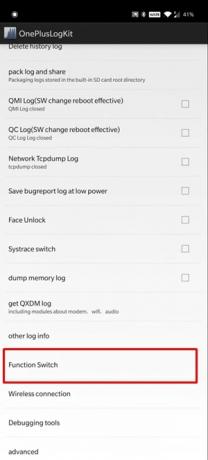
- Затем отметьте галочкой Переключатель VoLTE и ударил Отмена кнопка.
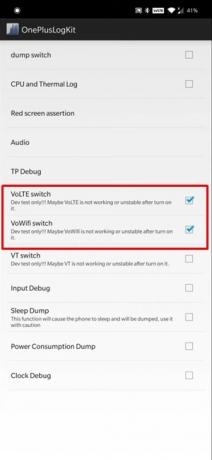
- Затем установите флажок Переключатель VoWiFi вариант и нажмите на Перезагружать.
- Теперь ваше устройство перезагрузится, и как только это будет сделано, вы должны увидеть параметры VoLTE и VoWiFi на своем устройстве OnePlus.
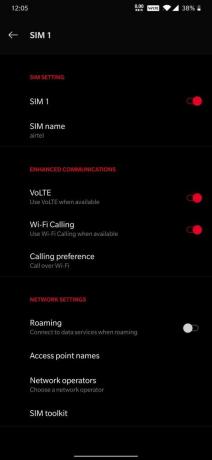
Чтобы получить к нему доступ, перейдите в «Настройки»> «Wi-Fi и Интернет»> «SIM-карта и сеть», и вы должны увидеть указанную опцию в разделе «Расширенная связь». На этом мы завершаем этот урок. Если у вас есть какие-либо вопросы относительно вышеупомянутых шагов, дайте нам знать в комментариях. В завершение вот несколько Советы и хитрости iPhone , Советы и хитрости для ПК , а также Советы и хитрости для Android что вам тоже стоит проверить.
Сертифицированный специалист по цифровому маркетингу Six Sigma и Google, работавший аналитиком в ведущей ТНК. Энтузиаст технологий и автомобилей, который любит писать, играть на гитаре, путешествовать, кататься на велосипеде и отдыхать. Предприниматель и блоггер.
Как включить VoLTE и VoWiFi на любом устройстве OnePlus
В этом руководстве мы покажем вам, как включить VoLTE и VoWiFi на любом устройстве OnePlus. Когда мы говорим о беспроводной связи, Voice over LTE (4G) и Voice over WiFi являются двумя из новейших записей в этом списке. Для тех, кто не знает, эта функция позволяет направлять звонки через операторскую сеть или WiFi. Выгоды?
Что ж, в некоторых местах сетевое подключение плохое, и поэтому пользователи не могут отправлять или принимать звонки. В этих случаях вы можете воспользоваться помощью VoWiFi. В том же духе, еще одно довольно изящное преимущество заключается в том, что вам больше не придется выполнять дополнительные перезарядки для целей разговора. Принимая во внимание то же самое, многие OEM-производители включили эту функцию в свои устройства. Однако с OnePlus дела обстоят немного странно.
Хотя они добавили эту функциональность на свои устройства, но в то же время скрыли ее от обычных пользователей по наиболее известным им причинам. В любом случае, хорошая новость заключается в том, что вы можете легко вернуть эту функцию на свое устройство. И это руководство покажет вам, как это сделать. Итак, без лишних слов, давайте начнем с шагов по включению VoLTE и VoWiFi на любом устройстве OnePlus.
Как включить VoLTE и VoWiFi на любом устройстве OnePlus
Программы для Windows, мобильные приложения, игры — ВСЁ БЕСПЛАТНО, в нашем закрытом телеграмм канале — Подписывайтесь:)
Так вот в чем дело. Возможно, на вашем устройстве OnePlus уже установлена более новая и обновленная версия приложения LogKit. Однако в более новой сборке OnePlus удалил переключатель функций — функцию, с помощью которой вы могли включить VoLTE и VoWiFi. К счастью, мне удалось раздобыть старую версию приложения, в которой все еще есть эта функция! И это работает на каждом устройстве OnePlus. Итак, давайте сразу проверим это.
- Для начала загрузите (старое) приложение LogKit на свое устройство: com.oem.oemlogkit_1.0-1.apk.
- Теперь запустите приложение, и вы получите уведомление о том, хотите ли вы установить обновление для этого встроенного приложения (хотя это и более ранняя версия).

- Поэтому нажмите «Установить» и подождите, пока он будет установлен на вашем устройстве. После этого откройте приложение Dialer на своем устройстве и введите следующий код: *#800#
- Откроется приложение OnePlus LogKit. Нажмите «Ввод» в появившемся предупреждающем сообщении.
- Теперь прокрутите до параметра «Переключение функций» и нажмите на него, чтобы открыть его.

- Наконец, включите параметры VoLTE и VoWiFi, а затем перезагрузите устройство.
- После загрузки перейдите в «Настройки» > «Wi-Fi и сеть» > «SIM-карта и сеть».
- Теперь выберите активную SIM-карту из списка и включите переключатель VoLTE и вызовы WiFi.

Вот и все. Это были шаги для включения VoLTE и VoWiFi на любом устройстве OnePlus. Если у вас есть какие-либо вопросы относительно вышеупомянутых шагов, сообщите нам об этом в разделе комментариев ниже. Мы вернемся к вам с решением в ближайшее время.