Как использовать macbook в качестве монитора?

Напрямую никак. Хоть есть мизерна теоретическая возможность технической реализации подобного, но врядли кто-то это делал или будет делать. Слишком сложно при слишком малом полезном действии.
Советую воспользоваться софтом для шаринга/стриминга экрана: Nvidia Experience/ShadowPlay или чго по-проще.
- Вконтакте

- Вконтакте

Никита, вы не задумывались, что существующий на корпусе макбука разъём это выход с видеокарты, а не вход матрицы?
Слова «В теории ничего же не запрещает» ничего не говорят. Вам ничего и не разрешает этого делать. Ведь вы облазили кучу ресурсов и нигде не нашли.
Вы же не будете на разъём колонок включать микрофон, чтобы записать вашу речь в файл?
Как использовать macbook как монитор?
У меня в наличии два мака один на 16 дюймов, другой на 13. Хочу использовать 13-дюймовый как сторонний экран для первого. В основном в сети представлены рекомендации и советы как подключить сторонний монитор к маку: через hdmi и usb-c, там все просто. На запрос ‘How to use macbook as external monitor for another macbook’ выдало статью https://www.macworld.co.uk/how-to/mac/second-screen-mac-3621421/#:
:text=Open%20System%20Preferences%20%3E%20Displays.,into%20the%20arrangement%20you%20require.. Я подсоединил маки друг к другу через usb-type-c, но они друг друга не видят — то есть, я в мониторах не вижу список подключенных устройств. Кто-нибудь сталкивался с такой задачей и как Вы с ним справились?
Я превратил новый iMac в дисплей для MacBook. Спасибо, macOS 12
 В закладки
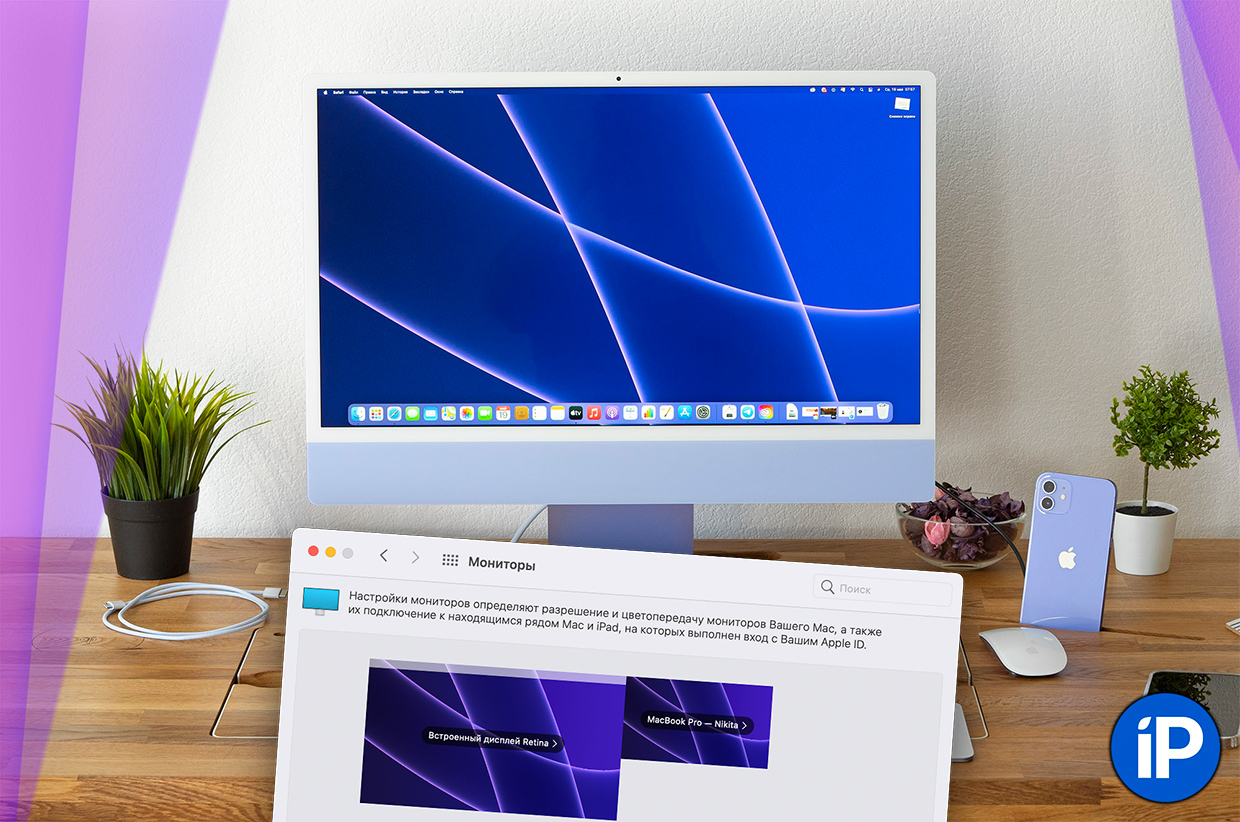
Очень давно жду, когда же Apple выпустит дисплей в корпусе от iMac. Уже не раз писал, почему такой девайс будет хитом.
Увы, новая модель с процессором M1 так и не научилась выводить сигнал с внешних устройств. А счастье было так близко.
Но сюрприз пришёл, откуда не ждали. Недавно анонсированная macOS 12 Monterey таит в себе необычную и одновременно давно казавшуюся логичной функцию.
Теперь любой* Mac может вывести изображение на другой любой* Mac. То есть вы в два клика превращаете iMac с M1 в дисплей для MacBook Pro. Или наоборот.
Для этого даже не нужны провода. Главное, чтобы Mac попадал в список совместимости. А тот не очень большой…
Какие Mac могут стать дисплеем для других Mac
Повторение экрана с Mac на Mac будет работать в macOS 12 только между:
▪ MacBook Pro (2018 г. и новее)
▪ MacBook Air (2018 г. и новее)
▪ iMac (2019 и новее)
▪ iMac Pro (2017)
▪ Mac mini (2020 и новее)
▪ Mac Pro (2019)
Если ваши Маки попадают в него — продолжаем. Остальным сочувствую, ограничение обширное, хоть и (вероятно) обусловленное какими-нибудь техническими особенностями.

Как сделать Mac экраном для другого Mac
1. Оба Mac должны быть включены. Оба не должны находиться в режиме Сна.
2. На Mac, с которого вы хотите передавать изображение, откройте Системные настройки -> Мониторы.
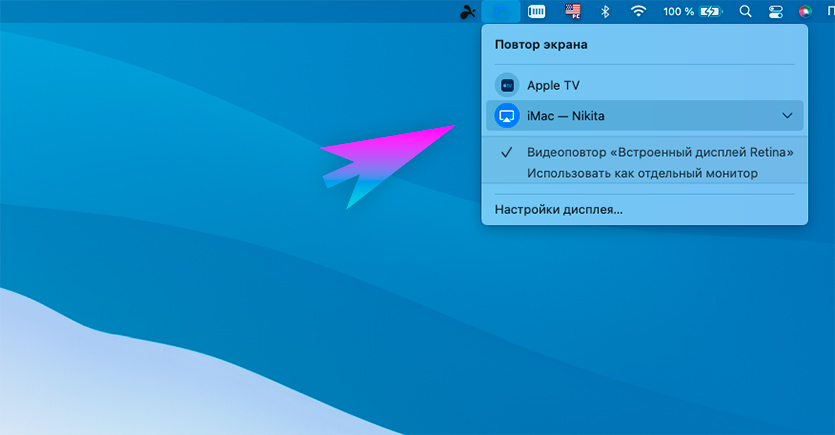
3. В левом нижнем углу будет выпадающий список. Нажмите на него и выберите устройство, которое будет служить дисплеем через AirPlay.
4. Готово!
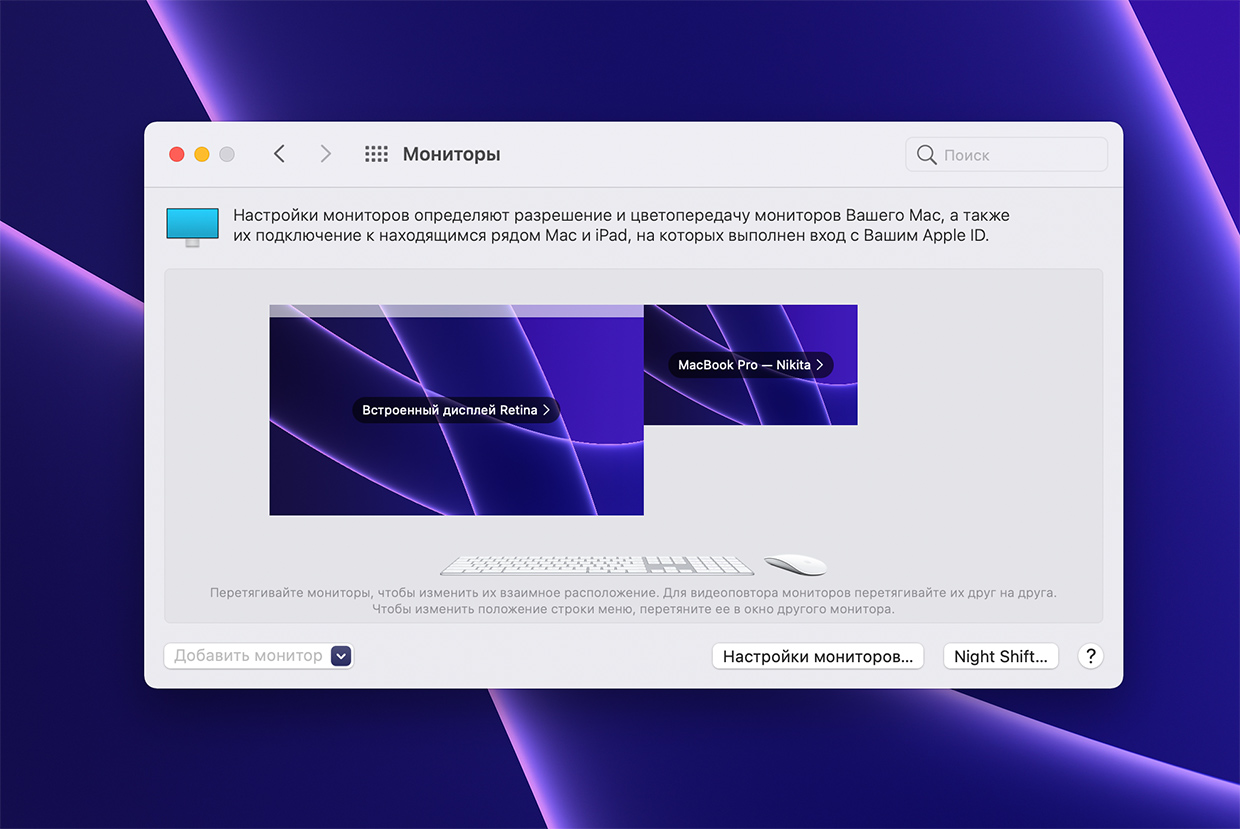
Можно далее настроить, в каком разрешении изображение будет отображаться на целевом Mac: например, в исходном разрешении источника, или же в разрешении дисплея целевого Mac.
Также здесь можно переключать режимы: либо повторение экрана источника 1:1, либо продолжение основного экрана. То есть через эту схему, например, можно сделать iMac вторым дисплеем для MacBook.
Чтобы прекратить повторение или продолжение экрана, на источнике найдите иконку двух прямоугольников (она будет синей), нажмите и в выпадающем меню кликните на целевой девайс.
А по проводу можно?
Да! Я бы даже сказал, нужно. Через провод задержка должна быть минимальной.
Эта возможность задокументированна Apple, однако я не нашёл очевидного способа её включить. При подключении кабеля USB-C на USB-C между двумя Mac качество изображения не меняется, задержка (по крайней мере, визуально) остаётся прежней.
В Настройках macOS 12 и подменю Монитор тоже нет индикации, через что сейчас идёт сигнал – провод или беспроводной AirPlay.
Возможно, переключение происходит незаметно для пользователя. Или это просто не заработало в текущей бета-версии macOS 12.
Что дальше?
Владельцы нескольких Mac от фичи должны быть в восторге. Вместе с Universal Control (пока что не работает в Beta 1) вы сможете управлять подключенным MacBook с клавиатуры и мыши iMac, что делает последний практически неотличимым от обычного дисплея. Качество изображения в таком режиме очень высокое, чёткость тоже, дискомфорта ноль.
Однако мечта о полноценном дисплее в корпусе iMac от Apple остаётся, и эта полумера её не потушит. Ведь, помимо Mac, многим хотелось бы подключать и сторонние устройства к экрану – например, игровые приставки или компьютеры с Windows.
Всё равно здорово, что Apple хотя бы движется в похожем направлении.
В закладки
Как использовать macbook как монитор?
Когда у вас есть MacBook, то, казалось бы, его экран уже является лучшей опцией для просмотра контента и работы с приложениями. Но есть множество случаев, когда вы можете захотеть использовать MacBook как внешний монитор для другого компьютера или устройства.
В этой статье мы рассмотрим несколько способов использования MacBook как монитор.
Способ 1: Использование функции «Target Display»
Target Display — это функция, которая позволяет вам использовать MacBook в качестве внешнего монитора для другого Mac-компьютера. Следующие условия должны быть выполнены, чтобы использовать эту функцию:
1. Ваш MacBook должен быть совместим с функцией Target Display. Эта функция доступна только для некоторых моделей MacBook.
2. Mac-компьютер, который вы хотите использовать в качестве источника видео, должен быть совместим с функцией Target Display.
Если у вас есть MacBook, который поддерживает Target Display, то следуйте этим инструкциям:
1. Подключите ваш MacBook к Mac-компьютеру, который будет использоваться в качестве источника видео, с помощью кабеля Mini DisplayPort to Mini DisplayPort или Thunderbolt to Thunderbolt.
2. На MacBook зайдите в системные настройки -> Мониторы -> Подключение.
3. Выберите «Target Display Mode».
4. Нажмите кнопку «Включить Target Display Mode».
Теперь ваш MacBook будет работать в качестве внешнего монитора для другого компьютера.
Способ 2: Использование приложений, таких как Luna Display
Luna Display помогает вам использовать любой MacBook или Mac mini в качестве второго дисплея для вашего Mac-компьютера. Чтобы использовать приложение Luna Display, следуйте этим инструкциям:
1. Убедитесь, что на обоих устройствах установлены приложения Luna Display.
2. Подключите устройства по Wi-Fi или USB.
3. Запустите приложение Luna Display на вашем MacBook.
4. Выберите «Use as Display».
5. Запустите приложение Luna Display на источнике видео (Mac-компьютере).
После этого ваш MacBook будет использоваться в качестве внешнего монитора для вашего мака.
Способ 3: Использование приложений для доступа к Mac-компьютеру
Если у вас есть Mac-компьютер, который хранится в другом месте, и вы не можете подключить его к своему MacBook напрямую, то вы можете использовать удаленный доступ с помощью приложений, таких как TeamViewer или Splashtop.
1. Установите приложение на обоих устройствах.
2. Запустите приложение TeamViewer или Splashtop на Mac-компьютере.
3. Запустите приложение TeamViewer или Splashtop на MacBook.
4. Подключитесь к удаленному Mac-компьютеру.
5. Откройте приложение, которое вы хотите использовать, и работайте с ним на своем MacBook.
Каждый из этих способов может помочь вам использовать MacBook в качестве монитора. Выберите тот, который лучше всего подходит для вас, и наслаждайтесь работой на большом экране!