Почему режим "Не беспокоить" может не работать на MIUI 12

Периодически возникают вопросы по такому простому режиму *Не беспокоить*. Казалось бы, что там спрашивать, но есть мелочи из-за которых он может не работать. Давайте посмотрим, что в данном режиме имеем в настройках и какие *подводные камни* там есть.
Дня начала, включить этот режим мы можем, через кнопки регулирования громкости (при появлении ползунка громкости нажимаем на три точки внизу и открывается полный регулятор). Через шторку и в Настройках — Звук и вибрация.
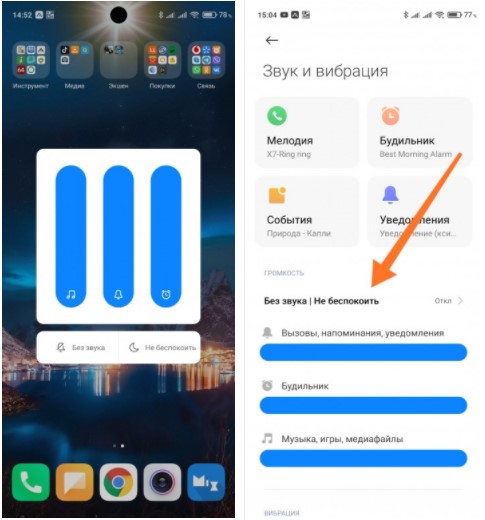
При включении режима не беспокоить все ползунки громкости звука, кроме будильника, полностью убираются.
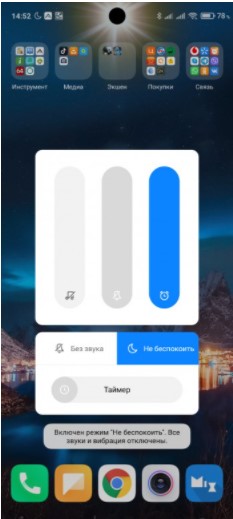
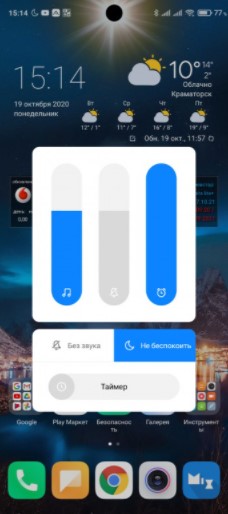
Вот это и есть один из наших *подводных каменей*. Некоторые пользователи зачем-то эти ползунки регулируют. Соответственно появляются звуковые уведомления на звонки и/или уведомления! Однако этот фактор может отличаться от прошивки к прошивке. Сам лично проверял на разных — на одной регулировка ползунков влияет на появление звука, на других нет!
Теперь давайте посмотрим, что есть в настройках режима Не беспокоить!
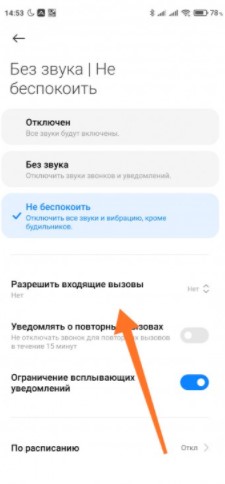
Зачастую именно тут забывают настроить поведение смартфона на входящие звонки. На выбор можно установить Разрешить все / Только контакты / Только избранные / Нет (блокировать все)
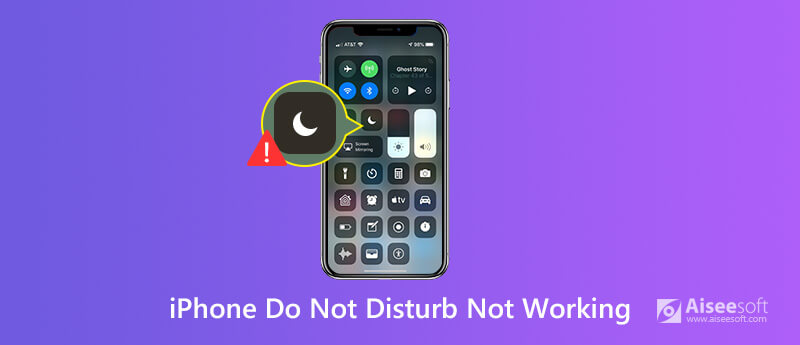
Давайте проверим, как Apple исправит «Не беспокоить, не работает» на iPhone
Нет ничего хуже, чем ощущение того, что ты проснулся от звонка телефона. Что вас больше всего удивляет, так это то, что вы включили режим «Не беспокоить» (DND) на iPhone, но все равно будете беспокоиться.
Что идет не так?
Не беспокоить не работает на вашем iPhone, что обычно происходит у пользователей, которые только что обновились до iOS 13 или 14.
Почему режим «Не беспокоить» не работает? Как решить проблему?
Причин может быть много, но вы можете воспользоваться 6 подходящими решениями, чтобы разобраться в этом.
А теперь идем дальше.
- Решение 1. Включите Не беспокоить правильно
- Решение 2. Перезагрузите iPhone
- Решение 3. Сброс настроек ограничений
- Решение 4. Сбросить все настройки
- Решение 5. Исправить систему iOS (понижение / обновление iOS)
- Решение 6. Восстановить заводские настройки iPhone
Решение 1. Включите Не беспокоить правильно
Что не беспокоить делает на iPhone?
Это функция на iPhone, где вы можете отключить вызовы, оповещения и уведомления, которые вы получаете, когда ваше устройство заблокировано. Несмотря на настройки, вы также можете установить исключения приложения, чтобы разрешить звонки от кого-то.
Да, вы знаете значение, но это не значит, что вы можете получить правильные настройки для включения «Не беспокоить».
Первое решение — включить функцию «Не беспокоить» на iPhone.
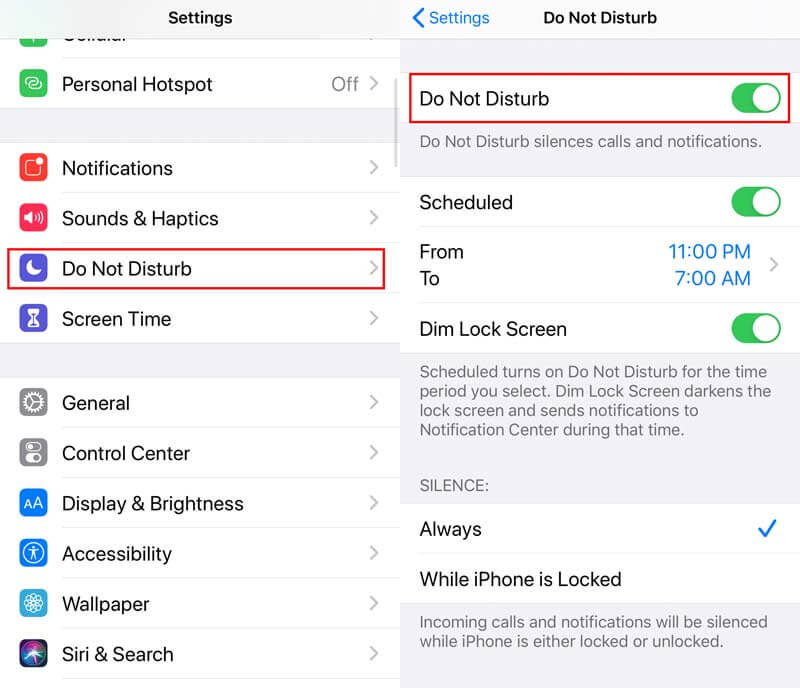
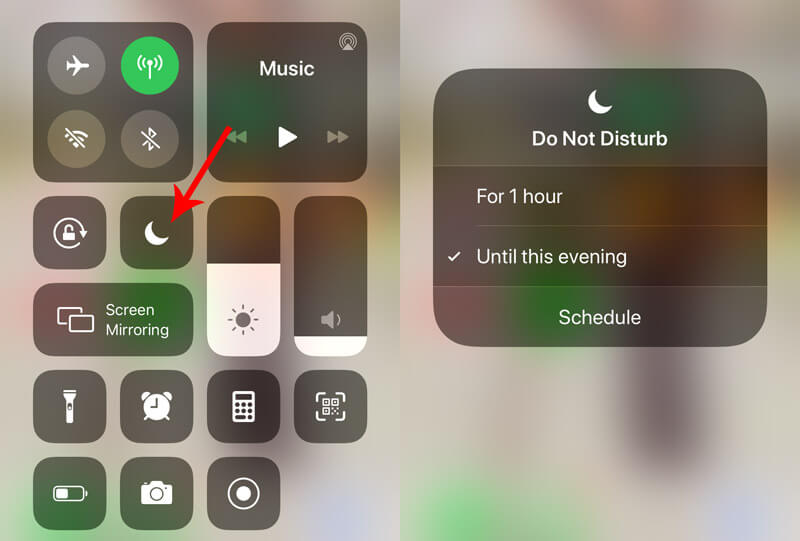
Кроме того, вы можете открыть Центр управления > коснитесь и удерживайте Не беспокоить значок (полумесяц), чтобы быстро настроить параметры не беспокоить.
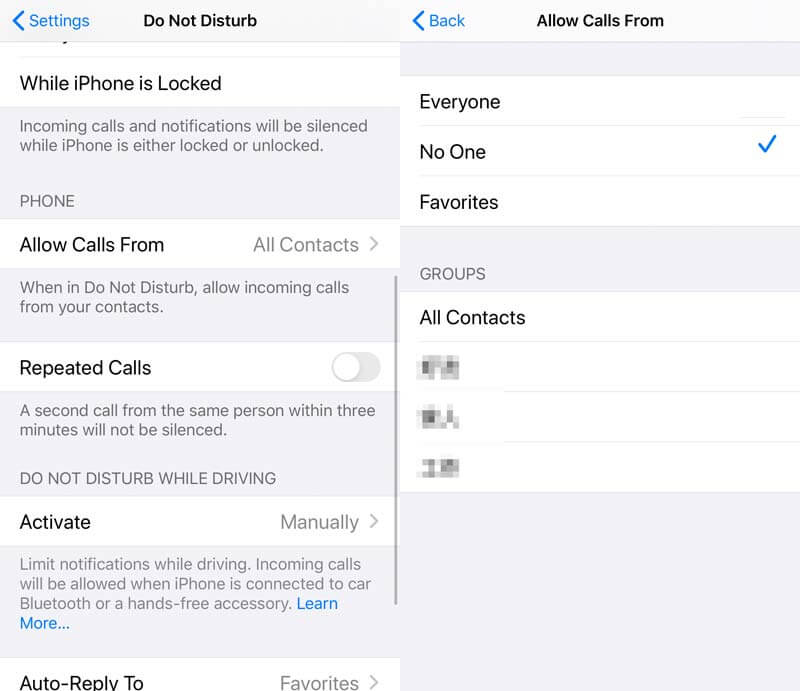
 1. DND не работает с сообщениями. Я до сих пор слышу уведомления о сообщениях.
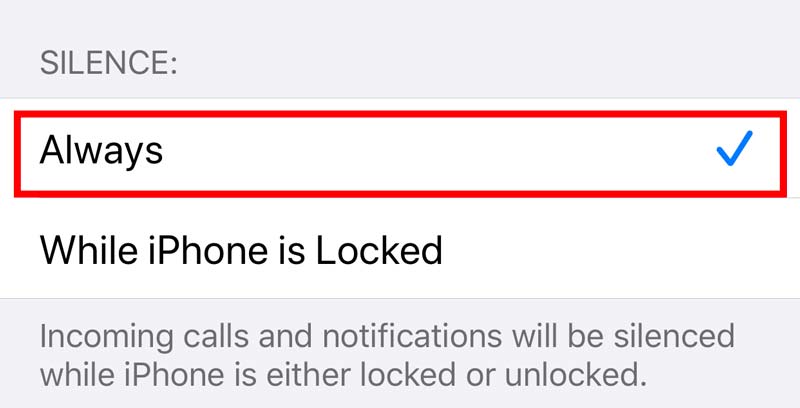
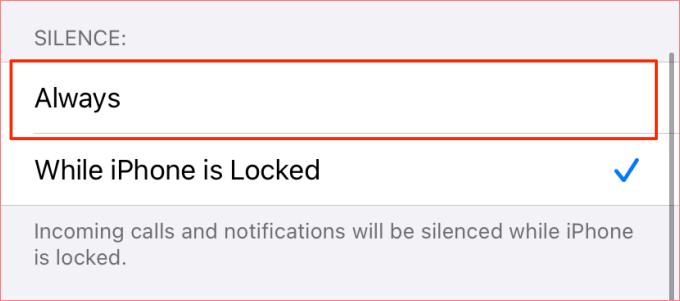
Когда функция DND (не беспокоить) включена, входящие вызовы и уведомления будут отключаться, пока iPhone заблокирован или разблокирован. Если вы все еще можете слышать уведомления о сообщениях, просто убедитесь, что вы отметили галочкой Всегда под МОЛЧАНИЕ .
2. DND не работает на звонках. Я до сих пор слышу звонок.
Если вы не хотите получать звонки от кого-либо, просто убедитесь, что настройки Разрешить звонки с Он Ни один. Никто , Тогда на входящие звонки не будет ни звука, ни вибрации, и они будут отправлены прямо на вашу голосовую почту, не пропуская ни одного звонка.
Конечно, вам разрешено принимать звонки от определенных контактов из групп контактов, кого угодно или ваших избранных.
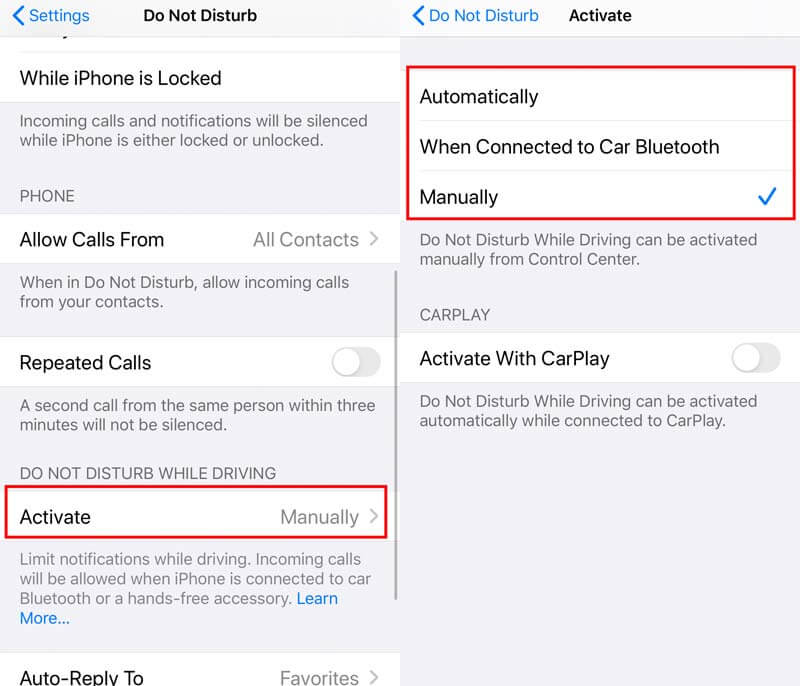
3. Не беспокоить не работает во время вождения.
Не беспокоить, пока функция вождения доступна не во всех странах или регионах. Чтобы включить его, нужно перейти на Настройки > Центр управления , затем нажмите Настройка элементов управления > Коснитесь значка плюса рядом с Не беспокоить во время вождения .
Для iPhone X и более поздних версий вы можете провести пальцем вниз от правого верхнего угла экрана, чтобы нажать на изображение автомобиля, чтобы включить функцию «Не беспокоить».
Для iPhone 8 или более ранней версии вам нужно провести пальцем вверх от нижней части экрана и коснуться изображения автомобиля, чтобы включить функцию «Не беспокоить».
Затем, когда вы подключите iPhone к автомобилю через Bluetooth или когда ваш iPhone автоматически обнаружит движение, эта функция будет активирована.
Вы можете изменить настройки активации, нажав активировать под НЕ БЕСПОКОЙСТВУЙТЕ во время вождения .
4. DND не работает по тревоге. Он все еще звонит в режиме «Не беспокоить».
Не беспокоить и переключатель «Звонок / Без звука» на iPhone не влияет на звук будильника. Даже если вы установите переключатель «Звонок / Без звука» в положение «Без звука» или включите функцию «Не беспокоить» в запланированное время, сигнал тревоги все равно будет звучать.
После правильного подтверждения всех настроек вам следует перейти к следующему решению, если DND все еще не работает на iPhone.
Решение 2. Перезагрузите iPhone
Перезагрузка iPhone — это универсальное решение для устранения всех проблем, связанных с iPhone.
Опять же, это старая история перезагрузите iPhone, Прочитайте подробную историю здесь.
Все еще не может работать? Переместить следующее решение.
Решение 3. Сброс настроек ограничений
Пока функция «Не беспокоить» выделена серым цветом, и вы не можете включить ее, или пока «Драйвер» не включен в режиме «Не беспокоить», следует проверить настройки ограничения.
Настройки ограничения на iOS 13 перенесены в экранное время, которое является функцией блокировки или ограничения определенных приложений и функций на iPhone.
Чтобы перетащить режим «Не беспокоить» в нормальное состояние, вы должны получить правильные настройки в Screen Time.
1. Идти к Настройки > Экранное время > Время простоя чтобы убедиться, что время использования режима «Не беспокоить» не соответствует времени простоя, установленному здесь.
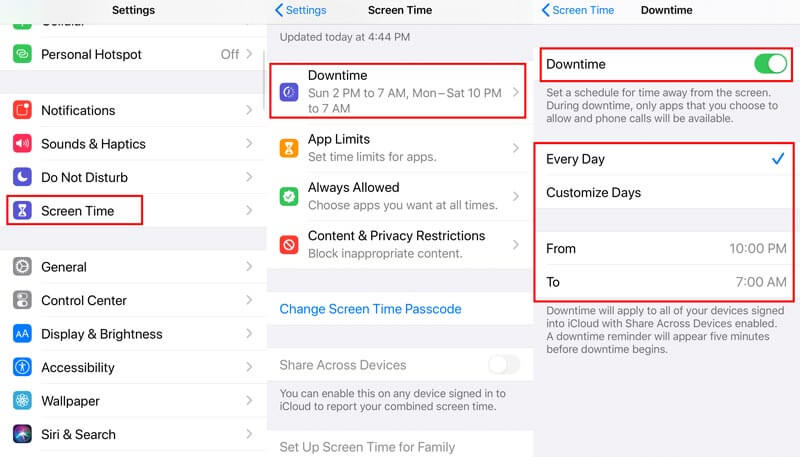
2. Затем вернитесь к Экранное время > Содержание и ограничения конфиденциальности > Включить Содержание и ограничения конфиденциальности > Прокрутите вниз, чтобы перейти РАЗРЕШИТЬ ИЗМЕНЕНИЯ > Переключатель Не беспокоить во время вождения в Разрешить.
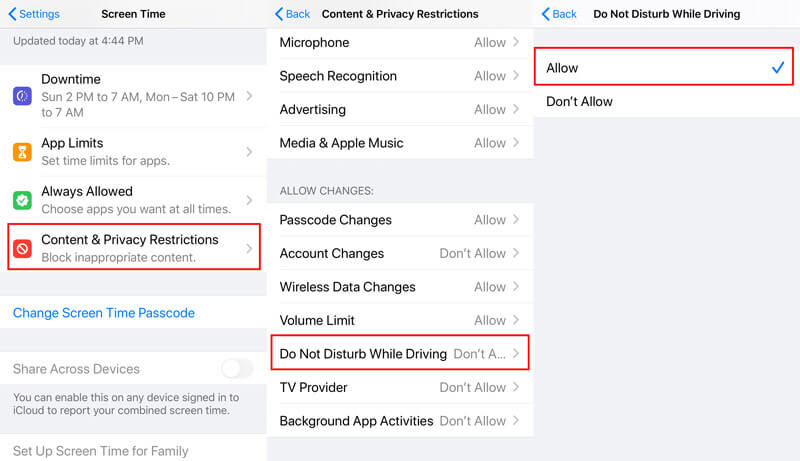
Затем перейдите в режим «Не беспокоить» и убедитесь, что проблема решена.
Решение 4. Сбросить все настройки
Если вышеуказанные решения не помогут вам обойти неработающий режим «Не беспокоить» на iPhone, вы можете попробовать сбросить все настройки, который также можно удалить, включая настройки ограничения, и снова войти в режим «Не беспокоить».
Перейдите на Настройки > Общие > Сброс > Сбросить все настройки , а затем вы можете попробовать установить «Не беспокоить», следуя первому решению.
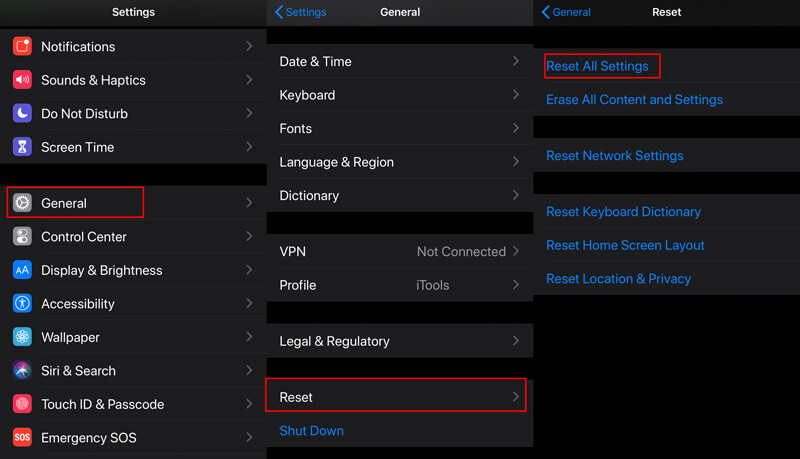
Сброс всех настроек не удалит никакие данные или файлы на этом iPhone, но все настройки, которые вы сделали ранее, будут удалены. Вы должны установить их один за другим, например, сеть, будильник перед сном и т. Д.
Решение 5. Исправить систему iOS (понижение / обновление iOS)
Некоторые пользователи жалуются, что режим «Не беспокоить» действует после обновления до iOS 17/16/15/14/13. Вообще говоря, если в системе iOS есть ошибки, Apple выпустит новую версию, чтобы исправить это. Однако, хотя новой официальной версии iOS нет, вы можете попробовать понизить iOS до предыдущей версии или установить новую бета-версию iOS на iPhone.
Кажется, ни один из способов не предлагается Apple. Не беспокойся и Aiseesoft iOS Восстановление системы поможет вам точно.
Aiseesoft iOS System Recovery — это программа для восстановления системы iOS, которая может решить различные системные проблемы, такие как логотип Apple, белый экран, перезапуск цикла, Режим DFU, режим iTunes Recovery и т. д. Кроме того, он может обновить iOS до новейшей версии, включая бета-версию, и понизить iOS до предыдущих версий.
С его помощью вы можете легко получить нормальный режим «Не беспокоить» на вашем iPhone, что вызвано системной ошибкой iOS.
Как включить, настроить и отключить режим «Не беспокоить» на Android и iPhone

Все современные смартфоны поддерживают функцию «Не беспокоить», однако владельцы телефонов часто игнорируют наличие этой опции, не осознавая ее реальной ценности и полезности. Именно поэтому сегодня мы хотим рассказать о назначении и особенностях упомянутой функции. В рамках статьи мы опишем, что значит режим «Не беспокоить» и для чего он нужен. Представим особенности этого режима, а также очень детально расскажем, как включить, настроить и отключить режим «Не беспокоить» на Android телефонах и iPhone. В числе прочего представим инструкции по этому режиму для смартфонов Samsung, Xiaomi, Huawei и Apple.
Содержание
Что означает режим «Не беспокоить» на телефоне
Назначение режима – сокращение поступающих звонков и уведомлений. Активация режима целесообразна в случаях, когда пользователь занят и не может отвлекаться на звонки или оповещения либо, наоборот, когда хочет отдохнуть и некоторое время побыть в тишине, не раздражаясь из-за бесконечных уведомлений, поступающих на телефон.
То есть включение и грамотная настройка представленного режима позволяют минимизировать количество отвлекающих факторов, связанных с использованием смартфона. Именно поэтому режим часто активируют на совещаниях и прочих деловых встречах. Хотя «Не беспокоить» целесообразно включать и в ряде других случаев. Главное, не забыть отключить функцию, когда необходимость в ее использовании исчезнет.

Как работает режим «Не беспокоить» на Android и iPhone
Принципы функционирования режима одинаковы для всех моделей телефонов, однако особенности работы, возможности и настройки режима зависят от типа и версии используемой операционной системы. Кроме того, некоторые производители техники устанавливают надстройки, чье наличие влияет и на функционал упомянутого режима. Поэтому мы будем рассматривать не только общие черты режима, но и особенности его использования на смартфонах самых распространенных брендов.
Принципы работы режима «Не беспокоить» подразумевают запрет или ограничение применения множества опций. К примеру, в этом режиме можно полностью убрать звук от поступающих звонков либо настроить исключения, разрешив оповещения о попытках связи со стороны конкретных лиц. То же самое относится к уведомлениям от приложений. Можно запретить все уведомления, а можно сделать исключения – например, продолжить получать оповещения только от одного мессенджера, отключив уведомления от всех остальных установленных аналогов.
На старых телефонах включение и выключение режима «Не беспокоить» осуществлялись непосредственно пользователем. В новых моделях процесс можно автоматизировать, предварительно задав конкретное время нахождения смартфона в указанном режиме. При грамотной настройке эта опция становится действительно удобным решением. Особенно в ситуациях, когда хочется сосредоточиться на текущем занятии, но остаться на связи с действительно важными людьми.

Чем отличается режим «Не беспокоить» от беззвучного режима
Изначально эти режимы могут показаться одинаковыми, но их единственная общая черта – отсутствие звука при поступлении звонков и уведомлений. В других аспектах представленные режимы достаточно серьезно отличаются. Для лучшего понимания приведем несколько примеров имеющихся отличий:
- В беззвучном режиме звука нет вообще. В «Не беспокоить» можно сохранить звук при выполнении конкретных действий или в выбранных приложениях.
- Режим «Не беспокоить» всегда можно настроить так, чтобы повторяющиеся звонки поступали со звуком – на случай непредвиденных обстоятельств.
- Переход в режим «Не беспокоить» позволяет избавиться от текстовых оповещений. То есть можно в принципе запретить отображение информации о поступлении каких-либо оповещений. В режиме «Без звука» таких настроек нет.
Другими словами, включение режима «Без звука» позволяет избавиться именно от звука. Остальные опции будут активны. Режим «Не беспокоить» является более гибким (за счет возможности выбора настроек) и позволяет ограничивать не только звуковые, но и текстовые уведомления.

Работает ли будильник в режиме «Не беспокоить»
При отсутствии детальных настроек будильник по умолчанию будет работать. По этому поводу можно не волноваться. Но если имеются подробные настройки, то следует быть внимательными. К примеру, на смартфонах Samsung понадобится зайти в перечень исключений и установить ползунок напротив слова «Будильник» на позицию «Вкл». Тогда будильник в режиме «Не беспокоить» точно сработает.
На многих мобильных телефонах включение режима «Не беспокоить» сопровождается выбором, так сказать, степени беззвучности. Например, выбор варианта «Полная тишина» приведет к запрету всех звуков, в том числе звонка будильника. В таких случаях рекомендуется выбирать вариант «Только будильник». Если, конечно, не хочется проспать важное событие.

Как включить, настроить и отключить режим «Не беспокоить» на Android телефонах
Для активации вышеупомянутого режима надо открыть шторку уведомлений, найти там соответствующий значок и нажать на него. Режим будет включен мгновенно. Отключить его можно таким же способом. Если требуемый значок по какой-либо причине отсутствует, то включить и выключить режим «Не беспокоить» можно будет через настройки телефона. Как это сделать, мы расскажем в следующих разделах. Инструкции для телефонов различных брендов чуть отличаются, потому мы рассмотрим самые популярные варианты, характерные для Android смартфонов Samsung, Xiaomi и Huawei. Также представим особенности настройки режима на таких аппаратах.

Режим «Не беспокоить» на телефонах Samsung
По статистике пользователи чаще всего интересуются, как включить, настроить и отключить режим «Не беспокоить» именно на телефонах Samsung. Поэтому в первую очередь мы рассмотрим использование опции на смартфонах упомянутого корейского бренда.
Чтобы включить режим «Не беспокоить» на Samsung, надо перейти по пути «Настройки – Уведомления», а затем переместить ползунок напротив пункта «Не беспокоить» в активное положение. Далее останется лишь решить – активировать функцию сейчас или настроить ее включение по расписанию. При выборе первого варианта опция будет активирована сразу. Во втором случае понадобится указать конкретные дни и время. После наступления заданного времени смартфон Samsung включит режим «Не беспокоить» автоматически.

Опция «Разрешить исключения» позволит указать приложения, в которых продолжат работать оповещения и звук. В частности, на Samsung можно установить такие настройки:
- разрешение на срабатывание будильника;
- сохранение звука в мультимедийных и игровых приложениях;
- воспроизведение звуков при касаниях пальцами дисплея;
- прием вызовов от конкретных контактов;
- прием сообщений от указанных лиц;
- уведомление о звонках, поступающих чаще раза в 15 минут;
- разрешение на получение уведомлений о зафиксированных в календаре событиях;
- согласие на получение предварительно настроенных напоминаний из приложений.
После завершения настройки все выбранные опции будут применены автоматически и станут действовать до выключения режима. Кстати, чтобы отключить режим «Не беспокоить» на Samsung, достаточно будет переместить ползунок напротив соответствующей опции в неактивное положение.
Режим «Не беспокоить» на телефонах Xiaomi
На смартфонах этого бренда активация режима осуществляется по схожему принципу, но имеет некоторые значимые отличия. Необходимо зайти в настройки девайса и перейти в раздел «Звук и вибрация». Далее понадобится найти строку «Не беспокоить», выбрать режим и указать желаемые настройки, активируемые при его включении. Процесс настройки предполагает рассмотрение ряда опций. Среди них:
- разрешение вызовов от предварительно выбранных контактов;
- уведомления о повторных вызовах (аналогично опции на Samsung);
- отключение уведомлений для повышения концентрации на других задачах;
- установка подробного расписания для автоматического включения режима.
Для отключения режима надо в строке «Не беспокоить» выбрать вариант «Откл». Интуитивно понятное решение, отменяющее действие всех настроек рассматриваемого режима.

Режим «Не беспокоить» на телефонах Huawei
Перечень выполняемых действий совсем немного отличается от алгоритмов, характерных для смартфонов других брендов. Для доступа к опции нужно перейти по пути «Настройки – Звук – Не беспокоить», а затем определиться, включить режим сейчас или настроить его плановое включение в соответствии с заданным расписанием. Перечень доступных настроек на смартфонах Huawei чуть не такой, как на телефонах ранее упомянутых брендов. Пользователи могут выбрать один из трех вариантов:
- По приоритету. При выборе этого пункта появится возможность указания контактов, от которых можно принимать вызовы и сообщения
- Только будильник. Этот вариант позволит игнорировать все звонки и уведомления. Но будильник будет работать.
- Никогда. Самый строгий вариант, запрещающий любые оповещения. К его выбору стоит прибегать, чтобы на время изолироваться от всех телефонных уведомлений.
Для отключения режима следует перевести ползунок в строке «Включить сейчас» в неактивное положение.

Как включить, настроить и отключить режим «Не беспокоить» на iPhone
Управление режимом на iPhone предельно простое. Включить опцию можно путем перехода в настройки телефона и перевода ползунка напротив «Не беспокоить» в правую позицию. Также включение режима доступно другим способом – переходом в Пункт управления и нажатием на иконку полумесяца. Отключить опцию можно таким же методом. Для настройки надо нажать на полумесяц и удерживать касание в течение нескольких секунд. Или воспользоваться первым способом, приведенным в начале абзаца.
Настройки режима почти такие же, как у смартфонов под управлением ОС Android. В частности, на iPhone можно настроить такие опции:
- время действия режима (в случае использования функции планирования);
- условия игнорирования текстовых и звуковых оповещений;
- допуск вызовов от конкретных людей;
- опция оповещения о входящих звонках при их повторном поступлении в течение 3 минут.
Будильник будет срабатывать в любом случае. Отдельной настройки в режиме «Не беспокоить» на iPhone для него не предусмотрено.

Почему режим «Не беспокоить» включается сам по себе
Такое явление обычно объясняется двумя причинами. Первая – пользователь случайно включает режим, задевая значок «Не беспокоить» на панели уведомлений или на рабочем столе смартфона (если установлен виджет), и попросту не замечает этого действия. Вторая – режим настроен на автоматическое включение. В первом случае достаточно удалить значок с панели. Во втором – следует отключить режим «Не беспокоить» в настройках смартфона.
Почему в режиме «Не беспокоить» проходят звонки
Такой расклад может обосновываться несколькими причинами. Первая – звонки поступают с разрешенных номеров, добавленных пользователем в исключения. Вторая – срабатывает опция оповещения о повторных звонках, поступающих несколько раз в течение короткого периода времени. Решить проблему можно путем установки оптимальных настроек в меню режима «Не беспокоить».
Как исправить, что режим “Не беспокоить” не работает на iPhone
«Не беспокоить» (DND) – отличная функция, позволяющая при необходимости блокировать цифровые отвлекающие факторы, особенно если вы не хотите выключать телефон. В режиме «Не беспокоить» будут отключены входящие звонки, текстовые сообщения, а также уведомления приложений. Вам нужно выполнить задачу, требующую серьезного внимания? Или, может быть, вам нужно побыть в одиночестве и вы не хотите, чтобы вас беспокоили звонки или сообщения? “Не беспокоить” может быть вашим белым рыцарем.
И наоборот, режим «Не беспокоить» также может быть неприятным, особенно когда он не работает. Допустим, вы получаете звонки и текстовые оповещения, несмотря на то, что включен режим «Не беспокоить». Или функция “Не беспокоить” блокирует срабатывание будильника. Что могло быть причиной проблемы?
Есть разные вещи, из-за которых уведомления могут переопределить настройки вашего iPhone в режиме «Не беспокоить». В этом руководстве мы описываем все возможные проблемы, связанные с тем, что режим «Не беспокоить» не работает на iPhone (и iPad), и способы их устранения.
Программы для Windows, мобильные приложения, игры — ВСЁ БЕСПЛАТНО, в нашем закрытом телеграмм канале — Подписывайтесь:)
1. Измените режим “Не беспокоить”, чтобы отключить звук на вашем устройстве
По умолчанию режим «Не беспокоить» в iOS отключает входящие вызовы и предупреждения только тогда, когда вы блокируете свое устройство. Если вы хотите, чтобы эта функция отключила все уведомления даже при использовании телефона, вот что вам нужно сделать.
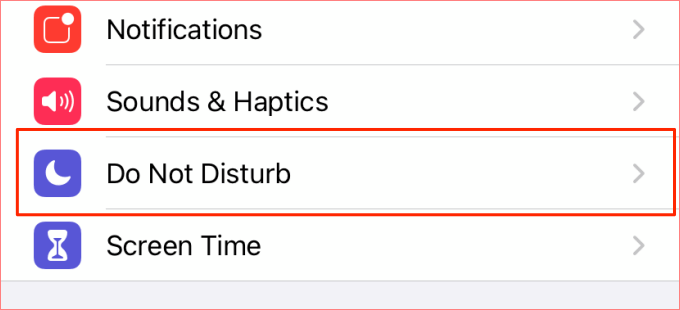
- Перейдите в меню настроек «Не беспокоить» («Настройки»> «Не беспокоить»).
- В разделе «Без звука» выберите «Всегда».
Перейдите к следующему решению, если режим «Не беспокоить» не отключает входящие вызовы при использовании iPhone или когда он заблокирован.
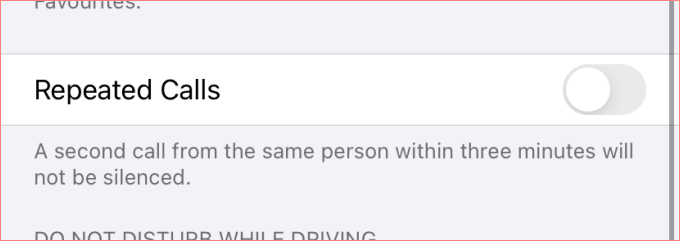
2. Отключите повторные вызовы
Хотя iOS отключает телефонные звонки, текстовые сообщения и другие уведомления приложений, когда режим «Не беспокоить» активен, люди все равно могут связаться с вами, когда они звонят несколько раз. Да, повторные вызовы (от одного и того же человека) могут перекрыть режим вашего iPhone «Не беспокоить». То есть, если человек звонит вам дважды в течение трех минут.
Чтобы этого не произошло, отключите функцию «Повторные вызовы» в настройках режима «Не беспокоить» на своем устройстве.
Выберите «Настройки»> «Не беспокоить» и отключите параметр «Повторные вызовы».
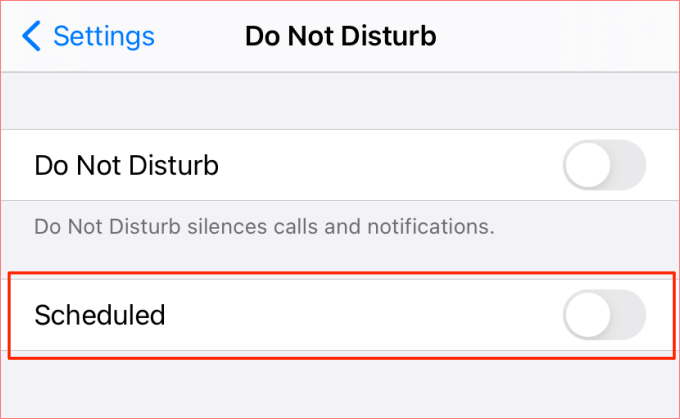
3. Отключите или измените расписание “Не беспокоить”
Если вы заметили, что режим «Не беспокоить» работает только в определенное время дня, убедитесь, что вы не установили расписание «Не беспокоить» случайно. Перейдите в «Настройки»> «Не беспокоить» и убедитесь, что у вас отключен параметр «Расписание».
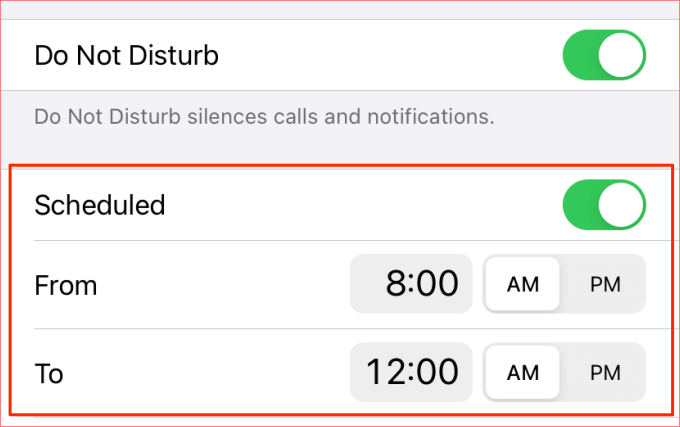
Если вы действительно настроили расписание «Не беспокоить», убедитесь, что время тишины (т.е. время начала и время окончания) настроено правильно. Перекрестно проверьте желаемые часы и обозначение меридиана (например, AM и PM).
4. Изменить статус контакта
Так же, как и при повторных вызовах, ваши «любимые» контакты могут иметь приоритет над настройками режима «Не беспокоить» на вашем iPhone. Добавление контакта в избранное на вашем iPhone означает, что человек может связаться с вами (по телефону или с помощью текстового сообщения) в любое время дня и ночи, даже если включен режим «Не беспокоить».
Итак, если вы получаете звонки от случайного контакта при включенном режиме «Не беспокоить», убедитесь, что вы случайно не добавили контакт в избранное. Следуйте приведенным ниже инструкциям, чтобы проверить свои избранные контакты на iPhone или iPad. Мы также покажем вам, как удалить контакт из избранного.
- Откройте приложение «Телефон» и нажмите «Избранное» в нижнем левом углу.
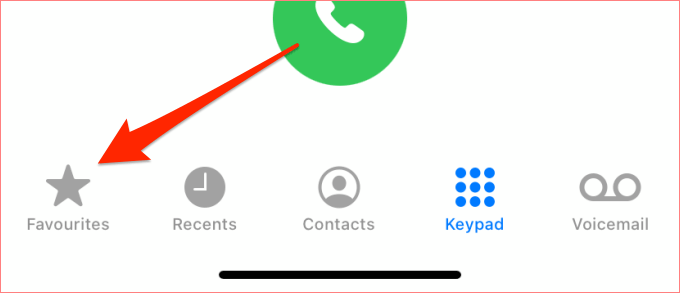
Перепроверьте контакты в списке и обратите внимание на любые странные / неизвестные контакты.
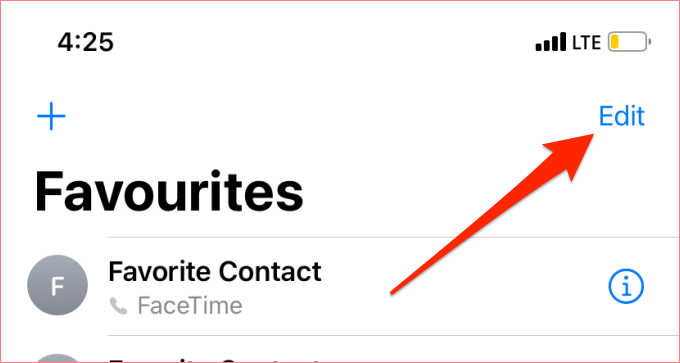
- Чтобы удалить контакт из избранного, нажмите «Изменить» в правом верхнем углу.
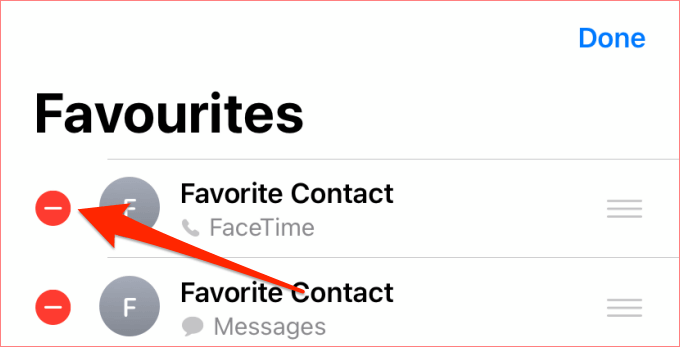
- Щелкните красную кнопку с минусом (-).
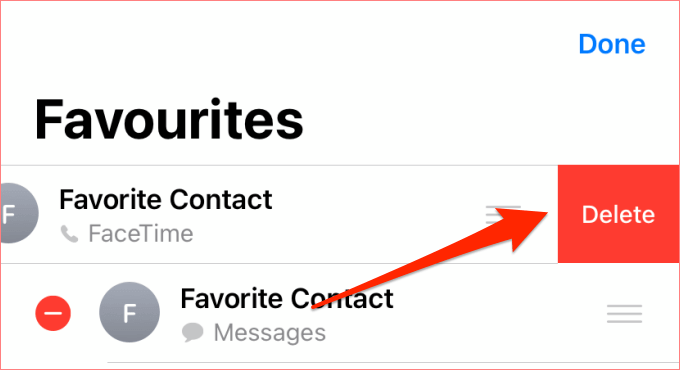
- Наконец, нажмите «Удалить», чтобы удалить контакт из списка, и выберите «Готово», чтобы сохранить изменение.
5. Измените настройки входящих вызовов.
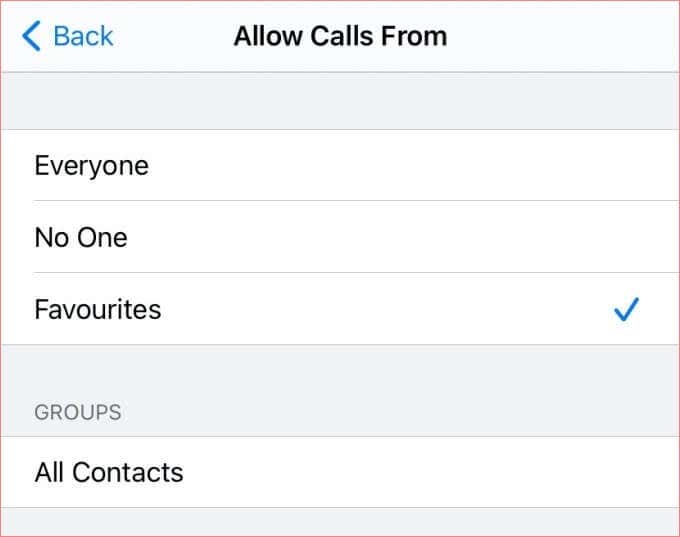
Ваш iPhone или iPad не может отключить звук входящих телефонных звонков, когда включен режим «Не беспокоить»? Это может быть связано с тем, что вы установили режим «Не беспокоить», чтобы разрешить все входящие вызовы. Перейдите в настройки «Не беспокоить» и нажмите «Разрешить звонки от».
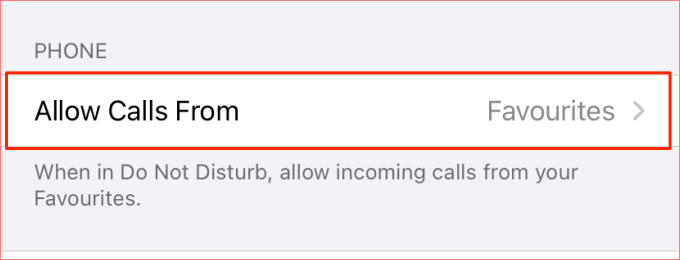
Убедитесь, что вы выбрали «Избранное» или «Никто». Вы можете выбрать «Все контакты», если в режиме «Не беспокоить» хотите отключить звук только для входящих вызовов с неизвестных номеров.
6. Перезагрузите iPhone.
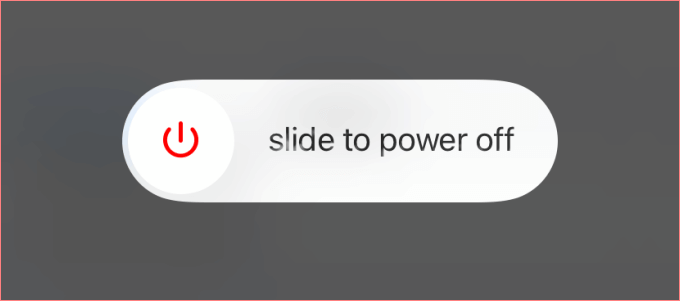
Выполнение перезагрузки устройства – проверенное решение многих странных проблем iOS. Если режим «Не беспокоить» по-прежнему не работает на вашем iPhone, выключите его и снова включите через несколько секунд. Вы также должны убедиться, что режим «Не беспокоить» включен и правильно настроен в соответствии с вашими предпочтениями.
7. Сбросить все настройки
Режим «Не беспокоить» должен отключать только телефонные звонки, текстовые сообщения и другие уведомления приложений. Ваши будильники и напоминания не будут отключены. Удивительно, но мы нашли отчеты из некоторые пользователи iPhone что указывает на то, что режим «Не беспокоить» иногда не работает с уведомлениями и звуком будильника.
Если это описывает вашу текущую ситуацию, попробуйте сбросить настройки вашего устройства. Это вернет настройки вашего устройства (сеть, виджеты, уведомления и т. Д.) К заводским настройкам по умолчанию. Обратите внимание, что ваши будильники будут удалены.
Примечание. Сброс настроек iPhone или iPad не приведет к удалению мультимедийных файлов и документов.
Перейдите в «Настройки»> «Основные»> «Сброс»> «Сбросить все настройки» и введите пароль своего телефона, чтобы продолжить.
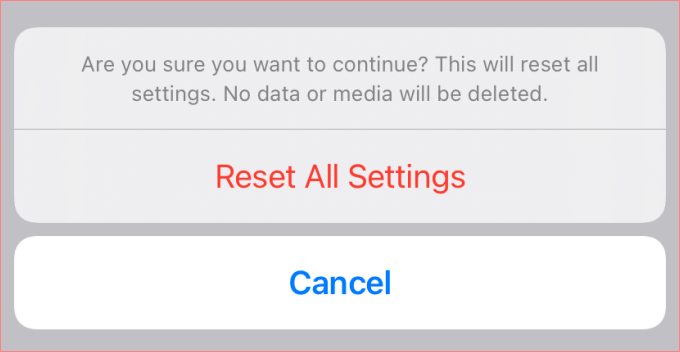
Это займет около 3-5 минут, в течение которых ваше устройство выключится и снова включится. После этого активируйте режим «Не беспокоить» и создайте фиктивный будильник. Теперь проверьте, срабатывает ли будильник в установленное время.
8. Обновите свой телефон
Некоторые функции и приложения могут работать неправильно, если в операционной системе вашего телефона возникла проблема. Трудно понять, не работает ли режим «Не беспокоить» из-за ошибки программного обеспечения. Поэтому убедитесь, что на вашем iPhone и iPad установлена последняя версия iOS.
Перейдите в «Настройки»> «Основные»> «Обновление программного обеспечения», чтобы проверить, доступно ли для вашего устройства новое обновление iOS.
Не отвлекайтесь
Режим «Не беспокоить» похож на послушную собаку, которая в точности выполняет инструкции. Настройте его правильно, и у вас не должно возникнуть проблем с этой функцией. Вам следует прочитать наше руководство о том, как настроить режим «Не беспокоить» на iOS.
Если ни один из упомянутых выше методов устранения неполадок не устраняет проблему, вам следует обратиться в службу поддержки Apple или посетите авторизованный Поставщик услуг Apple рядом с вами чтобы проверить устройство на предмет возможных программных или аппаратных повреждений. Вы также можете попробовать сбросить настройки устройства до заводских значений по умолчанию, но убедитесь, что вы резервное копирование файлов и данных.
Программы для Windows, мобильные приложения, игры — ВСЁ БЕСПЛАТНО, в нашем закрытом телеграмм канале — Подписывайтесь:)