Как сделать таймкоды в Youtube видео
 @cpalike | 20.05.2023 20.05.2023 Оставить комментарий для Как сделать таймкоды в Youtube видео
Чтобы выделить в видео смысловые части, можно указать соответствующие временные метки в описании. Это позволит автоматически разбить видео на отдельные таймкоды и облегчит поиск нужных моментов для зрителей. Сегодня поговорим о том, как и зачем разделять видео на части в Youtube.
Как разделить видео на Youtube на части
При загрузке видео можно указать таймкоды— это отдельные разделы, которые обозначаются на временной шкале и имеют окно предпросмотра. Это помогает пользователям лучше понимать содержание видео и быстрее находить нужную часть.
Чтобы разбить видео на временные метки на YouTube, нужно выполнить несколько простых шагов:
- Загрузите новое видео на YouTube или начните редактировать уже имеющееся в творческой студии.
- На странице «Сведения о видео» в разделе «Описание» введите временные метки и названия эпизодов. Обратите внимание, что время вводится в формате «минуты:секунды» — 00:00.

Первая глава начинается с отметки 00:00. Минимальная длительность главы – 10 секунд. В ролик можно добавить не менее 3 таймкодов. Перечислять их нужно синхронно с появлением в видео. Сохраните изменения.
После этого видео будет раздроблено на главы:
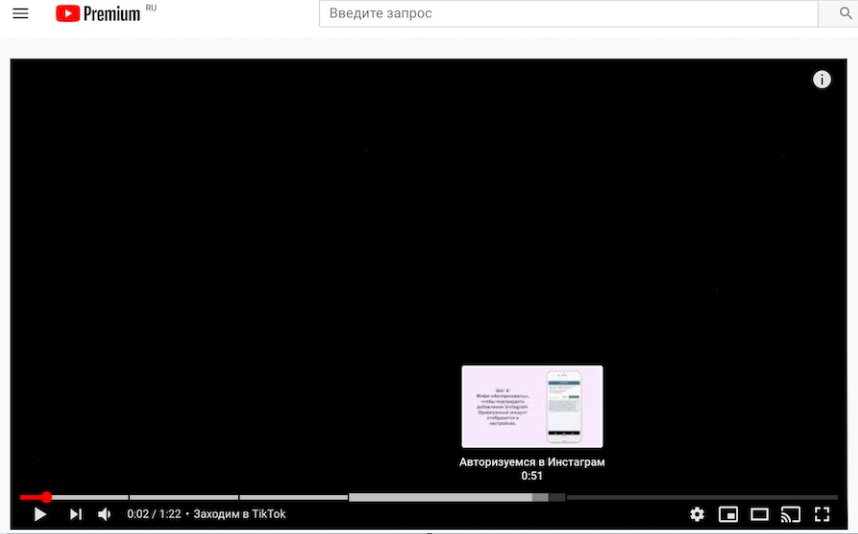
В названиях глав используйте ключевые слов, которые использует ваша целевая аудитория. Это увеличивает шанс на отображение роликов в результатах поиска.
Как включить автоматическую разбивку на таймкоды
На YouTube также доступна автоматическая разбивка видео на эпизоды. Если функция не отключена, то она применяется ко всем видео по умолчанию.
Как включить автоматическую разбивку:
- Зайдите в Творческую студию YouTube и выберите «Контент» в левом меню.
- Выберите нужное видео и нажмите «Изменить» сверху.

3. Нажмите «Автоматическая разбивка на таймкоды» в меню и установите нужную опцию.
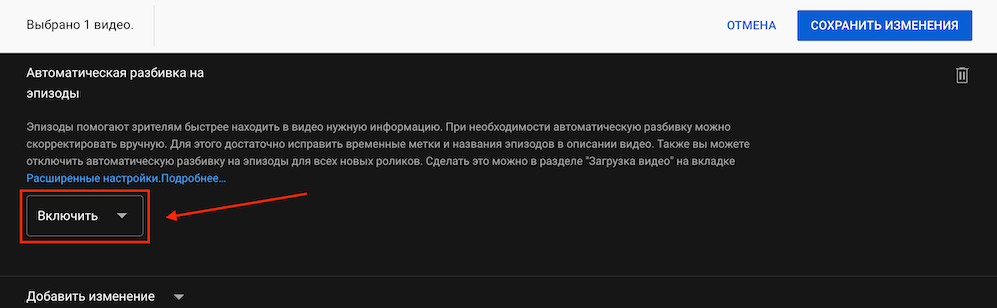
Также можно включить функцию для нескольких видео сразу.
Временные метки не появляются
Если функция не работает, то причины могут быть следующими:
- Вы не сохранили изменения после редактирования.
- Разбивка на временные метки отключена в настройках.
- Временные метки установлены неправильно.
Используйте разбивку на временные метки в своих видео на YouTube, чтобы сделать навигацию более удобной для зрителей и позволить им быстрее находить нужную информацию.
Интересные факты о таймкодах в Youtube
- Первоначально YouTube не предоставлял функцию разбивки видео на таймкоды. Эта функция была добавлена в 2020 году и стала очень популярной среди пользователей.
- С помощью разбивки видео на таймкоды на YouTube можно улучшить SEO-оптимизацию своего канала. Поиск на YouTube работает по ключевым словам, и разбивка на эпизоды помогает улучшить позиции в поисковой выдаче.
- Каждый отрезок таймкода на YouTube может иметь свою миниатюру. Это помогает зрителям лучше понимать содержание видео и быстрее находить нужную часть.
- Если вы разбиваете видео на таймкоды, то вы можете добавлять в каждый отрезок свои теги и описания. Это помогает улучшить SEO-оптимизацию вашего канала и привлечь больше зрителей.
- Таймкоды на YouTube могут быть особенно полезны для образовательных каналов. Это позволяет улучшить навигацию по видеоурокам и помогает студентам быстрее находить нужную информацию.
- Неправильно установленные временные метки могут привести к тому, что таймкоды будут пересекаться или пропускать части видео.
- Некоторые YouTube-каналы используют разбивку на таймкоды для создания сериалов. Это позволяет зрителям следить за сюжетом и легко находить нужные серии.
- Разбивка на временные метки в YouTube также может быть полезна для создания подкастов. Это позволяет зрителям быстро переходить к нужной части подкаста и легко находить интересующую информацию.
- Разбивка на эпизоды подходит для создания лучших моментов из своих видео. Это позволяет зрителям легко находить самые забавные или важные моменты видео.
Как сделать ссылку с таймкодами
Когда пользователь открывает ссылку с таймкодом, видео начинается с указанного отправителем момента. Это удобно использовать для длинных видеозаписей.
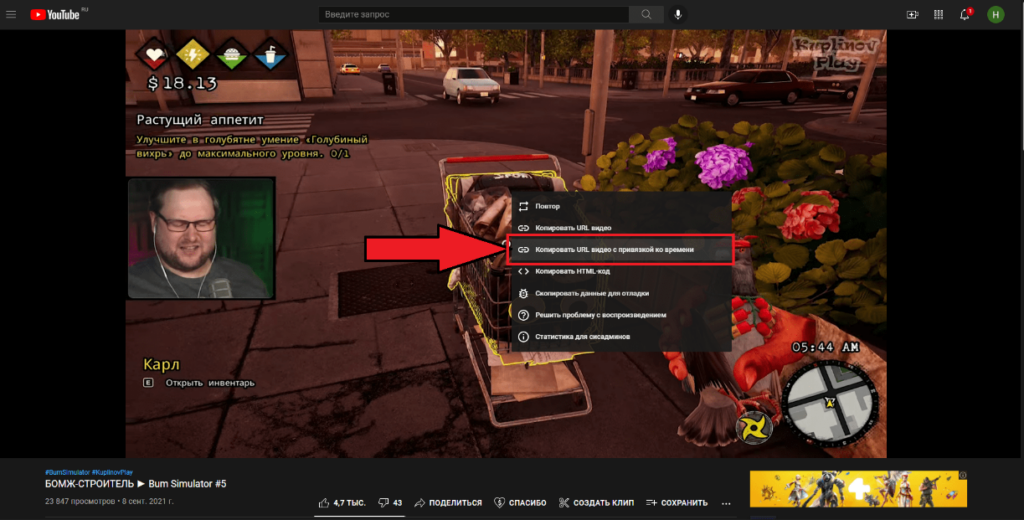
Первый способ: Откройте необходимое видео → кликните по нему правой кнопкой мыши → выберите «Поделиться адресом/копировать URL с привязкой ко времени«.
Второй способ: Нажмите «Поделиться» видео → поставьте галочку на пункте «Начало» и отметьте время, с которого начнётся видео.
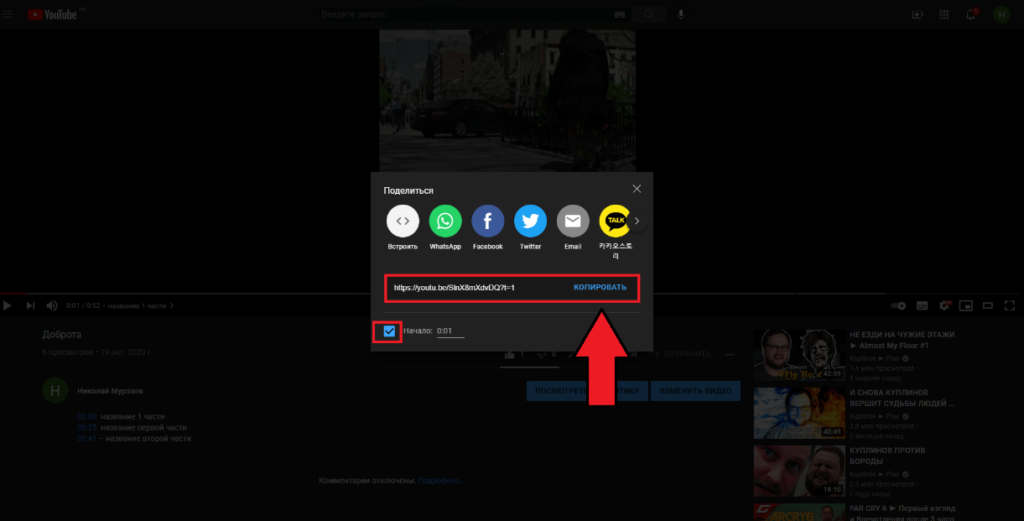
Третий способ: Скопируйте и вставьте ссылку на видео в любой текстовый редактор → добавьте в конец ссылки эту часть «t=01m25s» → поменяйте временное значение на нужно вам. цифры перед буквой m — минуты, перед буквой s — секунды.

Таймкоды для SEO продвижения
Следует обратить внимание, что Google придает значение использованию таймкодов, так как видео, содержащее временные отрезки, получает дополнительные преимущества при ранжировании.
В таблице описания видео можно использовать ключевые слова, которые помогут по части семантики. YouTube предоставляет авторам контента выбор: прописать детальное содержание каждого блока или ограничиться кратким подзаголовком. Компактный формат описания дает возможность прописать ключевые слова максимально естественно. Google Trends или Google Keyword Planner помогут подобрать семантику для YouTube.
Описания к блокам показываются в поисковой выдаче в виде сниппета. С временными отрезками у видео больше шансов заинтересовать зрителя.
Кроме того, указание временных меток является дополнительным стимулом для пользователей, чтобы поделиться видео. Нажать на кнопку «Скопировать URL с привязкой к времени» гораздо удобнее, чем написать адресату на каком моменте начинается самое интересное.
Как сделать подсказку в видео на Ютубе
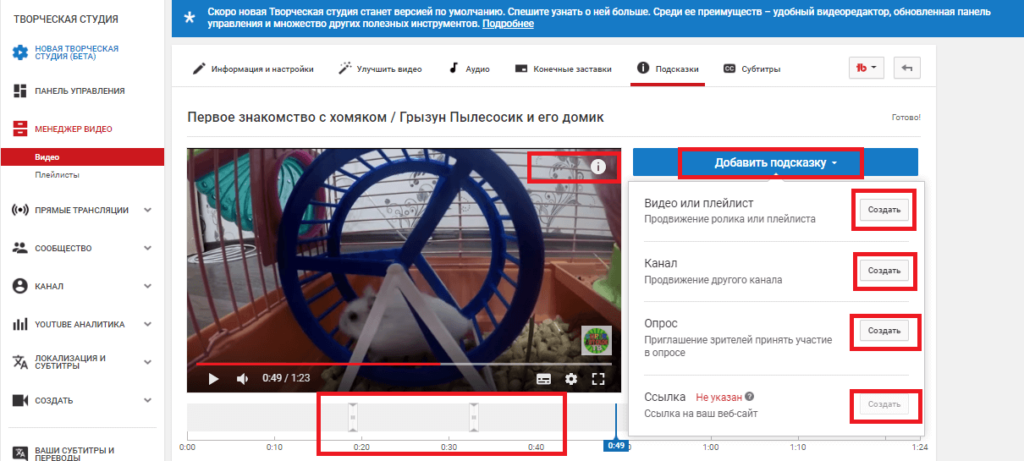
Подсказки – всплывающие кликабельные окна в правом верхнем углу. В них можно вставать ссылку на плейлист, другое видео или даже на сайт.
Для добавления подсказки нужно выполнить несколько шагов: войдите в «Творческую студию» → перейдите в «Менеджер видео«.
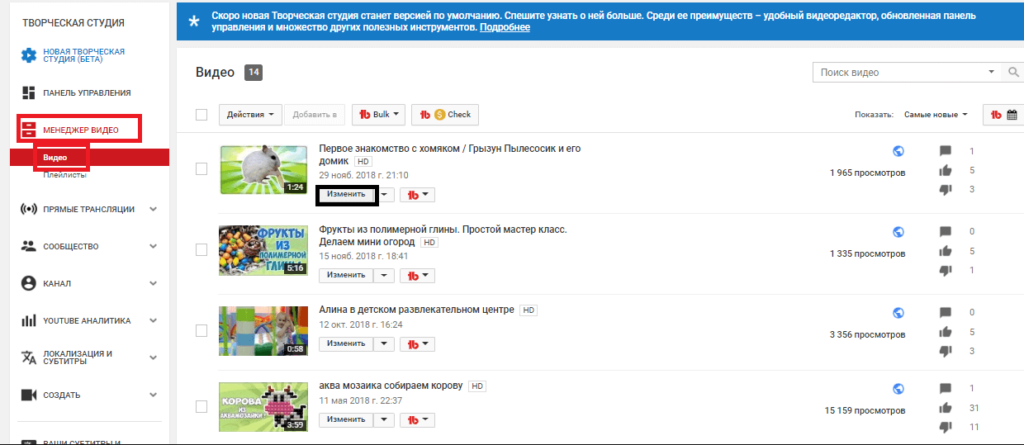
Выберите видео, которое хотите изменить и нажмите на соответствующую кнопку → вы увидите меню с добавлением подсказок, нажмите «Добавить«.
Заключение
Ютуб давно перерос звание развлекательной площадки. В 2023 на Youtube существуют тысячи образовательных каналов с обучающим контентом, который, как правило, не отличается короткими видео. Таймкоды полезны для облегчения восприятия контента вашей аудиторией, не забывайте пользоваться этой функцией.
Инструкции по включению и отключению темной темы на YouTube
Многим пользователям будет интересно узнать, как сделать темную тему в Ютубе. Эта функция позволяет изменить цветовое оформление видеохостинга и сделать его более комфортным для просмотра, например, в вечернее время. Воспользоваться ей можно как на компьютере, так и на мобильном устройстве.
Как включить темное оформление в YouTube в браузере на ПК
Чтобы сделать темную тему в Ютуб на ПК, нужно поочередно выполнить следующие шаги:
- Открыть обозреватель.
- Кликнуть по иконке меню в правом верхнем углу.

- Найти раздел «Тема».
- Выбрать «Темная».

Внешний вид YouTube изменится.
Чтобы в браузере на ПК и в приложении была одинаковая цветовая схема, нужно нажать «Как на устройстве».
Включение темной темы в YouTube на смартфоне
На мобильной технике под управлением Андроид и iOS изменение оформления выполняется по-разному.
На Android
Чтобы включить темную тему в Ютубе на Андроид, необходимо:
- Запустить приложение.
- Кликнуть по иконке меню вверху справа.

- Перейти в «Настройки».

- Выбрать «Общие».

- Нажать на нужную опцию.

Внешний вид экрана изменится.
На iOS
Чтобы сделать YouTube черным на iOS, потребуется выполнить меньше шагов в сравнении с техникой на Андроид. Инструкция:
- Открыть видеохостинг.
- Кликнуть по иконке меню.
- Выбрать «Настройки».
- Сдвинуть бегунок напротив нужной строки в сторону.
Новый фон будет активен постоянно до момента его отключения.
В мобильной веб-версии Ютуба
Поставить в Ютубе тему черного цвета на телефоне в мобильном обозревателе не удастся, т.к. разработчики не предусмотрели для него необходимую функцию. Это можно объяснить тем, что для смартфонов в первую очередь предназначено приложение.
Мобильная версия используется в тех случаях, когда человек не может или не хочет устанавливать на телефон YouTube и поэтому открывает сервис через браузер. Т.к. полная веб-версия не адаптирована для маленьких экранов смартфонов, разработчики создали мобильную, удобную для просмотра видео, но оснащенную меньшим количеством функциональных возможностей.
Если пользователю все-таки нужно сделать Ютуб черным, он может обратиться к настройкам своего смартфона. В зависимости от вида операционной системы, ее версии и встроенной оболочки от производителя в телефоне может быть «Ночной режим» или «Темная тема», который поменяет оформление полностью на мобильном устройстве, а не только на YouTube.

Если в смартфоне нет нужного инструмента, на Андроид-смартфонах можно открыть Play Market и ввести в поисковой строке «Темная тема». Появится множество приложений, которые помогут изменить оформление экрана.
Что делать если в YouTube нет необходимой функции
Если в YouTube нет нужного режима, скорее всего, на телефоне установлена старая версия приложения. Необходимо обновить ее или удалить, а затем скачать заново. С большой вероятностью это позволит решить проблему.
Если в Ютубе функция по-прежнему отсутствует, сменить оформление на черное можно в настройках смартфона или с помощью стороннего ПО из Play Market.
Отключение темной темы
Чтобы убрать черный Ютуб, достаточно выполнить действия, обратные включению этой функции.
На компьютере
Чтобы вернуть оформление на светлое в YouTube на ПК, нужно:

- Перейти в меню.
- Кликнуть на раздел «Тема».
- Нажать «Светлая».
На Андроид
Действия для Android-устройств:

- Кликнуть по иконке меню в правом углу.
- Кликнуть «Настройки».
- Нажать «Общие».
- Нажать на нужную функцию.
Экран снова станет светлым.
На iOS
Руководство для техники Apple:
- Кликнуть по иконке меню.
- Нажать «Настройки».
- Переместить бегунок напротив необходимой строки в противоположную сторону.
Оформление приложения изменится.
Если пользователь желает изменить тему оформления YouTube на черную, такая возможность ему доступна в браузере на ПК, а также в приложении на iOS и Android. В мобильной версии видеохостинга данная функция отсутствует.
Как создать прямую трансляцию на YouTube
Видеохостинг YouTube позволяет не просто хранить видео в неограниченном хранилище, но и проводить онлайн-трансляции разного уровня сложности и тематик. Мы рассмотрим простейший вариант видео-конференции, которая может пригодиться при работе, учебе, консультациях и других направлениях. Данный способ не требует особых профессиональных навыков, а также установки каких-либо дополнительных программ на ваше устройство и устройства других участников трансляции.
Первая прямая трансляция
Для работы с прямыми трансляциями необходимо завести учетную запись Google, через которую вы будете авторизовываться на сервисе YouTube. Для этого можно создать почту на Gmail, либо же воспользоваться любым другим существующим адресом электронной почты. Авторизовавшись на youtube.com, кликните на иконку своего аккаунта в правом верхнем углу страницы и во всплывшем окошке нажмите на кнопку «Творческая студия».
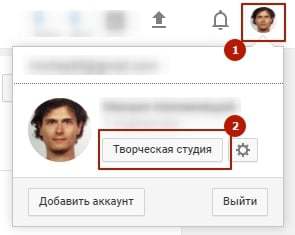
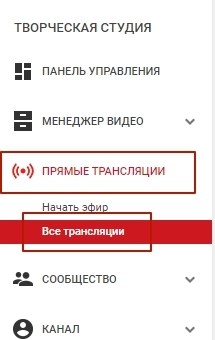
На новой странице необходимо перейти в раздел «Прямые трансляции» по навигации слева и далее выбрать пункт «Все трансляции». Если вы ранее не пользовались онлайн-эфиром на YouTube, то сначала вам будет предложено активировать соответствующую возможность по кнопке «Включите прямые трансляции». После этого станет доступна кнопка «Создать прямую трансляцию». Жмем на нее.

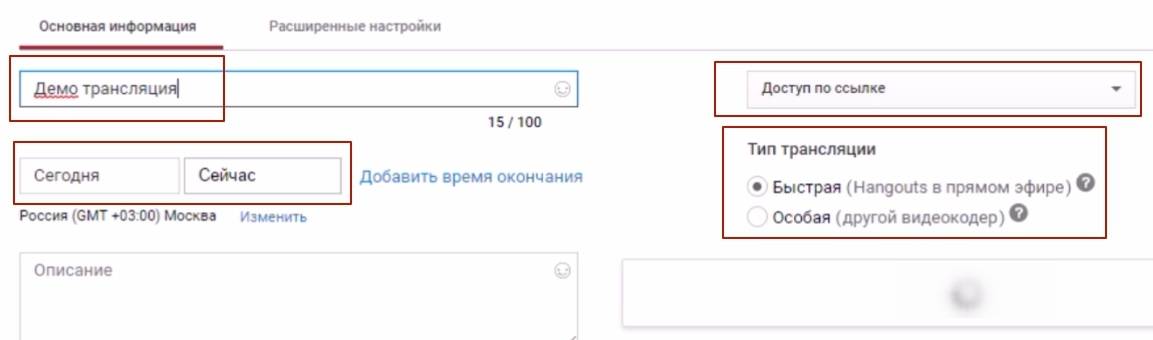
На странице «Информация и настройка» необходимо проделать несколько основных шагов.
- Ввести название вашей трансляции (до ста символов).
- Выбрать уровень доступа к трансляции (открытый, по ссылке или ограниченный).
- Время начала трансляции.
Графу «Тип трансляции» мы не трогаем, оставляя значение по умолчанию – «Быстрая (Hangouts в прямом эфире)». Данный вариант не требует дополнительных настроек и установки каких-либо программ, а также позволяет приглашать к участию в эфире других пользователей, которые могут быть даже не зарегистрированы на YouTube.
При необходимости можно изучить вкладку с расширенными настройками, но проделанных действий уже достаточно. Можно нажимать кнопку «Начать прямой эфир». В появившемся диалоговом окне просто жмем ОК, после чего должно открыться новое окно браузера, куда будет загружен Hangouts.
Режим прямой трансляции
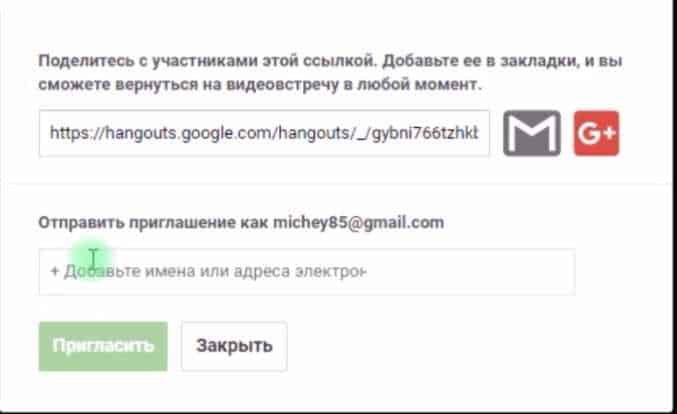
Когда окно Hangouts окончательно загрузится, вам будет доступна информация о количестве зрителей, а также кнопка для добавления новых участников. По ее нажатию можно отправить приглашения конкретным людям по электронной почте, либо скопировать предложенную ссылку и отправить ее всем участникам (если доступ к трансляции открытый, то просмотреть ее сможет любой желающий – непосредственно на вашем канале в YouTube).
Когда другие участники подключились, нажмите на кнопку «Начать трансляцию». В режиме онлайн можно отключать видео и микрофон другим участникам, если не хотите, чтобы остальные также могли что-то произнести в эфире. Для гибкого общения лучше использовать чат, который включается по кнопке в левом боковом меню.
Вы можете проводить эфир, общаясь с людьми посредством веб-камеры, либо же просто через микрофон. Во втором случае пользователи будут видеть изображение, которое установлено у вас в качестве иконки аккаунта Google.
Запись трансляции
После нажатия на кнопку «Завершить» трансляция остановится и автоматически добавится на ваш канал YouTube и будет доступна в «Творческой студии» в разделе «Менеджер видео». Зайдя в настройки полученного видеоролика, можно изменить ему название, добавить описание и теги, а также задать конкретный плей-лист. При необходимости можно также изменить уровень доступа. Скажем, вы провели закрытый вебинар для своих подписчиков, а полученное видео хотите выложить в открытом доступе.
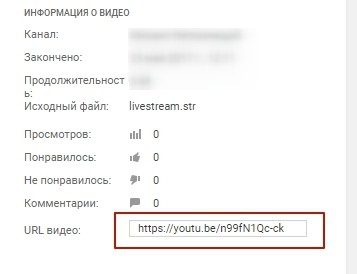
После нажатия на кнопку «Сохранить» настройки будут изменены. В частности, если видео отмечено как в открытом доступе, то оно станет доступно всем посетителям вашего канала в YouTube. Если видео с закрытым доступом, то у вас будет готовая ссылка, которую можно будет разослать адресатам. Также появится возможность встроить полученное видео на вашем сайте или в социальной сети.
Как настроить YouTube на телефоне Android. Инструкция для новичков и не только
Думаю, вы знаете, что YouTube — самая популярная в мире площадка, позволяющая выкладывать видео пользователям со всей планеты. Чаще всего ролики смотрят именно с мобильных устройств, и ежедневно огромное количество новых людей присоединяется к хостингу. Если вы не знаете, как смотреть видео на Ютубе при помощи своего смартфона или просто хотите узнать много интересного о популярной площадке, то вы попали по адресу. Сейчас все тайное станет явным.
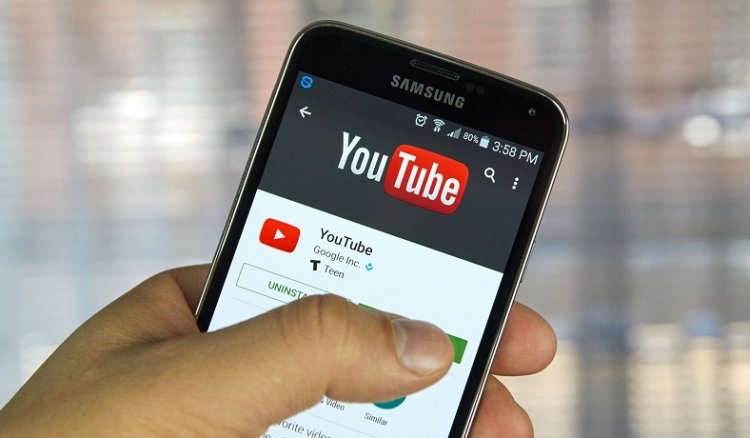
Представляем универсальную инструкцию для тех, кто еще не в теме
Как установить Ютуб на телефон
Изначально видеохостинг был доступен только на сайте youtube.com, которым вы можете пользоваться и сейчас, открыв его в браузере. Однако по мере расширения аудитории, предпочитающей смотреть ролики на мобильных устройствах, упор начал делаться на приложение. Сегодня можно скачать бесплатно Ютуб на телефон, перейдя на страницу YouTube в Google Play.
⚡ Подпишись на Androidinsider в Дзене, где мы публикуем эксклюзивные материалы
Впрочем, и это делать не обязательно, так как по умолчанию Ютуб установлен на Андроид при условии, что устройство сертифицировано Google. Взгляните на рабочий стол. Где-то здесь есть значок искомого приложения, но иногда оно скрывается в папке Google.
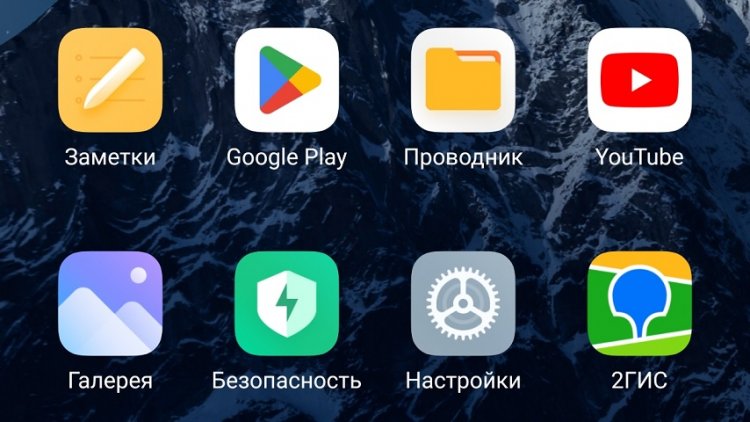
Вы узнаете YouTube по характерному значку
Если вы являетесь владельцем китайской версии смартфона, то YouTube может не быть. Тогда его придется устанавливать вручную. В отсутствие Google Play сделать это получится следующим образом:
- Откройте страницу YouTube в APKPure.
- Нажмите кнопку «Скачать APK».
- Дождитесь окончания загрузки файла и откройте его.
- Нажмите «Установить».
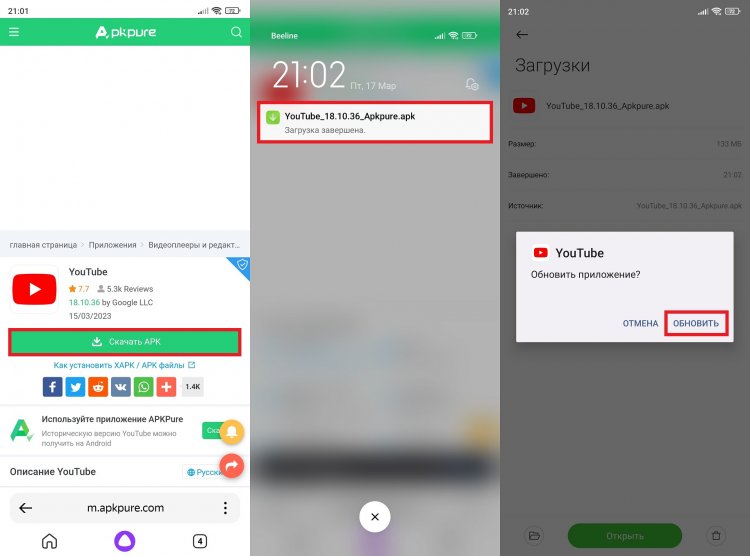
Если приложение уже есть на смартфоне, то вместо кнопки «Установить» вы увидите «Обновить»
Также всем владельцам устройств, предназначенный для китайского рынка, рекомендую узнать, как установить Play Маркет на Андроид, чтобы в дальнейшем загружать все приложения оттуда. Но не забывайте о главной причине, почему нет Ютуба на телефоне — отсутствие сертификации Google. Это проблема большинства устройств HUAWEI. Кстати, ее решение подробно изложено в нашем тексте о том, как установить Ютуб на Хуавей.
Если вы хотите скачать Ютуб ребенку, установите приложение YouTube Детям
Регистрация на Ютубе
Вы можете смотреть Ютуб без регистрации. Более того, в таком случае будет даже формироваться рекомендательная лента на основе недавних действий. Но лучше все-таки пройти бесплатную регистрацию в Ютуб, чтобы иметь возможность подписываться на любимые каналы.
Если вы уже пользовались Google Play, то создавать аккаунт YouTube не нужно, так как учетная запись автоматически подгружается из магазина приложений. Если ее нет, сделайте несколько простых шагов:
- Запустите приложение YouTube.
- Откройте вкладку «Библиотека».
- Нажмите кнопку «Войти», а затем — «Добавить аккаунт».
- Укажите логин и пароль.
- Если у вас нет учетной записи, то создайте аккаунт Гугл по инструкции, изложенной в отдельном материале.
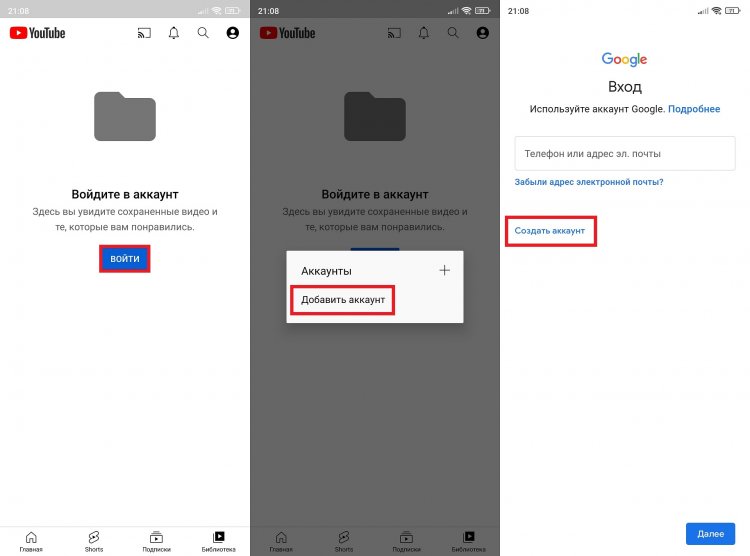
Можно войти в существующий аккаунт или создать новый
В принципе, регистрация в Ютубе максимально простая: нужно ввести имя и фамилию, дату рождения и пол, придумать логин и пароль. Можно справиться и без отдельной инструкции, а при возникновении сложностей кликните по ссылке, указанной выше.
Как пользоваться Ютубом
Ютуб на Андроид и любом другом устройстве представляет из себя бесконечную ленту видео, которая находится во вкладке «Главная». Она формируется на основе ваших предпочтений (просмотренные ролики, лайки, запросы в интернете и так далее).
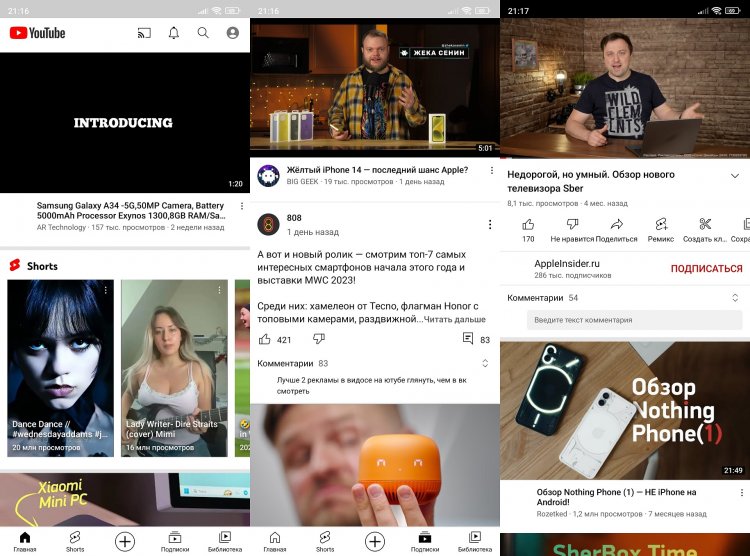
Кто не знает, как пользоваться YouTube?
При желании вы можете подписаться на канал в Ютубе, открыв любое видео и нажав соответствующую кнопку. Тогда ролики понравившегося автора будут чаще появляться в бесконечной ленте, а также во вкладке «Подписки». Кроме того, любой зарегистрированный пользователь автоматически получает свой канал на YouTube. Для добавления видео нужно просто нажать кнопку «+», расположенную посередине.
�� Загляни в телеграм-канал Сундук Али-Бабы, где мы собрали лучшие товары с АлиЭкспресс
Настройка Ютуба
Теперь поговорим о том, как настроить Ютуб на телефоне, ведь приложение позволяет многое адаптировать под себя. Для доступа к параметрам нужно:
- Открыть вкладку «Библиотека».
- Нажать на иконку профиля в правом верхнем углу.
- Перейти в раздел настройки.
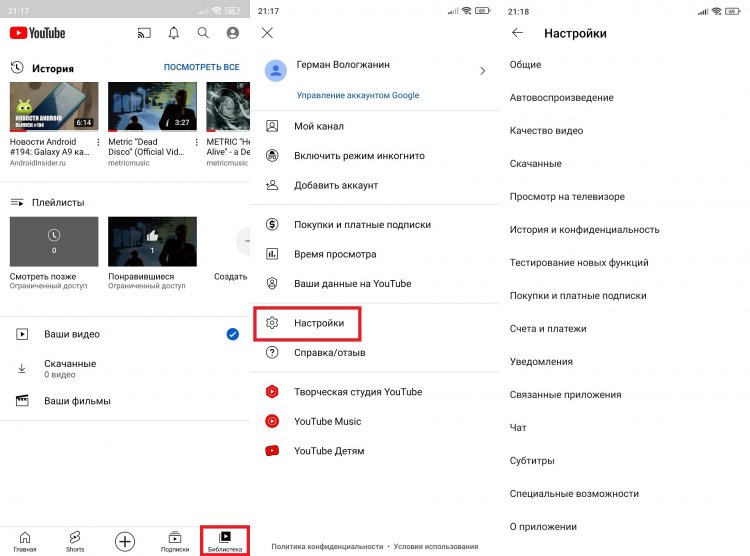
Настроить можно практически каждую деталь, касающуюся воспроизведения видео
Здесь вы увидите массу разных пунктов. Кратко пробежимся по некоторым наиболее важным настройкам YouTube:
- Общие. Тут можно включить напоминание об отдыхе, переключиться с темной темы на светлую и наоборот, настроить перемотку, а также выбрать свое местоположение.
- Экономия трафика. Раздел настроек для тех, кто хочет уменьшить расход гигабайтов.
- Качество видео. Здесь предлагается выбрать, в каком разрешении будут воспроизводиться ролики по умолчанию.
- Уведомления. Включение и отключение оповещений Ютуба.
С недавних пор в нашей стране потеряли актуальность разделы «Тестирование новых функций», а также «Покупки и платные подписки». До частичного ухода Ютуб из России (ограничение покупок) здесь можно было приобрести YouTube Premium или записаться в программу бета-тестирования.
❗ Поделись своим мнением или задай вопрос в нашем телеграм-чате
Ютуб на телевизоре через телефон
Мы уже рассказывали о скрытых функциях Ютуба в отдельном материале, поэтому, чтобы лишний раз не повторяться, поведаю о важной фишке, существование которой для многих является секретом. Если вы пользуетесь YouTube на Smart TV, то знаете, что сложно искать видео без голосового ассистента. В этой связи хочу продемонстрировать простой способ, как вывести Ютуб с телефона на телевизор:
- Запустите воспроизведение ролика на Андроид.
- В плеере нажмите кнопку подключения к внешнему устройству, а затем — «Подключить вручную».
- Откройте настройки YouTube на телевизоре и перейдите в раздел «Подключить вручную».
- Скопируйте указанные здесь цифры в соответствующее поле на Андроид и нажмите «Подключить».
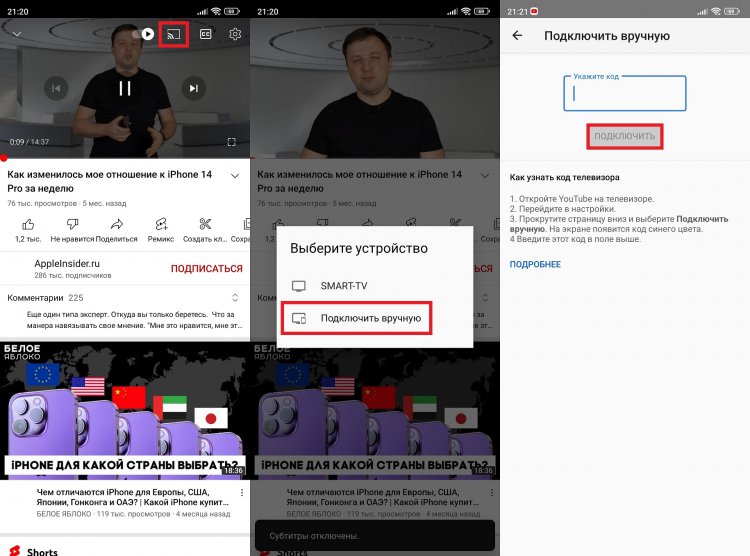
Выберите свой телевизор в списке или подключитесь вручную
Теперь, чтобы быстро подключить Ютуб к телевизору через телефон, вам понадобится выбрать свой ТВ-приемник в списке доступных устройств. После этого изображение сразу появится на большой экран вне зависимости от того, запущено приложение YouTube на Smart TV или нет.
Ютуб с переводом на русский
На YouTube выкладываются ролики из самых разных уголков планеты. Площадка старается подбрасывать нам видео на родном языке. Однако это не мешает смотреть зарубежные каналы. Более того, у вас есть возможность перевести видео с Ютуба на русский. Сделать это получится как посредством субтитров, так и при помощи закадровой озвучки.
⚡ Подпишись на Androidinsider в Пульс Mail.ru, чтобы получать новости из мира Андроид первым
Пойдем по порядку. Сначала разберемся, как сделать русские субтитры в Ютубе:
- Откройте видео.
- В окне плеера нажмите кнопку «СС», если она доступна.
- По умолчанию будут включены субтитры на русском языке. Если перевода нет, то автор не позаботился об их создании. Но можно выкрутиться, первым делом нажав кнопку в виде шестеренки.
- Откройте вкладку «Субтитры», а затем — «Автоперевод».
- Выберите русский язык.
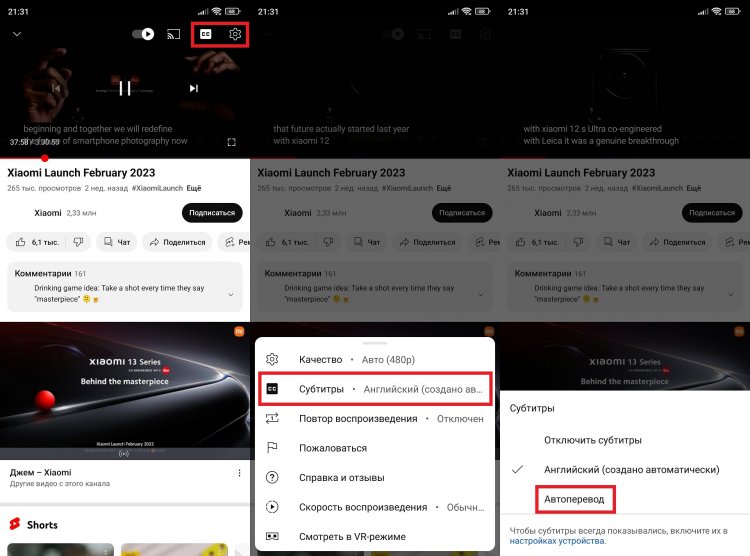
Опции показа субтитров также доступны в настройках YouTube
Сабы доступны не для всех роликов даже при условии, что YouTube старается создавать их автоматически, используя технологию распознавания речи. Поэтому самое время поговорить о переводе видео в Яндекс Браузере:
-
на телефон или приложение Яндекс.
- Откройте через него сайт youtube.com.
- Найдите видео на иностранном языке.
- Нажмите кнопку «Перевести видео».
- Через «три точки» настройте громкость закадрового голоса, а также субтитры Яндекса.
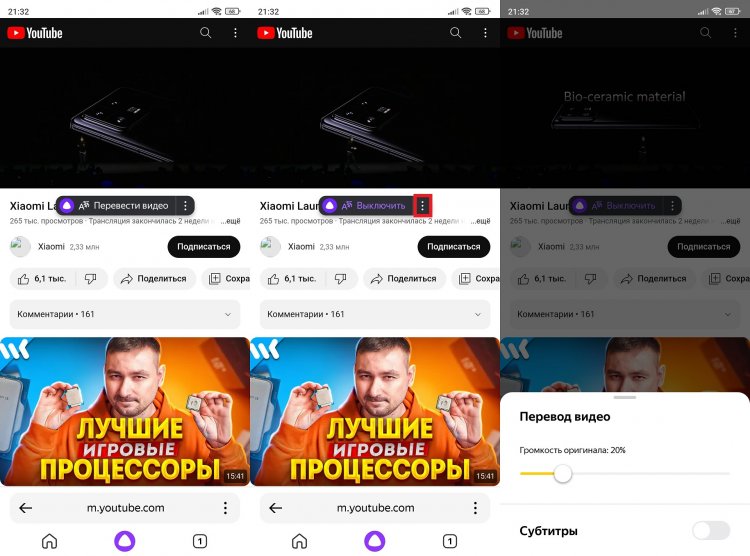
Иногда перевод видео занимает некоторое количество времени
К сожалению, такой перевод не работает в приложении YouTube. Это существенный недостаток в плане удобства, но сама возможность смотреть видео с русской озвучкой (причем многоголосой) впечатляет.
Как обновить Ютуб на телефоне
Не важно, был YouTube на телефоне по умолчанию или вы устанавливали его вручную, мобильный клиент видеохостинга — это приложение. Следовательно, время от времени придется обновлять Ютуб на Андроиде. Проще всего это сделать через Google Play:
- Откройте страницу YouTube в Play Маркете.
- Нажмите кнопку «Обновить».
- Дождитесь окончания загрузки и установки апдейта.
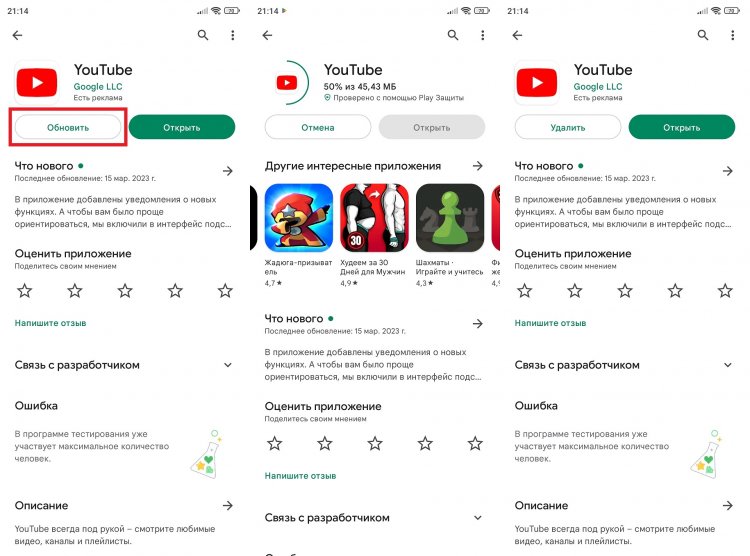
Для обновления в ручном режиме придется устанавливать APK
Также можно включить автообновление в Google Play, чтобы не повторять выполнение этой простой, но довольно рутинной процедуры. Если вы пользуетесь приложением, установленным через APK, то скачивайте апдейты YouTube вручную через APKPure и другие похожие магазины.
Новости, статьи и анонсы публикаций
Свободное общение и обсуждение материалов

Автоблокировка экрана — пожалуй, самая неоднозначная функция Android. Многие люди предусмотрительно ее отключают, жалуясь на то, что дисплей устройства гаснет сам по себе, и до определенного времени я тоже испытывал подобный дискомфорт. Как только ко мне в руки попадал новый смартфон, я сразу же открывал настройки и убирал автоматический переход в спящий режим. Но теперь мое мнение изменилось. Возможно, изменится и ваше, если вы узнаете, для чего на самом деле нужна автоблокировка.
WhatsApp, как и любое другое приложение на вашем смартфоне, нуждается в своевременной установке обновлений. Это позволяет получить доступ к актуальным функциям мессенджера, а также пользоваться оптимизированной версией программы, работающей без сбоев. Каждый владелец Android-устройства может обновить Ватсап бесплатно. И сегодня мы разберемся, как это сделать, проанализировав все способы установки апдейта и ошибки, на которые периодически жалуются пользователи.
Стоимость новых Apple iPhone 14-го поколения существенно выше цены среднестатистических смартфонов на Android. Но порой так и хочется прикоснуться к чему-то «прекрасному» и сделать iPhone 14 Pro на Андроиде. Увы, полностью перевоплотиться, установив iOS на свой девайс, не получится. Но есть много других способов, как превратить Андроид в Айфон, о которых мы сегодня и поговорим, разобрав их плюсы и минусы.