WhatsApp — восстанавливаем сообщения переписки
Добавь страницу в закладки, поделитесь с друзьями — FreeSoft подготовил простые инструкции + интересные лайфхаки по восстановлению пропащих чатов, удаленных сообщений и прочей переписки в WhatsApp на ваших «айфонах» и Андроид-аппаратах (Samsung, Huawei, Honor — без разницы).
Как сделать обратное видео?
Сделать обратное видео — достаточно частая задача. Подобный эффект весьма востребован и используется в самых разных ситуациях.
Так как же сделать видео наоборот? На самом деле всё очень просто. Весь вопрос каким инструментом пользоваться. Для ПК используются одни программы, а на мобильных устройствах совершенно иные.

Какой инструмент использовать?
Сравнивать программы для ПК и для мобильных устройств — занятие более, чем неблагодарное. Уж чересчур разные у них возможности. Впрочем…. одна программа для мобильного ПО, название которой Inshot, способны приблизить своих пользователей к уровню владельцев ПК.
Если говорить языком попроще, то это приложение настолько функционально, что стирает границы между компьютерной программой и собратом для мобильного устройства.
Стоит еще учесть, что Inshot работает не только на платформах Андроид и IOS, но через эмулятор, этой программой легко пользоваться и на компьютере.
Что из себя представляет видео наоборот?
Так что же это такое — видео наоборот? Это специальный видео трюк, которые используется в самых различных целях. Так, например неплохо смотрятся сюжеты с животными.
Часто, даже в фильмах используют трюк с восстановлением разбитой вазы или стакана. Даже самое обычное видео, принимает совершенно иной облик если его прокрутить в обратной последовательности.
Как же снимаются такие сюжеты? На самом деле взять и снять видео, где всё действие происходит в обратном порядке просто невозможно. Думается, что не стоит пояснять почему.
Однако ничто не мешает заснять обычное видео, а уж потом, используя специальный инструмент обработать и заставить всё двигаться в обратном направлении.
Делаем видео в обратную сторону
Эксперименты с обратным видео достаточно увлекательны, но беда в том, что на данный момент подобная возможность имеется только у пользователей версии для IOS, на Андроиде такого инструмента пока нет.
Так как же сделать видео наоборот? Сперва необходимо само видео. Его можно отснять или использовать что-то из уже готового материала.
Начинаем работу с приложением
Прежде всего нужно запустить программу и нажать на кнопку «Видео», которые находиться в группе «Создать новое».

Ответом на нажатие этой кнопки станет открытие нового диалогового окна. В этом окне, программа предложит создать новый проект либо продолжить работу с теми, что были созданы ранее.

Обычно, работа начинается с создания нового проекта.
Загружаем видео
Нам потребуется выбрать материал для работы. После проведенных действий будет открыта галерея с файлами, где и мы и найдем нужный.

После того, как необходимый материал будет выделен, кнопка с галочкой серого цвета изменит свой цвет на зелёный.

Нужно нажать на эту кнопку, чтобы подтвердить свой выбор и создать новый проект.
Работаем с материалом
Как только видео будет выбрано и новый проект создан, открывается рабочее окно программы. Видео автоматически попадает на таймлайн.

Панель инструментов нужно прокрутить до тех пор, пока не появится инструмент «Обратное». Для того, чтобы задействовать этот эффект, сперва следует включить воспроизведение видео, а потом нажать на саму кнопку.

После того, как инструмент будет активирован, начнётся обработка видео. Это займёт некоторое время, зависит от длительности записи.

Самое главное, набраться терпения и не прерывать процесс.
После завершения обработки, видео можно вновь воспроизвести, только на этот раз оно будет воспроизводиться в обратном направлении. Обратиться не только изображение, но и звук, если он имеется.

Естественно, чтобы обработанным видео можно было поделиться, например с друзьями или в Инстаграм, его нужно сохранить. Для таких случаев предусмотрена кнопка «Сохранить».

Зачем переворачивать видеоролик?
Эффект обратного воспроизведения известен достаточно давно. По сути, как только появился кинематограф и начали снимать игровое кино, так и стали зарождаться различные эффекты.
Раньше подобное творчество было недоступно обычным людям, ведь для этого нужны были немалые финансовые вложения. Необходимо было купить видеокамеру, для монтажа требовалось два видеомагнитофона и телевизор. Да еще и место немалое нужно, чтобы всю эту аппаратуру установить.
В наши дни всё намного проще. Для видеосъёмки и монтажа достаточно обычного смартфона и программы Иншот.
Современные подростки, да и взрослые люди не расстаются с мобильными устройствами, многие стараются заснять всё, что с ними происходит. А уж если у человека имеется собственный канал на Ютубе или Инстаграм, то научиться монтировать — это то, что доктор прописал.
Ведь обычным видео сейчас никого не удивишь. Чтобы привлечь много зрителей и подписчиков на канал, нужно что-то необычное. Реверс видео может стать той самой необычной изюминкой. Представьте например, в кадре человек прыгает с тарзанки в реку, а на следующей секунде он взмывает из воды вновь на тарзанку.
Подобных примеров можно привести огромное количество. И всё это делает просмотр более зрелищным и запоминающимся.
Как читать сообщения и оставаться невидимым: 8 секретных функций WhatsApp, о которых никто не знает
Несмотря на то что мессенджеру уже много лет, в нём немало скрытых для большинства пользователей функций. Одни помогают сделать общение более простым, другие — более приватным.
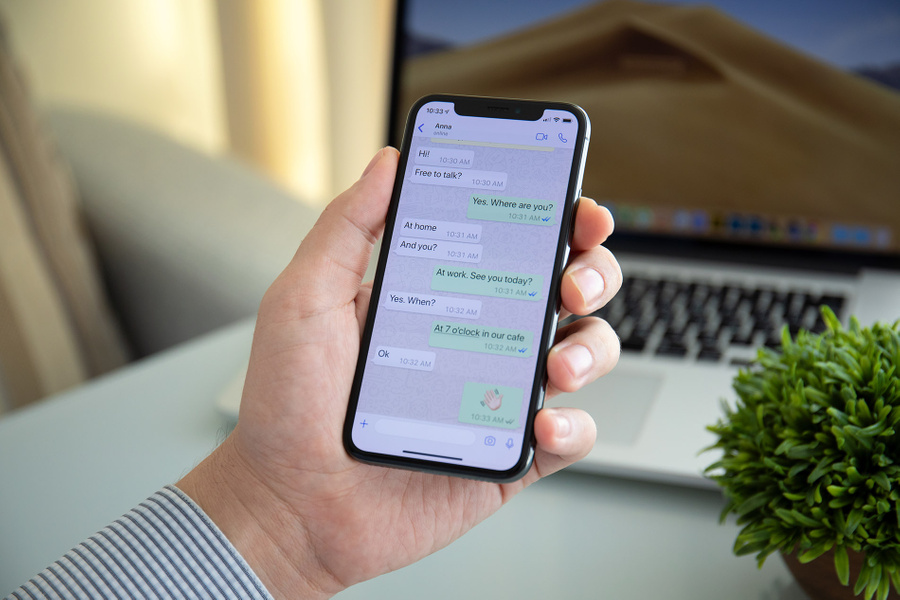
Сообщения, которые живут несколько секунд после открытия, — фишка почти всех современных мессенджеров. Но мало кто знает, что такая функция есть в «Вотсапе». Чтобы отправить исчезающее сообщение собеседнику, достаточно зажать иконку с его именем в чате, выбрать опцию «Сообщения» и активировать функцию «Временные сообщения». После этого для отправки станут доступны самоуничтожающиеся сообщения, которые будут удаляться из чата после прочтения.
Отчёт о прочтении сообщения
Когда собеседник открывает отправленное сообщение, оно помечается двумя синими галочками, сигнализируя отправителю. Чтобы отправитель не знал, доставлено ли сообщение, эту функцию можно отключить. Первый и самый простой способ — главные настройки приложения. Откройте «Вотсап» и найдите раздел «Настройки». Далее необходимо пройти в «Аккаунт» и выбрать пункт «Приватность». В нём находится опция «Отчёты о прочтении», которую для приватности можно отключить. Главный и, пожалуй, единственный недостаток этого метода — она работает в обе стороны. Отправитель тоже не сможет видеть отчёты о прочтении у других пользователей.
Второй способ доступен только для Android и не может применять для iOS. Чтобы скрыть отчёты о прочтении, достаточно установить специальный виджет на рабочий стол. Эти виджеты есть в PlayMarket — небольшое окно размером 4х2 см позволит просматривать все диалоги и чаты без их фактического открытия. В новых версиях виджета некоторые сообщения можно удалять из «Вотсапа» прямо с главного экрана.
Скачать немедленно: 8 надёжных мессенджеров, которые заменят Whatsapp, Facebook и Instagram при новом сбое
Как читать сообщения другого человека, не читая их
Если собеседник прислал несколько сообщений, которые нужно прочитать инкогнито, не спешите открывать их в телефоне. Для начала попробуйте отключить интернет — все сообщения будут сохранены в кеш памяти, а отсутствие подключения не отправит собеседнику отчёт о прочтении. Чтобы избежать отправки отчёта собеседнику после включения мобильной сети, нужно открыть меню диалога. Для этого зажмите чат на главном экране и подождите секунду — после этого появится опция «Пометить как непрочитанное». Можно включать интернет обратно — собеседник ничего не заподозрит.
Скрываем фото контактов в «Вотсапе»
За фото профиля можно не только попасть под удаление аккаунта, но и в суд, если размещённое на аватаре изображение нарушает законодательство какой-либо страны. Чтобы избежать ненужных проблем, можно просто скрыть его от посторонних. Для этого нужно перейти в настройки приложения и открыть раздел «Аккаунт» — «Приватность», и переместиться в пункт «Фото профиля». По умолчанию изображение профиля видно всем, но настройку можно изменить на «Никто» или «Мои контакты» — в последнем случае аватарку увидят только друзья, но в целях безопасности лучше скрыть её ото всех.
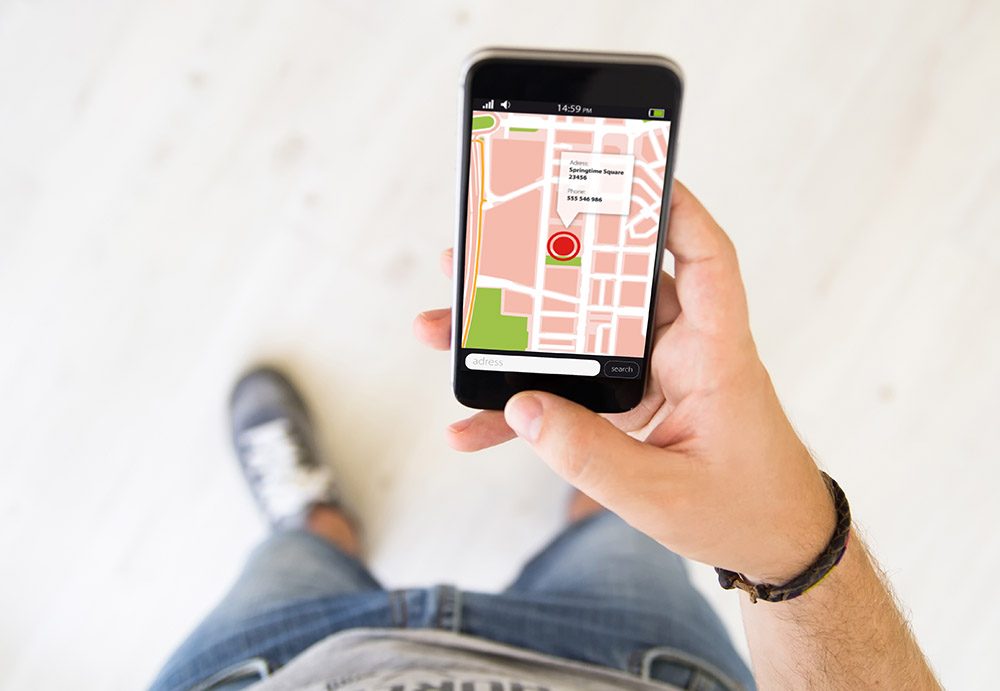
С помощью этой функции приложение WhatsApp может отправить собеседнику текущее местоположение. Для того чтобы поделиться своей геолокацией, откройте диалог и нажмите на кнопку добавить содержимое, как если бы вы загружали фото или файл. После этого в списке нужно выбрать тип отправляемых данных, но не фото или видео, а место. Такая же функция доступна не только для отдельных собеседников, но и для всего чата целиком.
Как читать удалённые сообщения в «Вотсапе»
Полноценно работающим способом чтение удалённых сообщений назвать нельзя — есть всего два метода, которые работают только на Android. Первый — настройка журнала уведомлений через специальный виджет. У виджета WhatsApp на Android есть интересная особенность — запись уведомлений. Её можно активировать в настройках отображения. После активации он сможет записывать текст всех сообщений, даже тех, которые сначала отправили, а потом удалили. Если виджет не работает, то есть способ попроще — скачать стороннюю программу из PlayMarket. Программа WhatsRemoved+ устанавливается «поверх» мессенджера и запрашивает доступ к сообщениям и контактам. Дальше нужно разрешить доступ к уведомлениям и настроить, какие именно программы WhatsRemoved+ будет изучать. В списке есть Instagram, Facebook и несколько других популярных программ. Считается ли этот метод чтения сообщений безопасным — неизвестно, поэтому перед установкой стоит несколько раз подумать, так ли важно читать удалённые сообщения от других пользователей.
Как восстановить удаленные файлы на Android

Многие пользователи по неосторожности удаляют с телефона важные контакты, фото, приложения или другие данные. В большинстве случаев удаленную информацию можно восстановить с помощью встроенных средств или за счет сторонних приложений.

Использование стандартных средств для восстановления
Восстановить потерянную информацию можно с помощью встроенных функций резервирования, а также облачных хранилищ.
Резервирование на Android
Практически во всех последних моделях смартфонов в ОС Android предусмотрена функция резервного копирования. Этот способ актуален только в том случае, если до этого у вас уже были созданы резервные копии. Функция работает по аналогии точек восстановления в Windows — она откатывает состояние данных до того момента, когда была сделана резервная копия.
Создать новую резервную копию можно через пункт «Резервирование и сброс» в основных настройках смартфона. Необходимо выбрать «Локальное резервирование» и начать процесс создания копии. В некоторых телефонах, например, Xiaomi также можно настроить автоматическое создание копий по расписанию.

С помощью этого способа можно восстановить только определенные данные, а именно:
- Настройки системы: точки Wi-Fi, данные календаря, рабочего стола, справочника, настройки камеры, галереи и так далее.
- Все приложения и данные к ним.

Для восстановления достаточно выбрать нужную копию и кликнуть по кнопке «Начать восстановление». Можно указать, что конкретно восстанавливать, а что оставить без изменений.

Главный недостаток этого способа — он не позволяет восстанавливать пользовательские фото, видео и другие документы. Зато метод отлично подходит в тех случаях, когда из-за вируса или критического сбоя пришлось делать сброс до заводских настроек.
Использование аккаунта Google
На большинстве смартфонов уже предустановлен полный пакет приложений от Google, а значит, вы можете воспользоваться услугами резервного копирования.
Чтобы ваши данные сохранялись в облаке, нужно включить функцию в том же разделе — «Резервирование и сброс». Пользователям достаточно войти в свой аккаунт и установить «Включено». Также следует активировать тумблер «Автовосстановление».
Данные автоматически будут восстановлены на телефоне, как только вы подключитесь к аккаунту. Этот способ актуален для восстановления следующей информации:
- контакты и текстовые сообщения;
- сети Wi-Fi и их пароли;
- обои;
- настройки Gmail;
- приложения и их данные;
- настройки языка;
- дата и время.
Для резервирования фотографий и видеороликов используйте приложение «Google Фото». Его можно бесплатно скачать в Play Market. Чтобы включить синхронизацию, достаточно нажать одну кнопку в настройках аккаунта «Google Фото».

Все удаленные с устройства фото автоматически будут сохраняться в корзине «Google Фото», откуда вы можете их восстановить. Также Google сохраняет фотографии, сделанные другими приложениями, но уже непосредственно на сайте.

«Важно! Файлы хранятся в корзине на протяжении 60 дней, после чего безвозвратно удаляются!»
Этот способ актуален только в том случае, если синхронизация Google была активирована до того момента, как вы удалили важное фото, видео или контакт.
Использование сторонних приложений
Для Android можно скачать специальные приложения, которые выполнят поиск удаленных фотографий, видео и других файлов. Если у вас нет прав суперпользователя, то приложения выполняют ограниченный поиск, изучая доступную память (обычно на SD-карте) на наличие кэшированных версий и миниатюр.
Чтобы приложение могло сканировать абсолютно все свободное пространство, включая системную память, и искать не только фото, необходимо получить Root-права и предоставить их выбранной программе.
DiskDigger photo recovery
Простое и удобное приложение для поиска удаленных файлов. В ограниченном режиме без прав суперпользователя ищет только фотографии. Работает предельно быстро и способно найти вплоть до нескольких тысяч фото. Доступна сортировка и выборочное восстановление, указывается источник, где был обнаружен файл. При наличии Root-прав можно запустить полное сканирование, которое обнаружит видео и документы.

Приложение бесплатное и не содержит рекламы.
Data Recovery
Если нужно восстановить не только изображения, но и видео, музыку, документы, то можно скачать софт Data Recovery. Его возможности достаточно скромные и сводятся к анализу кэша. Без премиум-версии в приложении будет огромное количество рекламы, также имеется ограничение на восстановление файлов.

С другой стороны, Data Recovery будет полезен, если нужно восстановить один или несколько недавно удаленных файлов без лишних сложностей.
All Data Recovery
Софт работает без Root-прав и позволяет восстанавливать видео, аудио и фото. В программе доступно быстрое и глубокое сканирование. По аналогии с другим софтом анализирует кэш различных приложений и миниатюры, поэтому есть смысл установить его, если другие программы по каким-то причинам не работают или не находят нужные файлы. Интерфейс также позволяет искать дубликаты и самые объемные файлы.

Главный недостаток — огромное количество рекламы. При отключении Интернета вы сможете от нее избавиться, но функция глубокого поиска будет недоступна.
Восстановление данных с программами для ПК
Самый эффективный поиск удаленных файлов можно сделать с помощью специальных приложений для компьютера, которые при подключении смартфона по USB выполнят сканирование памяти. Здесь обязательным условием является получение Root-прав на мобильном гаджете.
Предварительно вам нужно включить «Режим разработчика». Это делается в разделе «О телефоне». Кликните насколько раз по строке «Версия MIUI» или «Номер сборки» в зависимости от телефона. После этого в расширенных настройках появится соответствующий пункт. В нем необходимо активировать блок «Отладка по USB» и «Установка с USB».

Рассмотрим восстановление файлов на примере программы FonePaw Android Data Recovery, которую бесплатно можно скачать для Windows и MacOS. Софт на английском языке, однако интерфейс максимально доступный и не потребует от вас глубоких познаний.
Полная версия платная, но разработчики представляют демо на 30 дней. Установив программу на компьютер, следуйте простой инструкции:
- Запустите приложение и подключите к компьютеру телефон по USB. Во всплывающем сообщении подтвердите, что вы доверяете этому компьютеру, и выберите режим USB-накопителя.
- Как только телефон будет распознан, необходимо выбрать пункт Android Data Recovery.


Стандартный поиск доступен для всех телефонов, но он аналогичен тем приложениям, которые мы описали ранее. Чтобы просканировать все пространство, необходимо выполнить глубокий поиск (Deep Scan), который доступен только при наличии Root-прав. При их отсутствии вы получите соответствующее предупреждение.

К главным преимуществам FonePaw относится широкая поддержка устройств: Samsung, HTC, LG, Sony, Motorola, ZTE, Huawei, Asus и другие. Софт корректно считывает память с гаджетов под управлением версий Android от 2.1 до 10.0.
Если программа не смогла определить ваш телефон или работает некорректно, то можете присмотреться к нескольким альтернативам:
-
— функциональный софт на русском языке, который поддерживает работу более чем с 500 моделями смартфонов. Позволяет восстанавливать файлы, даже если у телефона не включается экран или имеются сбои в ОС. У разработчиков также есть версия для восстановления данных с iOS.

-
— мощный инструмент не только для восстановления данных. Софт способен делать бэкапы, открывать права суперпользователя и даже снимать блокировку экрана. Аналогично описанным вариантам, для сканирования всего пространства понадобятся Root-права.

-
— профессиональный инструмент для восстановления данных с компьютерных накопителей, а также смартфонов под управлением Android. Работает с файловыми системами AT, exFAT, NTFS, HFS+ и даже EXT2/3/4. Для глубокого сканирования потребуется наличие прав суперпользователя.

Даже если вы удалили важные фото, видео или документы, всегда есть шанс их восстановить с помощью специализированных приложений. Для повышения шанса на успех обязательно делайте регулярные резервные копии, а при обнаружении «пропажи» сразу же приступайте к восстановлению. Чем меньше перезаписей памяти будет выполнено после удаления, тем выше вероятность восстановить файл.