Почему мой отпечаток пальца не отображается в настройках
Если Вы столкнулись с проблемой, когда отпечаток пальца не отображается в настройках Вашего телефона, есть несколько возможных причин и способов решения этой проблемы.
Проверка датчика отпечатков пальцев
Первым шагом рекомендуется проверить, работает ли датчик отпечатков пальцев на Вашем устройстве. Если датчик не функционирует должным образом, опция настроек отпечатков пальцев может не появиться, и Вам не удастся добавить отпечаток пальца в системе.
Для проверки датчика отпечатков пальцев можно попробовать добавить новый отпечаток пальца или удалить и повторно добавить уже существующие отпечатки пальцев. Если датчик не определяет отпечатки пальцев или не реагирует на них, возможно, потребуется обратиться в сервисный центр.
Где находятся настройки отпечатка пальца
Добавление отпечатка пальца в системе Android очень простое и быстрое действие. Чтобы это сделать, нужно перейти в раздел настроек, открыть раздел «Безопасность и местоположение», затем выбрать опцию «Отпечаток пальца» и следовать инструкциям на экране. Система позволяет добавить несколько отпечатков пальцев для удобства использования.
Защитное стекло на экране телефона
Если Вам не удается отсканировать отпечаток пальца, причиной может быть защитное стекло на экране телефона. Проверьте наличие маркировки «Сделано для Google» на стекле. Если такой маркировки нет, защитное стекло может ухудшить работу сканера отпечатков пальцев или снизить безопасность его работы.
Рекомендуется использовать только качественное и сертифицированное защитное стекло для экрана телефона, чтобы избежать возможных проблем с отпечатком пальца и не понизить уровень безопасности сканера.
Что делать, если отпечаток пальца не работает на iPhone
Если отпечаток пальца не работает на iPhone, это может быть вызвано несколькими причинами, включая физические повреждения устройства, проблемы с настройками системы Touch ID или проблемы с кнопкой шлейфа.
Для исправления проблем с работой отпечатка пальца на iPhone рекомендуется обратиться в сервисный центр и проверить состояние устройства. Также можно попробовать перезапустить устройство, обновить операционную систему и настройки Touch ID, а также очистить датчик отпечатка пальца от пыли и грязи.
Подсказки и рекомендации
- Для более надежной работы сканера отпечатков пальцев, рекомендуется добавлять несколько отпечатков разных пальцев. Также можно добавить отпечаток пальца нескольких людей, кто будет иметь доступ к устройству.
- При наличии защитного стекла на экране телефона, проверьте наличие маркировки «Сделано для Google» на стекле, чтобы обеспечить надежную работу сканера отпечатков пальцев и безопасность Вашей системы.
- Регулярно чистите датчик отпечатков пальцев от пыли, грязи и следов пальцев, чтобы обеспечить более надежную и быструю работу сканера отпечатков пальцев.
- Если у Вас возникают какие-либо проблемы с отпечатком пальца на Вашем устройстве, не стоит рисковать безопасностью и целостностью устройства. Обратитесь в сервисный центр для продиагностики и ликвидации проблем.
Отпечаток пальца является удобным, быстрым и безопасным способом защиты вашего телефона от несанкционированного доступа. Однако, как и любая другая технология, отпечаток пальца может работать не всегда стабильно и требовать обслуживания. Важно следить за состоянием датчика отпечатков пальцев, чистить его регулярно, а также обеспечивать безопасность и целостность устройства. Если у Вас возникают какие-либо проблемы, не стесняйтесь обращаться в сервисный центр для квалифицированной помощи.
Что делать если пропал отпечаток пальца на телефоне Infinix
Если пропал отпечаток пальца на телефоне Infinix, есть несколько способов, чтобы вернуть его настройку. Сначала попробуйте перезагрузить телефон, возможно, это поможет. Если это не сработало, попробуйте обновить программное обеспечение на телефоне. Если проблема сохраняется, попытайтесь протестировать телефон в безопасном режиме. Если это не помогло, попробуйте почистить кэш на телефоне Infinix. Если пропал отпечаток пальца невозможно восстановить, можно попробовать восстановить настройки отпечатка с помощью сброса настроек. Как видите, есть несколько способов решить эту проблему на телефоне Infinix. Не забудьте, что перед любыми изменениями в настройках телефона, необходимо сделать резервную копию важных данных, чтобы не потерять их в случае проблем.
Где в Редми отпечаток пальца
В смартфоне Redmi сканер отпечатков пальцев расположен на правой стороне у кнопки включения. Находится он ниже кнопок увеличения и уменьшения громкости звука. Это приближает его к удобному месту, где находятся пальцы во время использования телефона одной рукой. Сканер позволяет быстро и безопасно разблокировать устройство, используя уникальные данные отпечатка пальца. К тому же, этот метод доступа является более удобным и надежным, чем ввод пароля или паттерна разблокировки. Расположение сканера на правой стороне смартфона может быть особенно удобным для тех пользователей, которые держат телефон в правой руке.
Как на Редми установить отпечаток пальца
Если вы хотите добавить отпечаток пальца на свой телефон Xiaomi, то для этого необходимо выполнить несколько простых шагов. Сначала перейдите в настройки и найдите раздел «Пароли и безопасность». Затем выберите пункт «Разблокировка отпечатков» и нажмите на кнопку «Добавить отпечаток». Следуйте инструкциям на экране и повторите процедуру несколько раз, чтобы убедиться в точности сканирования пальца. После этого вы сможете присвоить имя отпечатку для удобного распознавания. Когда процесс добавления отпечатка завершен, нажмите на кнопку «Готово». Теперь вы можете использовать отпечаток пальца для разблокировки телефона или для других задач, где необходима аутентификация. Это удобный и безопасный способ защиты вашего устройства.
Как скачать отпечаток пальца
Если вы хотите защитить свой телефон, то один из способов — добавить отпечаток своего пальца в системе Android. Чтобы это сделать, нужно перейти в раздел Настройки, затем выбрать Безопасность и местоположение. Далее нажмите на пункт Отпечаток пальца в разделе Безопасность устройства. Там вы увидите кнопку Установить, нажмите на нее и следуйте инструкциям на экране, чтобы добавить отпечаток пальца. Возможно, вам будет удобнее добавить несколько отпечатков пальцев. Это позволит быстрее и удобнее разблокировать телефон в нужных ситуациях. Важно помнить, что отпечаток пальца должен быть надежным для использования в качестве защиты телефона.

Если это не помогает, попробуйте перезагрузить устройство. Возможно, проблема заключается в программном обеспечении, и перезагрузка может помочь восстановить работу датчика. Если после всех этих действий отпечаток пальца все еще не отображается в настройках, возможно, проблема заключается в аппаратной части. В этом случае вам придется обратиться в сервисный центр для ремонта или замены датчика отпечатков пальцев. Важно помнить, что настройки отпечатков пальцев — это важная функция для сохранения конфиденциальности данных на вашем устройстве, поэтому следите за работой датчика и регулярно проверяйте настройки.
Сканер отпечатка пальца не реагирует? Пошаговая инструкция, как все исправить
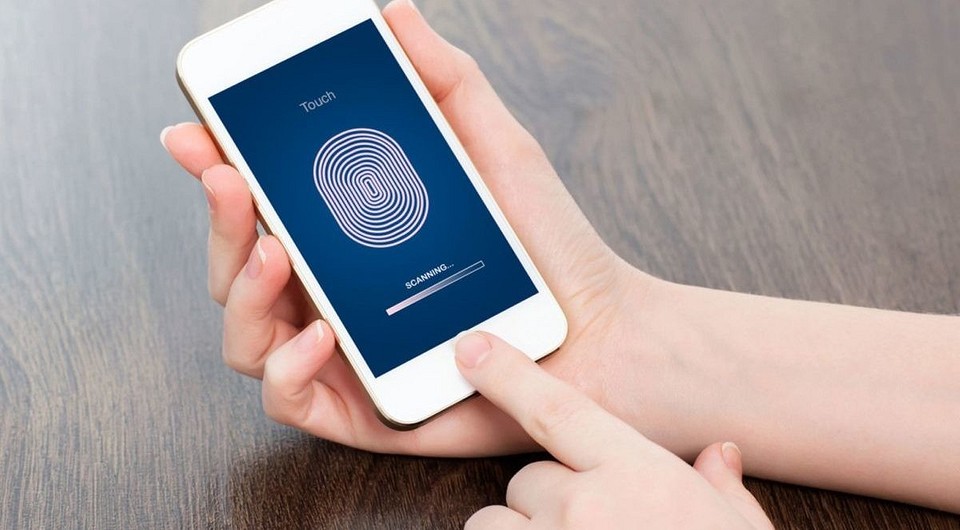
Если сканер отпечатка пальца на смартфоне перестал функционировать, причин тому может быть несколько. В этой статье мы расскажем, как лучше всего подойти к решению данной проблемы.
Сканер отпечатка пальца загрязнился: грязь является частой причиной

Если сканер отпечатка пальца перестал функционировать, причин тому может быть несколько. Иллюстрация: Pixabay
Как только ваши руки станут грязными, вы моете свои руки — а вот смартфон, однако, чистится не так часто. Грязь — это, вероятно, самая частая причина того, что сканер отпечатка пальца перестает функционировать. Следующие советы помогут вам навести чистоту:
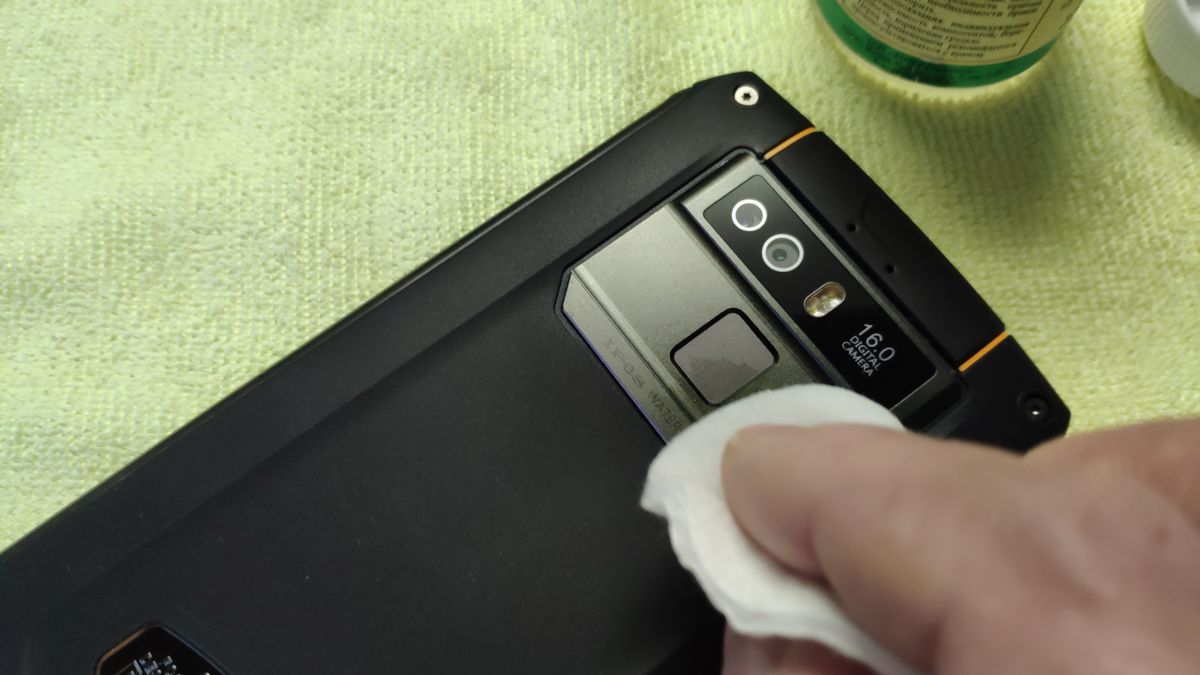
- Сперва используйте кусок липкой ленты (например, обычного скотча), чтобы удалить из сканера отпечатка пальца грубую грязь. Наклейте кусочек и нажмите на всю поверхность сканера. После этого осторожно отлепите ленту.
- Возьмите кусочек кулинарной бумаги и смочите его несколькими каплями чистой воды. Основательно протрите им сканер отпечатка пальца.
- Если, несмотря на вышеприведенные действия, вы все еще видите загрязнение, используйте несколько капель дезинфицирующего средства (так назвается спирт в аптеке), нанесенных на салфетку из микрофибры или кулинарной бумаги, протерев ими сканер. После основательной протирки должны удалиться даже самые стойкие пятна грязи.
- После этого добейтесь того, чтобы сканер и ваши пальцы стали сухими.
- Попробуйте воспользоваться устройством снова. Если сканер отпечатка пальца даже после основательной чистки продолжает отказывать, причина может заключаться в другом.
Отпечаток пальца не распознается: перепроверьте ваши пальцы
Проблема со сканером отпечатка пальца может заключаться и в ваших пальцах. Порезами, ожогами, следами от химических веществ и другими повреждениями пальцев вы существенно осложняете сканеру процесс распознания отпечатка. Проверьте, нет ли на ваших пальцах чего-то подобного.
- Добавьте в систему новый отпечаток пальца, или используйте другой палец, который уже сохранен.
- Уже при настройке нового отпечатка пальца вы заметите, работает ли сканер или нет. Если он распознает прикосновение и палец все-таки сканируется, значит модуль функционирует и причина кроется именно в определенном пальце.
Сканер отпечатка пальца сломался? Протестируйте оборудование
С помощью различных приложений можно проверить, имеет ли место быть аппаратный дефект
С помощью различных приложений на Android-устройстве можно проверить, функционирует ли еще оборудование вашего смартфона.
- Скачайте из Google Play Store приложение «Test Your Android».
- Запустите приложение и выберите в меню пункт «Сканер отпечатка пальца».
- Приложите ваш палец к сканеру. Если рисунок на пальце может быть распознан, приложение это подтвердит. Если вы отсканируете палец, который не был до этого сохранен в системе, появится уведомление «не распознан». В обоих случаях это означает, что сканер все еще функционирует.
- Если после того, как вы приложите палец к сканеру, на экране все еще будет высвечиваться инструкция «Приложите палец к сканеру», то вероятнее всего имеет место быть аппаратный дефект. В этом случае ваше устройство должно быть перепроверено и отремонтировано специалистами.
Дефект сканера отпечатка пальца: как вы можете устранить программную ошибку
В некоторых случаях к тому, что сканер отпечатка функционирует неправильно, может привести ошибка в операционной системе. Вы можете попробовать воспользоваться следующими советами:
Почему перестал работать отпечаток пальца на телефоне
Да, обновление операционной системы на устройстве может привести к тому, что отпечаток пальца перестанет работать. Это может произойти по нескольким причинам.
Во-первых, при обновлении могут измениться некоторые системные настройки, которые могут повлиять на работу сканера отпечатков пальцев. В таком случае, возможно потребуется повторная настройка сканера.
Во-вторых, после обновления может потребоваться перенастройка настроек безопасности, включая настройки отпечатка пальца. Если ваш телефон использует какую-то функцию безопасности, связанную с отпечатками пальцев, и эта функция была изменена или удалена в новой версии операционной системы, то это может привести к тому, что отпечаток больше не работает.
Если вы уже проверили настройки безопасности и не обнаружили никаких проблем, то возможно, что проблема связана с аппаратными дефектами устройства. В таком случае, рекомендуется обратиться в сервисный центр для диагностики и ремонта.
Почему не получается отсканировать отпечаток пальца
Отпечаток пальца на телефоне — это один из способов обеспечения безопасности при использовании устройства. Однако, иногда пользователи сталкиваются с проблемой, когда телефон не может сканировать отпечаток пальца. В данной статье мы рассмотрим причины, которые могут приводить к этой проблеме, и дадим рекомендации, как их решить.
Почему не работает сканер отпечатков пальцев на телефоне
- Влажность на экране телефона и на пальце. Чтобы сканер отпечатков пальцев мог работать должным образом, палец и экран телефона должны быть сухими и чистыми. В противном случае, сверхчувствительный датчик сканера отпечатков пальцев не сможет правильно сосредоточиться на изображении вашего отпечатка, так как изображение может быть размытым или непригодным для сканирования.
- Поврежденный отпечаток пальца. Если у вас есть порезы, ссадины или другие повреждения на кончиках пальцев, тогда сканер отпечатков пальцев может не сработать. Это связано с тем, что датчики могут не распознавать изображение отпечатка, поэтому необходимо подождать, пока рана заживет.
- Неисправность сканера отпечатков пальцев. Если никаких явных причин вышеуказанного нет, возможно, что проблема возникает из-за неисправности самого сканера отпечатков пальцев. Тогда нужно проверить обновления системы или обратиться в сервисный центр.
Как настроить сканер отпечатка пальца на телефоне
- Откройте настройки телефона.
- Нажмите Безопасность Разблокировка по отпечатку пальца.
- Следуйте инструкциям на экране.
- Отсканируйте отпечаток пальца.
Что делать, если отпечаток пальца не работает на айфоне
- Убедитесь, что на устройстве установлена самая новая версия iOS или iPadOS.
- Убедитесь, что датчик Touch ID и ваши пальцы сухие и чистые*.
- Ваш палец должен полностью закрывать датчик Touch ID, касаясь окружающего его металлического ободка.
Как правильно настроить сканер отпечатков пальцев
- В разделе «Безопасность и конфиденциальность» выберите Блокировка экрана и вход.
- Введите пароль устройства и нажмите Подтвердить.
- В разделе «Настроить отпечатки» выберите Настроить.
- Нажмите Добавить отпечаток пальца и отсканируйте нужный палец.
Советы по использованию сканера отпечатков пальцев на телефоне
- Размер и положение сканера должны быть удобными и доступными для использования.
- Для достижения оптимальных результатов сканирования, на телефоне рекомендуется настроить от двух до трех отпечатков пальцев.
- При сканировании отпечатка пальца, держите телефон на расстоянии не менее 20 см от лица.
- Помните, что отпечатки пальцев могут меняться со временем, поэтому время от времени следует обновлять свои отпечатки.
Выводы
Сканер отпечатков пальцев может быть очень удобным и эффективным инструментом для обеспечения безопасности на телефоне. Однако, если у вас возникли проблемы с работой сканера, не стоит паниковать. Прежде чем обратиться в сервисный центр, следует проверить состояние пальцев и экрана телефона, установить последнюю версию iOS или iPadOS, и перенастроить сканер отпечатков пальцев на телефоне. Следуя этим простым советам, вы сможете успешно настроить и использовать сканер отпечатков пальцев на своём телефоне.
Что делать если Apple ID еще не использовался в iTunes Store
Что же делать, если ваш Apple ID еще не использовался в iTunes Store? В данном случае, наиболее часто причиной проблемы является не внесение платежных данных или длительный перерыв в использовании учетной записи. Для решения данной ситуации потребуется обновить платежные данные и принять новое лицензионное соглашение. Для этого вам нужно зайти в вашу учетную запись Apple ID и перейти к разделу «Оплата и доставка». Затем необходимо внести нужные данные и принять новое соглашение. После этого ваш Apple ID станет активным и вы сможете пользоваться полным спектром возможностей iTunes Store. Так что не отчаивайтесь, решение проблемы достаточно простое и легко решаемое.
Что дает Айклауд плюс
ICloud+ — это дополнительные возможности и расширенные функции в облачном хранилище, которые предоставляет премиальный сервис Apple. Сервис включает в себя такие функции, как «Частный узел iCloud», который дает возможность создать виртуальную частную сеть и дополнительно зашифровать данные. Благодаря функции «Скрыть e-mail» пользователи получают защиту своей личной информации, а функция «Защищенное видео HomeKit» позволяет создавать безопасные мониторинговые системы для дома. Кроме того, подписчики iCloud+ получают больше пространства для хранения своих данных и дополнительные функции для совместной работы над документами. Все это делает использование премиального сервиса Apple еще более удобным, легким и безопасным для пользователей.
Как платить айфоном в 2023 году
В 2023 году айфонистам будет удобнее оплачивать покупки с помощью приложения Mir Pay. Это приложение предназначено для бесконтактной оплаты и поддерживает только карту «Мир». Чтобы использовать Mir Pay, нужно добавить карту и привязать ее к приложению на своем iPhone. Далее, для проведения оплаты, нужно просто поднести смартфон с NFC-чипом к терминалу и подтвердить операцию с помощью Touch ID или Face ID. Эта технология приближается к уже существующим Apple Pay и Google Pay, не требуя дополнительных действий для установки или активации. Таким образом, пользователи карты «Мир» могут с комфортом проводить оплату своих покупок, используя свой смартфон вместо физической карты.
В чем отличие между UIKit и SwiftUI
UIKit и SwiftUI — это два различных фреймворка для разработки пользовательских интерфейсов в iOS. Основной отличительной особенностью между ними является то, что UIKit был разработан на Objective-C, в то время как SwiftUI является новым фреймворком, выпущенным вместе с iOS SDK 13 в 2019 году. SwiftUI — это более современный и декларативный подход к проектированию пользовательского интерфейса, использующий меньше кода для описания макета и графических элементов. UIKit, со своей стороны, является стандартным фреймворком для iOS-разработки уже долгое время и широко используется для создания приложений. В целом, разработчики имеют возможность выбирать между UIKit и SwiftUI в зависимости от своих целей и предпочтений в разработке пользовательского интерфейса.
В случае, если опция недоступна, вероятно ваш телефон не поддерживает сканирование отпечатков пальцев, либо вы заблокировали доступ к этой функции. Если опция доступна, повторите процедуру сканирования отпечатка пальца, убедившись в правильности нажатий на экран и сравнения со стабильным отпечатком пальца. Важно, чтобы палец охватывал комплексными движениями весь датчик и был прижат к экрану на всю площадь. Если снова не получается отсканировать отпечаток, можете попробовать повысить четкость сканирования в настройках или выполнить калибровку датчика отпечатков пальцев. В иных случаях, подобные ошибки могут быть вызваны проблемами с программным обеспечением телефона, поэтому обратитесь к саппорту производителя для более подробной консультации.
Все права защищены © 2023.
iOS — это операционная система, разработанная компанией Apple для своих мобильных устройств, таких как iPhone, iPad и iPod Touch. Она является одной из самых популярных и влиятельных мобильных платформ в мире. iOS отличается своей простотой, интуитивно понятным интерфейсом и богатыми возможностями, которые обеспечивают пользователям широкий спектр функций и удобство использования. Стильный дизайн, безопасность данных и высокая производительность — это лишь некоторые из преимуществ iOS, делающие его предпочтительным выбором для миллионов пользователей по всему миру. Операционная система регулярно обновляется и совершенствуется, внося новые функции, улучшая производительность и обеспечивая безопасность, чтобы удовлетворить все потребности современных мобильных пользователей.