Как отключить Алису на телефоне
Несмотря на то, что голосовые функции призваны облегчать поиск информации в интернете, многие пользователи современных смартфонов остаются недовольны чрезмерной навязчивостью Алисы и считают ее слишком болтливой.
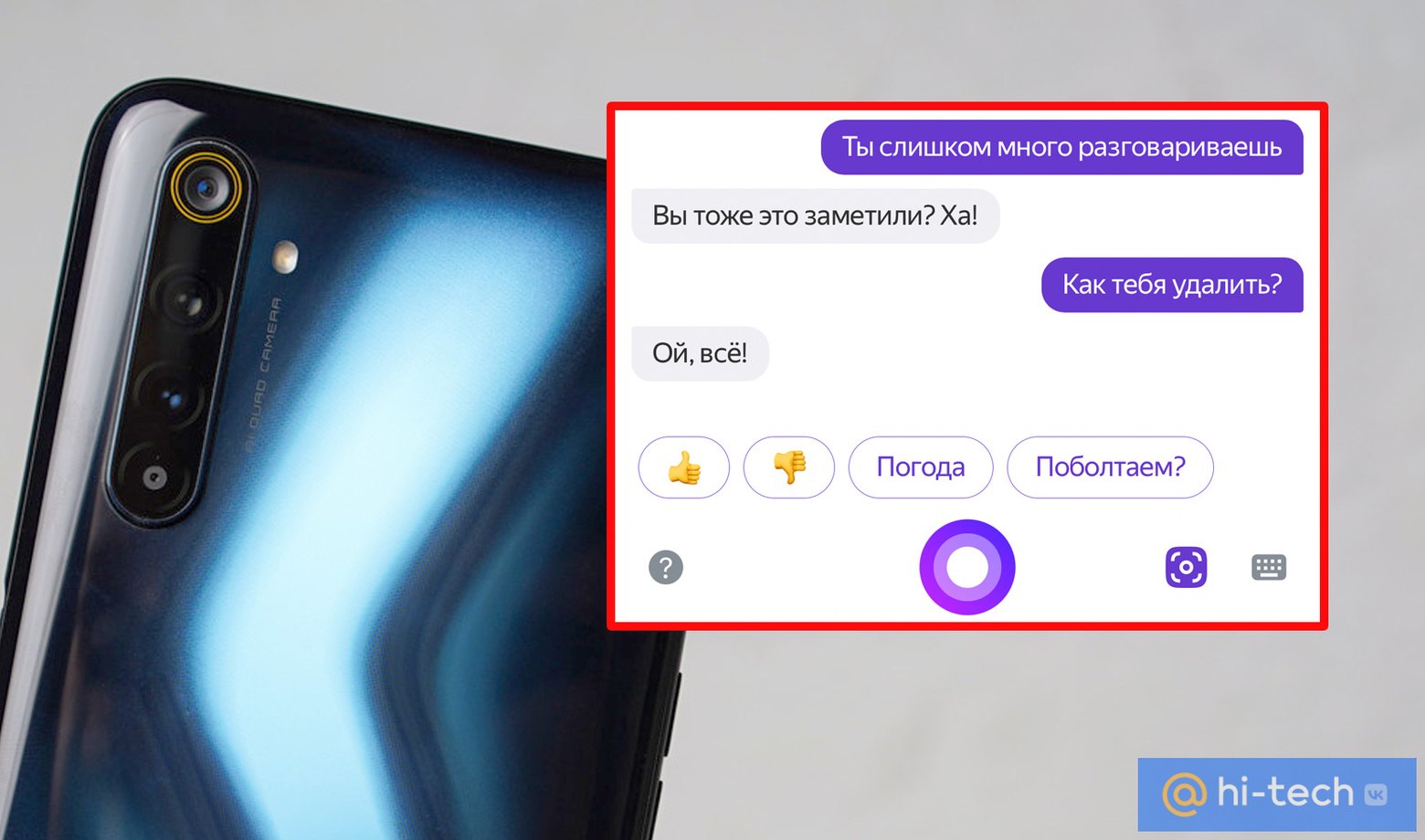
Активные пользователи Яндекс. Браузера также не понаслышке знают, что Алиса иногда может включаться самопроизвольно, реагируя на голос владельца, что часто создает определенные неудобства.
Кроме того, на некоторых моделях смартфонов могут наблюдаться проблемы с производительностью, так как приложение постоянно работает в фоновом режиме и требует большого количества ресурсов от смартфона.
Все эти факторы часто становятся причинами, по которым пользователи хотят удалить или хотя бы временно отключить Алису на смартфоне, но не каждый знает, как это сделать.
Специально для них мы подготовили простую инструкцию.
Как отключить Алису на Android
В зависимости от того, установлена ли Алиса как отдельное приложение или в составе дополнения к браузеру, будет отличаться и процесс ее отключения.
Если вас беспокоит произвольное включение голосового помощника, самый простой способ его отключить — отозвать выданные разрешения на использование микрофона. Сделать это можно в настройках приложений.
Для этого:
- Перейдите в главные настройки и найдите пункт Приложения
- Найдите среди установленных приложений Алису и откройте пункт «Разрешения»
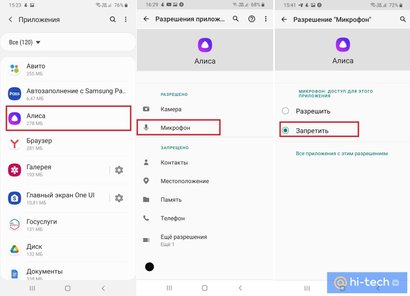
- Запретите приложению доступ к микрофону, чтобы Алиса больше не беспокоила вас по пустякам
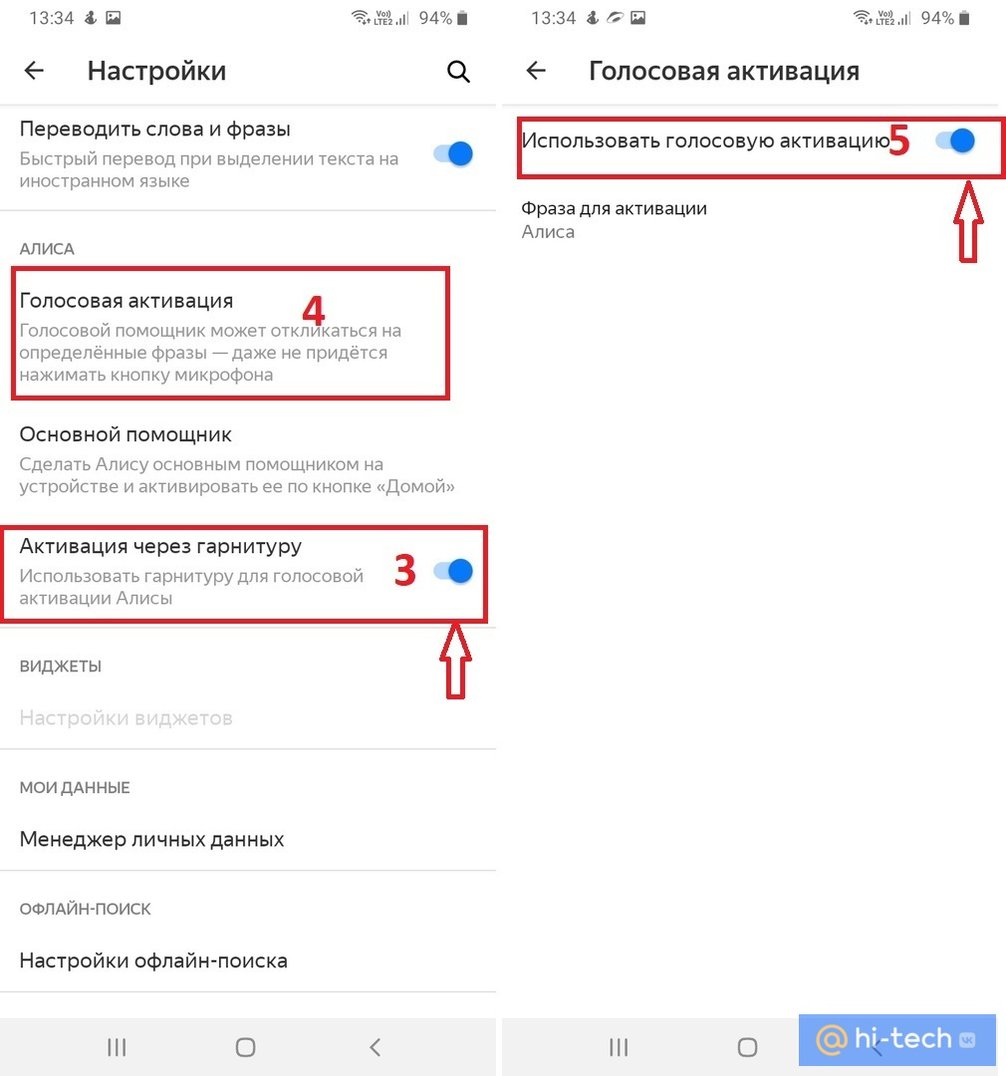
Как отключить функцию голосового помощника Алиса в приложении Яндекс. Для пользователей приложения Яндекс с Алисой процесс отключения выглядит следующим образом:
- Перейдите в приложение Яндекс и откройте свой профиль
- Затем откройте Настройки
- Найдите пункт Алиса и отключите переключатель «Активация через гарнитуру», чтобы запретить использование голосового помощника через наушники
- Затем перейдите в пункт «Голосовая Активация»
- И отключите переключатель «Использовать голосовую активацию»
Как отключить Алису в Яндекс. Браузер на телефоне
Если на вашем смартфоне установлен Яндекс. Браузер с Алисой, для ее отключения:
- Перейдите в Яндекс. Браузер
- Нажмите на три вертикальные точки в нижнем правом углу экрана и перейдите в «Настройки»

- Найдите пункт «Голосовые возможности»
- Отключите пункты «Голосовой ассистент в системе», «Чтение страниц»
- Активируйте пункт «Не использовать голос»
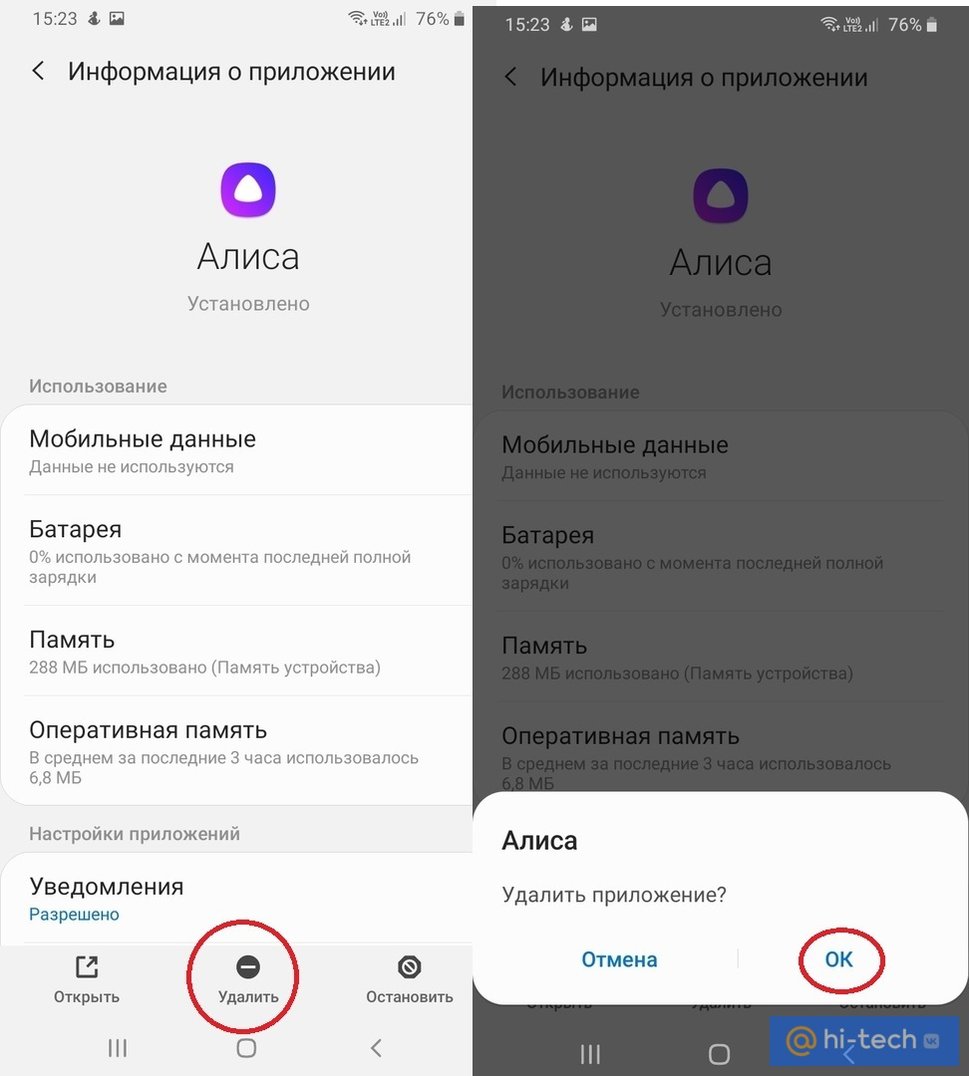
Как полностью удалить Алису с телефона
Чтобы полностью удалить голосовой помощник с вашего телефона:
- На главном экране найдите приложение Яндекс, Яндекс. Браузер или Алиса в зависимости от того, какое из приложений имеет встроенный голосовой помощник
- Удерживайте приложение, которое необходимо удалить до появления всплывающего меню
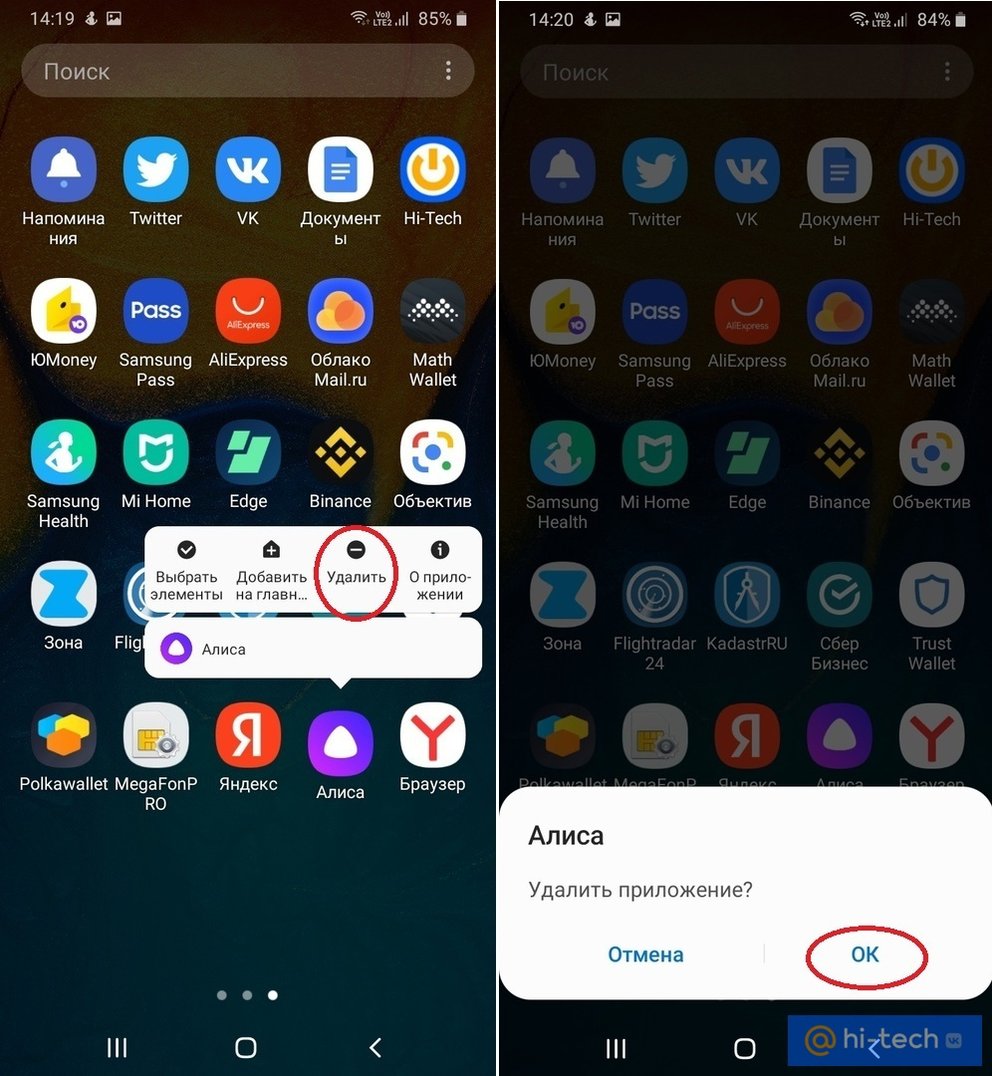
- Выберите пункт «Удалить»
- Подтвердите удаление кнопкой «ОК»
Удалить приложение можно также и через главное меню телефона.
Для этого:
- Перейдите в главные Настройки и найдите пункт «Приложения»
- Выберите приложение Алиса
- Нажмите «Удалить» и подтвердите удаление кнопкой «ОК»
Заключение
Современные исследования показывают, что голосовым помощникам еще далеко от прохождения теста Тьюринга, и годятся они только для ограниченного списка простых запросов. Более сложные вопросы требуют частых корректировок и долгих попыток объяснить виртуальным помощникам, что конкретно от них хотят. По этим и некоторым другим причинам пользователи смартфонов пока не готовы полностью им доверять, предпочитая пользоваться ручным поиском «по старинке».
Остается надеяться, что такие функции со временем будут становиться все более совершенными, а пока, при желании вы можете отключить голосовой помощник Алиса с помощью нашей инструкции.
Почему Алиса не распознает мой голос
Алиса — это современный голосовой помощник, находящий свое применение в умных колонках и других устройствах. Распознавание голоса — это одна из его ключевых функций. Однако, пользователи иногда сталкиваются с проблемами, когда Алиса не распознает их голос. В этой статье мы рассмотрим, что может стать причиной этой проблемы и как ее решить.
Причины, по которым Алиса может не распознать ваш голос
- Шум в помещении, который мешает Алисе разобрать слова.
- Вы произносите фразу слишком тихо или находитесь слишком далеко от устройства.
- Наличие физического препятствия на пути звука, например, если колонка находится за книжной полкой или за газетным столиком.
- Вы вводите новую команду или фразу, которая не была зарегистрирована или не соответствует установленным настройкам голосового распознавания.
Как включить распознавание голоса на Алисе
Для того, чтобы включить голосовое распознавание на Алисе, нужно сказать «Алиса, запомни мой голос». Затем система спросит у вас имя и просит повторить пять фраз, чтобы выстроить модель голоса и улучшить точность распознавания.
Как настроить распознавание голоса на Алисе
Если вы хотите настроить распознавание голоса на Алисе, вам нужно зайти в приложение «Дом с Алисой», выбрать нужную станцию, нажать «Мой голос — запомнить мой голос» и следовать дальнейшим инструкциям.
Как сделать так, чтобы Алиса отвечала только на мой голос
Чтобы сделать так, что бы Алиса распознавала только ваш голос, нужно зайти в настройки голосового ассистента и настроить образец голоса. Выберите нужное устройство и включите Google Assistand. Затем выберите раздел «Образец голоса» и следуйте дальнейшим инструкциям.
Что делать, если Алиса не понимает
Если Алиса не понимает вашей команды, возможно, необходимо выполнить следующие шаги:
- Проверьте, что вы правильно назвали ее по имени.
- Попробуйте повысить громкость в помещении или подойти ближе к устройству.
- Перезапустите свою умную колонку.
- Проверьте подключение к интернету.
Бывает, что проблемы с распознаванием голоса могут быть вызваны совершенно другими причинами, которые необходимо устранить. Например, это может быть связано с поломкой микрофона или настройками безопасности. В этом случае обратитесь в техническую поддержку производителя.
Выводы
Распознавание голоса на Алисе является немаловажной функцией, которая может сэкономить время и силы пользователей, использующих умные колонки. Однако, чтобы она работала правильно, необходимо устранить возможные факторы помехи, настроить функцию голосового распознавания и следить за соответствием зарегистрированных команд. Будьте внимательны по отношению к качеству звука, и не забывайте, что, если у вас возникнут трудности, вы всегда можете обратиться за помощью в техническую поддержку производителя.
Как сделать так чтобы Алиса реагировала только на мой голос
Для того, чтобы Алиса реагировала только на ваш голос, следует произнести определенную кодовую фразу, попросив ее запомнить ваш голос. Для этого нужно вызвать Алису голосом или нажав на кнопку вызова ассистента и сказать ей «Алиса, запомни мой голос». После этого Алиса запомнит ваш голос и будет реагировать только на него. Важно также представиться, чтобы Алиса знала, как вас называть. Эта функция может быть полезна, если вы хотите, чтобы Алиса распознавала только вас или если у вас есть домочадцы, которые также пользуются этим голосовым помощником. Все это делается быстро и несложно, и вы сможете наслаждаться удобством использования голосового помощника без страха, что кто-то другой может получить к нему доступ.
Как сделать так чтобы Алиса и Сири разговаривали
Для того, чтобы Алиса и Сири могли разговаривать друг с другом, нужно предварительно зарегистрировать оба устройства с одной и той же учетной записью на сервисе Яндекс.Диалоги. После этого необходимо перейти в настройки Алисы, нажать на иконку «Добавить устройство» и выбрать «Сири» в качестве устройства-партнера. После этого нужно перейти в настройки Сири и также добавить Алису как устройство-партнера. Теперь вы можете сказать «Привет, Сири» и затем произнести имя Алисы, чтобы они начали взаимодействовать. Они смогут обмениваться информацией и выполнить множество действий по запросу пользователя. Например, вы можете попросить Алису найти музыку или заказать еду, а Сири поможет в этом процессе. Это удобно и экономит время.
Как настроить звук в Яндекс станции
Для того чтобы настроить звук на Яндекс станции, вам необходимо выполнить следующие шаги. Вначале откройте приложение «Дом с Алисой» на вашем мобильном устройстве. Затем откройте список устройств в приложении. В этом списке выберите устройство с названием «Станция 2». После выбора устройства откроется новое окно с настройками. В этом окне найдите пункт «Настройки звука» и выберите его. В открывшемся меню вы сможете включить или отключить опцию под названием «Коррекция под помещение». Эта опция позволяет автоматически настраивать звуковые параметры станции для оптимального звучания в конкретной комнате. После того как вы внесете все необходимые изменения, сохраните настройки. Теперь звук на Яндекс станции будет настроен согласно вашим предпочтениям и особенностям помещения. Все настройки звука теперь готовы к использованию.
Как попросить Алису произнести текст
Теперь Алиса, голосовой ассистент от Яндекса, имеет новую функцию. Теперь пользователи могут попросить ее придумать текст для них. Эта функция доступна в приложении «Яндекс», в «Браузере», на «Станциях» и на телевизорах, которые имеют встроенную технологию «Алисы». Для того чтобы воспользоваться этой функцией, нужно произнести фразу «Алиса, давай придумаем». После этого Алиса начнет генерировать различные варианты текста на основе предложенной пользователем задачи. Это может быть полезно для тех, кто нуждается в небольшой помощи или вдохновении при создании текстового контента. Теперь пользователи могут получить идеи и советы от Алисы, чтобы сделать свои тексты более интересными и оригинальными. Это отличный шаг вперед в развитии голосовых ассистентов и их возможностей.

Алиса — это голосовой помощник, который может ответить на наши вопросы и выполнять задания, используя голосовую команду. Однако, возможно, иногда Алиса не распознает наши команды. Причина может быть в том, что находится слишком много шума, который мешает Алисе понимать наше произношение. Если вы находитесь слишком далеко, то Алиса может просто не слышать вас, поэтому стоит подойти поближе и произнести слова четче и громче. Еще одна причина, почему Алиса может неправильно распознавать ваш голос, заключается в наличии физических препятствий. Например, если на пути звука находится накрытая колонка или что-то стоит на ней, мы можем попытаться убрать мешающие предметы, чтобы облегчить распознавание голосовых команд.
Почему ассистент не работает
Голосовые помощники стали незаменимыми помощниками в нашей повседневной жизни. Но иногда они могут выдавать сбои и переставать работать. В таких случаях важно знать, что делать и какие проблемы могут возникнуть.
Первым делом стоит проверить подключение к интернету. Голосовые помощники работают через интернет, поэтому они требуют стабильное подключение к сети. Проверьте свое устройство на наличие интернет-соединения и убедитесь, что оно работает исправно.
Если проблема не в интернете, может быть причина в неправильном распознавании голоса. Некоторые помощники могут иметь проблемы с распознаванием акцента или определенных команд. Попробуйте говорить более четко и убедитесь, что вы используете правильные команды для запуска нужного действия.
Если все вышеперечисленные решения не помогли, возможно, проблема связана с программной или аппаратной неисправностью. В этом случае вам следует связаться со службой поддержки производителя или обратиться к специалисту, чтобы устранить проблему.
Важно помнить, что голосовой помощник – это всего лишь технологическое устройство, и иногда оно может выходить из строя. Но соответствующие проверки и умение решать проблемы помогут вам быстро вернуть его в работу.
Первоначальная проверка ассистента
Перед тем, как обращаться за помощью в службу поддержки голосового ассистента, можно выполнить несколько шагов для первоначальной проверки и решения проблем самостоятельно. Это может помочь сэкономить время и избежать лишних неудобств.
Вот несколько рекомендаций, которые вы можете использовать, чтобы проверить работоспособность вашего голосового помощника:
1. Проверьте подключение к Интернету
Убедитесь, что ваше устройство подключено к Интернету. Если у вас проблемы с подключением Wi-Fi или мобильным интернетом, это может быть причиной неработоспособности ассистента.
2. Проверьте наличие обновлений
Убедитесь, что на вашем устройстве установлена последняя версия приложения голосового ассистента. Обновления часто содержат исправления ошибок и улучшения работы.
3. Перезагрузите устройство
Иногда простая перезагрузка может решить проблему с работой голосового ассистента. Попробуйте выключить устройство на несколько секунд, а затем снова включите его.
4. Проверьте настройки приватности
Убедитесь, что вы дали голосовому ассистенту доступ к необходимым функциям и разрешениям на вашем устройстве. Может быть, он не сможет работать, если не имеет доступа к микрофону, контактам или другим функциям.
5. Обратитесь за поддержкой
Если все вышеперечисленные шаги не помогли решить проблему, обратитесь к службе поддержки голосового ассистента. Они смогут предоставить более подробную помощь и решить любые обнаруженные проблемы.
Использование этих рекомендаций поможет вам попытаться самостоятельно решить проблемы с работоспособностью вашего голосового помощника. Тем не менее, если проблема остается неразрешенной, не стесняйтесь обращаться за помощью к профессионалам, которые смогут предоставить более подробную и специализированную поддержку.
Проверка подключения устройства и интернета
Прежде чем приступать к решению проблем с голосовым помощником, необходимо удостовериться, что ваше устройство правильно подключено и имеет доступ к интернету. В случае отсутствия подключения к интернету, ассистент не сможет функционировать. Вот несколько шагов, которые можно предпринять для проверки подключения:
- Проверьте, что ваше устройство подключено к роутеру Wi-Fi или имеет доступ к мобильным данным. Убедитесь, что соединение стабильно и без проблем.
- Перезагрузите ваш роутер Wi-Fi и устройство. Иногда простое перезапуск устройств может решить множество проблем с подключением.
- Проверьте подключение других устройств к вашей Wi-Fi-сети или мобильным данным. Если у них также возникают проблемы с подключением, проблема скорее всего связана с вашим интернет-провайдером или роутером.
- Убедитесь, что ваш уровень сигнала Wi-Fi достаточно сильный для стабильного интернет-соединения. Если сигнал слабый, попробуйте приблизиться к роутеру или установите устройство в место с лучшим приемом сигнала.
- Проверьте наличие обновлений для вашей операционной системы или приложения голосового помощника. Иногда обновления могут исправить известные проблемы с подключением.
Если после проведенных шагов вы все еще испытываете проблемы с подключением, рекомендуется связаться с технической поддержкой вашего интернет-провайдера или производителя устройства для получения дополнительной помощи.
Проверка наличия обновлений
Если ваш голосовой помощник перестал работать или не выполняет нужные функции, первым шагом решения проблемы может быть проверка наличия обновлений. Многие производители регулярно выпускают обновления для своих голосовых помощников, исправляя ошибки и добавляя новые функции.
Для проверки наличия обновлений, следуйте инструкциям производителя вашего голосового помощника. Обычно это делается через приложение на смартфоне или компьютере, связанное с помощником. В этом приложении обычно есть раздел с настройками или обновлениями, где можно проверить наличие новых версий программного обеспечения и установить их, если они доступны.
| Шаги для проверки наличия обновлений: |
|---|
| 1. Откройте приложение, связанное с вашим голосовым помощником. |
| 2. Перейдите в раздел настроек или обновлений. |
| 3. Проверьте наличие новых версий программного обеспечения. |
| 4. Если обновления доступны, установите их с помощью инструкций, предоставленных в приложении. |
После установки обновлений, попробуйте использовать голосового помощника снова и проверьте, работает ли он правильно. Если проблема сохраняется, есть и другие возможные решения, которые можно попробовать.
Проверка звуковых настроек
Если ваш голосовой помощник не работает, первым шагом для решения проблемы может быть проверка звуковых настроек. Возможно, проблема заключается в неправильной настройке или неисправности аудиоустройства.
Для проверки звуковых настроек выполните следующие шаги:
| Шаг 1 | Убедитесь, что аудиоустройство подключено к компьютеру или устройству, на котором работает голосовой помощник. Проверьте, что кабели правильно подключены и нет повреждений. |
| Шаг 2 | Проверьте уровень громкости вашего аудиоустройства. Убедитесь, что громкость не установлена на минимум и не отключена. |
| Шаг 3 | Перезагрузите аудиоустройство. Иногда простое перезапуск устройства помогает исправить неполадки с звуком. |
| Шаг 4 | Проверьте настройки звука на компьютере или устройстве. Убедитесь, что голосовой помощник не отключен или заблокирован системными настройками. |
| Шаг 5 | Если все настройки выглядят правильно, но звук все равно не работает, попробуйте подключить аудиоустройство к другому порту или использовать другой кабель. Это поможет исключить возможные проблемы с портом или кабелем. |
Если проверка звуковых настроек не помогла решить проблему, переходите к следующему шагу и ищите другие возможные причины неполадки с голосовым помощником.
Голосовой помощник не работает: что делать?
Голосовые помощники стали неотъемлемой частью нашей повседневной жизни. Они позволяют нам получать информацию, задавать вопросы и выполнять различные задачи всего лишь с помощью голосовых команд. Однако, иногда бывает, что голосовой помощник перестает работать нормально.
Если ваш голосовой помощник не работает, первым делом попробуйте перезапустить устройство, на котором он установлен. В некоторых случаях простой перезагрузки может быть достаточно, чтобы исправить проблему.
Если перезагрузка не помогла, проверьте настройки голосового помощника. Убедитесь, что микрофон работает исправно и включен. Также убедитесь, что вы используете последнюю версию голосового помощника и приложения к нему.
Если все настройки верны, но голосовой помощник все равно не работает, возможно, проблема крыется в интернет-соединении. Проверьте подключение к сети и убедитесь, что оно стабильно. Попробуйте перезагрузить роутер или подключиться к другой Wi-Fi сети.
Голосовой помощник перестал работать?
- Перезагрузите устройство. Прежде чем предпринимать сложные действия, попробуйте просто перезагрузить свое устройство. Иногда это может решить проблему и голосовой помощник снова начнет работать.
- Проверьте подключение к Интернету. Голосовой помощник работает через интернет, поэтому убедитесь, что у вас есть стабильное подключение к сети. Проверьте настройки Wi-Fi или мобильного интернета и убедитесь, что устройство подключено к интернету.
- Убедитесь, что голосовой помощник включен. Проверьте настройки вашего устройства, чтобы убедиться, что голосовой помощник включен. Иногда он может быть отключен по ошибке, и его нужно включить снова.
- Проверьте настройки голосового помощника. Перейдите в настройки вашего устройства и проверьте настройки голосового помощника. Убедитесь, что все настройки корректны и необходимые разрешения предоставлены.
- Обратитесь в службу поддержки. Если вы уже проверили все вышеперечисленное и голосовой помощник по-прежнему не работает, возможно, ваше устройство нуждается в дополнительном вмешательстве. Обратитесь в службу поддержки производителя устройства или разработчика голосового помощника, чтобы получить помощь с решением проблемы.
Необходимо отметить, что причины, по которым голосовой помощник может перестать работать, могут быть различными, и решение проблемы может потребовать технических навыков или специфических знаний. В случае сложностей или непоняток рекомендуется обратиться за помощью к специалистам.
Проверьте подключение к интернету
Убедитесь, что у вас есть активное подключение к Wi-Fi или мобильному интернету. Может быть, вы случайно отключили Wi-Fi на своем устройстве или сеть, к которой вы подключены, перестала работать. Попробуйте перезагрузить роутер или переподключиться к Wi-Fi сети, чтобы исправить проблему.
Если вы используете мобильный интернет, проверьте, что у вас есть достаточное количество трафика и сигнал сети. Иногда, при недостатке трафика или плохом покрытии, голосовой помощник может не работать должным образом.
Одной из причин неработоспособности голосового помощника может быть также ограничение доступа к интернету на вашем устройстве. Некоторые приложения или настройки безопасности могут блокировать доступ голосовому помощнику к интернету. Проверьте настройки безопасности на вашем устройстве и разрешите доступ голосовому помощнику, если это необходимо.
Если после проверки подключения к интернету голосовой помощник все еще не работает, возможно, проблема кроется в других настройках или в самом приложении. В данном случае, рекомендуется обратиться к разработчикам приложения или к службе поддержки технической помощи для получения дополнительной информации и решения проблемы.
Перезапустите устройство
Если ваш голосовой помощник перестал работать, попробуйте перезапустить устройство, на котором он установлен. Это может помочь исправить временные проблемы связанные с программным обеспечением.
Для перезапуска устройства:
- Найдите кнопку включения/выключения на вашем устройстве и зажмите ее.
- Дождитесь, пока устройство полностью выключится.
- Снова нажмите кнопку включения/выключения, чтобы включить устройство.
После перезапуска проверьте, работает ли голосовой помощник. Если проблема не решена, перейдите к следующему шагу из руководства.
Убедитесь, что устройство поддерживает голосовой помощник
Возможно, проблема с голосовым помощником связана с тем, что ваше устройство не поддерживает данную функцию. Перед тем, как приступать к поиску других решений, убедитесь, что ваше устройство может работать с голосовым помощником.
Существует несколько способов узнать, поддерживает ли ваше устройство голосового помощника:
- Проверьте настройки устройства. Зайдите в раздел настроек и найдите раздел «Голосовой помощник». Если такого раздела нет, возможно, ваше устройство не поддерживает данную функцию.
- Проверьте документацию. Если у вас есть руководство пользователя или инструкция к устройству, обратитесь к ней и найдите информацию о голосовом помощнике. Там должно быть указано, поддерживает ли ваше устройство данную функцию.
- Попробуйте найти информацию в интернете. Введите название вашего устройства в поисковике и добавьте фразу «поддержка голосового помощника». Возможно, вы найдете ответ на свой вопрос.
Если вы установили, что ваше устройство не поддерживает голосового помощника, попробуйте найти альтернативный способ выполнить нужные действия. Например, вместо голосовых команд можно использовать клавиатуру или сенсорный экран вашего устройства.
Обновите приложение голосового помощника
Если ваш голосовой помощник не работает должным образом, возможно, дело в устаревшей версии приложения. Техническое обновление может исправить некоторые ошибки и проблемы с функциональностью.
Чтобы обновить приложение голосового помощника, выполните следующие шаги:
- Откройте App Store или Google Play на своем устройстве.
- Перейдите в раздел «Мои приложения» или «Мои загрузки».
- Найдите приложение голосового помощника в списке.
- Если доступно обновление, нажмите на кнопку «Обновить».
- Дождитесь завершения процесса обновления.
После обновления приложения проверьте, работает ли голосовой помощник корректно. Если проблема не устранена, попробуйте другие решения из нашей статьи.
Очистите кэш и данные приложения
Чтобы очистить кэш и данные приложения на вашем устройстве Android, следуйте этим простым шагам:
- Откройте «Настройки» на вашем устройстве.
- Прокрутите вниз и найдите раздел «Приложения» или «Управление приложениями».
- Найдите и выберите голосовой помощник из списка приложений.
- На странице информации о приложении выберите «Очистить кэш» и «Очистить данные».
- После очистки кэша и данных приложения, попробуйте запустить голосового помощника снова и проверьте, исправилась ли проблема.
Очистка кэша и данных приложения также может помочь, если у вас возникли проблемы с отзывчивостью или задержкой голосового помощника. Однако помните, что при очистке данных вы можете потерять сохраненные настройки и личные данные, связанные с приложением.
Если после очистки кэша и данных проблема с голосовым помощником сохраняется, необходимо искать другие возможные решения или обратиться в службу поддержки разработчика приложения.
Свяжитесь с технической поддержкой
Если у вас возникли проблемы с голосовым помощником, не стоит отчаиваться. Существует ряд методов связи с технической поддержкой, которые помогут вам решить проблему и вернуть функциональность вашего голосового помощника.
1. Обратитесь к документации: первое, что стоит сделать — прочитать документацию к вашему голосовому помощнику. В ней вы можете найти решение для большинства общих проблем. Не стесняйтесь изучать руководства и инструкции, они могут помочь вам не только в текущей ситуации, но и в будущем.
2. Посетите форумы и сообщества: часто пользователи голосовых помощников сталкиваются с проблемами, которые уже были решены другими. Прочтите сообщения на форумах и в группах в социальных сетях, возможно, вы найдете там ответы на свои вопросы или сможете задать вопрос, получив квалифицированную помощь от других пользователей.
3. Свяжитесь с технической поддержкой: если вы все-таки не нашли ответа на свой вопрос, то обратитесь к технической поддержке. Контактную информацию можно найти на официальном сайте или в приложении голосового помощника. Обратитесь к ним, опишите проблему с максимальной точностью и подробностью. Техническая поддержка сможет проанализировать вашу проблему и предложить вам конкретное решение.
4. Переустановите приложение или обновите программное обеспечение: если все прочие методы не сработали, можно попробовать переустановить приложение голосового помощника или обновить программное обеспечение вашего устройства. Иногда обновления и исправления ошибок способны решить проблему.
Не стоит откладывать решение проблемы с голосовым помощником на потом — чем раньше вы обратитесь за помощью, тем скорее получите ответ и найдете решение. Будьте настойчивы и не стесняйтесь обратиться к технической поддержке, чтобы вновь наслаждаться всеми возможностями вашего голосового помощника.