Что можно подключить к USB
На современных компьютерах мы можем обнаружить порты USB, которые предоставляют нам простой способ подключения внешних устройств. С их помощью мы можем без перезагрузки компьютера подключать такие устройства, как клавиатура, мышь, трекпад, принтеры, устройства на базе iOS или iPadOS, а также цифровые камеры. Одной из главных преимуществ USB-портов является то, что большинство подключаемых устройств не требуют дополнительного подключения к источнику питания благодаря питанию от порта USB.
Где может использоваться USB: широкий спектр применений
USB-порты преимущественно используются для обеспечения взаимодействия между компьютерами и периферийными устройствами, такими как клавиатуры, мыши, мультимедийные устройства и внешние накопители данных. Однако USB-интерфейс также нашел свое применение в различных других устройствах, где требуется подключение дополнительного оборудования.
Цель USB: универсальность и удобство
USB (Universal Serial Bus — «универсальная последовательная шина») представляет собой последовательный интерфейс для подключения периферийных устройств к компьютерной технике. Благодаря своей универсальности и простоте использования, USB стал основным интерфейсом для подключения периферийных устройств к различным бытовым цифровым устройствам.
Места подключения USB: где искать
USB-кабель можно подключить в любой разъем на материнской плате компьютера, обычно они имеют соответствующую маркировку. Кроме того, существует специальный разъем под названием HD AUDIO, который находится преимущественно в левом нижнем углу материнской платы и также имеет маркировку для удобства использования.
Внешние устройства для подключения к компьютеру: дополнительные возможности
Подключив внешние устройства, вы можете расширить функционал своего компьютера. Рассмотрим несколько примеров:
- Устройства вывода компьютера:
- Принтер: печатает изображения и тексты на бумаге по командам, полученным от компьютера.
- Мультимедийные устройства: позволяют воспроизводить аудио и видео с компьютера на внешних аудиосистемах или мониторах.
- Устройства ввода компьютера:
- Микрофон: позволяет записывать аудио сигналы с помощью компьютера.
- Комбинированные устройства ввода и вывода:
- Лазерный диск: позволяет вводить информацию в компьютер с помощью оптического диска, а также выводить данные с компьютера на лазерный диск.
Полезные советы и выводы
- Перед подключением внешних устройств к USB-порту, убедитесь, что они совместимы с вашим компьютером и поддерживают стандарт USB.
- Может потребоваться установка драйверов для некоторых устройств, чтобы они корректно функционировали.
- Регулярно обновляйте драйверы USB, чтобы сохранить их совместимость с новыми устройствами.
- При использовании портативных устройств, убедитесь, что они надежно подключены к порту USB, чтобы избежать потери данных.
Выводы:
USB — это универсальный и удобный интерфейс, который позволяет нам расширить возможности наших компьютеров, подключая различные внешние устройства. Он широко применяется в компьютерной и бытовой технике и обеспечивает простую и надежную связь между устройствами. Следуя нескольким простым рекомендациям, вы можете использовать USB-порты эффективно и безопасно.
Куда подключить USB 3.0 на материнской плате
Для подключения USB 3.0 на материнской плате необходимо найти соответствующий разъём, который обычно имеет свою отдельную подпись на плате. USB-кабель может быть подключен в любой доступный разъем на материнской плате, где также имеются отметки для лучшей ориентации. Для подключения HD AUDIO необходимо использовать соответствующий разъём, который обычно расположен в левом нижнем углу материнской платы и имеет соответствующую подпись. Таким образом, при подключении этих устройств необходимо обращать внимание на подписи разъёмов и расположение на плате для правильного подключения.
Что делать если телефон пишет USB-накопитель заполнен
Если на вашем телефоне появляется сообщение «USB-накопитель заполнен», то это значит, что на накопителе не хватает свободного места. Чтобы решить эту проблему, вам необходимо выполнить несколько действий. В первую очередь, попробуйте вставить USB-накопитель, чтобы определить, сколько свободного места осталось. Если места достаточно, вам потребуется удалить ненужные данные с накопителя. Это можно сделать путем удаления лишних файлов, приложений или переносом данных на другое устройство. Если же накопитель полностью заполнен и свободного места нет, рекомендуется вставить другой USB-накопитель, на котором будет достаточно места. После выполнения этих действий, возможно, потребуется перезагрузить телефон, чтобы ошибка исчезла. Убедитесь, что в следующий раз не заполняете накопитель излишне, чтобы избежать подобных ситуаций.
В чем разница между модемом и роутером
Модем используется для подключения к интернету через проводную линию, такую как ADSL, кабель или оптоволокно. Он переводит сигналы из цифрового вида в аналоговый и обратно, что позволяет передавать данные по проводу. Модем не имеет функции распределения сети и не может подключаться к множеству устройств одновременно.
Роутер же обеспечивает распределение интернет-соединения по безпроводным или проводным устройствам в домашней сети. Роутер подключается к модему и выделяет каждому подключенному устройству уникальный IP-адрес для обмена данных в локальной сети. Он также выполняет функции безопасности, такие как фаервол или VPN-сервер.
В некоторых случаях роутер и модем объединены в одном устройстве, что называется комбинированным роутер-модемом. Оно имеет возможность подключения к интернету и одновременную работу с несколькими устройствами в сети.
В чем заключается Внешний долг России
Внешний долг России состоит из двух составляющих. Во-первых, это обязательства по внешним облигационным займам. Российская Федерация занимает средства у иностранных инвесторов, выплачивая им проценты в виде процентных ставок и годовых платежей. Во-вторых, это обязательства по межправительственным соглашениям об урегулировании задолженности России и бывшего СССР перед иностранными государствами-кредиторами. Эти соглашения заключаются между правительствами стран и регламентируют процедуры погашения долга. Кроме того, есть отдельные соглашения с международными финансовыми организациями, такими как Международный валютный фонд (МВФ) или Всемирный банк. Имущественные и денежные обязательства в составе внешнего долга России являются долговыми расписками государства перед своими кредиторами и подлежат погашению в соответствии с условиями, оговоренными в соглашениях. Если государство не может выплатить свои долги, это может привести к экономическим проблемам и смягчить финансовые возможности страны.

USB (Universal Serial Bus) — универсальная последовательная шина, которая позволяет подключать различные устройства к компьютеру. С помощью портов USB можно подключать внешние устройства, как управляющие (клавиатура, мышь, трекпад), так и функциональные (принтеры, сканеры, флеш-накопители). Также через USB-порты можно подключать устройства от Apple — iPhone, iPad и iPod. Они могут быть использованы для зарядки, передачи данных и синхронизации с компьютером. Благодаря USB-питанию, большинству устройств не требуются дополнительные кабели для подключения к источнику питания. При подключении устройств к портам USB, компьютер обнаруживает их автоматически и драйверы устанавливаются в автоматическом режиме. USB — удобный и широко распространенный стандарт, который значительно упрощает подключение и использование различных устройств.
USB (Universal Serial Bus) — стандартный интерфейс, предназначенный для подключения различных устройств к компьютеру. Он обеспечивает быструю передачу данных и позволяет подключать устройства «плуг-энд-плей» без необходимости перезагрузки компьютера. USB стал широко распространенным и практичным решением для подключения периферийных устройств, таких как клавиатуры, мыши, принтеры, внешние жесткие диски и многое другое. Он также используется для зарядки мобильных устройств и передачи электропитания. Благодаря своей универсальности и простоте в использовании, USB стал неотъемлемой частью современных компьютерных систем и электроники в целом.
Какие устройства можно подключить к телефону через OTG-переходник (прим.: их не менее 10-ка!)
 Доброго времени!
Сегодня будет небольшая информационно-познавательная заметка о телефонах. 😉
Вообще, заметил, что у многих пользователей подсознательно сложился стереотип, что к телефону можно подключить лишь наушники, SD-карту, да зарядник. Ну некоторые еще вспомнят о фитнес браслете.
Однако, не одним лишь этим «сыт» современный смартфон. Благодаря OTG-адаптеру к телефону можно подключить десятки самых разных устройств (Зачем? А, например, в случае поломки ПК, или невозможности скинуть данные с телефона на HDD — это может сильно выручить!).
Да, кстати, OTG-адаптеры и переходники можно заказать в обычных комп. магазинах (в т.ч. и для USB Type С варианта. ).
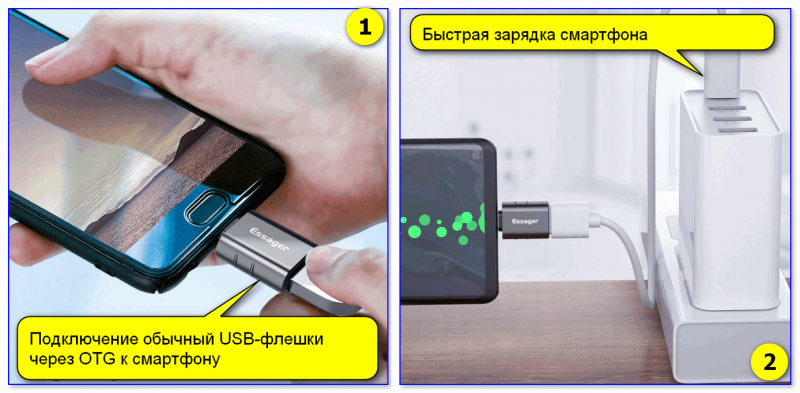
Парочка примеров использования OTG переходника
Что подключается через OTG
👉 Вариант 1: флешки и жесткие диски
Самые обычные USB-флешки (которые используются для ПК) можно с такой же легкостью подключать и к смартфонам (причем, каким-то спец. образом форматировать и подготавливать их не нужно!).
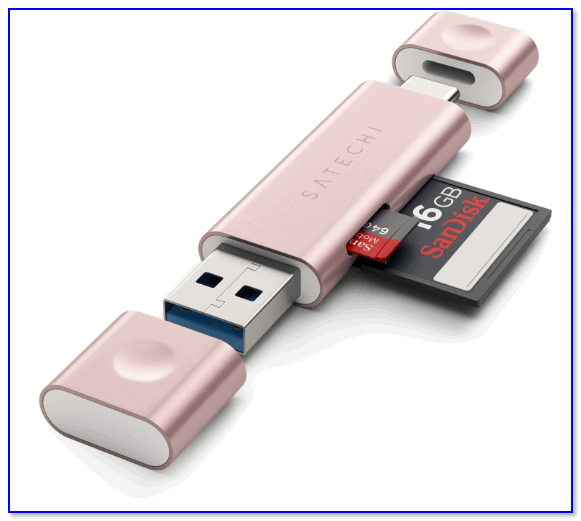
Кстати, сейчас в продаже достаточно популярны флешки с 2-мя портами: один классический — USB Type-A, а другой — USB Type-C (т.е. ее можно подкл. и к компьютеру, и к телефону).
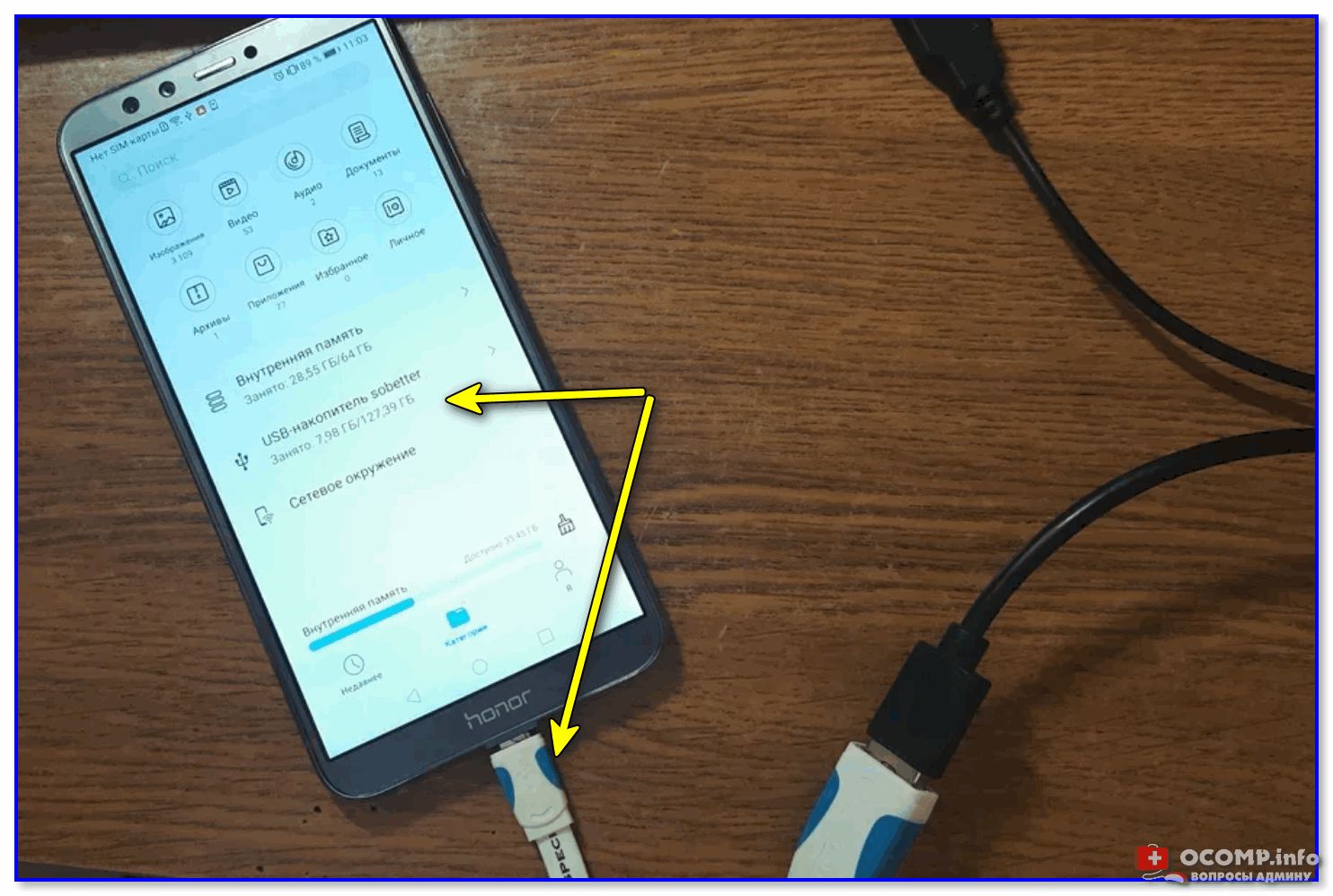
OTG-кабель подключен к телефону
👉 Вариант 2: джойстики и геймпады
Вообще, для телефона лучше покупать спец. беспроводной джойстик (чтобы избежать лишних «хлопот»). Однако, ряд моделей геймпадов от ПК (и даже приставок) без особых проблем можно подключить через OTG-переходник. В одной своей прошлой заметке я более детально показывал, как это сделать.
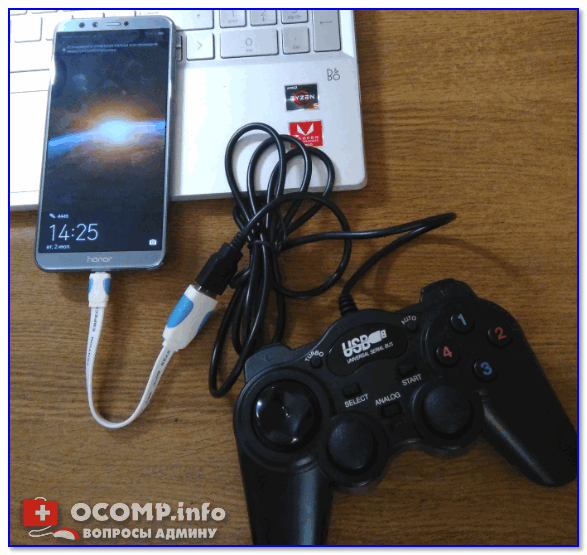
Джойстик подключен через OTG-адаптер к телефону
👉 Вариант 3: кардридер (а значит и SD-карты)
Если у вас в телефоне нет приемника для SD-карт (либо карта не читается стандартным образом) — то к нему, как и к ПК, можно подключить кардридер. Тоже весьма неплохой вариант быстро скинуть фото с одного устройства на другое.
👉 Вариант 4: принтер/сканер (МФУ)
Если ваш ПК в данный момент не работает, или не видит принтер (или еще «что. «) — то в большинстве случаев современный смартфон может «самостоятельно» по USB-кабелю отправить документ на печать. О том, как это сделать, см. мою прошлую заметку.
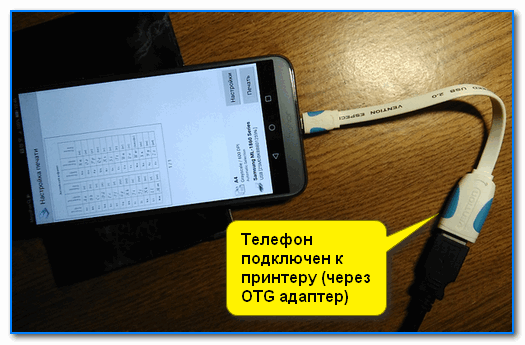
Телефон подключен к принтеру через OTG
👉 Вариант 5: вентилятор, ночник и пр. USB-гаджеты
В китайских онлайн-магазинах сейчас довольно много различной «мелочевки», которая в некоторых случаях может облегчить жизнь. Например, к телефону можно подключить фонарик, вентилятор, эндоскоп и пр.
Тот же вентилятор или какой-нибудь отпугиватель комаров может быть незаменим в дальней поездке.
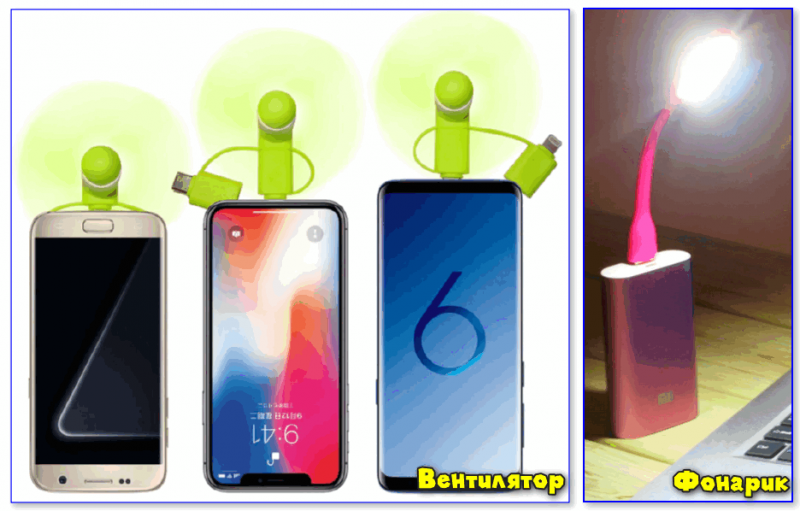
Пример вентилятора, фонарика
👉 Вариант 6: мышку, клавиатуру, монитор
Если у вас не самый бюджетный смартфон — то очень вероятно, что его можно использовать вместо «системного блока». Подключив к нему мышку, клавиатуру и монитор — можно полноценно работать на большом экране, как с обычным компьютером (для базовых задач: музыка, фильмы, просмотр веб-сайтов, простенькие игры — этого вполне достаточно!).
Правда, сразу стоит сказать, что потребуется приобрести спец. док-станцию (обычного OTG-адаптера будет достаточно лишь для мышки или клавиатуры. ).
👉 В помощь!
Как подключить мышку с монитором к телефону (неск. способов) — пошаговая инструкция
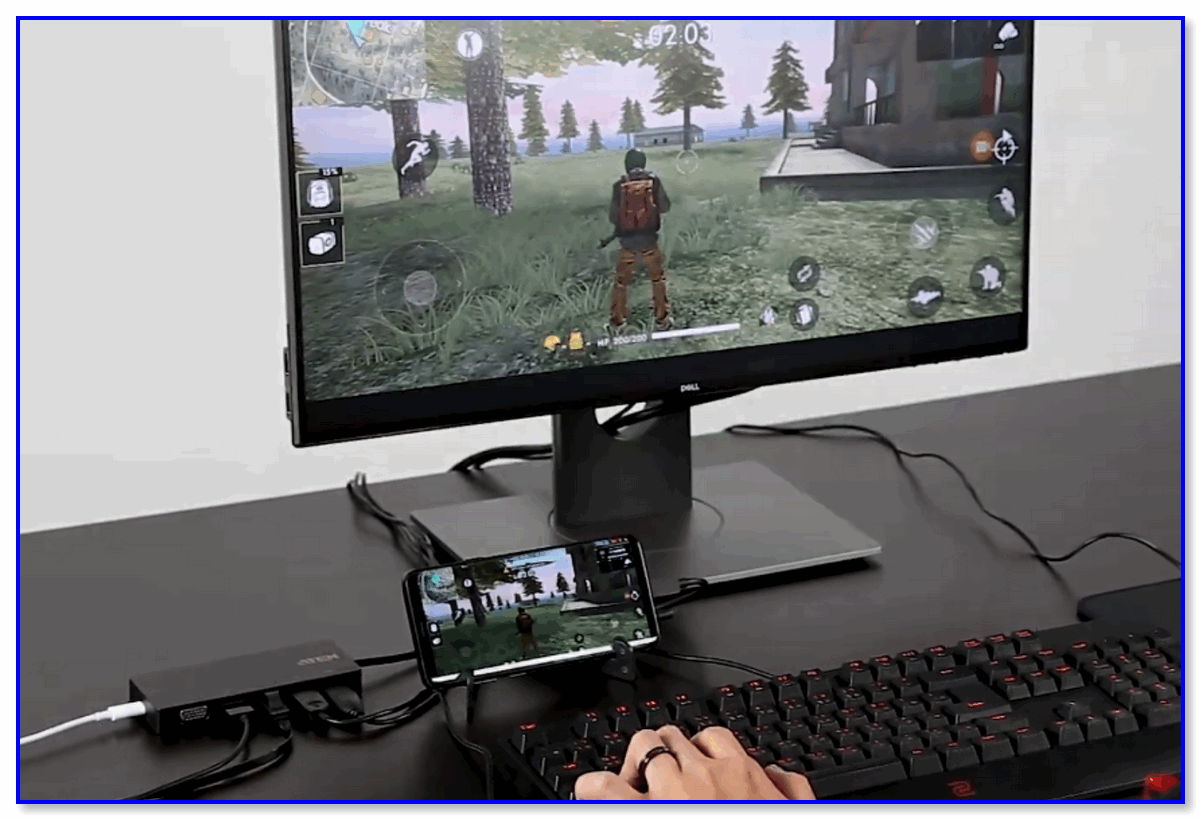
К телефону подключена мышка, клавиатура, монитор (использована док-станция UH3236)
👉 Вариант 7: сетевую карту (Ethernet-адаптер)
Это еще один способ, как можно подключить смартфон к интернету. Способ может выручить, когда Wi-Fi не работает (либо попросту нет роутера).
Примечание : всё же, для этих целей удобнее использовать док-станцию, когда к нему можно будет подключить и SD-карту, и монитор, и наушники, и пр. ☝

USB Type-C RJ45 Lan адаптер
👉 Вариант 8: камеры и фотоаппараты
Соединив смартфон с цифровой зеркалкой — можно добавить некоторые «фишки» в процесс съемки. Например, улучшить фокус на нужном объекте, до-настроить режим HDR, моментально отправить нужный снимок в соц. сети, задействовать приложение для анимации и создания короткометражных фильмов!
Да, впрочем, иногда всё гораздо прозаичнее — на смартфоне нет слота под SD-карту, а фото нужно как-то передать.
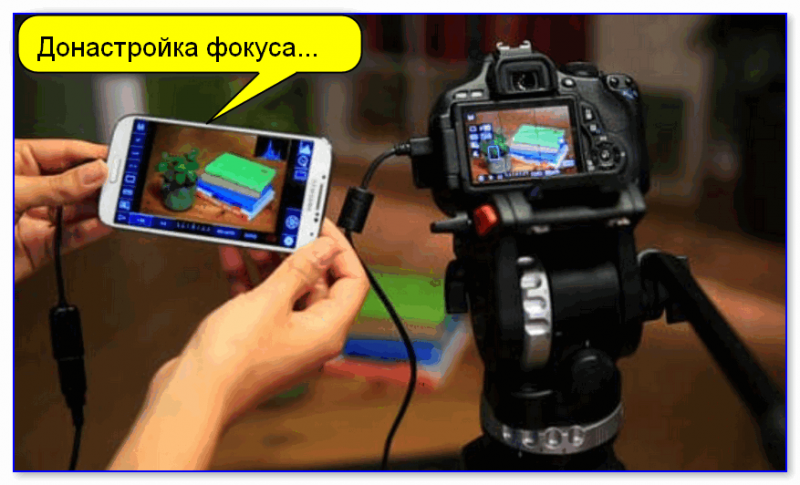
То, что на экране зеркалки, видим в смартфоне
👉 Вариант 9: колонки, доп. наушники, микрофон
Конечно, для смартфона удобнее использовать беспроводные наушники, однако некоторым пользователям надоедает их постоянно подзаряжать.
В этом случае, вполне себе вариант, с помощью спец. OTG-переходника подключить классическую гарнитуру с Jack-штекером.
( примечание : актуально для тех случаев, когда на смартфоне нет Jack-разъема, или он пришел в негодность, стал люфтить. )
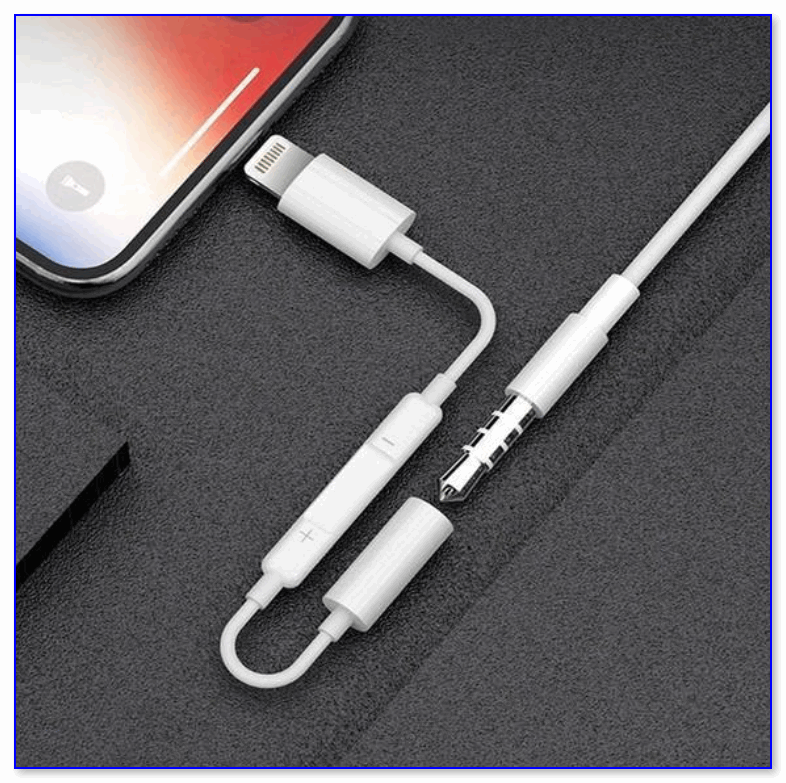
Пример подключения обычной гарнитуры к смартфону
👉 Вариант 10: другой смартфон
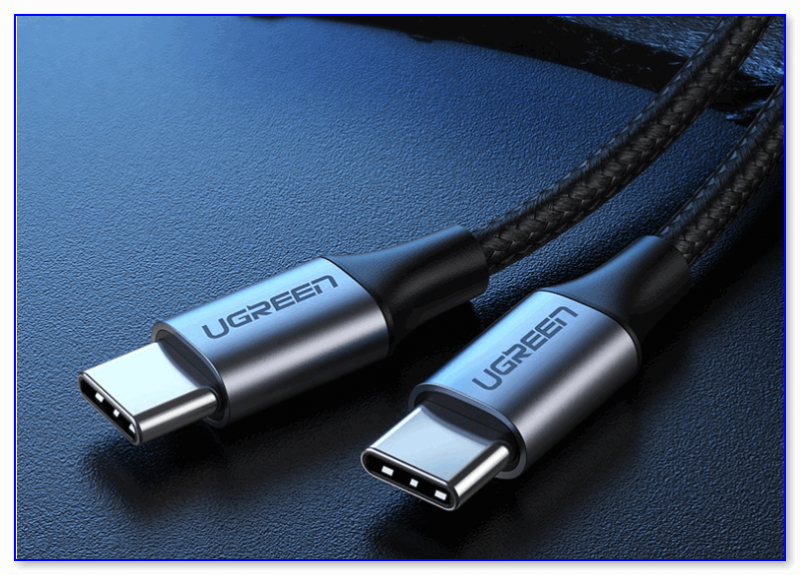
Один смартфон можно подключить к другому! (Либо планшет к смартфону). Что это дает : можно заряжать одно устройство от другого + обмениваться файлами. Весьма удобно где-нибудь в дороге или офисных условиях, когда под-рукой нет ничего другого.
Примечание : для подключения понадобиться спец. кабель — так называемый «USB-C to USB-C». Найти можно на китайских барахолках.
PS
Разумеется, список не полный. Сюда можно добавить и спец. оборудование: тестеры, градусники, эндоскопы, муз. инструменты, тепловизоры и т.д.
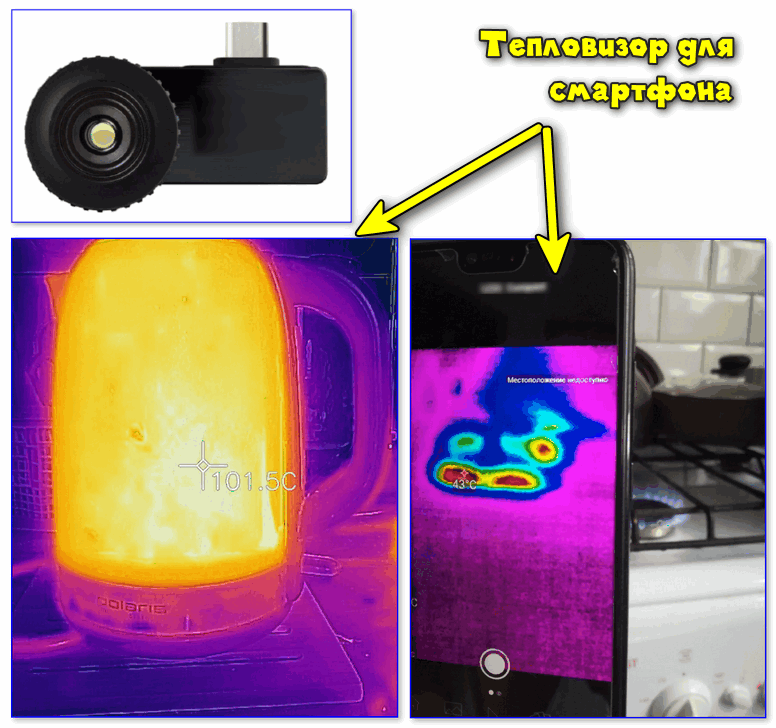
Тепловизор для смартфона
PS 2
Да, кстати, часть из этого оборудования можно подключить к телефону и беспроводным способом (например, по Bluetooth).
Дополнения в комментариях — приветствуются! (кроме фантазии 😉)
Что можно подключить к USB?
Первоначально, из-за недостатка периферийных устройств с поддержкой USB, шину неофициально называли Useless Serial Bus – бесполезная последовательная шина. Тем не менее, позднее ситуация кардинальным образом изменилась, и сейчас USB является наиболее популярной шиной для подключения различных типов периферии.
История происхождения USB теряется в седых веках, точнее — в середине 90-х гг. Именно тогда были представлены спецификации USB 1.0. Сама аббревиатура USB расшифровывается как Universal Serial Bus – универсальная последовательная шина. Ценность этой разработки состоит в ее универсальности — она просто реализована технически и может питать периферийные устройства, которые к ней подключаются.
Первоначально, из-за недостатка периферийных устройств с поддержкой USB, шину неофициально называли Useless Serial Bus – бесполезная последовательная шина. Тем не менее, позднее ситуация кардинальным образом изменилась, и сейчас USB является наиболее популярной шиной для подключения различных типов периферии.
Со временем стандарт претерпел целый ряд модернизаций, позволяя ныне принимать и передавать данные на высокой скорости, а также питать устройства при силе тока в цепи до 900 мА. Однако нас сегодня больше интересуют сами решения, которые можно подключить к шине USB.
Улыбайтесь, вас снимают!
Никогда не задумывались, зачем тому парню нужен большой желтый значок на рюкзаке или майке, изображающий всем известный символ улыбки? Ведь он такой громоздкий и бессмысленный. Тем не менее, устройство это намного хитрее и функциональнее, чем может показаться на первый взгляд. Называется это чудо Smile HD Hidden Camera.
Внутри такого значка установлена скрытая камера, способная снимать как фотографии, так и видео в высоком разрешении. Встроенный высокочувствительный микрофон хорош при записи звука с дальних расстояний (до 8 метров). Для хранения отснятого материала имеется слот для карточек microSD объемом до 16 ГБ. К компьютеру камера подключается через USB 2.0. Через этот же интерфейс заряжается встроенный литий-полимерный аккумулятор. Также на ней имеется видеовыход, благодаря чему при желании отснятый материал можно посмотреть и без ПК.
Smile HD Hidden Camera может быть использована и как веб-камера. Для этого за 2 тысячи рублей можно приобрести аккуратный штатив в форме настольной лампы.
Разговор записывается
Продолжая тему устройств, так или иначе связанных с паранойей, слежкой и другими шпионскими штучками, хочется представить Flash Drive Memory Spy Audio Digital Voice. Именно так называется диктофон, выглядящий как безобидная «флешка». На одном из торцов устройства расположен простой ползунок включения/выключения записи. В активном режиме диктофон способен до 4.5 часов записывать и сохранять в формате WAV все звуки, происходящие на расстоянии не более 5 метров от него. Звук, надо сказать, получается очень качественный. После того, как необходимый компромат записан, достаточно лишь воткнуть устройство в порт USB (как это обычно делается с «флешкой»), чтобы его прослушать. Диктофон не требует никакого дополнительного программного обеспечения и очень прост в обращении. В состоянии выключенной записи он вполне соответствует по функциональности обычному флеш-накопителю.
Стоит такой хитрый USB-диктофон немного – около 700 рублей.
Собственный ЗРК на столе
Вы мечтали в детстве о собственном танке, или военном самолете, или, на худой конец, настоящем автомате Калашникова? Разумеется, мечтали! А теперь представьте, что вы вдруг стали обладателем собственного зенитно-ракетного комплекса (правда, в миниатюре).
Именно такого рода решением является Dream Cheeky Thunder Missile Launcher — небольшая батарея из четырех зенитных ракет, подключаемая к ПК через USB. Для того, чтобы начать боевое дежурство по офису, необходимо установить специальное программное обеспечение, поставляемое в комплекте. После этого вы сможете с помощью мыши и клавиатуры управлять положением башни и прицелом ракет. Сами ракеты здесь поролоновые, так что вы можете бесстрашно обстрелять, скажем, подошедшего к вам шефа. Ракеты очень легкие и никто от их попадания не пострадает. При наличии нескольких подобных устройств в пределах одного офиса можно во время обеда даже поиграть в различные военные игры.
После выпуска всех четырех ракет турель требует перезарядки, которая производится очень быстро. И вот вы снова готовы охранять небо офиса от неприятелей! Стоит такая интересная, но не очень полезная игрушка в пределах 2 000 рублей.
Новый год на работе
Для тех, кто хочет привнести в офис дух Нового года, хитрые разработчики бесполезных устройств создали миниатюрную елочку, которая устанавливается на рабочем столе и подключается к USB. После этого, чтобы поднять моральный дух ваших коллег, елочка начинает гореть разными огнями.
Елочки такого рода появились в продаже достаточно давно и на сегодняшний день выпускаются всех мыслимых размеров, цветов и возможностей. Одни из них имитируют настоящую (точнее, большую искусственную елку с иголками), другие – выглядят футуристичнее и выполнены из прозрачного материала, проводящего свет от светодиодов.
Некоторые елки можно наряжать игрушками, другие же укомплектованы заранее. Стоимость такого чуда совсем невелика – от 300 рублей. Руководителям предприятий стоит обратить внимание на этот простой и дешевый способ сплотить коллектив и отделаться малой кровью при поздравлении сотрудников с новогодними праздниками.
Чтобы кофе не остывал
Еще одно очень простое по конструкции и полезное по своей сути устройство — USB Cup Warmer Pad. Данное решение будет полезно практически всем. Благодаря устройству ваши кофе или чай всегда будут теплыми.
USB Cup Warmer Pad, выполненный как подставка для чашки, подключается к компьютеру через интерфейс USB. Внутри подставки расположены нагревательные элементы, позволяющие поддерживать ваш кофе в теплом состоянии, используя для этого энергию, полученную через USB от блока питания компьютера. Как правило, большинство подобных штук оснащены вынесенным портом USB, куда также можно подключить какое-либо устройство вроде флеш-накопителя и др.
Следует сказать, что USB Cup Warmer Pad вполне неплохо справляется с поставленной перед ним задачей. Что бы вы делали без подобной мелочи, если, скажем, на работе вы только что заварили себе чайку, а тут резко понадобились начальнику? То-то же.
Стоит этот посредник между ПК и кофе около 300 рублей. Так что за такие деньги проверить качество такого устройства может себе позволить практически каждый.
Чтобы согреть руки
Иногда так случается (а особенно в нашей суровой стране), что отопление в квартире или офисе еще не успели включить, а холод стоит уже чуть ли не зимний. В такой экстремальной ситуации можно будет использовать наше следующее устройство. При внешнем виде, который вызывает ассоциации с женской пудреницей, Warm Twins Mini USB Hand Warmer позволит согреть замерзшие руки.
Устройство способно работать как на встроенных никель-металлгидридных аккумуляторах, так и от порта USB. Оно выдает температуру 40-50⁰C и, в зависимости от режима, на одном заряде аккумулятора способно работать 2-4 часа непрерывно. При подключению к ПК, разумеется, аккумулятор будет заряжаться. Корпус грелки состоит из двух частей, по одной для каждой руки.
Грелка помещена в удобный и симпатичный корпус из нержавеющей стали. Ее масса составляет 158 г, так что его без проблем можно транспортировать. На корпусе грелки имеется светодиодный индикатор, сигнализирующий о заряде батареи. Стоит такая грелка около 1 300 рублей.
Чтобы пиво охладилось
Уверен, многие из вас любят иногда спокойным вечерком выпить бутылку холодного пивка. При этом некоторые предпочтут сделать это, не вставая из-за компьютера. Именно для таких случаев предназначен индивидуальный пивной холодильник, подключаемый, как и все, о чем мы сегодня говорим, к порту USB.
Внешне устройство, которое называется USB LED Beverage Cooler, похоже на уменьшенную копию холодильника. Внутри у этой хитрой машины есть место для одной банки пива. Питаясь от USB, устройство вполне сможет охладить вышеназванную банку до приятно-прохладного состояния. Так что теперь, уходя на работу или учебу, вы можете поставить в холодильник любимый напиток, а вечером прийти и насладиться им в охлажденном виде, не отходя от компьютера. Поистине, торжество лени! Если открыть дверцу холодильника, то автоматически включается синяя светодиодная подсветка.
Стоит USB LED Beverage Cooler вполне демократично – около 700 рублей. С такой ценой при желании можно даже устроить на рабочем столе мини-филиал хладокомбината и поставить не один, а два холодильника. Себе и другу.
Влажный воздух – залог здоровья
В закрытом помещении при работающем кондиционере существует серьезная проблема – слишком сухой воздух. Из-за этого могут возникнуть различные заболевания носоглотки и дыхательных путей. Для решения этой проблемы вам не понадобятся какие-либо хитрые технические средства вроде мокрой тряпки на батарее или ведра воды под столом. Достаточно лишь приобрести небольшой USB-гаджет, который возьмет на себя проблему увлажнения воздуха.
Устройство, сделанное в Японии, называется Sauna Boy USB Humidifier. Внешний вид малютки вполне говорит о его происхождении. Корпус у него выполнен из белого пластика со стилизованным изображением лица монголоидного типа. Внутри находится резервуар с водой, которую Sauna Boy распыляет, а точнее испаряет в помещении, делая воздух более влажным.
Всю необходимую для работы энергию агрегат потребляет через порт USB. При необходимости к воде можно добавлять ароматические масла, так что устройство может служить для ароматерапии. Стоит этот «мальчик» около 800 рублей.
USB в телевизоре: зачем нужен и что подключать

Современный телевизор — многофункциональное устройство. Кроме возможности просмотра эфирных и спутниковых каналов, многие современные модели оснащены функцией SMART TV и выходом в интернет. Помимо основных функций, возможности телевизора расширяют порты USB. На сегодняшний день они присутствуют практически во всех моделях. Для чего может пригодиться телевизору порт USB, и какие нюансы есть в его использовании? Расскажем в этой статье.
Что можно подключать к телевизору по USB

К телевизору можно подключать любые накопители, у которых есть USB разъем. В эту категорию входят флешки, SSD и внешние жесткие диски — как формата 2.5, питающиеся от разъема USB, так и более крупные формата 3.5, работающие с помощью сетевого адаптера или через специальную док-станцию.

К стандартным возможностям, которыми обладают все ТВ, относятся проигрывание видео и музыки с накопителя, а также просмотр фото. Некоторые модели вдобавок позволяют открывать электронные книги. При наличии SMART TV, в зависимости от используемой операционной системы, могут быть доступны и другие возможности — например, управление файлами накопителя или запись на него телепрограмм из эфира.

Какие файлы читаются с подключенного накопителя
Список всех форматов, которые могут воспроизвести современные ТВ, огромен. По сути, телевизоры читают большинство форматов видео и аудио, кроме разве что самых экзотических. Однако, не каждая модель обладает широкой поддержкой всех форматов. К примеру, телевизоры, выпущенные более пяти лет назад с большой вероятностью не смогут воспроизвести видео, закодированное кодеком H.265. И другой пример — новые модели Samsung, выпускаемые с 2018 года, не могут воспроизводить фильмы со старыми кодеками DivX/Xvid. Так что при покупке обязательно нужно смотреть предлагаемые производителем форматы в характеристиках.

То есть, что-то добавляется, а что-то убирается — и так индивидуально у разных производителей и разных моделей. Список поддерживаемых форматов для каждой модели свой, и обычно публикуется производителем на странице продукта или в его документации.
Наиболее универсальным решением является видео, закодированное кодеком H.264. Такие фильмы и видеоролики можно просмотреть практически на любом ТВ, выпущенном за последнее десятилетие.
Почему телевизор не видит накопитель

Часто возникает проблема — телевизор не видит внешний накопитель. Причин этому может быть несколько:
● Накопитель отформатирован в файловую систему, неподдерживаемую телевизором
Нужно уточнить, какие файловые системы поддерживает ваша модель ТВ и отформатировать накопитель под нее. Подробнее об этом далее.
● Внешний жесткий диск или SSD «висит» на проводе и тянет кабель подключения собственным весом
Из-за этого не обеспечивается нормальный контакт штекера накопителя с разъемом USB на телевизоре. Для устранения этой проблемы перед подключением положите накопитель на твердую ровную поверхность. Если в таком положении родной кабель подключения не достает до порта, используйте USB-удлинитель.
● Накопителю не хватает питания
Проблема не касается флешек и SSD, только внешних жестких дисков без дополнительного питания. Современные модели таких накопителей с интерфейсом USB 3.0 могут требовать для работы тока силой до 900 мА. Разъем USB в телевизоре может обеспечить определенную силу тока, и для корректной работы накопителя он должен быть не меньше этого значения.
У старых моделей ТВ, подающих на разъем ток не более 500 мА, могут возникнуть проблемы с некоторыми внешними жесткими дисками. Но и в таком случае есть выход — использовать док-станцию для жесткого диска или кейс с внешним источником питания.
Файловые системы накопителей
На внешних накопителях обычно используется одна из трех файловых систем — FAT32, NTFS или exFAT. Не все модели телевизоров беспрекословно работают с каждой из них. Многие поддерживают только какую-то пару, а старые модели зачастую ограничены поддержкой только одной FAT32.

Если телевизор не видит накопитель, но с подключением все в порядке — необходимо проверить тип файловой системы и при необходимости его поменять. Это осуществляется форматированием накопителя. Учтите, что после форматирования все ваши данные будут удалены, поэтому предварительно позаботьтесь о их сохранении на компьютере или другом накопителе.
● FAT32 — самая распространенная файловая система, поддерживаемая ТВ. Но для повсеместного использования не годится, так как имеет ограничения по максимальному размеру файла в 4 ГБ. То есть, файлы больше этого размера на накопитель вы записать не сможете. Подойдет для небольших по размеру файлов — фильмов не в HD-качестве, клипов, видеороликов. В случае, если ТВ не поддерживает другие файловые системы, а вам нужно воспроизвести с накопителя фильм высокого разрешения — придется воспользоваться программами-видеоконверторами для уменьшения исходного файла до 4 ГБ.
● NTFS — файловая система, поддержкой которой обладают большинство современных (и не очень) моделей телевизоров. Используется по умолчанию для внешних жестких дисков в семействе операционных систем Windows. Поэтому, если ваш ТВ имеет поддержку NTFS, то предварительно заполненный файлами на компьютере внешний жесткий диск переформатировать не придется.

● exFAT — еще одна файловая система, предназначенная специально для внешних накопителей. У exFAT, как и у NTFS, отсутствуют видимые ограничения по размеру файла. Но поддерживается она далеко не на каждой модели телевизора. Если NTFS ваш ТВ не поддерживает, а FAT32 для ваших файлов слишком мал, то есть смысл использовать exFAT. Только перед этим удостоверьтесь, что у вашей модели телевизора есть ее поддержка.
В случае использования FAT32 пользователь может столкнуться с еще кое-какими ограничениями — ОС Windows с помощью встроенных средств не дает отформатировать в эту файловую систему накопители размеров более 32 ГБ. Но есть выход — использование сторонних утилит. Одной из таких программ является Rufus. С помощью нее в FAT32 можно отформатировать любые накопители. Для этого достаточно в настройках форматирования указать «незагрузочный образ» и «Large FAT32».
Выводы

Несмотря на то, что просмотр видео на сегодняшний день все больше уходит в онлайн, возможность воспроизведения с локального носителя все так же остается востребованной. Старые киноленты, редкие фильмы, собственный видеоархив — для всего этого может потребоваться локальный накопитель, подключаемый через USB-порт.

К тому же, далеко не все модели оснащены SMART TV. Благодаря разнообразию типов и объемов разных накопителей, каждый пользователь может приспособить под использование на ТВ именно то устройство, пользоваться которым ему удобнее всего — флешку, внешний жесткий диск или SSD.