3 самых распространенных проблемы Умного дома Яндекса и способы их решения
В последние годы многих пользователей не покидает мысль создать умный дом, тем более, что каких-то бешеных затрат не требует. Умная колонка, парочка лампочек, умных розеток, датчики — вот и дело в шляпе. Может показаться, что это баловство, но на деле это очень удобно: особенно, если все аксессуары расставлены по всей квартире и завязаны на нескольких умных колонках, а не по отдельности в каждой комнате вперемешку с обычными лампочками. На самом деле, тот же Умный дом с Алисой не так уж прост: вот несколько популярных проблем, с которыми вы можете столкнуться в процессе использования.
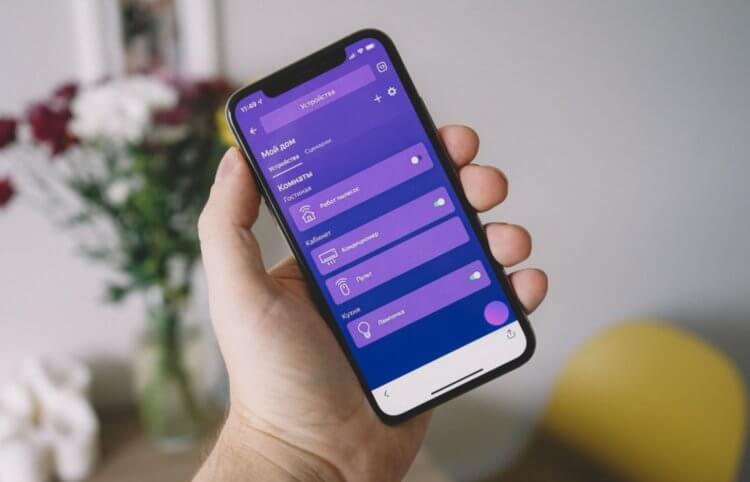
Вот несколько самых частых проблем умного дома Яндекса
Не включается умная лампочка
Часто пользователи Умного дома могут заметить, что по голосовой команде или через приложение не включается лампочка или любой другой аксессуар в тот момент, когда он так нужен. При этом есть звук активации Алисы, но устройство не включается. Речи о неисправности быть не может — все решается довольно просто.
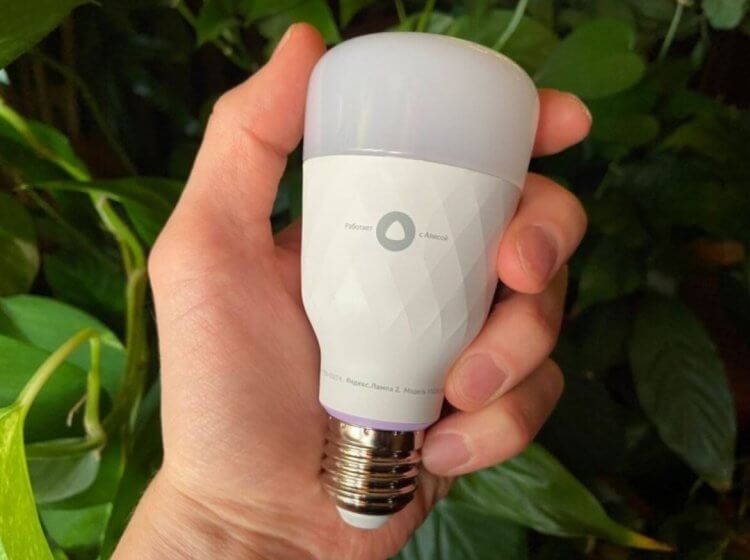
Не работает умная лампочка или другое устройство? Решить это просто
- Умная лампочка не включается из-за плохого сигнала Wi-Fi или сотовой связи. Попробуйте перезагрузить смартфон или роутер, подождать пару минут и снова включить аксессуар.
- Если пытаетесь включить умную лампочку голосом, а она не активируется, попробуйте произнести фразу погромче. В последнее время фраза «Алиса, свет!» не работает, поэтому нужно добавить команду вручную или же говорить «Алиса, включи свет!».
- Аксессуар умного дома не включается по команде из-за того, что Яндекс.Станция вас не слышит, находясь в другой комнате. Попробуйте подойти ближе, а если нет возможности, то воспользуйтесь Алисой на телефоне через приложение Умный дом.
- Попробуйте удалить аксессуар из приложения Умный дом и добавить его заново. Если используете неоригинальную лампочку, то лучше воспользуйтесь нашей инструкцией.
Чаще всего проблема с умными лампочками возникает из-за того, что кто-то по привычке нажал на выключатель. Проверьте, чтобы он был во включенном положении. Кстати, если у вас по команде одновременно включаются сразу все лампочки, то фирменная лампочка Яндекса включается быстрее. Увы, с этим ничего поделать нельзя.
Алиса не видит устройства
При использовании умного дома на протяжении нескольких месяцев у пользователей возникает проблема: Алиса говорит, что устройство недоступно. Это касается не только умных лампочек и розеток, но и, например, роботов-пылесосов. У меня была такая ситуация: я добавил робот-пылесос Elari в умный дом и запускал его по команде. Но в один момент он перестал запускаться через Яндекс.Станцию. Вот, какие есть причины.
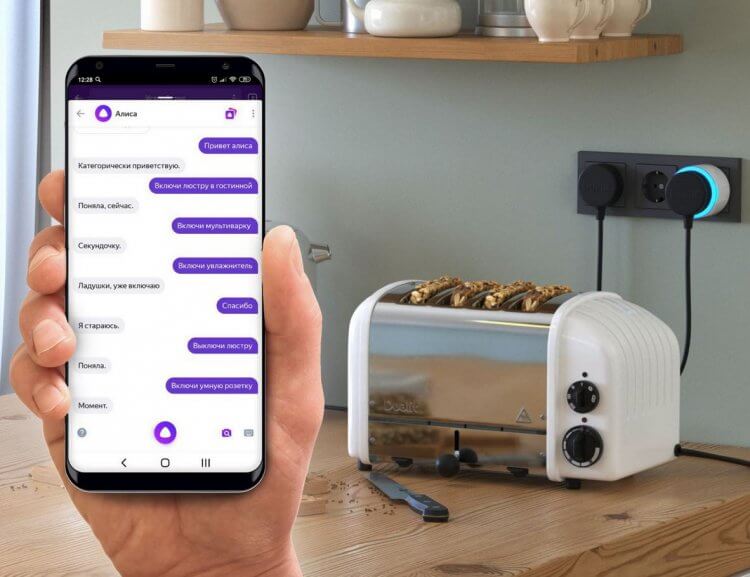
Алиса не видит устройства. Что делать?
- Устройство разлогинилось в фирменном приложении из-за того, что им долго не пользовались. Зайдите в учетную запись заново, затем удалите устройство из умного дома Яндекса, после чего добавьте заново.
- Если умное устройство работает на аккумуляторе, возможно, оно разрядилось. Например, робот-пылесос долгое время не подключен к зарядной станции.
- У некоторых сторонних гаджетов довольно скудный набор голосовых команд. Тот же робот-пылесос Elari через Яндекс.Станцию можно только включать/выключать, остальные команды доступны только в фирменном приложении.
- Возможно, вы сменили пароль от точки доступа Wi-Fi, но не поменяли его в настройках устройства в приложении Умный дом: удалите его и подключите заново с новым паролем Wi-Fi.
Обратите внимание, что некоторые устройства теперь нельзя подключить к умному дому Яндекса из-за санкций. Например, гаджеты Philips Hue прекратили поддержку навыков с помощью Алисы, поэтому теперь работают лишь через родное приложение.
Почему Алиса не выполняет сценарий
Вы можете создать сценарий в умном доме Яндекса, благодаря которому одновременно будут задействованы сразу несколько устройств. Например, по команде «Алиса, я дома» включится свет, чайник, и любимый плейлист или радиостанция. Иногда сценарий не срабатывает частично или полностью. Почему так?
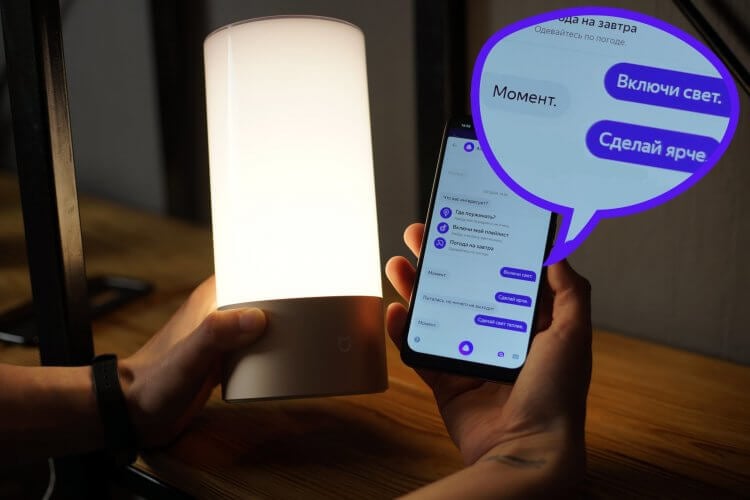
Сценарий всегда можно запустить через приложение в телефоне
- В квартире отключена электроэнергия или пропало соединение с интернетом, поэтому устройства не включатся.
- На Яндекс.Станции выключен микрофон, поэтому она вас не слышит. Или же вы находитесь далеко от колонки.
- Бывает и так, что Яндекс.Станция обновляется или зависает. К счастью, команду для выполнения сценария можно произнести через приложение на телефоне заранее, пока вы еще не пришли домой.
- Случайно включился не тот сценарий в Яндексе. Зайдите в приложение Умный дом на вкладку «Сценарии», выберите нужный и справа вверху деактивируйте переключатель.
Также многие замечают, что при запуске сценария в Яндексе некоторые устройства не включаются: дело в том, что в настройках сценария нужно добавить каждый по отдельности. Например, лампочку в коридоре, прихожей, иначе включится только та, что уже добавлена ранее.
Новости, статьи и анонсы публикаций
Свободное общение и обсуждение материалов
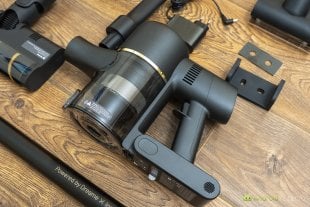
Чистота в доме — извечная проблема каждого человека. В городе много пыли, за городом много пыльцы и все это надо как-то убирать, чтобы не создавать благодатную почву для аллергий и просто не жить в грязи. У меня, например, проблема еще в том, что даже малейшее количество пыли мешает нормально снимать гаджеты для обзоров, требуя много времени на очистку и постобработку. Да, можно купить робот-пылесос, и в последнее время я всегда советую это делать, но они не отменяют полноценную уборку хотя бы раз в неделю. Да и собрать рассыпанный рис на кухне проще ручным пылесосом. Сейчас я попробовал еще один недорогой, но очень функциональный вариант, и поделюсь мнением о том, что он из себя представляет.
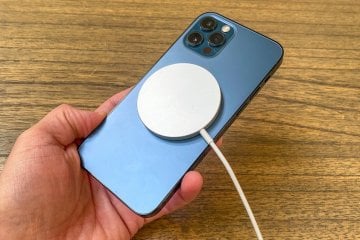
В октябре 2020 года компания Apple показала новый способ зарядки телефона MagSafe (аналогичным образом называется разъем питания на некоторых MacBook). Суть технологии сводится к тому, что катушку беспроводной зарядки опоясывает металлическое кольцо, которое помогает ЗУ крепко держаться на спинке устройства при помощи встроенного магнита. Производителям Android-смартфонов идея по душе не пришлась, и ничего подобного с тех пор представлено не было. Однако у каждого из вас есть способ добавить поддержку MagSafe для своего Xiaomi, Samsung или, например, OnePlus.

АлиЭкспресс — кладовая не только смартфонов, планшетов и другой техники, но и полезных мелочей, без которых в повседневной жизни не обойтись. Настольные лампы, переходники, недорогие наушники и всевозможные зарядки для разных типов устройств — без этого всего, согласитесь, будет сложно совладать с гаджетами. Единственный нюанс — зачастую найти их в базе китайского маркетплейса бывает крайне сложно из-за неточного перевода. Сделали это за вас и отобрали полезные мелочи с АлиЭкспресс на каждый день, которые проще заказать, чем ходить в магазин.
Как восстановить светодиодную лампу за 2 минуты при минимальных навыках работы с паяльником и знаниях об электронике
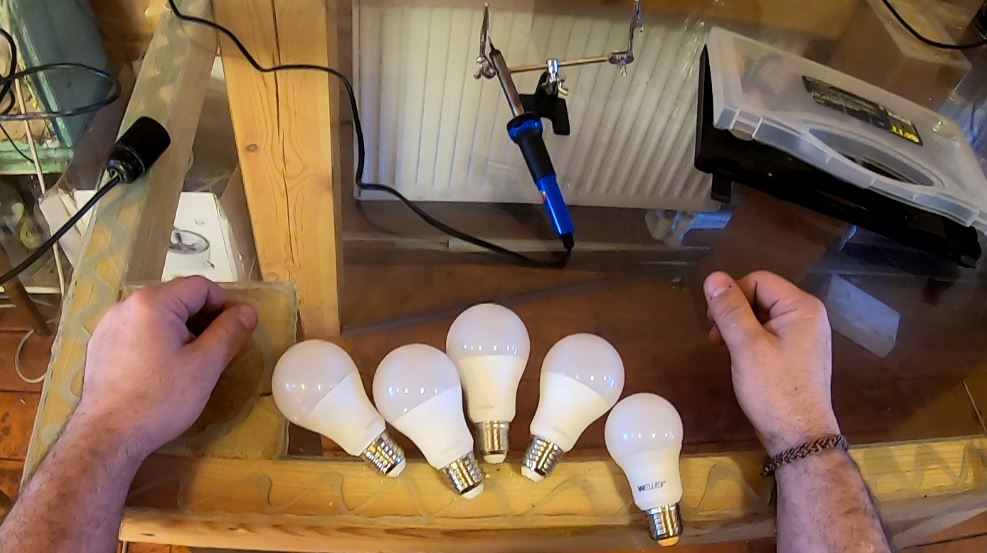
Исторически так сложилось, что в моем загородном доме все освещение сделано с помощью светодиодных ламп мощностью 10-11, а в последнее время и 12-13 вт с цоколем Е27. Лампы накаливания на площадь 200 м2 тратили бы слишком много электроэнергии, что не вписывалось бы в концепцию моего энергоэффективного дома с приличным утеплением, твердотопливным дровяным котлом, бесперебойником на автомобильных аккумуляторах и рекуператором. Люминесцентные «энергосберегайки» я невзлюбил с первого взгляда — они часто перегорают, не имеют той энергоэффективности что светодиодные, хрупкие, токсичные при случайном разбивании, мерцают и имеют неприятный спектр.
Покупать дорогие светодиодные лампы лучшего качества или подешевле с сомнительным качеством? Я решил что буду покупать дешевые, по цене до 120 рублей за штуку, что с учетом периодических скидок в сетевых магазинах типа Леруа Мерлен вполне реально, а при заявленном сроке службы и энергоэффективности выглядит неплохим выбором. За несколько лет чего я только не перепробовал — всякие Космос, Camelion, Фотон, Bellight, Эра, Wolta и т.п… Из последних покупок — 13 ваттные лампы Norma стандартного размера по приемлемой цене 100 с небольшим рублей.
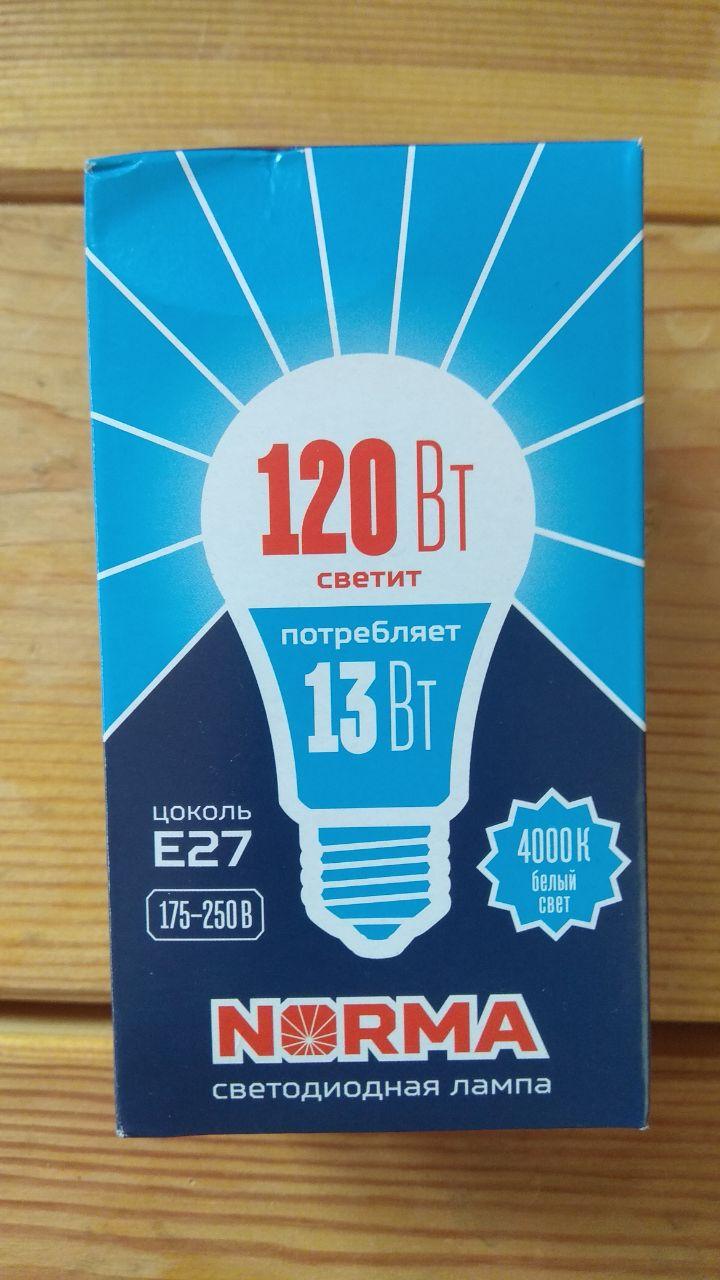
Лампа действительно яркая, инструментальных замеров я не проводил, но визуально светит ярче чем 11 и 12 ваттки того же и аналогичных производителей.

25000 часов работы? Ха-ха. Грубо говоря 3 года непрерывной работы? Ни одна лампа у меня столько не светила, перегорают раньше, как ни крути.

3 года гарантии, но 27 лет работы при условии использования 2.5 часа в сутки? Ха-ха-ха. Больше похоже на 3 года работы при использовании 2.5 часа в сутки, если усреднить те сроки службы, на которых перегорали мои лампы, купленные до этого.
Итак, мы имеем достаточно большой ассортимент неплохих по соотношению цена-яркость недорогих светодиодных ламп среднего качества, которые, к сожалению, склонны внезапно перегорать задолго до заявленного конца срока службы. Почему бы не попробовать продлить их жизнь несложным ремонтом?
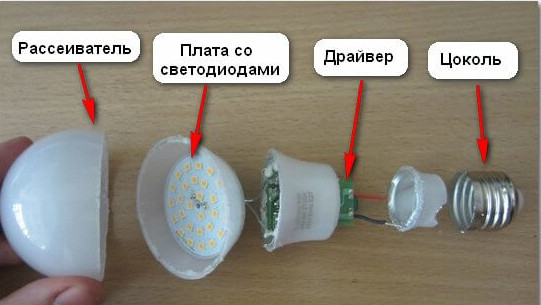
Светодиодная лампа устроена довольно просто. Корпус, состоящий из цоколя, теплоотводящего радиатора в средней части и матового рассеивателя, драйвер (плата с микросхемой, диодным мостиком и несколькими конденсаторами) для обеспечения стабильных параметров питания светодиодов и плата со светодиодами.
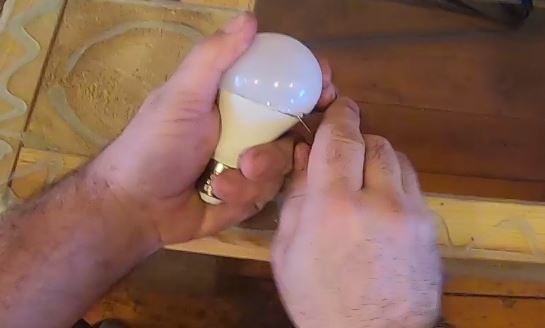
Чтобы добраться до внутренностей лампы, нам нужно тонким ножом пройтись по щели между плафоном-рассеивателем и средней частью корпуса лампы, они соединены чем-то типа герметика, который легко разрезать и, поддев плафон кончиком ножа, вытащить его из защелок средней части корпуса. Обратная сборка лампы производится простым защелкиванием плафона на свое место, при необходимости промазав место контакта силиконовым герметиком.
Если хочется оценить состояние конденсаторов, трансформатора и микросхемы драйвера — аналогичным способом подрезаем и поддеваем плату со светодиодами и отделяем ее от средней части корпуса
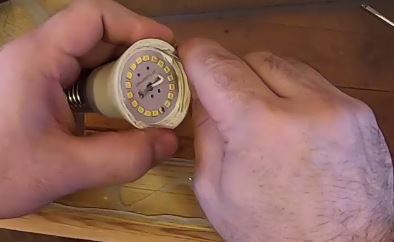
Причин, по которым светодиодная лампа может перестать гореть, может быть несколько. Это может быть вспухание или короткое замыкание в одном из конденсаторов, перегорание микросхемы на драйвере, потеря контакта драйвера с цоколем (с удивлением обнаружил в лампочке Wolta драйвер не припаянный к цоколю, а опирающийся на него ножками-контактами). Наиболее частой причиной выхода лампочки из строя является перегорание одного из светодиодов на плате.
Ремонт в случае вспухания и выхода из строя конденсаторов, микросхемы, диодного мостика и т.п. я рассматривать не буду, т.к. данная статья посвящена простому двухминутному ремонту лампочки, доступному каждому, кто умеет держать в руках паяльник.
Ремонт, связанный с большими трудозатратами по выпаиванию, тестированию, покупке и замене радиодеталей, представляется мне нецелесообразным по соотношению потраченное время/сэкономленные деньги.
Светодиоды на плате соединены последовательно — по одному или блоками из 2-4 штук. В случае если в блоке один светодиод, как в лампочках стандартного типоразмера, при его перегорании размыкается вся цепь и остальные светодиоды перестают гореть т.к. через них перестает проходить электрический ток.
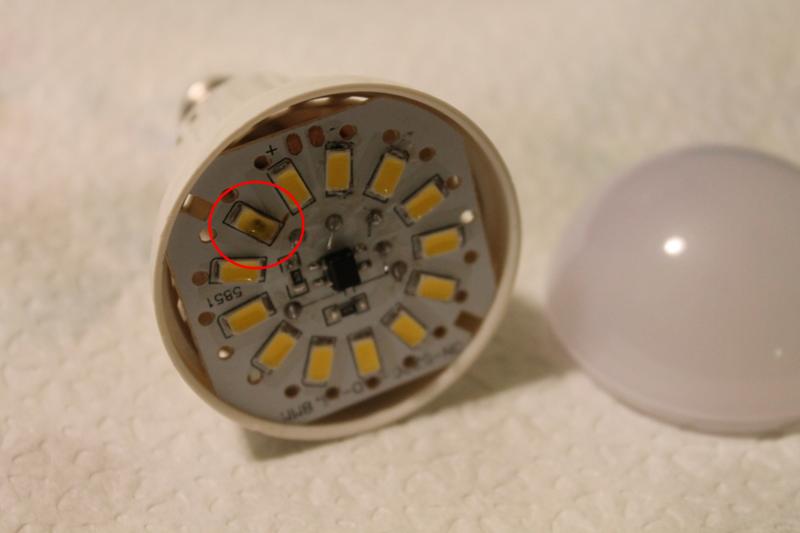
Перегоревший светодиод чаще всего можно определить визуально — он раскрошился или имеет черную точку или потемнение.
Итак, чтобы заставить светодиоды гореть, нам нужно восстановить цепь. Можно пойти по сложному пути — заказать светодиоды такого же номинала по напряжению и силе тока, или использовать как донор одну из лампочек такого же типа — отпаять от нее светодиоды, припаять к ремонтируемой лампе взамен испорченного, но мы уже решили, что наш способ ремонта — для тех, кто не имеет особых навыков работы с мелкими радиодеталями и не сможет воспользоваться столом для нагрева или феном для выпаивания светодиодов с лампы-донора и тем более не сможет припаять микродеталь миллиметрового размера аккуратно на плату при том, что контакты находятся в труднодоступном месте.
Значит нам остается восстановить цепь закорачиванием испорченного светодиода.
Выкрашиваем его отверткой, шилом или ножом, оголяем контакты, капаем на них флюсом — паяльной кислотой, канифолью и т.п. и наносим сверху капельку припоя, который соединит эти контакты и восстановит целостность цепи.
Выполнение этой процедуры займет не больше времени, чем прочитать ее описание.
Есть ли недостатки у данного метода? Очевидно, есть. Например, если у нас в цепи было 18 светодиодов напряжением 9 вольт (суммарное напряжение 162 вольта), то теперь в цепи у нас 17 светодиодов, и на каждый приходится уже не 9, а 9.53 вольта, что, конечно, заставит их гореть немного ярче, но и сократит срок их службы.
Тем не менее, если вы не эксперт в пайке и электронике и не сможете легко найти или выпаять из лампы-донора светодиод на замену сгоревшему, то и такой способ ремонта лампочки можно считать целесообразным, ведь альтернативой обычно является выбрасывание этой лампы. Не думаю что имеет большой смысл везти ее менять по гарантии, т.к. потраченное на это время вряд ли окупит стоимость лампы.
Как управлять лампой Sber голосом
Голосовую команду можно отдать через приложение Салют, приложение СберБанк Онлайн или умное устройство, в котором живёт ассистент Салют: SberBox, SberBoom, телевизор с Салют ТВ или другое. Для этого скажите « Салют! » или активируйте ассистента, нажав его кнопку на экране, пульте или корпусе.
Управлять можно как одной лампой, так несколькими:
- Чтобы отдать команду конкретной лампе, скажите её название. Например, « Салют, включи настольную лампу » .
- Для управления несколькими лампами в доме или комнате, скажите, к какому помещению относится команда. Например, « Салют, выключи свет в моём доме » или « Салют, сделай свет в гостиной ярче » . Обратите внимание, что команду выполнят не только лампы, но и другие умные осветительные приборы — например, светодиодные ленты.
- Если вы хотите отдать команду группе ламп, скажите название группы: « Салют, убавь яркость верхнего света » .
Если нужно, комбинируйте команды: команда « Салют, убавь яркость люстры в гостиной » сделает темнее группу лампочек « люстра » в комнате « гостиная » . Ассистент также вас поймёт, если вы скажете мультикоманду — две команды в одной фразе. Это могут быть как команды управления одним устройством ( « Салют, сделай свет тёплым и на максимальную яркость » ), так и команды для разных устройств ( « Салют, выключи торшер и поставь ночной режим на кондиционере » ).
Иногда ассистент может просить уточнить команду — это происходит, если у вас есть несколько устройств или групп с одинаковым названием и непонятно, что вы имели ввиду. В этом случае произнесите команду заново, добавив к ней комнату. Например, если у вас несколько ламп с названием « Торшер » , точной будет команда « Салют, включи торшер в спальне » .
Управлять лампой можно только на русском. Голосовые команды не работают без интернета.
Примеры команд для управления лампами
— Салют, включи свет
— Салют, выключи свет
— Салют, погаси свет в моём доме
Обратите внимание, что если в команде не указан конкретный дом, она сработает для дома, который вы создали первым
— Салют, увеличь яркость света
— Салют, уменьши яркость света
— Салют, установи яркость света на 80%
— Салют, увеличь яркость света на 20%
— Салют, понизь яркость света на 50%
— Салют, увеличь яркость в моём доме
— Салют, установи яркость в моём доме на 100%
— Салют, убавь яркость моём доме на 30%
Обратите внимание, что если в команде не указан конкретный дом, она сработает для дома, который вы создали первым
— Салют, измени цвет на жёлтый
— Салют, поменяй цвет в моём доме на жёлтый
Обратите внимание, что если в команде не указан конкретный дом, она сработает для дома, который вы создали первым
— Салют, сделай свет теплее
— Салют, сделай свет холоднее
— Салют, сделай свет в моём доме теплее
Обратите внимание, что если в команде не указан конкретный дом, она сработает для вашего первого дома
— Салют, сделай цвет насыщеннее
— Салют, сделай цвет минимально насыщенным
— Салют, уменьши насыщенность цвета в моём доме на 30%
Обратите внимание, что если в команде не указан конкретный дом, она сработает для вашего первого дома
Лампа умеет показывать красивые и полезные эффекты: имитацию рассвета, имитацию заката, горение свечи, северное сияние, романтику, новогодний эффект, фитосвет. Включите нужный, чтобы создать атмосферу в доме или позаботится о растениях.
Подробнее читайте в разделе Включить световой эффект.
| Что хотите сделать | Примеры команд |
|---|---|
| Включить или выключить световой эффект на конкретной лампе | — Салют, включи романтику на лампе — Салют, включи новогодний эффект на торшере — Салют, выключи закат на ночнике в детской — Салют, выключи рассвет на светильнике в спальне на даче |
| Включить или выключить световой эффект на группе ламп | — Салют, включи северное сияние на люстре — Салют, включи закат на светильниках в детской — Салют, выключи горение свечи на подсветке на даче |
| Включить или выключить световой эффект для всех ламп конкретной комнате | — Салют, включи горение свечи на балконе — Салют, включи новогодний эффект в детской — Салют, выключи северное сияние на веранде на даче |
| Включить или выключить световой эффект для всех ламп в доме | — Салют, включи северное сияние в квартире на Тверской — Салют, выключи фитосвет на даче |
Отложенные команды выполнятся с заданной задержкой или в точные день и время. Посмотрите раздел Отложенные команды, чтобы узнать больше.
| Что хотите сделать | Примеры команд |
|---|---|
| Запустить команду в точное время | — Салют, включи лампу в 8:00 — Салют, включи свет на кухне в 7 утра — Салют, выключи люстру в 9 вечера — Салют, понизь яркость настольной лампы в кабинете на 50% в полночь — Салют, сделай свет на веранде на даче теплее в 20:00 |
| Запустить команду в точные день и время | — Салют, включи лампу завтра в 7 утра — Салют, увеличь яркость лампы в кабинете на даче завтра в 20:00 |
| Запустить команду через какое-то время | — Салют, выключи свет в детской через 15 минут — Салют, сделай свет подсветки теплее через час — Салют, выключи лампу на веранде на даче через полчаса |
| Отменить все отложенные команды | — Салют, отмени все отложенные команды |
— Салют, включён ли свет?
— Салют, работает ли свет в моём доме?
Обратите внимание, что если в команде не указан конкретный дом, она сработает для дома, который вы создали первым
Как подключить умную лампочку к Алисе
Умными устройствами проще всего управлять через голосового помощника – например, Алису. Разбираемся, как подключить к ней девайсы и настроить сценарии на примере лампочек Yeelight.
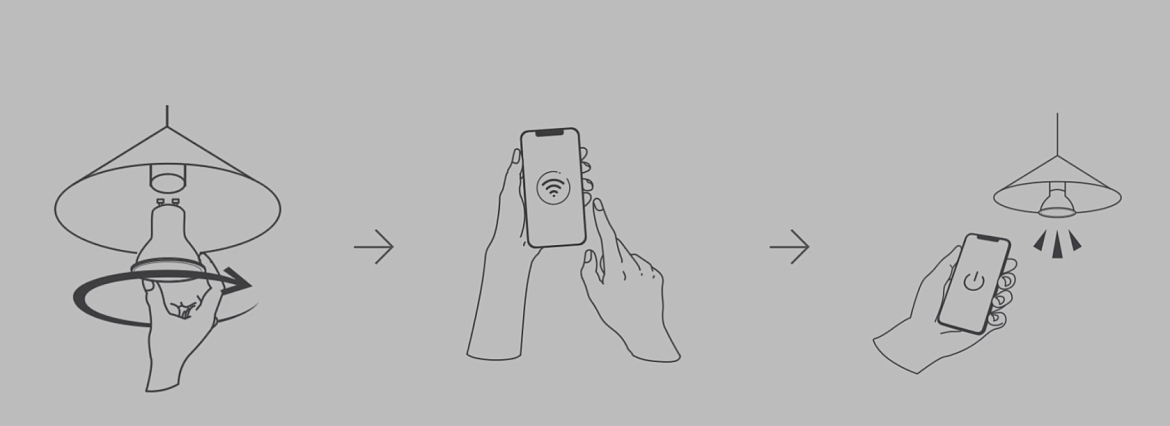
Подключаем лампочку к приложению
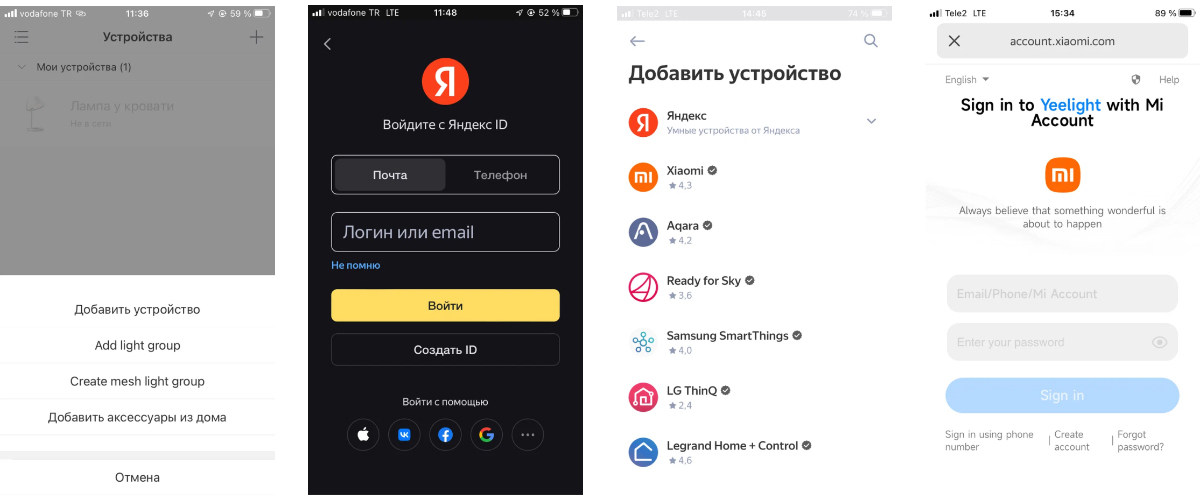
Шаг 1.
Скачайте приложения бренда-производителя и активируйте в нем устройство.
В нашем случае это приложение Yeelight. В нем нужно авторизоваться через учетную запись Xiaomi, затем нажать на + в верхней части экрана и подключить лампочку через пункт «Добавить устройство».
Шаг 2.
Скачайте приложение «Дом с Алисой». нажмите на кнопку «Войти» и авторизуйтесь в своем Яндекс ID.
Шаг 3.
Чтобы добавить лампочку, нажмите на кнопку «Устройства». Выберите Yeelight в списке брендов и нажмите на него.
Шаг 4.
Нажмите на кнопку «Привязать к Яндексу». Понадобится еще раз авторизоваться через учетную запись Xiaomi.
После привязки аккаунта ваши устройства автоматически появятся в приложении Умного дома Яндекса – управлять ими можно прямо оттуда. А если понадобится добавить новый девайс, сделать это нужно будет через приложение Yeelight.
Настраиваем сценарии
Когда вы синхронизировали аккаунты, самое время приступать к настройке умного освещения. Удобнее всего это делать через сценарии – алгоритмы запуска программ на умных устройствах. Настройка сценариев находится на главном экране приложения «Дом с Алисой».
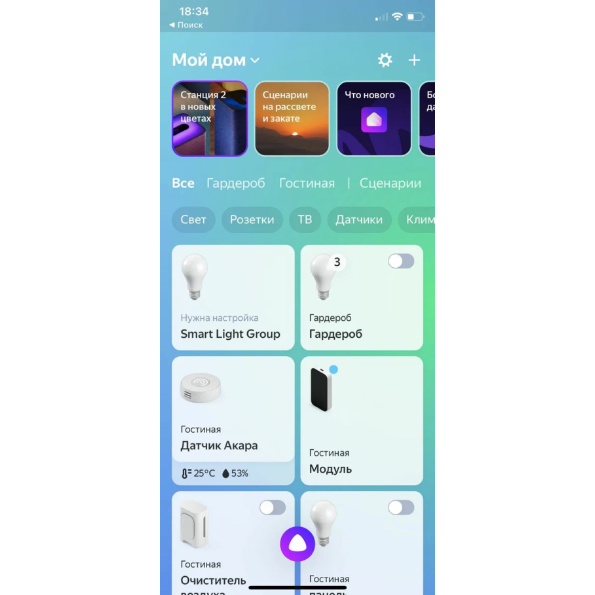
Как работают сценарии:
— вы выбираете событие, которое будет запускать сценарий – голосовую команду, время или информацию с датчиков;
— вы выбираете событие, которое будет запускать сценарий – голосовую команду, время или информацию с датчиков;
— указываете, какие действия должны совершить те или иные умные устройства – это может быть одна лампочка, несколько светильников или несколько разных девайсов;
— назначаете сценарию имя и сохраняете алгоритм в приложении умного дома.
Давайте разберемся на примерах.
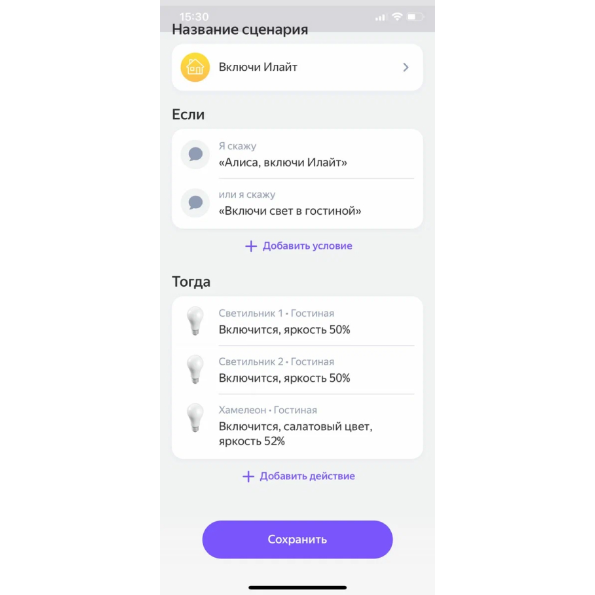
Сценарий «Включить свет в гостиной»
Это простой сценарий, который поможет зажечь свет в гостиной. Сначала в поле «Если» вам нужно прописать команды, которые вы дадите Алисе – можно использовать несколько вариантов.
Затем в поле «Тогда» вы выбираете светильники, которые должны включится, и прописываете нужные характеристики. Например, в примере на скрине два обычных светильника зажгутся в полсилы, а цветной светильник-хамелеон загорится салатовым цветом с яркостью 52%.
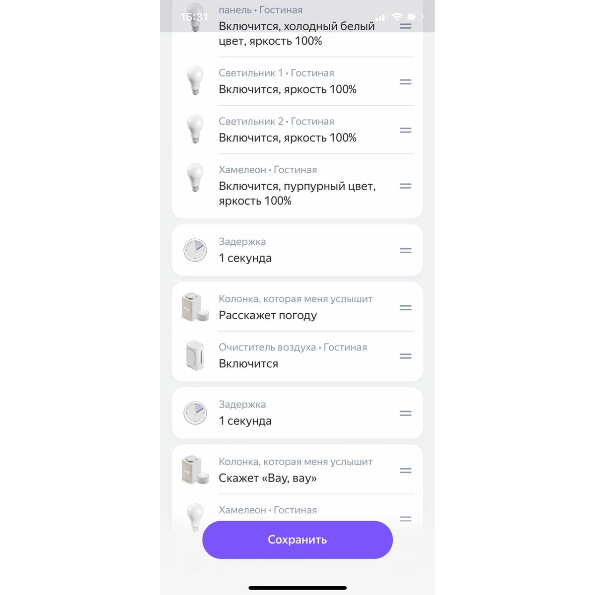
Сценарий «Активность в гостиной»
Команды могут срабатывать с задержкой – чтобы лампочка мигала или умные девайсы исполняли несколько команд подряд. В этом примере умная колонка сначала отреагирует на обращение, затем расскажет погоду, и закончит сценарий фразой «Вау, вау». Параллельно в гостиной зажгутся разные светильники и включится очиститель воздуха.
Какие еще могут быть сценарии
— Свет включается при открытии умного замка.
— При пробуждении умная колонка запускает музыку и включает прикроватную лампу.
— В заданное время потолочные светильники в детской комнате отключаются, и зажигается ночник.
— При помощи задержек вы можете настроить плавное включение освещения для утреннего пробуждения или заставить светодиодную ленту переливаться разными цветами.