Режим «Не беспокоить» на iPhone, iPad и Mac: как правильно настроить и пользоваться
Представим, что вы выработали у себя очень хорошую привычку – ложиться спать, а потом вставать в одно и то же время. Но ваши друзья, родные и коллеги не всегда знают или хотят считаться с вашим распорядком дня. Самый простой способ избежать звонков и сообщений посреди ночи – гибко настроить режим «Не беспокоить» на iPhone, iPad и Mac.
Функция «Не беспокоить» есть в iOS начиная с 6-й версии операционки, в OS X — начиная с релиза Mountain Lion. Но и сегодня не все знают, что режим можно настроить на автоматическое включение и выключение в удобное для вас время. В результате каждый вечер гаджет будет уходить в «тихий» режим сам по себе.
В этой статье мы покажем, как запрограммировать режим «Не беспокоить» на автозапуск и автоотключение – и как сделать так, чтобы не пропустить важный звонок.
Обратите внимание – настройки придется вручную вводить на каждом устройстве, такая информация не синхронизируется через iCloud.
ПО ТЕМЕ:
- Бесшумный режим на iPhone и режим «Не беспокоить» – отличия.
- Что происходит со звонками и SMS, когда вы в режиме «Не беспокоить» на iPhone или iPad.
Как настроить режим «Не беспокоить» на iOS (iPhone, iPod Touch, iPad)
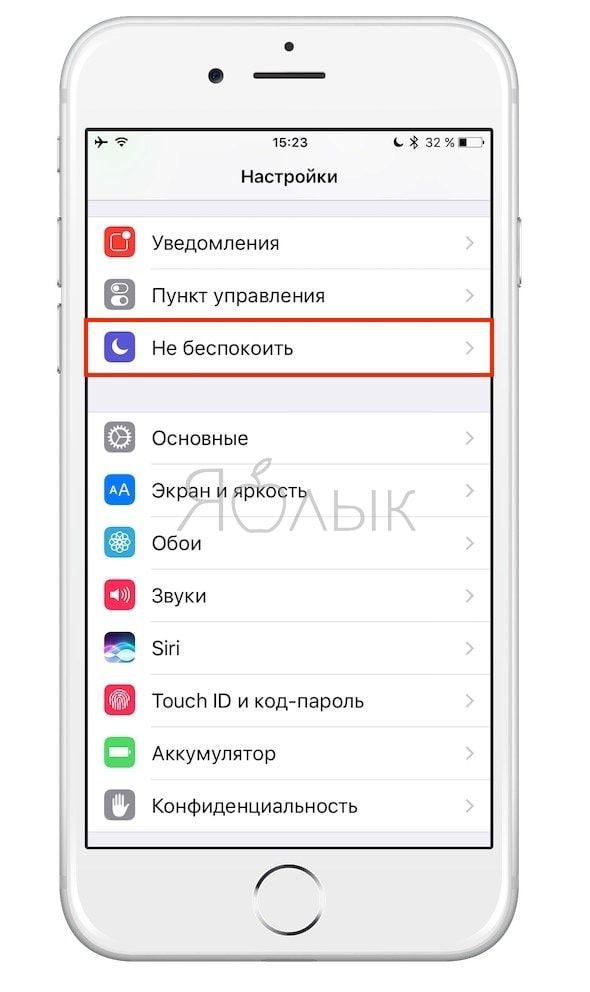
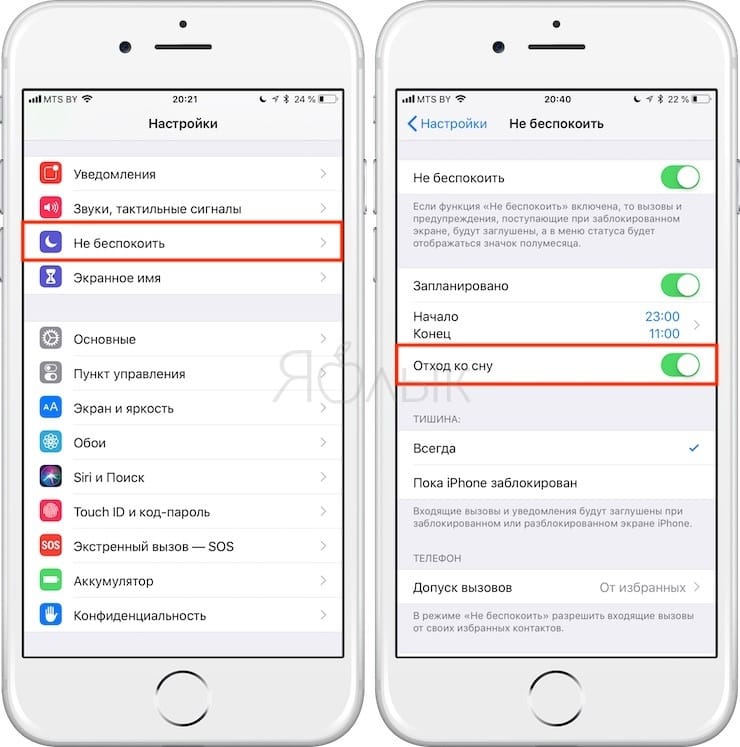
1. Откройте Настройки и выберите пункт Не беспокоить.
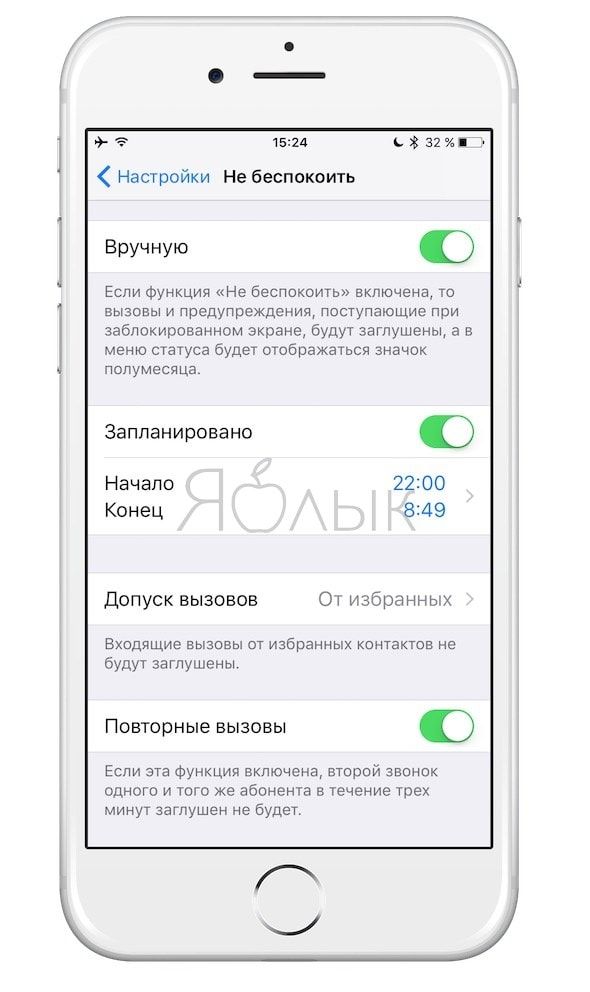
2. Активируйте ползунок справа от надписи Запланировано.
3. Укажите время, когда iPhone не должен досаждать вам звонками, SMS и сообщениями из мессенджеров (например, с 23:00 до 08:00).
4. В пункте Допуск вызовов выберите группы контактов, которые могут вам звонить по важным делам. Есть три варианта: От всех, Ни от кого, От избранных. Последний означает, что связаться с вами смогут только контакты, которые находятся во вкладке Избранное телефонной книги вашего iPhone (чтобы узнать, кто там есть сейчас, зайдите в приложение Телефон и перейдите на вкладку Избранное).
5. Ещё один ценный пункт — Повторные вызовы. Если вы запретили беспокоить себя всем или разрешили делать это только избранным, а опция Повторные вызовы включена, то «Не беспокоить» разрешит дозвониться до Вас любому абоненту, который звонит уже второй раз за последние три минуты. Оставлять ли эту функцию включенной? Каждый решает для себя сам.
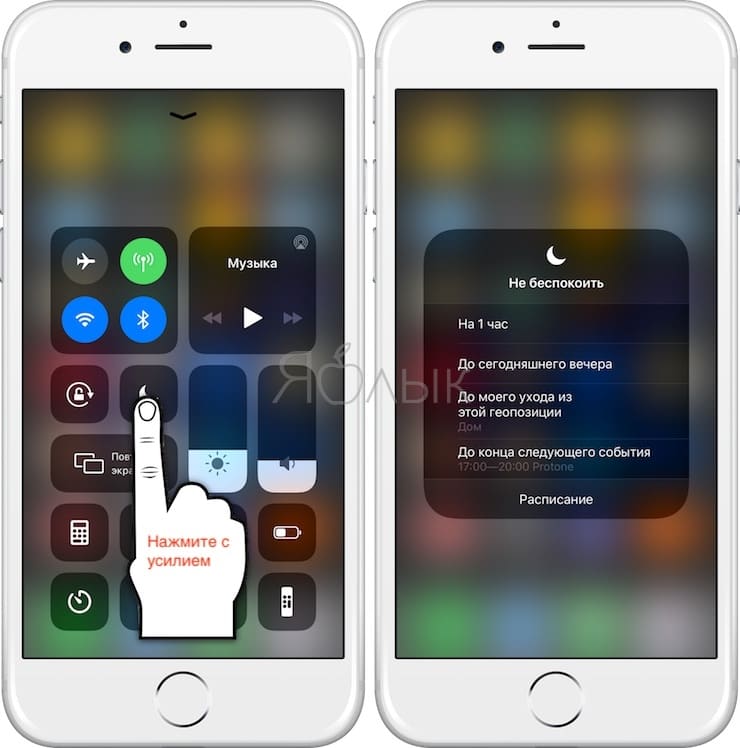
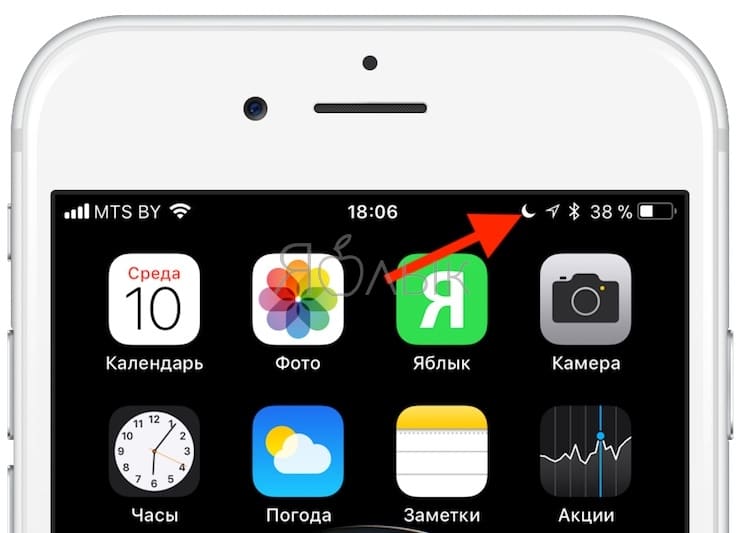
Готово! Теперь ваш iPhone или iPad в заданное время сам сначала активирует, а затем деактивирует режим «Не беспокоить». Понять, что режим включен, можно по иконке со значком луны (она появится в строке уведомлений справа). Чтобы отключить и опять включить «Не беспокоить» вручную, откройте меню Пункт управления (свайп вверх от нижнего края экрана) и нажмите на «лунную» иконку. На заданное ранее автоматическое расписание включения-выключения это никак не повлияет, ещё раз настраивать систему не придется.
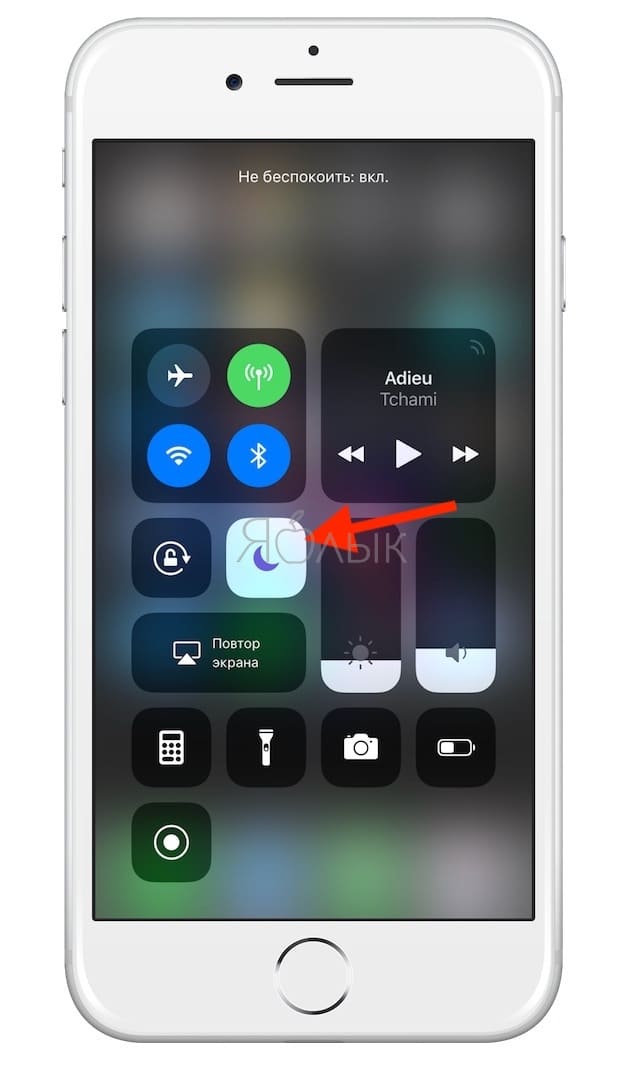
Начиная с iOS 12 режим «Не беспокоить» в Пункте управления получил дополнительные возможности для быстрой настройки при нажатии с усилием соответствующей кнопки.
После включения режима «Не беспокоить» в строке меню (статус-баре) появится значок с изображением месяца.
При активированной функции «Не беспокоить» для звонящего абонента будет всегда «занято».
Для чего нужна опция Отход ко сну?
Начиная с iOS 12 (инструкция по установке) в разделе Не беспокоить появилась новая опция под названием «Отход ко сну». Смысл нововведения заключается в отключении самих уведомлений, а не только звука. Другими словами опция Отход ко сну позволяет скрывать уведомления о новых сообщениях с экрана блокировки до утра (но при желании их все же можно просмотреть в Центре уведомлений).
Более подробно этот режим описан в этом материале.
Как настроить режим «Не беспокоить» на Mac
1. Откройте Системные настройки на вашем Мас.
2. Кликните по пункту Уведомления.
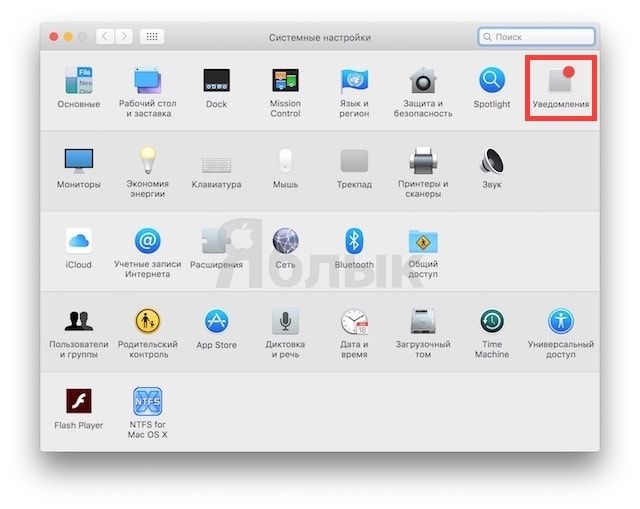
3. Выберите в левой колонке меню Не беспокоить и поставьте «галочку» напротив надписи Включить функцию «Не беспокоить». Укажите подходящее время.
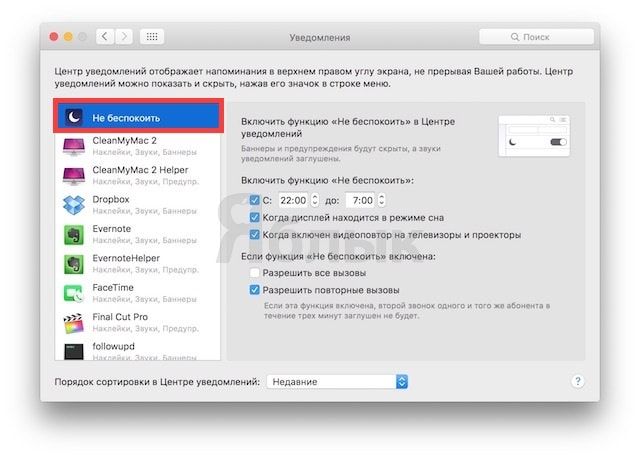
4. Настройте дополнительные опции. При включенной функции «Не беспокоить» при желании вы можете:
- а) разрешить все вызовы или
- б) разрешить только повторные вызовы (Mac пропустит звонок, если абонент звонит вам второй раз в течение трех минут).
Для отключения функции «Не беспокоить» вручную кликните по иконке Центра уведомлений в строке состояния,
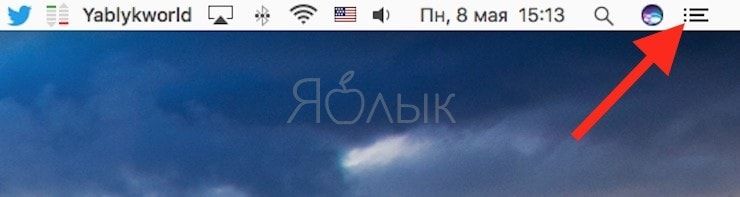
а затем, прокрутите вверх до появления переключателя с соответствующей надписью.
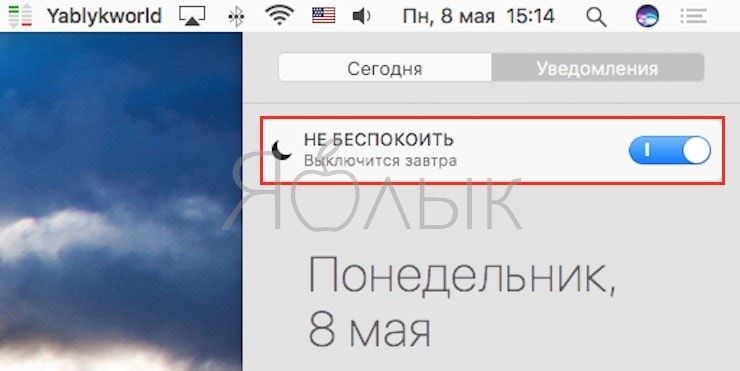
Готово! Режим «Не беспокоить» настроен и на вашем Мас. Теперь компьютер в указанное время заблокирует все входящие уведомления – даже тогда, когда Мас находится в режиме сна или в режиме вывода изображения на большой экран.
Какой режим в iPhone лучше: бесшумный или не беспокоить
 В закладки

Разработчики iOS предлагают сразу два режима на iPhone, позволяющие оградить пользователя от нежелательных сообщений и звонков.
«Бесшумный режим» и «Не беспокоить» расположены в разных местах системы, активируются разными способами и отличаются друг от друга.
Сейчас разберемся в преимуществах каждого и выберем подходящий для конкретных целей.
Бесшумный режим
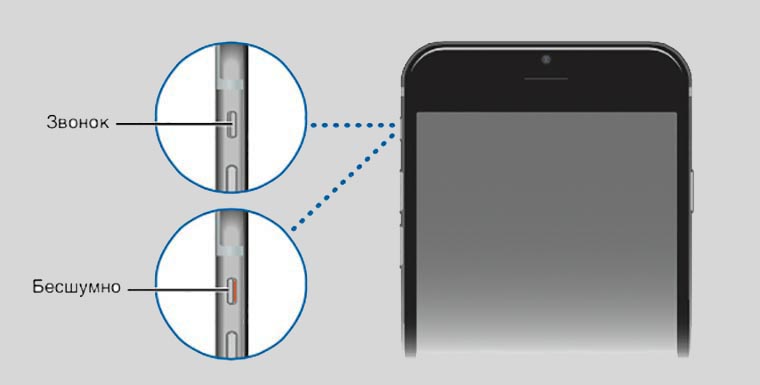
Этот режим активируется переключателем на боковой грани iPhone. Он позволяет быстро отключить все звуки на устройстве. После активации будут заглушены звуки входящих вызовов, сообщений, мессенджеров и игр.
Помните, что после активации беззвучного режима вибрация в iOS остается включенной, для её отключения нужно перейти в Настройки – Звуки и отключить переключатель Вибрация в бесшумном режиме.
После этого о входящих вызовах будет сигнализировать лишь включающийся экран устройства.
Не беспокоить
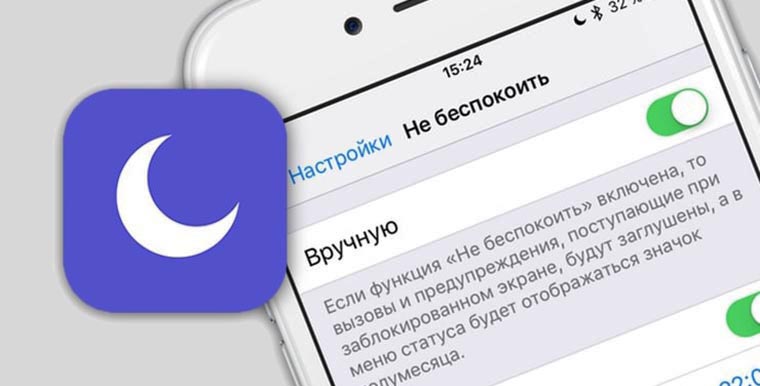
Этот режим включается из меню Настройки – Не беспокоить или через соответствующую кнопку в контрольной панели, которая вызывается в любом месте системы свайпом снизу.
В этом режиме iPhone сразу будет полностью беззвучным и при входящих звонках либо сообщениях экран загораться не будет. Другим преимуществом является гибкая настройка данного режима, которая осуществляется в меню Настройки – Не беспокоить.
- Можно запланировать автоматическое включение и отключение режима «Не беспокоить» в любой промежуток времени.
- Можно блокировать уведомления всегда либо только при заблокированном экране iPhone.
- Есть возможность разрешить входящие вызовы от определенной группы контактов, например, от Избранных.
- Отдельная опция позволяет пропускать повторный вызов от одного абонента, если он совершен в течение трех минут.
- В iOS 11 появилась возможность автоматически включать режим во время вождения.
Что же выбрать
Все зависит от сценариев использования смартфона. Если iPhone всегда на виду, в руках или на столе, удобно применять режим «Не беспокоить». Так ничто не отвлечет от важной встречи или беседы, а особо важные звонки будут поступать на устройство.
Кроме этого режим пригодится ночью, чтобы оградить владельца от звука вибрации и светящегося экрана.
Бесшумный режим удобно включать, если носишь телефон в кармане или пиджаке, когда вибрация или свет экрана не создаст дополнительных неудобств. Включить режим можно даже не глядя на смартфон, но настроить его по своему усмотрению нельзя, а для активации/деактивации вибрации придется постоянно заглядывать в настройки системы.
⭐ Спасибо re:Store за полезную и интересную информацию.
В закладки
Функция «Не беспокоить» на iPhone: что означает, как работает
Центр уведомлений на гаджетах Apple предоставляет отличную возможность следить за событиями. Но оповещения из приложений, почты и звонки не всегда вовремя и могут отвлечь или помешать. Потому, начиная с iOS 6 появилась на Айфоне функция «Не беспокоить», которая позволяет скрыть уведомления и блокировать все голосовые сигналы, вибрацию и пр. на момент, когда телефон заблокирован. Рассмотрим функцию в подробностях.

Функция «Не беспокоить на iPhone»
Для начала рассмотрим, как отображается функция не беспокоить на iPhone и что означает.
Для того, чтобы понять включена функция не беспокоить на Айфоне или нет, достаточно посмотреть на верхнюю панель, при активации на ней будет виден значок месяца. Именно он дает понять, что функция активирована.
Функция не беспокоить на iPhone как работает? При его активации:
- Все уведомления будут сохраняться в центре и их можно будет просмотреть, но оповещения о них приходить не будут.
- В зависимости от настроек будут заблокированы все звонки или определенные.
- В более новых версиях iOS доступна настройка на автоматическое включение, когда вы за рулем, на совещании, спите и т.д.
Как включается режим «Не беспокоить»
Для активации можно использовать два варианта, через панель управления, или в настройках телефона.
Для панели управления:
- Смахиваем экран вверх для открытия панели.
- Нажимаем на значок месяца.
- Открываем настройки.
- Пункт «Не беспокоить».
- Активируем функцию.
Настройка режима
В зависимости от версии iOS и модели телефона возможности могут быть расширены, например, какие функции и возможности iPhone 10 будут наиболее полезны, вы можете узнать в отдельной статье.
Стандартно вы можете сделать следующее:
- Включить функцию.
- Настроить активацию по времени. Для этого в настройках нужно включить «Запланировано» и выбрать промежуток времени, в который будет активен режим.
- Здесь же настраивается работа, постоянно или только в режиме блокировки.
В числе функций на последней версии iOS выделяется:
- «Допуск вызовов». Для настройки вызовов, нужно перейти в пункт «Допуск вызовов», где можно заблокировать все звонки, разрешить только отдельным людям или группам контактов.
- «Режим сна». При его активации все звуковые сигналы будут выключены, а поступившие оповещения можно будет посмотреть в соответствующем разделе Центра уведомлений.
- «Тишина». Позволяет полностью отключить все звуковые сигналы в то время, когда телефон заблокирован.
- «Повторные вызовы». Еще одной настройкой выделяется допуск повторного вызова. Т.е., если она активна, то при повторном звонке от одного абонента в течение 3 минут он не будет заглушен и человек дозвонится.
Не беспокоить водителя
Также, начиная с 11 версии iOS, появилась функция «Не беспокоить водителя». Для ее включения нужно:
- Перейти в «Настройки», открыть «Пункт управления» и зайти в раздел «Настроить элементы управления».
- После найти функцию и активировать ее.
При ее включении:
- Все звуковые сигналы будут выключены. При этом, если кто-то будет звонить или писать сообщения, то автоматически получит ответ, что вы находитесь за рулем.
- Экстренные оповещения, сигнал будильника или таймера отклонятся не будут.
- Уведомления поступают таким же образом, как и при активном режиме «Не беспокоить», имеется возможность настройки вызовов, аналогично с этой функцией.
- При использовании навигатора оповещения, рекомендации и другие сигналы от нее будут поступать.
- Для использования устройства нужно вручную отключить режим.
Можно настроить условия включения:
- Автоматически, при движении. iPhone самостоятельно определяет, что вы быстро движетесь и включает режим.
- При подключении телефона к беспроводной системе авто.
- Ручная активация.
Также можно включить принудительную активацию, что полезно родителям молодых людей, которые недавно получили права. Т.е. пока автомобиль движется полноценно использовать смартфон будет невозможно.
Режим «не беспокоить» на iPhone: как включить или отключить значок полумесяца?
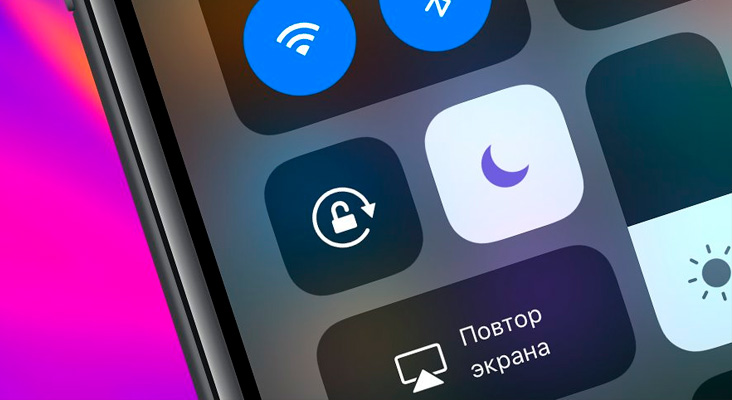
Обнаружили на экране своего iPhone значок полумесяца и не знаете, что это такое? Ответ прост — на вашем смартфоне включён режим «не беспокоить», который позволяет отключать оповещения и уведомления, когда смартфон заблокирован. Эта функция особенно полезна в ночное время.
Когда на iPhone включён режим «не беспокоить», на экране отображается значок полумесяца. Есть два простых способа включить или отключить этот режим.
- Пройдите по пути «Настройки» → «Не беспокоить».
- Включите или выключите чек-бокс «Не беспокоить».
- Для автоматического включения / отключения режима настройте промежуток времени, когда он должен быть активен. В этом случае смартфон сам будет активировать спящий режим и автоматически же его отключать.

Обратите внимание, что вы можете выбрать, будут ли входящие телефонные вызовы и уведомления заглушены всегда при включении этого режима или только когда iPhone заблокирован. Так же есть возможность добавить избранные контакты, которые смогут вам дозвониться даже при включённом режиме «Не беспокоить» на смартфоне.
Ещё одной удобной фишкой является возможность настроить уведомления для водителя. Если вы за рулём, то активная функция «Не беспокоить» позволит вам не отвлекаться от дороги на звонки и уведомления. В этом случае, звук входящих сообщений будет отключён, и по умолчанию iPhone будет отправлять автоматический ответ (список контактов вы сможете настроить). Если на ваш автоответ придёт сообщение «Срочно», на протяжении всей поездки вы будете получать от этого контакта звонки в обычном режиме. Так же, пока вы находитесь за рулём, iPhone приглушит все входящие уведомления (кроме экстренный служб, таймеров и будильников).
Для активации режима для водителя выполните несколько простых шагов:
- Пройдите по пути «Настройки» → «Не беспокоить» → «Активация» (в поле «Не беспокоить водителя»).
- Настройте, кому iPhone будет отправлять автоответ.
- В поле «Автоответ» пропишите сообщение, которое будет отправляться от вашего имени.

В macOS также есть режим не беспокоить, включайте его, когда хотите сконцентрироваться на работе и не отвлекаться на уведомления.
Хотите узнать как ещё можно эффективно использовать MacBook, iMac и остальные Mac устройства?
Узнайте дополнительно 35 простых способов использования MacBook и iMac , которые за 1 час мастер-класса, уже завтра повысят вашу эффективность.