Создаём 3D стикер с текстом в программе Photoshop.
Эффект создания3D стикера очень лёгок и прост, при этом эффектпо-настоящему красивый и полезный. В этом урокея покажу вам, как создать текст в виде 3D стикера, используя смарт-объекты и стили слоя. Итак, давайте приступим!
Исходные материалы
Следующие исходные материалы были использованы в этом уроке:
- Шрифт Alba
- Текстура Бетонной стены
1. Создаём Задний Фон
Шаг 1
Создайтеновый документ со следующими размерами 770 x 490px. Установитецвет переднего план на #3f797d , а цвет заднего плана на #80b2bb, выберите инструмент Градиент (Gradient Tool), в настройках данного инструмента, выберите Линейный градиент (Linear Gradient). Далее, потяните градиент снизу верх, создав градиентныйзадний фон.
Далее,идём Фильтр — Преобразовать для смарт-фильтров (Filter > Convert for Smart Filters).

Шаг 2
Дваждыщёлкните по слою с задним фоном, чтобы применить стиль слоя Перекрытие узора (Pattern Overlay). Примените следующие настройки:
- Режим наложения (Blend Mode): Мягкий свет (Soft Light)
- Узор (Pattern): текстура Бетонной стены
Итак, мысоздали задний фон, применив стилизацию.

2. Создаём Текст и Слои со Смарт-Объектами
Шаг 1
Создайте текст,шрифт текста Alba, размер шрифта 120pt, цвет текста чёрный.

Шаг 2
Продублируйте слой с текстом. Назовите оригинальный слой с текстом Обводка (Stroke), а дубликат слоя назовите Текст(Text).

Шаг 3
Дважды щёлкните по слою Обводка (Stroke), чтобы применить стиль слоя Обводка (Stroke).Применитеследующие настройки:
- Размер (Size): 14
- Цвет (Color): #dcdcdc
Шаг 4
Таким образом, мы добавим внешнюю обводку к тексту. Убедитесь, чтобы между буквами не было пустогопространства. Если между буквами есть пустые участки, то ещё раздважды щёлкните по слою, чтобы увеличить размер обводки. Увеличьте размер обводки до тех пор, пока не будет пустогопространства между буквами.

Шаг 5
Щёлкните правой кнопкой по каждому слою, которые мысоздали (слой Обводка (Stroke) и слой Текст (Text), и в появившемся окне, выберите опцию Преобразовать в смарт-объект (Convert to Smart Object).
Продублируйте слой Текст(Text). Для дубликатаслоя, уменьшите значение Заливки (Fill) до 0.Примечаниепереводчика: назовите дубликат слоя ‘дубликат 1 слоя Текст (Text)’.

Шаг 6
Продублируйтедубликат 1 слоя Текст (Text), а также продублируйте слой Обводка(Stroke). Для дубликата слоя Обводка(Stroke), уменьшите значение Заливки (Fill) до 0, расположите данный дубликат слоя поверх всех слоёв.Примечаниепереводчика: 2й дубликат можно назвать ‘дубликат 2 слоя Текст (Text)’.

3. Применяем Стилизацию к слою Обводка (Stroke)
Дважды щёлкнитепо слою Обводка (Stroke), чтобы применить следующие стили слоя:
Шаг 1
Добавьте стильслоя Тиснение (Bevel and Emboss). Примените следующие настройки:
- Размер (Size): 10
- Уберитегалочку в окошке Глобальное освещение (Global Light)
- Угол (Angle): 79
- Высота (Altitude): 37
- Поставьтегалочку в окошке Сглаживание (Anti-aliased)
- Режим Тени (Shadow Mode) – цвет: #2f959d
Шаг 2
Далее, добавьтестиль слоя Внутренняя тень (Inner Shadow) со следующими настройками:
- Смещение (Distance): 0
- Стягивание (Choke): 30
- Размер (Size): 3
Шаг 3
Далее,добавьте стиль слоя Тень (Drop Shadow) со следующими настройками:
- Непрозрачность (Opacity): 47%
- Смещение (Distance): 5
- Размер (Size): 6
Итак, мы добавили стилизацию к нижнему слою собводкой.

4. Применяем Стилизацию к оригинальному слою Текст (Text)
Дважды щёлкнитепо оригинальному слою Текст (Text), чтобы применить следующие стили слоя:
Шаг 1
Добавьте стильслоя Тиснение (Bevel and Emboss). Примените следующие настройки:
- Размер (Size): 7
- Уберитегалочку в окошке Глобальное освещение (Global Light)
- Угол (Angle): 117
- Высота (Altitude): 69
- Поставьтегалочку в окошке Сглаживание (Anti-aliased)
Шаг 2
Далее, добавьтестиль слоя Внутренняя тень (Inner Shadow) со следующими настройками:
- Непрозрачность (Opacity): 35%
- Смещение (Distance): 0
- Размер (Size): 5
Шаг 3
Далее, добавьтестиль слоя Наложение цвета (Color Overlay) со следующими настройками:
- Цвет (Color): #ea326e
Здесь вы можетевыбрать цвет текста на стикере, поэтому, вы можете использовать любой цветовой оттенокна своё усмотрение.

Итак, мыдобавили стилизацию к основному слою с текстом.

5. Применяем Стилизацию к Дубликату 1 слоя Текст (Text)
Дважды щёлкнитепо первому дубликату слоя с текстом, чтобы применить следующие стили слоя:
Шаг 1
Добавьте стильслоя Тиснение (Bevel and Emboss). Примените следующие настройки:
- Размер (Size): 5
- Уберитегалочку в окошке Глобальное освещение (Global Light)
- Угол (Angle): 0
- Высота (Altitude): 69
- Поставьтегалочку в окошке Сглаживание (Anti-aliased)
- Режим Тени (Shadow Mode) – Непрозрачность (Opacity): 25%
Шаг 2
Далее,добавьте стиль слоя Контур (Contour) со следующими настройками:
- Простопоставьте галочку в окошке Сглаживание (Anti-aliased).
Таким образом,мы усилили эффект глянца.

6. Применяем Стилизацию к Дубликату 2 слоя Текст (Text)
Дважды щёлкнитепо второму дубликату слоя с текстом, чтобы применить следующие стили слоя:
Шаг 1
Добавьте стильслоя Тиснение (Bevel and Emboss). Примените следующие настройки:
- Стиль (Style): Внешний скос (Outer Bevel)
- Размер (Size): 7
- Уберитегалочку в окошке Глобальное освещение (Global Light)
- Угол (Angle): 117
- Высота (Altitude): 69
- Поставьтегалочку в окошке Сглаживание (Anti-aliased)
- Режим Подсветки (Highlight Mode) – Непрозрачность(Opacity): 100%
- Режим Тени (Shadow Mode) – Непрозрачность (Opacity): 100%
Шаг 2
Далее, добавьтестиль слоя Наложение градиента (Gradient Overlay) со следующими настройками:
- Режим наложения (Blend Mode): Мягкий свет (Soft Light)
- Непрозрачность (Opacity): 30%
Итак, мы добавили внешнюю обводку к внутреннейчасти текста, создав ощущение 3D эффекта.

7. Применяем Стилизацию к самому верхнему слою Обводка (Stroke)
Дважды щёлкнитепо дубликату слоя Обводка (Stroke), чтобы применить следующие стили слоя:
Шаг 1
Добавьте стильслоя Тиснение (Bevel and Emboss). Примените следующие настройки:
- Размер (Size): 3
- Смягчение (Soften): 2
- Уберитегалочку в окошке Глобальное освещение (Global Light)
- Угол (Angle): -153
- Высота (Altitude): 69
- Поставьтегалочку в окошке Сглаживание (Anti-aliased)
- Режим Подсветки (Highlight Mode): Яркийсвет (Vivid Light)
Шаг 2
Далее,добавьте стиль слоя Контур (Contour) со следующими настройками:
- Простопоставьте галочку в окошке Сглаживание (Anti-aliased).
Итак, мы применили стилизацию к заключительномуслою.

Поздравляю! Мы завершили урок.
В этом урокемы создали просто задний фон, а также создали пару слоёв с обводкой и текстом, которыемы преобразовали в смарт-объекты.
Далее, мыприменили стилизацию к слоям, используя большое количество стилей слоя, а такжесоздав глянцевый 3D стикер с текстом.
Не стесняйтесь, оставляйте свои комментарии и предложения, а также выкладывайте свои работы.
Как сделать стикеры в телеграмме на телефоне?
Анимированный текст и жесты, 3д аватары, автоматическое удаление фона, эффекты для фото и видео. Все это есть в лучшем приложении для создания стикеров — ProStickers. Рассказываем как сделать стикеры через телефон самому и бесплатно.
Приложение доступно на андроиде и на айфоне.
Для этого после открытия приложения жмем на плюс. Жмем «добавить» -> «медиа» -> «фото из галереи». Выбираем фотку со своим лицом. Жмем кнопочку «магия» для удаления фона. Если фон удалился некорректно, можно исправить это, используя инструменты «стереть» и «восстановить». Жмем галку. Масштабируем фотку двумя пальцами и выбираем для нее маску, анимацию и эффект. Жмем на галку. Теперь мы можем вдохнуть в нашу картинку немного жизни. Например, добавив лазеры из глаз. Жмем «добавить» -> «стикер» -> «декор», выбираем лазеры с огнем, выравниваем по глазам. Для просмотра полной композиции с анимацией жмем «редактор» и кнопочку «плей». Сохраняем получившийся стикер, нажав на дискетку. Выбираем стикер пак или создаем новый, введя его имя.
Находясь в созданном ранее наборе жмем на плюс. Далее «добавить» -> «аватар» -> «создать свой аватар». Даем приложению разрешение на использование камеры. Видим перед собой базовый аватар. Теперь нам можно его редактировать. Для изменений параметров лица жмем зеленую кнопку слева. Выбираем понравившуюся форму лица и жмем на карандашик для ее редактирования. Менять можно аж 26 параметров лица. Можно посмотреть другие вкладки: кожа, причёски, брови, глаза и т.д. Нажав зеленую кнопочку с изображением футболки выбираем одежду для нашего аватара. Как только ваш персонаж будет готов, делаем с ним фото или видео нажав на большую красную кнопку.
Нажимаем «добавить» -> «текст». Удаляем заглушку с текстом и вводим свой. Идем во вкладку «стиль» и выбираем размер и цвет текста с обводкой. На вкладке «шрифт» выбираем понравившийся шрифт. А на вкладке «анимация» любимую анимацию. Жмем на галку в правом верхнем углу. Выравниваем текст. Просматриваем всю композицию в редакторе и сохраняем.
Наконец пришел самый важный момент. Отправляем наши стикеры в Телеграм. Для этого нажимаем кнопку «экспорт» в правом верхнем углу у набора. Появится сообщение с требование авторизации через бота. Нажимаем кнопку «запустить». Открывается ProStickers Bot в ТГ. Нажимаем «старт» и переходим по ссылке которую нам прислал бот. Автоматически возвращаемся обратно в приложение. Происходит экспорт и видим созданные нами стикеры уже в Телеграмме. Добавляем их к себе!
Ответы на вопросы:

Самый быстрый и удобный способ заказа: написать через группу вк
Если у вас нет вк — можете написать нам на почту: 3d@oblepika.ru
Если же хотите позвонить или написать через мессенджеры: +7 996 720 07 66. При звонке уточните, что вас интересуют именно Зд стикеры и вас переключат на нужный отдел.
Как происходит заказ:
1. Присылаете нам изображения подписав кол-во,
2. Присылаете данные для доставки: если почтой — ФИО, адрес и индекс; если СДЕК — ФИО, номер телефона и адрес доставки,
3. Мы готовим макеты и присылаем их вам на согласование,
4. Оплачиваете,
5. Изготавливаем, отправляем и присылаем вам трек-номер для отслеживания,
6. Получаете и пишите честный фото-отзыв. Кстати, мы собрали уже более 1600 фото-отзывов.
Сколько стоит?

Ниже представлена таблица цен на наклейки стандартного размера (3х3см, 2х4см или 1х5см).
В одном заказе можно сделать разные изображения, заказ будет рассчитываться по общему количеству наклеек.
Если вы хотите заказать наклейки другого размера — свяжитесь с нами для расчёта.
Можно свою картинку, другой размер/форму?
Конечно! Ведь мы делаем наклейки под заказ, а не продаём готовые 🙂
Для 3д наклеек по индивидуальному заказу нужно прислать нам изображения, которые мы распечатаем и зальём смолой. Обратите внимание — не фотографии чужих наклеек, а именно сами изображения/макеты.
Формат — любой, даже подойдёт обычный jpg. Перед изготовлением мы проверим файл, подготовим и согласуем с вами макеты и количество наклеек. В случае если ваше изображение будет плохого качества — мы предупредим, а не будем бездумно делать наклейки.
Стоимость ваших индивидуальных наклеек и дизайнов из нашего каталога одинаковая. Цена зависит только от количества наклеек в заказе.
Другой размер — запросто, для расчёта свяжитесь с нами.
Другой формы — тут есть ограничения, например острые углы сделать не получится — в этих местах смола вытекает. Свяжитесь с нами — скажем можно ли будет сделать то что вы задумали, и в случае если нет — предложим как сделать что бы получилось.
Каталог наклеек
Какие есть в наличии?
Доставка
Предлагаем на выбор 2 варианта доставки:
1. Почтой России: 200р, онлайн-отслеживание, среднее время доставки 6-10 дней.
2. СДЕК: 300-500р, онлайн-отслеживание, средний срок доставки обычно чуть быстрее, чем почта.
Стоимость доставки оплачивается вместе с заказом.
Если вы из Самары: можете забрать свой заказ из офиса или вызвать курьера, сначала обязательно согласовать это с нами .
Внимание! В случае если вы не забрали заказ с Почты/СДЕКа — ваши наклейки отправляются нам обратно. За эту обратную доставку мы платим второй раз. Повторная отправка обойдется вам в стоимость первоначальной двойной доставки (итоговая стоимость доставки получится по тройной стоимости — доставка до вас, до нас и снова до вас). Пожалуйста — забирайте наклейки вовремя.
Оплата
Так как наклейки делаются для вас под заказ — изготовление начинается только после полной оплаты, даже по безналу.
Оплата производится переводом на карту самозанятого с автоматическим формированием чека, в случае если вам нужен чек — просто напишите нам и мы его пришлём.
Оплата по безналу — без проблем, мы выставляем от самозанятого счёт, высылаем его вам и после оплаты запускаем заказ в производство.
Возврат товара, изготовленного под заказ, не возможен. Согласно пункту 4 статьи 26.1 Закона РФ от 07.02.1992 N 2300-1 «О защите прав потребителей» определено:
Потребитель не вправе отказаться от товара надлежащего качества, имеющего индивидуально-определенные свойства, если указанный товар может быть использован исключительно приобретающим его потребителем.
Изготовление и сроки
После того, как вы определились с количеством наклеек и изображениями, мы подготавливаем файлы к печати и присылаем вам их на согласование.
Вы проверяете макеты и количество, подтверждаете верность заказа.
Присылаете данные для доставки (ФИО, индекс и адрес — для почты; ФИО, адрес и номер телефона — для СДЕКа).
Оплачиваете изготовление и доставку.
Заказ направляется в производство:
Наклейки залитые смолой нельзя сделать и отправить одним днём.
Вторник и четверг: плановая заливка всех заказов.
Далее, наклейкам надо 2 дня на полное высыхание. Вы же хотите получить стикеры без брака, что бы они пришли все ровные, без вмятин и деффектов, верно?
Среда и пятница: мы проверяем вчерашнюю заливку и в случае, если нет технического барка — оставляем сушиться дальше. Если есть брак — доделываем закосяченные наклейки.
Затем: окончательная проверка, упаковка и отправка заказов (в случае, если в четверг был выявлен брак — отправка в субботу-понедельник).
и последний этап: мы отправляем вам трек-номера для отслеживания посылок, так как отправка была в пятницу вечером. Писать «вы отправили?» или «где трек?» в пятницу вечером и на выходных смысла нет. В это время в офисе никого нет. Суббота, воскресенье у нас выходные.
Если накапливается большая очередь на изготовление 3д наклеек — заливаем вне очереди. Иногда бывает 2-3 заливки в неделю. На всякий случай вы можете уточнить сроки, но лучше ориентироваться на указанный выше график.
Как сделать 3D стикеры для телефона: пошаговая инструкция
Стикеры для телефона — это отличный способ добавить индивидуальности своему устройству и выделить его среди других. А если эти стикеры еще и 3D, то это привлечет еще больше внимания окружающих. В этой пошаговой инструкции мы расскажем, как сделать 3D стикеры для телефона своими руками.
Шаг 1: Подготовка материалов. Для изготовления 3D стикеров вам понадобится следующее:
• Принтер
• Белая самоклеящаяся бумага
• 3D ручка
• Цветные маркеры или краски
• Ножницы
Если у вас есть все необходимые материалы, можно переходить к следующему шагу.
Шаг 2: Подготовка изображения. Выберите изображение, которое хотите превратить в 3D стикер. Копируйте его на компьютер и настройте его размер, чтобы оно позволяло создать стикер нужного вам размера. Помните, что чем больше изображение, тем проще будет вам раскрасить его и нанести 3D объем.
Как сделать 3D стикеры для телефона: пошаговая инструкция
3D стикеры – это креативный способ украсить свой телефон и придать ему уникальный вид. В данной статье мы расскажем, как самостоятельно создать 3D стикеры для телефона.
- Выберите картинку или рисунок, который хотели бы превратить в 3D стикер. Можно использовать готовые изображения из интернета или нарисовать свой уникальный дизайн.
- Напечатайте выбранное изображение на глянцевой бумаге. Глянцевая поверхность придаст стикеру эффект глубины.
- Вырежьте контур изображения, оставляя небольшую рамку вокруг. Рамка поможет зафиксировать стикер на телефоне.
- Используйте ножницы или нож для вырезания небольших деталей изображения, чтобы придать ему объем. Например, вырежьте глаза, нос или другие элементы, которые хотели бы поднять над поверхностью стикера.
- С помощью клея или двустороннего скотча закрепите стикер на задней панели телефона. Установите его так, чтобы создавался эффект объемности и глубины.
- Проверьте, чтобы стикер был надежно закреплен и не препятствовал использованию телефона. Если необходимо, поправьте его положение и закрепите еще каплей клея или скотча.
- При желании, вы можете сделать несколько 3D стикеров разных размеров и расположить их на телефоне по своему усмотрению. Это поможет создать более интересный и эффектный образ.
Теперь у вас есть 3D стикеры для телефона, которые придают ему оригинальный и стильный вид. Не бойтесь экспериментировать с дизайном и создавать свои уникальные стикеры!
Выбор и подготовка материалов для изготовления 3D стикеров
Изготовление 3D стикеров для телефона требует подготовки нескольких материалов, которые позволят создать качественную и долговечную наклейку. Важно правильно выбрать материалы и подготовить их перед началом процесса изготовления. В данном разделе мы рассмотрим основные материалы, необходимые для создания 3D стикеров, и подготовку их к использованию.
1. Базовый материал для стикера
Первым шагом в создании 3D стикера является выбор базового материала. Для этой цели часто используется прозрачная акриловая пластина или специальная самоклеящаяся пленка. Оба варианта обеспечивают прочность и устойчивость к внешним воздействиям. При выборе пластины или пленки стоит обратить внимание на их качество и толщину, чтобы получить хороший результат.
2. Печать изображения
Следующим шагом является печать изображения для 3D стикера. Для этого вам понадобится принтер с возможностью печати на прозрачной пленке или специальной бумаге для печати стикеров. Перед печатью важно выбрать высококачественное изображение с яркими цветами и четкими деталями. Можно использовать как готовые изображения, так и создать свой дизайн с помощью графических редакторов.
3. Вспомогательные материалы
Для изготовления 3D стикеров также понадобятся вспомогательные материалы, включающие следующие компоненты:
- Лак для защиты — используется для нанесения защитного слоя на печатное изображение, чтобы оно было устойчивым к царапинам и влаге.
- Клей — выбор клея зависит от выбранного базового материала. Для пластин и пленок на основе акрила обычно используется двухкомпонентный эпоксидный клей, который обеспечивает прочное сцепление.
- Инструменты — для работы с материалами понадобятся различные инструменты, такие как ножницы, резаки, линейка и пинцет.
4. Подготовка материалов
После выбора и приобретения всех материалов, необходимо подготовить их к использованию. Пластину или пленку следует очистить от пыли и грязи с помощью мягкой тряпочки или специального очистителя. Затем нужно правильно настроить принтер для печати на выбранной пленке или бумаге, чтобы получить максимально четкое и яркое изображение. Лак для защиты можно нанести на печатное изображение с помощью распылителя или кисти, следуя инструкциям производителя.
Таким образом, выбор и подготовка материалов для изготовления 3D стикеров играют важную роль в получении качественного и долговечного результата. Важно заранее продумать и подготовить все необходимые материалы и инструменты, а также правильно настроить принтер для печати изображения. Это позволит изготовить красивые и уникальные стикеры для телефона, которые будут радовать вас длительное время.

Приготовление и применение специального клея для 3D стикеров
Одним из ключевых шагов в создании 3D стикеров для телефона является использование специального клея, который позволяет прикрепить стикер к поверхности устройства и сохранить его в трехмерном состоянии. В этом разделе мы рассмотрим процесс приготовления и применения такого клея.
- Состав клея
Специальный клей для 3D стикеров обычно состоит из нескольких компонентов: жидкого клея и добавок для придания объемности и гибкости. Перед приготовлением клея необходимо внимательно ознакомиться с инструкцией производителя, чтобы правильно смешать все компоненты.
Для приготовления клея следуйте указаниям на упаковке. Обычно необходимо смешать жидкий клей с добавками в определенных пропорциях и тщательно перемешать до получения однородной консистенции. Некоторые клеи требуют предварительной активации или прогрева.
После приготовления клея следует нанести его на заднюю поверхность 3D стикера или нанести клей на поверхность устройства, на которую будет прикрепляться стикер. Равномерно распределите клей по поверхности, убедившись, что он покрывает всю область, которую необходимо приклеить. Оставьте клей на несколько минут для полимеризации.
Приклейте 3D стикер к поверхности устройства, аккуратно выравнивая его по желаемому положению. Примените небольшое давление, чтобы клей прочно удерживал стикер на месте. Дайте клею высохнуть и полимеризоваться в течение нескольких часов или согласно рекомендациям производителя.
Не забудьте ознакомиться с инструкцией по применению и хранению выбранного вами клея, чтобы достичь максимальной эффективности и долговечности ваших 3D стикеров.
Создание дизайна и нанесение печати на 3D стикеры
- Шаг 1: Выбор дизайна
Первый шаг в создании 3D стикера — выбор дизайна. Вы можете использовать готовые шаблоны из интернета или создать свой уникальный дизайн. Важно учитывать размеры и форму стикера при разработке дизайна.
После выбора дизайна необходимо создать 3D модель вашего стикера. Это можно сделать с помощью специализированных программ, таких как Blender или Autodesk Maya. Важно создать модель с учетом толщины и глубины стикера.
После создания 3D модели, необходимо подготовить ее к печати. Это включает в себя разделение модели на слои, добавление поддержек и оптимизацию модели для выбранного способа печати. Обычно этот шаг выполняется с помощью специальных программ для 3D печати, таких как Cura или Simplify3D.
После подготовки модели к печати, можно приступить к самому процессу 3D печати. Для этого вам понадобится 3D принтер и материалы для печати, такие как пластик или смола. Установите модель на платформу принтера и запустите печать с выбранными настройками.
После завершения печати необходимо провести некоторые послепечатные работы. Это может включать в себя удаление поддержек, шлифовку и окрашивание стикера. Важно учитывать материал, из которого изготовлен стикер, при проведении послепечатной обработки.
После того, как стикер будет готов, остается только прикрепить его к телефону. В зависимости от типа стикера, это может быть самоклеящаяся основа или другой метод крепления. Убедитесь, что поверхность телефона чиста и суха перед прикреплением стикера.
Последовательность операций для приклеивания 3D стикеров на телефон
Для приклеивания 3D стикеров на телефон необходимо следовать определенной последовательности действий. Вот пошаговая инструкция:
- Выберите подходящий 3D стикер для вашего телефона. Обратите внимание на размеры и форму стикера, чтобы он идеально соответствовал задней панели вашего устройства.
- Очистите поверхность телефона, на которую будете приклеивать стикер. Используйте мягкую салфетку или ватный тампон, смоченные водой или специальным очистителем для телефонов. Убедитесь, что поверхность полностью сухая перед переходом к следующему шагу.
- Если стикер имеет защитную пленку, удалите ее. Обычно пленку можно оторвать сзади стикера, постепенно отделяя ее от клеевой основы. Будьте осторожны, чтобы не повредить сам стикер.
- Поместите стикер на заднюю панель телефона, аккуратно выравнивая его по центру или любому другому удобному месту. Обязательно следите за тем, чтобы стикер наклеивался ровно и не было помятостей или поворотов.
- Нажмите на стикер, чтобы он прочно прилип к поверхности телефона. Используйте пальцы для равномерного надавливания на стикер, начиная с центра и постепенно перемещаясь к краям.
- Если стикер имеет дополнительные элементы, такие как объемные детали или камни, убедитесь, что они тоже хорошо приклеены к телефону.
- Дайте стикеру время полностью прочно приклеиться. Обычно рекомендуется оставить телефон в покое в течение нескольких часов, чтобы клей полностью высох и зафиксировал стикер.
- Проверьте, насколько крепко приклеился стикер. Аккуратно потрясите телефон, чтобы убедиться, что стикер не отслоился и не двигается. Если стикер надежно приклеен, процесс завершен.
Следуя этой последовательности операций, вы сможете приклеить 3D стикер на телефон без проблем. Помните, что точность и аккуратность играют важную роль при приклеивании стикеров.
Возможно задать вопрос эксперту
Sticker Create
Этот вариант больше похож на редактор фотографий. Обилие инструментов позволяет создавать уникальные стикеры с художественным подходом. Из инструментов присутствуют размытие, удаление фона, фильтры и эффекты. Финальным штрихом при оформлении станут смайлики и клипарты.
Если искусство создания стикеров увлекло настолько, что вы готовы делать их один за одним, попробуйте Sticker Maker. У этого приложения удобный менеджер – он группирует изображения по разным категориям.
Добавьте клипарт и текст, а потом оцените результат при помощи функции предварительного просмотра. Приложение покажет, как ваш стикер будет смотреться в переписке WhatsApp (в других мессенджерах он будет выглядеть аналогичным образом).
Sticker Maker стоит выбрать тем, кому лень долго возиться с эффектами. Интерфейс простой и понятный, это очень экономит время при изучении приложения.
6. Теперь при помощи своих пальцев сотрите или восстановите части изображения.
Как делать собственные стикеры для WhatsApp на iPhone и Android
1. Откройте только что загруженное приложение Sticker.ly и нажмите кнопку «+» на нижней панели инструментов.
2. Здесь вы можете выбрать имя для вашего стикера, а также идентифицировать себя в качестве автора. Теперь можно нажимать кнопку «Создать».
3. На следующем экране нажмите кнопку «Добавить стикер».
4. Теперь вы увидите инструмент для выбора изображений. Перейдите к альбому, в котором вы сохранили фотографию, и нажмите на нее.
6. Теперь при помощи своих пальцев сотрите или восстановите части изображения.
7. Если вы хотите, то можете добавить еще и текст на стикере, используя опцию «Текст». Введите текст, а затем переместите его в нужное место. А в верхней части приложения вы можете изменить стиль написанного. Как только вы останетесь довольны результатом, нажмите кнопку «Готово».
Вот вы и сделали свой первый собственный стикер. Нажмите на кнопку «Добавить стикер» снова для создания еще одного элемента. Вам понадобится минимум три стикера для формирования из них набора.
После того как все ваши стикеры будут созданы, перейдите на страницу набора наклеек и нажмите кнопку «Добавить в WhatsApp».
После этого откроется приложение WhatsApp с экраном импорта стикеров. Здесь вы сможете еще раз просмотреть все добавляемые вами наклейки. Остается просто нажать на кнопку «Сохранить», чтобы добавить их в свой аккаунт.
Ваш набор наклеек теперь добавлен в WhatsApp и готов к использованию.
Перейдите к чату в WhatsApp и нажмите на значок стикера, который находится в левой части текстового поля. В разделе с картинками выберите свой набор в верхней строке, а затем нажмите на нужный вам стикер.
Вы можете вернуться в приложение Sticker.ly, чтобы как создавать новые наборы стикеров, так и добавлять элементы в созданные ранее наборы стикеров.
Шаг 2: добавление стикера в Телеграмм
И вот мы выяснили, как сделать стикеры в Телеграмме на телефоне с помощью приложения Sticker Maker. Что же дальше? А теперь пришло время добавить созданное изображение в Telegram для последующего использования. Это делается максимально быстро – через бота Stickers. Вот пошаговая инструкция:
Согласитесь, что сделать стикеры в Телеграмме на телефоне реально за несколько минут? При этом вы можете найти уже готовые наборы, а затем добавить их к себе. Все это делается с помощью официального бота Stickers, работающего на любом устройстве.
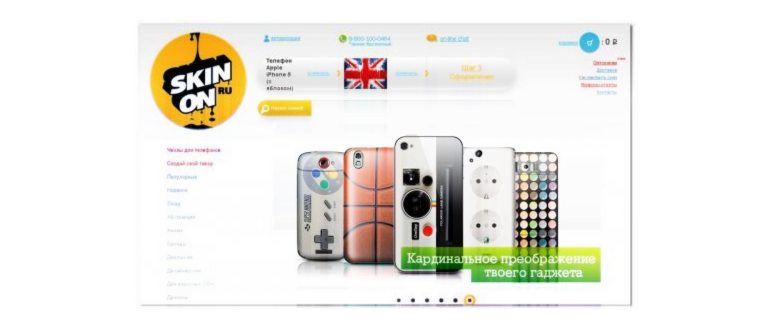
Шаг 2. Выбери дизайн
Следующей страницей будет представлен большая коллекция виниловых наклеек на мобильное устройство, которое выбрали. Переходя по тематическим категориям можно подобрать на свой вкус. Я же решил создать свою виниловую наклейку. Для этого нажал на ссылку Создать свой товар.
Нужно загрузить изображение, которое нам очень нравиться или свою фотографию (семейную, своего любимого человека или ребенка). Формат должен быть JPEG, а размер: минимальная высота изображения 790 пикселей, ширина — 1500 пикcелей. Каждая сторона изображения не должна превышать другую больше, чем в два раза.
Как заметили, изображении требуется высоко качества и с большим разрешением.
Нажимаем на кнопку Загрузить файл и выбираем изображение. Следующим этапом является настройка скина.
Этот вариант больше похож на редактор фотографий. Обилие инструментов позволяет создавать уникальные стикеры с художественным подходом. Из инструментов присутствуют размытие, удаление фона, фильтры и эффекты. Финальным штрихом при оформлении станут смайлики и клипарты.
Wemoji
Wemoji с удобным интерфейсом и интересными возможностями креатива позволяет создавать самые разные стикеры для мессенджеров. Первый шаг при редактировании – это обрезка. На выбор несколько форм: квадрат, круг или произвольное кадрирование. Увеличьте масштаб изображения, чтобы избавиться от лишних деталей.
При обрезке изображения доступна лупа. Если она не нужна, можно запретить ее отображение в настройках.
Wemoji удобно тем, что смайлики к изображению можно добавлять прямо с клавиатуры Android. Так можно быстро создать простенький стикер из смайлов и текста и тут же отправить его собеседнику в мессенджере.
Мы в соцсетях
3D голограмма на телефоне
В этой статье расскажем вам как сделать своими руками 3D-проектор, чтобы получить голографическое изображение! Причем это сделать можно из подручных средств, которые можно найти дома: телефона и коробки от CD дисков.
Способ очень простой. В итоге получим объемное видеоизображение, которое удивит не только ребенка, но и любого взрослого.
Готовую 3D голограмму для телефона меньше чем за 1.5$ можно купить по ссылке Aliexpress.com
Sticker Maker стоит выбрать тем, кому лень долго возиться с эффектами. Интерфейс простой и понятный, это очень экономит время при изучении приложения.
Для изготовления 3D голограммы нам понадобятся:
– пластмассовая коробка от CD дисков (прозрачная);
– нож для резки;
– маркер;
– линейка;
– скотч или клей момент;
– смартфон.
Берем любую бумагу и начертим на ней трапецию с такими пропорциями: нижняя сторона – 6 см, верхняя сторона – 1 см, высота – 3,5 см. Вырезаем образец.
Разбираем коробку от CD дисков. Потом прикладываем образец из бумаги на пластик и обводим маркером трапецию, и вырезаем по контуру ножом. Делаем трапеции в количестве 4 шт.
После изготовления трапеций, полосками из скотча (можно клеем моментом) соединяем 4 детали боковыми сторонами как показано ниже на картинке.
Теперь только остается воспроизвести специальное видео через интернет или его загрузить в смартфон.
Сборка таких видео по 3D голограммам можно найти в YouTube по ССЫЛКЕ
После установите изготовленную конструкцию на смартфон и насладитесь захватывающим зрелищем!
Спасибо что дочитали статью до конца, надеюсь информация вам пригодиться)
Готовую 3D голограмму дл телефона меньше чем за 1.5$ можно купить по ссылке Aliexpress.com
Самоделки своими руками © 2023
Все права защищены. Копирование допускается только при использовании активной ссылки на сайт.
Как делать собственные стикеры для WhatsApp на iPhone и Android
В магазине Google Play для Android вы можете найти множество приложений со стикерами. С другой стороны, в App Store для iPhone есть лишь несколько подобных хранилищ. На самом деле вам не особенно нужны эти сторонние приложения, и вам не нужно быть разработчиком или программистом для создания своего собственного стикера.
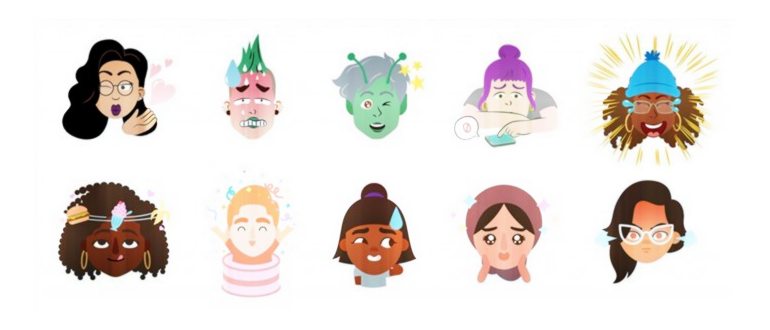
Все, что вам нужно, это несколько картинок, а об остальном позаботится приложение Sticker.ly , которое доступно как для iPhone, так и для Android. Приложение обладает умным инструментом для удаления фона, так что вы можете создавать стикеры с реакцией даже на основе вашего лица. У вас получится удивить своих друзей изобретательностью.
Нужно загрузить изображение, которое нам очень нравиться или свою фотографию (семейную, своего любимого человека или ребенка). Формат должен быть JPEG, а размер: минимальная высота изображения 790 пикселей, ширина — 1500 пикcелей. Каждая сторона изображения не должна превышать другую больше, чем в два раза.