Как добавить фото в пост Телеграм после публикации
Телеграм — это один из самых популярных мессенджеров, который используется для общения, передачи фото и видео, а также для публикации постов. При добавлении фото в пост Телеграм можно использовать несколько способов, которые будут рассмотрены в данной статье.
Как добавить фото в пост Телеграм после публикации
Самый простой способ добавления фото в пост Телеграм после его публикации — это прикрепление файла через значок скрепки в поле ввода сообщения. Для этого нужно:
- Кликнуть на значок скрепки, который находится слева от поля ввода сообщений.
- Выбрать соответствующий файл (картинку или видео).
- После выбора файла, его можно прикрепить к сообщению, нажав на кнопку «Отправить».
Также можно добавить картинку в пост, скопировав ее и вставив в поле ввода сообщения, либо перетащив ее из папки на компьютере в окошко мессенджера.
Как поменять фото в посте Телеграм
Если вы хотите изменить фото в опубликованном ранее посте Телеграм, то это тоже можно сделать. Для этого следует:
- Зажать палец на нужной картинке в посте.
- Выбрать пункт «Изменить».
- Нажать на значок скрепки в открывшемся окне чата.
- Отправить новую фотографию.
- Обратить внимание, что при этом возле новой фотографии будет пометка «Изменено», которую увидит получатель.
Как прикрепить картинку внизу поста в Телеграм
Для добавления картинки внизу поста в Телеграм можно воспользоваться ботом @BaslayBot. Для этого нужно:
- Отправить сообщение или картинку в бот @BaslayBot.
- Выбрать необходимую кнопку, которую нужно добавить в пост.
Как добавить фото в пост через галерею телефона
Вторым способом прикрепления фото к посту в Телеграм является использование галереи телефона. Для добавления фотографии следует:
- Открыть галерею телефона.
- Нажать на нужную фотографию.
- Выбрать в меню пункт «Поделиться».
- Нажать на иконку Инстаграма.
- Написать текст к посту и нажать кнопку «Ок» в правом верхнем углу.
- Нажать на кнопку «Поделиться».
Как добавить несколько картинок в один пост Телеграм
Для добавления нескольких картинок в один пост в Телеграм можно воспользоваться возможностью выбора нескольких файлов через значок скрепки в поле ввода сообщения. Для этого нужно:
- Кликнуть на значок скрепки, который находится слева от поля ввода сообщений.
- Выбрать один или несколько файлов в папке компьютера.
- Нажать кнопку «Отправить».
Для добавления нескольких картинок в пост с мобильного устройства нужно:
- Кликнуть на значок скрепки, который находится слева от поля ввода сообщений.
- Выбрать фотографии в галерее.
- Нажать на одну или несколько фотографий.
- Нажать кнопку «Отправить».
Полезные советы
- Чтобы опубликовать более интересный и привлекательный пост, можно использовать сочетание нескольких фотографий. Такой подход привлечет больше внимания у пользователей.
- Если при заливке фотографий в пост возникают проблемы, то можно воспользоваться сторонними приложениями. Некоторые приложения предлагают широкий выбор фильтров, которые могут улучшить качество фото.
- Если вы хотите убрать картинку из поста, то кликните на нее, нажмите на значок «Удалить» и подтвердите удаление.
Выводы
Добавление фото в посты в Телеграм крайне просто и занимает всего несколько кликов. Существуют несколько способов, которые можно использовать для быстрого и удобного добавления фотографий и видео в посты. Также можно воспользоваться ботами, приложениями сторонних разработчиков и другими полезными фичами.
Что делать если не завершаются сеансы в телеграмме
Если у вас возникла проблема с завершением сеансов в приложении Telegram, вам необходимо выполнить несколько простых действий. Если вы используете телефон, зайдите в настройки, выберите раздел «Приватность и Безопасность», а затем выберите «Активные сессии». Там вы увидите список всех активных сеансов, которые связаны с вашей учетной записью. В случае, если вы используете компьютер, перейдите в раздел настроек и выберите «Показать все сеансы». Выберите нужный вам сеанс и завершите его, кликнув на кнопку «Завершить другие сеансы». Таким образом, вы окажетесь вне всех активных сеансов в Telegram и сможете продолжить пользоваться приложением без каких-либо превышений доступа.
Как в телеграмме поставить фото в полный рост
Для этого нужно зайти в настройки своего профиля и выбрать пункт «Настроить фотографию профиля». Там будет возможность выбрать нужное фото и загрузить его. Также можно выбрать режим «полный рост», чтобы фотография была отображена в большом размере. Для этого нужно нажать на иконку с изображением полного роста рядом с фото перед загрузкой. После выбора и загрузки фотографии в полный рост она будет отображаться в полный размер в качестве профильной картинки. Таким образом, можно изменить фото в полный рост в телеграмме, сохраняя прежнее изображение аккаунта и выбирая новую фотографию для профиля.
Как посмотреть кто пользуется ботом в телеграмме
Для того чтобы узнать, кто пользуется ботом в Телеграмме, необходимо открыть раздел «Чат-боты» на главной странице и посмотреть статистику по списку ботов. Там будет указано общее количество подписчиков в «Аудитории» бота, а также общее количество активных подписчиков с статусом «Подписан» и «Новый». Таким образом, можно узнать, сколько пользователей использует бота и насколько активно. Эта информация может быть полезна в анализе эффективности бота и определении необходимости его дальнейшей модификации.
Как сделать именную ссылку в телеграмме
В телеграмме существует возможность создавать именные ссылки на каналы и приглашать по ним подписчиков. Для этого нужно зайти в настройки канала, перейти в раздел «Тип канала» и нажать «Управление приглашениями». Далее нужно выбрать «Создать новую ссылку» и придумать ей понятное название, которое позволит быстро определить источник трафика. Созданную ссылку можно поделиться с другими пользователями, которые смогут перейти по ней на канал и подписаться на новые публикации. Эта функция особенно актуальна для тех, кто ведет свой бизнес в телеграмме и хочет привлекать больше подписчиков. Создание именных ссылок — простой и удобный способ расширить свою аудиторию и привлечь новых клиентов.
Если вам нужно добавить фото в уже опубликованный пост в Телеграме, то это тоже возможно. Для этого откройте нужный пост и нажмите на три точки в правом верхнем углу. В появившемся меню выберите «Редактировать», после чего откроется режим редактирования поста. Кликните на значок скрепки и добавьте нужные файлы. Если вам нужно только добавить картинку, то скопируйте ее или перетащите из папки на компьютере в окошко мессенджера. После добавления фото сохраните изменения и ваш пост будет обновлен с новым контентом. Таким образом, вы можете дополнять свои посты фотографиями в любое время.
Все права защищены © 2023.
iOS — это операционная система, разработанная компанией Apple для своих мобильных устройств, таких как iPhone, iPad и iPod Touch. Она является одной из самых популярных и влиятельных мобильных платформ в мире. iOS отличается своей простотой, интуитивно понятным интерфейсом и богатыми возможностями, которые обеспечивают пользователям широкий спектр функций и удобство использования. Стильный дизайн, безопасность данных и высокая производительность — это лишь некоторые из преимуществ iOS, делающие его предпочтительным выбором для миллионов пользователей по всему миру. Операционная система регулярно обновляется и совершенствуется, внося новые функции, улучшая производительность и обеспечивая безопасность, чтобы удовлетворить все потребности современных мобильных пользователей.
Как сделать пост в Telegram: разбираем главные функции. С инструкциями и скриншотами
Рассказываем, какие бывают посты и как их создавать. Показываем востребованные функции: «отложку», опросы, викторины, реакции, видео в кружочках.

Скриншот Skillbox Media / AdMe / Annie для Skillbox Media
В Telegram много инструментов для создания контента — от простого текста до видео в кружочках и викторин. Тем, кто работает с этим мессенджером, нужно изучить главные возможности. В статье мы разберём:
-
— как прикрепить медиафайлы и добавить ссылку в текст; — как создать и изменить запланированную публикацию; — как сделать опрос и добавить правильный вариант ответа; — как снять ролик внутри Telegram и загрузить видео из галереи в формате круга; — как их включить и настроить.
Какие функции есть в редакторе постов
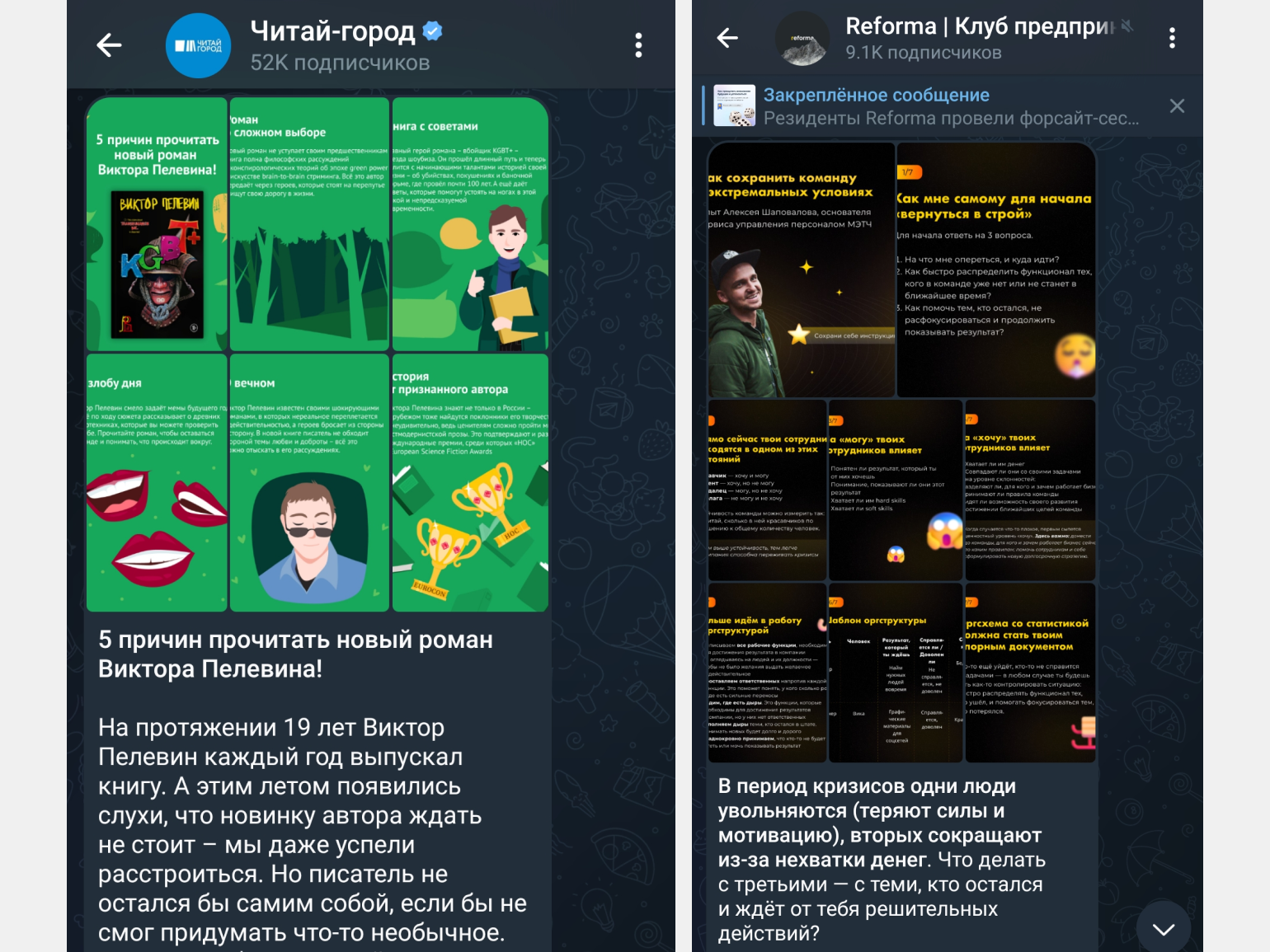
В каналах можно публиковать текстовые посты, посты с фотографиями, видео и GIF, записывать видеокружочки и голосовые сообщения, устраивать опросы и викторины.
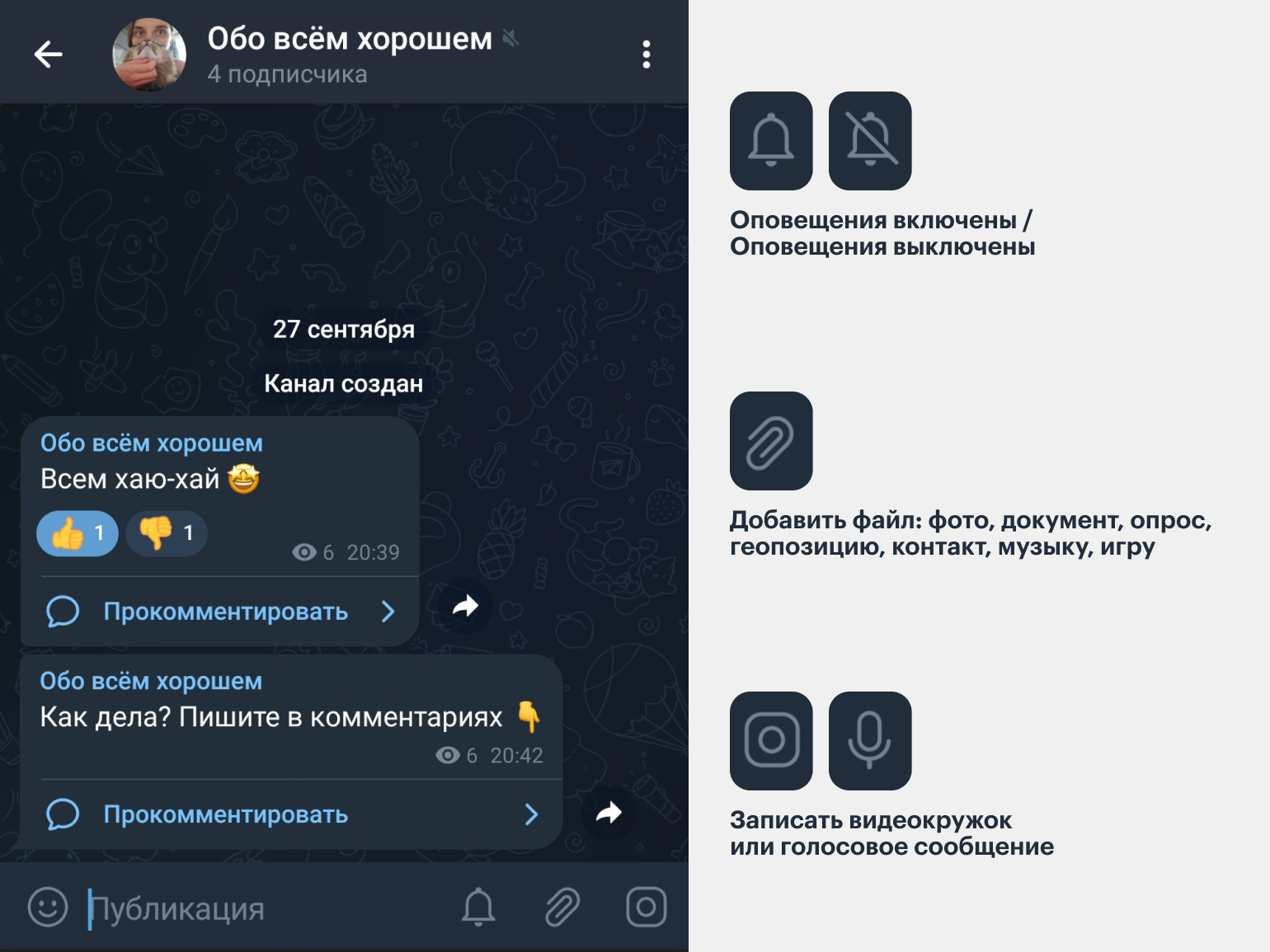
Не ко всем видам контента можно добавить подпись. Голосовые сообщения, видеокружочки, опросы и викторины публикуются без дополнительных подписей. То есть нельзя записать голосовое сообщение и сделать к нему заголовок.
Текст можно добавить к картинкам, видео, GIF и аудиофайлам, которые были загружены с устройства, а не созданы внутри редактора постов.
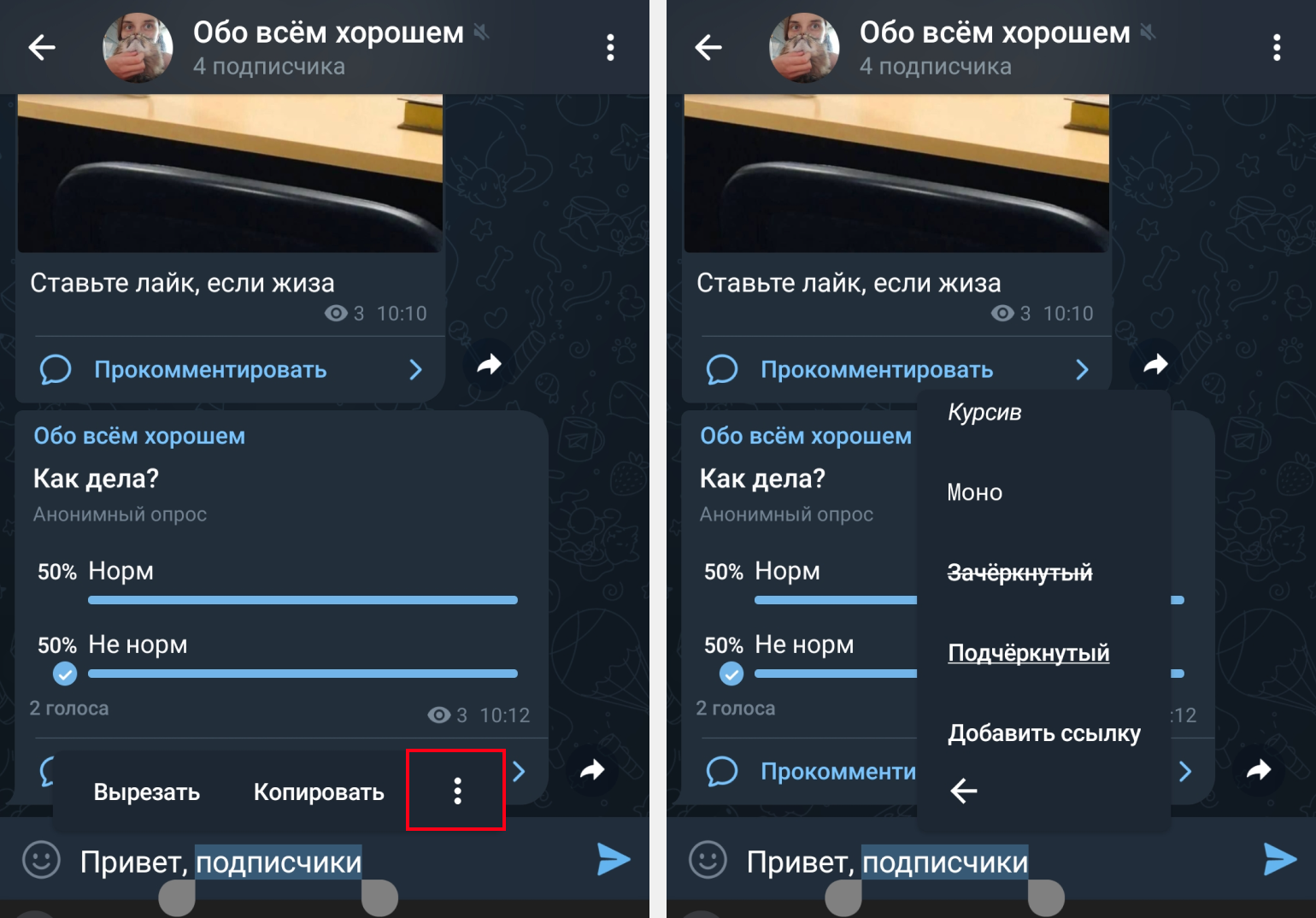
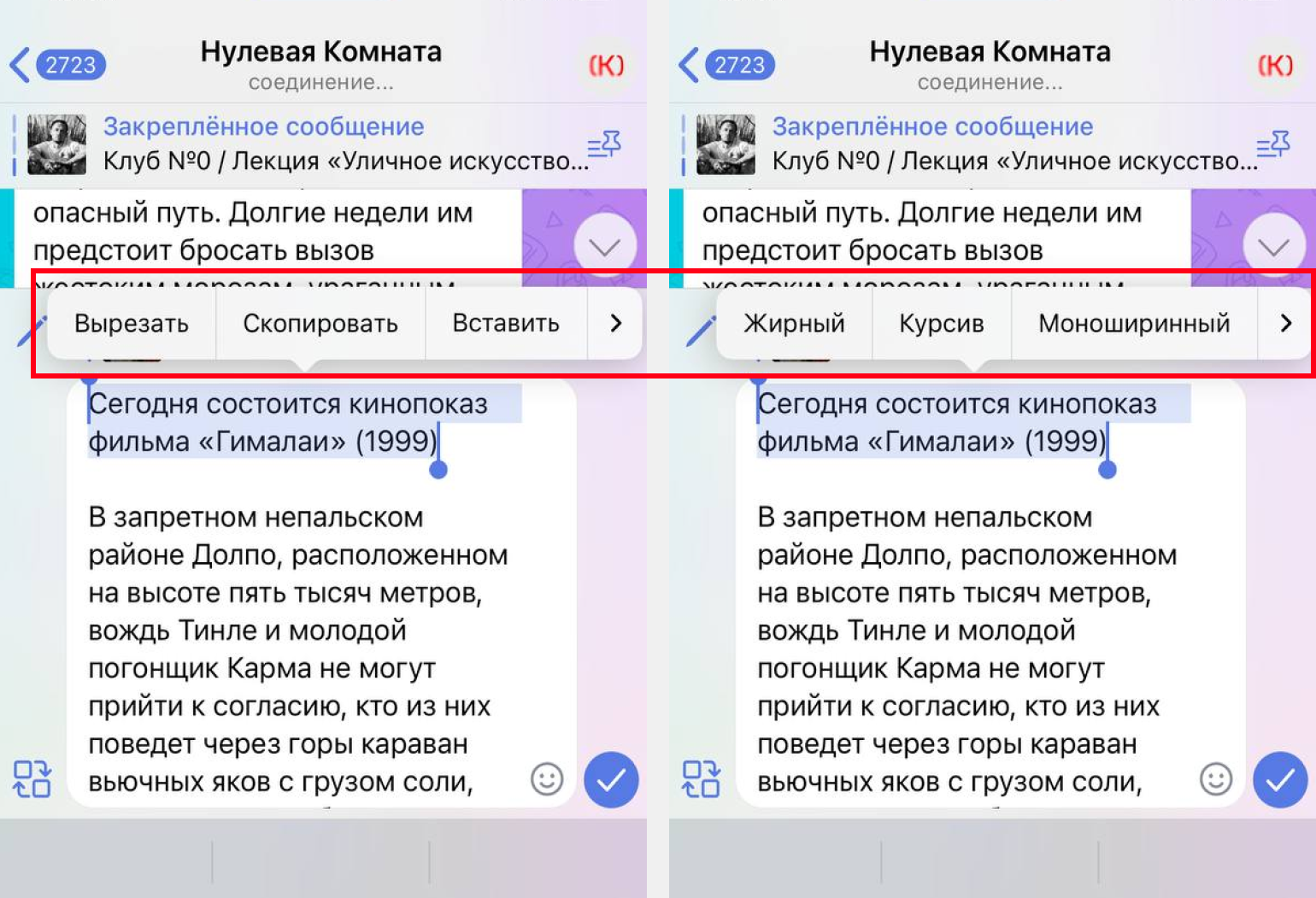
Текст в Telegram можно форматировать. Для этого нужно выделить фрагмент — слово, предложение или абзац — и перейти в настройки:
- на устройствах с операционной системой Android настройки открываются по кнопке с тремя точками ⋮;
- на устройствах с операционной системой iOS — по кнопке со стрелкой >.
В настройках есть несколько вариантов форматирования:
- скрытый — это значит, что часть текста будет заблюрена, но при нажатии на него всё станет видно;
- жирный;
- курсив;
- зачёркнутый;
- подчёркнутый;
- добавить ссылку (ссылку также можно добавить на смайлы).
Есть ограничения по символам.
Максимальная длина текста в посте — 4096 символов. Если написать текст длиннее — например, на 5000 символов, — он автоматически разделится на две публикации.
Максимальная длина текста в посте с прикреплёнными файлами — 1024 символа. Премиум-подписка в Telegram увеличивает этот объём вдвое — до 2048 символов.
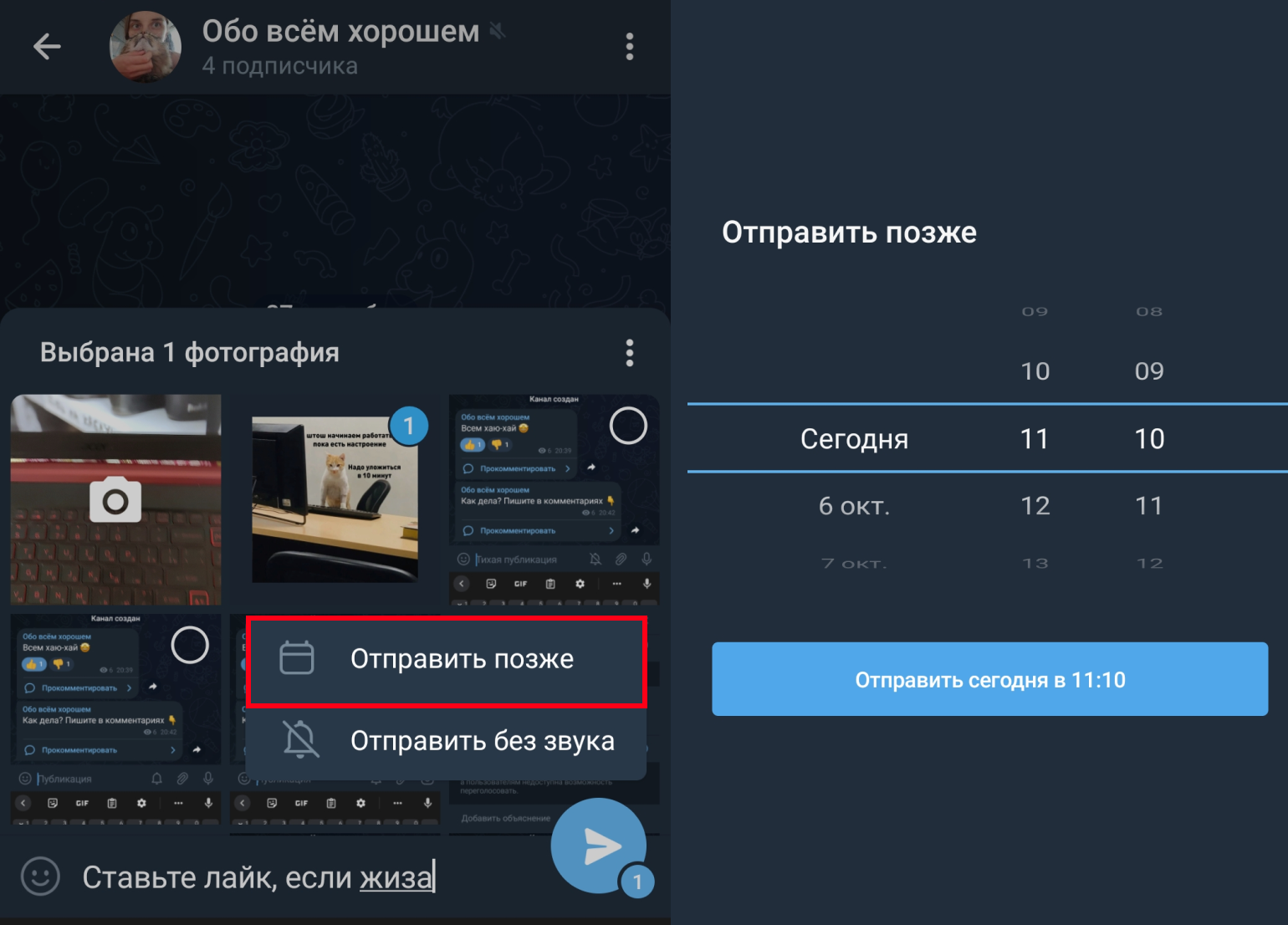
Как сделать отложенный пост в Telegram
Для создания «отложки» нужно подготовить пост, зажать кнопку отправления, выбрать кнопку «Отправить позже», а затем настроить время публикации.
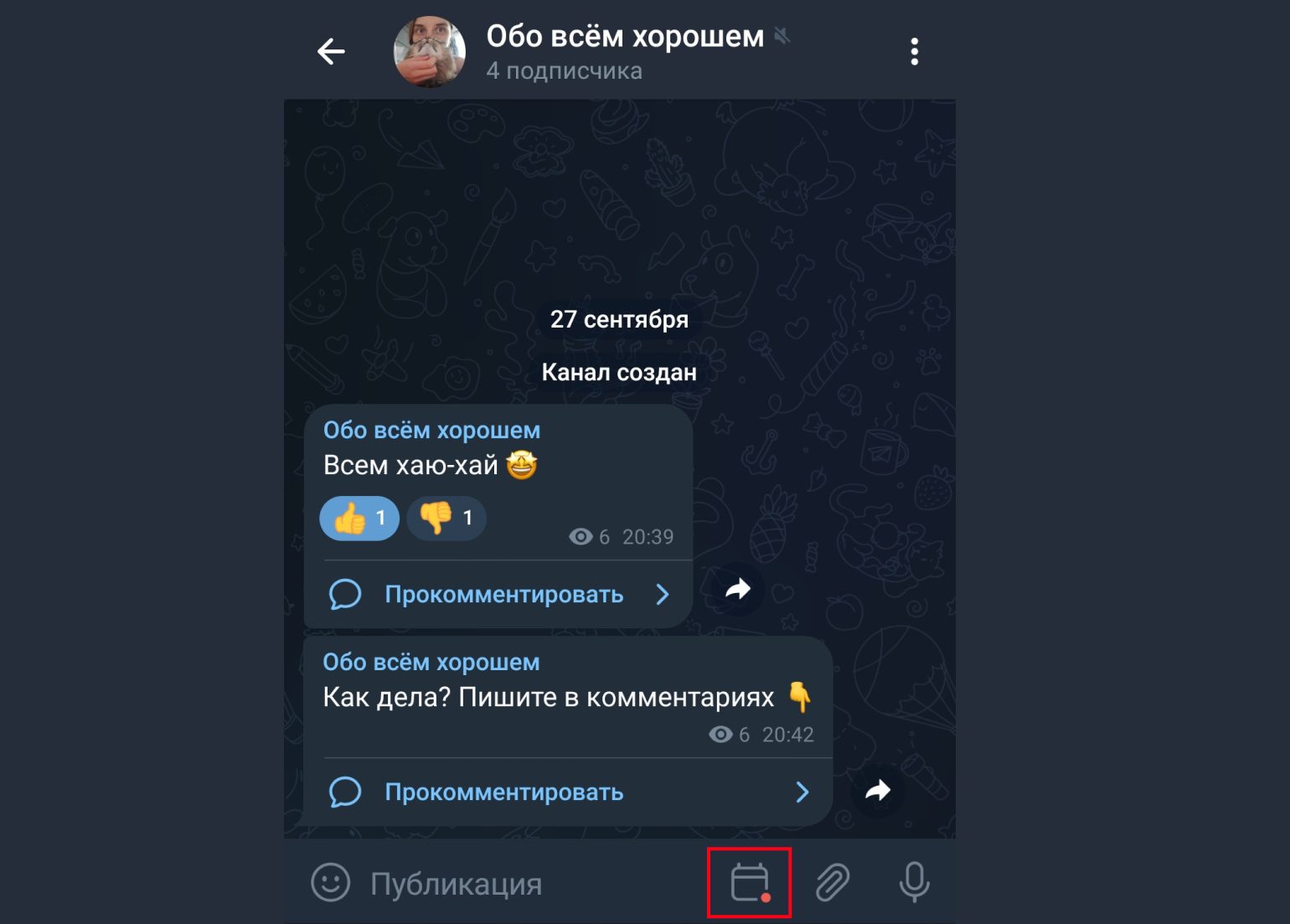
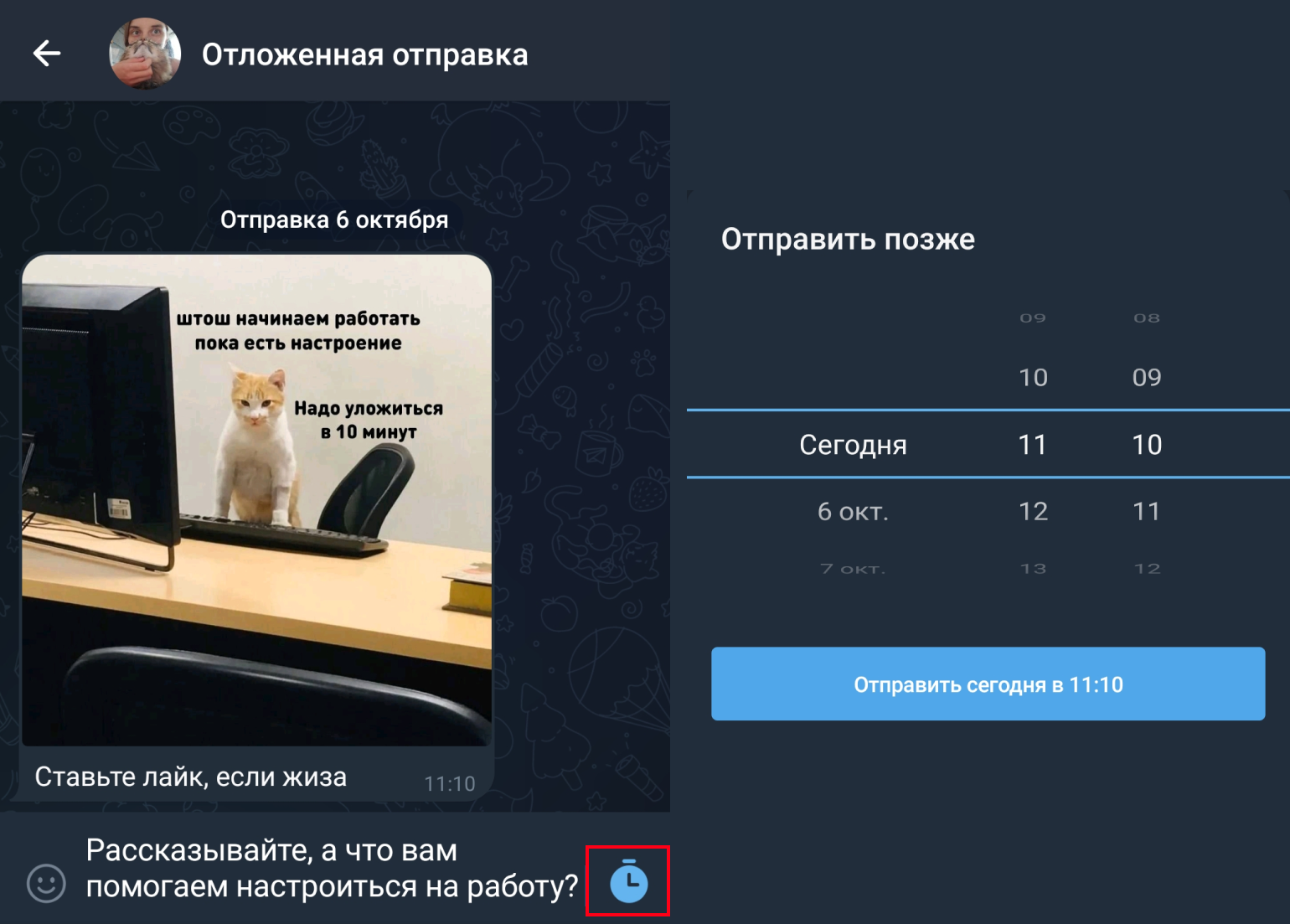
Отложенные посты хранятся в закрытой ленте, которую видят только администраторы канала. Чтобы перейти в «отложку», нужно нажать на значок календаря в редакторе постов.
Внутри этой ленты можно редактировать посты, создавать новые и удалять старые, менять время публикаций.
Как провести опрос и устроить викторину
Опрос — простой инструмент для общения с аудиторией. Задайте вопрос, добавьте варианты ответа и наблюдайте, какие ответы преобладают, а какие не очень популярны среди ваших подписчиков.
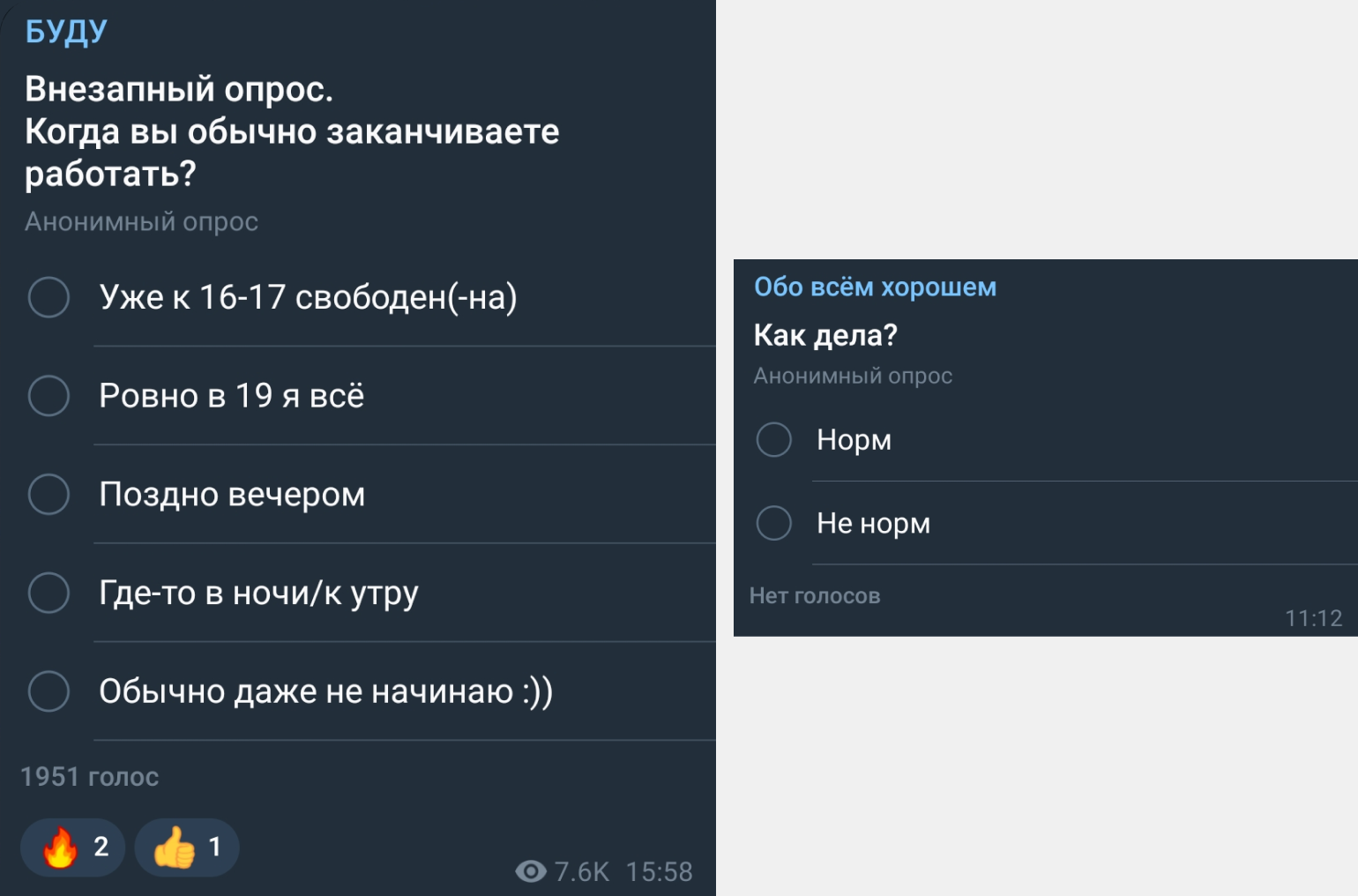
Чтобы создать опрос, нужно нажать на знак скрепки и выбрать «Опрос». Критерии у опроса следующие:
- максимальная длина вопроса — 255 символов;
- максимальная длина ответа — 100 символов;
- максимальное количество ответов — 10.
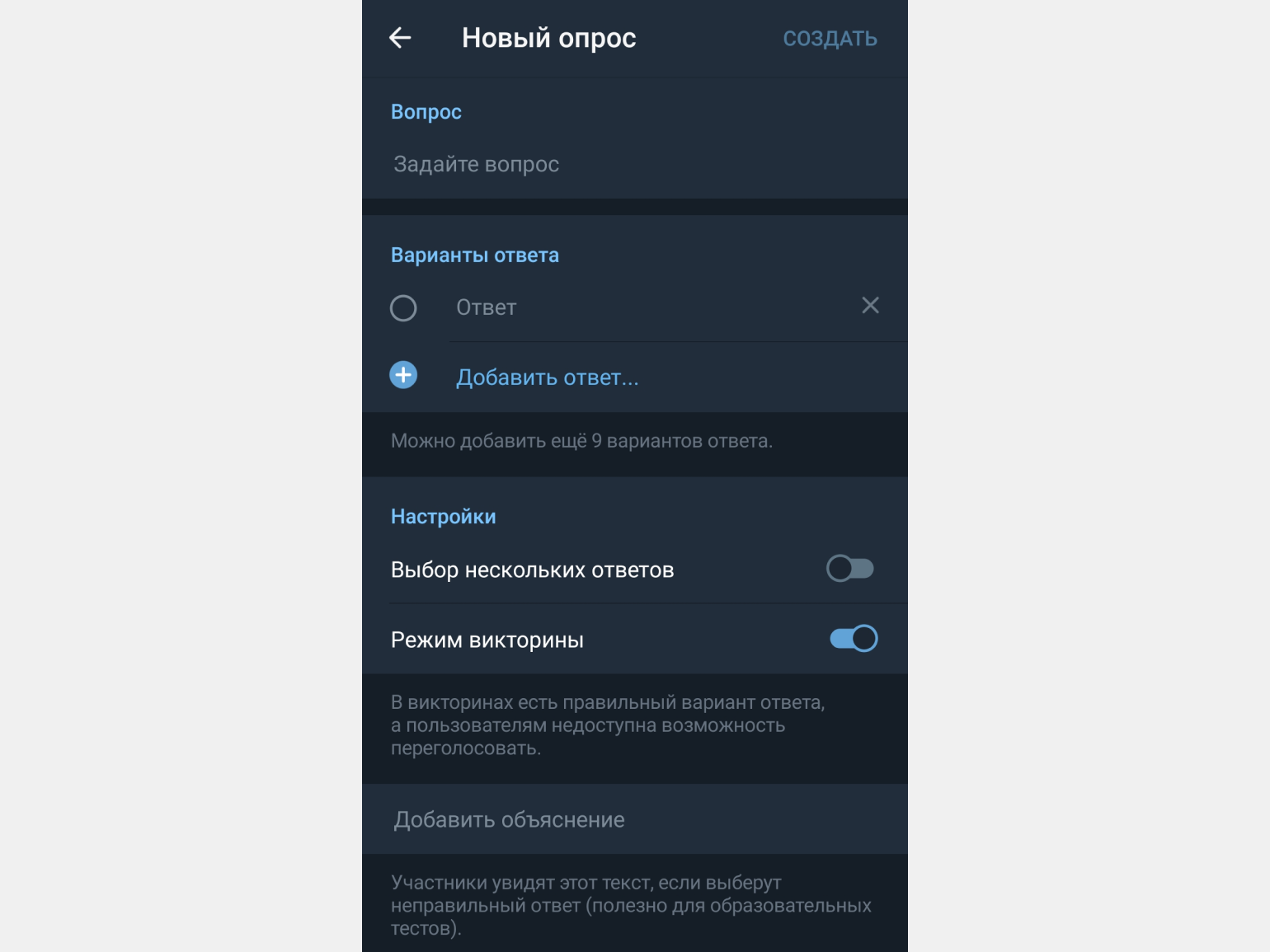
Опрос также можно превратить в викторину — задав подписчикам вопрос с одним правильным ответом.
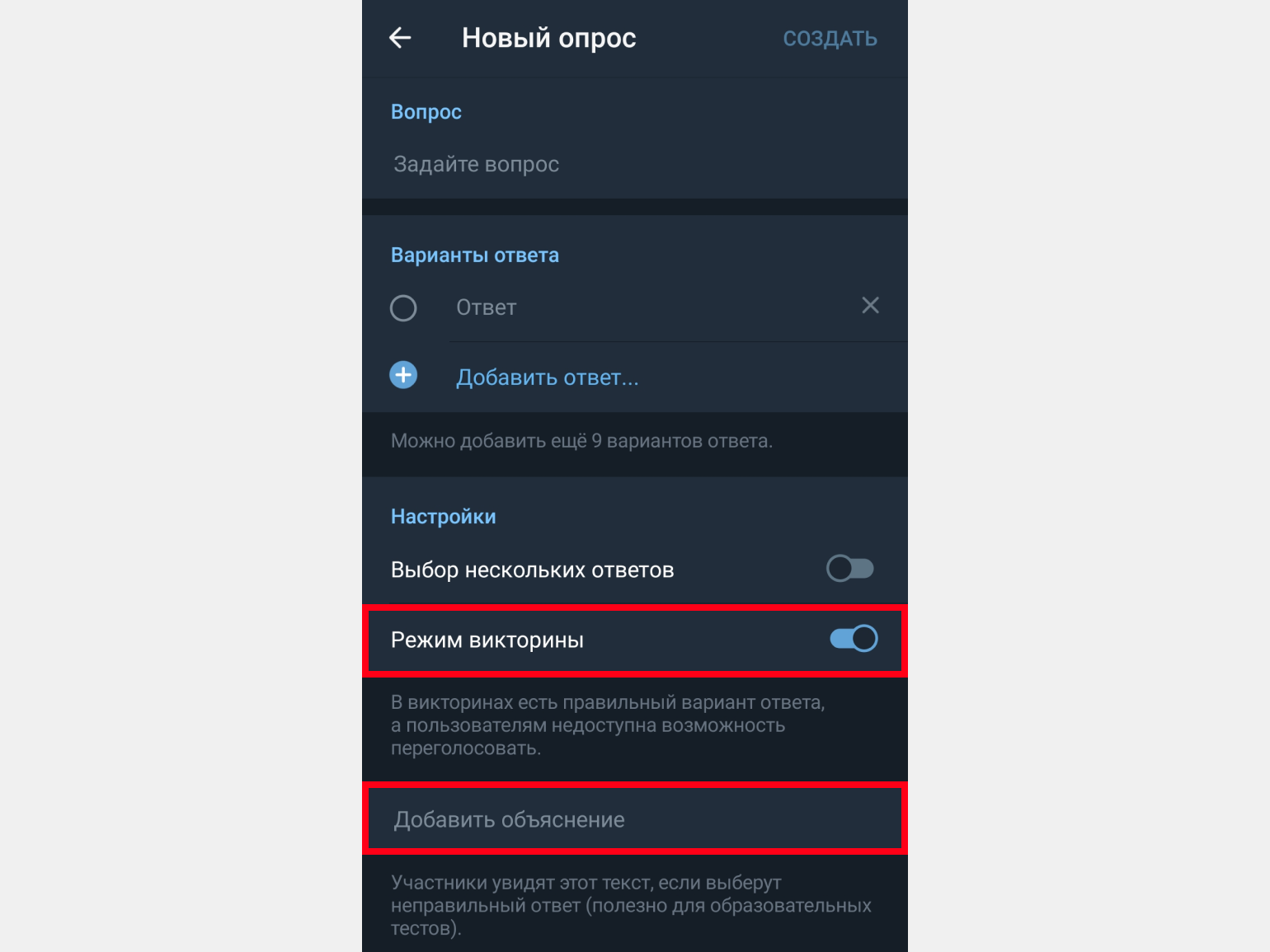
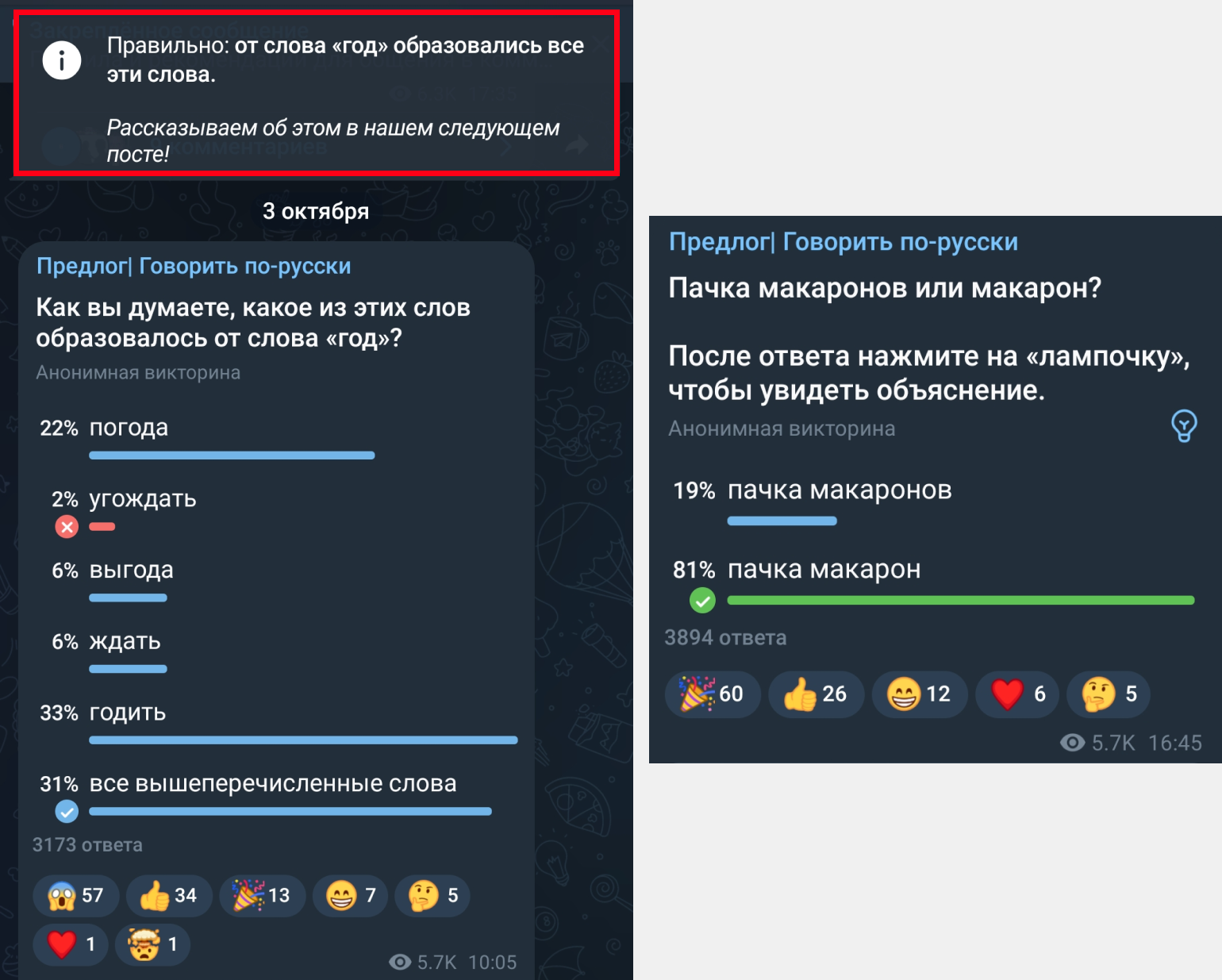
В режиме викторины есть поле для объяснения правильного ответа. Это удобная функция — не придётся писать ответ в комментариях или в отдельном посте. Пользователю предстоит нажать на значок лампочки — тогда и появится плашка с объяснением. Максимальная длина текста в этом поле — 200 символов.
Значок лампочки появляется только после того, как пользователь проголосовал. Без участия в викторине узнать правильный ответ не получится.
Опросы и викторины — самостоятельные посты, к которым нельзя добавить фото, видео, GIF, дополнительный текст.
Как снять и загрузить видеокружок
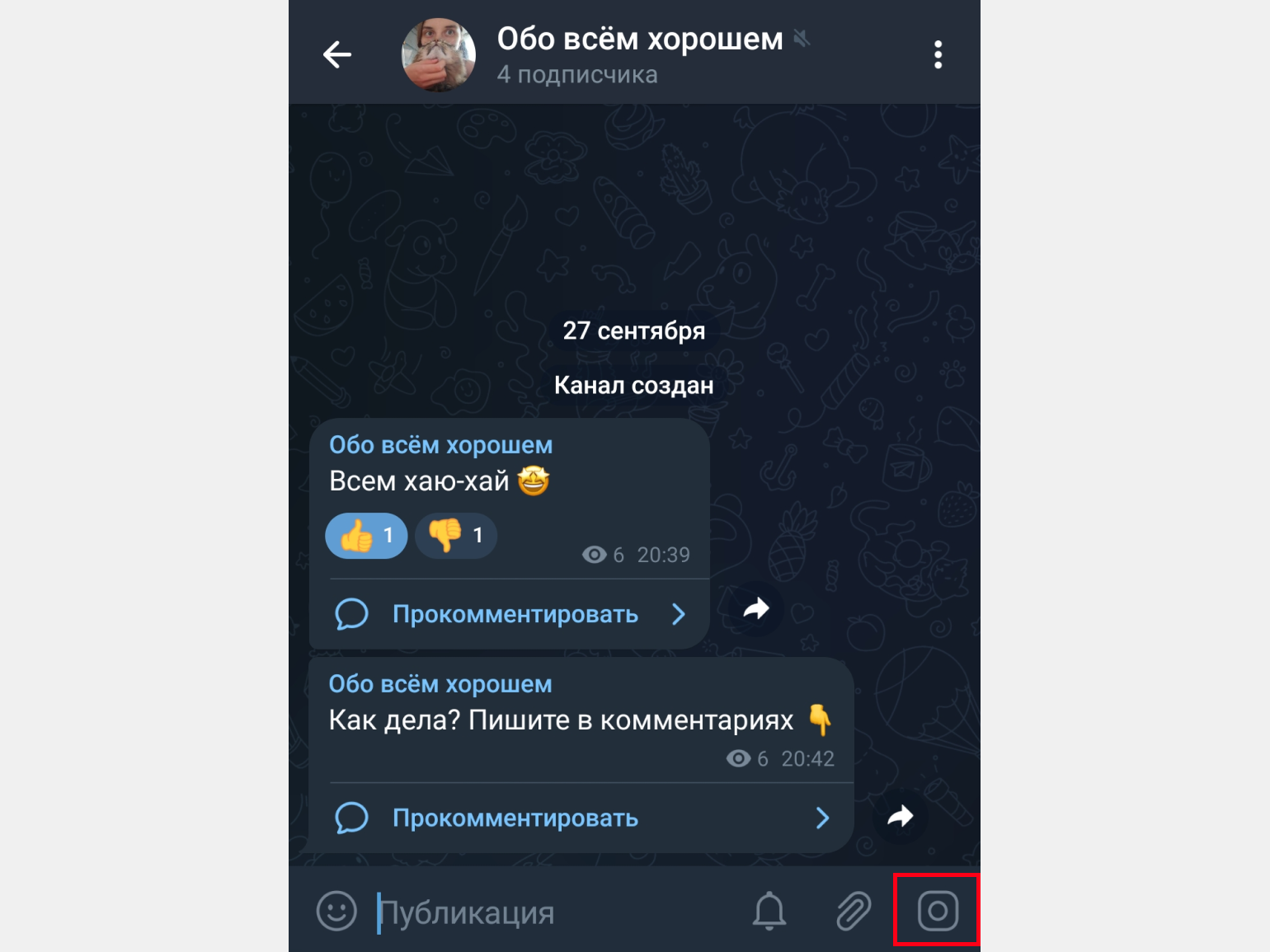
Для съёмки круглого видео нужно нажать, а затем удерживать значок камеры в панели редактора поста. Максимальная длина такого ролика — одна минута. К нему нельзя добавить надпись или картинку; круглое видео — готовая публикация.
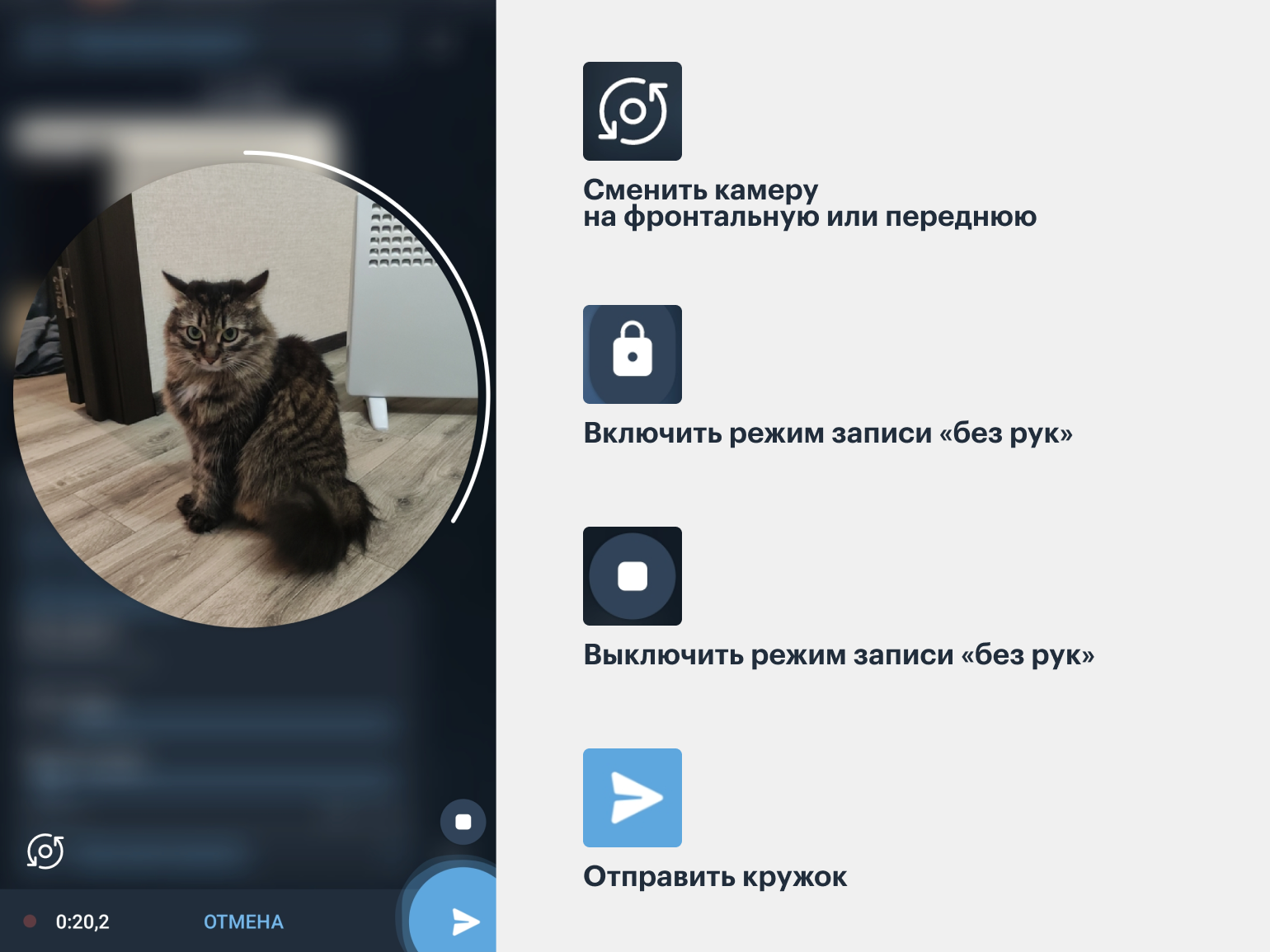
Во время съёмки круглого видео можно:
- переключить камеру с фронтальной на переднюю и наоборот;
- включить режим записи «без рук», чтобы не удерживать кнопку записи. Для этого нужно зажатую кнопку потянуть вверх, в сторону значка с замком, который показан на картинке ниже.
Автоматически запись закончится через 1 минуту, но можно прервать съёмку раньше:
- в режиме съёмки «без рук» нужно нажать на значок самолётика;
- в стандартном режиме съёмки — просто отпустить кнопку записи.
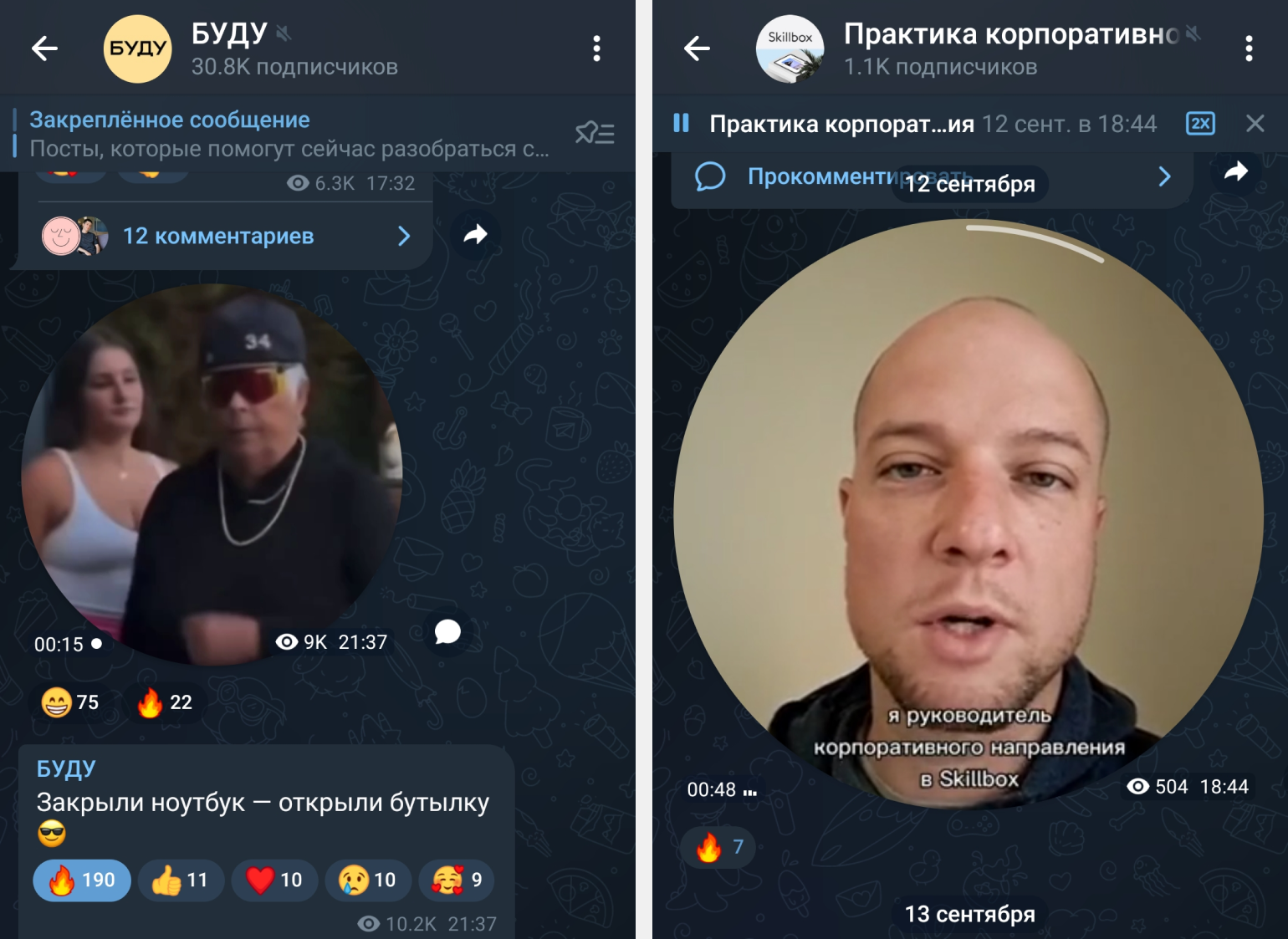
Круг можно не только записать, но и загрузить. Например, опубликовать мем в формате кружочка или добавить субтитры на ранее записанное видео.
Сделать любое видео круглым помогут боты:
-
— бот работает за подписку на канал создателей; — бот предоставляет 10 бесплатных конвертаций, но дальше придётся платить. Минимальный пакет, 20 конвертаций, стоит 299 рублей. Максимальный, 500 конвертаций, обойдётся в 1499 рублей.
Прежде чем отправить файл боту, стоит учесть следующее:
- Бот обрезает края исходника, чтобы сделать его круглым. Лучше загружать квадратное видео, чтобы в круг попали нужные фрагменты, а в боте Vibes это и вовсе обязательное правило.
- Максимальная продолжительность видеокружочка в Telegram — одна минута. Ролик длиннее конвертировать не получится.
Советуем внимательно посмотреть готовый кружок перед публикацией. Стоит проверить, все ли края обрезаны корректно и читаются ли субтитры, если вы их добавляли.
Чтобы опубликовать получившийся кружок, необходимо переслать его в нужный канал. Рекомендуем заглянуть перед публикацией в настройки пересылаемого сообщения — в них можно скрыть имя отправителя. Тогда в посте не будет подписи «Переслано от…».
Как включить комментарии и реакции
Для рядового пользователя комментарии в Telegram ничем не отличаются от комментариев в других соцсетях. Для администраторов всё не так просто — в отличие от других соцсетей, в Telegram комментарии ко всем постам собираются в одну отдельную группу.
Чтобы включить комментарии, нужно создать такую группу. Для этого надо зайти в настройки канала и выбрать раздел «Обсуждение».
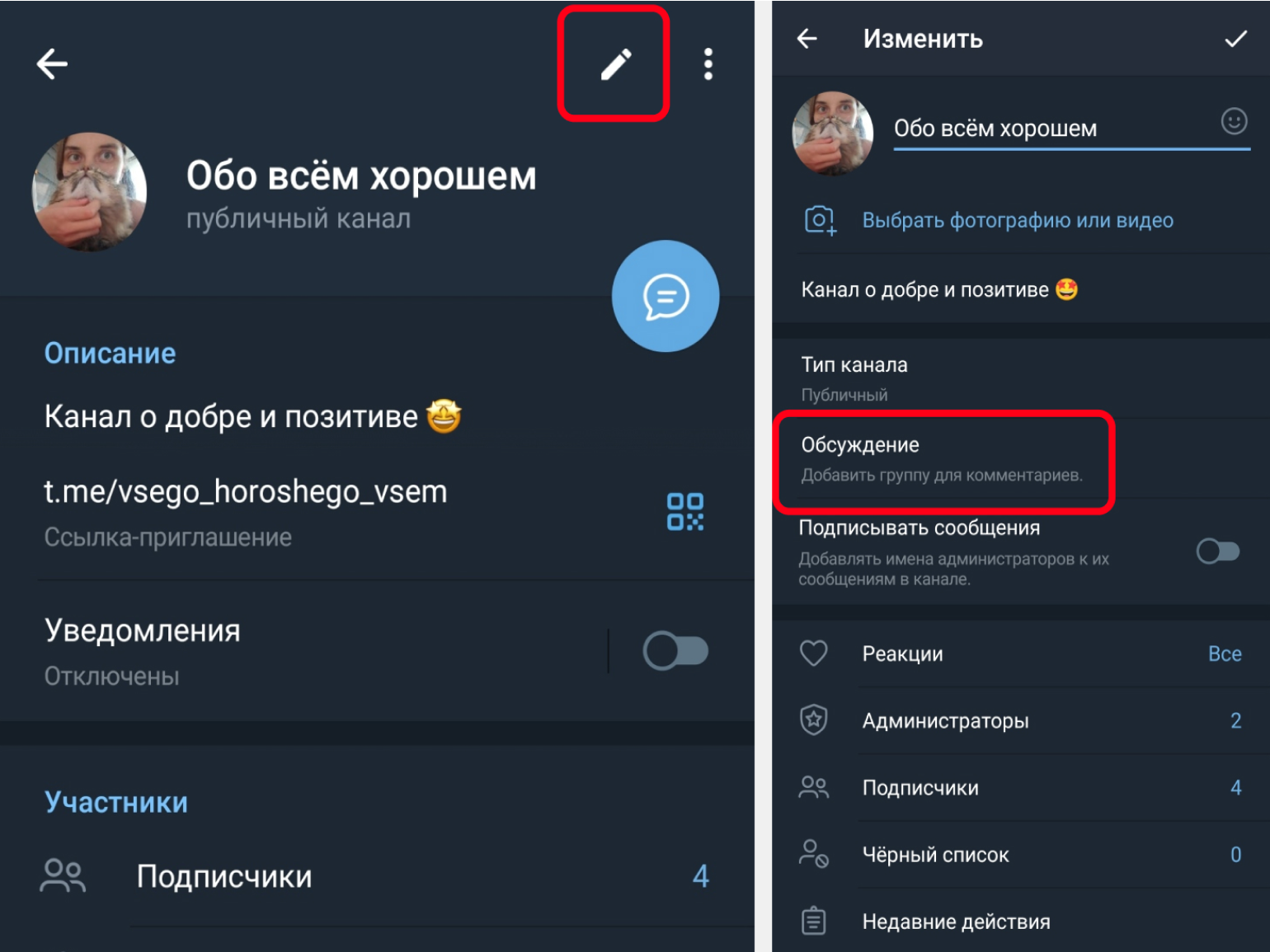
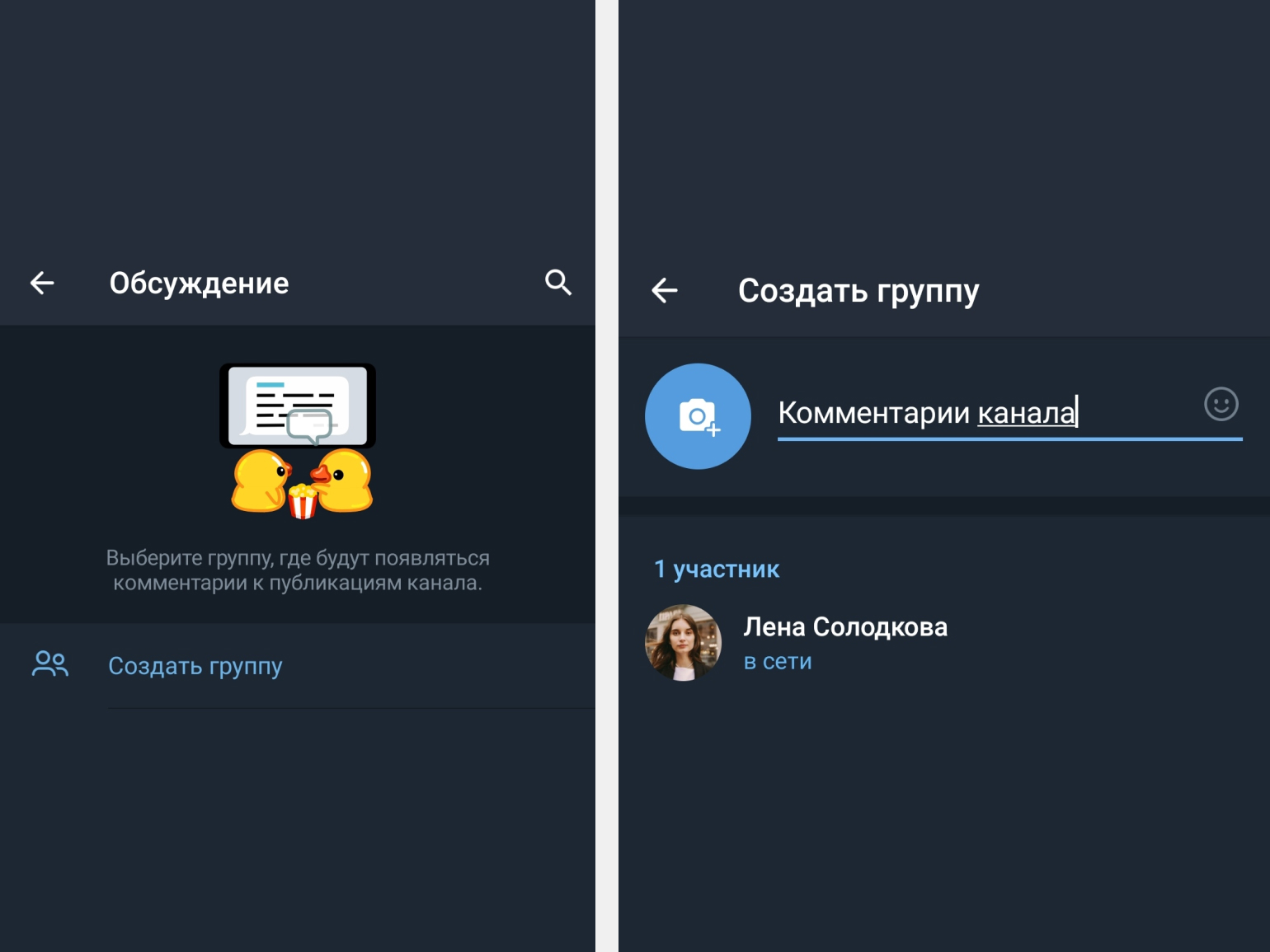
После создания группы для обсуждений под новыми публикациями появится возможность оставить комментарии. Старые записи, если они есть, комментировать не получится.
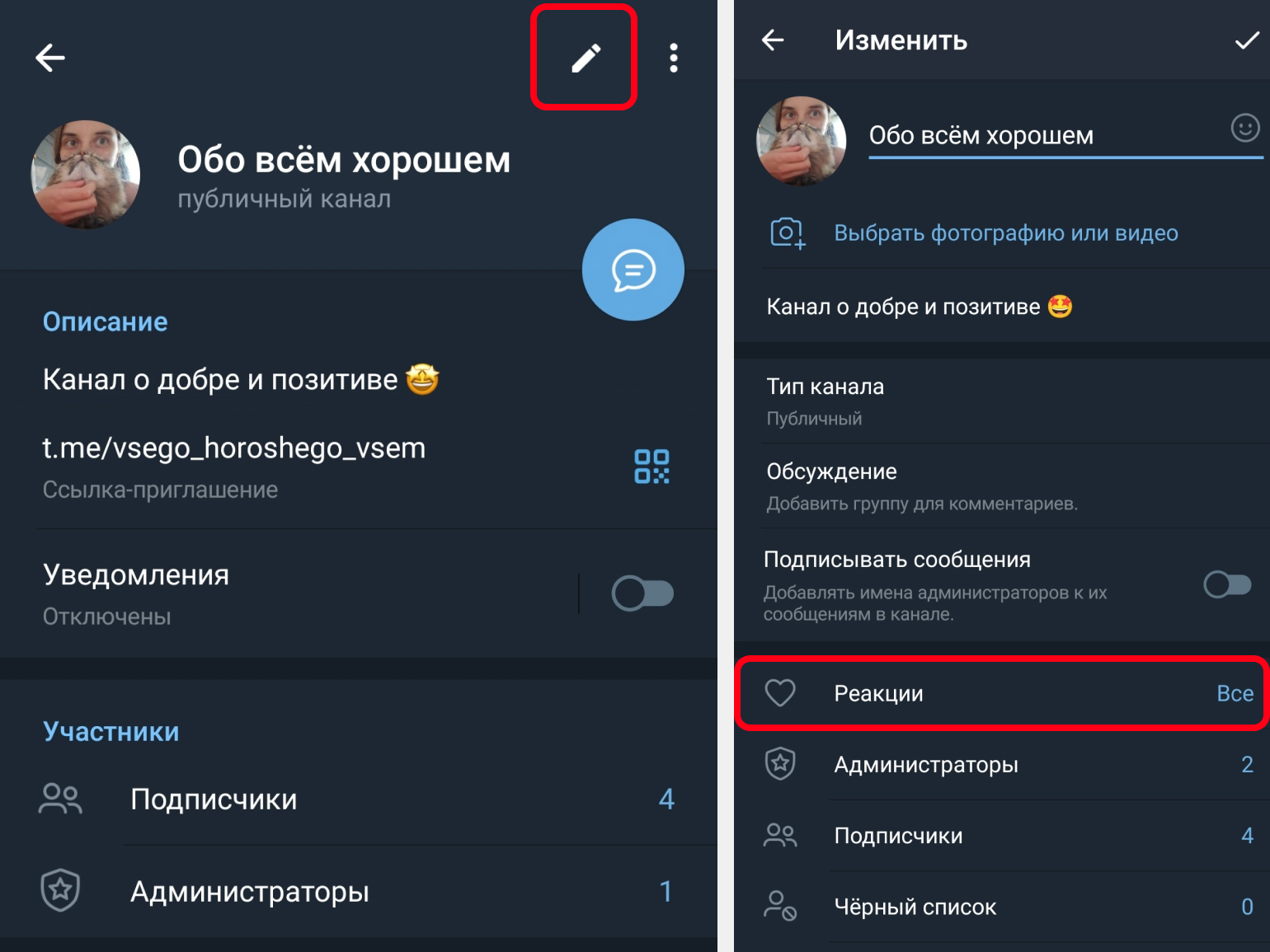
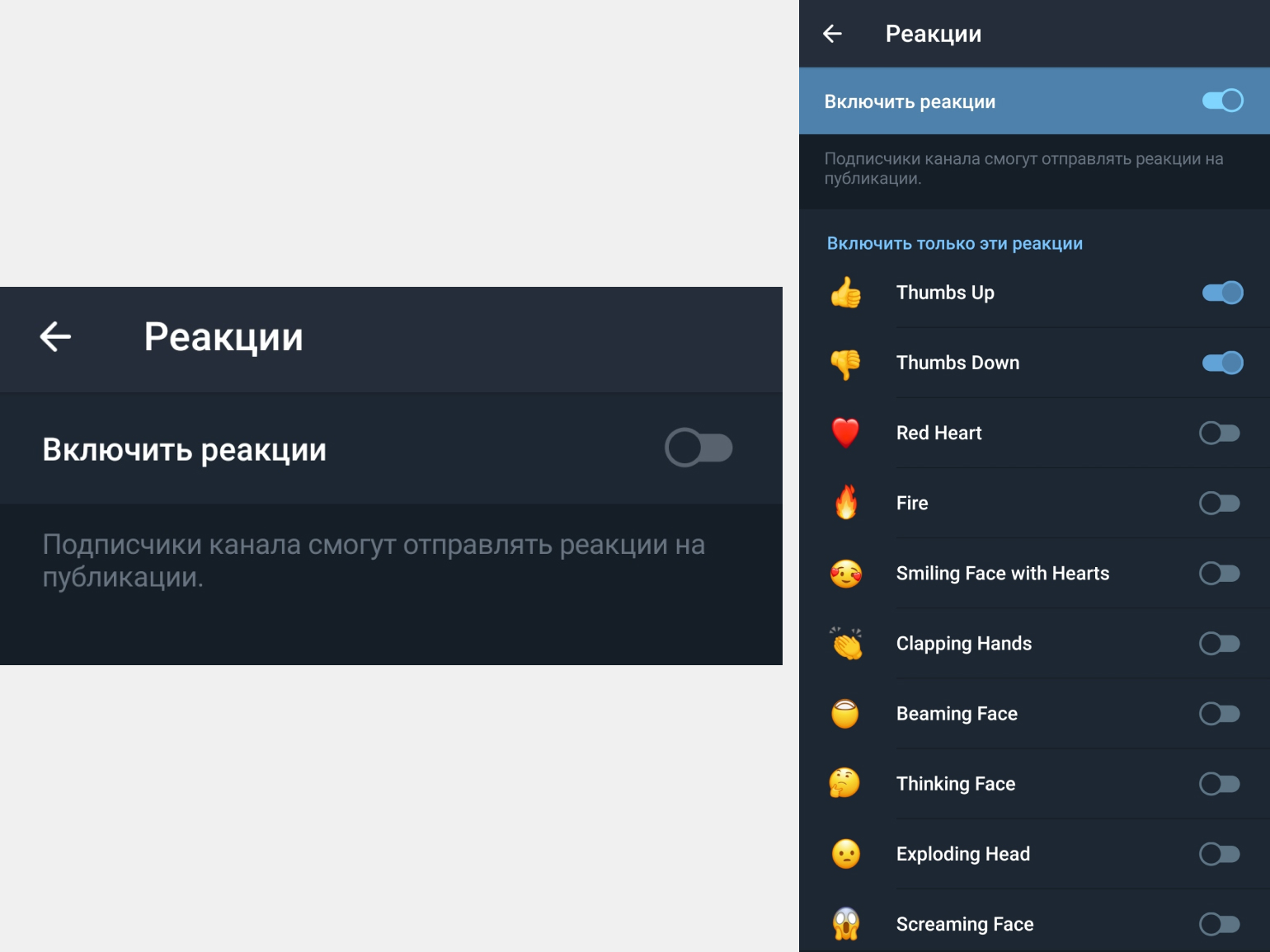
Реакции можно включить также в настройках канала. На выбор доступно 40 реакций.
Как узнать больше
Если вы изучаете продвижение в Telegram, то вам могут быть интересны материалы Skillbox Media об этом мессенджере. В этой статье мы даём 7 советов по тому, как правильно стартовать в Telegram. А вот здесь — полный гайд по рекламе на этой площадке.
Мы также разбираем спорный инструмент серого продвижения — накрутку подписчиков. Рассказываем об опасностях и даём рекомендации на случай, если всё же решитесь. А ещё, возможно, вам пригодится инструкция по тому, как создать канал в Telegram со смартфона и с десктопа.
Если вы хотите освоить социальные сети, узнайте больше о нашем курсе «SMM-специалист с нуля». А если вы хотели бы стать специалистом в социальных сетях и зарабатывать удалённо, то вам будет интересна профессия «SMM-специалист 2022».
Как добавить картинку к постам в телеграм-канале
В тексте можно сказать многое, но не всё. Иногда без визуальной иллюстрации не обойтись. Прикрепить к текстовому посту картинку можно двумя способами. В этой инструкции вы узнаете, как прикрепить фотографию к тексту, который вы публикуете через своего бота. О другом способе можете прочитать вот по этой ссылке.
Мы также предполагаем, что вы уже создали своего бота и сделали его админом своего канала. Перейдите в чат со своим ботом, нажмите “Создать пост” и отправьте текст своего поста.
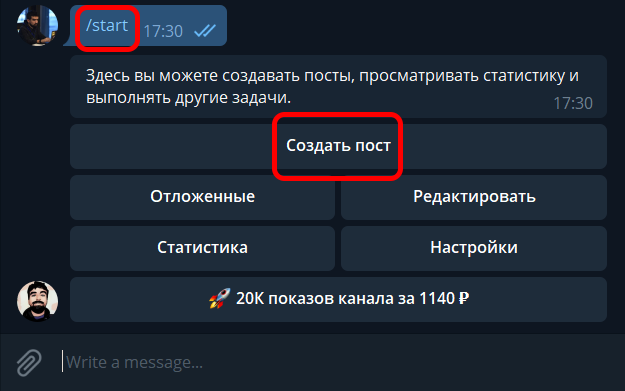 Чтобы создать первый пост, нажмите “Создать пост”
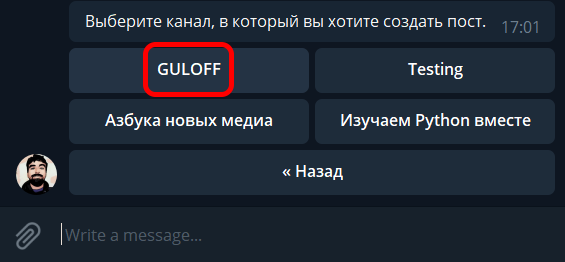 Если вы сделали этого бота администратором нескольких своих каналов, то вам покажется список каналов. Выберите тот, в котором хотите опубликовать пост
 Отправьте своего боту текст поста. В появившемся меню под текстом выберите пункт “Прикрепить медиафайл”
 Теперь отправьте своему боту картинку, короткое видео или gif-анимацию. Объем не может превышать 5 мегабайт
 Как только картинка загрузится, нажмите кнопку Send (Отправить)
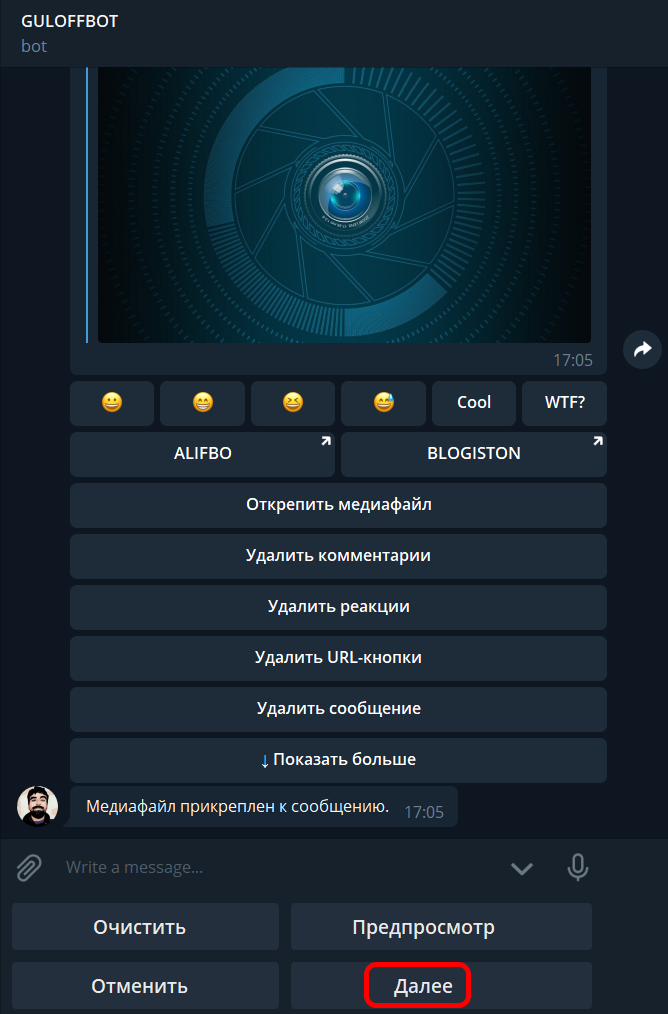 Нажмите “Далее”, чтобы опубликовать свой пост
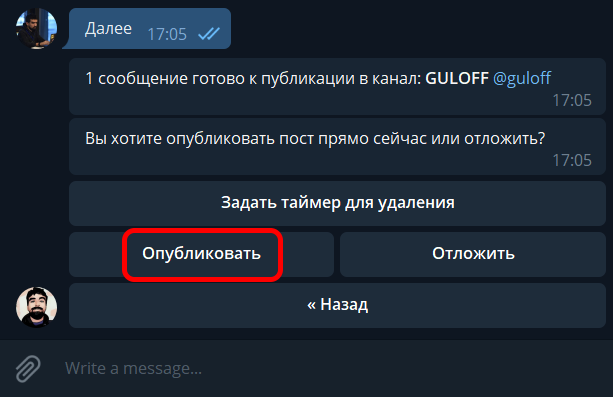 Нажмите “Опубликовать”, чтобы все ваши читатели смогли прочитать ваш пост
Как только вы нажмете “Опубликовать”, все ваши читатели смогут прочитать его. Если хотите запланировать публикацию поста на другое время или дату, нажмите отложить. Об этом подробнее рассказано по этой ссылке.
- Теги
21 Comments
хуйня какая то. после того как добавил бота на канал и нажал старт, такое меню для создания поста не появляется.
Обратите внимание на правую часть поля ввода текста в чате с ботом, есть ли там кнопка из 4 квадратиков 2х2? Если есть, нажмите на эту кнопку – это покажет кнопки меню
Не стартует, и квадратиков никаких нет. Ни на компьютере, ни в телефоне.
Странно. Возможно, ваш бот не подключен.
Сделайте его админом своего канала.
Перейдите в ControllerBot, введите /settings и выберите Manage Connected Bots (Подключенные боты). Если ваш бот отображается, тогда перейдите к диалогу со своим ботом и введите /start
Если же в диалоге с ControllerBot вашего бота нет, тогда добавьте. Сдается мне, что раз в вашем боте нет кнопок добавления поста, то проблема в том, что он не подключился к КонтроллерБоту.
Этим способом картинка прикрепляется вниз поста, а вот как сделать так, чтобы они публиковались в начале и в теле поста в канале?
Пока никак, если речь идет об обычных постах – только либо в начала, либо в конце.
Другой вариант – сверстать пост в сервисе telegra.ph и опубликовать в канале ссылку на пост. В этом сервисе можно сверстать более полноценный материал.
Большое спасибо!
Есть ли у вас пост по теме telegra.ph?
Всегда пожалуйста!
Отдельного поста нет, но есть отдельный раздел внутри другого поста. Перейти к этому разделу можете по данной ссылке:
https://alifbo.media/samaya-podrobnaya-instrukciya-po-sozdaniyu-i-nastrojke-kanala-v-telegram/#telegraph
есть ли способ добавления сразу нескольких картинок?
Нет, только одно изображение
при добавлении бота администратором двух каналов, появляется возможность публикации постов только в одном из каналов. как можно решить проблему? (администратором обоих каналов бот прописан – перепроверял)
Вам нужно еще добавить все свои каналы в ControllerBot командой /addchannel
Добрый день. Как можно при этом способе подключить комментарии не через commentsbot, что неудобно, а как обычно через группу канала для комментов. Мне нужно, чтобы комменты были под постом через группу канала и при этом длинный текст с картинкой �� Подскажите, пожалуйста!
Добрый день!
По картинке:
К сожалению именно так, как делает это бот, встроенными возможностями Телеграм сделать не получится. Поэтому, либо придется выбрать картинку и написать текст под ним, но понимая, что количество символов ограничено, либо сверстать пост на Telegra.ph и там уже вставлять картинки в любом порядке, а подписчиками поделиться ссылкой на телеграф.
По комментам:
Чтобы комментарии при этом были в группе, то можно выбрать одно из двух:
1) Опубликовать пост через бота и при публикации нажать на Add Native Comments (этот пункт появляется при добавлении бота в админы группы)
2) Опубликовать пост на канале напрямую (в этом случае комменты через группу появляются сразу)
Говно статья! По факту ничего не найдешь!
Даже не представляете, насколько ценен ваш комментарий )
Я не могу добавить текст больше 1000 символов как можно сделать
есть некоторые каналы где они добавляют больше 1000 символов
Можете поделиться ссылкой на эти каналы?
В случае, если вы добавляете текст как описание картинки, то тут точно не более 1000 символов. А вот если прикрепить фото через бота, то тогда можно около 3000 символов использовать (но тут уже картинка будет снизу – текст сверху).
[…] наши инструкции, чтобы узнать как добавить к посту картинку или комментарии. Давайте теперь опубликуем ваш […]
[…] О них рассказано в других постах на этом сайте — как прикрепить изображение к посту, как добавить возможность комментирования, кнопки […]
[…] одном из постов я уже рассказывал о методе добавления картинки к текстовому посту. Сегодня покажу еще один способ. […]