Как пользоваться тачпадом на макбуке аир — Полное руководство по использованию тачпада на MacBook Air: от мультитач-жестов до настройки чувствительности
— Если вы испытываете проблемы с тачпадом, перезапустите MacBook Air или выполните обновление ПО Когда вы включите свой MacBook Air, тачпад будет автоматически включен и готов к использованию. Тачпад на MacBook Air имеет несколько функций, которые устраняют необходимость использовать мышь.
Первая функция — это касание, с помощью которого вы можете перемещаться по документам и страницам в Интернете, а также переключаться между открытыми приложениями.
Вторая функция — это двойное касание тачпада. Если вы дважды коснетесь тачпада, вы откроете окно или ссылку. Это особенно полезно при работе в Интернете, когда вы хотите открыть новую вкладку или перейти на другую страницу.
Третья функция — это скроллинг. С помощью движения двумя пальцами вы можете прокручивать страницы вверх и вниз, а также просматривать фотографии в коллекции.
Четвертая функция — это жесты. Например, если вы разведете указательный и средний пальцы, вы можете увеличить масштаб веб-страницы, а если сведете пальцы вместе — уменьшить масштаб.
Наконец, пятая функция — это перемещение файлов и папок. С помощью тачпада вы можете драг-н-дропом перемещать файлы и папки в любое место на вашем MacBook Air.
Таким образом, управление работой MacBook Air с помощью тачпада очень быстрое и удобное. Вы сможете легко управлять своим устройством и выполнять задачи на нем.
Как пользоваться тачпадом на MacBook Air:
1. Основная функция тачпада — это позиционирование курсора на экране. Для этого нужно просто проводить пальцем по поверхности тачпада.
2. Чтобы кликнуть, не нажимая на кнопку мыши, проведите двойной щелчок по поверхности тачпада двумя пальцами.
3. Перетащить объект можно, удерживая один палец на поверхности тачпада и проводя другим пальцем в нужном направлении.
4. Нажатие правой кнопки мыши на тачпаде выполняется с помощью двойного нажатия двумя пальцами.
5. Увеличить или уменьшить масштаб изображения можно приближением и отдалением двумя пальцами на поверхности тачпада.
6. Чтобы прокрутить страницу, проведите пальцем по поверхности тачпада вверх или вниз.
7. Вы можете изменить настройки тачпада, чтобы адаптировать его под свои потребности. Для этого перейдите в настройки системы и выберите «Трекпад».
Важно помнить, что MacBook Air уже поставляются с предустановленными настройками тачпада, которые работают наиболее эффективно, поэтому изменение настроек может быть нужным только в случае особенных потребностей.
Как включить самый удобный жест тачпада MacBook
Компьютеры Mac максимально комфортны в эксплуатации. Хорошо и качественно настроенное взаимодействие работы железа и программного обеспечения помогают быстро и качественно решать задачи от простых до сложных. Управлять MacBook можно с помощью мыши, клавиатуры и тачпада. Именно Тачпад стал уникальной разработкой корпорации Apple, скопировать его возможности не удается ни одному конкуренту.
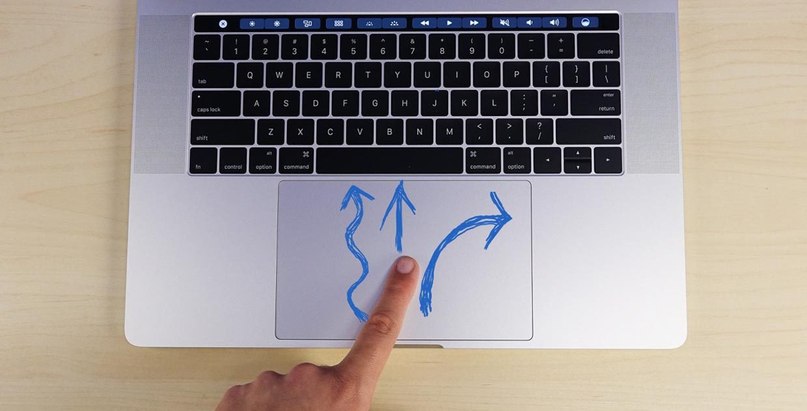
Пользователь, работая с помощью Тачпад, может одним, двумя или тремя пальцами управлять папками и файлами. Существует несколько удобных жестов, помогающих в работе – нажатие, сведение, разведение, смахивание. Владелец ПК самостоятельно, по своему настроению и усмотрению настраивает управление компьютером, выбирая удобные именно ему параметры. Настройка управлением курсором, скорость его работы, отклик на конкретные жесты – все действия подлежат регулированию. При правильной настройке параметров пользователю не придется «кликать» ни мышкой, ни пальцами, чтобы переместить нужный файл, достаточно простого касания к сенсорной панели.
Последовательность действий
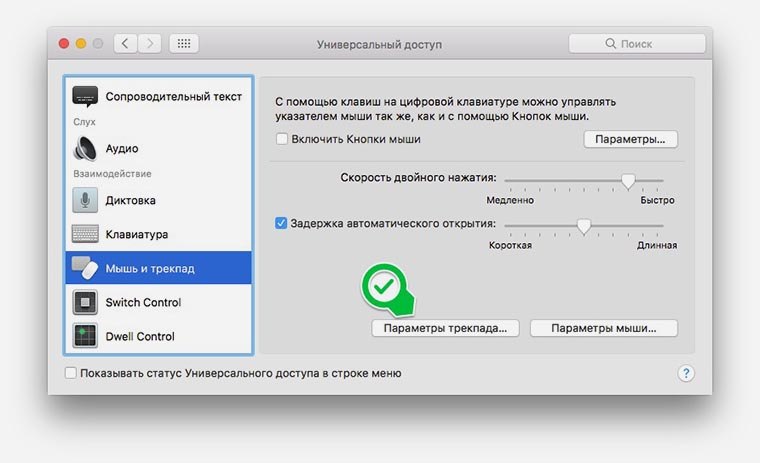 Зайдите в Меню – Настройки – Универсальный доступ
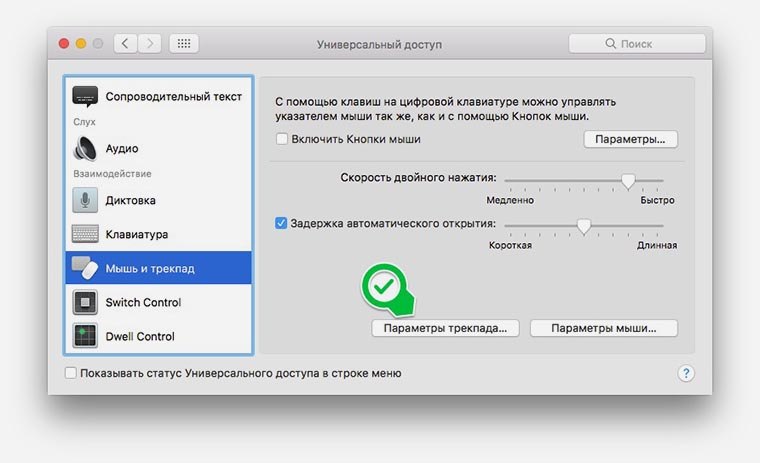 В левой колонке выбираете строку Мышь и трекпад (trackpad) – Параметры трекпада.
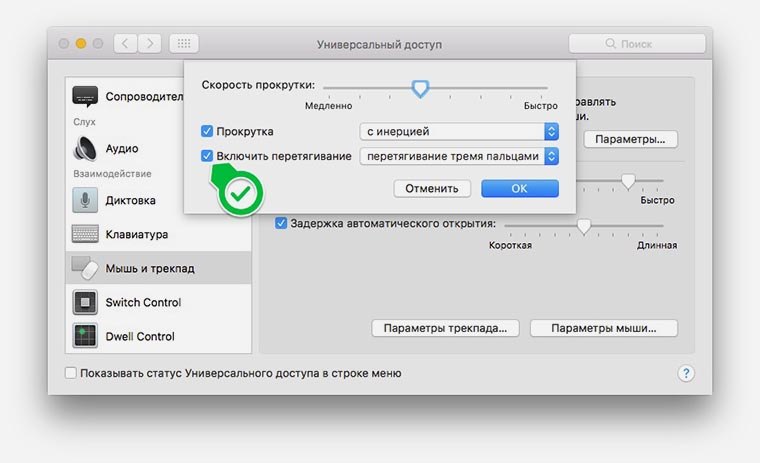 Ставите галку на опцию Включить перетягивание, выбираете из доступных вариантов комфортные способы работы.
Пользователь выбирает из трех возможных вариантов:
- Без фиксации. Дважды нажав на тачпад, не отрывая во второй раз палец, перетаскиваете нужные объекты;
- С фиксацией. После двойного нажатия (тапа) привязываете окно к курсору. Далее – действуете по плану – также перетаскиваете файлы и папки в нужном направлении.
- Три пальца. Тапы не требуются. Наводим курсор на шапку нужного окна или папки, установив на тачпад три пальца перемещаем объект по заданному направлению.
Установленная функция тачпада MacBook поможет избавиться от щелканий и кликов, установив удобный для пользователя новый жест. Предоставлена возможность перетягивать выбранные объекты – разделы бокового меню, файлы, папки и другие элементы.
Если по непредвиденным причинам Touchpad (тачпад) вышел из строя, перестал реагировать на касания, потерял чувствительность, сервисные инженеры компании Repair My Apple окажут своевременную качественную помощь, восстановив работоспособность сенсорной панели, настроив ее бесперебойную работу.
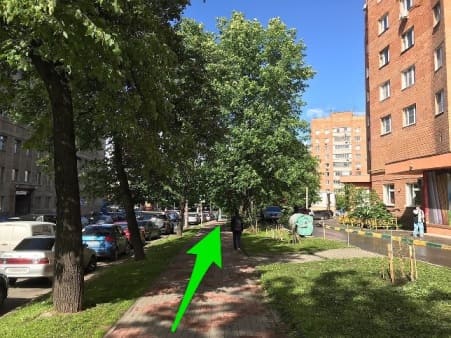
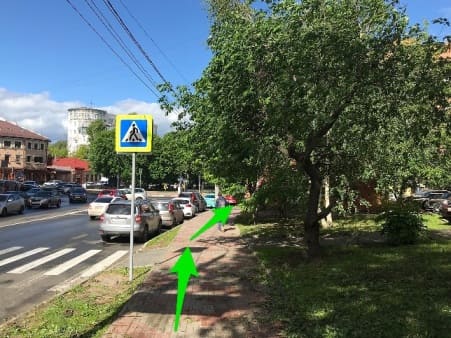
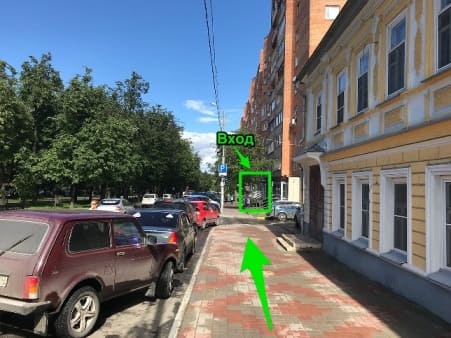
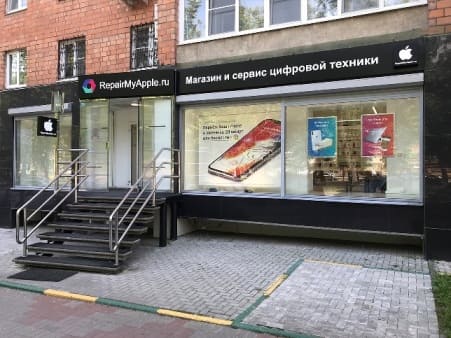
Адрес: Нижний Новгород, ул. Звездинка, дом 7. Вход со стороны сквера в начале дома, первый этаж.
Режим работы: Ежедневно с 09:00 до 21:00 без обеда и выходных
Остановка общественного транспорта «Площадь Максима Горького»
- Автобусы: 1, 5, 16, 26, 30, 40, 41, 43, 45, 64, 68
- Троллейбусы: 31
- Маршрутки: 4, 18, 29, 34, 37, 47, 50, 57, 60, 69, 74, 85, 97, 98
Метро: «Горьковская». Поднимитесь на сторону площади Максима Горького (вход №1) и двигайтесь 4 минуты пешком в сторону Звездинского сквера мимо Ростелекома (дорогу переходить не нужно).
С площади Максима Горького съезжайте с кольца перед Ростелекомом и двигайтесь в сторону Газпрома. Вам нужен первый многоэтажный красный кирпичный дом в начале сквера.
Вокруг Звездинского сквера действует бесплатная парковка. Платная парковка расположена перед McDonalds на площади.
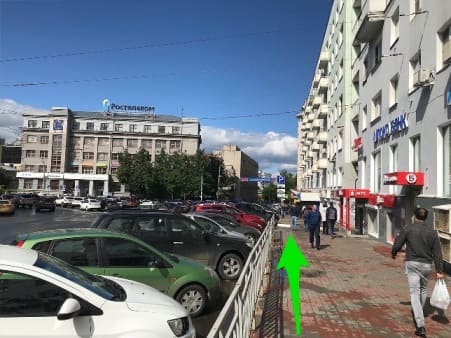
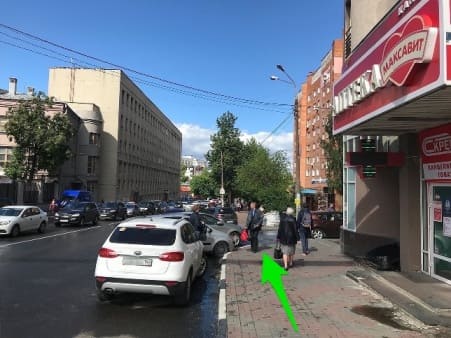
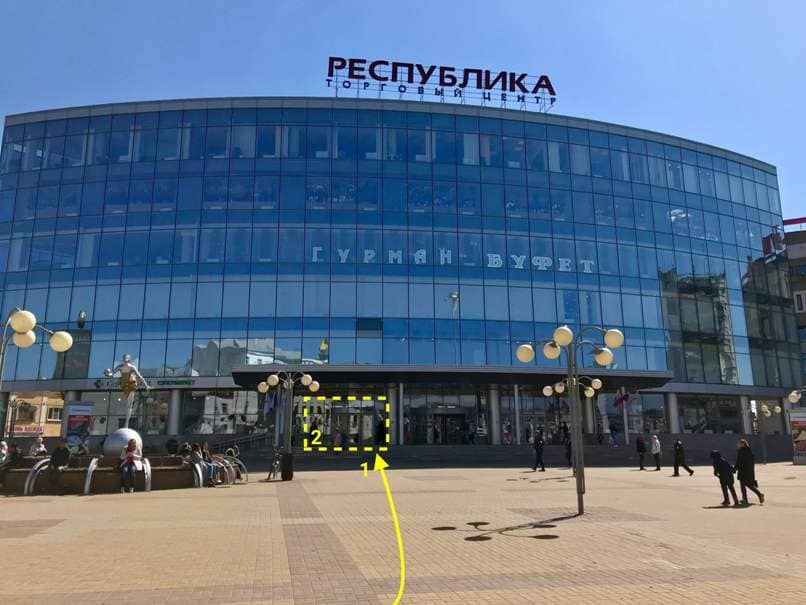
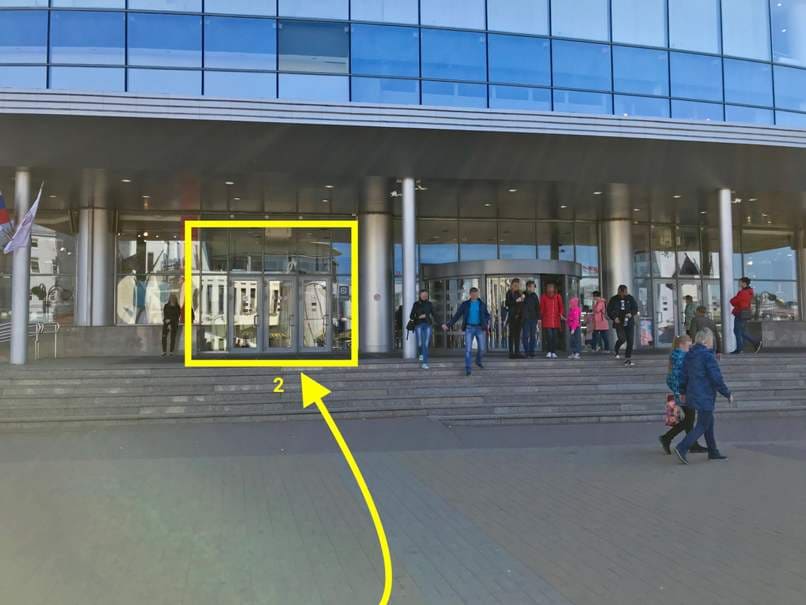
Адрес: Нижний Новгород, ул. Площадь Революции д.9, ТЦ Республика (цокольный этаж). Через главный вход спускаетесь по лестнице на цокольный этаж (к магазину продуктов — перекресток) и сразу поворот направо.
Режим работы: Ежедневно с 09:00 до 21:00 без обеда и выходных
Остановка общественного транспорта «Площадь Революции»
- Автобусы: 19, 26, 43, 48, 61, 66, 95
- Трамваи: 1, 3, 27, 417
- Маршрутки: 3, 13, 21, 34, 37, 40, 42, 50, 67, 74, 86, 87, 91, 113, 138
Метро: «Московская». Поднимитесь на сторону площади Революции (вход №1, №2) и окажитесь почти у ТЦ «Республика».
Оставить машину на бесплатной парковке можно у ТЦ «Республика» со стороны ул. Литвинова; на против ТЦ «Республика» рядом с McDonalds; около ЦУМа; на пересечении ул. Литвинова и заездом на метромост.
Платная парковка доступна напротив Московского вокзала, 50 руб/час. Напоминаем, при ремонте от 2000 рублей, мы оплатим до 2 часов Вашей парковки при предъявлении парковочного талона.
Адрес: Нижний Новгород, Молодежный проспект 2А, ТЦ «Звезда». Первый этаж, слева от главного входа.
Режим работы: Ежедневно с 9:00 до 21:00 без обеда и выходных
Остановка общественного транспорта «Пл. Киселёва»
- Автобусы: 11, 31, 32, 40, 68, 69, 77, 232
- Трамваи: 2, 4, 12, 14
- Маршрутки: 13, 40, 44, 46, 60, 63, 67, 75, 97, 301
Метро: «Парк Культуры». Выход на противоположной стороне ДК «Газ», площадь Киселева.
Напротив ТЦ «Звезда» действует бесплатная парковка.
Адрес: Нижний Новгород, Сормовский район, ул. Юбилейный бульвар, 2. Первый этаж, отдельный вход.
Режим работы: Ежедневно с 09:00 до 21:00, без обеда и выходных
Остановка наземного транспорта Культуры
- Автобусы: А-3, А-6, А-8, А-35
- Маршрутное такси: Т-39, Т-78
Остановка наземного транспорта Центр Сормово
- Автобусы: А-3, А-6, А-8, А-10, А-25, А-35, А-51, А-56, А-90, А-95, 203
- Маршрутки: Т-24, Т-29, Т-57, Т-59, Т-71, Т-78, Т-308, 319, 324
- Троллейбусы: 8
- Трамваи: 6, 7
Бесплатная парковка на 15 автомобилей напротив нашего крыльца. В течении дня как правило 5-7 мест свободны.
Адрес: г.Нижний Новгород, проспект Гагарина 35к1. ТЦ «Океанис». Первый этаж, главный вход
Режим работы: Ежедневно с 10:00 до 22:00, без обеда и выходных
Остановка наземного или подземного транспорта «Аквапарк»
- Автобусы: А-1, А-1 , А-12, А-30,А-37,А-43,А-68,А-72,А-214,А-221,А-227
- Маршрутное такси: Т-29, Т-3, Т-91, Т-97
- Троллейбусы: 13, 31
Бесплатная парковка рядом с ТЦ Океанис.
В течении дня как правило 5-7 мест свободны.
Адрес: г.Нижний Новгород, ул. Бетанкура, 1. ТЦ «Седьмое небо».
Первый этаж (между Мвидео и Ашаном)
Режим работы: Ежедневно с 10:00 до 22:00, без обеда и выходных
Остановка наземного или подземного транспорта
- Автобусы: А-7, А-41, А-57, А-66, А-69
- Маршрутное такси: Т-18, Т-24, Т-49, Т-67, Т-70, Т-86, Т-138
- Метро Стрелка
Бесплатная открытая парковка (2150 машиномест).
Въезд в парковку предусмотрен со стороны ул. Карла Маркса и ул. Бетанкура
- Казань
- Краснодар
Выберите необходимую услугу. Наши специалисты дадут бесплатную, быструю и технически грамотную консультацию по вашему вопросу
23 июля — 29 июля
- Фиксируем стоимость в договоре до ремонта
- Запчасти с сертификатами качества — предоставляем гарантию до 2 лет
- Оплата по результату ремонта картой, наличными или в рассрочку
- Инженеры сертифицированы компанией Apple — следов ремонта не будет
- Выгодный обмен Вашего старого смартфона на новый. Доплата в рассрочку
- Оплата после проверки
- Гарантия сервисного обслуживания 2 года
- Выгодный обмен Вашего старого смартфона на новый. Доплата в рассрочку
- Оплата после проверки
- Официальная гарантия от Apple
В отзывах и вопросах должна содержаться информация только о товаре.
Отзывы можно оставить только на заказанный и полученный покупателем товар.
К одному товару покупатель может оставить не более одного отзыва.
К публикации не допускаются следующие отзывы и вопросы:
- Указывающие на покупку данного товара в других магазинах
- Содержащие любые контактные данные (номера телефонов, адреса, email, ссылки на сторонние сайты)
- С ненормативной лексикой, оскорбляющие достоинство других покупателей или магазина
- С обилием символов в верхнем регистре (заглавных букв)
Вопросы публикуются лишь после того, как на них получен ответ.
Мы оставляем за собой право редактировать или не публиковать отзыв и вопрос, который не соответствует установленным правилам!
- RepairMyApple
- RepairMyApple
Apple, Mac, iOS, Macbook, iPhone, iPad, Watch, iPod и их логотипы являются зарегистрированными товарными знаками Apple Inc. Обозначение Указывается не с целью индивидуализации собственных товаров и услуг, а с целью информирования об оказываемых услугах в отношении товаров Правообладателя. Данные услуги выполняются в неавторизованных сервисных центрах независимыми индивидуальными предпринимателями, не связанными с компанией Apple Inc компанией и/или с ее официальными представителями в отношении товаров, которые уже были введены в гражданский оборот в смысле статьи 1487 ГК РФ.
Huawei, Honor и их логотипы являются зарегистрированным товарным знаком Правообладателя — компании HUAWEI TECHNOLOGIES CO., LTD. Указывается не с целью индивидуализации собственных товаров и услуг, а с целью информирования об оказываемых услугах в отношении товаров Правообладателя. Данные услуги выполняются в неавторизованных сервисных центрах независимыми индивидуальными предпринимателями, не связанными с компанией Huawei Technologies Co., Ltd и/или с ее официальными представителями в отношении товаров, которые уже были введены в гражданский оборот в смысле статьи 1487 ГК РФ.
Samsung и их логотипы являются зарегистрированными товарными знаками компании правообладателя Samsung Electronics Co. Ltd.
Информация опубликованная на сайте не является публичной офертой, определяемой положениями Статьи 437 ГК РФ. Контент, представленный на данном сайте, защищен авторскими правами.
Копирование и использование информации в любом виде запрещены и преследуются согласно действующему законодательству Российской Федерации. Запчасти класса Original не являются оригинальными запчастями.
Dual eSIM — модель с двумя электронными eSIM без лотка.
ИП Баженов Павел Сергеевич ИНН: 860230543570 ОГРНИП: 317527500084038
Жесты в Mac OS X
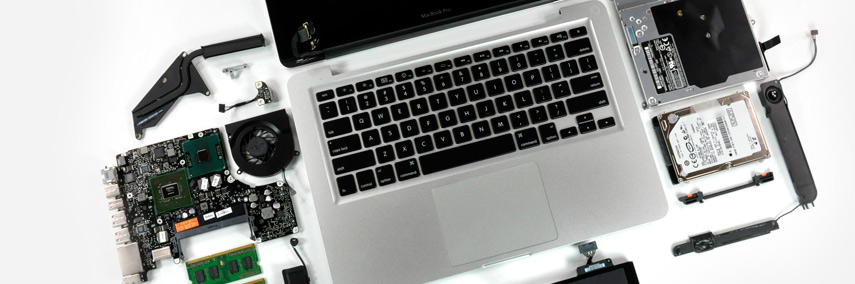
Владельцы персональных компьютеров Apple привыкли использовать мультитач жесты для управления своим Mac. Тачпад невероятно удобное устройство ввода. В этой статье мы расскажем о жестах, с помощью которых Вы можете управлять своим компьютером.
В ноутбуках Apple достаточно большие тачпады, что позволяет пользователю использовать огромное количество жестов. Тачпад не имеет кнопок, но все знают, что клик одним пальцем — левая кнопка мыши, а клик двумя пальцами по тачпаду MacBook — правая кнопка мыши. Также можно запрограммировать область на тачпаде, нажатие по которой будет восприниматься как нажатие на правую кнопку мыши.
Чтобы настроить имитацию правой кнопки мыши на тачпаде MacBook откройте «Системные настройки → Трекпад».
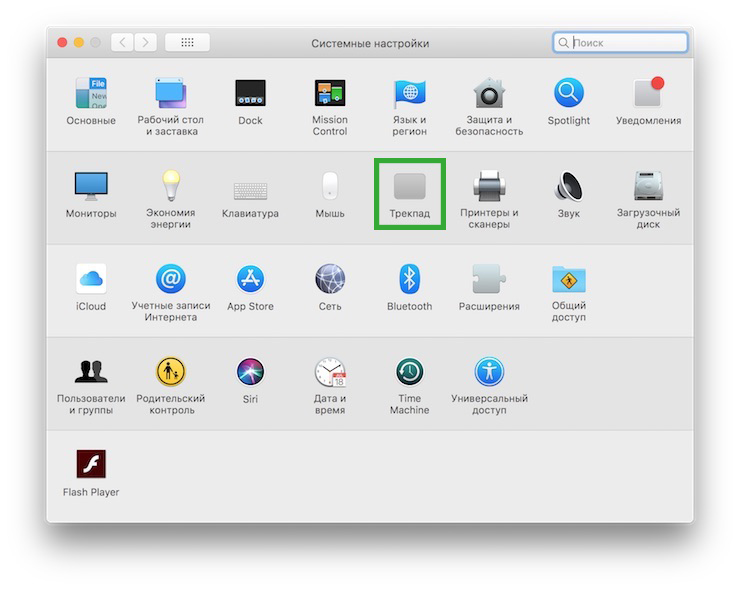
Далее в первом разделе «Выбор и нажатие» найдите пункт «Имитация правой кнопки».
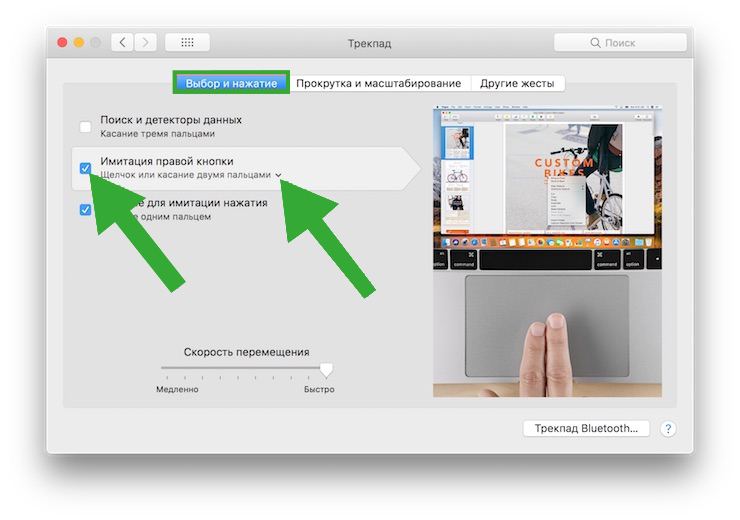
Выпадающее меню предложит Вам три варианта замены — щелчок, касание двумя пальцами, щелчок в левом нижнем или правом нижнем углу. Выберите наиболее удобный для Вас.
Сенсорные поверхности Apple поддерживают полный набор жестов: прокрутку двумя пальцами, масштабирование, поворот, свайп тремя пальцами, активацию Exposé и переключение между приложениями двумя пальцами. Но мало кто знает обо всех жестак, которые можно использовать в различных приложениях. Итак, что еще можно сделать только жестами на Вашем тачпаде?
Finder, Mission Control и Рабочий стол
- Показать рабочий стол: разведение большого пальца и трех пальцев
- Запуск Mission Control: смахивание четырьмя пальцами вверх
- Переключение между Рабочими столами и полноэкранными приложениями: смахивание тремя пальцами влево или вправо
- Показать все окна текущего приложения в Mission Control: смахивание четырьмя пальцами вниз
- Увеличить окно в Mission Control: свайп двумя пальцами вверх
- Запустить Launchpad: сведение большого пальца и трех пальцев
- Перетягивание окон: перемещение тремя пальцами
- Одиночный клик: тап одним пальцем
- Правый клик: тап двумя пальцами
- Пролистывание: пролистывание двумя пальцами вверх или вниз
Браузеры Safari, Chrome, Firefox
- Масштабирование и увеличение размера шрифта: разведение двух пальцев
- Масштабирование и уменьшение размера шрифта: сведение двух пальцев
- Вернуться назад: свайп двумя пальцами влево
- Вперед: свайп двумя пальцами вправо
- Найти перевод в словаре: двойной тап тремя пальцами
- «Умное» масштабирование: нажатие двумя пальцами дважды
Быстрый просмотр Quick Look и проигрыватель QuickTime Player
- Включить полноэкранный режим: разведение двух пальцев
- Выход из полноэкранного режима: сведение двух пальцев
- Быстрая перемотка: свайп влево или вправо двумя пальцами
- Повернуть изображение: поворот двумя пальцами
- Увеличить изображение: разведение двух пальцев
- Уменьшить изображение: сведение двух пальцев
- Пролистывание страниц в iCal: свайп двумя пальцами влево и вправо
- Обновление ленты сообщений в твиттере: свайп двумя пальцами вниз
Кстати, в нашм сервисном центре можно заменить или отремонтировать тачпад MacBook, если он у Вас глючит, зависает или вовсе не работает.
Узнайте подробнее по телефону 8 (499) 110 51 00 у наших менеджеров
Аренда и подмена
Предлагаем услугу аренды Macbook и iMac. Предоставляем аппарат на подмену на время ремонта.
Курьерская служба
Сохраним ваше время и силы, курьер заберёт на ремонт и доставит восстановленное устройство.
Гарантия до 12 месяцев
Уверены в качестве выполняемого ремонта и используемых комплектующих.
Компонентный и модульный ремонт
Выполняем компонентный ремонт, что дешевле. Также можем заменить целиком модуль.
Инженеры с большим опытом
У нас все прозрачно и честно
Спросите любого:
КОМАНДА MACPLUS
Советы экспертов: Как правильно выбрать сервис?
Никогда раньше не обращались за ремонтом электроники?
Не знаете с чего начать? В первую очередь — не переживать! Признаки хорошего и качественного сервиса видны сразу. Мы подготовили инструкцию для тех, кто ищет мастерскую или сервисный центр по ремонту Apple
Как использовать тачпад на Макбуке: полезные советы
Macbook — это популярный ноутбук от компании Apple, который славится своим инновационным дизайном и множеством удобных функций. Одной из таких функций является тачпад, который заменяет привычную мышь и позволяет управлять компьютером с помощью жестов.
Однако, не все пользователи знают, как использовать тачпад на Macbook наиболее эффективно. В этой статье мы расскажем о нескольких советах и хитростях, которые помогут вам максимально использовать потенциал тачпада и повысить свою продуктивность.
Первое, что стоит учитывать при использовании тачпада, это различные жесты и комбинации клавиш. Например, путем проведения двумя пальцами по тачпаду вверх или вниз вы можете прокручивать веб-страницы или документы. Также, проводя три пальца по тачпаду влево или вправо, вы можете переключаться между открытыми приложениями.
Не забывайте о том, что тачпад на Macbook поддерживает множество других жестов, которые значительно упрощают работу с компьютером. Обратитесь к руководству пользователя, чтобы узнать больше о возможностях вашего тачпада и настроек, которые вы можете использовать.
Кроме жестов, существует несколько настроек, которые помогают усилить комфорт и удобство работы с тачпадом. Например, вы можете настроить скорость перемещения курсора, чувствительность тачпада и множество других параметров. Не стесняйтесь экспериментировать с этими настройками, чтобы найти оптимальный баланс между удобством и точностью.
Наконец, помните о некоторых особенностях использования тачпада. Например, если вам необходимо выделить текст или переместить объект, вы можете использовать жесты, такие как двойное касание или тянуть иконку пальцем. Кроме того, если вы хотите открыть контекстное меню, вы можете нажать на тачпад с двумя пальцами или кликнуть правой кнопкой мыши.
В итоге, использование тачпада на Macbook может быть намного удобнее, чем использование обычной мыши, если вы знаете все его возможности и правильно настроите параметры. Надеемся, что эти советы и хитрости помогут вам в повседневной работе и заставят вас в полной мере оценить преимущества этого инновационного устройства.
Как настроить тачпад на Macbook: гайд для начинающих
Тачпад на Macbook — одно из самых важных устройств, которое позволяет управлять компьютером без использования мыши. Но чтобы настроить тачпад и использовать его максимально эффективно, следует ознакомиться со следующими рекомендациями.
1. Проверьте настройки тачпада:
- Откройте меню «Системные настройки» (System Preferences) на вашем Macbook.
- Выберите раздел «Трекпад» (Trackpad).
- Изучите доступные настройки, такие как скорость курсора, скорость прокрутки и жесты.
- Установите настройки в соответствии с вашими предпочтениями.
2. Используйте жесты Multi-Touch:
Тачпад Macbook поддерживает множество жестов Multi-Touch, которые могут значительно упростить работу с компьютером.
- Жест двумя пальцами для прокрутки — двигайте двумя пальцами вверх или вниз по тачпаду для прокрутки страницы.
- Жест трех пальцев для переключения между приложениями — проведите тремя пальцами влево или вправо по тачпаду, чтобы переключиться между открытыми приложениями.
- Жест четырех пальцев для показа Launchpad — свайпом четырьмя пальцами вверх по тачпаду вы можете открыть Launchpad и просмотреть все установленные на вашем Macbook приложения.
- Используйте другие жесты, такие как увеличение и уменьшение изображения, приближение и отдаление, переключение между вкладками и другие.
3. Настройте чувствительность тачпада:
В зависимости от ваших предпочтений и стиля работы, вы можете настроить чувствительность тачпада, чтобы он реагировал на ваше касание с нужной силой.
- Проверьте настройки чувствительности в разделе «Трекпад» (Trackpad) в меню «Системные настройки» (System Preferences).
- Установите нужный уровень чувствительности, чтобы тачпад реагировал соответствующим образом на ваши движения.
4. Загрузите и установите приложения для расширенной настройки тачпада:
Чтобы получить больше возможностей и функциональности для вашего тачпада, вы можете загрузить и установить приложения, которые предлагают расширенные настройки и дополнительные жесты.
- Некоторые популярные приложения для настройки тачпада на Macbook включают BetterTouchTool, MagicPrefs и Multitouch.
- Изучите функционал и возможности этих приложений и выберите наиболее подходящее для ваших потребностей.
Следуя этим рекомендациям, вы сможете настроить тачпад на Macbook таким образом, чтобы он отвечал вашим потребностям и предоставлял удобство в использовании. Используйте доступные настройки и жесты, чтобы повысить свою продуктивность и удовлетворение от работы с компьютером.
Установка и базовые настройки
Перед тем, как приступить к использованию тачпада на MacBook, необходимо убедиться, что он правильно установлен и настроен. Вот несколько базовых шагов, которые помогут вам начать:
-
Подключение тачпада
Тачпад обычно уже встроен в ваш MacBook. Просто включите ноутбук и тачпад будет автоматически активирован.
Чтобы убедиться, что тачпад работает корректно, попробуйте провести пальцем по его поверхности. Вы должны видеть перемещение указателя мыши на экране.
Чтобы изменить скорость перемещения курсора по экрану, перейдите в раздел «Трекпад» в настройках системы. Вы можете увеличить или уменьшить скорость с помощью ползунка.
Одной из особых возможностей тачпада на MacBook являются многочисленные жесты, которые позволяют вам быстро выполнять различные действия. В разделе «Трекпад» в настройках системы вы можете настроить эти жесты по своему вкусу.
Один из наиболее полезных трехпальцевых жестов на тачпаде — это свайп влево или вправо тремя пальцами для переключения между приложениями. Этот жест можно включить в разделе «Трекпад» в настройках системы.
После выполнения этих базовых настроек вы будете готовы использовать тачпад на MacBook с комфортом. Помните, что каждый пользователь может настроить тачпад по своим потребностям, изменяя скорость курсора, активируя/деактивируя жесты и настраивая другие параметры.
Основные жесты и команды
Тачпад на Macbook поддерживает широкий спектр жестов и команд, которые позволяют удобно и эффективно управлять компьютером. Ниже приведены основные жесты и команды, которые следует знать:
Одиночное касание
- Клик — нажатие на тачпаде одним пальцем. Используется для выбора элементов и открытия ссылок.
- Клик правой кнопкой мыши — нажатие на правую нижнюю часть тачпада с двумя пальцами или нажатие с двумя пальцами на тачпаде.
- Двойной клик — двойное нажатие на тачпаде одним пальцем. Используется для открытия папок и файлов.
Жесты с двумя пальцами
- Прокрутка — движение двумя пальцами вверх или вниз по тачпаду. Используется для прокрутки веб-страниц, документов и других контейнеров с прокруткой.
- Масштабирование — движение двумя пальцами вместе или в противоположных направлениях на тачпаде. Используется для масштабирования изображений, веб-страниц и других элементов.
- Перетаскивание — удержание одного пальца на тачпаде и перемещение другим пальцем. Используется для перемещения окон, файлов и других элементов.
Жесты с тремя пальцами
- Свайп влево/вправо — движение тремя пальцами влево или вправо по тачпаду. Используется для переключения между рабочими пространствами и приложениями.
- Возврат на предыдущую страницу — проведение тремя пальцами влево на тачпаде. Используется в браузерах для перехода на предыдущую страницу.
- Переход на следующую страницу — проведение тремя пальцами вправо на тачпаде. Используется в браузерах для перехода на следующую страницу.
Другие команды
| Команда | Описание |
|---|---|
| Трехпальцевый клик | Нажатие на тачпад тремя пальцами. Используется для выделения слова или предложения. |
| Трехпальцевый клик два раза | Двойное нажатие на тачпад тремя пальцами. Используется для выделения всего абзаца или всего документа. |
| Переход между страницами | Проведение двумя пальцами влево или вправо по тачпаду. Используется для перехода между открытыми вкладками в браузере. |
| Открытие Launchpad | Жест масштабирования с тремя пальцами. Используется для открытия Launchpad — приложения, содержащего все установленные программы Мак. |
Запомнив эти основные жесты и команды, вы сможете значительно увеличить свою продуктивность при работе на Macbook.
Дополнительные функции и скрытые возможности
Тачпад на Macbook предлагает множество дополнительных функций и скрытых возможностей, которые могут значительно упростить использование компьютера. Вот некоторые из них:
- Жесты с тремя и четырьмя пальцами. Тачпад поддерживает жесты с тремя и четырьмя пальцами, которые позволяют быстро переключаться между приложениями, открывать центр уведомлений или центр управления, вызывать Launchpad и т. д.
- Скроллинг с двумя пальцами. Для более удобного скроллинга веб-страниц или документов можно использовать жест двумя пальцами. Просто проведите двумя пальцами по тачпаду вверх или вниз.
- Управление пространством рабочего стола. Для быстрого переключения между пространствами рабочего стола можно использовать жест тремя пальцами влево или вправо.
- Быстрое перемещение по документу. Чтобы быстро перемещаться по документу или веб-странице, можно использовать жест двумя пальцами влево или вправо.
- Приближение и отдаление изображений. Жесты двумя пальцами влево и вправо позволяют масштабировать изображения, увеличивая или уменьшая их размер.
Также тачпад поддерживает множество других функций, таких как управление окнами, зажим и поворот изображений и многое другое. Чтобы узнать подробности о дополнительных функциях и скрытых возможностях тачпада, можно обратиться к документации Apple или провести поиск в Интернете.
Использование этих дополнительных функций и скрытых возможностей тачпада может значительно повысить удобство работы на Macbook и сделать использование компьютера более эффективным.
Расширение функционала тачпада с помощью сторонних приложений
Тачпад на Macbook уже по умолчанию имеет широкий набор возможностей, однако с помощью сторонних приложений можно значительно расширить его функционал. Ниже представлены несколько полезных программ, которые помогут вам использовать тачпад более эффективно.
BetterTouchTool: Это приложение позволяет настраивать жесты на тачпаде и клавиатуре Macbook. Вы можете добавить свои собственные жесты для запуска приложений, открытия вкладок в браузере, управления громкостью и многого другого. Это отличный способ увеличить производительность и сделать работу на Macbook более удобной.
Scroll Reverser: Установка этого приложения позволит вам изменить направление скроллинга на тачпаде. Если вам не нравится стандартное направление вниз, вы можете переключить его на обратное. Это особенно полезно, если вы привыкли к противоположному направлению скроллинга на других устройствах.
MiddleClick: Если вы привыкли использовать среднюю кнопку мыши для открытия ссылок в новой вкладке, то это приложение пригодится вам. MiddleClick позволяет назначить функционал средней кнопки тачпада, что позволяет вам открывать ссылки в новой вкладке простым нажатием тачпада.
Tap to Click: Даже если вы уже привыкли использовать нажатие тачпада для клика, вы можете усилить эту функцию с помощью приложения Tap to Click. Она позволяет настроить чувствительность нажатия и добавить дополнительные опции, такие как двойной клик для открытия папок или приложений.
Установка и настройка этих приложений позволит вам значительно расширить функционал тачпада на Macbook и настроить его под свои индивидуальные потребности. Выберите нужное вам приложение и начните использовать тачпад еще более эффективно.