Где искать скачанную музыку на айфоне
Если вы являетесь пользователем iPhone и хотите узнать, где можно найти свою загруженную музыку, то вам на помощь придет этот подробный гид. Здесь мы расскажем обо всех местах, где можно найти музыку, загруженную из Apple Music или скачанную с Интернета на ваше устройство. Кроме того, вы узнаете, как перенести музыку из загрузок в медиатеку.
Где найти скачанную музыку на iPhone
1. В медиатеке приложения «Музыка»
Здесь содержится вся музыка, добавленная или загруженная из Apple Music, а также синхронизированные телешоу и фильмы, а также покупки из iTunes Store.
2. В папке «Download»
Все скачанные из Интернета файлы хранятся в этой папке. Для её открытия вам требуется открыть файловый менеджер, затем найти в каталогах данную папку. После этого вы сможете открыть любой скачанный ранее файл, в том числе установочный **. Отметим, что папка может находиться как на главной странице, так и в разделе «Файлы» вашего iPhone.
3. В папке «Music» или внутренней памяти
Обычно музыка на андроид устройствах хранится в папке «Music» на SD карте или внутренней памяти. Если же вы скачивали музыку с помощью браузера, то посмотрите в папке «Download». Для доступа к файлам можно использовать стандартный диспетчер файлов (если он есть).
Как скачать музыку на iPhone в файлы
1. Через приложение Apple Music
Откройте это приложение, нажмите и удерживайте песню, альбом или плейлист, которые вы хотите добавить в свою медиатеку. Нажмите «Добавить в медиатеку».
2. Через iTunes на ПК
Выберите пункт меню «Файл» > «Добавить файл в медиатеку» или «Добавить папку в медиатеку». Укажите файл или папку, затем нажмите «Открыть». Если вы добавляете папку, все файлы, содержащиеся в ней, добавляются в медиатеку.
Как перенести музыку из загрузок в медиатеку на iPhone
- Откройте приложение «Файлы» на вашем iPhone и найдите папку «Download».
- Выберите файлы, которые вы хотите переместить в медиатеку.
- Нажмите на значок «Поделиться» в правом верхнем углу, затем выберите «Копировать».
- Откройте приложение «Музыка» и найдите «Библиотека».
- Нажмите на значок «+» в правом верхнем углу и выберите «Добавить песню в библиотеку».
- Нажмите на значок «Вставить», чтобы добавить скопированные файлы в медиатеку.
Полезные советы
- Если вы хотите иметь доступ к своей музыке в любое время и в любом месте, рекомендуется сохранять ее в Apple Music.
- Если у вас есть несколько устройств от Apple, то вы можете настроить синхронизацию и иметь доступ ко всей музыке на своих устройствах.
- Если вы скачали слишком много музыки, то вам следует проверить свободное место на вашем iPhone, так как большой размер музыкальных файлов может занимать много места на устройстве.
Выводы
Теперь вы знаете, как найти свою скачанную музыку на iPhone и перенести ее в медиатеку. Независимо от того, где вы загружали свою музыку, вы всегда можете найти ее в соответствующем разделе на вашем iPhone. И если вы следуете нашей инструкции, то перемещение файла в медиатеку не займет у вас много времени. Наслаждайтесь своей музыкой в любое время и в любом месте!
Где хранятся файлы Яндекс музыки на айфоне
Файлы Яндекс Музыки на айфоне хранятся в памяти устройства. Они сохраняются в зашифрованном виде, что делает невозможным их прослушивание или загрузку на сторонний сервис. Однако, чтобы поделиться треком с другими, можно отправить ссылку на него в приложении Яндекс Музыка. Для доступа к скачанным трекам нужно открыть вкладку «Скачанные треки», которую можно найти в разделе «Коллекция». Здесь будут отображаться все треки, которые были загружены на устройство. Теперь вы можете легко найти и слушать свои любимые треки в приложении Яндекс Музыка на своем айфоне.
Почему скачанная Музыка не отображается в плеере айфон
Если скачанная музыка не отображается в плеере на iPhone, следует проверить, что осуществлен вход с Apple ID, который используется для подписки на Apple Music. Для этого необходимо зайти в настройки устройства и выбрать раздел «Музыка». Затем следует активировать опцию «Синхронизация Медиатеки».
Эта функция позволяет автоматически добавлять в плеер все песни и альбомы, которые были загружены с помощью подписки на Apple Music. Однако, если эта опция не включена, скачанная музыка может быть недоступна в плеере, и ее придется скачивать заново для прослушивания в автономном режиме.
Проверка настроек и активация «Синхронизации Медиатеки» позволит устранить проблему и получить доступ к скачанной музыке в плеере на iPhone.

После загрузки музыки на iPhone она хранится в медиатеке приложения «Музыка». В этом разделе можно найти все треки, которые были добавлены пользователем, синхронизированы с других устройств или приобретены в iTunes Store. Для поиска конкретной песни можно воспользоваться функцией поиска в верхней части экрана. Также можно отсортировать музыку по альбомам, исполнителям или жанрам. Важно отметить, что не все треки хранятся на устройстве, а только те, которые были загружены или синхронизированы. Если же пользователь хочет получить доступ к другим трекам, которые не хранятся на устройстве, он может воспользоваться сервисом потокового воспроизведения Apple Music.
SoundHound — поиск музыки 9+
Популярное музыкальное приложение: больше 300 миллионов загрузок по всему миру!
Что это за песня? SoundHound — бесплатное приложение для поиска музыки, которое определяет, что за композиция играет. В его музыкальном плеере вы можете слушать полные песни и смотреть видео с текстами в реальном времени.
Полное погружение: пойте как в караоке вместе с LiveLyrics®, смотрите полные видеоклипы и слушайте тщательно отобранные плейлисты от лучших звезд и молодых исполнителей. Вы можете пользоваться всеми функциями приложением, а музыка продолжит играть на фоне.
Хотите получить еще более быстрый доступ к поиску и истории SoundHound? Узнавайте песни и смотрите, что вы уже открыли для себя в SoundHound, с помощью виджета — не открывая приложение!
ПОИСК
• Нажмите на оранжевую кнопку, чтобы мгновенно определять песни, смотреть тексты и видео, делиться музыкой, слушать и покупать ее
• Если вы хотите найти песню, которая не выходит из головы, — спойте или напойте ее в SoundHound.
• Ваша собственная история предыдущих поисков (Зарегистрируйтесь, чтобы убедиться, что ваши открытия никогда не утеряются!)
• SoundHound сохраняет все ваши поисковые запросы для вашего удобства
• Приложение для Apple Watch всегда под рукой — распознавайте песни и подпевайте им с LiveLyrics. Владельцы Apple Watch Series 3 (с активным мобильным подключением) могут использовать приложение, даже когда рядом нет iPhone.
ОТКРОЙТЕ ДЛЯ СЕБЯ
• Смотрите тексты с LiveLyrics® в реальном времени и подпевайте
• Еженедельные подборки: новые песни, видео, исполнители и альбомы
• Музыкальная карта открытий рядом с вами и по всему миру
• Узнайте больше о рубрике «Родились сегодня», в которой мы ежедневно представляем исполнителей, родившихся в этот день
• Всё для вас: фотографии и биографии исполнителей, даты выхода альбомов и информация о группах
• Посмотрите, что сейчас в моде: мировые хиты, набирающие популярность и популярные песни
ВОСПРОИЗВЕДЕНИЕ
• Встроенный YouTube-проигрыватель: слушайте песни целиком и смотрите видеоклипы
• Смотрите клипы, которые смотрят другие пользователи
• Слушайте песни и плейлисты в любимых аудиосервисах, таких как Apple Music или Deezer
• Мгновенная покупка песен или альбомов в iTunes
• Подписчики Apple Music могут автоматически сохранять вашу историю в плейлист SoundHound в Apple Music! Полные песни в SoundHound вместе с текстами в LiveLyrics®
• Перемещайтесь по песне с помощью текста: прыгайте к припеву, проматывайте или начинайте песню с начала, нажимая на текст.
Где в iPhone сохраняется музыка из различных источников
Чтобы узнать, где айфоне сохраняется музыка, ее нужно сначала откуда-то скачать. Сделать это можно из социальной сети «В контакте», из собственного компьютера или из чьего-то чужого телефона при помощи Bluetooth.
Кстати, Bluetooth вы сможете установить себе, если у вас есть право доступа к файловой системе (джейлбрейк).
На каждом из трех примеров рассмотрим, куда сохраняется музыка в айфоне в конкретном случае.
Куда сохраняется музыка из «В контакте»

Скачать аудиозаписи из социальной сети «В контакте» у вас не получится без специальной программы Download Music Pro, которую можно найти в AppStore.
Установив сервис, запустите его и следуйте дальнейшей инструкции:
- Откройте браузер и зайдите на свою страницу.
- Скорее всего, вы окажетесь в мобильной версии сайта, поэтому перейдите на полную версию, нажав на строку в самом низу страницы.
- Откройте свои «Аудиозаписи» или воспользуйтесь поиском нужной композиции.
- Обратите внимание, что под каждым треком появился новый значок, нажав на который начнется скачивание.
- Как только вы выберите музыку для скачивания, у вас появится возможность поменять ей название и выбрать папку, куда она будет сохранена.
Куда сохраняется музыка из компьютера
- Чтобы сохранять на свой гаджет мелодии из компьютера, вам потребуется установить на него программу синхронизации iTunes. После подключения телефона к ПК, откройте программу и там вы увидите свое мобильное устройство.
- Теперь вы можете вполне официально перекинуть музыку с ПК на айфон, но сначала ее нужно добавить в саму программу, а уж потом с нее перетаскивать в телефон.
- После отключения синхронизации скачанные песни будут доступны для прослушивания и удаления в разделе «Музыка», который находится в основном меню айфона.
Где сохраняется музыка, переданная через Bluetooth
Не секрет, что невзломанные операционные системы iOS не имеют Bluetooth. Поэтому, если у вас нет джейлбрейка, то можете смело пропускать этот раздел.
Итак, тем, кто имеет доступ к файловой системе, нужно установить приложение Cydia. А затем проделать следующее:
Как скачать музыку на iPhone в 2023 году с помощью 5 простых способов?

Слушать музыку было хобби многих людей. Что ж, неудивительно, что слушать музыку расслабляет. К сожалению, музыка доступна не всем.
Для начала вам нужно получить музыку из Интернета. У вас также должна быть учетная запись на платформе потоковой передачи музыки, такой как Apple Music. Но действительно ли у вас есть эти вещи, если вы хотите слушать музыку?
Узнайте, как слушать музыку без учетной записи Apple Music или подключения к Интернету, изучив как скачать музыку на айфон с компьютера. Я начну с ответа на вопрос, который вы, возможно, задаете прямо сейчас.
Часть 1. Зачем нужно скачивать музыку на iPhone?
Есть несколько причин, почему вам нужно знать, как загружать музыку на iPhone без iTunes. Это не просто из-за предпочтений. Вы также должны принять во внимание реальные преимущества. Но до этого можно ли это сделать?
Можете ли вы скачать музыку на iPhone?
Можно узнать, как загружать музыку на iPhone. Вам нужно только использовать приложение, Apple Music или iTunes. Вы можете скачать приложение в App Store на свой iPhone. Есть несколько приложений, которые могут загружать музыку на iPhone. Некоторые из них платные, а некоторые — бесплатные.
К сожалению, сложно найти надежное приложение, которое хорошо справлялось бы со своей работой. Есть даже такие, которые обманывают вас с вашими деньгами, поэтому я предлагаю вам заранее провести небольшое исследование.
Преимущества загрузки музыки на iPhone
Научиться загружать музыку на iPhone дает несколько преимуществ. Главное преимущество в том, что вы сможете уйти от Защита DRM.
DRM соответствует управлению цифровыми правами и контролирует использование и распространение контента. Как только вы узнаете, как загружать музыку из iTunes на iPhone, вы сможете делать с ней все, что хотите, например передавать ее на свои устройства, делиться ею с друзьями и т. Д.
Часть 2. Как скачать музыку на iPhone?
Есть несколько способов загрузить музыку на iPhone. В этом руководстве вы узнаете о пяти из этих методов. Некоторые из них бесплатны, но некоторые потребуют оплаты. Начнем с методов, требующих затрат.
Метод 1. Загрузить музыку на iPhone напрямую
Вы можете очень легко научиться загружать музыку на iPhone. Однако для этого вам необходимо быть подписанным на Apple Music. Это означает, что вам нужно заплатить определенную сумму денег за подписку на Apple Music. В любом случае, ниже приведены шаги, которые вам нужно выполнить, чтобы загрузить музыку на iPhone:
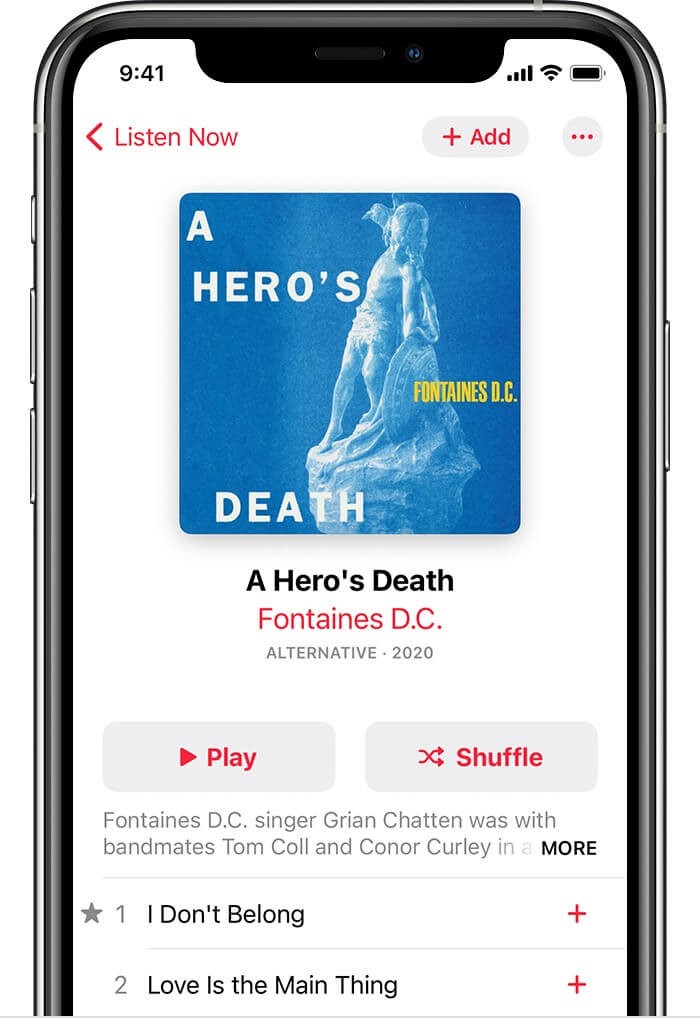
- На вашем iPhone откройте Apple Music.
- Найдите название, которое хотите скачать.
- Нажмите на кнопку «Добавить», представленную значком «плюс» (+). Это добавит эту песню в вашу библиотеку.
- Вернитесь на главный экран Apple Music и перейдите в свою библиотеку.
- Найдите песню, которую вы только что добавили.
- На этот раз нажмите кнопку «Загрузить».
Вот как скачать музыку на iPhone напрямую. Для этого метода вам потребуется подписка на Apple Music и стабильное подключение к Интернету.
Метод 2. Загрузите музыку на iPhone с помощью iTunes
У вас также есть возможность загрузить все песни, купленные с помощью iTunes. Это очень просто, но вам нужно будет потратить деньги на покупку песен, которые вы хотите скачать.
Кроме того, вы не можете контролировать, какие песни загружаются. Все они будут загружены, что может привести к потере ваших мобильных данных, если это то, что вы используете. В любом случае, вот шаги, как загрузить музыку на iPhone с помощью iTunes:
- На вашем компьютере откройте программу iTunes.
- Теперь в строке меню в верхней части окна нажмите «Магазин».
- В раскрывающемся меню выберите «Авторизовать этот компьютер».
- Введите учетные данные для входа в свою учетную запись Apple и нажмите «Авторизовать».
- Вы попадете в меню магазина. Нажмите «Приобретено» на левой боковой панели.
- Наконец, выберите Загрузить предыдущие покупки.
Это загрузит все сделанные вами покупки. Это очень просто, но у вас нет контроля, и вам нужно покупать песни по отдельности, в отличие от подписки на Apple Music.
Метод 3. Добавить музыку на iPhone из iTunes Store
Если вы не хотите загружать все купленные песни, у вас есть возможность выбрать песни, но это займет некоторое время. Для этого метода вам не нужно платить за подписку Apple Music, но вам нужно будет платить за каждую загружаемую песню. Ниже приведены инструкции по загрузке музыки прямо на iPhone бесплатно из iTunes Store:
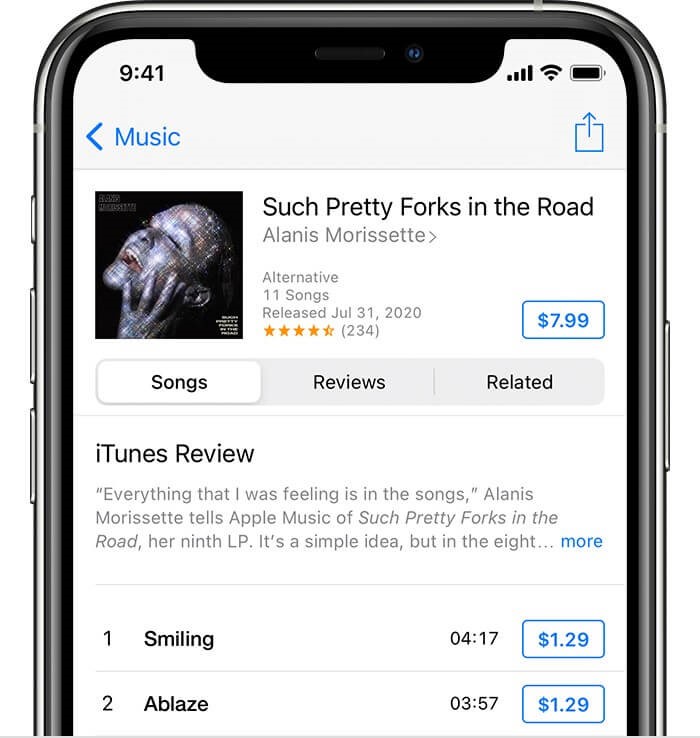
- На вашем iPhone откройте iTunes Store.
- В нижней части приложения нажмите на опцию «Музыка».
- Найдите название песни, которую хотите купить и скачать.
- Как только вы его найдете, выберите эту песню.
- Вы попадете на его экран. Нажмите на цену рядом с изображением песни.
- Войдите в свою учетную запись Apple и подтвердите покупку.
Примечание: Убедитесь, что ваша учетная запись Apple связана с банковским методом, например кредитной картой, дебетовой картой или учетной записью PayPal.
Метод 4. Добавить музыку на iPhone через iTunes Store.
Если вы хотите использовать iTunes Store для загрузки музыки на iPhone, но не хотите платить за каждую песню, у вас также есть возможность загрузить ее немедленно, выполнив следующие действия:
- Откройте приложение iTunes Store на своем iPhone.
- Перейдите на вкладку Музыка в нижней части экрана.
- Выберите Магазин на боковой панели.
- Найдите песню, которую хотите скачать.
- Наконец, нажмите кнопку «Загрузить».
Это лучший способ загрузки через iTunes Store, если вы не хотите тратить много денег только на песни. Однако другие песни недоступны для загрузки, поэтому не стоит ожидать многого от этого.
Часть 3. Лучший способ скачать музыку с компьютера на iPhone с помощью программного обеспечения
TuneSolo Конвертер Apple Music это программа, предназначенная для распознавания информации из iTunes для преобразования и загрузки ее содержимого. К ним относятся аудиокниги, подкасты и песни. Это стало возможным благодаря сбору метаданных из iTunes и преобразованию их в настоящие файлы.
Пользователи могут загружать файлы, используя TuneSolo без подписки на Apple Music, чтобы они могли слушать их в будущем без интернета. Это применимо к таким устройствам, как iPod, iPhone, Zune, Xbox, PSP и даже Android.
Внимание: Рекомендуем попробовать новая версия of Tunesolo Apple Music Converter, потому что инструменту больше не требуется синхронизация с iTunes для преобразования музыки в автономном режиме! У нас есть встроенный веб-плеер Apple Music, который упрощает преобразование и загрузку! Пользователям может потребоваться войти в систему со своим Apple ID, чтобы продолжить поиск и преобразование музыки.
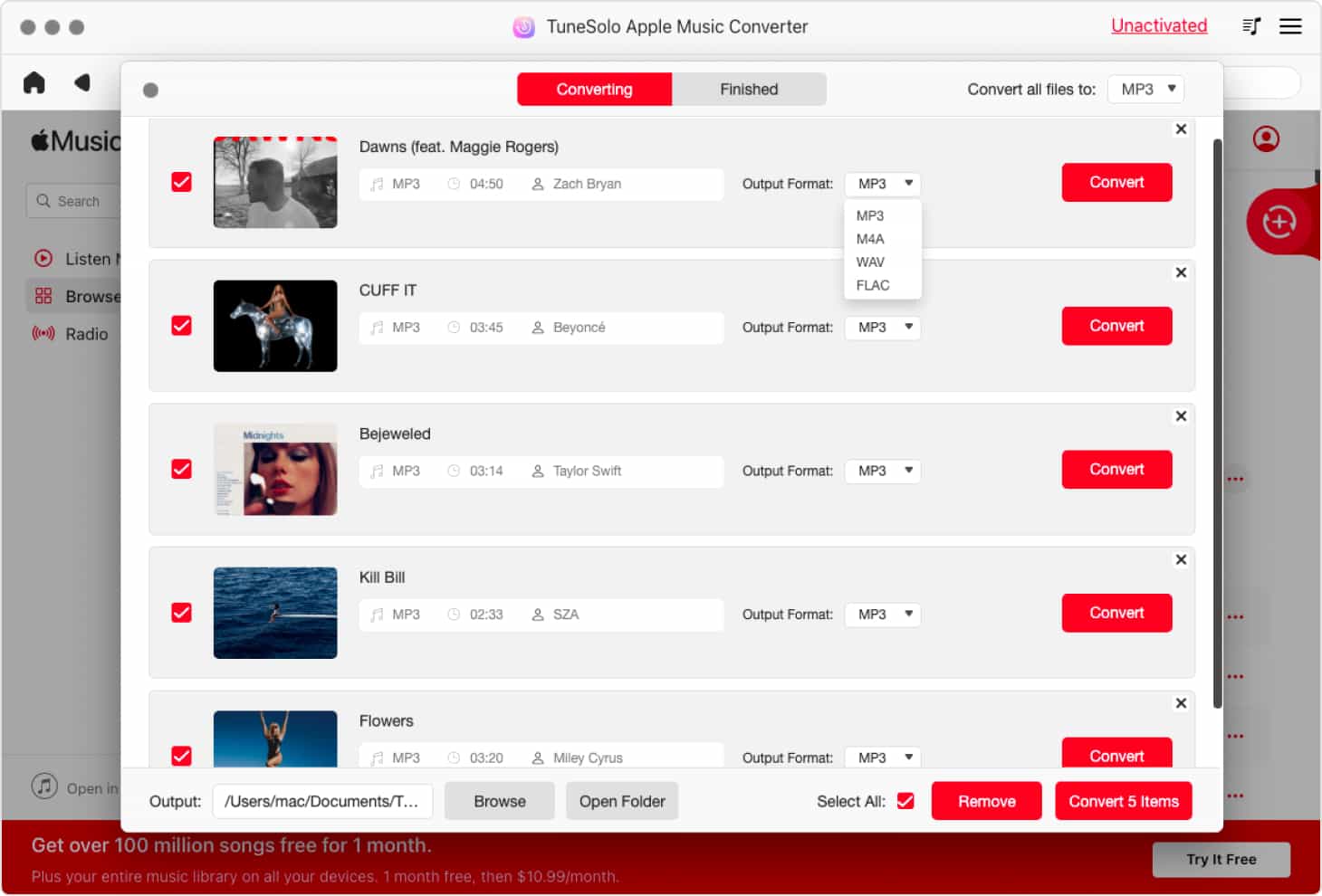
Учитывая все вышесказанное, вы должны знать, что это мощное программное обеспечение. Теперь, когда это решено, давайте приступим к фактическим шагам по его использованию:
Шаг 1. Выберите Apple Music Songs
Убедитесь, что на вашем компьютере установлен iTunes. После проверки откройте Apple Music Converter на компьютере. Вы увидите список на главной странице программы. Выберите из этого списка песни, которые вы хотите скачать / конвертировать.

Шаг 2. Изменение настроек вывода
Под списком вы увидите раздел «Параметры вывода». Здесь вы можете изменить такие настройки, как Формат, Качество, Кодек и другие. Просто измени его как хочешь

Шаг 3. Загрузите / конвертируйте Apple Music
После изменения настроек вы сможете преобразовать их, нажав кнопку «Конвертировать». Это запустит преобразование, и это займет некоторое время. Просто подождите, пока он не закончится.
Часть 4. Резюме
Вам не нужно учиться как скачать музыку на айфон наслаждаться музыкой. Тем не менее, это обеспечит вам гораздо лучший опыт прослушивания музыки. Так что, если бы я был на вашем месте, я бы сразу загрузил свою музыку на iPhone.
Это также связано с тем, что в будущем в Apple Music могут возникнуть проблемы. С учетом сказанного, не забывайте всегда готовить резервную копию, загружая свою музыкальную коллекцию.