Секреты быстрого набора текста на iPhone: 12 возможностей, о которых вы могли не знать
Наши мобильные устройства не зря называют коммуникаторами. Помимо голоса, одним из популярных инструментов общения является текст. С помощью виртуальной клавиатуры смартфонов мы пишем комментарии в социальных сетях, SMS-сообщения, электронные письма. Для многих людей iPhone превратился в основной инструмент общения. За клавиатурой мы проводим немало времени. Но у этого инструмента есть немало своих секретов.
Например, вы знаете как превратить клавиатуру смартфона в трекпад? А как включить скрытый режим одноручного ввода? А как напибирать огромное количество текста за секунду? А ведь это далеко не все секреты клавиатуры iPhone. Некоторые трюки и уловки при работе с этим инструментом мы и расскажем.
Как превратить клавиатуру iPhone в трекпад
Для активации этой функции потребуется iPhone 6s или старше. Просто нажмите и удержите палец на кнопке Пробел и увидите, как клавиатура трансформируется в виртуальный трекпад (подробно).
Эта функция упрощает перемещение курсора. С помощью трекпада этот вопрос решается быстрее.
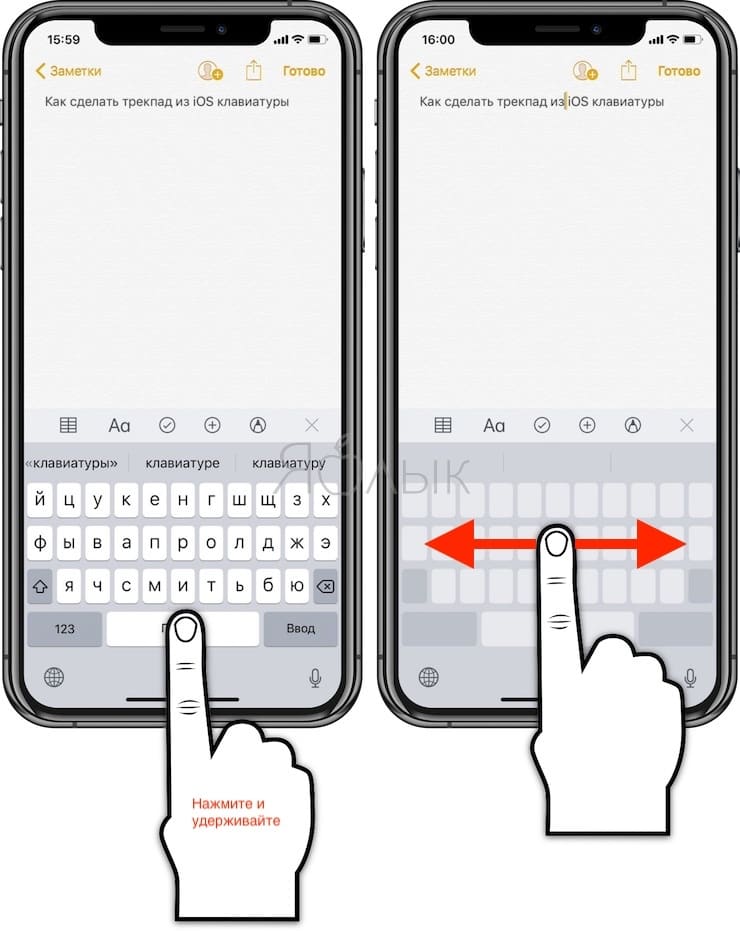
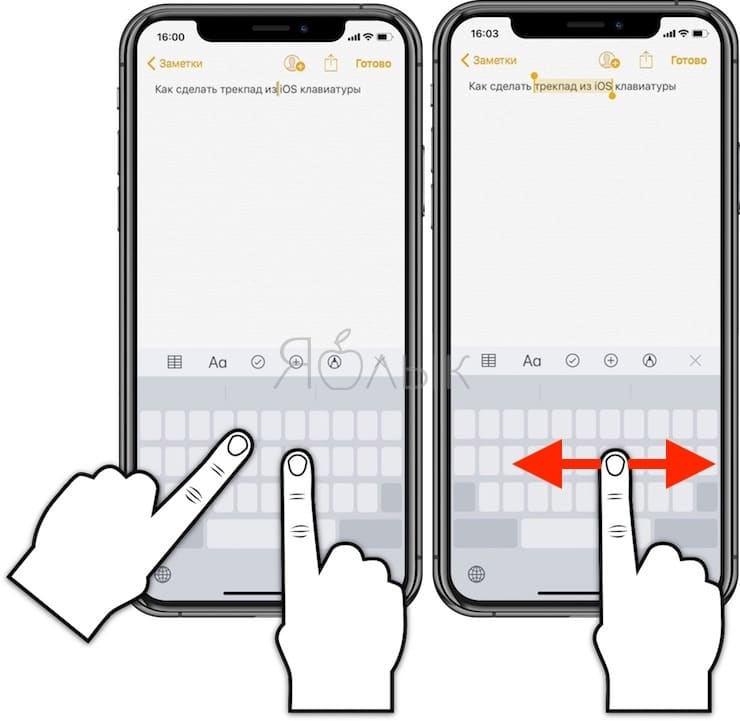
Кроме того, эта функция отлично подходит для выделения текста. Переключитесь в режим трекпада и коснитесь клавиатуры другим пальцем. Теперь, при движении пальца текст начнет выделяться.
Потрясите iPhone для отмены изменений
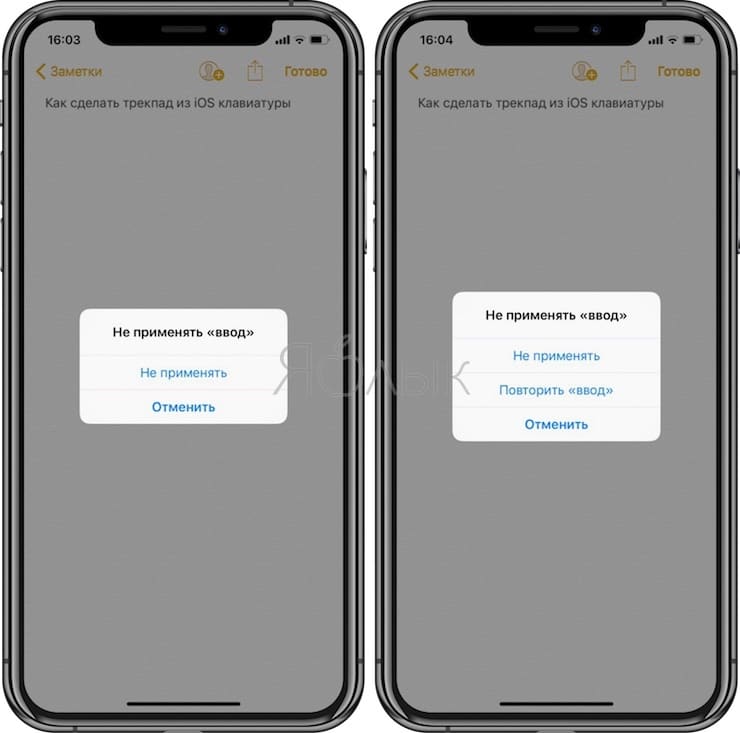
Набор текста регулярно сопровождается ошибками или незапланированными действиями (например, можно нечаянно выделить строку или абзац и удалить их). Для отмены последнего действия можно просто встряхнуть iPhone. Появится всплывающее окно с предложением отменить выполненную операцию.
Набор больших объемов текста на iPhone за секунды при помощи «Замены текста»
В iOS, как и в macOS, есть встроенный инструмент, который называется «замена текста». Его функционал позволяет вводить объемные тексты при помощи набора сокращений. Например, паспортные данные, ФИО, номер телефона, адрес, часто используемую фразу по работе и т.д. Созданный шаблон для текстовой замены, будет автоматически синхронизирован между всеми устройствами Apple при помощи iCloud.
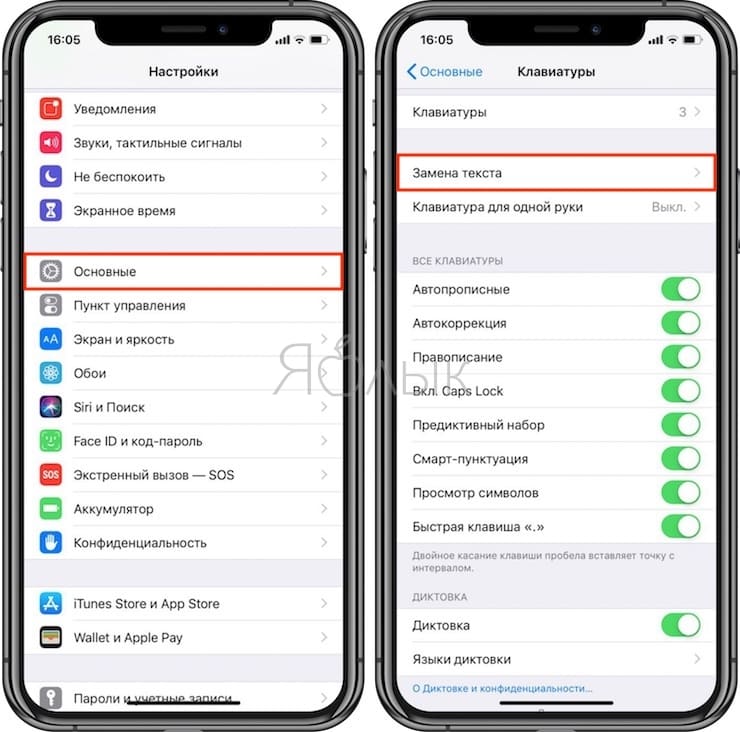
Для создания сокращения перейдите по пути Настройки → Основные → Клавиатура → Замена текста и нажмите на значкок «+».
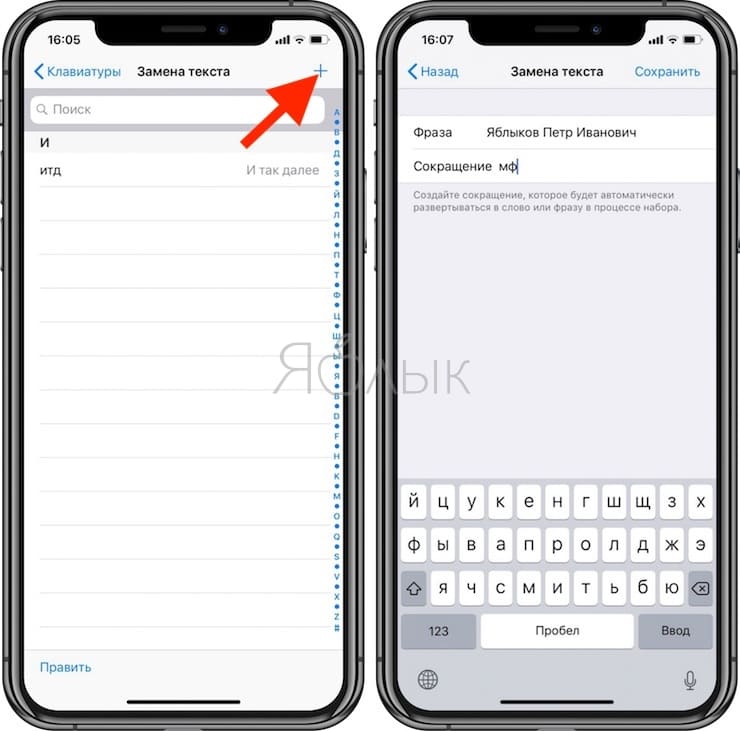
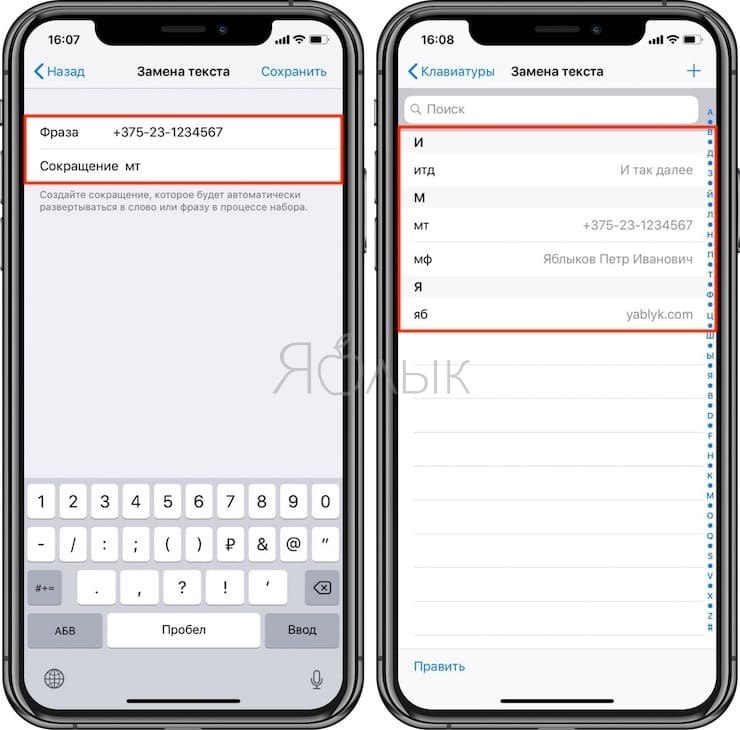
Теперь в поле «Фраза» введите требуемый текст, а в поле «Сокращение» – вводимое пользователем для автозамены сочетание символов. Например, собственные ФИО (Яблыков Иван Иванович) можно сократить как «мф» (моя фамилия), сокращение «мт» (мой телефон) можно применить к фразе с номером телефона, «пд» – паспортные данные и т.д.
После окончания формирования шаблона нажмите на кнопку «Сохранить». Теперь после ввода указанного в поле «Сокращение» текста он будет автоматически меняться на сохраненную фразу.
Использование жеста с клавишей Shift
Если есть желание быстро ввести заглавную букву, то надо просто провести от клавиши Shift до нужной буквы. Когда палец будет оторван от экрана, то iOS автоматически введет в поле ввода текста букву в заглавном виде. А сама клавиатура при этом вернется в обычное свое состояние. Это довольно-таки быстрое и лаконичное решение, которое позволяет не касаться дважды клавиши Shift для ввода одной единственной заглавной буквы (подробно).
Жест для цифровой клавиатуры
Аналогично, можно провести по клавише «123» и, не отпуская пальца, ввести числа или знаки пунктуации. Этот жест тоже поможет избавиться от повторных нажатий клавиши для переключения режима (подробно).
Caps Lock (постоянный ввод заглавных букв) на iPhone
Чтобы активировать набор текста заглавными буквами необходимо дважды нажать на кнопку Shift (стрелка вверх).
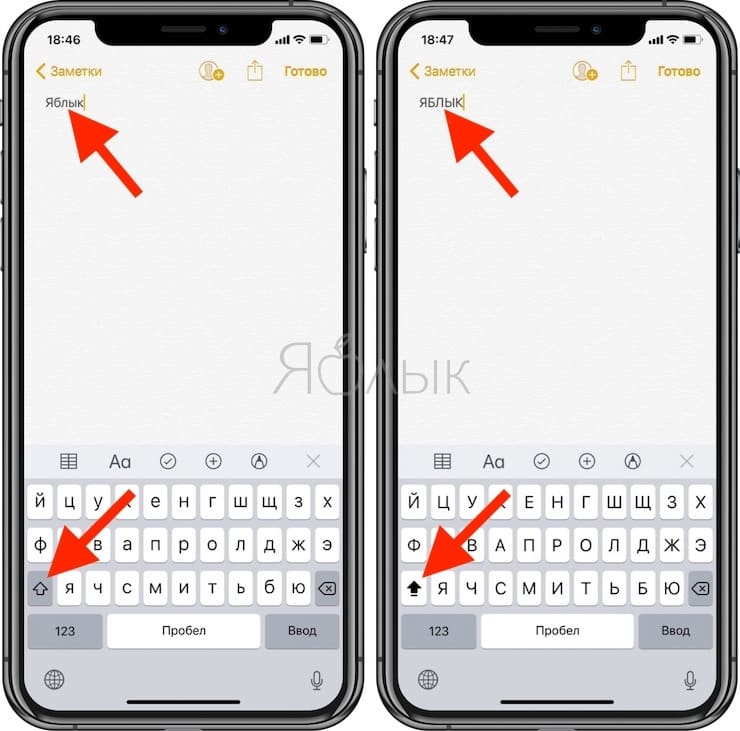
Таким образом мы активируем функцию, аналогичную используемой при включении клавиши Caps Lock на Mac или PC.
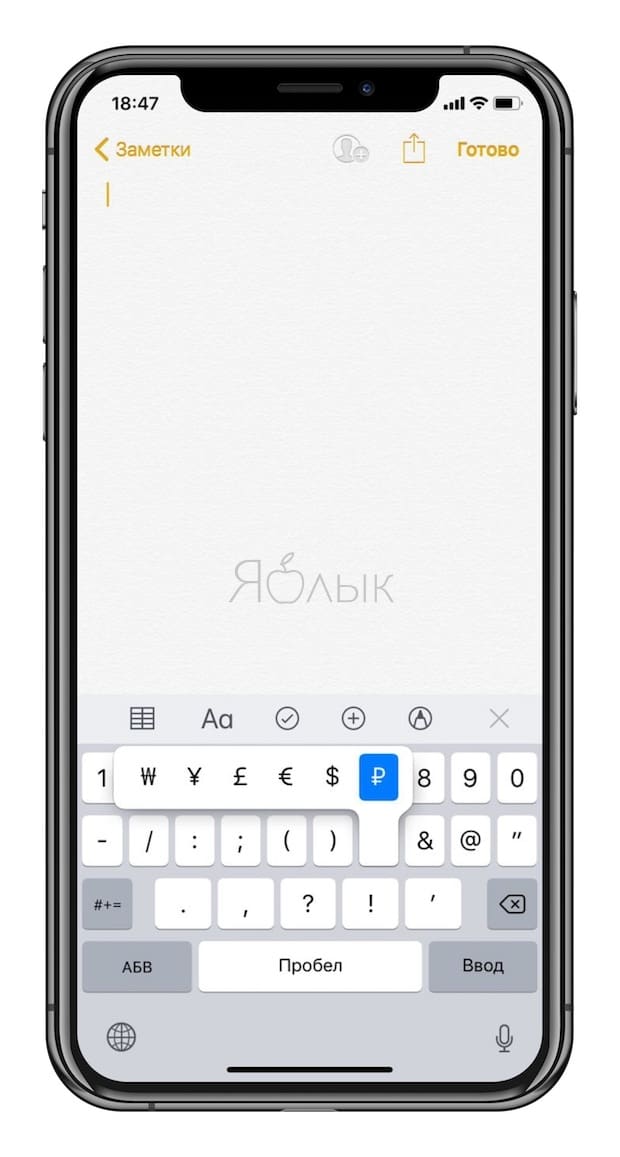
Вставка специальных символов на iPhone
Перейдите на вкладку ввода цифр и символов («123») и зажмите какую-нибудь клавишу. Вы увидите дополнительное меню со специальными символами (имеются не на каждой клавише).
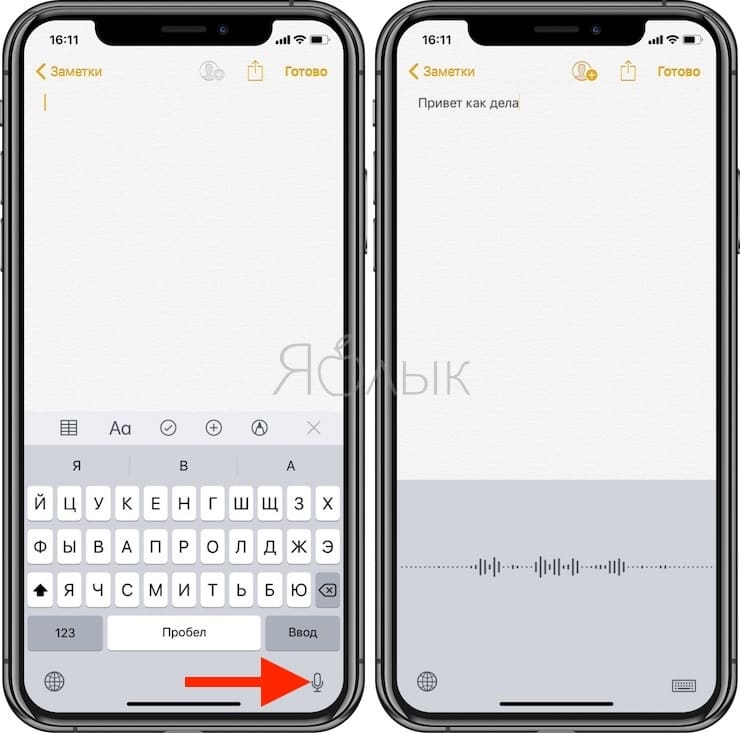
Диктовка
iOS позволяет вводить текст и без использования клавиатуры. На самом деле операционная система обладает впечатляющей поддержкой диктовки. Этот инструмент работает отлично. В следующий раз, когда руки будут заняты, просто нажмите на символ микрофона на клавиатуре и продиктуйте текст. После нажатия клавиши Готово запись речи прекратится.
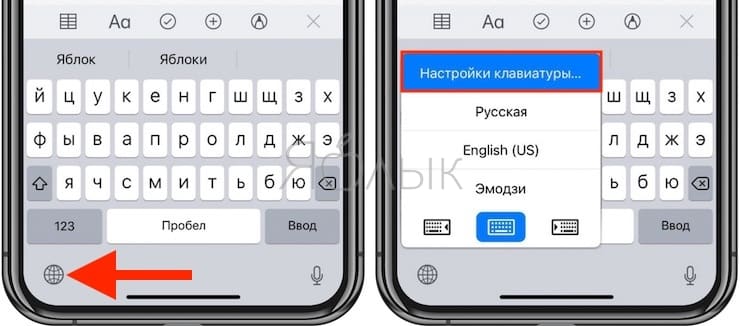
Отключение предиктивного набора текста
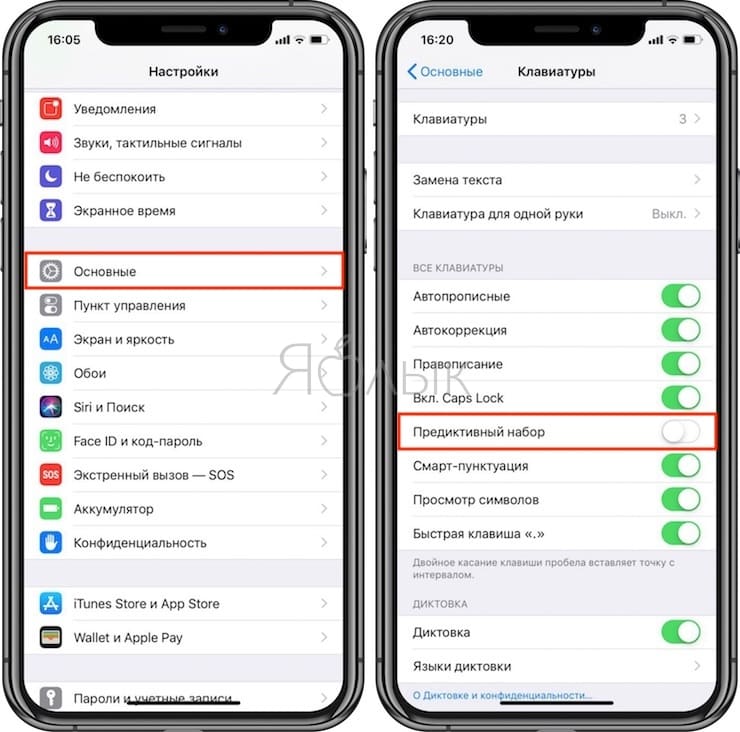
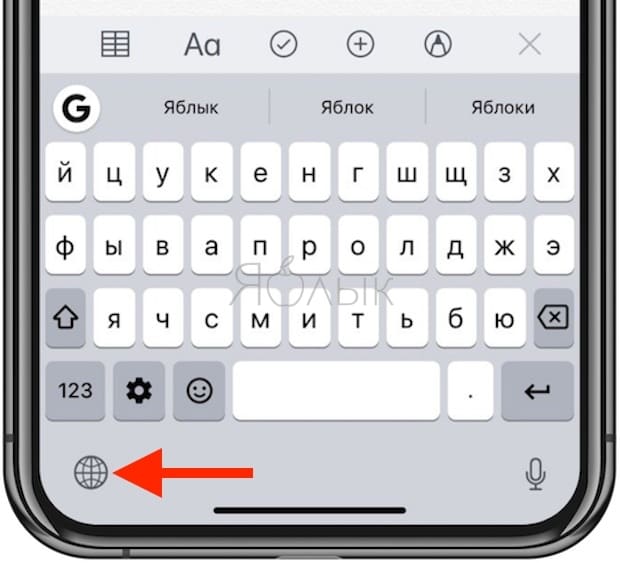
Эта система сама по себе очень полезная – устройство предлагает варианты окончания вводимого слова. Тем не менее не всем нравится пользоваться предиктивным набором. В iOS его можно просто отключить. Для этого нажмите и удерживайте значок земного шара в нижней строке клавиатуры и в появившемся меню выберите «Настройки клавиатуры».
На открывшейся странице найдите опцию Предиктивный набор и просто отключите ее.
Режим одноручного набора на iPhone
Пользователи iOS давно ждали этой возможности и появился он только с выходом iOS 11. Для активации режима одноручного набора, нажмите и удерживайте кнопку с изображением земного шара, а затем в появившемся меню выберите сдвинутую влево или вправо клавиатуру.
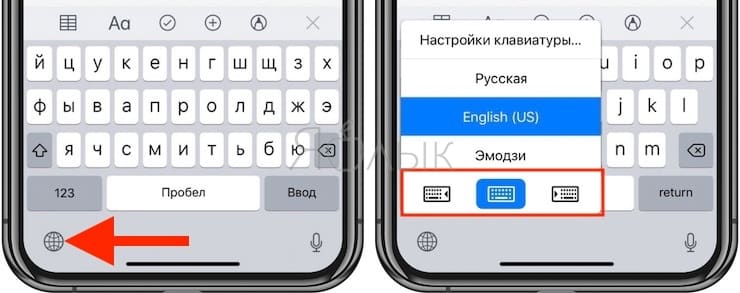
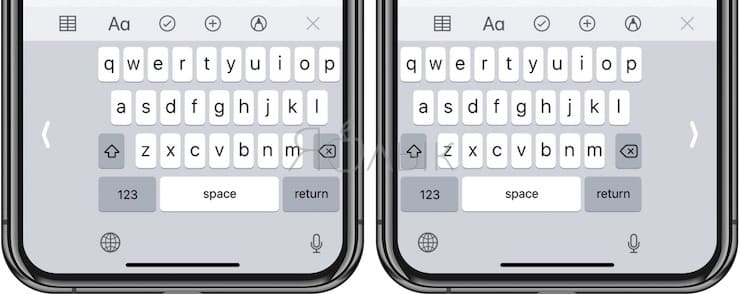
На экране появится слегка уменьшенный вариант клавиатуры, с которой намного более удобно работать одной рукой. Особенно это критично для моделей Plus и Max.
Чтобы вернуть клавиатуре полноразмерный вид, просто нажмите на белую стрелку в пустом месте справа или слева от уменьшенного пространства с буквами.
Ввод текста свайпами (жестами, не отрывая руки)
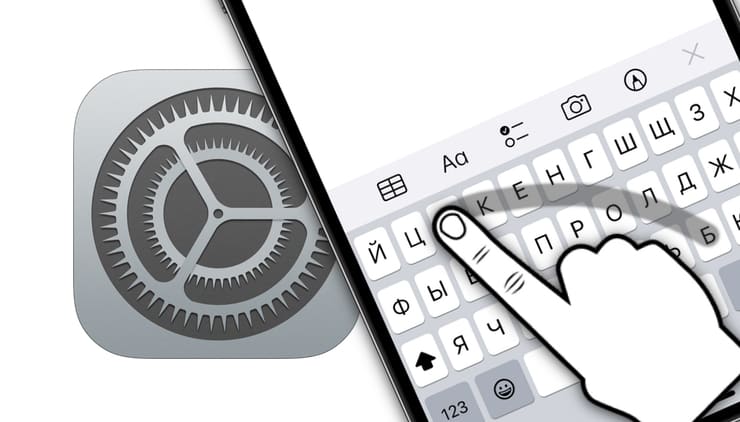
Функция QuickPath появилась в iPhone с выходом iOS 16.4. Она позволяет набирать текст без отрыва пальца от экрана. Для ввода слова надо лишь провести между нужными буквами. Эта возможность может значительно ускорить набор длинных текстов. О том, как включить и пользоваться функцией QuickPath, мы подробно рассказали в этом материале.
Использование сторонней клавиатуры
Долгое время сторонние клавиатуры для iOS были непопулярными из-за эффективности встроенного решения. Но с тех пор эти инструменты явно улучшились. Та полезность, которую они предоставляют, перевешивает вероятные проблемы с надежностью.
Одними из самых лучших сторонних клавиатур для iOS можно назвать Gboard от Google и Яндекс.Клавиатуру. В них присутствует строка поиска, набор с помощью жестов, замена и поиск эмоджи, встроенный переводчик, поиск GIF и многое другое. Эти инструменты получились действительно многофункциональными.
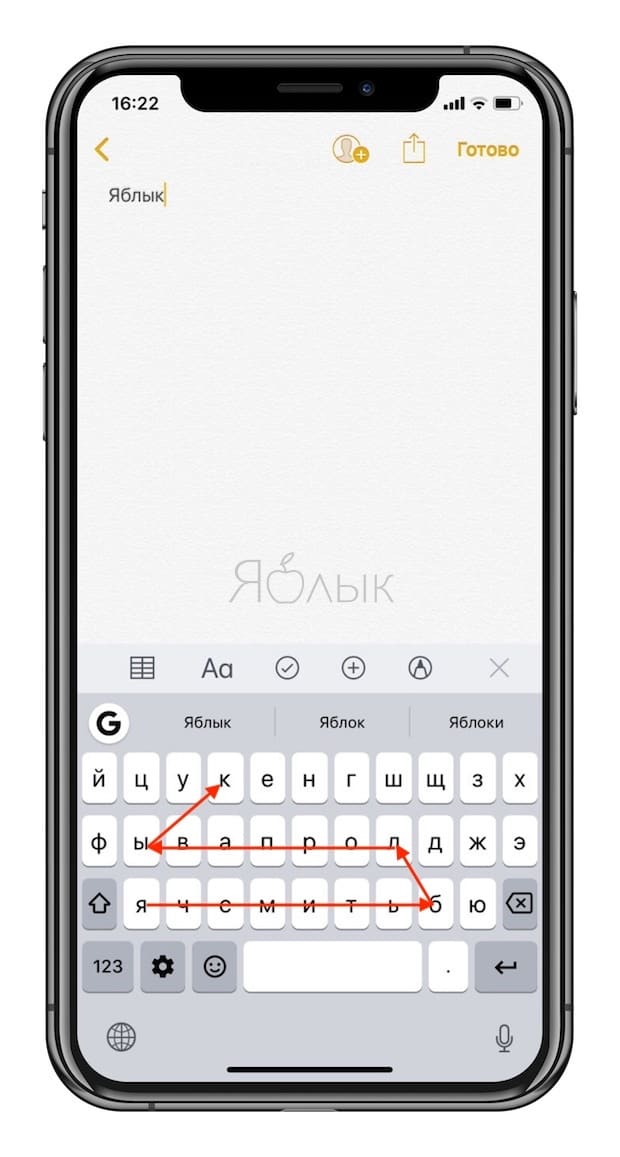
После установки Gboard, Яндекс.Клавиатуры или любой другой сторонней клавиатуры, ее необходимо активировать в системе. Для этого:
Перейдите в Настройки → Основные → Клавиатура → Клавиатуры → Новая клавиатура и выберите установленную программу.
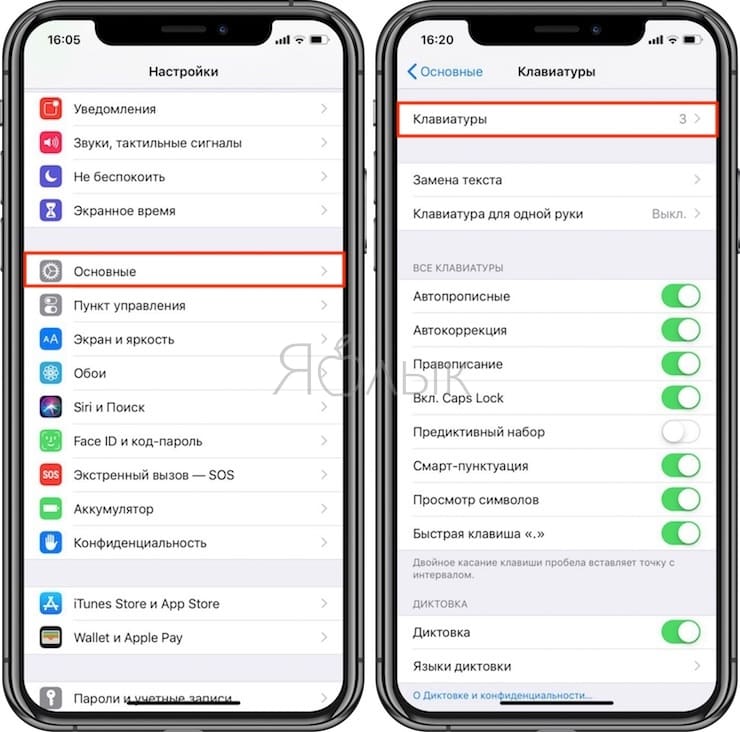
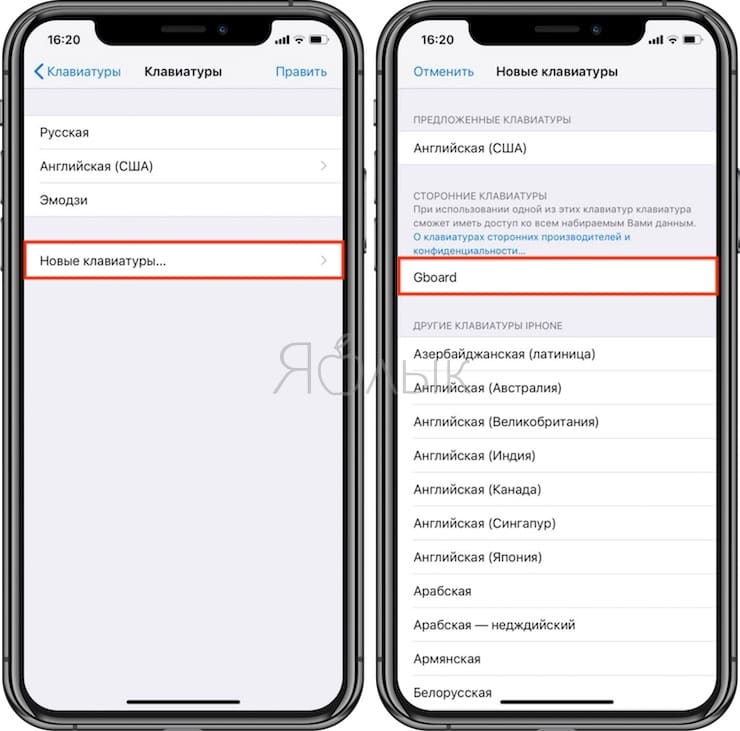
Теперь запустите клавиатуру, нажмите и удерживайте кнопку с изображением земного шара и выберите недавно установленную клавиатуру. Это позволит переключиться на нее. С помощью этой клавиши можно также будет переключаться между несколькими установленными в системе клавиатурами.
Бонусы для iPad
Разделенная клавиатура
При наборе текста на iPad можно использовать разделенную клавиатуру для более комфортного набора двумя руками.
Для этого пройдите в Настройки → Основные → Клавиатура и активируйте пункт «Разделённая клавиатура».
После этого раздвиньте клавиатуру соответствующим жестом в стороны.
Кроме того, клавиатуру на iPad можно перемещать вверх-вниз по экрану. Для этого нажмите значок с изображением клавиатуры и перемещайте палец (подробно).
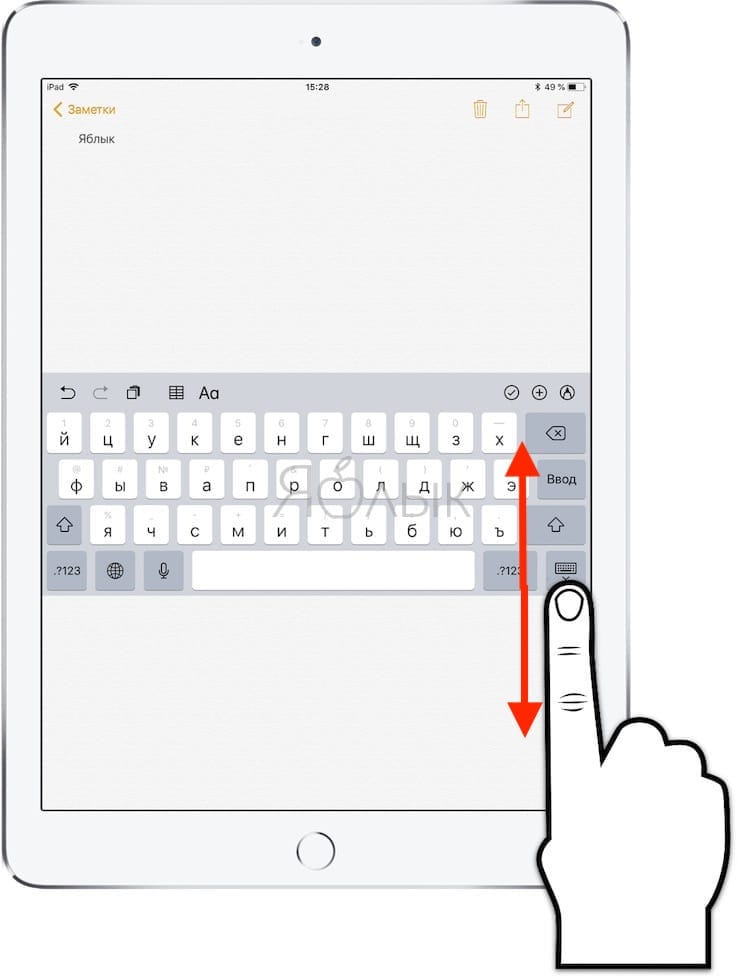
Функция Чиркание клавиш, или для чего на клавишах клавиатуры iPad нанесено сразу несколько символов
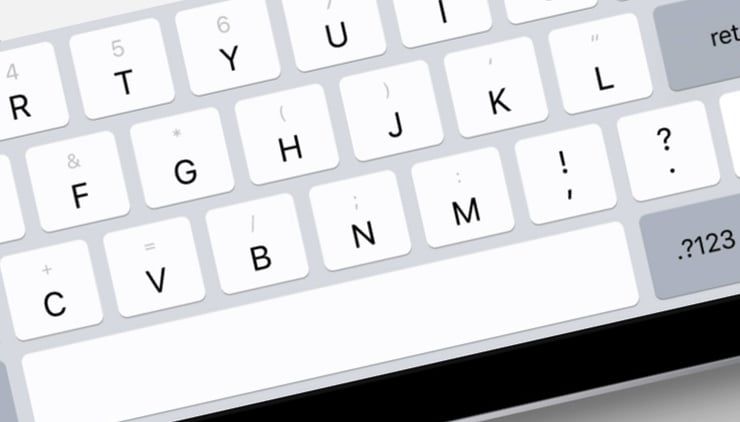
Опция предназачена набора цифр и букв (и других символов) без необходимости переключения клавиатуры.
Например, для того, чтобы выбрать букву, необходимо просто нажать на соответствующую клавишу. А чтобы, например, без переключения на цифровую клавиатру выбрать какую-нибудь цифру, следует нажать на нужную клавишу и провести пальцем вниз. Аналогичная возможность доступна и на странице с символами (подробно).
7 скрытых настроек Gboard, которые надо включить. Печатать будет проще и быстрее
Gboard заслуженно является одной из самых популярных клавиатур на Android и не только — она действительно простая, функциональная и комфортная. Но её можно сделать ещё удобнее, причём исключительно с помощью встроенных настроек. Часть из них нужно просто включить, другие стоит отрегулировать, но в обоих случаях результат будет один — печатать станет проще и, соответственно, быстрее.
В этом материале собраны именно скрытые настройки Gboard. В клавиатуре есть ещё и спрятанные функции, которые всегда активны, но незаметны. О них на Трешбоксе была отдельная статья.
💡 Далее под каждым пунктом указано, как добраться до той или иной настройки. На первом месте всегда стоит значок шестерёнки (⚙️) — в самой клавиатуре он спрятан за стрелкой меню:
Копирование недавнего скриншота
⚙️ ➝ Буфер обмена ➝ Сохранять недавние скриншоты в буфер обмена
Недавно созданный скриншот будет автоматически копироваться в буфер обмена клавиатуры и предлагаться в панели подсказок над клавишами — это удобно, например, в мессенджерах, где не придётся открывать отдельное меню загрузки вложений.
Всегда отображающийся ряд цифр
⚙️ ➝ Настройки ➝ Ряд цифр
По умолчанию в клавиатуре Gboard нет отдельного ряда цифр над буквенными кнопками, но его можно включить. С одной стороны, это увеличит высоту клавиатуры (а следовательно, уменьшит площадь отображаемой информации), но, с другой стороны, ускорит печать.
💡 Цифры можно быстро вводить и в обычной клавиатуре, для этого достаточно свайпнуть пальцем от кнопки Shift (стрелка слева внизу) до нужной цифры.
Умные подсказки текста
⚙️ ➝ Словарь ➝ Личный словарь ➝ ➕ [в правом верхнем углу]
Нередко случается, что с клавиатуры приходится регулярно вводить одну и ту же длинную фразу или какие-либо цифры: например, приветствие для клиентов, адрес электронной почты или номер банковской карты. Чтобы каждый раз не писать эти данные вручную или не задействовать буфер обмена, можно настроить умные подсказки, появляющиеся при вводе определённой комбинации: например, чтобы «поч1» заменялось на «example@trashbox.ru» или «приф» на «Приветствую! Спасибо, что поставили плюс этой статье, мне очень приятно».
Дополнительные символы для долгого нажатия
⚙️ ➝ Настройки ➝ Долгое нажатие: символы [внизу]
Чтобы вводить символы, в клавиатуре Gboard необходимо открыть их раскладку через кнопку «?123». Но их можно писать и длительным нажатием по обычным кнопкам-буквам — так быстрее и удобнее, поскольку не придётся переключаться между раскладками. Если активировать опцию, в правом верхнем углу каждой клавиши появится второстепенный символ, который вводится при длинном нажатии.
💡 Быстро вводить символы можно и свайпом от кнопки «?123», не переключая раскладки.
Быстрый доступ к недавним смайликам
⚙️ ➝ Эмодзи, стикеры и GIF [внизу] ➝ Эмодзи на клавиатуре символов
Чтобы быстрее вводить смайлики, можно включить отображение недавно отправленных эмодзи — они появятся в верхнем меню клавиатуры на экране ввода цифр и символов.
Настройка отклика на удержание клавиш
⚙️ ➝ Настройки ➝ Длительность долгого нажатия [внизу]
Удержание клавиш повсеместно используется в Gboard, чтобы вызвать дополнительные символы. Например, долгое нажатие кнопки из верхнего ряда откроет доступ к вводу цифр и специальных символов, а удержание кнопки точки позволит быстро ввести популярные знаки препинания. Скорость отклика от этих длительных нажатий можно увеличить или уменьшить, чтобы меню всплывало быстрее или медленнее — по умолчанию оно появляется через 300 миллисекунд.
💡 Слишком сильно увеличивать скорость отклика не стоит, поскольку это может привести к ложным срабатываниям. Впрочем, всегда можно будет вернуть прежнюю скорость.
Регулировка высоты клавиатуры
⚙️ ➝ Настройки ➝ Высота клавиатуры
У всех нас не только разные ладони и пальцы, но и отличающиеся смартфоны: с большой или маленькой диагональю, широкие или вытянутые, скользкие или цепкие. От всего этого зависит удобство печатания, но его можно частично улучшить, регулируя высоту клавиатуры. Изменения не назвать слишком существенными, но они однозначно ощутимые.
10 советов, чтобы заметно ускорить набор текста на iPhone
 В закладки
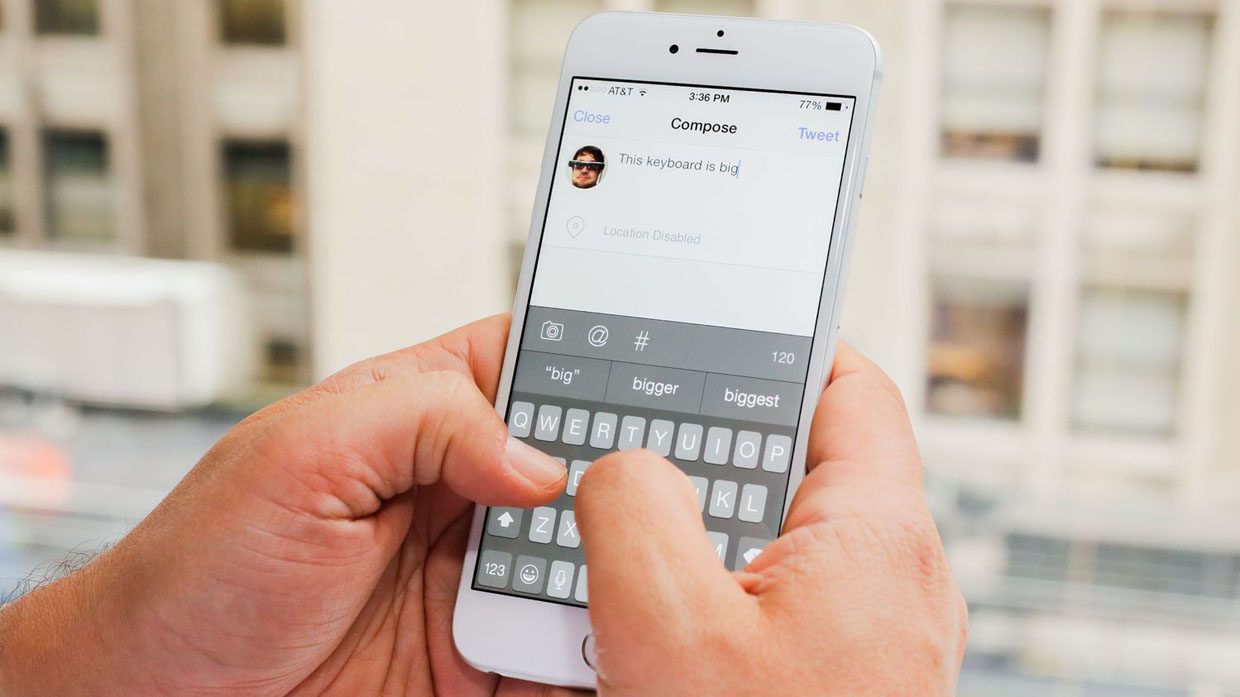
Собрали в одном материале основные возможности iPhone по ускоренному вводу, чтобы вы смогли легко и просто набирать как маленькие сообщения, так и большие фрагменты текста. Пожалуйста.
Спасибо за помощь в подготовке материала друзьям из re:Store
#1. Быстро перемещайтесь по тексту через 3D Touch
Как: нажмите на клавиатуру с усилием
Таким образом переведете клавиатуру в режим тачпада, с помощью которого удобно перемещаться в любое место в тексте для дальнейшего редактирования.
На iPhone без 3D Touch эта возможность недоступна. А на iPad она активируется нажатием на клавиатуру двумя пальцами.
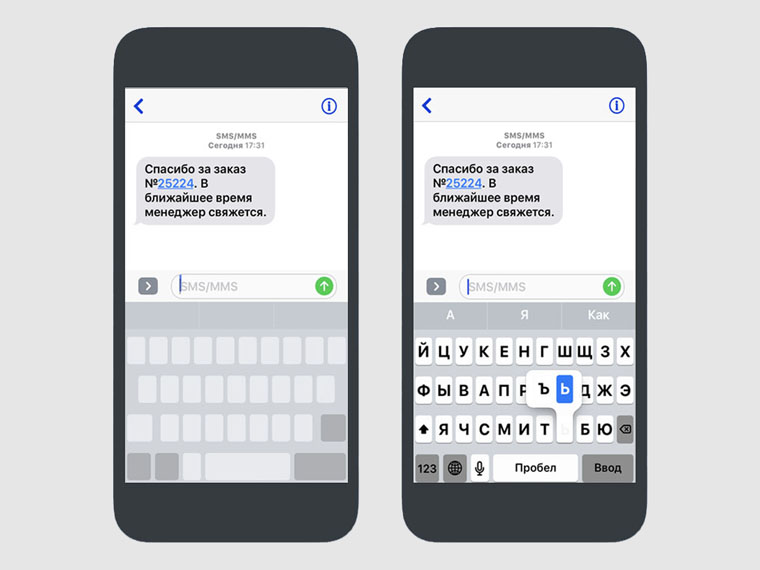
#2. Используйте долгий тап для дополнительных символов
Как: нажмите на символ и удерживайте
Таким образом можно ввести твердый знак вместо мягкого, изменить тип кавычек или выбрать обратную наклонную.
#3. Переходите на другие клавиатуры длинным нажатием
Как: нажмите и удерживайте глобус переключения языков
Если используете больше двух клавиатур (русский, английский, эмодзи и так далее), между ними удобнее переключаться выбором конкретной.
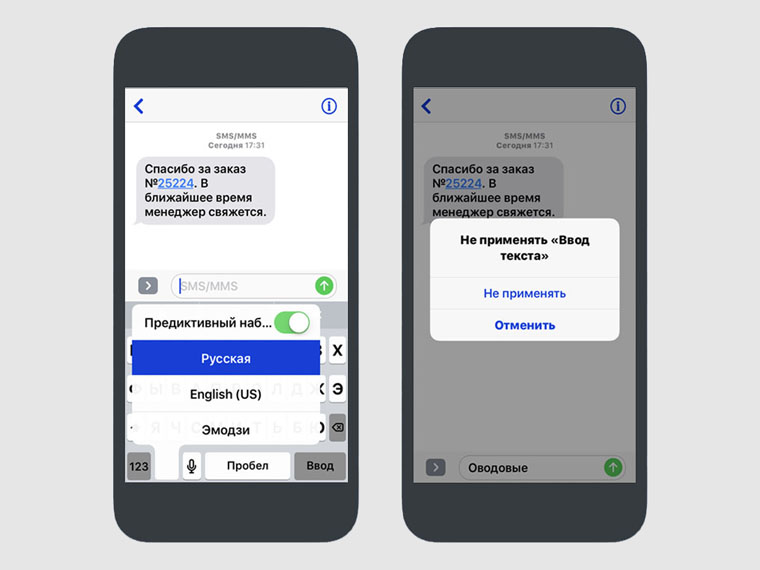
#4. Отменяйте ввод текста с помощью тряски iPhone
Как: потрясите устройство в стороны
После тряски iPhone попросит подтвердить отмену последней набранной информации.
#5. Упростите ввод точки в конце предложения
Как: нажмите на пробел два раза
После двойного нажатия пробела получите точку в конце предложения и пробел для начала нового. Это особенно удобно при наборе больших объемов информации.
Эта же возможность работает как на iPad, так и на Mac.
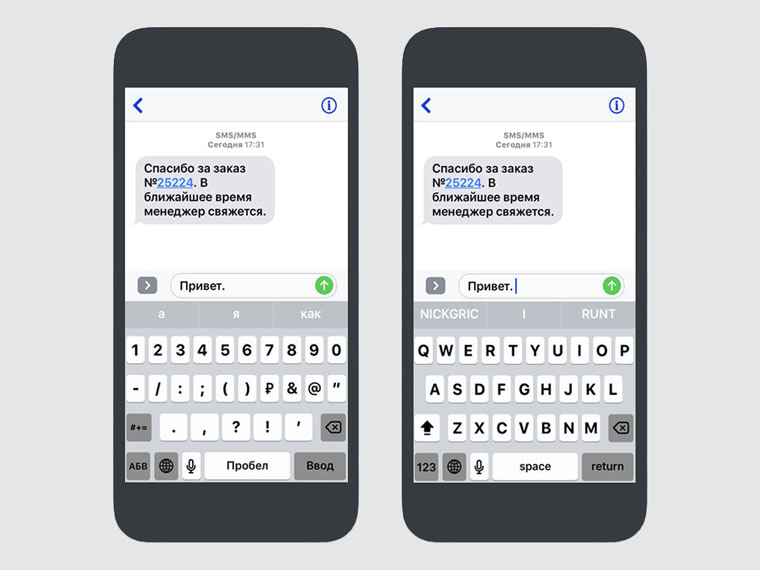
#6. Включите КАПС с помощью двойного тапа по шифту
Как: зафиксируйте ввод заглавных букв двойным нажатием на шифт
Таким образом зафиксируете набор заглавных букв, если с их помощью нужно выбрать участок текста или ввести название материала, заголовки, подзаголовки и прочее.
#7. Вводите цифры и символы не отрывая пальца
Как: нажмите на кнопку перехода на цифровую клавиатуру и выберите символ, не отрывая пальца
После ввода символов таким образом, клавиатура автоматически возвращается в режим набора текста. Это тоже сильно экономит время.
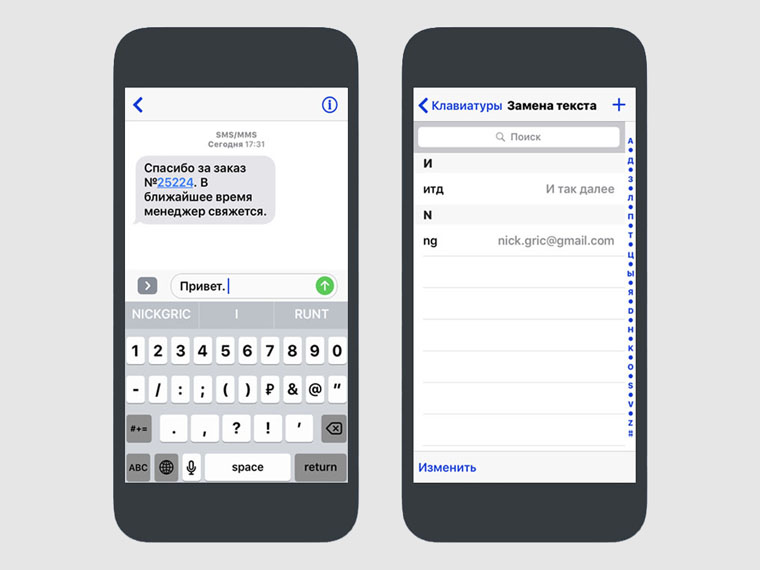
#8. Используйте сокращения для ускорения ввода
Как: Настройки — Основные — Клавиатура — Замена текста
С помощью сокращений удобно вводить адреса электронной почты, длинные логины для сервисов, смайлики эмодзи, повторяющиеся тэги для Instagtam и других социальных сетей.
#9. Измените введенное с автозаменой слово
Как: вернитесь к слову удалением пробела и выберите другую замену из предложенных
Автозамена — удобный инструмент, который заменяет любые ошибочные нажатия нормальными словами. Но не всегда правильно подставляет их — таким образом можно выбрать альтернативу.
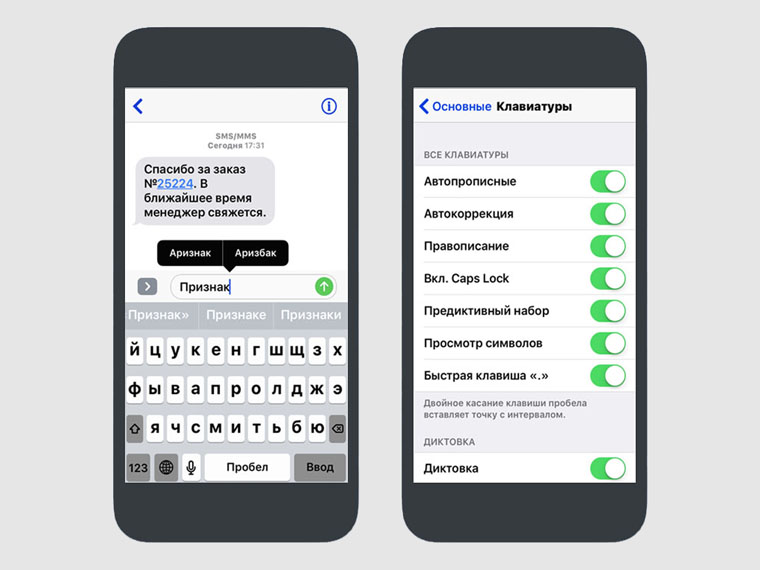
#10. Обязательно попробуйте предиктивный набор
Как: Настройки — Основные — Клавиатура — Предиктивный набор
Предиктивный набор предлагает слова, которые подходят по смыслу всего предложения или полные слова по их фрагментах. И советует тематические эмодзи.
В закладки
Как увеличить скорость печатания на смарфтоне Android
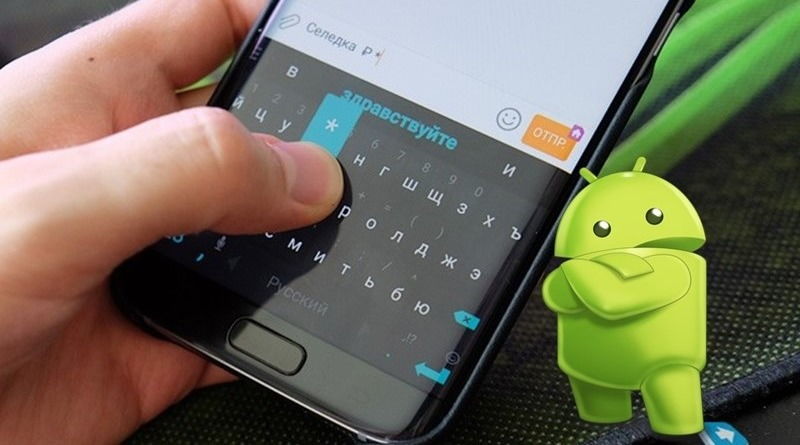
Все согласятся с тем, что печатать на клавиатуре намного удобнее, чем на экране смартфона. Возможно, пользователи Android, которым сейчас меньше 18-и лет не согласятся с этим утверждением, ведь они выросли со смартфоном в руках. Однако если вы чуть-чуть старше, то для вас печатание простого сообщения может занять несколько минут.
Хотели бы увеличить скорость печатания сообщений на Android? Тогда используйте эти советы!
Два больших пальца или один указательный
Я видел в метро людей, которые писали одним указательным пальцем на нечеловеческой скорости, однако я сам предпочитаю использовать два больших пальца. Здесь всё индивидуально, но, скорее всего, двумя пальцами вы будете писать быстрее.
Автоисправление слов и предсказание ввода текста
Автокорректор — действительно полезная штука, которая исправит все ваши опечатки и ошибки. Если же говорить о предсказании текста, то, используя его вы реально увеличиваете скорость печатания. Обычно вам будут предлагаться только те слова и фразы, которые вы часто пишите, так что эта функция тоже обязательная к использованию.
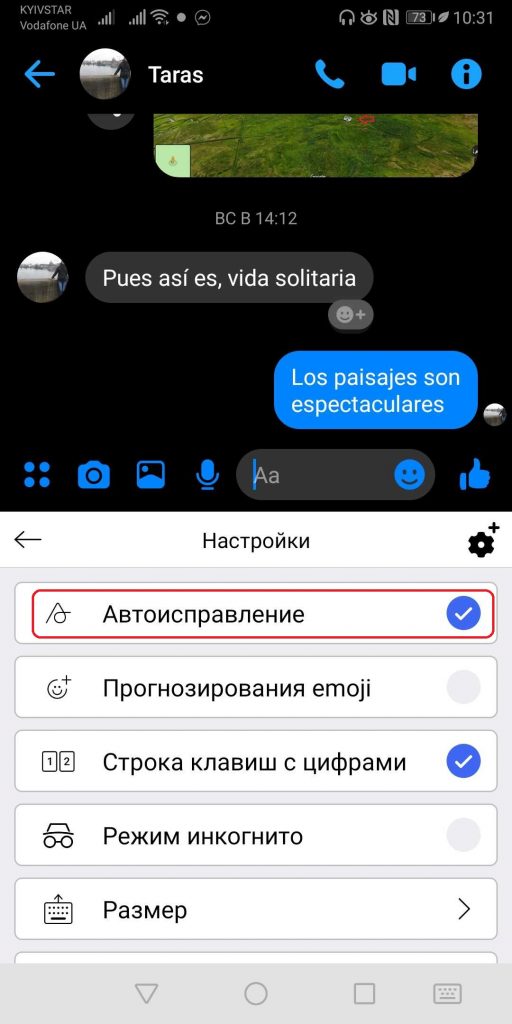
Включается эта опция в настройках клавиатуры, которые отображаются в виде шестерёнки. Также убедитесь в том, что у вас включена опция «Строка клавиш с цифрами».
Голосовой ввод текста
Вы можете набирать текст с помощью голосовых команд! Учтите, что пока эта функция не на сто процентов точная, но уже довольно хорошо и правильно распознаёт речь.
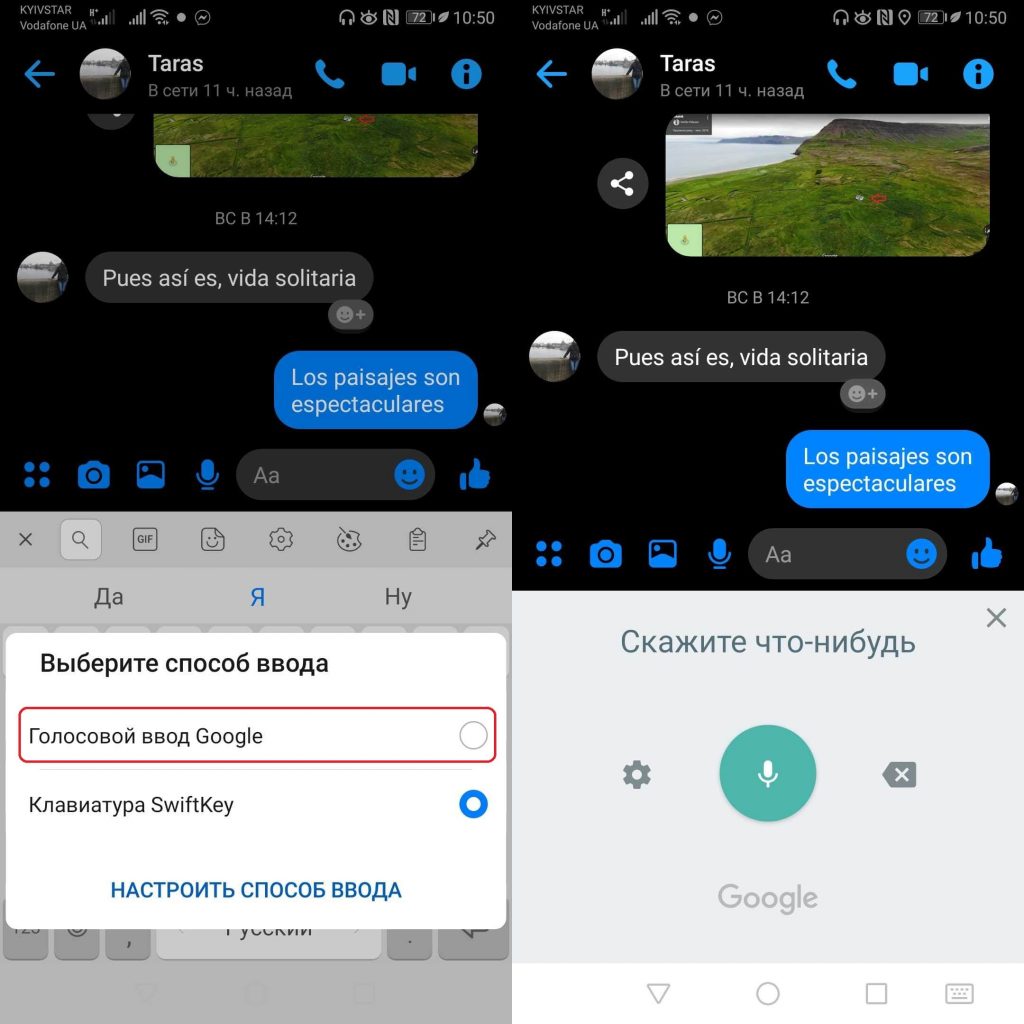
Лучше всего эту функцию использовать для записи голосовых сообщений и вести переписку с помощью их, однако вы также можете преобразовывать ваши слова в текст.
Swift-To-Type клавиатура
Действительно полезная опция, позволяющая быстро писать слова, не отрывая палец от экрана. Например, чтобы написать фразу, «Хорошо погуляли», вам нужно последовательно провести пальцем по буквам «Х-О-Р-О-Ш-О», затем оторвать палец от клавиатуры и также провести по буквам «П-О-Г-У-Л-Я-Л-И».
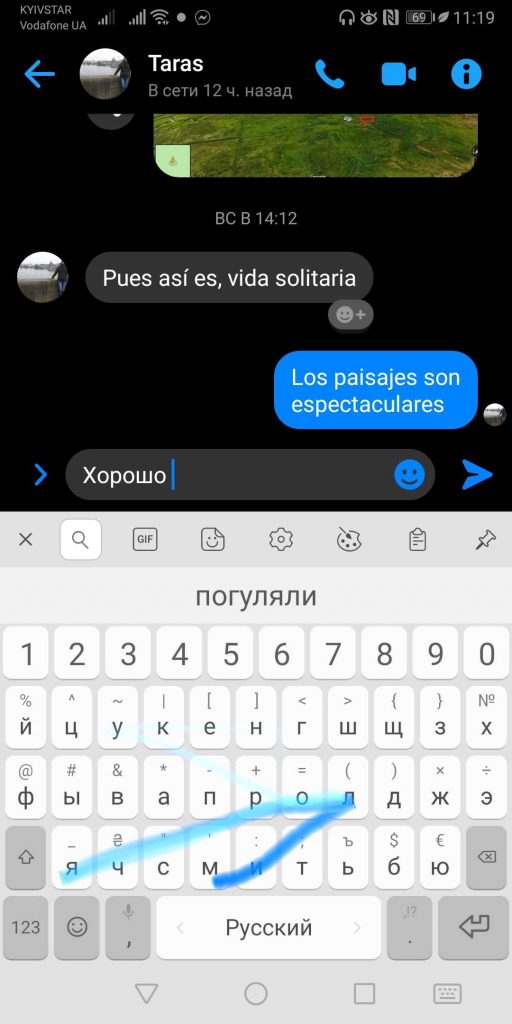
Таким образом эта фраза будет написана вами в два раза быстрее обычного. Попробуйте! Этот метод действительно эффективный.
Альтернативные клавиатуры
Нельзя отрицать, что Gboard никому не отдаст своё первенство в нише клавиатур, однако существуют другие хорошие альтернативы. Ссылки на лучшие из них мы оставим в конце статьи.
Бонус: Клавиатуры-игры
Почему бы не повеселиться во время набора текста? Существуют клавиатуры, набирать текст на которых вы будете параллельно играя в прикольные игры! Несколько таких забав вы найдёте в конце статьи. ��
А каким методом набора текста пользуетесь вы? Поделитесь с нами, что позволяет вам печатать быстрее на Android!
SwiftKey Keyboard
Одна из самых хорошо зарекомендовавших себя клавиатур с отличным предсказанием слов и автокоррекцией на 150-и языках.
Fleksy клавиатура GIF + emoji
Клавиатура, на которой был побит рекорд Гиннеса по скорости печатания! Приложение предлагает все стандартные функции и радует приятным интерфейсом.
ZType
Захватывающий экшен, играя в который вы улучшите свои навыки набора текста. Каждая напечатанная вами буква будет запускать бомбу в противника. Чем быстрее вы печатаете, тем больше противников подбиваете!
Typing Master
Некое подобие тетриса, где на блоках будут написаны слова, которые вам нужно будет напечатать до того, пока они не коснуться земли.