Как очистить кэш на iPad для обеспечения первоклассной производительности и скорости устройства
Вам нужно будет очистите кеш на iPad потому что он засорится и повлияет на работу устройства. Но что такое кэш? Это часть памяти устройства, где хранятся все временные файлы. Он повышает производительность просмотра, позволяя процессору легко получать доступ к общим файлам, но в основном он используется веб-сайтами для хранения изображений продуктов, настроек JavaScript и других удобных настроек. В кэше хранится слишком много информации, которая вам не всегда нужна, что замедляет процесс поиска нужных деталей вашим устройством. Теперь вы можете очистить это на своем iPad, чтобы немного ускорить процесс, и есть много способов сделать это.
- Часть 1. Как эффективно очистить кэш на iPad
- Часть 2. Как очистить кеш приложения на iPad
- Часть 3. Советы: что произойдет, если я очистлю кеш на iPad
- Часть 4. Часто задаваемые вопросы об очистке кэша приложений на iPad
Часть 1. Как эффективно очистить кэш на iPad

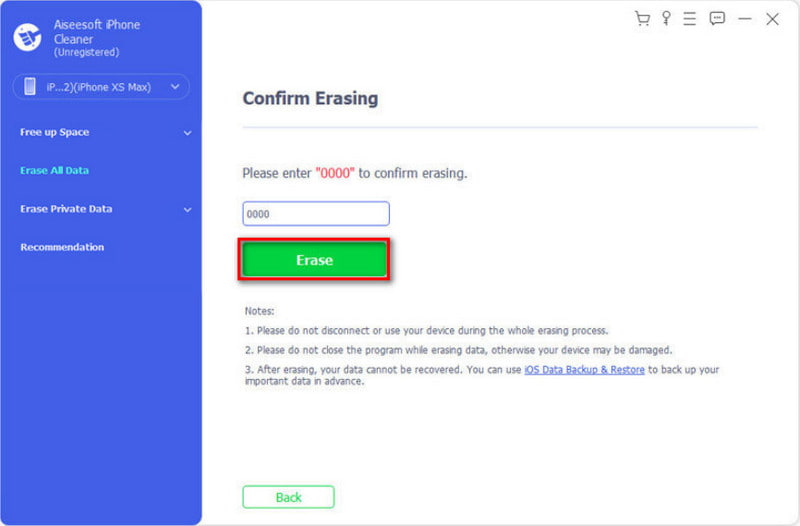
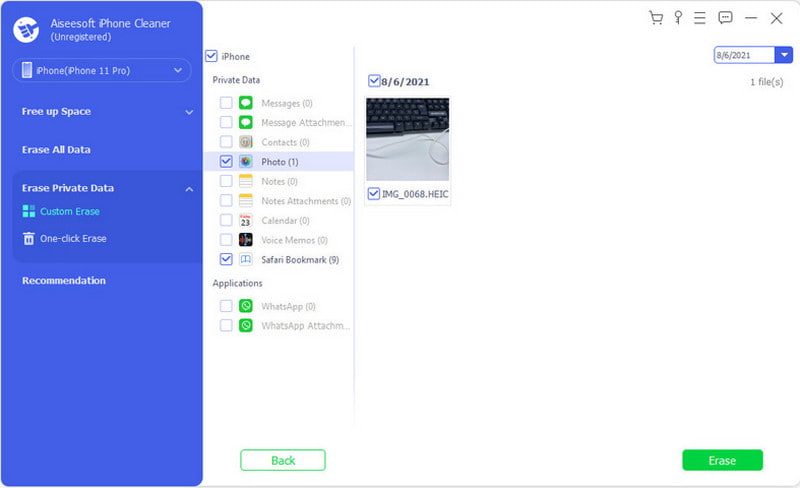
- Очистите кеш на iPad и очистите ненужный мусор для повышения производительности устройства.
- Удалите файлы из фотопленки, фотографии, видео, музыкальную библиотеку и другие приложения.
- Поддержка сжатия и экспорта изображений на ПК для освобождения места.
- Лучше всего подходит для удаления данных одним щелчком мыши на iOS 17 с настраиваемыми параметрами.
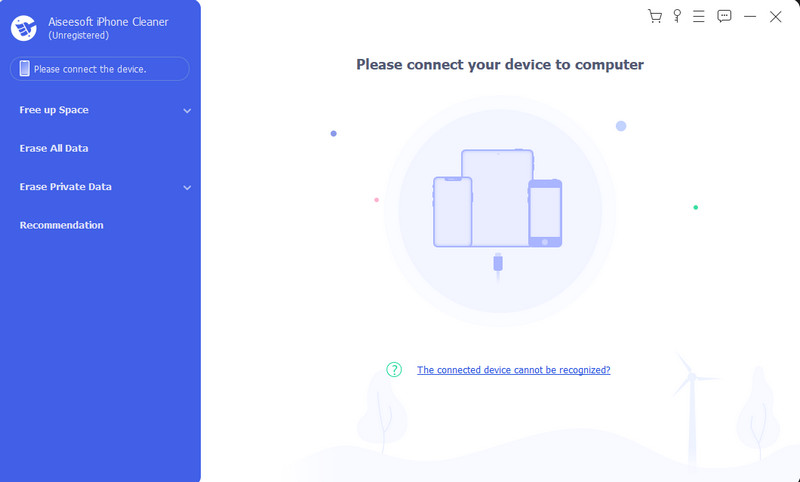
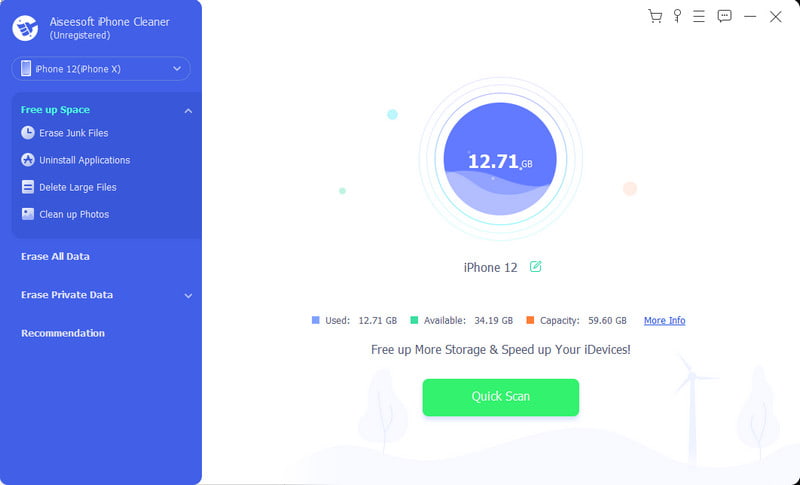
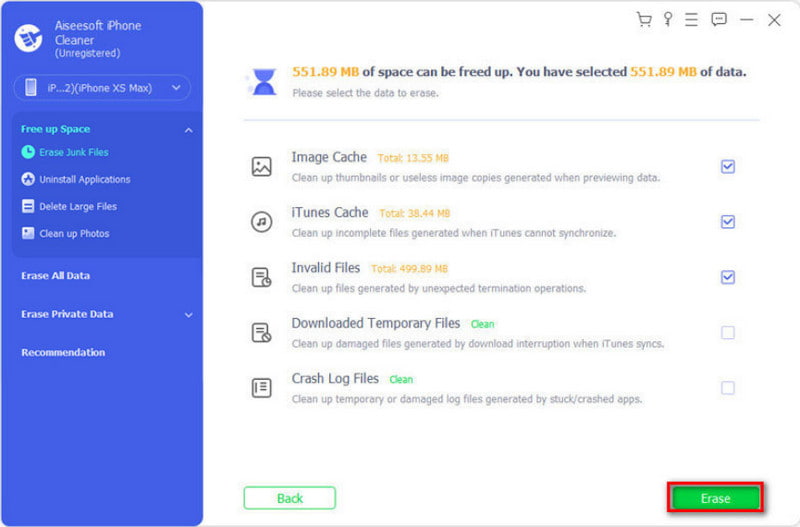
Часть 2. Как очистить кеш приложения на iPad
Заметили, что ваш iPad в последнее время стал медленнее? Что ж, потребуется немного ускорить его, удалив сохраненный кеш из Safari, YouTube и других приложений. Если вы всегда пользуетесь Интернетом и используете учетные записи, это повлияет на вашу производительность в Интернете. Это действие приведет к выходу вас из сайтов, но вы можете настроить его через настройки браузера. Более того, даже без Очиститель iPad, вы можете вручную удалить кэш приложения, не теряя при этом данные приложения. Итак, попробуйте эти методы, чтобы очистить кэш на iPad.
Удалить кэш приложения на iPad
Обычно очистить кеш можно, открыв приложение, но это занимает много времени, если у вас много приложений и планшет уже работает медленно. Хорошо, что вы можете индивидуально очистить кеш приложения в настройках, что экономит больше времени. Вот что вам нужно сделать:
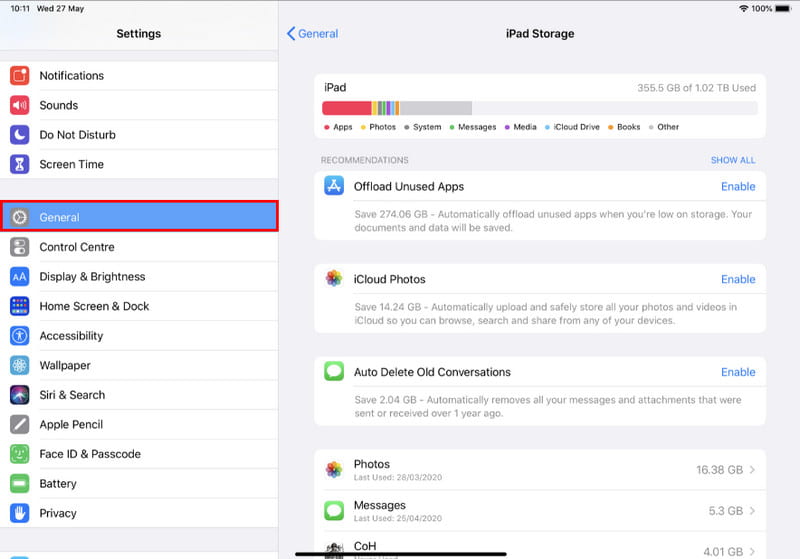
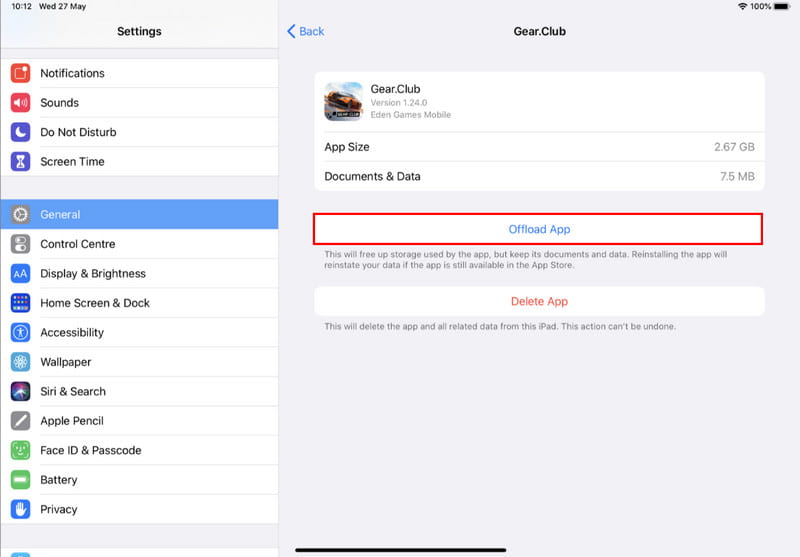
iPad Storage порекомендует удалить все приложения и файлы, которые вы не всегда используете. Сюда входят загруженные телепередачи, видео, приложения и т. д. Эту часть лучше проверить, чтобы удалить ненужные файлы.
Очистить кеш в Safari на iPad
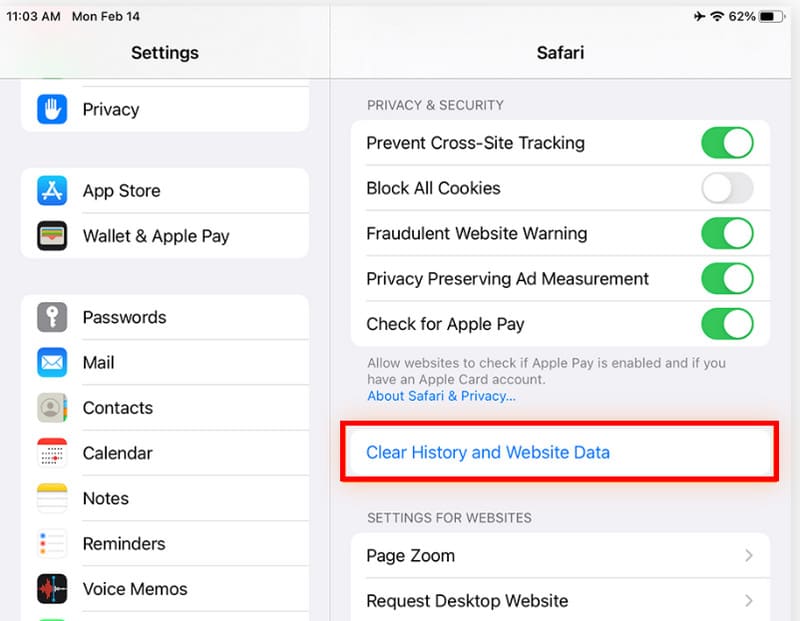
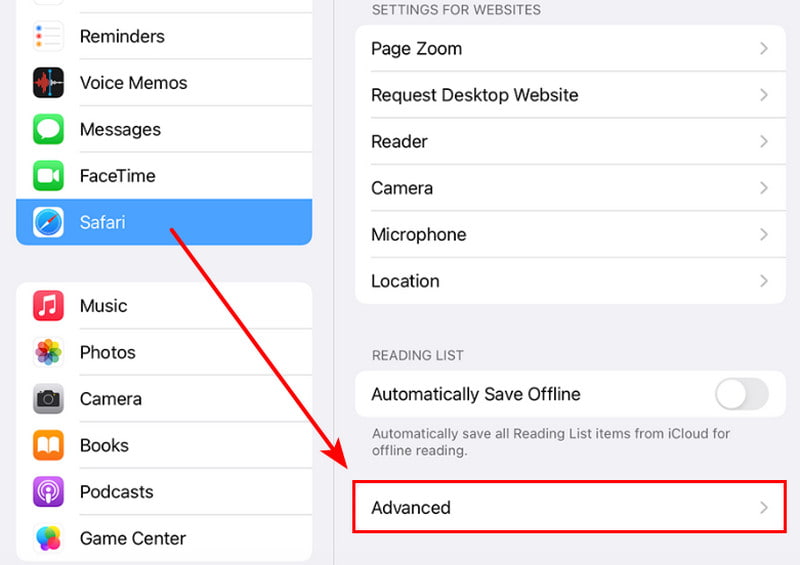
Safari — ваш браузер по умолчанию на устройствах Apple. Он хранит информацию с сайтов, на которые вы заходите. Safari позволяет полностью стереть историю просмотров, кеш и файлы cookie. В отличие от удаления кэша приложения, вы можете легко стереть историю в Safari с настройкой, если вы не хотите выходить из сохраненных учетных записей. Без дальнейшего промедления выполните следующие действия:
Как очистить кеш на iPad Chrome
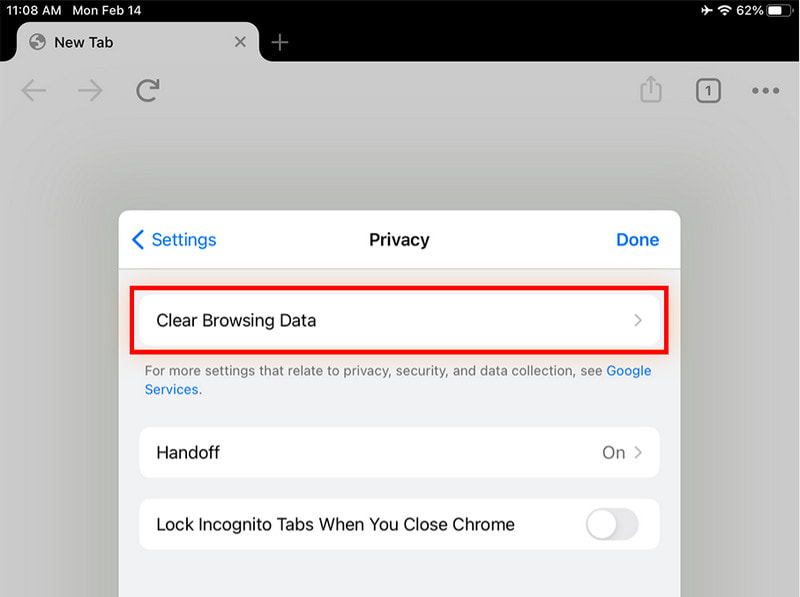
Google Chrome — это дополнительный браузер, который вы можете использовать на iPad. Он обеспечивает эффективность с точки зрения использования, производительности и настройки. Однако кеш может замедлить процесс, особенно если вы не очищаете его регулярно. Используйте следующие шаблоны для очистки кеша.
Как очистить кэш YouTube на iPad
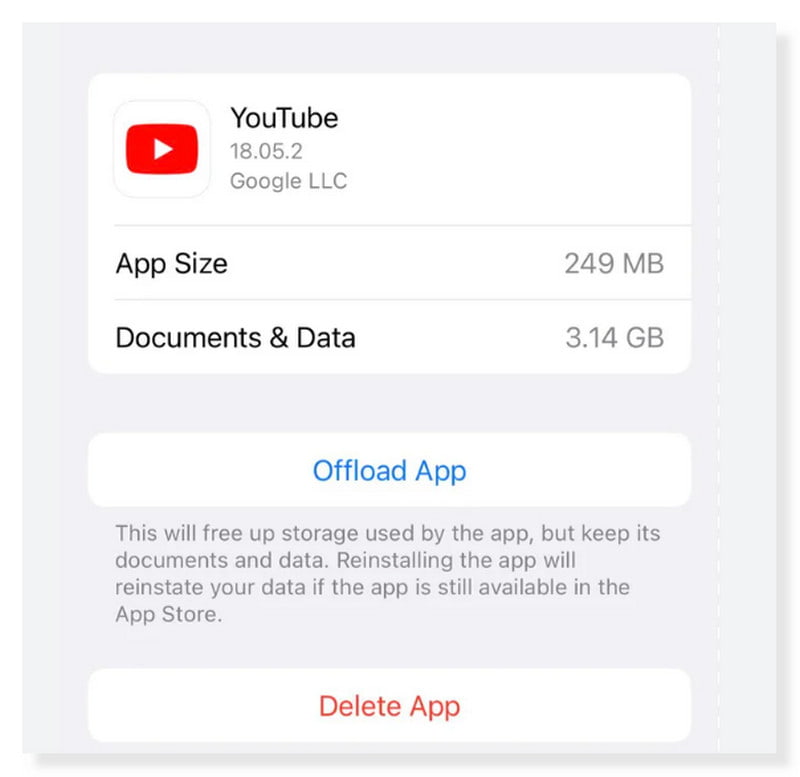
Если вы любитель смотреть видео, ваше приложение YouTube на iPad может занимать много кэша, что приведет к снижению скорости работы устройства. В конечном итоге это также повлияет на производительность и качество видео на YouTube, даже при стабильном подключении к Интернету. Вот как очистить кеш в приложении:
Часть 3. Советы: что произойдет, если я очистлю кеш на iPad
На самом деле кеш помогает определить ваши интересы при работе в Интернете или использовании приложения. Но он может накапливаться, и кеш может стать проблемой для устройства. Когда вы замечаете, что ваш iPad работает, очистка кэша — рекомендуемый метод регулирования скорости. Но что на самом деле происходит при их удалении из браузеров и приложений?
Хороший выбор очистки кэша приведет ваш iPad в идеальный вид. Но вот что происходит с приложением, которое вы очистили: некоторые настройки будут удалены, но вы не выйдете из учетных записей и других учетных данных. Для браузеров будет удалена история поиска, а для приложений — временные файлы. Не волнуйся; эти файлы можно будет получить снова, если вы продолжите использовать приложения. Регулярное удаление кэша не только полезно для технической гигиены, но и освобождает больше места для хранения.
Однако вы должны понимать, что удаленная информация приведет к некоторым задержкам при использовании приложения или посещении веб-сайта, и это связано с тем, что данные необходимо будет загрузить заново. Также обратите внимание, что очистку кэша, истории и файлов cookie не следует выполнять так часто, поскольку при этом потеряется смысл загрузки улучшений. Сделайте это, когда устройство работает медленнее или капризничает.
Часть 4. Часто задаваемые вопросы об очистке кэша приложений на iPad
Стоит ли очищать кеш на iPad?
Абсолютно да. Это защитит ваше устройство от перегрева и сэкономит больше места. Но если у вас нет снижения производительности, вам не нужно очищать кеш на планшете.
Как очистить iPad, чтобы он работал быстрее?
Помимо очистки скопившегося кэша приложений и браузеров, вы также можете удалить историю просмотров и ненужные приложения со своего устройства. Проверьте подключение к Wi-Fi, чтобы узнать, не приводит ли оно к снижению производительности, или обновите приложения новыми версиями.
Как проверить кэш-память на iPad?
Зайдите в приложение «Настройки» и перейдите непосредственно к Общие меню. Нажмите Хранение iPad вариант, и он покажет все приложения с их памятью и данными. Здесь вы также можете выполнить удаление кэша приложения и данных приложения.
Как часто мне следует очищать кэш на iPad?
Рекомендуемый график очистки кэша на вашем устройстве — каждые несколько месяцев. Если у вас не слишком много экранного времени и вы не открываете слишком много приложений и веб-сайтов, возможно, вам придется удалить некоторые неиспользуемые и чаще очищать кеш.
Ограничивает ли мой iPad кэш браузеров и приложений?
Нет. iPad и любое другое устройство не ограничивают входящий кэш из приложений и браузеров. Устройство может хранить как можно больше данных, пока оно в конечном итоге не будет использовать все пространство хранения или не приведет к снижению производительности.
Очистите кеш вашего iPad для регулирования скорости серфинга устройства. В этой статье показаны лучшие способы удаления кеша из Safari, Google Chrome, YouTube и других приложений. Но поскольку удаление всех кешей приложений на iPad может занять некоторое время, рекомендуется использовать Aiseesoft iPhone Cleaner для удаления ненужных файлов одним щелчком мыши. Попробуйте бесплатную версию и оцените максимальную производительность вашего устройства.
Что вы думаете об этом посте.
Рейтинг: 4.9 / 5 (на основе голосов 375) Подпишитесь на нас в
Имея длинный список контактов, вы захотите удалить неактивные. Что можно сделать, чтобы сократить контакты? Вот как удалить контакты на вашем iPhone.
Узнайте, как удалять сообщения на iPhone разными способами. Вы можете удалить отдельный текст из нескольких разговоров или очистить длинный список.
Кеш TikTok занимает место для хранения. Это замедлит работу вашего телефона и самого приложения TikTok. Вот два способа легко очистить кеш TikTok.
Оставьте свой комментарий и присоединяйтесь к нашему обсуждению
Очиститель iPhone
iPhone Cleaner может выборочно очищать ненужные данные на вашем устройстве. Вы также можете использовать его, чтобы стереть личные данные и сделать ваш iPhone / iPad / iPod Touch быстрым и безопасным.
Очистите кэш. Как ускорить работу своего iPhone и iPad — краткая инструкция

Со временем iPhone и iPad могут работать медленнее, все из-за того, что они забиваются ненужными файлами и приложениями.
Как очистить кэш на iPhone — один из самых популярных запросов для поиска Google. Запуская несколько приложений одновременно, мы собираем много мусора, накапливая тонны ненужных файлов в кэше нашего устройства.
Поэтому мы решили объяснить, как очистить кэш, чтобы ускорить работу вашего iPhone или iPad.
Зачем удалять файлы кэш?
Очистка кэша на iPhone действительно важный аспект в пользовании гаджета.
Кэш — это временные файлы, которые хранятся на гаджете для быстрого доступа к данным. Однако со временем кэш может накапливаться и занимать очень много памяти. Чистка кэша помогает освободить эту память и создать больше пространства для новых файлов и приложений.
Вы можете немного увеличить скорость своего устройства, очистив его от мусора и файлов, которые забивают память, и сэкономить свое время.
Очистка кэша также может сохранить вашу приватность. Кэш может содержать конфиденциальные данные, такие как изображения, копии веб-страниц или личные сообщения. Удаление кэша помогает предотвратить возможный доступ к этим данным посторонними лицами и обеспечивает дополнительный уровень защиты.
Как очистить кэш на iPhone и iPad в Safari и других программах
Существует несколько методов удаления кэша программ на iPhone. Вот как они работают:
Удаление временных данных приложения
Вы можете использовать некоторые приложения на iOS, которые позволяют очистить кеш из самих приложений настроек, нажав кнопку. Но для того, чтобы это начало действовать, определенное приложение должно быть запущено хотя бы один раз, чтобы очистить его кеш.
Откройте « Настройки» на своем iPhone
Прокрутите настройки и найдите приложение, кэш которого нужно очистить
Выберите приложение и еще раз прокрутите вниз страницы
Теперь здесь вы найдете « Очистить временные данные при следующем запуске»
Очистка кэша на iPad
С течением времени iPad перестает работать быстро и забывается ненужными файлами и данными. Чтобы очистить планшет и снизить нагрузку на систему, можно воспользоваться способами из представленной статьи.
Очистка кэша на iPad
Часто удаления ненужных файлов (видеозаписей, фотографий, приложений) недостаточно для освобождения места. В таком случае можно очистить кэш устройства полностью или частично, что может прибавить от нескольких сотен мегабайт до пары гигабайт. Однако всегда стоит учитывать, что кэш со временем снова начинает увеличиваться, поэтому постоянно очищать его нет смысла — это актуально для удаления совсем старых временных файлов, которые больше никогда не будут использоваться планшетом.
Способ 1: Частичная очистка
Этот метод чаще всего используется владельцами Айпадов и Айфонов, так как не предполагает полной потери всех данных и создает резервную копию на случай неудачи при процессе очистки.
Следует отметить несколько важных пунктов, которые относятся к этому виду удаления кэша:
- Все важные данные сохранятся, удалятся только ненужные для системы файлы;
- После успешной очистки не нужно заново вводить пароли в приложениях;
- Занимает от 5 до 30 минут, в зависимости от количества ПО на планшете и выбранного варианта;
- В итоге может освободиться от 500 МБ до 4 ГБ памяти.
Вариант 1: iTunes
В этом случае пользователю понадобится компьютер, установленная программа iTunes и шнур USB для подключения планшета.
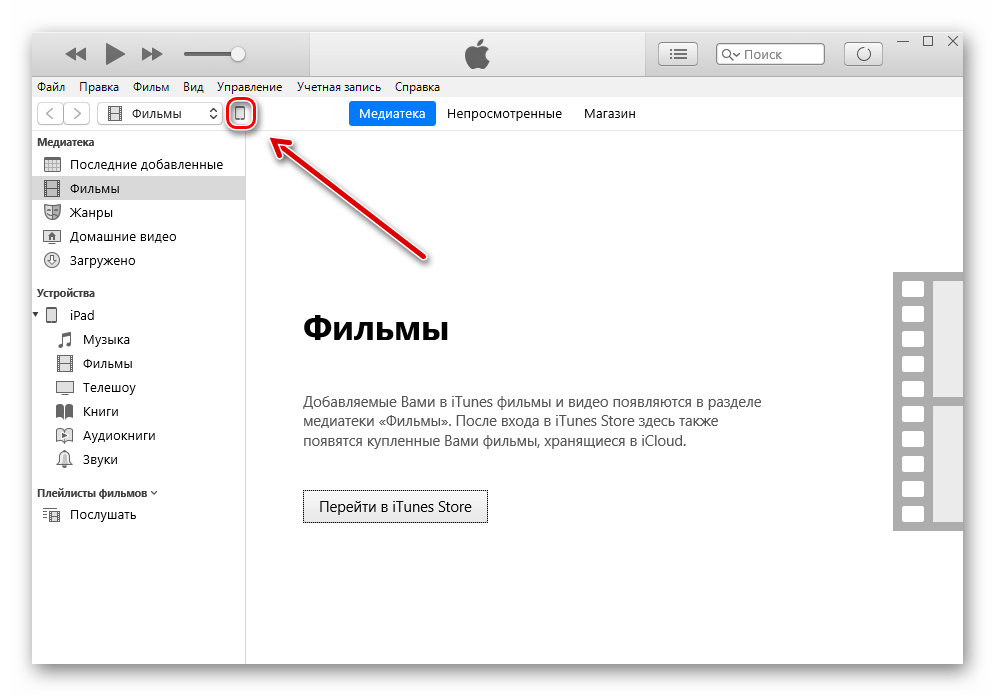
- Подключите Айпад к ПК, откройте iTunes. Если нужно, подтвердите доверие к этому ПК, нажав соответствующую кнопку на устройстве во всплывающем окне. Кликните на значок iPad в верхнем меню программы.
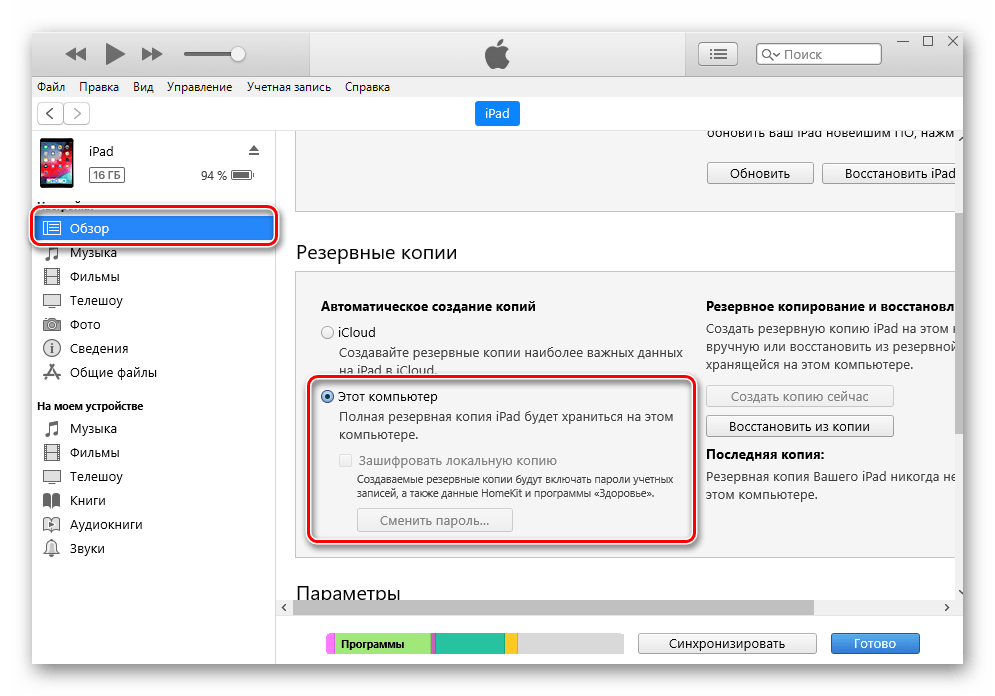
- Перейдите в раздел «Обзор» – «Резервные копии». Кликните «Этот компьютер» и поставьте галочку напротив «Зашифровать локальную копию». Программа попросить придумать и ввести пароль для резервной копии для ее дальнейшего использования.
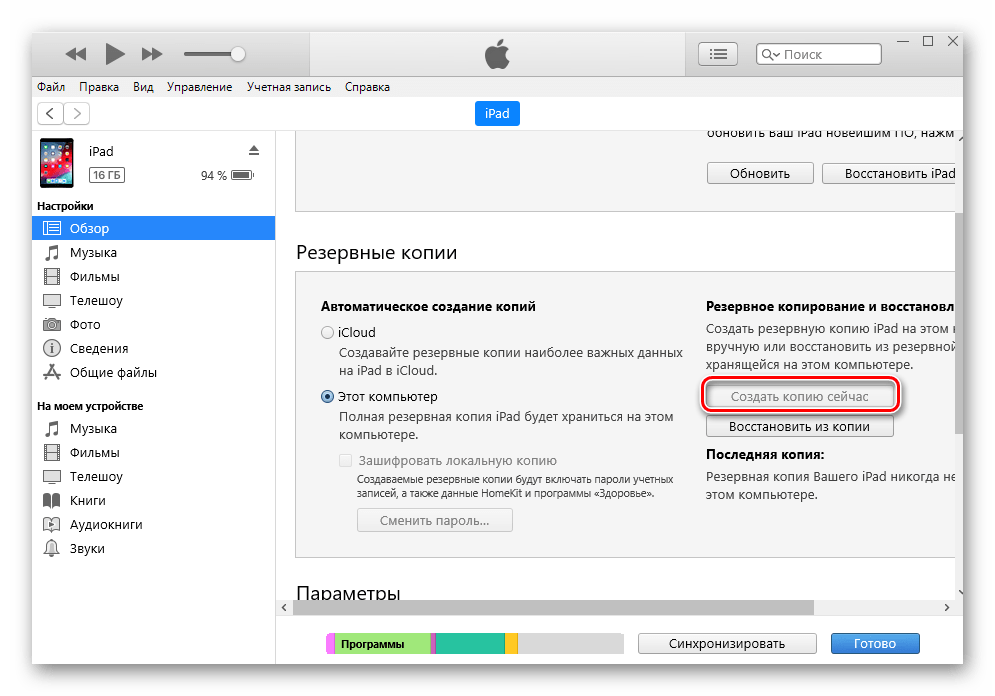
- Нажмите «Создать копию сейчас» и дождитесь окончания процесса и оставьте программу открытой.
После этого нам необходимо восстановить iPad, используя ранее созданную копию. Однако перед этим нужно выключить функцию «Найти iPhone» в настройках устройства или на сайте. Об этом мы рассказывали в нашей статье.
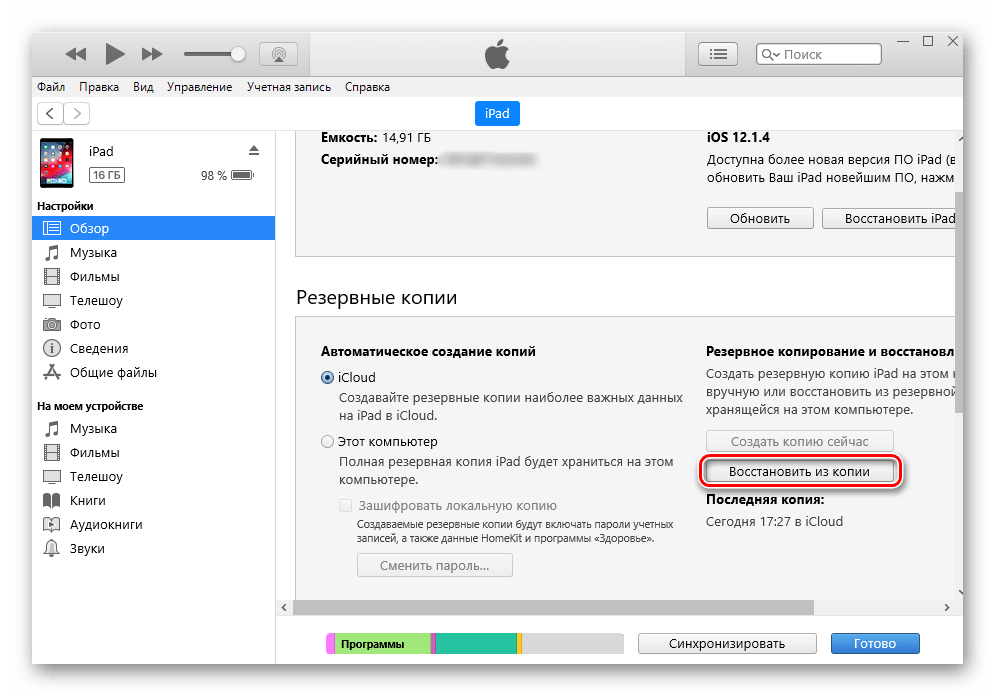
- Вновь перейдите в окно программы iTunes и нажмите «Восстановить из копии» и введите ранее созданный пароль.
- Дождитесь окончания процесса восстановления, не отключая при этом планшет от компьютера. В конце значок iPad должен вновь появиться в верхнем меню программы.
- При включении планшета пользователю потребуется только заново ввести пароль от своей учетной записи Apple ID и дождаться установки всех приложений. После этого можно увидеть в iTunes, сколько памяти освободилось от данных манипуляций.
Вариант 2: Кэш приложений
Предыдущий способ удаляет ненужные для системы файлы, но оставляет все важное для пользователя, в том числе данные из мессенджеров, социальных сетей и т.д. Однако часто кэш приложений не является ценным и его удаление не принесет вреда, поэтому можно прибегнуть к его удалению точечно через настройки.
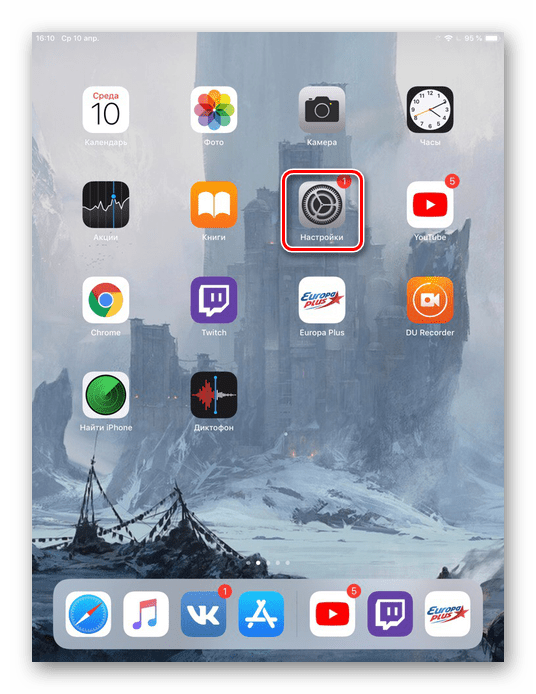
- Откройте «Настройки» Айпада.
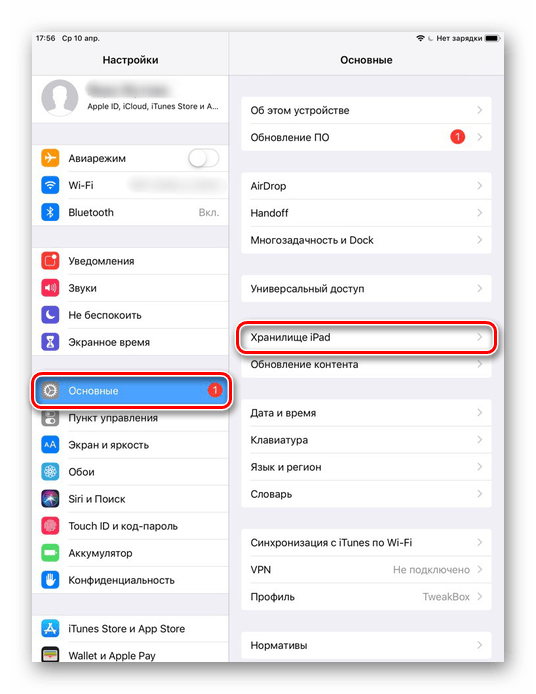
- Перейдите в раздел «Основные» – «Хранилище iPad».
- После того, как весь список приложений загрузился, найдите нужное и кликните по нему. Обратите внимание, что сортировка основывается на количестве занимаемого места, то есть в самом верху списка находятся наиболее «тяжелые» программы на устройстве.
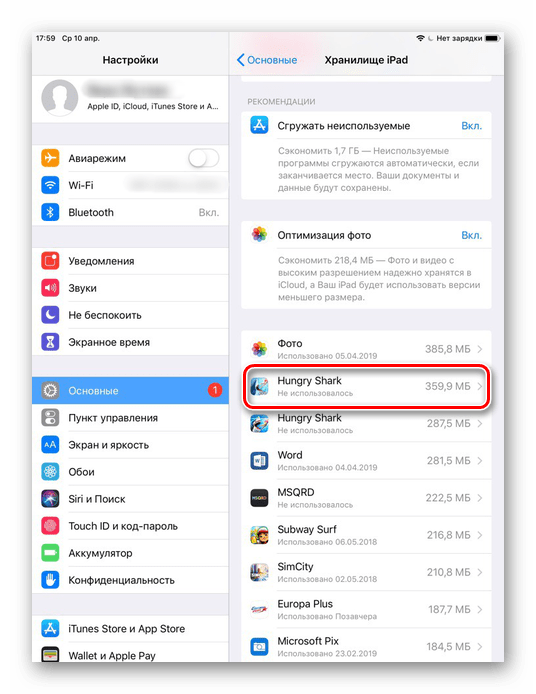
- Сколько именно кэша накопилось, указывается в пункте «Документы и данные». Тапните «Удалить программу» и подтвердите действие, выбрав «Удалить».
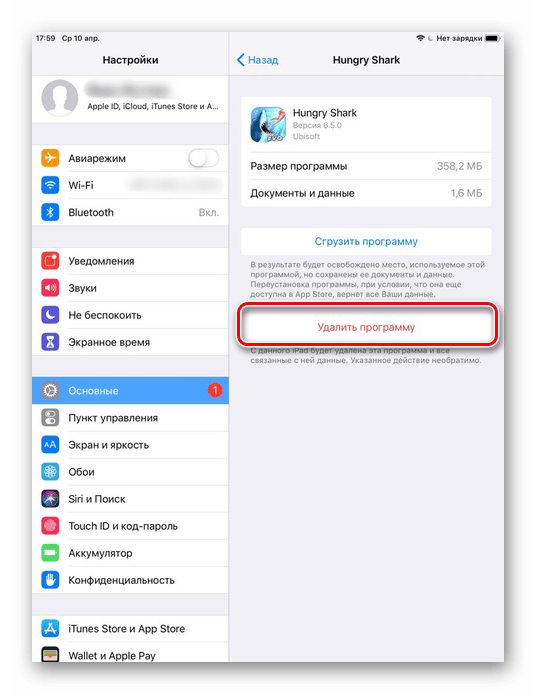
- После этих действий необходимо вновь установить удаленное приложение из магазина App Store, при этом все важные данные (например, прокачка уровней, полученные достижения) останутся и отобразятся при следующем входе.
Более простого способа удаления кэша из приложений, в том числе и разом, Apple еще не изобрела. Поэтому пользователям приходится вручную работать с кэшем каждого и заниматься переустановкой.
Вариант 3: Специальные приложения
Если не получается воспользоваться iTunes для данной операции, можно задействовать сторонние решения из App Store. Однако из-за того, что iOS – это закрытая система, доступ к некоторым файлам таким приложениям ограничен. Из-за этого удаляют кэш и ненужные данные они лишь частично.
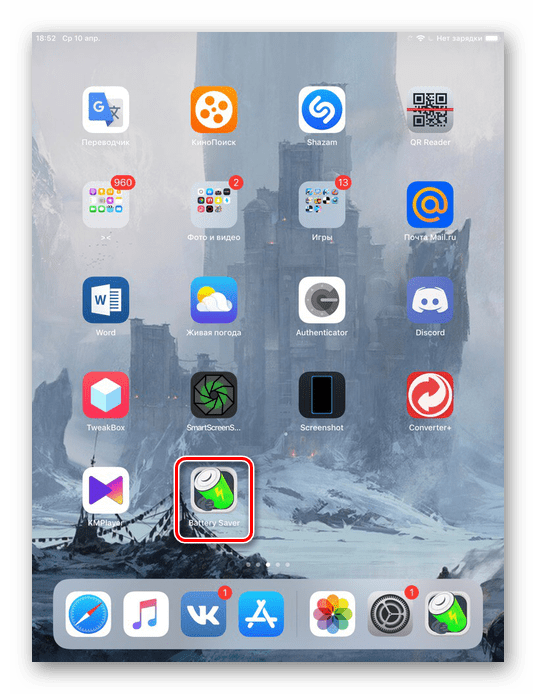
Разберем, как удалить кэш с Айпада, используя программу Battery Saver.
- Скачайте и откройте Battery Saver на iPad.
- Перейдите в раздел «Disk» на нижней панели. На этом экране показывается, сколько памяти занято, а сколько свободно. Нажмите «Clean Junk» и «ОК» для подтверждения.
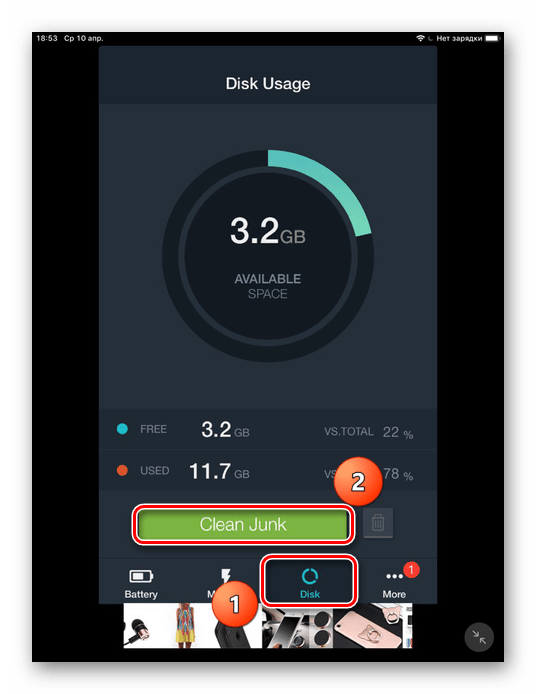
Стоит отметить, что такие приложения помогают незначительно для устройств от Apple, так как не имеют полного доступа к системе. Мы рекомендуем использовать другие способы для более эффективной работы с кэшем.
Способ 2: Полная очистка
Ни одна программа, в том числе и iTunes, а также создание резервной копии не поможет полностью избавиться от всего кэша. Если стоит задача максимально освободить место во внутреннем хранилище, актуален только полный сброс iOS.
При этой очистке происходит полное удаление всех данных с iPad. Поэтому перед процедурой создайте резервную копию iCloud или iTunes, чтобы не потерять важные файлы. О том, как это сделать, мы рассказали в Способе 1, а также в следующей статье на нашем сайте.
- Откройте настройки iPad.
- Перейдите в раздел «Основные», пролистайте список в самый низ и тапните «Сброс».
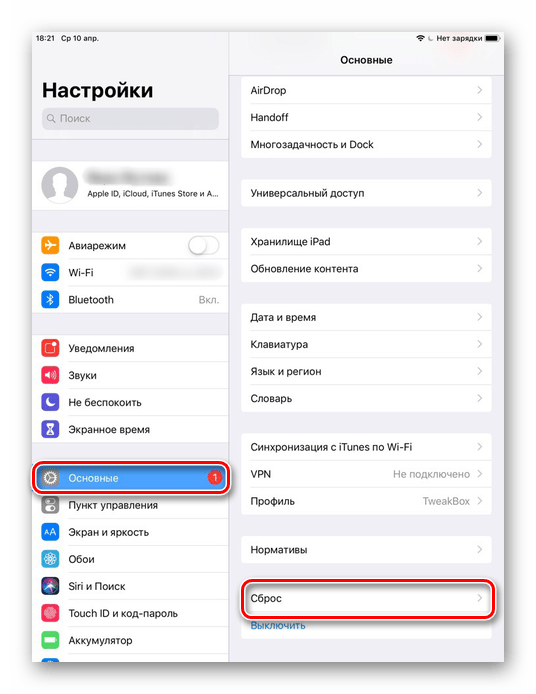
- Выберите пункт «Стереть контент и настройки».
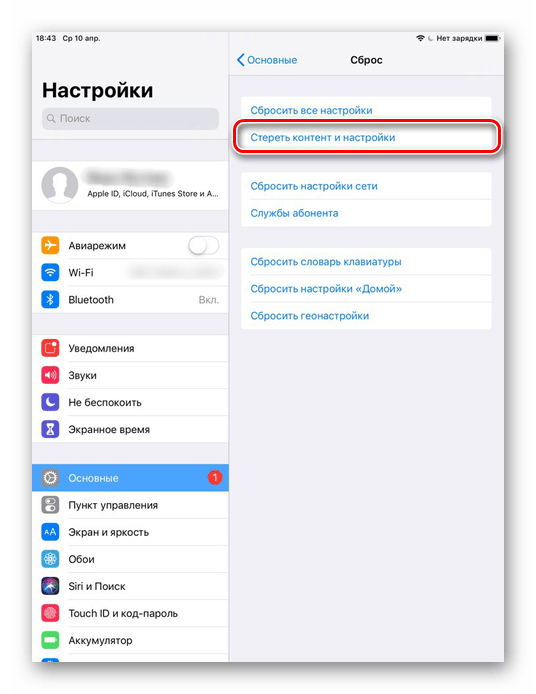
- В появившемся окне можно обновить резервную копию iCloud для последующего восстановления. Тапните «Стереть» и подтвердите действия, введя пароль от учетной записи Apple ID.
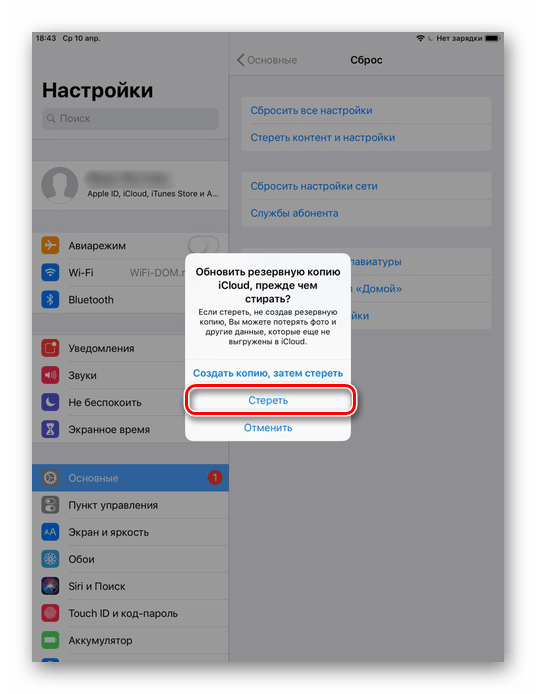
После перезагрузки планшета система предложит восстановить важные данные из резервной копии либо настроить iPad как новый. Кэш при этом не появится.
Удаляем кэш браузера Safari на iPad
Обычно половина кэша, который скапливается на устройстве – это кэш Safari, и он занимает очень много места. Его регулярная очистка поможет предотвратить зависания как самого браузера, так и системы в целом. Для этого Apple создали специальную функцию в настройках.
Очистка браузера Safari предполагает полное удаление истории посещений, файлов cookie и других данных просмотра. История будет удалена на всех устройствах, на которых выполнен вход в используемую учетную запись iCloud.
- Откройте «Настройки» Айпада.
Мы разобрали методы частичной и полной очистки кэша с iPad. При этом могут использоваться как стандартные инструменты системы, так и сторонние приложения и программы на ПК.
Очистите кэш и файлы cookie на iPad в 6 надежных решениях (2023 г.)
 Обновлено Бои Вонг / 18 августа 2022 г. 14:20
Благодаря большому экрану iPad обеспечивает лучший пользовательский опыт, когда пользователи смотрят телепередачи, клипы, фильмы, проверяют электронную почту, сообщения и т. д. Без сомнения, iPad — это хороший выбор в повседневной жизни, учебе или работе. Однако кеш, файлы cookie и другие ненужные файлы будут накапливаться на вашем устройстве и вызывать различные проблемы. Например, iPad работает медленнее, сбой приложения, белый экран и многое другое.
На данный момент вам нужно выяснить, как очистить кеш и куки с iPad.
Этот пост покажет вам 6 проверенных методов, и вы можете проверить и свободно попробовать их соответственно.
1. Очистите кеш и файлы cookie на iPad с помощью FoneEraser для iOS.
Для решения проблем бесчисленных пользователей iPad на рынке появляется все больше и больше инструментов, помимо способов Apple. Если вы один из тех, кому не нравятся способы Apple, потому что вы с ними не знакомы, вы можете попробовать сторонний, представленный в этой части.
FoneEraser для iOS это тот, который вы не должны пропустить. Это поможет вам освободить место на устройствах iOS by удаление ненужных файлов, приложения, фотографии или большие файлы без потери других данных. А также предоставляет расширенный режим для стирания всех данных на 3 уровня, удаляя все данные с устройств.
FoneEraser для iOS — лучший очиститель данных iOS, который может легко и безвозвратно стереть все содержимое и настройки iPhone, iPad или iPod.
- Удалите ненужные данные с iPhone, iPad или iPod touch.
- Стереть данные быстро с одноразовой перезаписью, которая может сэкономить ваше время для большого количества файлов данных.
- Это безопасно и просто в использовании.
Вы всегда можете использовать его для очистки кэша iPad и файлов cookie соответственно, поскольку он поддерживает iPhone, iPad и iPod Touch. Не терпится научиться им пользоваться? Ниже представлена демонстрация.
Шаг 1 Скачайте и установите FoneEraser для iOS на компьютере. Запустите его после этого.
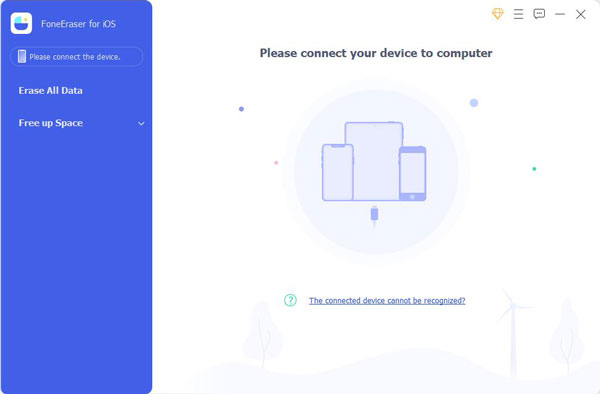
Шаг 2 Подключите iPad к компьютеру, выберите Свободное пространство, и он покажет статус вашего устройства после обнаружения.
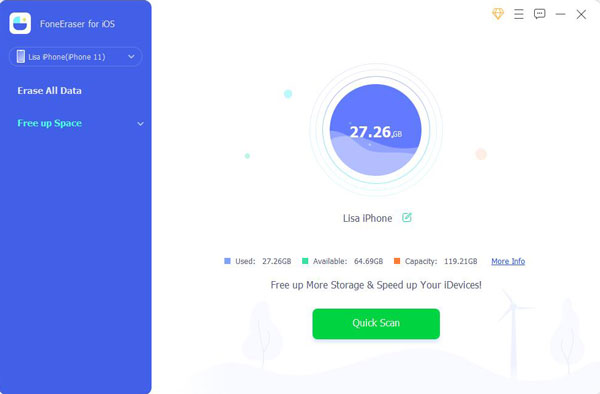
Шаг 3 Нажмите Стереть кнопка рядом с Стереть ненужные файлы в конце концов.
Так легко, правда? Вы можете легко использовать его даже для новичков. Тем не менее, вы должны выбрать один, как FoneEraser для iOS для очистки данных iPad.
Если вам нужны дополнительные решения, перейдите к следующим частям. Рекомендуется перейти к Настройки > Общие > Хранение iPad чтобы проверить состояние хранилища, вы можете использовать следующие способы в соответствии с вашими потребностями.
FoneEraser для iOS — лучший очиститель данных iOS, который может легко и безвозвратно стереть все содержимое и настройки iPhone, iPad или iPod.
- Удалите ненужные данные с iPhone, iPad или iPod touch.
- Стереть данные быстро с одноразовой перезаписью, которая может сэкономить ваше время для большого количества файлов данных.
- Это безопасно и просто в использовании.
2. Как очистить кэш и файлы cookie на iPad в настройках
Вы знаете, приложение «Настройки» на iPad позволяет вам управлять данными, настройками и устройствами. Итак, вы можете очистить кеш iPad в приложении «Настройки» с помощью следующих руководств.
Это пример Сафари:
Шаг 1 Перейдите в Настройки приложение на iPad и выберите Общие > Хранилище iPhone.
Шаг 2 Выберите Safari приложение> Очистить историю и данные веб-сайта.
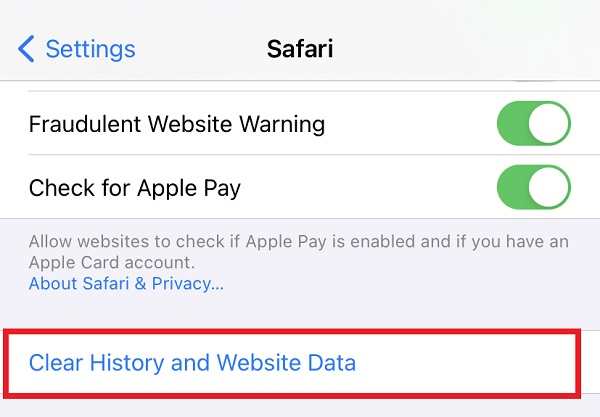
Вы также можете выбрать другие приложения здесь и проверить подробные настройки.
3. Очистить кеш и файлы cookie на iPad в приложениях
Таким же образом вы также можете открыть приложение на iPad, чтобы очистить кеш и файлы cookie. Каждое приложение имеет интерфейс настроек, позволяющий пользователям управлять данными. Вы можете проверить ниже подробные шаги по очистке кеша в приложении iPad Chrome.
Шаг 1 Открытые Chrome приложение на iPad, выберите Больше значку.
Шаг 2 Выберите История компании > Очистить данные просмотра кнопку.
Шаг 3 Проверьте данные, которые хотите удалить, и коснитесь Очистить данные просмотра кнопку.
Вы также можете открыть другие приложения, чтобы найти меню настроек. Затем внимательно проверьте кнопки, чтобы очистить файлы кеша.
FoneEraser для iOS — лучший очиститель данных iOS, который может легко и безвозвратно стереть все содержимое и настройки iPhone, iPad или iPod.
- Удалите ненужные данные с iPhone, iPad или iPod touch.
- Стереть данные быстро с одноразовой перезаписью, которая может сэкономить ваше время для большого количества файлов данных.
- Это безопасно и просто в использовании.
4. Как очистить кэш и файлы cookie на iPad с помощью AssistiveTouch
AssistiveTouch — это новая функция iOS на устройстве для удобного и простого доступа к тому, что вам нужно. Это поможет вам вернуться на главный экран, делать снимки экрана, блокировать экран, регулировать громкость и многое другое. Более того, это также поможет вам удалить кеш на iPad и одновременно устранить некоторые неизвестные проблемы. Ниже описано, как очистить кэш и файлы cookie iPad с помощью AssistiveTouch.
Шаг 1 Включите iPad AssistiveTouch через Универсальный доступ > трогать > AssistiveTouch.
Шаг 2 Удерживайте кнопку мощностью и один объем вместе, пока не увидите ползунок.
Шаг 3 Нажмите AssistiveTouch значок> Главная кнопку.
Шаг 4 Введите правильный код доступа к iPad. Он будет закончен через некоторое время.
Этот метод не всегда будет работать. Если нет, вы можете попробовать следующие способы.
5. Переустановите приложение, чтобы очистить кэш iPad.
Если вы установили некоторые приложения из App Store, вы можете удалить их со своего iPad, чтобы удалить все кэш-файлы и ненужные файлы. Затем установите его снова, чтобы вернуть его. У вас есть 3 варианта удаления приложения, проверьте их ниже.
Вариант 1. Удерживайте значок приложения, которое хотите удалить, пока не увидите значок удаления в верхнем левом углу. Нажмите на него, чтобы удалить его.
Вариант 2. Удерживайте значок приложения, которое хотите удалить, пока не появятся варианты. Выберите Удалить приложение.
Вариант 3. Перейти к Настройки > Общие > Хранилище iPhone. Выберите приложение и выберите Удалить приложение кнопку.
Наконец, вы можете зайти в App Store, чтобы снова установить приложения.
FoneEraser для iOS — лучший очиститель данных iOS, который может легко и безвозвратно стереть все содержимое и настройки iPhone, iPad или iPod.
- Удалите ненужные данные с iPhone, iPad или iPod touch.
- Стереть данные быстро с одноразовой перезаписью, которая может сэкономить ваше время для большого количества файлов данных.
- Это безопасно и просто в использовании.
6. Переустановите приложение, чтобы очистить кэш iPad.
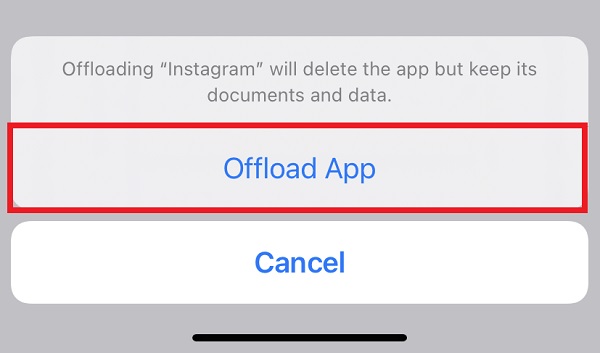
Когда вы попробуете вариант 3 в части 5, вы, возможно, увидите кнопку «Выгрузить приложение». Что это? На самом деле, это помогает вам удалить приложение, но сохранить данные. Таким образом, данные вашего приложения будут возвращены при повторной установке приложения. Полезно удалить кеш с iPad. Попробуйте выполнить следующие действия.
Шаг 1 Запустите приложение «Настройки» на iPad и выберите Общие > Хранилище iPhone.
Шаг 2 Прокрутите вниз, чтобы найти приложение, и нажмите на него.
Шаг 3 Выберите Внедрение приложения кнопку.
8. Часто задаваемые вопросы об очистке кэша iPad
Как очистить кэш YouTube на iPad?
Перейдите на Настройки > Приложения > Менеджер приложений > Хранилище > YouTube > Очистить кэш.
Как очистить кэш Chrome на iPad?
Откройте браузер и нажмите кнопку МЕНЮ икона. Выбрать Больше/больше инструментов > История компании > Очистить данные просмотра. Выберите диапазон дат и выберите Очистить данные/Очистить данные просмотра.
Что произойдет, если я удалю данные на YouTube?
Некоторые сохраненные данные будут удалены, а ваши учетные записи, в которые вы вошли, будут отключены после этого, и все на YouTube, которое вы хотите посмотреть, потребуется некоторое время для повторной загрузки.
Вот и все о том, как очистить кеш и куки на iPad. Вышеуказанные методы проверены и эффективны. Однако, FoneEraser для iOS является наиболее рекомендуемым, потому что он поддерживает все устройства iOS, и у вас есть 2 режима для удаления данных iPad с потерей данных или без нее. Почему бы не скачать и не начать пользоваться его преимуществами прямо сейчас!
FoneEraser для iOS — лучший очиститель данных iOS, который может легко и безвозвратно стереть все содержимое и настройки iPhone, iPad или iPod.