Как почистить пуш уведомления
Для отписки от получения пуш-уведомлений через Chrome-браузер необходимо выполнить следующие шаги:
- Откройте общие настройки Chrome-браузера, введя в адресной строке следующий URL: *chrome://settings/content/notifications*.
- Среди разрешенных веб-ресурсов найдите сайт с URL поддомена, для которого хотите отписаться от пуш-сообщений.
- Нажмите кнопку «Блокировать», чтобы отключить получение push-уведомлений от данного сайта по протоколу HTTP.
Где хранятся пуш-уведомления на Android
Все полученные пуш-уведомления на устройствах Android сохраняются в памяти устройства. Даже если вы удалите их с экрана, они останутся в истории уведомлений. Чтобы найти список всех уведомлений на устройстве Android, выполните следующие действия:
- Откройте настройки телефона или планшета.
- Найдите раздел «Уведомления».
- В этом разделе вы найдете журнал уведомлений, где хранятся все полученные уведомления.
Куда исчезают пуш-уведомления
Полученные пуш-уведомления доставляются в центр уведомлений на вашем телефоне. Как только вы просмотрите уведомление, оно исчезнет из центра уведомлений. Однако, некоторые приложения предоставляют возможность просмотреть все пуши в истории уведомлений в личном кабинете приложения.
Как очищать уведомления на iPhone
Для просмотра, закрытия, удаления и выключения уведомлений на iPhone необходимо выполнить следующие действия:
- Коснитесь уведомления, чтобы его просмотреть.
- Смахните вверх, чтобы закрыть уведомление.
- Чтобы удалить уведомление, смахните влево по уведомлению или группе уведомлений и коснитесь кнопки «Очистить» или «Очистить все».
- Если вы хотите отключить уведомления для конкретного приложения, перейдите в настройки вашего iPhone, найдите соответствующее приложение в разделе «Уведомления» и выключите соответствующий переключатель.
Как удалить все уведомления
Для отключения всех уведомлений на устройствах Android выполните следующие действия:
- Откройте приложение Google на вашем телефоне или планшете Android.
- Нажмите на значок профиля в правом верхнем углу.
- В меню выберите «Настройки».
- В разделе «Уведомления» найдите и откройте «Настройки устройства».
- Найдите переключатель «Все уведомления Google» и выключите его.
Полезные советы
- Если вы хотите полностью отключить пуш-уведомления на всех устройствах, рекомендуется отключить соответствующие настройки в браузере и на всех установленных приложениях.
- Периодически очищайте историю уведомлений на вашем устройстве, чтобы освободить память и поддерживать порядок.
Выводы
Получение пуш-уведомлений может быть полезным, но иногда они могут быть назойливыми. В этой статье мы разобрали, как отписаться от пуш-уведомлений на Chrome-браузере и устройствах Android, а также как управлять уведомлениями на iPhone. Используя эти советы, вы сможете самостоятельно управлять пуш-уведомлениями и создать более комфортное окружение в своих устройствах.
Где проверить push уведомления
Для проверки push-уведомлений вам потребуется открыть приложение «Настройки» на своем телефоне. Затем выберите раздел «Приложения и уведомления» и перейдите в меню «Уведомления». В этом разделе вы увидите список приложений, которые недавно отправляли уведомления. Вам будет предоставлена возможность ознакомиться с этим списком и узнать, какие приложения отправляли уведомления на ваш телефон в последнее время. Таким образом, вы сможете проверить, что все необходимые приложения настроены правильно для отправки push-уведомлений. Если вы заметите какие-либо проблемы или нежелательные уведомления от определенного приложения, вы сможете настроить параметры уведомлений для этого приложения или даже отключить их полностью.
Что лучше пуш или смс уведомления
позволяют получать уведомления на мобильное устройство без необходимости вводить свой номер телефона каждый раз при входе в интернет-банк. К тому же, push-уведомления работают даже при отсутствии интернет-соединения и привязаны к аккаунту пользователя, что гарантирует доставку сообщений независимо от состояния телефона. В отличие от sms-сообщений, push-уведомления не требуют дополнительной оплаты за отправку, что делает их более экономичным решением. Кроме того, push-уведомления можно настроить индивидуально, выбирая те уведомления, которые важны и интересны именно вам. Общаясь с клиентами банков, многие отмечают, что получение push-уведомлений удобнее, быстрее и более надежно, чем sms-сообщения. Однако, стоит учитывать, что не все мобильные устройства поддерживают push-уведомления, поэтому в некоторых случаях sms-сообщения могут быть более предпочтительны. От выбора уведомления зависит только личные предпочтения и возможности технических средств.
Как разблокировать push уведомления
Для разблокировки push-уведомлений необходимо выполнить несколько простых шагов. Сначала перейдите в раздел «Настройки сайтов» на вашем устройстве. Затем найдите и нажмите на пункт «Уведомления» (Notifications). В этом разделе вы увидите список сайтов, у которых заблокирована возможность отправки push-уведомлений, а также сайтов, которым разрешено отправлять такие уведомления. Для каждого сайта будет доступен выбор определенного действия: «Заблокировать», «Разрешить», «Изменить» или «Удалить». Выберите нужное вам действие из раскрывающегося списка для каждого сайта. Если вы хотите разблокировать push-уведомления от определенного сайта, выберите опцию «Разрешить». После всех настроек сохраните изменения и теперь вы сможете получать push-уведомления от выбранных сайтов.
Как подключить пуш уведомления в Сбербанке
После этого, вам будет предложено выбрать вид уведомлений, который вы хотите получать: об изменении баланса, о зачислении заработной платы и т. д. Выберите нужные вам опции и нажмите «Подключить пуш-уведомления». Далее вам может прийти SMS с проверочным кодом, который нужно ввести в мобильное приложение для подтверждения. После этого вы будете получать уведомления в режиме реального времени о всех операциях, производимых на вашем банковском счете. Это позволит вам всегда быть в курсе ситуации и быстро реагировать на любые действия. Кроме того, подключение пуш-уведомлений позволит вам получать информацию о новых акциях, скидках и других интересных предложениях от банка.
Как удалить в браузере данные о подписках на Push уведомления — SendPulse

Сегодня разберёмся в том, как отписаться от рассылки push уведомлений определённого сайта: рассмотрим варианты удаления данных о подписке в некоторых браузерах — Firefox и, скажем, Яндекс-Браузера: во всех остальных обозревателях процедура отписки принципиально похожа.
В обозревателе Опера функции оповещения Push уведомлений нет (пока во всяком случае).
Этакая статья-подсказка пользователям и владельцам сайтов… ибо бывает так при тестировании, что, подписавшись на самого себя, невозможно продолжать тонкую настройку всплывающих окон уведомлений. Так где же скрывается информация о подписках на пуш оповещения, и как эти данные push удалить.
Акуна матата… (или занавес открывается))
- Как отписаться от Push уведомлений в браузере Firefox
- как отключить все оповещения, уведомления в Фаерфокс
- как отключить push уведомления сайта в Яндекс-Браузере и других хромах…
Я сегодня не стану пояснять, как отписываться от подписки, дождавшись этого самого уведомления… это, на мой взгляд, бестолково… да и можно это всплывающее окошко упустить из виду… хотя там всё просто: кликаете на иконку «шестерёнка» (которая присутствует в окне любого уведомления) и выбираете нужные настройки отписки/блокировки.
Нынче будем разбираться, как работать с самим браузером, с его недрами, так сказать… Это логичнее и правильнее, ибо принципиальные знания — сила!
как настроить саму форму подписки валидно и тонко, читайте полезные опции сервиса рассылок — формы подписки
и. давайте договоримся так: я не не буду чрезмерно сорить скринами, но буду описывать способы «отписки»подробно — читайте внимательно и всё получится.
Как отписаться от Push уведомлений в браузере Firefox
…верхнее горизонтальное меню: Инструменты/Настройки — в новой вкладке обозревателя Фаер… выбираем «Содержимое» (это слева в вертикальном меню).
В содержимом нас интересует раздел «Уведомления», а именно кнопочка «Выбрать» (что правее)

Вот тут-то и будут показаны сайты, на которые мы подписаны: как понимаете, нужно выбрать тот, от которого хотите отписаться !! и «Удалить сайт» и… «Сохранить…».
Также имеется возможность «Блокировать» (но этим пользоваться не советую — это всё глупость !! а вот информация, даже от врагов — это сила))
Но это ещё не финал в зачистке…
Рекомендую выполнить ещё кое-какое действо: (чтоб уж точно, да и знаний для)
Перейдите на «Хулиганистый» сайт, от которого хотите отписаться и не получать push уведомления — кликните по иконке ай «i» (та что возле адресной строки).

Далее тюкните стрелочку… В подменю изберите «Разрешения»…

И всего делоф, — необходимо очистить хранилище данных в браузере. Так вы удалите всевозможные куки и т. п. запоминалки вашего любимого обозревателя относительно вредного сайта.
Как навсегда отключить надоедливые уведомления от сайтов
Современные веб-сайты могут легко свести с ума любого. Помимо большого количества рекламы, автоматически воспроизводимых видеороликов и всплывающих на каждом углу окон, создатели очень часто просят ещё одну вещь в дополнение ко всему — это разрешение на отправку надоедливых пуш-уведомлений. И если против рекламы мы ничего не имеем, поскольку она является основным источником дохода для многих издателей и разработчиков, то уведомления начинают сильно раздражать, когда перед глазами выскакивает очередное всплывающее окно с такой просьбой.
К счастью, если вы не хотите, чтобы неинтересный веб-сайт отправлял вам какие-либо пуш-уведомления, это можно навсегда отключить. Времени понадобится немного — всего пара минут на простые настройки в браузере.
Как отключить уведомления в Chrome
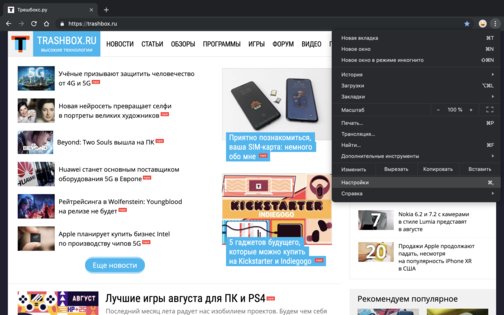
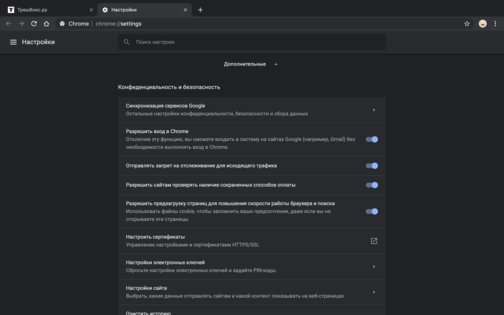
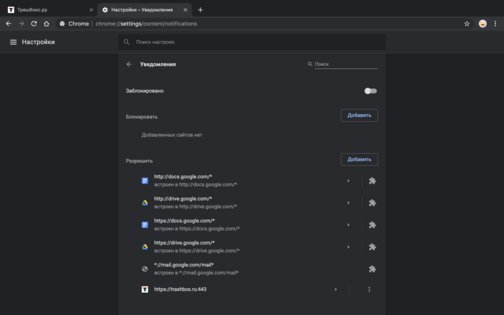
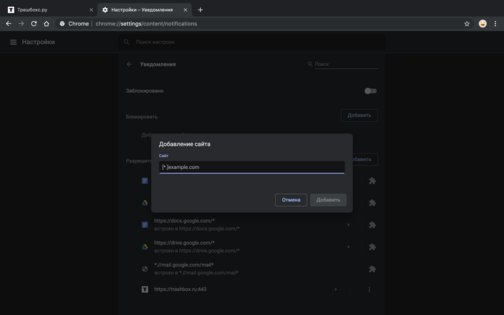
- Нажмите на значок меню с тремя точками (Настройка и управление Google Chrome) в правом верхнем углу браузера и выберите «Настройки».
- Прокрутите вниз до нижней части страницы и нажмите «Дополнительные».
- Выберите раздел «Настройки сайта» под заголовком «Конфиденциальность и безопасность».
- Перейдите в «Уведомления» на появившемся экране.
- Выключите переключатель «Спрашивать разрешение перед отправкой (рекомендуется)».
- Готово! Переключатель станет серым, а текст изменится на «Заблокировано».
Если вы хотите разрешить отправлять вам уведомления только небольшому количеству определённых веб-сайтов — например, Twitter и Gmail — можете добавить их как исключения в белый список на той же странице настроек Chrome.
- Нажмите на кнопку «Разрешить» рядом со словом «Разрешить».
- Введите URL-адрес веб-сайта, который вы хотите добавить в белый список, в следующем формате: [*.]example.com.
Как отключить уведомления в Firefox
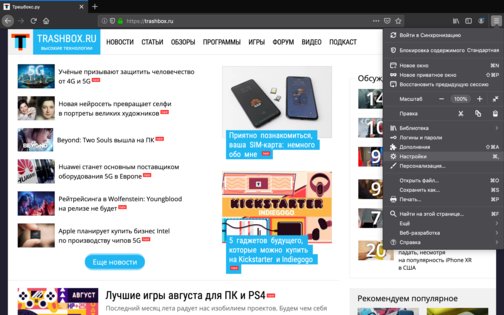
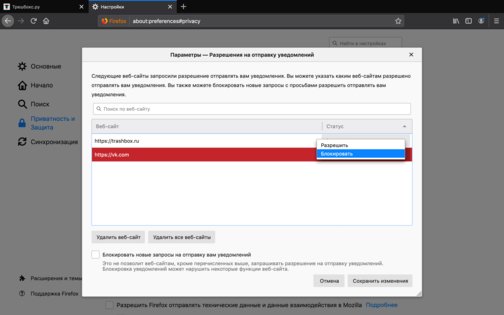
- Нажмите на значок меню с тремя полосками в правом верхнем углу браузера и выберите «Настройки».
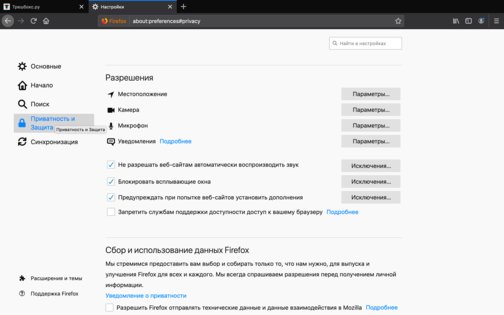
- Выберите раздел «Приватность и Защита» в меню слева.
- Прокрутите вниз до заголовка «Разрешения» и нажмите на кнопку «Параметры» рядом с «Уведомления».
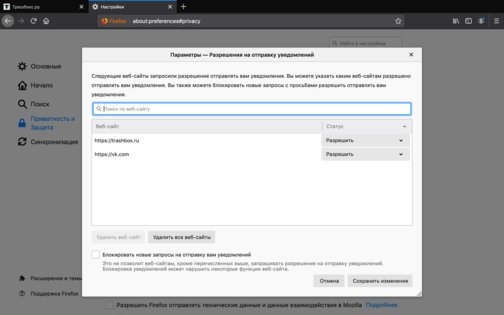
- Если вы хотите запретить каким-то определённым веб-сайтам отправлять вам уведомления, выберите их в списке в открытом окне, а затем назначьте статус «Блокировать». Строка с названием и статусом сайта станет красной. Чтобы удалить все веб-сайты из белого списка одновременного,, вы можете нажать соответствующую кнопку «Удалить все веб-сайты».
- Установите галочку «Блокировать новые запросы на отправку вам уведомлений»
- Готово!
Firefox не предоставляет никаких способов добавления веб-сайтов в качестве исключений в разделе настроек, поэтому, если вы хотите внести какие-либо веб-сайты в белый список, нужно оставить разрешение на отправку уведомлений активным только для тех веб-сайтов, где они требуются.
Как отключить уведомления в Opera
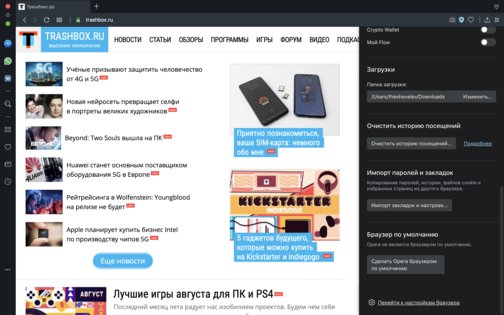
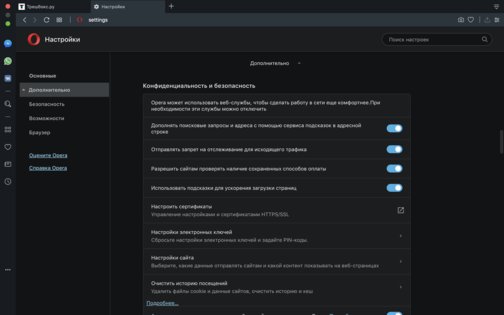
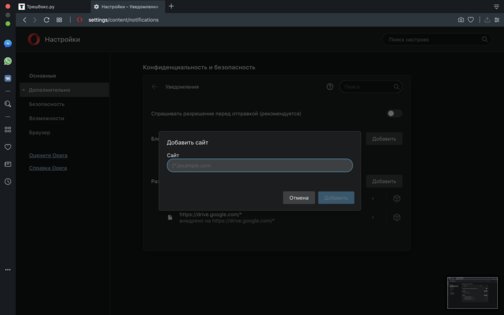
- Нажмите на значок меню с тремя полосками (Простая настройка) в правом верхнем углу браузера и выберите «Перейти к настройкам браузера».
- Прокрутите вниз до нижней части страницы и нажмите «Дополнительно».
- Выберите раздел «Настройки сайта» под заголовком «Конфиденциальность и безопасность».
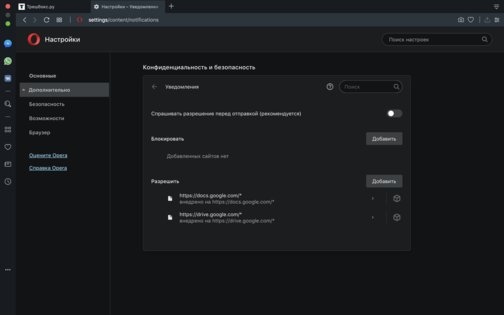
- Перейдите в «Уведомления» на появившемся экране.
- Выключите переключатель «Спрашивать разрешение перед отправкой (рекомендуется)».
- Готово! Переключатель станет серым.
Добавление исключений в белый список работает так же, как в Chrome:
- Нажмите на кнопку «Разрешить» рядом со словом «Разрешить».
- Введите URL-адрес веб-сайта, который вы хотите добавить в белый список, в следующем формате: [*.]example.com.
Как отключить уведомления в Safari
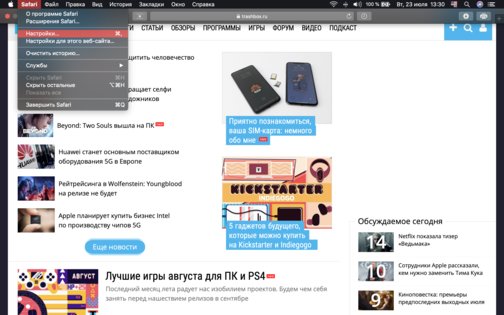
- Перейдите в «Safari» → «Настройки», используя верхнюю строку меню macOS.
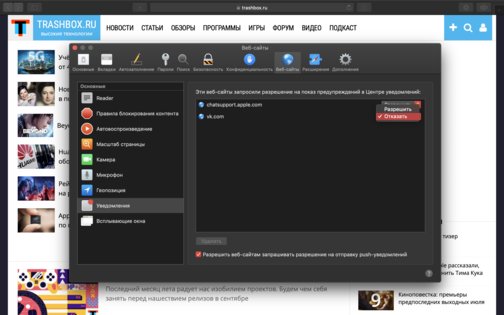
- Выберите раздел «Веб-сайты».
- Нажмите на «Уведомления» в левом меню «Основные».
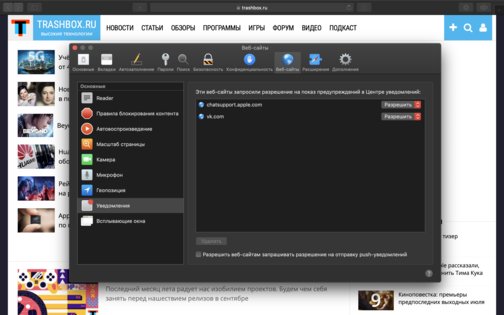
- Будут перечислены все веб-сайты, которые запросили разрешение на показ предупреждений. Вы можете перейти вниз по списку и разрешить или запретить любому или всем из них. Запретить отправлять уведомления всем веб-сайтам можно только вручную или выделив весь список левой кнопкой мыши и затем нажав кнопку «Удалить».
- Снимите галочку «Разрешить веб-сайтам запрашивать разрешение на отправку push-уведомлений» в нижней части открытого окна.
- Готово!
Вы пользуетесь пуш-уведомлениями на веб-сайтах? Расскажите в комментариях, зачем они вам нужны или почему вы от них отказались.
Как отписаться от push-уведомлений?
Тема “Пуши-зло” или “Навязчивые сообщения” — из года в год поднимаются на форумах посвященных интернет-маркетингу. Для пользователей этот вопрос важен, так как подписки иногда бывают импульсивными, формулировки всплывающих подписок вводят в заблуждение. Или попросту, push-сообщений попросту становиться очень много.
Поэтому сегодня расскажем как отключить эти уведомления, ведь очень тонкая грань между желанием получать актуальные предложения от компаний и раздражением от всплывающих уведомлений.
Тотальная очистка подписок
Очистить все подписки фактически в пару “кликов” можно в нескольких случаях:
- При переустановке операционной системы. Это достаточно очевидно, без целенаправленного сохранения закладок и файлов — вся информация с компьютера будет утеряна.
- При установке обновлений ОС. Например, подобные окна периодически видят пользователи Windows:

3. При переустановке браузера.

Отписка от браузерных уведомлений на десктопе
Пройдемся по настройкам трех основных браузеров для десктопов:
Интерфейс каждого из них унифицирован и выглядит практически одинаково для каждой операционной системы. Благодаря этому пользователям легче ориентироваться в настройках.
Как отключить уведомления в Google Chrome?
Рассмотрим на примере ОС Windows.
Cпособ №1. отписка через пункт “Настройки и управление Google Chrome”.
Он скрыт за тремя вертикальными точками в правом верхнем углу.

Находим строку с настройками:

Внутри найдем пункт “Дополнительно” и развернем все конфигурации:

В разделе “Конфиденциальности и безопасность” находим пункт “Настройки контента”:

Выбираем пункт “Уведомления”:

При его открытии, доступен полный список подписок. Для отмены подписки откройте меню и выберите “Удалить”. Плюс этого метод в том, что можно отфильтровать список и оставить только интересные компании.

Способ №2. Через центр уведомлений
Например, на Windows 10 в правом нижнем углу видно количество новых сообщений.

Зайдем в Центр уведомлений. Для каждого сообщения можно открыть параметры, кликнув по шестеренке.
Здесь можно отключить уведомления для Google Chrome, перейти к параметрам уведомлений или открыть настройки уведомлений Chrome. Открыв “Настройки уведомлений” вы попадете в описанные выше конфигурации.
Как убрать всплывающие окна в Хроме на MacOS
Так как всплывающие окна появляются даже при закрытом браузере, то сначала вы увидите его логотип, заголовок и текст сообщения и слева лого компании, которая отправила пуш. Рядом с сообщением всегда будут две кнопки: “Закрыть” и “Настройки”.

В зависимости от настроек push-уведомления он исчезнет сам через некоторое время или его можно закрыть. Для этого перейдем по кнопке “Настройки” и попадем во все конфигурации браузера.

Чтобы отключить уведомления для конкретного сайта достаточно нажать на три точки в конце строки и выбрать “Удалить”. Эта схема нам уже знакома из предыдущего раздела, где мы рассматривали как заблокировать всплывающие окна в хроме на Windows.

Как убрать всплывающие окна в хроме на Ubuntu
Отписка в Google Chrome на этой ОС ничем не отличается от Windows или MacOS, поэтому расскажем о других способах.
В браузерной строке кликаем на замок и в появившемся окне выбираем “Cookie”.
Находим сайт от которого нужно отписаться→ нажимаем “Remove” → после “Done”.

Как отключить Mozilla Firefox
Если вы пользуетесь этим браузером, то видели подобные push-сообщения в правом нижнем углу экрана:

У каждого уведомления есть шестеренка для открытия параметров. Нам доступно:
отключить уведомления на момент текущей сессии до перезагрузки Firefox;
отключить уведомления от этого сайта;
перейти к параметрам уведомления.

В открывшимся окне настроек находим “Уведомления” и переходим к их параметрам.

В списке наших подписок везде стоит “Разрешить”. В выпадающем списке можно выбрать “Блокировать”.
Можно удалить выбранный веб-сайт из списка.
Можно удалить подписки на всех сайтах.

Как отключить push-уведомления на Opera
Если вы пользователь этого браузера и пуши стали слишком навязчивы — зайдите в Настройки.
Внутри логика настроек подобна Хрому: открываем “Дополнительно” — “Настройки контента” — “Уведомления” — “Удалить”.
Как убрать всплывающие окна в браузере Safari
Отказ от уведомлений пользователи Safari можно сделать зайдя в меню браузера. В верхней панели находим “Веб-сайты”, а в настройках слева “Уведомления”. Выбираем какому из сайтов “Отказать” или “Разрешить” показывать сообщения в Центре уведомлений.
Как отключить оповещения на телефоне
На телефон приходят push-уведомления двух типов:
мобильные — сообщения от приложений;
web push — браузерные сообщения.
Детально о разнице этих типов уведомлений читайте детально в нашей статье.
Как убрать всплывающие окна на Android
Google является разработчиком Android поэтому неудивительно, что Chrome самый популярный браузер на устройствах с этой ОС. Отключить push-уведомления на нем достаточно просто. Открываем браузер, и нажимаем на три вертикальные точки, которые идут сразу за строкой поиска. В выпавшем списке находим настройки.

Выбираем пункт “Настройки сайтов”:

Далее находим “Уведомления”:

В открывшемся окне видно какому количеству приложений разрешено отправлять уведомления, и сколько заблокировано:

Выбираем ненужную подписку и переходим к настройке для данного сайта.

1) Первый способ отказаться от получения от веб-уведомлений — заблокировать их. Нажмем на “Уведомления” и сменим пункт “Разрешить” на “Блокировать”:

2) С помощью кнопки “Очистить и сбросить” можно полность удалить все данные с этого сайта и очистить историю взаимодействия с ним. Прежде чем выполнить это действие, появится предупреждение:

Для отключения мобильных уведомлений зайдите в настройки своего мобильного устройства. Найдите пункт “Уведомления”, в нем будет доступен полный список приложений на телефоне. С помощью ползунка можно выбрать только важные для себя приложения и получать уведомления только от них. В зависимости от модели устройства и версии ОС, вид может отличаться.

Проведем пальцем вниз в верхней части экрана и откроем центр уведомлений на телефоне:
При нажатии на уведомление, попадаем настройки уведомлений, где можно задать конфигурации именно для этого приложения. Выключив первый ползунок, уведомления перестанут приходить.

Как отключить пуш уведомления на iPhone
Браузерные сообщения на iPhone редкость, так пользователи техники Apple отдают предпочтения родному Safari, который заботиться о защите их данных. Детально об операционной системе iOS 12 читайте в нашем блоге.
Также как и на Android все уведомления от приложений можно просмотреть в Центре сообщений.
Для открытия параметров уведомления нажмем на него.
Перейдя в настройки выключаем допуск уведомлений:

Мы попытались максимально подробно раскрыть вопрос “Как отключить пуш-уведомления?” на разных браузерах и устройствах. Если вы знаете ещё способы или нужно рассмотреть другие браузеры — пишите в комментариях.
Подписывайтесь на нашу рассылку, чтобы всегда оставаться в курсе всего самого интересного в области электронного маркетинга) А о том как отписаться от нежелательных сообщений вы уже знаете 😉