Как отключить сети 5G на Android
Сети 5G выглядят очень привлекательно и предлагают пользователям отличную скорость с минимальной задержкой, однако этот стандарт пока не слишком распространен, а вот заряд аккумулятора такой тип подключения потребляет больше, чем другие стандарты. Чтобы достичь наилучшего баланса между максимально доступной скоростью и нормальным использованием аккумулятора, можно ограничить смартфон подключением к сетям 4G/LTE, там, где 5G не поддерживается. Таким образом, не ничего не потеряете в скорости, но сохраните заряд для более важных потребностей.
Отключить 5G полностью
Если 5G в вашем регионе не работает вовсе, нет смысла тратить драгоценный заряд аккумулятора на этот тип подключения. Переходим по пути Настройки — Подключения — Мобильные сети. Если на вашем смартфоне используется больше одной SIM-карты, на этом этапе нужно будет выбрать ту, к которой вы хотите применить изменения. Далее в выпадающем окне выбираем “Автоподключение” для желаемого стандарта связи.
Отключить 5G в режиме энергосбережения
Как мы уже упомянули выше, подключение к сетям 5G сильнее влияет на расход аккумулятора, чем другие стандарты. Так что, даже если в нормальных условиях вы используете 5G, отправляя смартфон в режим энергосбережения, есть смысл отключить сети пятого поколения. Эту манипуляцию проделываем следующим образом: переходим по пути Настройки — Обслуживание устройства — Батарея — Энергосбережение, где нужно будет активировать переключатель напротив пункта “Отключение 5G” .
Напомним, в зависимости от того, какая оболочка используется на вашем смартфоне, этот путь может незначительно отличаться. Если не хочется искать нужное вручную, обратитесь к поиску по настройкам.

Материал был полезен? Делитесь мыслями о прочитанном в комментариях и не забывайте подписаться на канал PDALIFE Official в Telegram.
Как отключить 5g на телефоне xiaomi
На смартфонах Сяоми по умолчанию включено много функций, из-за которых устройство некорректно работает. Бесполезные сервисы потребляют заряд аккумулятора, показывают навязчивую рекламу, отправляют диагностические данные на сервера разработчиков, тормозят плавное функционирование телефона. Поэтому рекомендуется провести полную оптимизацию MIUI , чтобы деактивировать ненужные опции и улучшить работу девайса.
Инструкция по оптимизации MIUI 12
Воспользовавшись нашим подробным гайдом, вы сможете быстро отключить бесполезные сервисы и опции. Как итог – смартфон станет работать гораздо быстрее и стабильнее. Достаточно зайти в меню настроек и провести небольшие процедуры. Огромный плюс: не нужно подключать смартфон к компьютеру.
Избавляемся от системной рекламы
Один из самых важных шагов – отключение рекламы. Для начала нужно деактивировать рекламные службы, которые отвечают за показ спама.
1. Откройте «Настройки» – «Пароли и безопасность».
2.Прокрутите страницу вниз до вкладки «Доступ к личным данным».
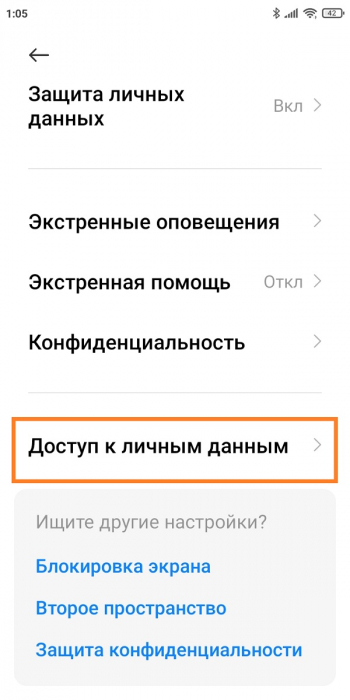
3.Передвиньте ползунки в нерабочее состояние напротив строк « msa » и « MiuiDaemon ».
4.Во всплывающем окне нажмите по голубой кнопке «Отозвать». Если разрешение сразу не отозвалось, повторите попытку несколько раз. Также убедитесь, что на мобильном устройстве включен интернет.
5.Далее перейдите в приложение «Безопасность» и откройте пункт «Передача данных».
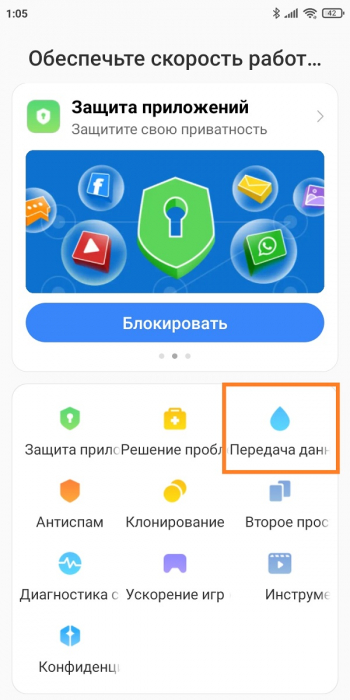
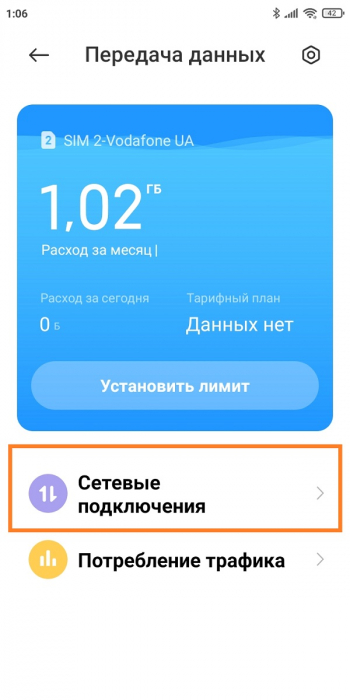
6.Нажмите «Сетевые подключения», а вверху – «Фоновые подключения».
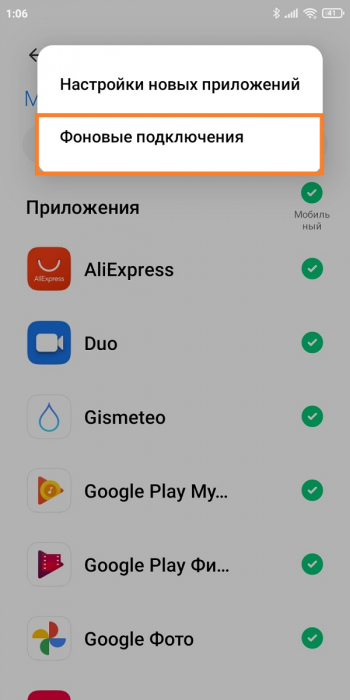
7.Уберите галочки с « Analytics » и « msa ».
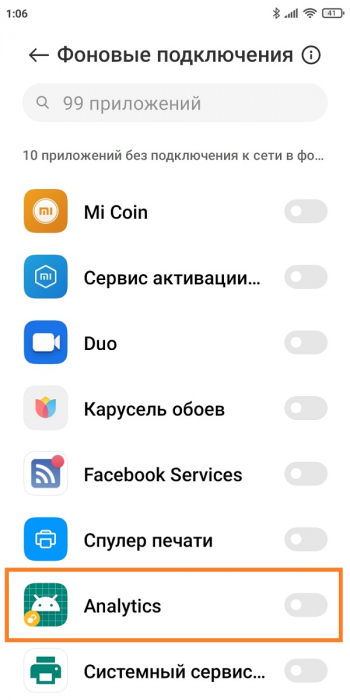
После того, как службы были отключены, нужно деактивировать показ рекламы в системных приложениях, таких как файловый менеджер, магазин тем, Mi Видео, Музыка и загрузки. Для этого по очереди заходим в каждую программу, открываем «Настройки» и выключаем «Получать рекомендации». В приложении «Музыка» пункт называется «Показывать рекламу».
Отключаем ненужные сервисы
Изначально на смартфонах включено много инструментов, которыми вы не будете пользоваться в повседневной жизни. Данные функции потребляют заряд аккумулятора, поэтому рекомендуем их деактивировать.
1.В настройках откройте пункт «Подключение и общий доступ».
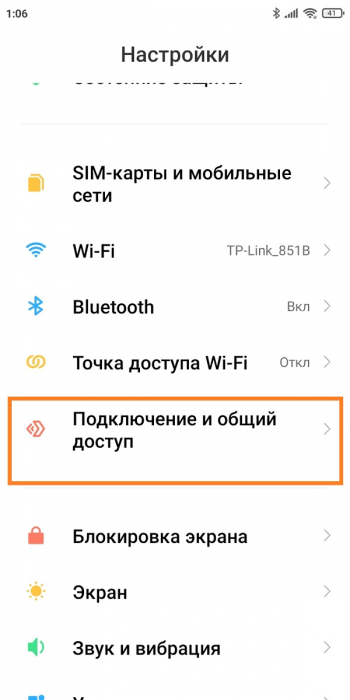
2.Отключите Mi Share , если не используете беспроводную передачу файлов на постоянной основе. Также не забудьте деактивировать строку «Включать Mi Share » автоматически.
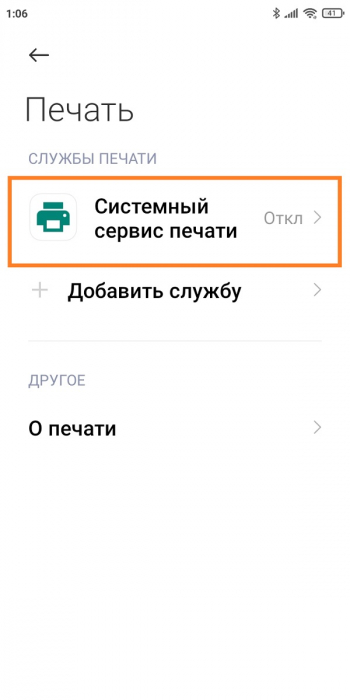
3.Вернитесь в предыдущее меню и теперь зайдите в раздел «Печать». Выключите системный сервис печати.
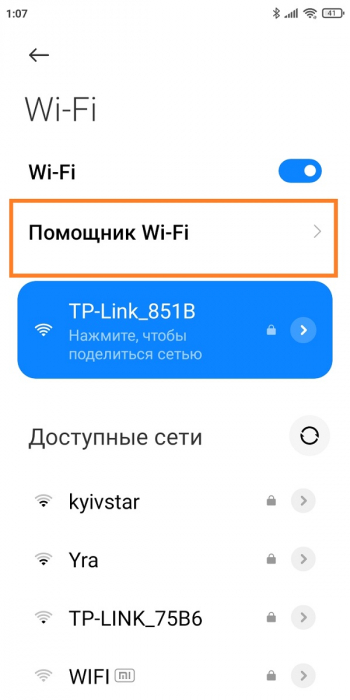
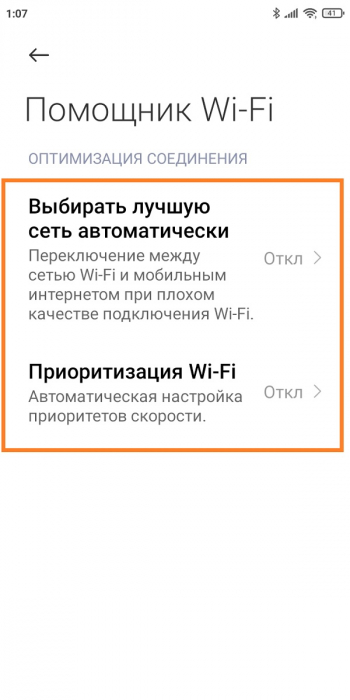
Следующие действия касаются Вай-фая. Откройте одноименный раздел в меню настроек и перейдите во вкладку «Помощник Wi — Fi ». Отключите функции «Выбирать лучшую сеть автоматически» и «Приоритизация Wi — Fi ». Существенной пользы от этих функций нет, зато батарея активно разряжается.
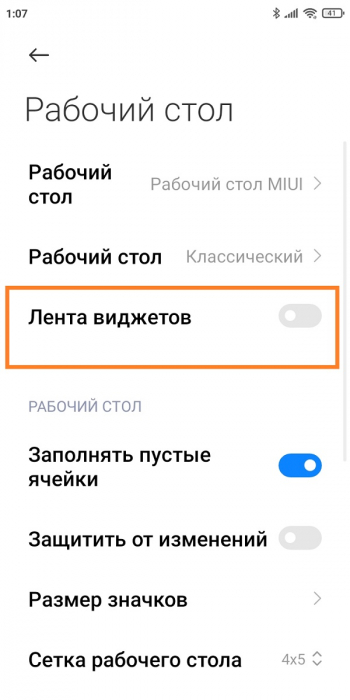
Далее переходим к рабочему столу. Здесь наиболее заметная опция – лента виджетов, которая перегружена рекламой и бесполезной информацией. Если не пользуетесь лентой, смело выключайте ее:
1.Перейдите по пути «Настройки» – «Рабочий стол».
2.Передвиньте тумблер в неактивное состояние возле строки «Лента виджетов».
Изменяем доступ к местоположению
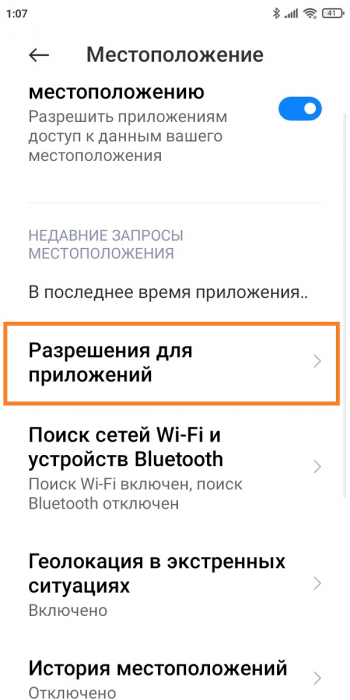
1.Зайти в пункт «Местоположение».
2.Открыть вкладку «Разрешения для приложений».
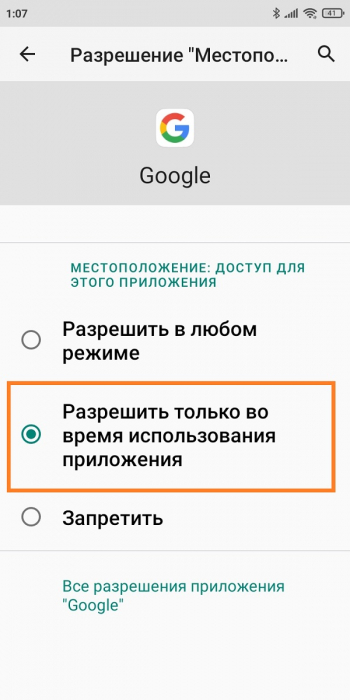
3.Во всех приложениях с параметром «Разрешено всегда» выставить «Разрешено только при использовании». Обычно постоянный доступ к местоположению имеет браузер Google , камера, Гугл карты и компас. Этим программам совсем необязательно беспрерывно определять вашу локацию.
Ограничиваем автозапуск
Некоторые приложения могут автоматически запускаться после включения или перезагрузки смартфона. Соответственно, такие программы будут работать в фоновом режиме, а это создаст дополнительную нагрузку на телефон.
1. Зайдите в раздел «Приложения» – «Разрешения».
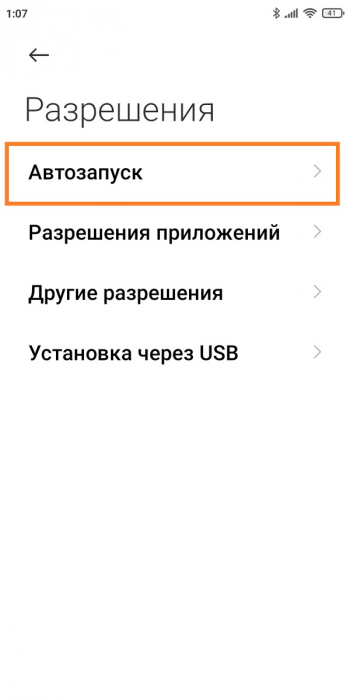
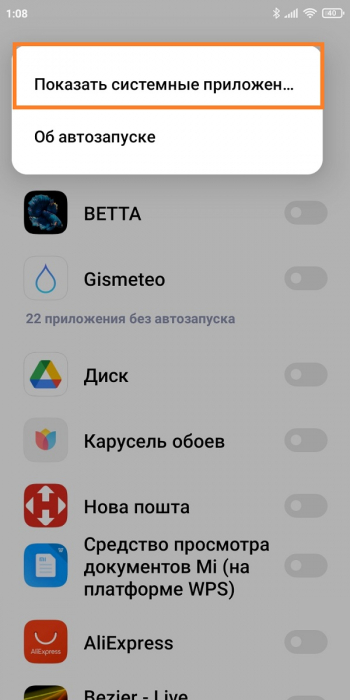
3.Деактивируйте ползунки напротив всех приложений, которые работают в автозапуске. Еще больше программ появится, если нажать по трем точкам в правом верхнем углу и тапнуть «Показать системные приложения».
Включаем системную оптимизацию
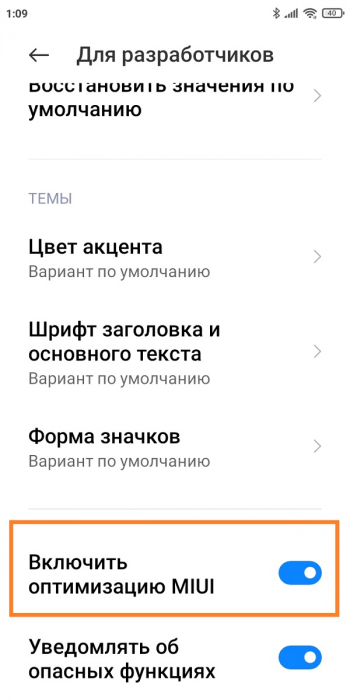
И напоследок рекомендуем активировать встроенную функцию «Оптимизация MIUI ». Благодаря данному инструменту будут автоматически закрываться неиспользуемые фоновые процессы, очищаться оперативная память и регулироваться нагрузка на процессор. Опция активна по умолчанию, но если ранее вы ее отключали и хотите повторно включить, нужно:
1.Перейти в раздел «Для разработчиков».
2.Несколько раз кликнуть по «Восстановить значения по умолчанию».
3.Включить функцию, которая появится чуть ниже.
Вот таким образом можно оптимизировать ваш смартфон Xiaomi . Все делается очень быстро и просто. Пишите в комментарии, была ли полезна эта статья.
Дата релиза: 15 сентября 2021
Oперационная система: MIUI 12.5 (Android 11)
SoC: Qualcomm Snapdragon 778G (SM7325) 6 Нм
Процессор:
— 1x 2.4 GHz Kryo 670 Cortex-A78,
— 3x 2.2 GHz Kryo 670 Gold Cortex-A78,
— 4x 1.9 GHz Kryo 670 Silver Cortex-A55
Графический процессор: Qualcomm Adreno 642L, 490 МГц
Оперативная память: 6/8 ГБ, LPDDR4x 2133MHz двухканальная
Встроенная память: 128/256 ГБ UFS 2.2
Дисплей: 6.55″, AMOLED, 1080 x 2400, 402 ppi, 90 Гц, 10 бит, Gorilla Glass 5, TrueColor, 100% DCI-P3, поддержка Dolby Vision и HDR10+
Аккумулятор: 4250 мАч, Li-polymer (Литий-полимерный), зарядка 33W
SIM-карта: 2xNano-SIM либо второй слот Micro-SD, либо «бутерброд» Nano-SIM / microSD
Wi-Fi: a/b/g/n/ac, Dual band, Wi-Fi Hotspot, Wi-Fi Direct, Wi-Fi Display, ax
Датчики: ультразвуковой датчик приближения, ИК порт, NFC, датчик света, акселерометр, компас, гироскоп, сканер отпечатка пальца в кнопке ВКЛ, AOD 10 сек
USB: 2.0, Type-C, OTG
Bluetooth: 5.2
Навигация: A-GPS, BeiDou, GPS (L1+L5), GLONASS (G11), Galileo (E1+E5a), QZSS (L1+L5)
Размеры: 75.72 x 160.53 x 6.81 мм
Вес: 158 г
Камера:
основная — Samsung S5KGW3, 64 Мп (16 Мп пиксели 4в1), сенсор 1/1.97″, f/1.79, пиксель 0.7 мкм, iso 50-5100, автофокус Super-PD
широкоугольная — Sony IMX355, 8 Мп, сенсор 1/2.8″, f/2.2, пиксель 1.14 мкм, 119 градусов
макро — Samsung S5K5E95, 5Мп, сенсор 1/5″, f/2.4
фронтальная — Samsung S5K3T2, 20 Мп, сенсор 1/3.4″, f/2.24, пиксель 0.8 мкм, 80 градусов
Сеть:
Модем Snapdragon X53
— 2G GSM (B2/3/5/8),
— 3G W-CDMA (B1/2/4/5/6/8/19),
— 4G LTE-FDD (B1/2/3/4/5/7/8/12/17/20/28),
— 4G LTE-TDD (34/B38/39/40/41),
— 5G NSA и 5G SA (n1/n3/n28/n41/n77/n78)
Отсутствуют:
— индикатор уведомления
— разъём 3.5мм (в комплекте переходник)
— MHL
— беспроводная зарядка
— влагозащита

03-10-2021 — отзыв от Samosvalll2009 (переход с xiaomi mi 5)
06-10-2021 — отзыв от Nomatches (переход с poco x3 pro)
12-10-2021 — отзыв от DreMix (переход с xiaomi mi 6)
27-10-2021 — отзыв от Enlar (xiaomi redmi note 5)
29-10-2021 — отзыв от piioner (переход с xiaomi mi 9t)
10-11-2021 — отзыв от yamal01 (переход с xiaomi mi note 10 lite)
24-11-2021 — отзыв от jar2105 (переход с xiaomi mi 9se)
Куратор темы St2ff, по вопросам актуализации и обновления шапки обращаться в QMS
Работы С Нами прибытие из 5G на мобильных устройствах , скорость подключения к Интернету для пользователей была значительно улучшена. Кроме того, в нашей стране уже есть миллионы людей, которые пользуются этим типом покрытия как по месту жительства, так и потому, что у них есть смартфон, совместимый с этой сетью нового поколения. И хотя очевидно, что это будет технология будущего, результаты не так хороши по разным причинам.
Хотя разные производители смартфонов выпускают все больше и больше мобильных устройств, совместимых с этим типом подключения, правда в том, что у него есть ряд проблем, которые мы объясним позже. К счастью, подавляющее большинство этих терминалов может предоставить решение. Поэтому мы объясним как отключить 5G так что вы не тратите больше данных и батареи на свой Android телефоны.
Проблемы смартфонов 5G
Однако это не означает, что обнаружены разные проблемы, например, тот факт, что его реализация еще далека от завершения на 100% и что у подавляющего большинства людей все еще нет совместимого смартфона. Хотя это не единственные препятствия, стоящие на пути этой технологии. По этой причине мы объясним вам, каковы основные проблемы, с которыми сталкивается эта технология будущего.
Потребляйте больше данных
Одним из негативных факторов, которые мы находим в сети этого типа, является потребление данных нашими мобильными устройствами. Хотя правда в том, что потребление будет зависеть от количества скачанных данных. Однако наличие более высокой скорости будет означать, хотим ли мы иметь возможность выполнять больше задач за меньшее время и, следовательно, увеличение стоимости данных.
К счастью, все больше и больше операторов делают ставки на ставки, где 5G уже присутствует . В нашей стране, например, основные операторы, такие как Vodafone, Movistar или Orange, уже имеют 5G. Поэтому, если мы хотим использовать этот тип сети на нашем смартфоне, лучшим вариантом всегда будет выбрать один из этих тарифов, в котором они заверяют нас, что расходы на передачу данных будут неограниченными.
Тратьте больше батареи
Важно подчеркнуть, что этот тип сети, в зависимости от того, наш мобильный телефон постоянно использует 5G , потратит более-менее батарею. Кроме того, следует отметить, что на ранних этапах использования этой технологии потребление батареи мобильных телефонов было выше, поскольку между сигналами 5G и 4G было общее изменение. Это подразумевает более высокий расход батареи смартфонов. Однако по мере увеличения покрытия и подключения к установленным областям, в которых он работает, потребление энергии будет снижаться благодаря различным улучшениям, которые внедряются в мобильные процессоры.

5G есть не везде
Понятно, что для того, чтобы эта технология работала на нашем мобильном устройстве, помимо наличия мобильного телефона, совместимого с этим соединением, и скорости, которая также зависит от него, необходимо находиться в регионе или районе, где эта технология работает. . Больше всего на свете, потому что будет бесполезно иметь лучший мобильный телефон на данный момент и с самым высоким тарифом, если мы живем. в зоне, где нет покрытия , а тем более 5G. К счастью, есть разные способы узнать, есть ли там, где мы живем, такой тип связи. Один из них — через веб-страницы разных компаний, у них обычно есть информация или карты, показывающие, какой тип покрытия есть в каждом месте.
Как убрать с мобилы
Все больше и больше терминалов как высокого, так и среднего класса различных компаний имеют необходимую поддержку для такой связи. Это позволяет нам, как пользователям, получать выгоду от возможности наслаждайтесь более высокой скоростью соединения . Особенно, когда речь идет о просмотре и просмотре потокового контента. Хотя этот 5G также означает более высокое потребление энергии телефоном, как мы упоминали ранее.
- Откройте настройки вашего телефона.
- Перейдите в раздел Подключения или Wi-Fi и сети (это зависит от марки вашего мобильного телефона).
- Нажмите Мобильные сети.
- Затем введите Сетевой режим .
- Когда вы находитесь внутри, вы можете выбрать, какое соединение вы хотите для своего смартфона.

Таким образом, несмотря на то, что мы не хотим использовать режим энергосбережения на нашем мобильном устройстве, нам удалось отключить этот тип подключения на телефоне. Таким образом, это позволит нам снизить потребление энергии в нем, что может быть полезно, если мы находимся в зоне с плохим покрытием. Или даже если в то время мы не собираемся его использовать, и нам нужно сэкономить заряд батареи на мобильном телефоне. Когда мы захотим снова включить его, вам просто нужно выполнить предыдущие шаги и выберите вариант 5G .
Можно ли его отключить на всех терминалах?
Правда в том, что уже есть много терминалов, которые совместимы с этим типом подключения благодаря модему, который у них есть в их процессоре. К счастью, несмотря на проблемы, которые мы также вам объяснили, все терминалы, которые мы обнаруживаем с помощью этого типа технологий, позволяют нам выбирать, хотим ли мы иметь покрытие следующего поколения или переключиться на соединение 4G .
Которая использовалась во всем мире в последние годы, вплоть до появления этой технологии. Вот почему на всех мобильных устройствах должна быть возможность отключения, как мы объясняли ранее. Более того, потому что производители оставили пользователю право решать, хочет ли он иметь эту сеть на своем мобильном телефоне.
Все для того, чтобы в любой момент решить, нужен ли вам больший отклик при поиске чего-либо в Интернете. Хотя это означает гораздо большее потребление данных и батареи. То есть ясно, что возможность его деактивации будет доступна только в тех терминалах, которые имеют такую совместимость.
Даже мы не можем найти его только в разных телефонах OnePlus, Google, Samsung, среди прочего . но также iPhone 12, которые являются первыми из Apple чтобы иметь эту технологию, предложите своим пользователям возможность отключить эту сеть.

Скорость 5G позволяет смотреть видео в высоком качестве. Также на ней получится быстр загрузить файлы большого объема, и открыть тяжеловесные сайты. Это улучшенное пятое поколение мобильной связи, которое позволяет сделать работу в сети практически скоростной. Разберемся, как включить 5G на смартфоне Poco M3 Pro, есть ли в нем агрегатор частот, и всегда ли опция будет работать корректно.
Как включить 5G на смартфонах Xiaomi Poco M3 PRO: инструкция пошагово
Мобильный интернет на высоких скоростях, да еще способный быстро подгружать объемные файлы – это уже не редкость. На нескольких линейках Xiaomi 4G+ и 5G запускаются автоматически. Но при этом важно чтобы были выполнены обязательные условия:
- В телефоне должен быть функционал LTE-A и модуля Cat.6 и выше.
- В вашем регионе оператор мобильной связи должен предоставлять этот тип услуг.

На смартфоне Poco M3 PRO 5G поддерживается. Но если при настройках, вы не обнаружите этот значок, уточните причину у своего оператора. Чтобы включить 5G на телефоне, выполните следующие действия:
- Откройте раздел «Настройки» на смартфоне.
- Выберите блок меню «SIM-карты и мобильные сети».
- В строчке «Настройки SIM-карт», кликните по ее названию.
- Во вкладке «Предпочтительный тип сети», выберите значение «Предпочтительно 5G».
- В случае отсутствия агрегации частот, перезагрузите смартфон, и пождите, пока не улучшится сигнал сети.
Обратите внимание! На всей линейке Poco от Xiaomi есть агрегация частот, однако не всегда удается подключить 5G, так как многое зависит от оператора и покрытия.

Особенности и реальная скорость работы 5G интернета на смартфонах Poco M3 Pro
Любой мобильный оператор предоставляет интернет для телефонов на определенных каналах, у которых имеется свой диапазон. Такие каналы использует огромное число абонентов, и как следствие каналы перегружаются. Опция агрегации частот позволяет соединять 2 или 3 диапазона, и применять их для увеличения скорости мобильного интернета.
Когда вы пользуетесь этим параметром, то на устройстве будет отображаться соответствующий значок. Он свидетельствует о быстрой передаче данных. Однако проблема с подключением 5 G может возникать в некоторых случаях:
- Ваш оператор не предоставляет такой тип услуги.
- Вы находитесь в регионе, где вообще отсутствует этот вид мобильного интернета.
- Зона покрытия не соответствует запросу.

Главное преимущество агрегатора частот – кратное увеличение скорости интернета на мобильном устройстве. Видео в разрешении от 1080p и выше не подтормаживает, тяжеловесные сайты открываются быстро. Данная технология особенно востребована в многонаселенных районах, где наблюдается повышенная нагрузка на каналы.
Из недостатков опции – быстрый разряд аккумуляторной батареи. Мощность процессора увеличивается и тратится на одновременное подключение к нескольким каналам связи. Так же услуга недоступна в некоторых регионах, или вообще может не предоставляться оператором.
Прошивка MIUI смартфонов Xiaomi и других суббрендов производителя имеет множество настроек про которые многие никогда и не знали. Ряд пунктов меню отвечает за работу аппарата в фоновом режиме, повышение стабильности подключений и скорости передачи данных. Сегодня я расскажу про «Экстремальный режим» работы Wifi с целью улучшения cтабильности подключения сети и повышения скорости передачи данных для активного приложения. Также поведаю возможные причины неполадок подключения смартфона Xiaomi к ПК и пути их решения.

Для начала удостоверимся, что у нас одинаковые версии ПО, ведь названия пунктов меню или их присутствие в настройках впринципе может отличаться. Для примера «Экстремального режима „использую смартфон Redmi Note 8, версия ОС — MIUI Global 12.0.5. Для подключения к ПК — смартфон Poco M3 Pro MIUI Global 12.0.8.
Что такое “экстремальный режим» на MIUI и как его включить
«Экстремальный режим» работает только при подключении по Wifi и нужен для приоритизации возможностей сети для активного в данный момент времени приложения. В случае, когда у вас запущено множество приложений, которые требуют подключения к сети — приоритет будет отдавать тому, которым вы пользуетесь прямо сейчас. В каких случаях есть такая потребность?
Например, если Вы играете в «танчики», то стабильность подключения к сети и высокая скорость передачи данных для Вас жизненно необходимы. Данная настройка повысит стабильность подключения и позволит избежать залипаний картинки во время игры. Или же Вы совершаете какую-нибудь важную финансовую операцию, а Wifi-сигнал совсем слабенький. В этих случаях Ваш смартфон сделает все возможное (в рамках своих сил конечно), чтобы у Вас прошло все гладко.
И так, переходим в «Настройки» -> «Wifi» -> «Помощник Wifi» -> «Приоритизация Wifi»-> включаем эту настройку, если выключена, и переключаем «Основной режим» на «Экстремальный режим». Теперь Ваш смартфон получит максимально возможные скорости и стабильность подключения для активного приложения.


Почему Ваш смартфон Xiaomi не распознается при подключении к ПК
В скором будущем из смартфонов исчезнут физические разъемы, по крайней мере есть предпосылки так думать. Беспроводные зарядки становятся все «быстрее» и такую возможность получает все больше аппаратов. К тому же отсутствие лишних разъемов в корпусе позволит инженерам использовать освободившееся место в корпусе для чего-то другого. Но речь сейчас не об этом.
Облачные хранилища сейчас очень популярны и многие пользователи даже никогда не соединяли по кабелю смартфон с ПК. Но частенько встречались случаи, когда вдруг появлялась такая необходимость, но оказывалось, что ПК вообще не видит память смартфона. Я расскажу про возможные причины и способы устранения неполадок для смартфонов Xiaomi. В сервисный центр сразу бежать точно не стоит, ведь можно решить этот вопрос самостоятельно: возможны как аппаратные проблемы, так и программные.
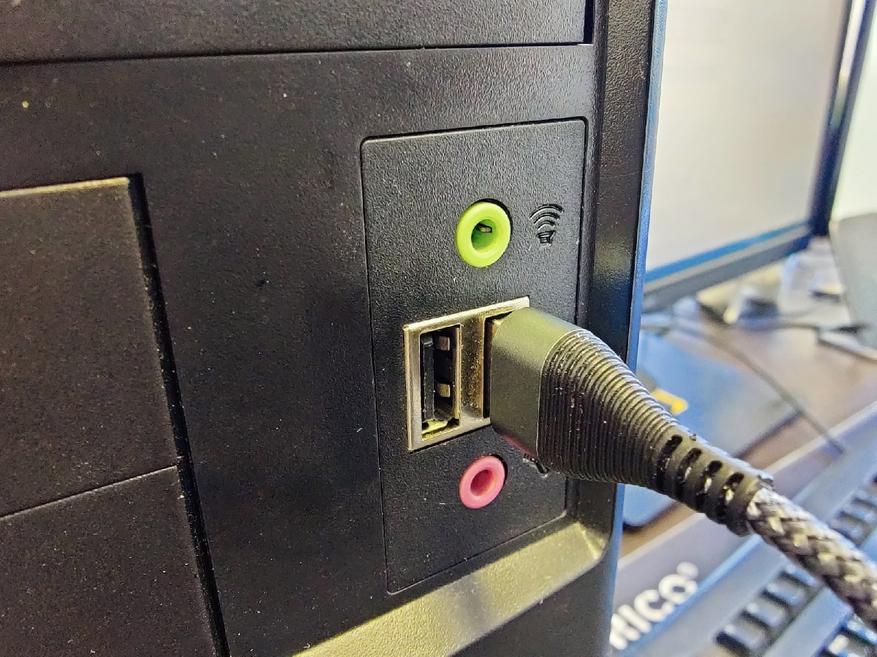
1) Проверьте работу разъемов и кабелей. Вставьте кабель в другой USB-порт, перед этим желательно достав все кабели из других USB-разъемов. Теперь работает? Значит проблема была в порте USB. Если все равно не работает, попробуйте заменить кабель.
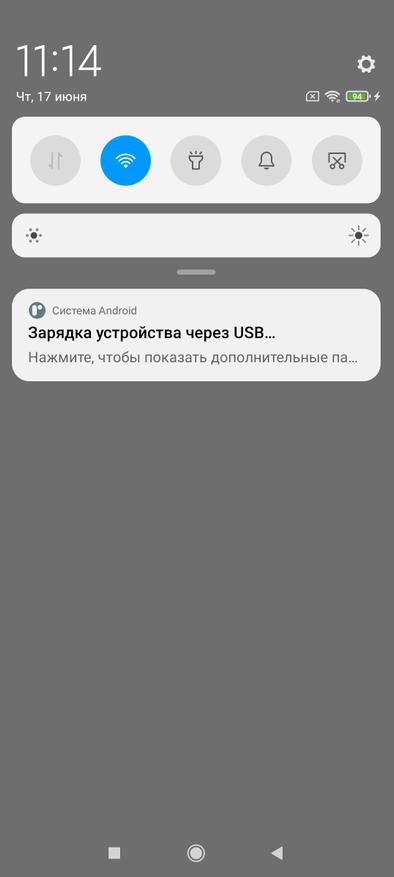
2) Может на смартфоне не включен режим передачи данных? При подключении автоматом включается режим зарядки, а не передачи данных. В таком случае разблокируйте, подключенный кабелем, смартфон и опустите шторку уведомлений. Видите уведомление про зарядку? Тапните по нему и выберите режим «Передача данных». После этого действия на ПК должно появится всплывающее окно с возможностью открыть диск смартфона.


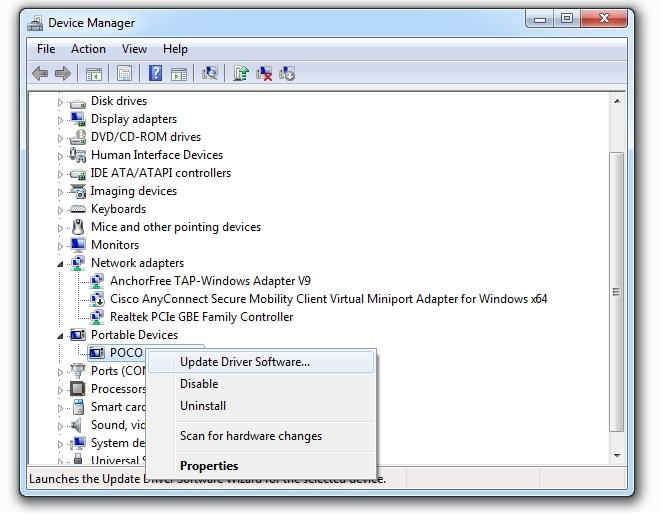
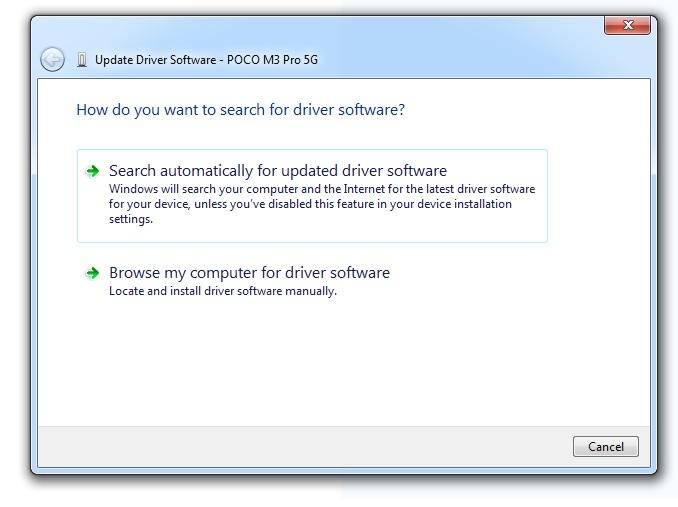
3) Возможно у Вас нет нужных драйверов. На компьютере перейдите в Диспетчер устройств (можно найти через поиск в меню Пуск), затем открываем «Переносные устройства», где Вы увидите название своего смартфона. Кликните по нему правой кнопкой мыши и выберите пункт «Обновить драйверы». Далее «Автоматическая установка драйверов» и ждем окончания установки. Достаем кабель и вставляем снова. Проблема может быть решена. Если же в автоматическом режиме драйвера не находятся, то их можно установить вручную. Драйвера для Вашего смартфона можно найти на форуме 4PDA.
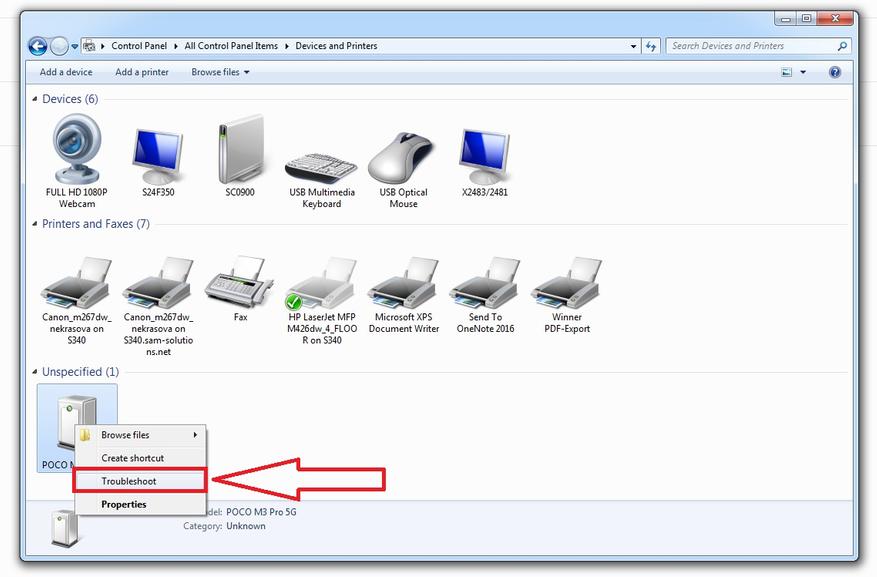
4) Еще одна возможная причина — неверные настройки ПК. Для проверки следует провести диагностику соединения. Перейдите: «Панель управления» — «Устройства и принтеры».

В списке подключенных устройств находим Ваш смартфон Xiaomi. Кликаем правой кнопкой мыши — «Устранение неполадок». Ждем пока завершится процесс диагностики. Теперь стоит перезагрузить ПК и попробовать снова кабелем соединить смартфон с компьютером.
Надеюсь из этого найда Вы узнали что-то новое и, возможно, решили свою проблему.
Как отключить 5G на любом устройстве
5G предлагает плавное и быстрое соединение, где бы вы ни находились. Это самая быстрая мобильная сеть! Но это также может быть огромной разрядкой вашей батареи и, без соответствующего тарифного плана, стать проблемой для вашего кошелька. К счастью, отключить 5G на вашем устройстве легко.
Вот как отключить 5G на смартфонах, планшетах и мобильных роутерах.
Отключите 5G на смартфонах и планшетах Android
Галерея изображений (3 изображения)
Смартфоны и планшеты Android хранят информацию о мобильных сетях в одном месте. Это означает, что способ отключения 5G на планшете Android такой же, как и на смартфоне Android.
Чтобы выключить 5G, перейдите в « Настройки» > « Подключения» > « Мобильные сети» > « Сетевой режим» и выберите любой из параметров, в названии которых не указано «5G».
Ваш телефон снова будет использовать 5G после обновления, поэтому не забудьте вернуться и переключить его на другой сетевой режим после установки обновления системы.
Отключите 5G на iPhone и iPad
Галерея изображений (3 изображения)
Поскольку iPhone и iPad используют систему iOS, они хранят параметры мобильной сети в одном месте. Поэтому вы можете использовать те же действия для отключения 5G на iPhone или iPad.
Чтобы отключить сеть 5G на вашем устройстве iOS, перейдите в « Настройки» > « Сотовая связь» > « Параметры сотовой связи» > « Голос и данные» и нажмите «LTE». После обновления ваше устройство может автоматически вернуться к использованию 5G. В этом случае обязательно вернитесь и снова смените его на LTE.
Как отключить 5G на мобильных роутерах
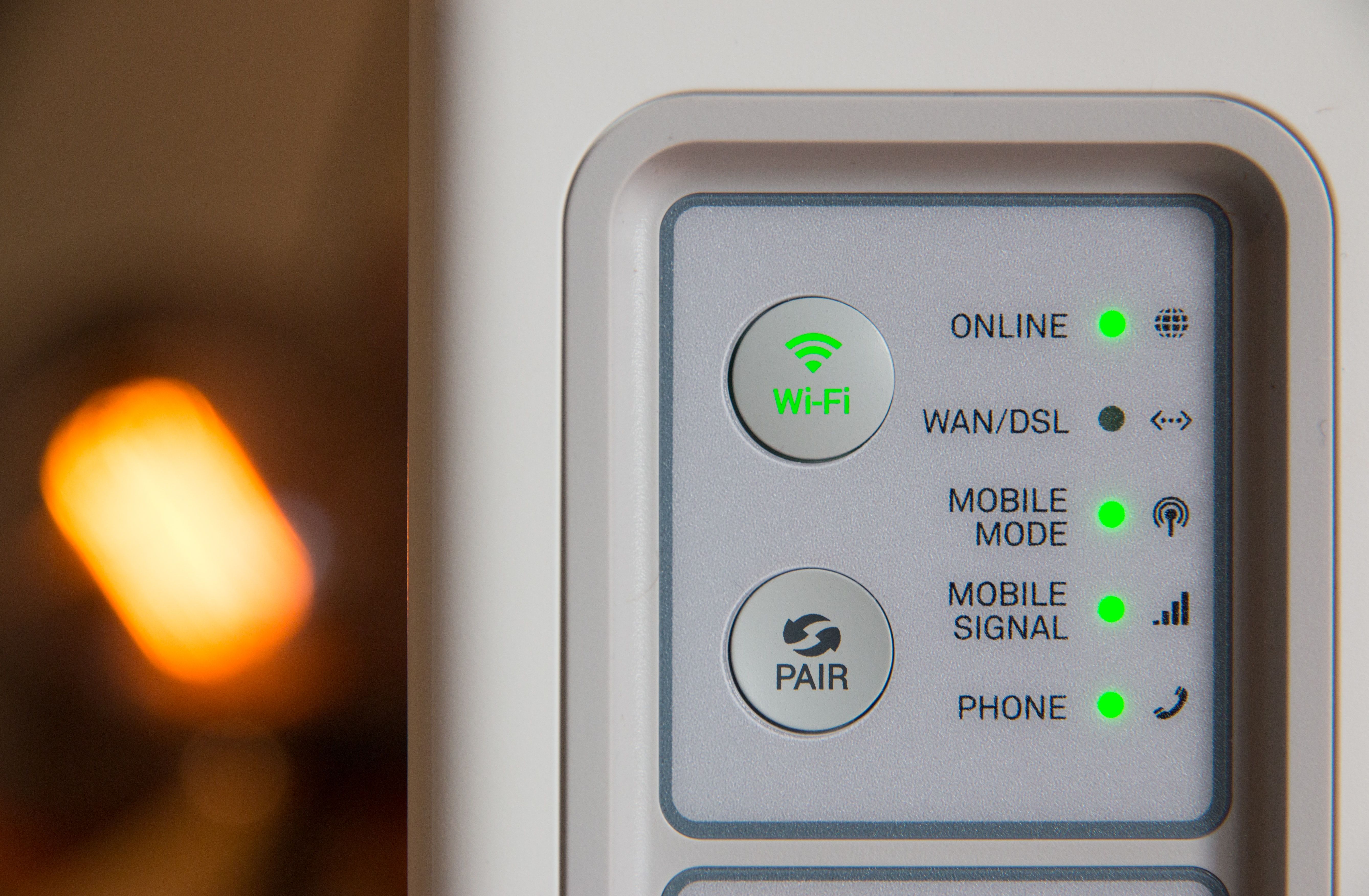
Отключение от мобильной сети 5G отличается от отключения от подключения 5 ГГц на вашем маршрутизаторе.
Разница в основном заключается в том, что 5 ГГц — это мера скорости — сколько информации может быть обработано в секунду, — в то время как 5G — это мобильная сеть передачи данных, которую некоторые маршрутизаторы могут передавать на устройства 5G.
Чтобы отключить 5G на мобильном маршрутизаторе, необходимо получить доступ к настройкам сети маршрутизатора. Точный процесс будет отличаться в зависимости от вашего конкретного маршрутизатора, но в этом руководстве описывается основной процесс.
- Найдите настройкиподключения вашего устройства . Найдите на главном экране кнопку с надписью « Wi-Fi », « Сеть », « Мобильный режим» или « Интернет».
- В этом меню найдите параметры « Диапазон » или « Сеть ».
- Выберите желаемую мобильную сеть (например, 4G, LTE).
Наслаждайтесь высокой скоростью без 5G
Сеть 5G обеспечивает более высокую скорость, но это не означает, что соединения 4G или LTE медленные. Вы по-прежнему можете рассчитывать на высокую скорость и плавное соединение от своего устройства даже после отключения 5G. Когда вам понадобится дополнительный импульс, просто включите его снова.
Как отключить 5G, если он заблокирован устройством или оператором
В этом руководстве мы покажем вам, как отключить 5G, когда он заблокирован вашим оператором связи или самим устройством. Не прошло и года, как мы были заняты написанием статей о том, как принудительно включить 5G на устройстве, когда оно было заблокировано оператором связи. Так что же изменилось за год, что мы сейчас пишем противоречивый путеводитель? Ну очень много, если честно.
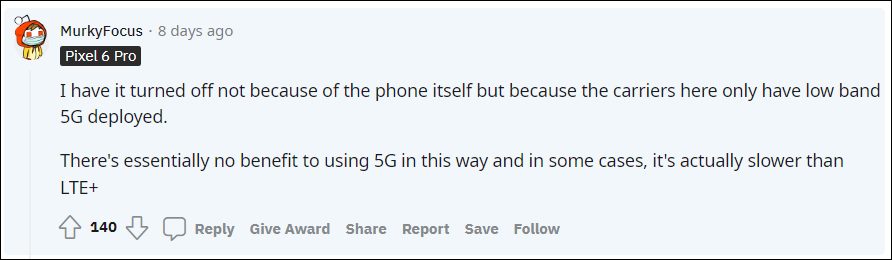
В то время как 5G впервые появился в 2019 году, но даже спустя 3 года нам еще предстоит увидеть приличную стабильность на этом фронте. Самая большая проблема с этим непоследовательным 5G — это плохое и нестабильное подключение, а также частые сбои в сети. Наряду с этим, он также имеет тенденцию разряжать астрономическое количество батареи, что, в свою очередь, также приводит к чрезмерному нагреву устройства. Не говоря уже о том, что в некоторых регионах он предлагает более медленная скорость по сравнению с LTE.
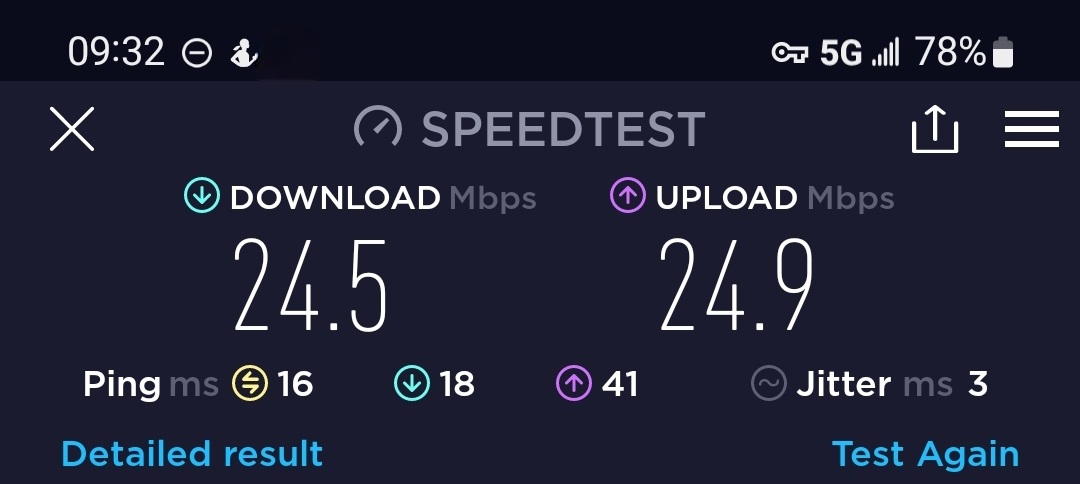
Полноценная сеть 5G и 25 Мбит/с, хуже не бывает, верно?
Программы для Windows, мобильные приложения, игры — ВСЁ БЕСПЛАТНО, в нашем закрытом телеграмм канале — Подписывайтесь:)
Объедините все это в пакет, который стоит больше, чем 4G, и вы поймете, что все написано на стенах. Если вы также киваете головой в знак согласия с любым из этих пунктов, то лучшим решением будет отключить 5G и вместо этого переключиться на более стабильную и последовательную сеть 4G. И в этом руководстве мы покажем вам, как это сделать. Здесь приведены два разных метода отключения 5G, когда он был заблокирован оператором связи или вашим устройством.
Как отключить 5G, если он заблокирован устройством или оператором

Существует два разных метода, с помощью которых вы можете выполнить указанную задачу. Первый предназначен для тех устройств, в которых OEM-производитель или сетевой оператор не отключил эту функцию. С другой стороны, второй метод предназначен для пользователей, у которых эта функция отключена на их устройствах. Таким образом, вы можете обратиться к методу, который соответствует вашему требованию.
Через меню настроек

- Перейдите в меню «Настройки» на вашем устройстве.
- Затем перейдите в раздел «Сеть и Интернет» и нажмите на SIM-карты.
- После этого перейдите в раздел «Предпочитаемый тип сети».
- Наконец, выберите 4G/LTE из списка. Вот и все.
Через скрытый код

- Откройте номеронабиратель и введите следующий код *#*#4636#*#*
- Затем выберите «Информация о телефоне» и нажмите «Установить предпочтительный тип сети».
- Теперь выберите тип сети с LTE/GSM/WCDMA.
- Просто убедитесь, что у него нет NR [which denotes 5G] но есть LTE [4G].
Итак, это были шаги по отключению 5G, когда он был заблокирован вашим оператором связи или устройством. Мы хотели бы услышать ваше ценное мнение об этом фиаско 5G. Удовлетворены ли вы стабильностью сети и скоростью соединения 5G, а недостаток чрезмерного разряда батареи вас не слишком беспокоит? Или 5G стал для вас беспорядком с первого дня? Дайте нам знать в комментариях ниже.