Как отключить систему андроид на телефоне
Будь в курсе последних новостей из мира гаджетов и технологий

Как запретить автообновление Android на любых смартфонах


Бывает так, что свежевышедший апдейт Android приносит на устройства больше проблем, чем нововведений. И везет в таком случае тем, кто узнает об этом еще до установки обновления — и успевает принять меры. Еще более верный способ обезопасить свой смартфон он неожиданных сюрпризов — отключение автоматического обновления системы.
Способ отключения автообновления может отличаться от устройства к устройству в незначительных деталях, поэтому, если инструкция не подходит вам в точности до шага, просто возьмите ее как основу и внимательно изучите настройки системы.
Как запретить Android обновляться автоматически
- Чтобы отключить автообновление Android, зайдите в «Настройки»;
- Пролистайте меню вниз и откройте раздел «О телефоне» → «Система»;
В некоторых случаях, например на Samsung, нужный пункт может находиться вверху списка и называться иначе: «Обновления системы», «О системе», «Параметры ОС» и др. - Теперь найдите раздел «Обновление ПО», а в нем кнопку с тремя •••;
- В появившемся меню нужно убрать галку с пункта «Автоматическое обновление».
Когда вы все-таки решитесь на установку апдейта, нужно прости зайти в раздел с обновлениями, нажать поиск и, когда он появится, принять правила установки.
Как отключить автоматическое обновление Android
По мере выхода новых версий операционной системы Android, они автоматически устанавливаются на устройство, при условии, что подобное обновление предусмотрено на нем. Но не всем пользователям хочется расставаться с привычным функционалом и дизайном, к тому же всегда есть опасения, что новая ОС будет хуже работать. Именно поэтому, мы в данной статье рассмотрим, как отключить автоматическое обновление Android.
Как запретить автоматическое обновление Android
Процедура отключения автообновления операционной системы Android весьма простая, запрет осуществляется из настроек телефона.
Как отключить автообновление системы Android:
- Следует открыть настройки, нажав на значок, расположенный на рабочем столе телефона или планшета;
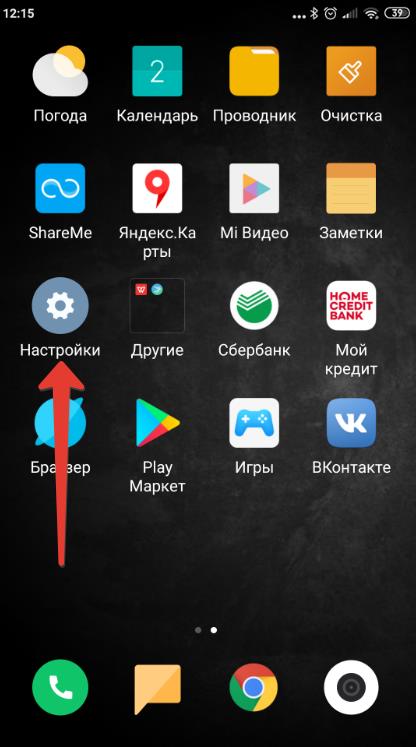
- Выбрать в меню пункт «О телефоне»;
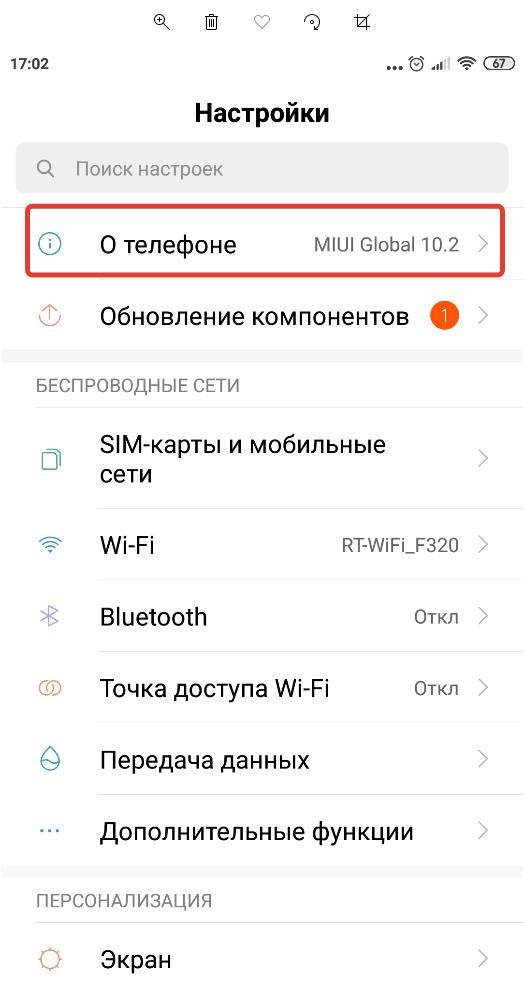
- После чего следует зайти в «Обновление системы»;
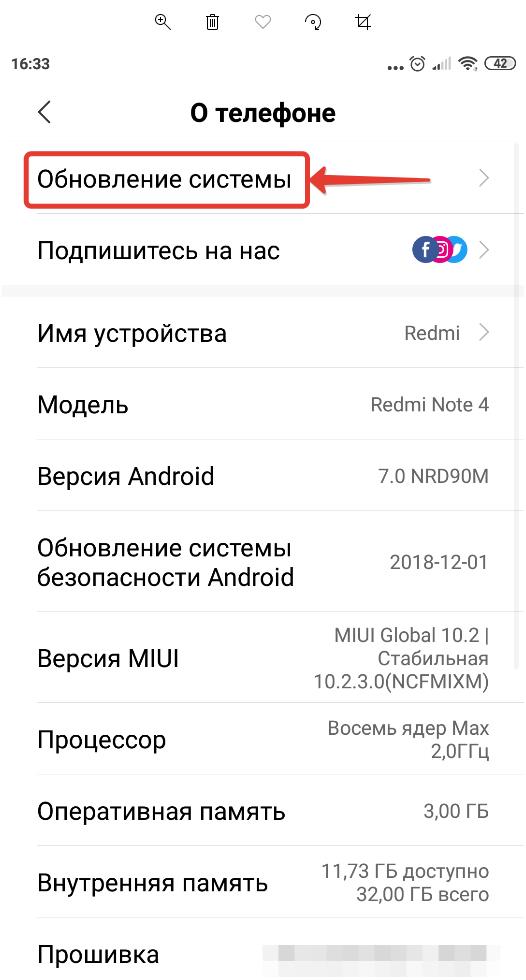
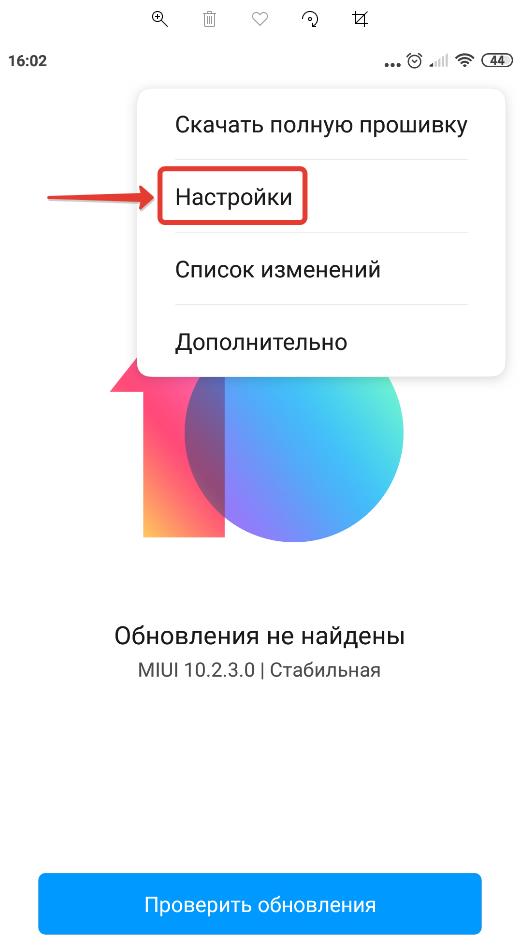
- Нажать на значок с 3 вертикальными точками, вызвав тем самым меню;
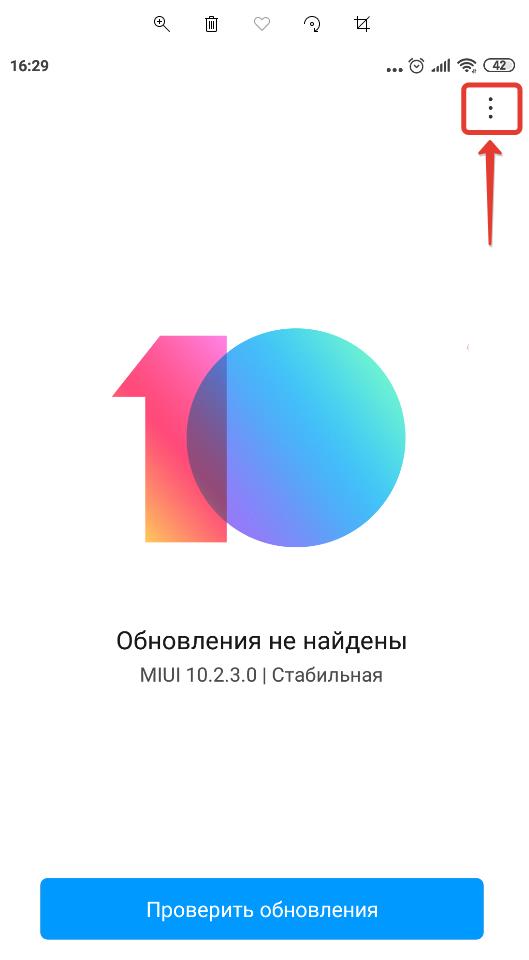
- Выбрать в меню пункт «Настройки;
- Далее нужно выключить загрузку через Wi-Fi, а также убрать автоматическое обновление прошивки Android.
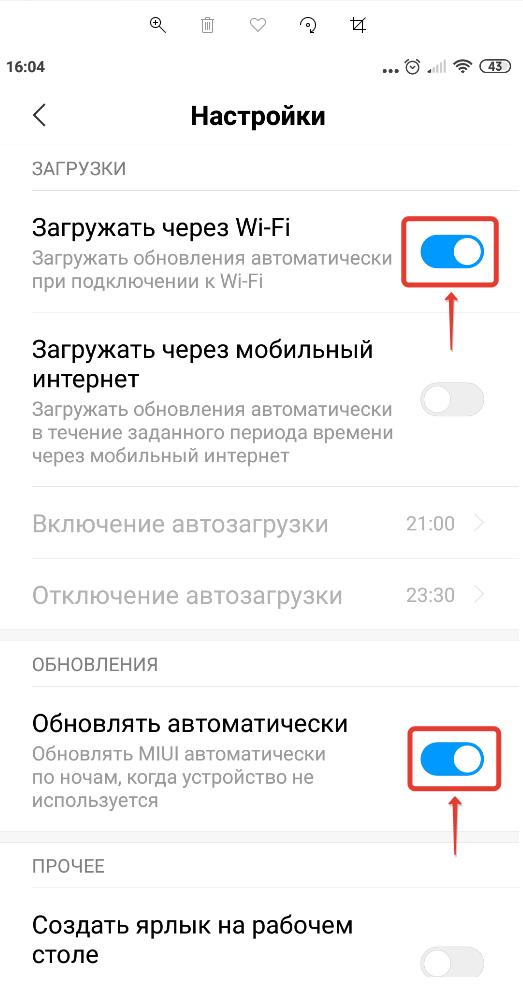
Данная инструкция по настройке запрета автообновления Android написана с использованием скриншотов на смартфоне Xiaomi, но актуальна также и для моделей других производителей: Samsung, Honor, Huawei, Asus, Lenovo, Nokia и прочих, использующих эту операционную систему.
Как включить автообновление Android
Если вы остановили автообновление Android, и вдруг появилась необходимость вновь его запустить, то нужно проделать обратную операцию и включить в настройках смартфона загрузку обновлений через Wi-Fi, а также активировать автоматическую загрузку прошивки по ночам.
Как отключить систему андроид на смартфоне Xiaomi
Система андроид является основой для работы всех смартфонов Xiaomi. Она предоставляет пользователю множество функций и возможностей, а также обеспечивает стабильную и безопасную работу устройства. Однако, иногда возникают ситуации, когда нужно отключить систему андроид на смартфоне Xiaomi. Это может быть необходимо, например, при подключении к компьютеру или установке специализированного ПО.
В этой статье мы расскажем вам, как отключить систему андроид на смартфоне Xiaomi. Мы предоставим пошаговую инструкцию, в которой вы найдете все необходимые действия, чтобы успешно отключить систему андроид и выполнить нужные вам операции.
Шаг 1. Перейдите в настройки вашего смартфона Xiaomi. Для этого откройте главное меню либо выполните свайп вверх на домашнем экране и нажмите на иконку «Настройки».
Шаг 2. Перейдите в раздел «О телефоне». Прокрутите список настроек вниз и найдите раздел «О телефоне». Нажмите на него, чтобы открыть дополнительные настройки вашего устройства.
Шаг 3. Деактивируйте систему андроид. В разделе «О телефоне» найдите пункт «О системе» и нажмите на него. В появившемся списке выберите опцию «Андроид 10» (или другую версию системы, которая установлена на вашем смартфоне). Вы увидите информацию о версии андроид и другие дополнительные настройки. Найдите и нажмите на пункт «Деактивировать систему андроид».
Примечание: Пожалуйста, будьте осторожны при отключении системы андроид. Это может привести к некорректной работе вашего смартфона.
Важно помнить, что отключение системы андроид на смартфоне Xiaomi может иметь последствия для работы устройства. Если вы не уверены в необходимости данного действия, лучше проконсультироваться с профессиональным специалистом или оставить его только для особых случаев.
Проверка совместимости устройства
Перед тем, как отключать систему Android на смартфоне Xiaomi, важно убедиться, что ваше устройство подходит для данной процедуры. Для этого выполните следующие шаги:
- Убедитесь, что ваш смартфон является моделью Xiaomi. Данная инструкция применима только к устройствам данного производителя.
- Проверьте версию операционной системы Android на вашем смартфоне. Данная инструкция может отличаться в зависимости от версии ОС. Вы можете найти эту информацию, открыв меню «Настройки» на вашем устройстве и выбрав раздел «О телефоне» или «О устройстве».
- Убедитесь, что на вашем смартфоне установлена официальная прошивка от Xiaomi. Если вы использовали сторонние прошивки или модифицировали систему, данная инструкция может не сработать.
Если ваше устройство соответствует вышеперечисленным требованиям, вы можете продолжить процедуру отключения системы Android на смартфоне Xiaomi.
Изучение списка совместимых устройств Xiaomi
Перед тем, как отключить систему Android на смартфоне Xiaomi, необходимо убедиться, что ваше устройство совместимо с этой инструкцией. Не все модели Xiaomi поддерживают данную функцию, поэтому рекомендуется ознакомиться со списком совместимых устройств, приведенным ниже:
| Модель | Совместимость |
|---|---|
| Xiaomi Mi 11 | Да |
| Xiaomi Mi 10T Pro | Да |
| Xiaomi Mi Note 10 Lite | Да |
| Xiaomi Redmi Note 9 Pro | Да |
| Xiaomi Redmi 9C | Нет |
| Xiaomi Redmi 8A | Нет |
Если ваша модель совместима, вы можете продолжить выполнение инструкции по отключению системы Android на смартфоне Xiaomi. В противном случае рекомендуется обратиться к руководству пользователя вашего устройства или к сайту производителя для получения более подробной информации о возможности отключения системы Android.
Подготовка к отключению системы
Прежде чем приступить к отключению системы Android на устройствах Xiaomi, следует выполнить несколько подготовительных шагов:
- Создайте резервную копию всех важных данных, хранящихся на вашем смартфоне. Возможно, в процессе отключения системы могут возникнуть проблемы, которые приведут к потере данных. Поэтому важно обеспечить их сохранность.
- Убедитесь, что у вас есть полностью заряженный аккумулятор или подключите устройство к источнику питания. Процесс отключения системы может занять некоторое время, и устройство должно оставаться включенным в течение всего процесса.
- Установите на компьютер необходимое программное обеспечение для прошивки устройства Xiaomi. В большинстве случаев для этого требуются драйверы, которые можно загрузить с официального сайта Xiaomi.
- Ознакомьтесь с инструкцией по отключению системы, которую вы собираетесь использовать. Постарайтесь понять, какие шаги требуется выполнить, чтобы успешно отключить систему Android на вашем устройстве Xiaomi.
После выполнения всех подготовительных действий вы будете готовы приступить к отключению системы Android на своем устройстве Xiaomi.
Резервное копирование данных на смартфоне
Существуют несколько способов сделать резервную копию данных на смартфоне Xiaomi:
- Использование встроенной функции резервного копирования Xiaomi
- Использование сторонних приложений для резервного копирования
1. Использование встроенной функции резервного копирования Xiaomi:
а) Откройте настройки своего смартфона Xiaomi
б) Найдите раздел «Дополнительные настройки» и откройте его
в) В разделе «Резервное копирование и сброс» выберите «Резервное копирование»
г) Выберите тип данных, которые вы хотите скопировать: контакты, сообщения, фотографии и другие файлы
д) Нажмите на кнопку «Создать резервную копию» и выберите путь для сохранения резервной копии
е) Дождитесь завершения процесса резервного копирования
2. Использование сторонних приложений для резервного копирования:
а) Перейдите в Google Play Store и найдите приложение резервного копирования, например, «Helium — App Sync and Backup»
б) Установите выбранное приложение на свой смартфон
в) Запустите приложение и следуйте инструкциям для создания резервной копии данных
г) Выберите тип данных, которые вы хотите скопировать: контакты, сообщения, фотографии и другие файлы
д) Нажмите на кнопку «Создать резервную копию» и выберите путь для сохранения резервной копии
е) Дождитесь завершения процесса резервного копирования
Важно помнить, что резервное копирование данных на смартфоне Xiaomi необходимо выполнять регулярно, чтобы предотвратить потерю важных данных. Кроме того, сохраняйте резервные копии на надежных носителях, таких как облачное хранилище или внешний жесткий диск, чтобы предотвратить потерю данных в случае поломки или утери смартфона.
Полное отключение системы Android
Если вы хотите полностью отключить систему Android на своем смартфоне Xiaomi, следуйте этим шагам:
- Перейдите в Настройки: Найдите иконку «Настройки» на главном экране вашего устройства и нажмите на нее.
- Выберите «Дополнительные настройки»: Прокрутите список настроек вниз и найдите раздел «Дополнительные настройки».
- Перейдите в «Резервное копирование и сброс»: В разделе «Дополнительные настройки» найдите опцию «Резервное копирование и сброс» и нажмите на нее.
- Откройте «Сброс настроек»: В меню «Резервное копирование и сброс» найдите пункт «Сброс настроек» и выберите его.
- Подтвердите сброс: После выбора «Сброс настроек» система запросит ваше подтверждение. Нажмите на кнопку «Сбросить устройство», чтобы продолжить.
- Дождитесь завершения процесса: После подтверждения сброса устройство перезагрузится и начнет процесс сброса настроек. Дождитесь его завершения.
Обратите внимание: Полное отключение системы Android на смартфоне Xiaomi приведет к удалению всех данных с устройства. Перед выполнением этой операции рекомендуется создать резервные копии важной информации.
Отключение уведомлений и приложений
Шаг 1: Откройте Настройки на своем смартфоне Xiaomi.
Шаг 2: Прокрутите вниз и найдите раздел Уведомления & статусная строка.
Шаг 3: В этом разделе вы можете управлять уведомлениями. Если вы хотите полностью отключить уведомления для определенного приложения, нажмите на него и выберите Заблокировать.
Шаг 4: Если вы хотите отключить все уведомления для всех приложений, отметьте флажок рядом с Отключить уведомления.
Шаг 5: Если вы хотите отключить уведомления только на какое-то время, настройте режим Не беспокоить в том же разделе.
Шаг 6: Перейдите в раздел Управление приложениями, чтобы отключить ненужные вам приложения.
Шаг 7: В списке приложений найдите то, которое вы хотите отключить, и нажмите на него.
Шаг 8: В открывшемся окне вы увидите различные варианты управления приложением. Чтобы полностью отключить его, нажмите на кнопку Остановить.
Используя эти шаги, вы сможете легко отключить уведомления и приложения на своем смартфоне Xiaomi с операционной системой Android.
Удаление системных приложений
Удаление системных приложений на смартфонах Xiaomi может быть полезным для освобождения места на устройстве и повышения производительности. Однако перед удалением системных приложений следует быть осторожным, так как некоторые из них могут быть важными для работы операционной системы.
Чтобы удалить системные приложения на смартфоне Xiaomi, следуйте этим шагам:
- Откройте настройки устройства.
- Прокрутите вниз и выберите «Приложения и уведомления».
- Выберите «Управление приложениями».
- Выберите системное приложение, которое вы хотите удалить.
- Нажмите на кнопку «Удалить».
- Подтвердите удаление приложения.
После выполнения этих шагов выбранное системное приложение будет удалено с вашего смартфона Xiaomi. Однако, учтите, что некоторые приложения не могут быть удалены без рут-доступа или прошивки устройства.
Перед удалением системных приложений настоятельно рекомендуется сделать резервную копию данных, чтобы в случае проблем вы могли восстановить удаленные приложения или восстановить устройство из резервной копии.
Как отключить обновления на Андроиде?

По умолчанию, приложения Android, загруженные из магазина Google Play Market автоматически обновляются, также, как и операционная система смартфона. Если Вы предпочитаете в первую очередь просматривать изменения, которые касаются приложения или системы устройства перед их загрузкой, рекомендуем прочитать данную инструкцию до конца и выбрать наиболее оптимальный для Вас способ, который позволит заблокировать все обновления.
1. На что стоит обратить внимание
2. Как заблокировать обновления на андроиде
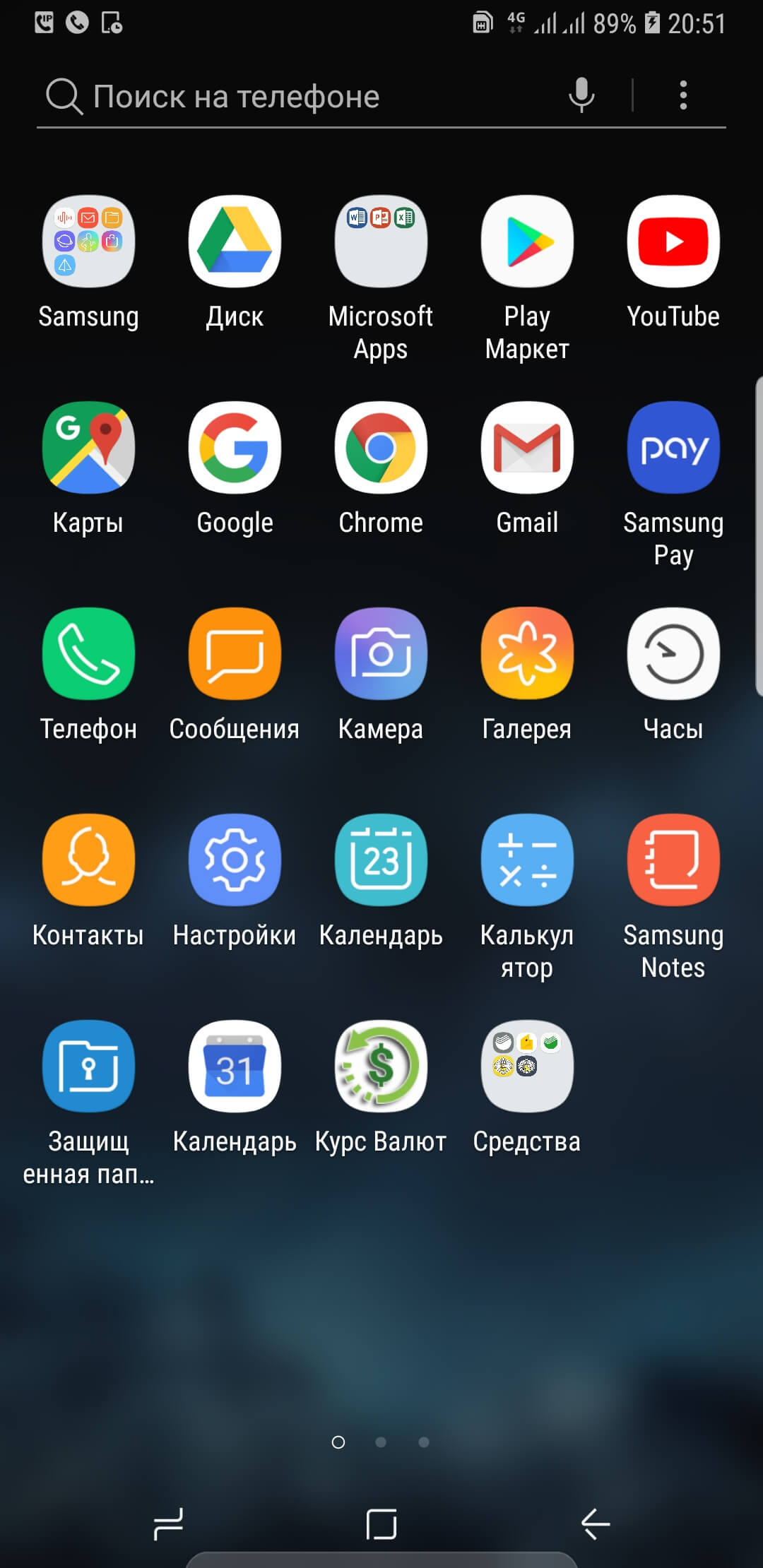
Сделать это очень просто. На примере смартфона Samsung и операционной системы Android 8.0., для отключения обновлений системы выполните следующий алгоритм действий:
Перейдите в настройки устройства;
Выберите раздел «Обновление ПО»;
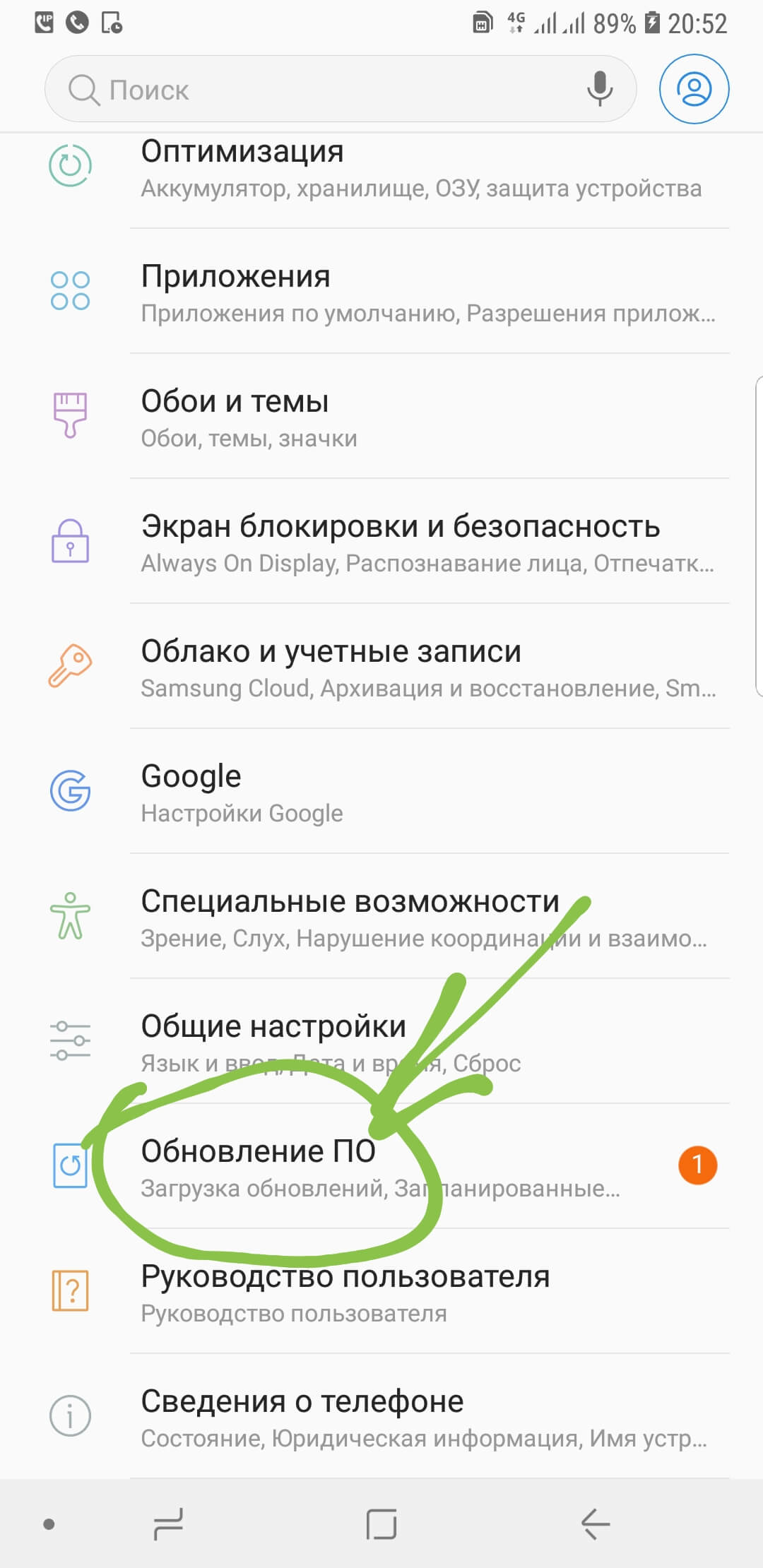
Сдвиньте ползунок с «Автоматической загрузки» и «Запланированные обновления ПО» в положение OFF;
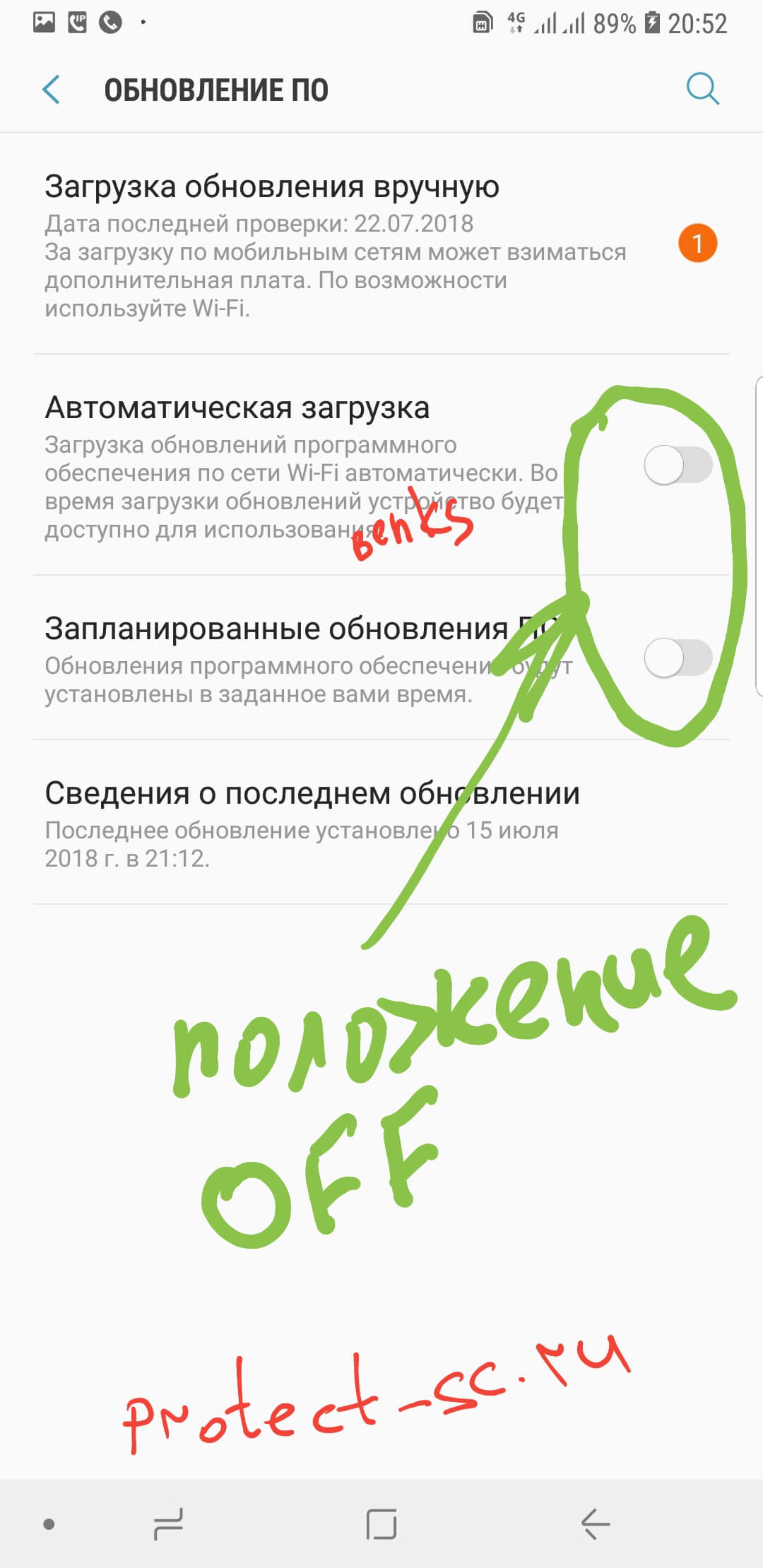
Приведенная инструкция подходит для большинства смартфонов: Хуавей Хонор, Леново, Асус, Нокиа и многие другие. А также и для многих версий ПО: 6.0, 7.0 и более ранние.
Принципиальных отличий, в настройках отключения системных уведомлений Android, между гаджетами различных компаний — нет.
Самое главное – определите версию операционной системы устройства.
3. Видео – как убрать обновления на Андроиде
Если у Вас нет времени читать инструкцию, рекомендуем ознакомиться с короткометражной видео-инструкцией, которая ответит на все Ваши вопросы, связанные с блокировкой уведомлений на андроид флагманах.
4. Блокируем обновления установленных приложений и программ на Android
В этой части инструкции Вы научитесь отключать не только обновления приложений, но и выставлять запрет на все обновления плей маркета от Google. Обо всем по порядку.
4.1 Отключаем обновления Google Play (массовые)
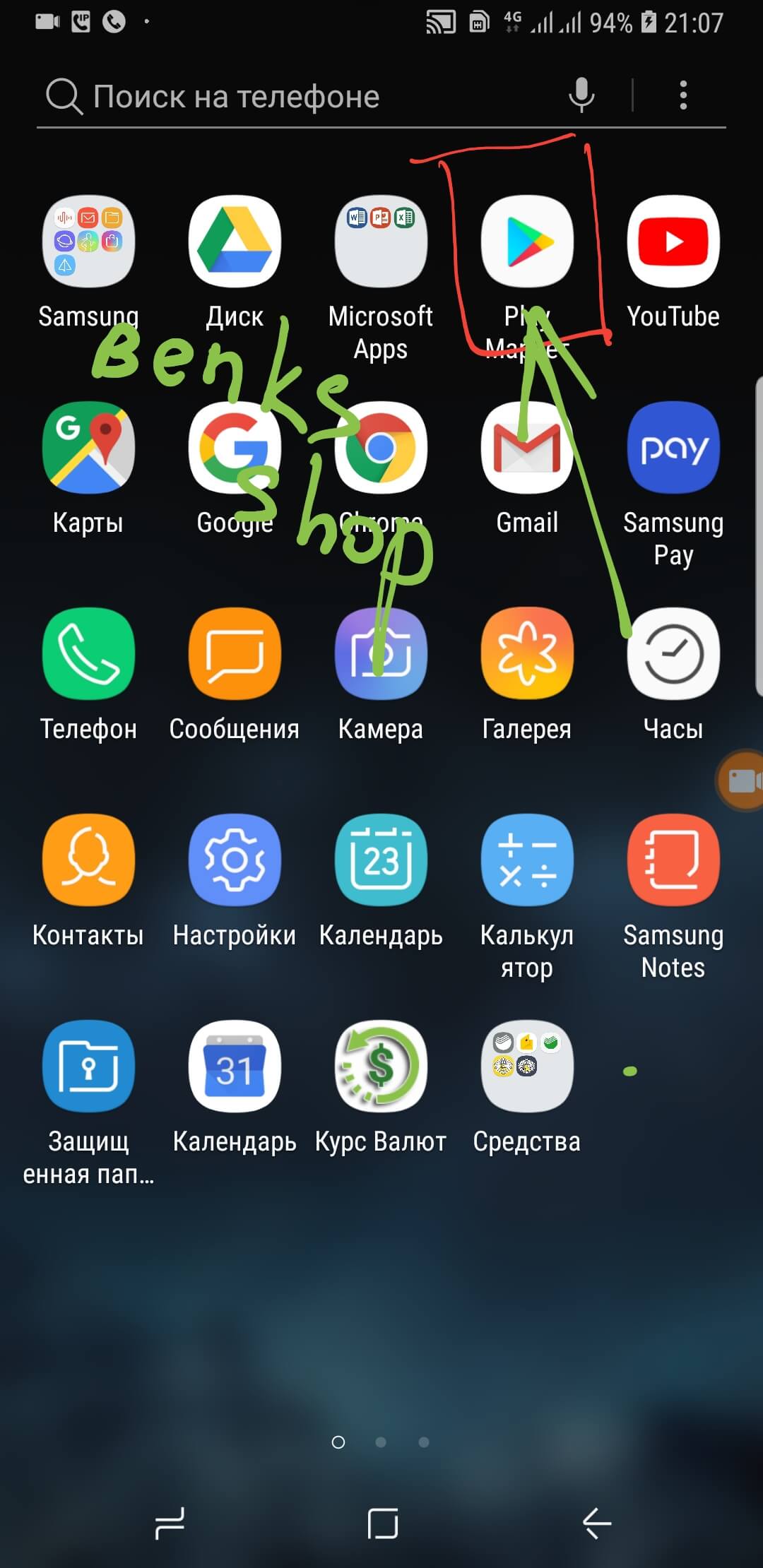
Выбираем приложение Play Market;
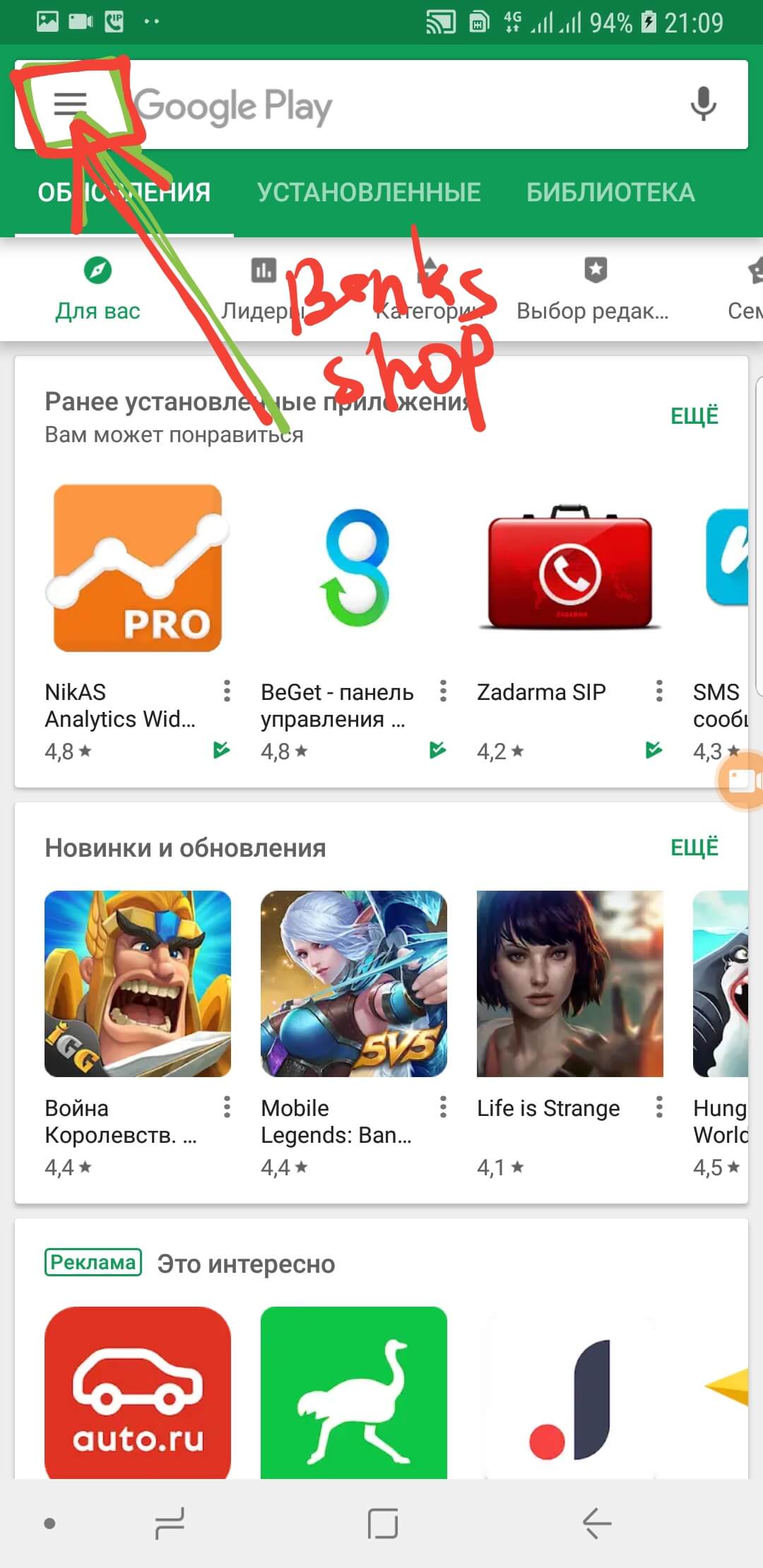
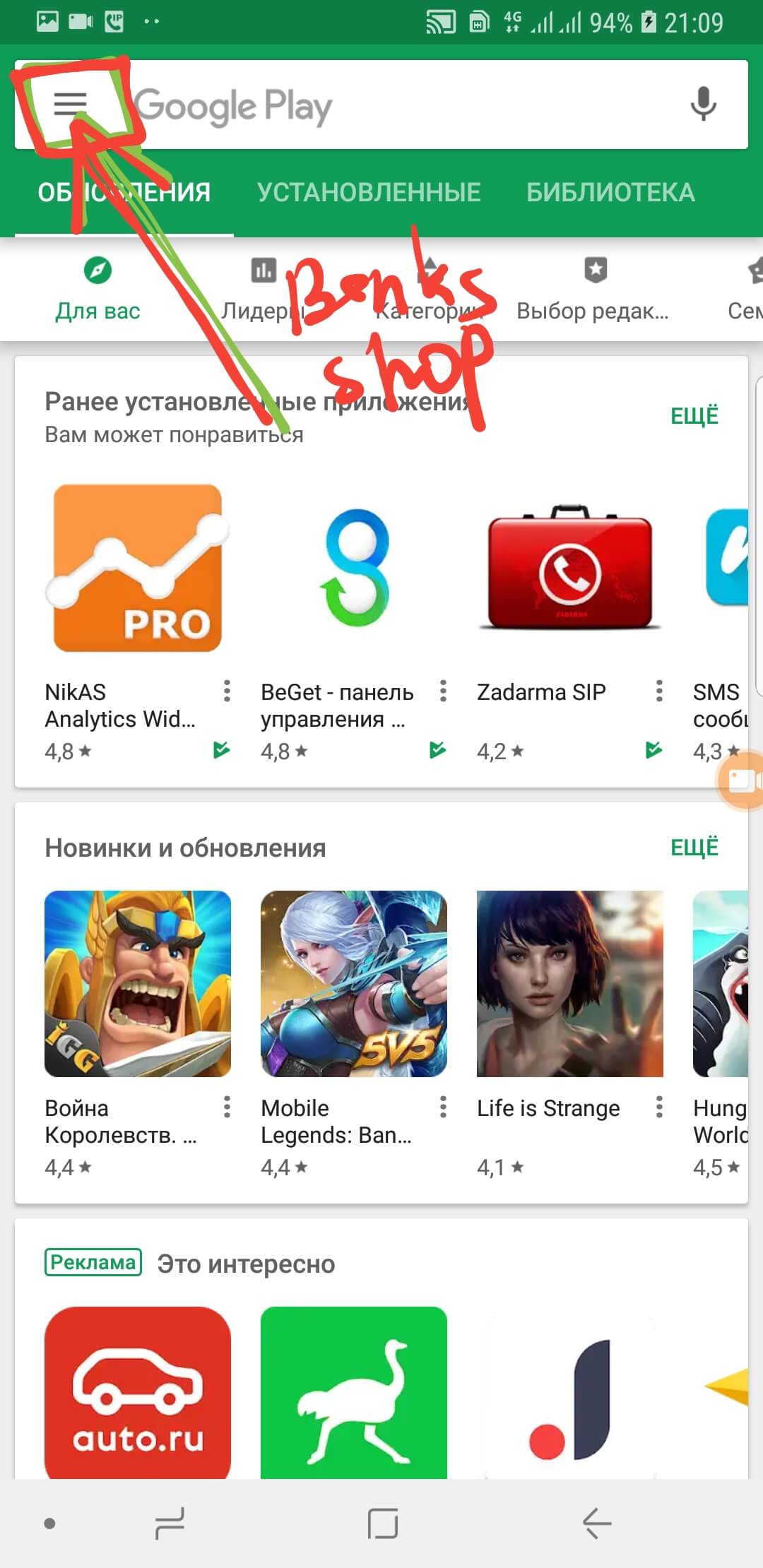
Нажимаем на значок «Бутерброда» в верхнем левом углу;
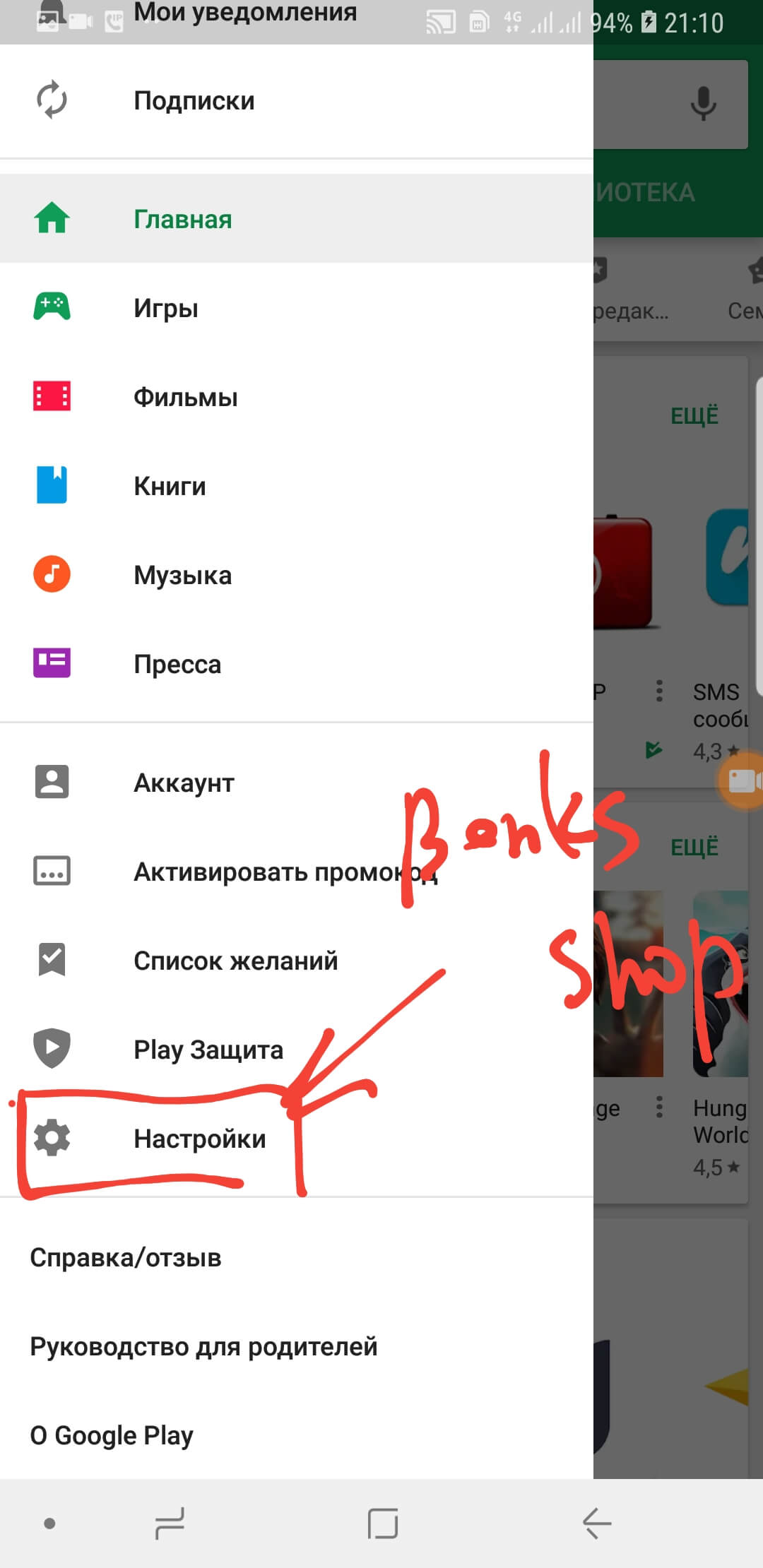
Пролистываем выезжающее меню в самый низ, до раздела «Настройки». Нажимаем;
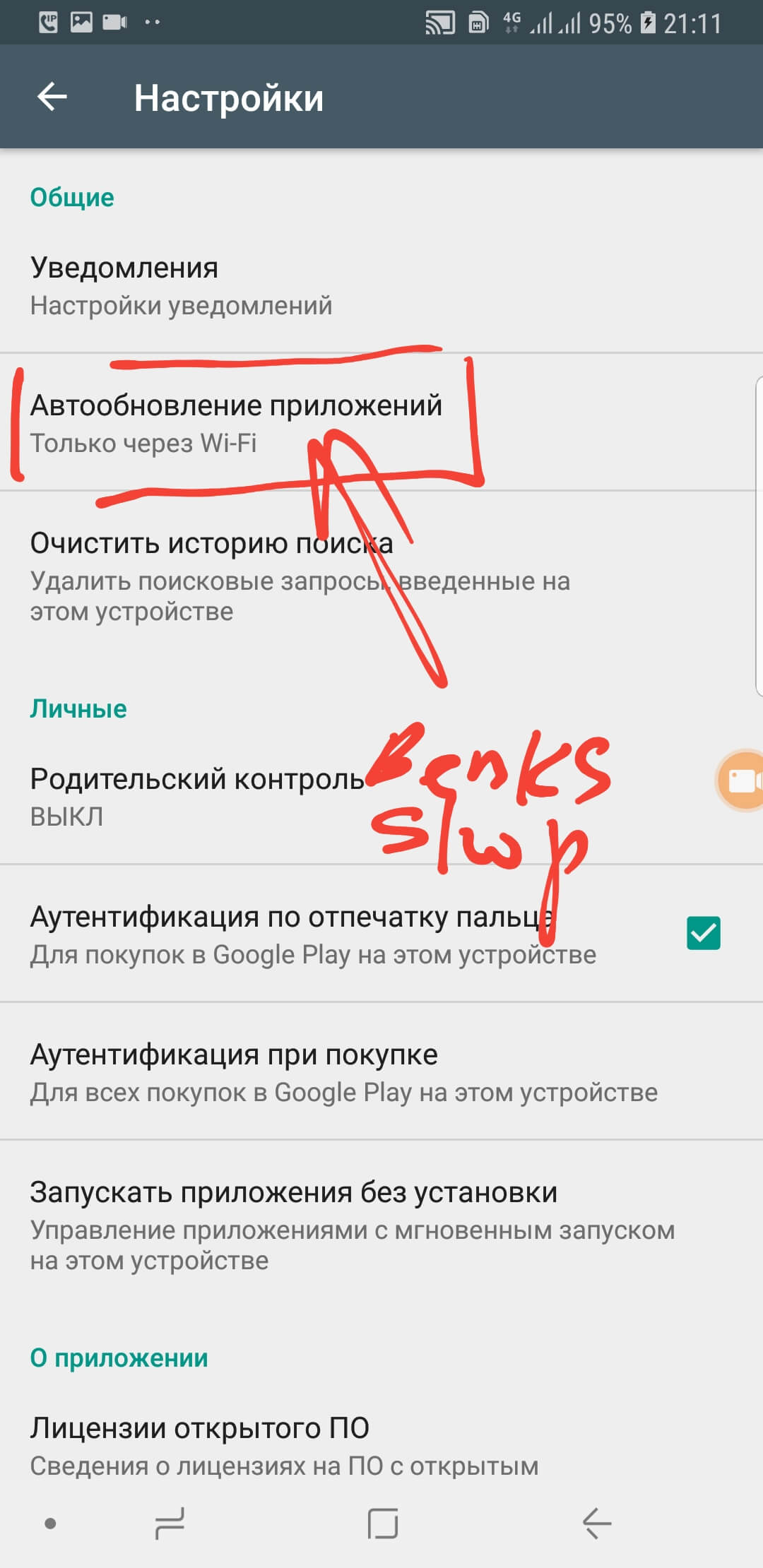
В разделе настроек «Общие», находим кнопку «Автообновление приложений». Нажимаем;
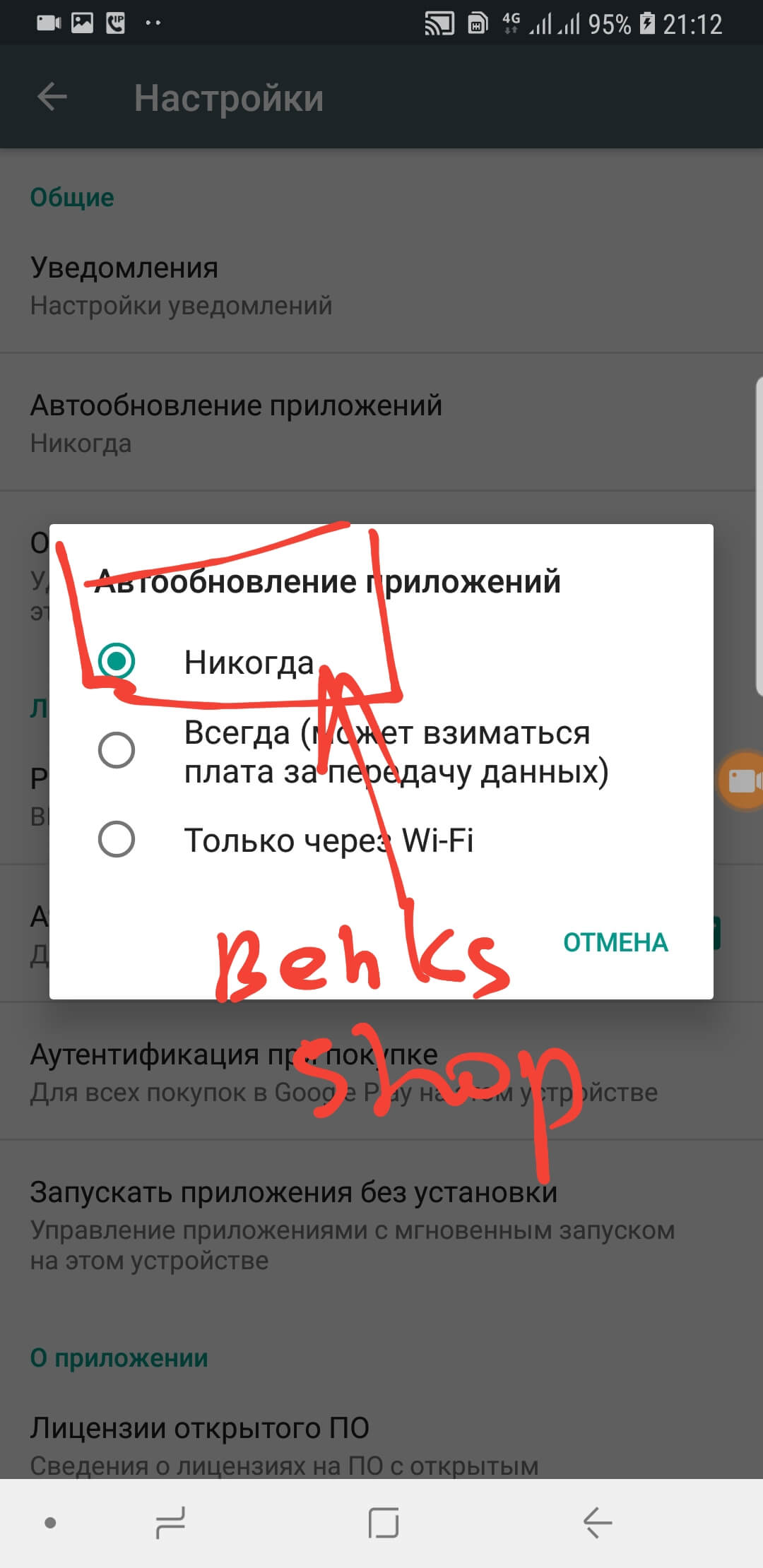
Выставляем курсор на первое условие (возможно у Вас отличается): «Никогда».
На всякий случай мы записали видео-инструкцию, с которой вы также можете ознакомиться на нашем канале.
4.2 Возможно ли выключить обновления у конкретного приложения?
Это правильный вопрос. Как мы говорили ранее, безопасность устройства – первое, о чем должен думать каждый пользователь Андроида в 21 Веке. Отключите автообновления у тех приложений, которыми Вы пользуетесь реже всего. Как правильно это сделать, читайте ниже.
Вы являетесь нашим постоянным читателем или подписчиком в группе из социальных сетей? Этот купон на скидку специально для Вас: UpdateAndroid. Он действует на все категории товаров!
Нажимаем на «Бутерброд», о котором мы рассказали ранее;
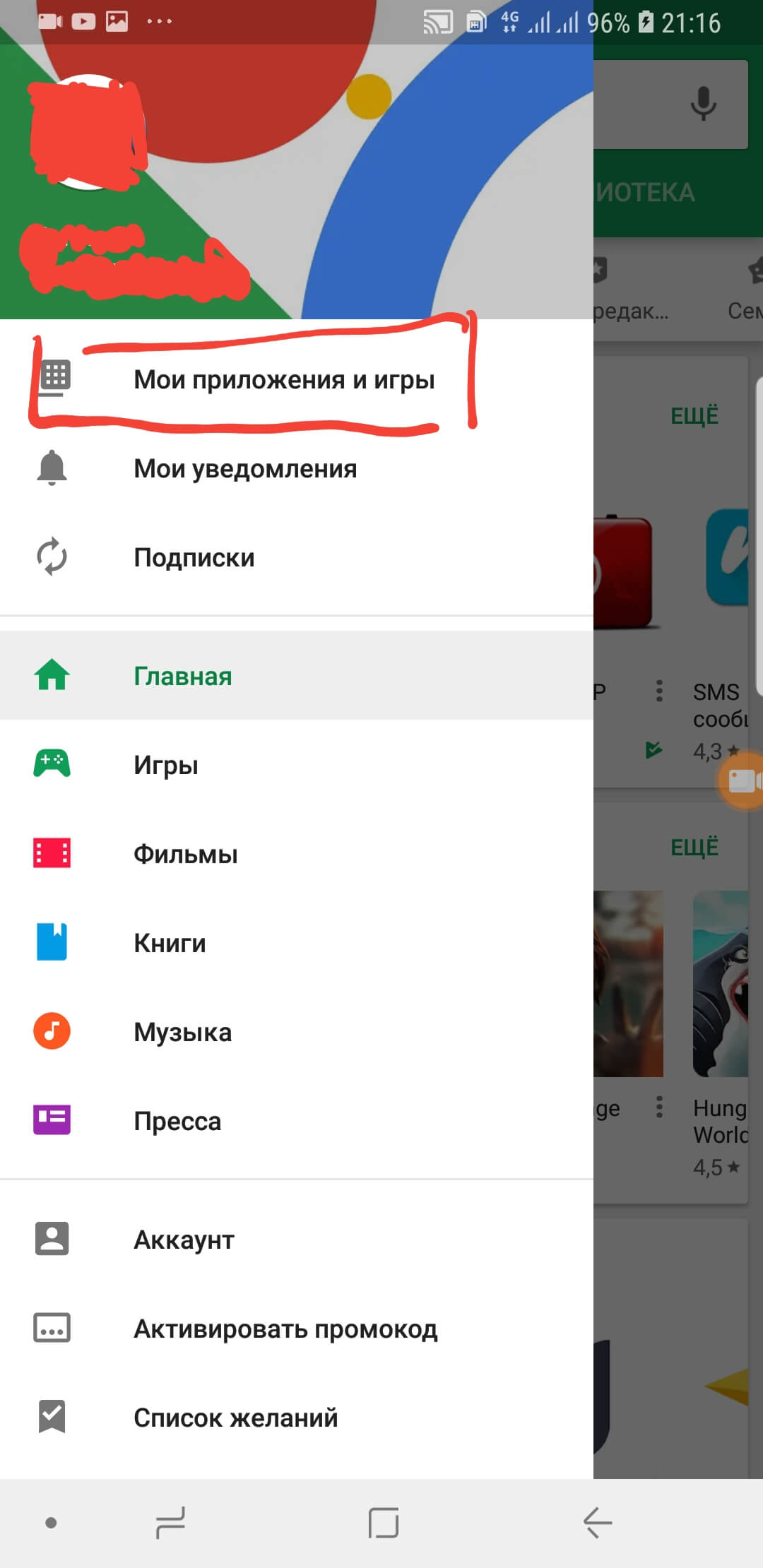
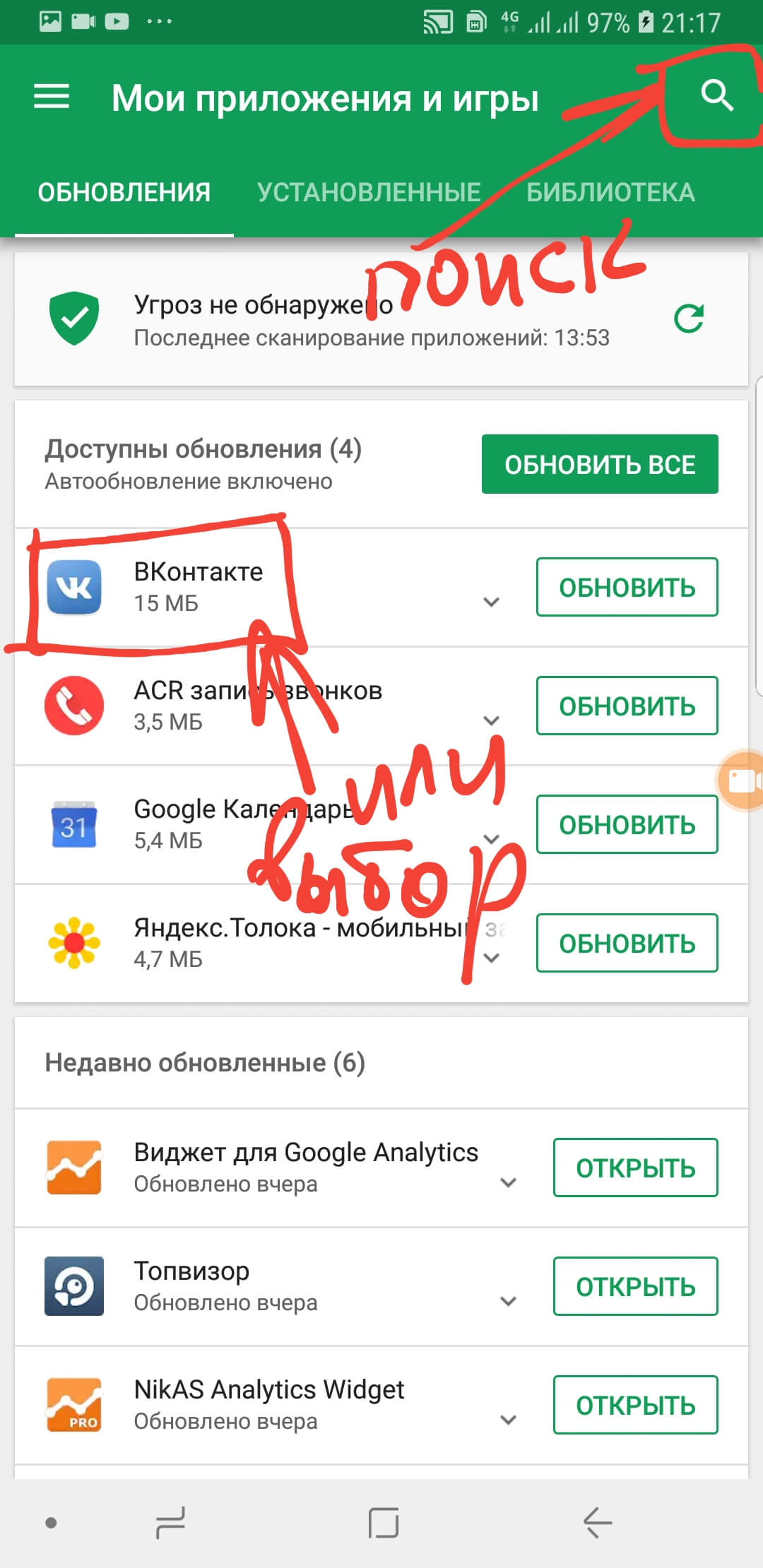
В меню выбираем «Мои приложения и игры»;
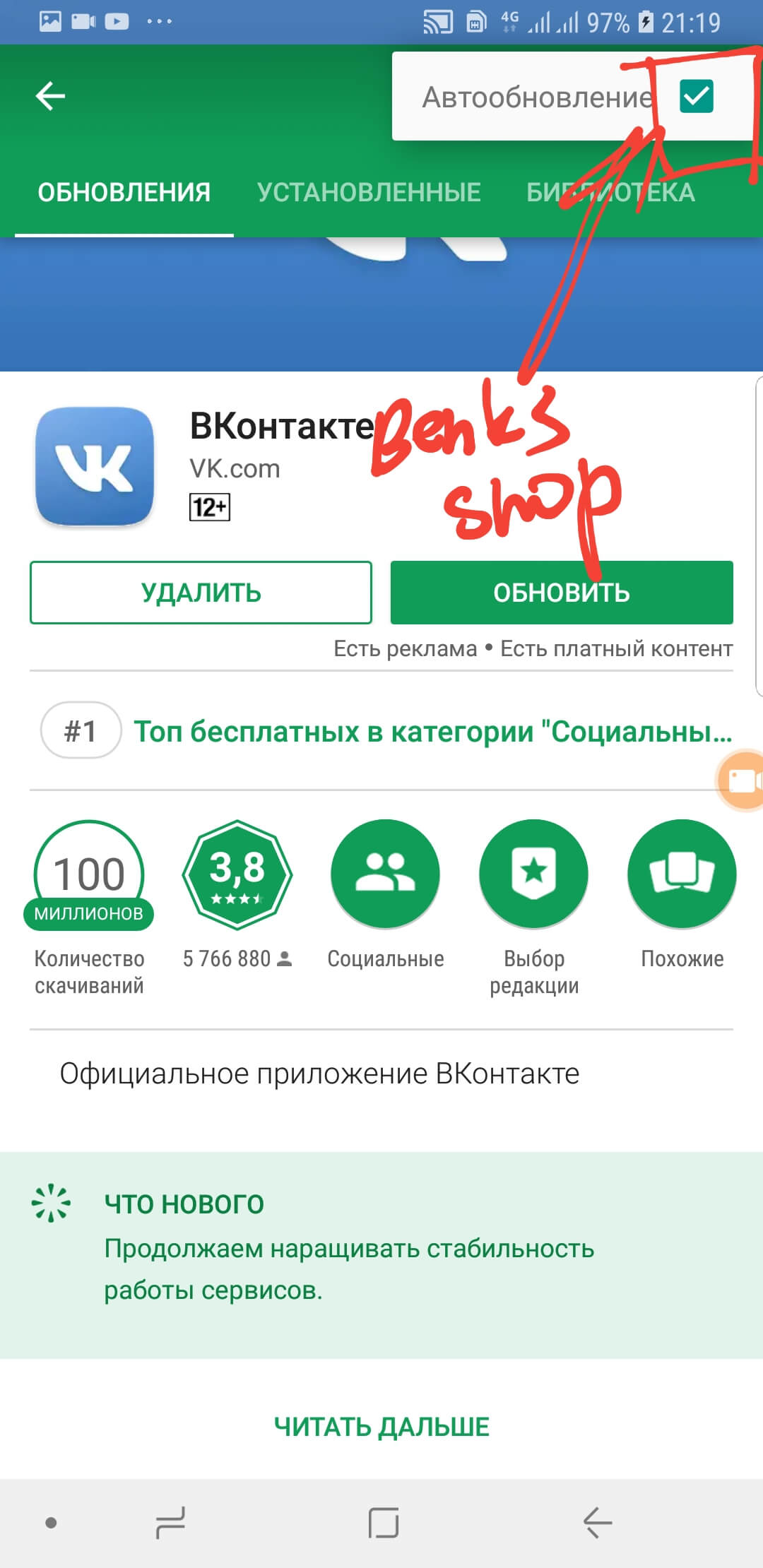
Воспользуйтесь поиском по приложениям или выберите то, которое сразу попалось на Ваш взгляд. В нашем случае – приложение Вконтакте (Vkontakte). Нажимаем на него и попадаем на отдельную карточку.
В правом верхнем углу нажмите на «Три вертикальных точки» и снимите галочку с «Автообновление» приложения.
Краткий итог
Как Вы видите, отключить обновления Андроид-устройства не составит большого труда даже у новичка. Для этого не стоит взламывать или прошивать свой гаджет и уж тем более, устанавливать специализированные приложения. Попросту внимательно ознакомьтесь с нашей видео или текстовой инструкцией, а если это не получится сделать, мы всегда ответим на Ваши вопросы в комментариях к статье.