Настройка Кнопок на Пульте Управления ТВ Приставкой — Программируем Android Smart TV Box
Все владельцы приставок для телевизора под управлением Android TV рано или поздно сталкиваются с проблемой ограниченности запрограммированных стандартных функций кнопок пульта управления. Например, я пользуюсь Xiaomi Mi Box S, и на ее пульте ДУ имеется всего менее 10 клавиш, на которые назначены самые основные действия. Маловато, не правда ли? Однако мало кто знает, что в Smart TV приставках есть огромный скрытый потенциал для назначения горячих клавиш для вызова той или иной программы, которые можно настроить на пульте управления.
Как настроить кнопки пульта Android TV через приложение?
В чем секрет настройки пульта от Android Smart TV Box? На самом деле все просто.
По умолчанию на пульте от ТВ приставки для каждой кнопки назначено одно действие. Но все мы знаем, что есть также такие жесты, как длительное или двойное нажатие. И самый обычный стоковый пульт от популярной Xiaomi Mi Box умеет их воспринимать — нужно просто их запрограммировать.
Для этого необходимо скачать и установить приложение под названием «Button Mapper». Оно бесплатно и находится в свободном доступе в Google Play Store.
После инсталляции не пытайтесь сразу его запустить, так как необходимо предварительно будет выдать ему разрешение на управление системой Android TV. Для этого запускаем меню настроек приставки

И ищем пункт «Специальные возможности»

Здесь прокручиваем список в самый низ и заходим в «Button Mapper»
Включаем данное приложение, передвинув виртуальный ползунок в активное состояние
Как назначить кнопки пульта от ТВ приставки?
Теперь можно перейти ко второму пункту в этом же меню — «Конфигурация». Жмем на него
И попадаем в настройки программы. К сожалению, очень много различных функций доступны только в платной версии. Но и в бесплатной можно спокойно переназначить или добавить какие-либо действия на основные кнопки пульта управления приставкой Android TV.
Как перенастроить кнопки на пульте xiaomi
MiBBR (Mi Box Button Remapper)
Версия: 1.2
Последнее обновление программы в шапке: 30.03.2021


Краткое описание:
Переназначение кнопки на Mi пульте для Mi Box S
Описание:
Это приложение дает возможность изменить назначение кнопки Netflix на Mi пульте на Mi Box S ( Android 8.1 )
Чтобы использовать приложения, необходимо предоставить разрешение через ADB (Anroid 8.1)
Инструкции изложены в самом приложении
Известные проблемы:
Вы не можете открыть пункт «Об устройстве» в настройках пока переназначение активно. (Android 8.1)
Netflix прийдется отключить/удалить
Не забывайте выключить «Отладку по USB» иначе не сможете подключить внешние устройства
Требуется Android: 8.1 / 9
Русский интерфейс: Да
Скачать:
Версия: 1.2 mibbr_v1.2.apk ( 2.16 МБ )
Версия: 1.1 mibbr_v1.1.apk ( 2.16 МБ )
Версия: 1.0.1 mibbr.apk ( 2.06 МБ )
Сообщение отредактировал mbv06 — 31.03.21, 11:29
С Наступающим!
Каким образом Ваша программа определяет факт нажатия? Чтением какого-то лога?
Я не разработчик, но может возможно сделать так чтобы MiBBR запускала getevent и читала его вывод?
Если интересно посмотрите мой пост Xiaomi Mi Box S (MDZ-22-AB) [Android] (Пост Danon2009 #103002283)
Просто вариант с getevent позволяет любые кнопки пульта биндить (да хоть кнопки громкости) и не должно быть зависимости от версии андроида.
Сообщение отредактировал Danon2009 — 31.12.20, 23:24
Danon2009,
Я посмотрел на либы/апы которые парсят все это, и вышло так что там летит цепочка интентов, и один из них можно ловить из юзерского приложения (правда с READ_LOGS). Соотв. я подписался на него и обрабатываю.
C getevent‘ом есть проблема, нельзя напрямую послушать ивенты оттуда без рута. (у shell’а больше полномочий)
Но да, можно сделать костыльный вариант по типу приконектиться с этого же приложения к самой приставке через ADB (думал над тем чтоб так давать себе READ_LOGS пермиссию 😆 )
Из явных минусов — нужна постоянно включенная «отладка по USB» == невозможность подключить внешние девайсы.
Как перепрограммировать кнопки на пульте xiaomi
Этот текст мало кто будет читать и мы можем написать здесь все, что угодно, например.
Вы живете в неведении. Роботы уже вторглись в нашу жизнь и быстро захватывают мир, но мы встали на светлый путь и боремся за выживание человечества. А если серьезно, то.
В целях обеспечения безопасности сайта от кибератак нам необходимо убедиться, что вы человек. Если данная страница выводится вам часто, есть вероятность, что ваш компьютер заражен или вы используете для доступа IP адрес зараженных компьютеров.
Если это ваш частный компьютер и вы пытаетесь зайти на сайт, например, из дома — мы рекомендуем вам проверить ваш компьютер на наличие вирусов.
Если вы пытаетесь зайти на сайт, например, с работы или открытых сетей — вам необходимо обратиться с системному администратору и сообщить, что о возможном заражении компьютеров в вашей сети.
Как настроить пульт телевизора Xiaomi Smart TV P1: инструкция по перепрограммированию
Xiaomi Smart TV P1 — это новый телевизор с функциями Smart TV, который позволяет смотреть и управлять контентом с помощью Интернета. Однако, если вы хотите настроить пульт телевизора Xiaomi Smart TV P1 по своему вкусу, мы расскажем вам, как это сделать.
Шаг 1: Настройка пульта телевизора Xiaomi Smart TV P1
Сначала включите телевизор и убедитесь, что батареи в пульте заряжены. Пульт должен быть в радиусе действия беспроводной сети телевизора.
Теперь, нажмите на кнопку «Настройки» на пульте телевизора Xiaomi Smart TV P1, после чего выберите «Пульт дистанционного управления».
По умолчанию, на пульте присутствуют определенные клавиши – например, «Back», «Home», «Menu» и т.д. Если вы хотите изменить эти настройки, выберите нужную кнопку на пульте и переназначьте ее на другую функцию.
Шаг 2: Настройка макросов
Макросы позволяют выполнять определенные действия сразу при нажатии одной кнопки. Например, вы можете создать макрос для автоматического включения телевизора и открытия приложения YouTube.
Для этого, на странице «Пульт дистанционного управления» выберите «Макросы» и создайте новый макрос. Выберите нужные действия и назначьте их на определенную кнопку на пульте телевизора Xiaomi Smart TV P1.
Шаг 3: Настройка голосового управления
Xiaomi Smart TV P1 поддерживает голосовое управление, что позволяет управлять телевизором голосом. В настройках голосового управления вы можете выбрать язык, узнать о доступных командах и настроить голосовой поиск.
Для этого, перейдите в «Пульт дистанционного управления», затем выберите «Голосовое управление».
Шаг 4: Перепрограммирование пульта телевизора Xiaomi Smart TV P1
Перепрограммирование пульта телевизора Xiaomi Smart TV P1 позволяет создавать собственные настройки для пульта и выполнения действий.
Для этого, вам нужно установить приложение Mi Remote на свой смартфон. Откройте приложение и выберите тип устройства, которое вы хотите настроить.
Затем, перейдите на страницу «Настройки пульта» и выполните настройку пульта телевизора Xiaomi Smart TV P1 по своему вкусу.
Заключение
С помощью нашей инструкции по перепрограммированию пульта телевизора Xiaomi Smart TV P1 вы сможете настроить пульт по своему вкусу и выполнить действия с помощью голоса. Помните о том, что настройки пульта могут быть изменены и дополнены в любое время.
Настройка Кнопок на Пульте Управления ТВ Приставкой — Программируем Android Smart TV Box
Все владельцы приставок для телевизора под управлением Android TV рано или поздно сталкиваются с проблемой ограниченности запрограммированных стандартных функций кнопок пульта управления. Например, я пользуюсь Xiaomi Mi Box S, и на ее пульте ДУ имеется всего менее 10 клавиш, на которые назначены самые основные действия. Маловато, не правда ли? Однако мало кто знает, что в Smart TV приставках есть огромный скрытый потенциал для назначения горячих клавиш для вызова той или иной программы, которые можно настроить на пульте управления.
Как настроить кнопки пульта Android TV через приложение?
В чем секрет настройки пульта от Android Smart TV Box? На самом деле все просто.
По умолчанию на пульте от ТВ приставки для каждой кнопки назначено одно действие. Но все мы знаем, что есть также такие жесты, как длительное или двойное нажатие. И самый обычный стоковый пульт от популярной Xiaomi Mi Box умеет их воспринимать — нужно просто их запрограммировать.
Для этого необходимо скачать и установить приложение под названием «Button Mapper». Оно бесплатно и находится в свободном доступе в Google Play Store.
После инсталляции не пытайтесь сразу его запустить, так как необходимо предварительно будет выдать ему разрешение на управление системой Android TV. Для этого запускаем меню настроек приставки
И ищем пункт «Специальные возможности»
Здесь прокручиваем список в самый низ и заходим в «Button Mapper»
Включаем данное приложение, передвинув виртуальный ползунок в активное состояние
Как назначить кнопки пульта от ТВ приставки?
Теперь можно перейти ко второму пункту в этом же меню — «Конфигурация». Жмем на него
И попадаем в настройки программы. К сожалению, очень много различных функций доступны только в платной версии. Но и в бесплатной можно спокойно переназначить или добавить какие-либо действия на основные кнопки пульта управления приставкой Android TV.
Как переназначить пульт Android TV, чтобы добавить быстрые ярлыки
После запуска Google TV ситуация в области Android TV накалилась. Нам удалось установить Google TV на Android TV, и, к счастью, он работал неплохо, за некоторыми исключениями. Это привело нас ко многим открытиям, и мы включили все наши выводы в статью с советами и рекомендациями для Android TV. И теперь мы придумали простое руководство о том, как переназначить пульт Android TV, чтобы добавить дополнительные ярлыки и функции. Вы можете делать снимки экрана одним нажатием кнопки, пропускать треки с помощью кнопок регулировки громкости, выключать экран и делать многое другое. Так что, если вам интересно узнать, как переназначить пульт Android TV, следуйте инструкциям.
Переназначьте пульт Android TV Remote, чтобы добавить новые ярлыки
Прежде всего, вам необходимо установить приложение Button Mapper. Это бесплатное приложение, но для некоторых настроек необходимо внести единовременную плату в размере 4,99 доллара США (175 рупий). Разработчик любезен, чтобы позволить вам использовать функции Pro без каких-либо затрат. Нажимайте «Нет, спасибо» всякий раз, когда получаете подсказку о функции Pro. Тем не менее, вам следует подумать о выборе платного плана, если вы собираетесь использовать приложение на своем Android TV.
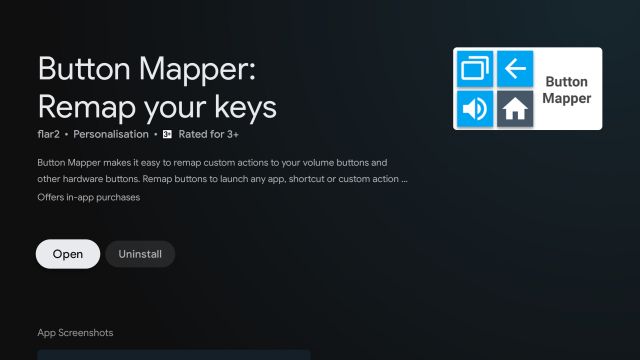
1. Чтобы установить приложение, откройте Play Store на своем Android TV и выполните поиск по запросу «button mapper». После этого установите приложение. Кроме того, вы можете установить Button Mapper (Бесплатно, предлагает покупки в приложении) на Android TV с рабочего стола.
Программы для Windows, мобильные приложения, игры — ВСЁ БЕСПЛАТНО, в нашем закрытом телеграмм канале — Подписывайтесь:)
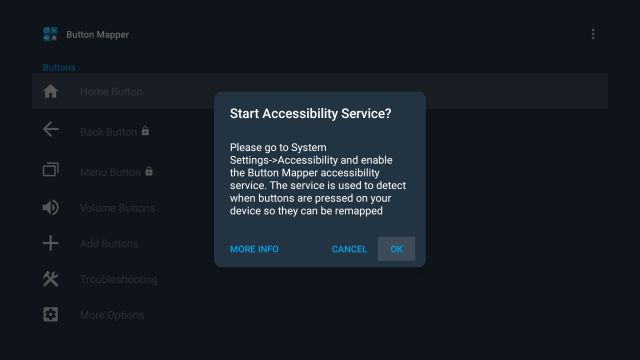
2. После установки приложения откройте Button Mapper, и вам будет предложено включить службу специальных возможностей. Щелкните «ОК».
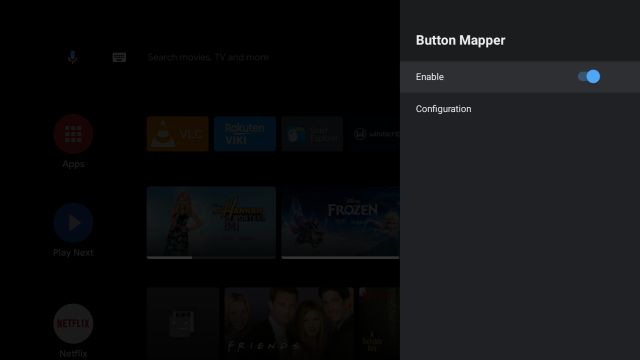
3. Теперь откройте «Настройки» и перейдите в «Настройки устройства» -> прокрутите вниз до «Специальные возможности» -> «Назначение кнопок» -> Включите переключатель.
4. Снова откройте Button Mapper и нажмите «Home Button».
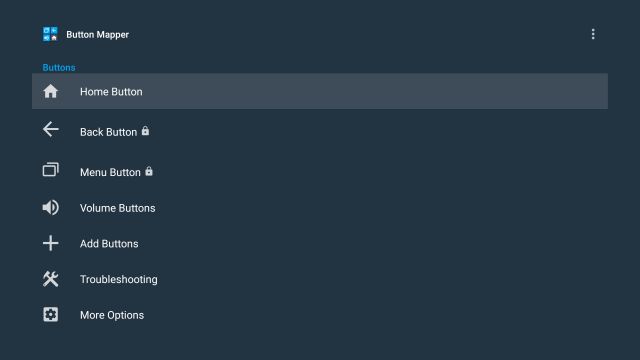
5. Теперь включите переключатель «Настроить» и выберите шаблон того, как вы будете использовать кнопку «Домой». Например, я выбрал «Двойное нажатие» для кнопки «Домой».
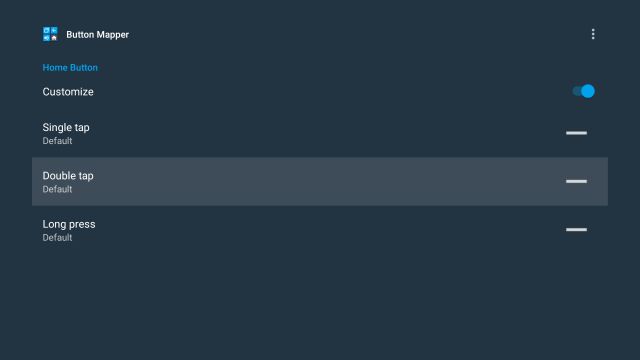
6. Затем выберите действие, которое вы хотите выполнить. Я выбрал «Скриншот».
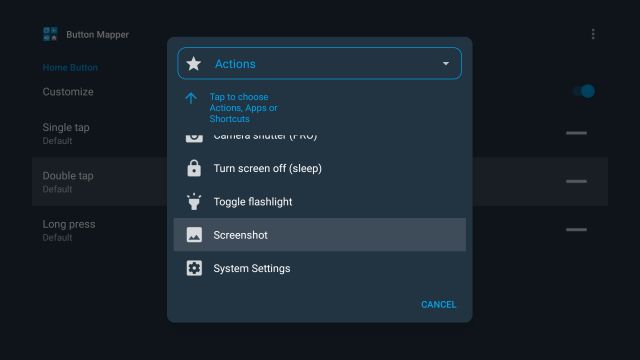
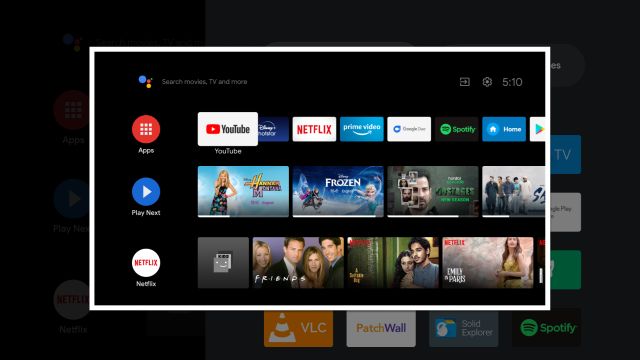
7. Теперь все готово. Просто дважды нажмите кнопку «Домой» на пульте Android TV, и телевизор сделает снимок экрана. После этого вы можете использовать приложение Отправить файлы на ТВ (Бесплатно, предлагает покупки в приложении), чтобы передать изображение на ваш смартфон.
8. Аналогичным образом вы можете переназначить кнопки «Назад» и «Меню». Но здесь я собираюсь показать вам, как менять дорожки с помощью «кнопок громкости».
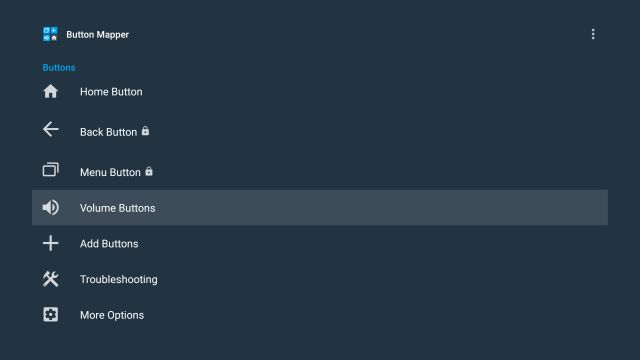
9. Включите переключатель «Настроить» и выберите «Длительное нажатие» (или любой другой желаемый вариант).
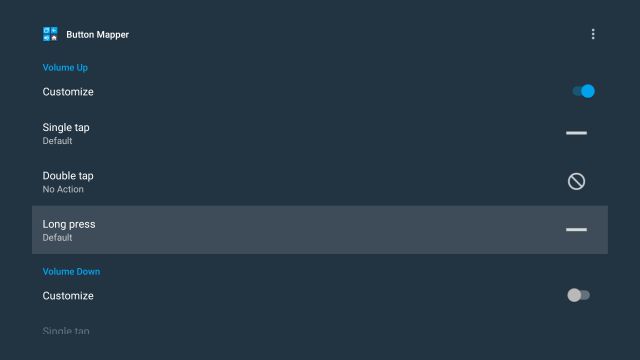
10. Затем перейдите в раскрывающееся меню, где находится «Действия», и измените его на «Медиа». Теперь выберите «Следующий трек». Вы сделали. Если вы воспроизводите песни на Spotify, просто дважды нажмите кнопку увеличения громкости, и трек сменится.
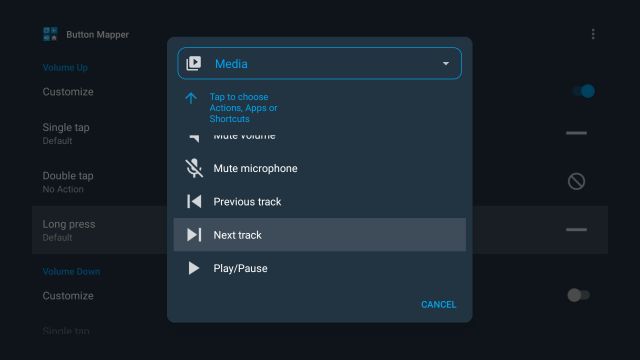
11. Наконец, вы можете настроить и другие кнопки на пульте дистанционного управления. Например, я не использую специальную кнопку Prime Video на пульте дистанционного управления Android TV. Итак, чтобы изменить кнопки по умолчанию, нажмите «Добавить кнопки».
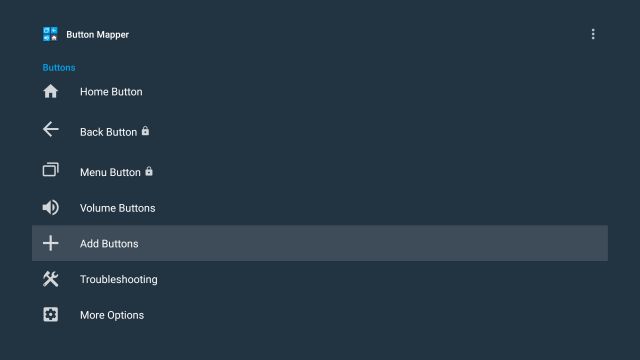
12. Здесь нажмите «Добавить кнопки» и нажмите кнопку на пульте дистанционного управления, которую вы хотите изменить. Я нажал кнопку Prime Video.
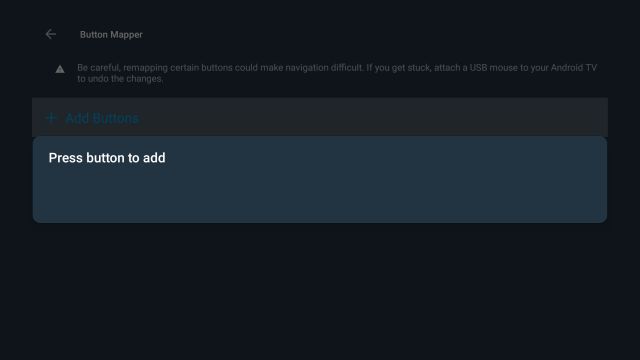
13. Теперь он зарегистрирует удаленную кнопку. Далее перейдите к зарегистрированной кнопке и откройте ее.
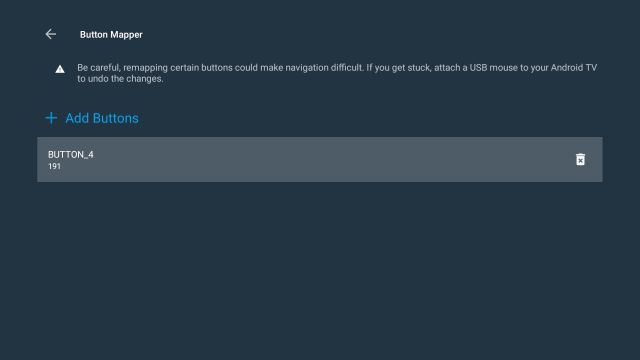
14. Теперь продолжайте и настройте любое действие, которое хотите, точно так, как я показал вам выше.
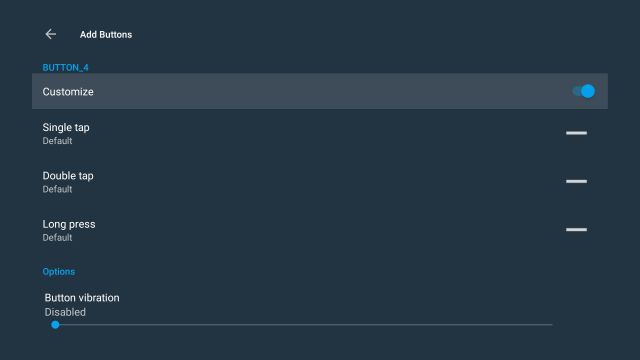
Переназначьте пульт Android TV и делайте скриншоты или легко меняйте треки
Таким образом, вы можете переназначить пульт Android TV и выполнять несколько задач, включая создание снимков экрана, переключение на последнее открытое приложение, выключение экрана и многое другое. Мне особенно нравится делать скриншоты на своем Android TV, просто дважды нажав кнопку «Домой» на пульте дистанционного управления. Я уверен, что вы тоже найдете свой вариант использования. Так что попробуйте приложение Button Mapper и используйте его в своих интересах. Во всяком случае, это все от нас. Если вы столкнулись с какой-либо проблемой, оставьте комментарий ниже.
Настройка Кнопок на Пульте Управления ТВ Приставкой Программируем Android Smart TV Box
Все владельцы Android TV-приставок рано или поздно сталкиваются с проблемой ограниченного количества запрограммированных стандартных функций кнопок пульта дистанционного управления. Например, я использую Xiaomi Mi Box S, и на его пульте есть всего менее 10 кнопок для самых простых действий. Он немного маловат, не так ли? Но мало кто знает, что приставки Smart TV имеют огромный скрытый потенциал для назначения горячих клавиш для вызова той или иной программы, которые можно настроить на пульте.
Как настроить кнопки пульта Android TV через приложение?

В чем секрет настройки пульта дистанционного управления Android Smart TV Box? На самом деле все очень просто.
По умолчанию каждой кнопке на пульте дистанционного управления приставки назначается одно действие. Но все мы знаем, что существуют также жесты, такие как длительное нажатие и двойное нажатие. И самый простой пульт от популярной приставки Xiaomi Mi Box способен их принимать — нужно только запрограммировать его.
Для этого необходимо загрузить и установить приложение под названием «Button Mapper». Она бесплатна и доступна в магазине Google Play.
После установки не пытайтесь запустить его сразу, поскольку сначала необходимо дать приложению разрешение на управление системой Android TV. Для этого запустите меню настроек вашего устройства
И найдите пункт «Специальные возможности».
Здесь прокрутите список до самого низа и введите «Button Mapper».
Включите это приложение, переведя виртуальный ползунок в активное состояние
Как назначить кнопки пульта от ТВ приставки?
Теперь вы можете перейти ко второму пункту того же меню — «Конфигурация». Нажмите на него
Вы перейдете к настройкам программы. К сожалению, многие функции доступны только в платной версии. Однако даже в бесплатной версии вы можете легко переназначить или добавить некоторые действия на основные кнопки пульта дистанционного управления Android TV.
Ваше мнение — вреден ли WiFi? Да 22,89% Нет 77,11% Показать результатыГолосовали: 32437
Для этого нажмите «Добавить кнопки», и перед вами откроется список функций, которые уже были назначены. Чтобы добавить новый, снова выберите раздел меню с тем же названием, а затем нажмите кнопку на пульте, которую вы хотите изменить.
Затем он появится на той же странице.
Теперь переместите на него выделение и нажмите кнопку OK на пульте дистанционного управления. Это откроет конфигурацию программирования для данного ключа. В настоящее время он неактивен, поэтому сначала нужно разблокировать его переназначение в меню Настройки
Теперь вы можете одновременно установить три значения для этой клавиши:
- короткая пресса,
- двойной
- и длинный
Предположим, что мы установили его на двойное значение
Теперь осталось выбрать функцию декодера Android, которая будет запускаться при двойном нажатии на клавишу. Их довольно много
Опять же, некоторые разблокированы только за деньги, но и тех, что есть, достаточно для оптимизации Smart TV Box. Например, я поручил создание скриншотов, которые вы видите в качестве иллюстраций в этой статье.
Как удалить настройку кнопки на ТВ пульте от Android Smart Box?
Чтобы полностью удалить настройки кнопок на пульте и восстановить их заводские настройки, просто выделите их курсором и нажмите «OK» на пульте.