Как перенести приложение с телефона на телефон [ВИДЕО]

Чтобы перенести приложение с телефона на телефон ничего сложного делать не понадобится.
Для начала скачайте проводник (также называют файловым менеджером). Мы взяли ES Проводник, а у вас может быть установлен другой, он должен быть хотя бы на одном из смартфонов. Если у вашего проводника другой функционал, то лучше воспользуйтесь нашим выбором. Чтобы перенести приложение с одного Android телефона на другой, нужно:
- Открыть файловый менеджер на смартфоне с которого нужно передать приложение
- Выбрать пункт APPs
- Длинным нажатием выбрать приложение, которое нужно передать
- Снизу появится строка, где нужно выбрать пункт «Отправить»
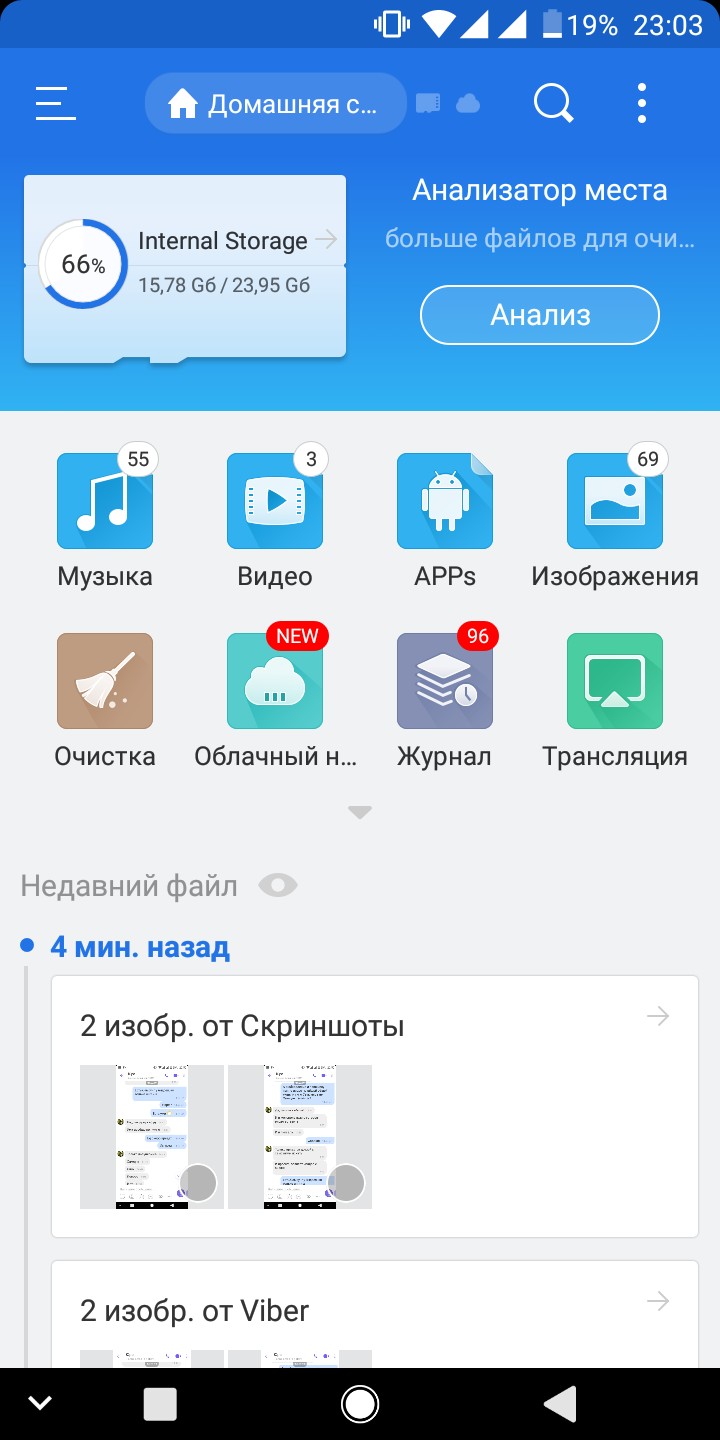
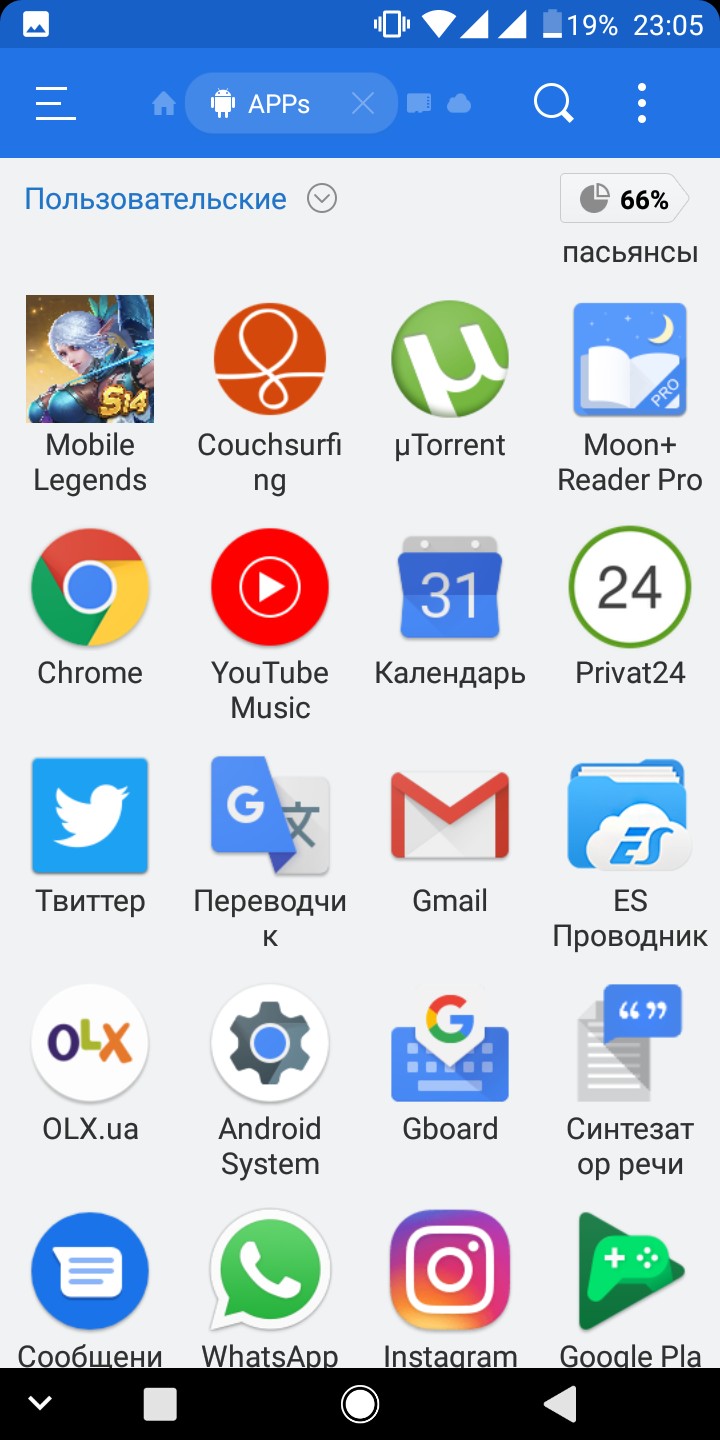
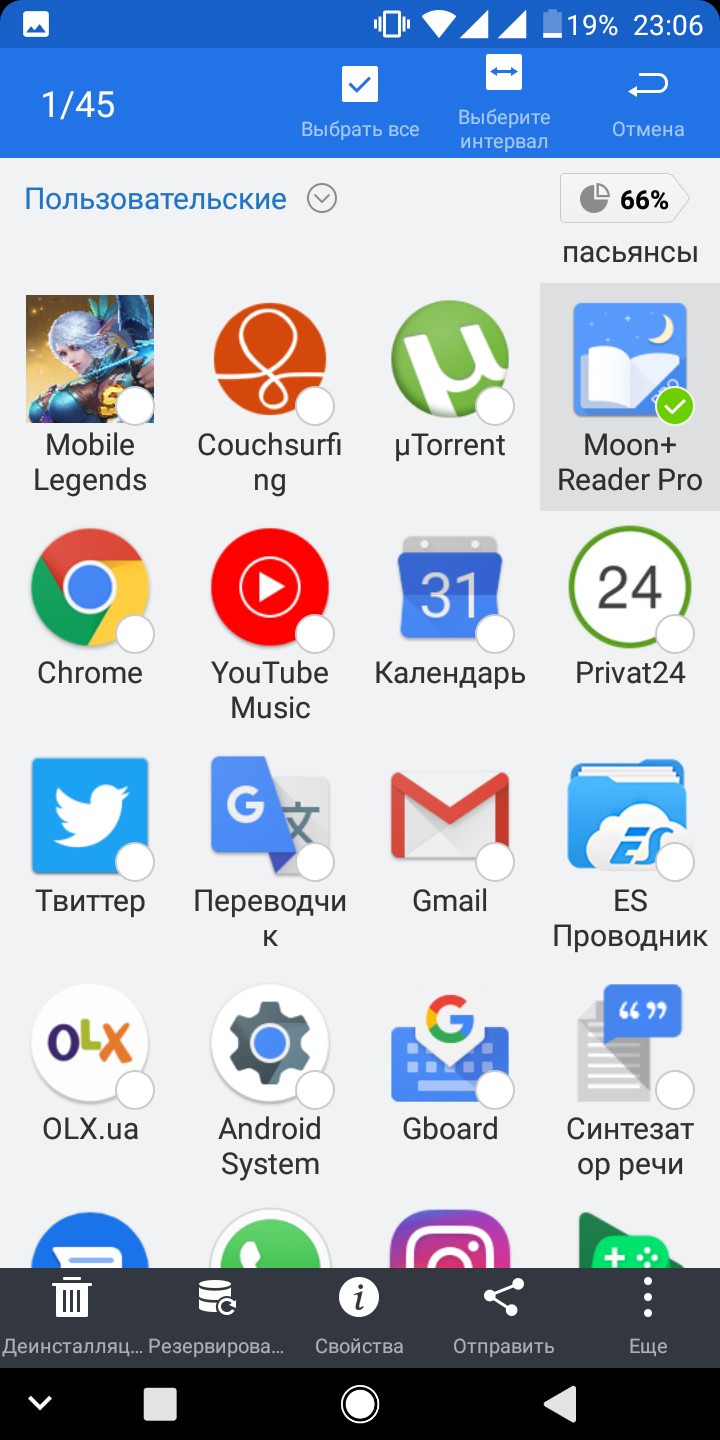
После того как файл передастся, нужно открыть проводник или диспетчер файлов на принимающем устройстве.
В папке Download найдите ярлык нужного приложения и тапните по нему, чтобы установить. Для установки приложения, вам может понадобиться активировать в настройках пункт «Неизвестные источники«.
А проводник можете выбрать в Плей Маркете.
А у вас получилось перенести приложение с телефона на телефон? Если возникли трудности, то опишите в комментариях вашу проблему и мы постараемся вам помочь.
Как перенести игру на другой телефон
При смене телефона часто возникает такая потребность, чтобы перенести игру с одного устройства на другое. Стоит отметить то, что многие пользователи даже не понимают, какими способами можно это сделать, как сохранить все данные, весь опыт, который был в игре. Особенно это актуально для тех, кто покупает новый телефон с игровой целью, то есть перенос игры и данных о них – самое важное, что на данный момент нужно.
1. Как перекинуть игру с телефона на телефон с помощью личного аккаунта
Перенести игру или приложение можно разными способами, начиная с самых простых, таких как передача по интернету, так и самых сложных, в которых требуется установка дополнительных программ. Стоит разобрать каждый способ по отдельности, дабы после не возникало вопросов.
Первый способ – это перенёс при помощи личного аккаунта. Сразу стоит отметить то, что этот метод подходит не для всех игр и игровых платформ, а только для тех, кто подразумевает установку и вход с собственного аккаунта. Если игра не подразумевает такого, то нужно воспользоваться другим способом.
Смысл в том, что в определённых играх есть такая функция, когда пользователь регистрирует свой аккаунт, где и сохраняется впоследствии весь игровой процесс. Нужно с одного телефона выйти из этого аккаунта, запомнив весь необходимый материал в виде пароля и логина. После необходимо скачать приложение на другой телефон, на который подразумевается перенос всех файлов о том или ином приложении.
После необходимо зайти на новом телефоне в эту утилиту – игру, а дальше стоит просто войти в тот аккаунт, который был на старом устройстве при помощи логина и пароля.
Логин и пароль должны быть правильными и достоверными. Без этой информации не получится установить данные при помощи личного аккаунта.
Такой способ отлично подходит для игр, требующие интернет – соединения, так как именно в них чаще всего просят регистрировать аккаунт, дабы после общаться с другими пользователями. Этот способ подойдет только для таких программ.
2. Как передать игру с телефона на телефон с помощью резервного копирования Google
Использование резервного копирования от Гугл – это стандартная програмка и действия, которые пользователь может совершить в любое время, но с некоторыми сложностями:
- Пользователь должен понимать, что перенести одну игру при помощи этого метода достаточно сложно, поэтому придётся перекидывать приложения;
- Также пользователь должен иметь присоединенный интернет, чтобы все прошло гладко.
На любом Андроид – устройстве используется аккаунт от Google, поэтому данный метод как никогда актуален. Чтобы совершить передачу, необходимо применить следующее:
- Для начала пользователю стоит открыть настройки устройства. Как правило, располагаются они на главном или стартовом экране. Также можно посмотреть в панели управления;
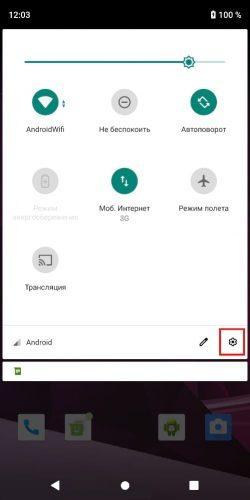
- Далее в настройках необходимо найти пункт «Система». Кликаем на него;
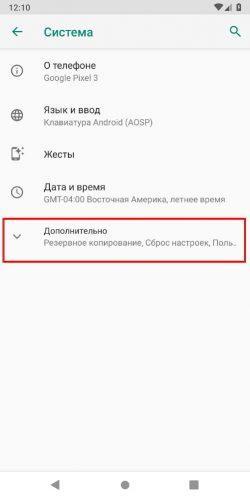
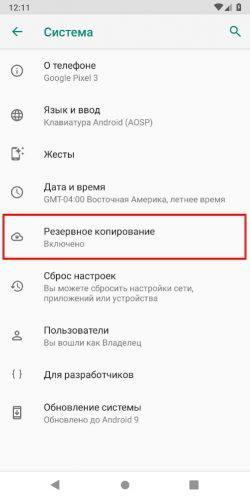
- После этого кликаем на пункт «Дополнительно», а через него переходим и видим пункт «Резервное копирование», которое отвечает за нужные нам действия;
- Стоит убедиться, что он включено именно на диск от Гугл, иначе перенести данные о программе и играх не получится;
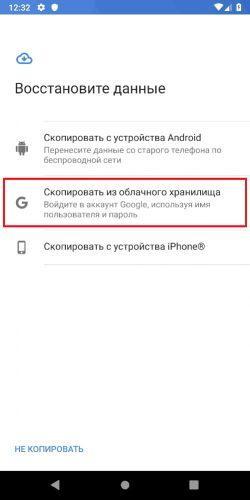
- Далее пошла самая сложная часть – сам перенос. Для него необходимо включить новый телефон. Предложит пункт восстановление резервного копирования. Кликаем на кнопку «Начать», дабы запустить процесс непосредственного копирования;
- После выбираем пункт «Скопировать их облачного хранилища», в котором и будут храниться все игры;
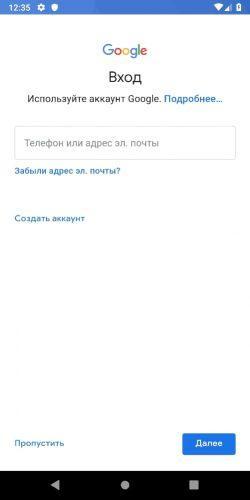
- В следующем разделе входим в учетную запись, делаем это правильно, вводя логин и пароль о существующего аккаунта. Более подробно о том, как зарегистрироваться системе Гугл, можно посмотреть в видео ниже.
- После кликаем на копию того устройства, которое хотелось бы восстановить;
- Кликаем на галочку с переносом приложений;
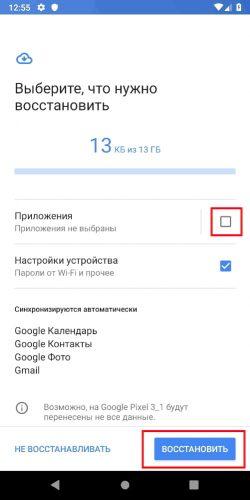
- Дожидаемся процесса восстановления.
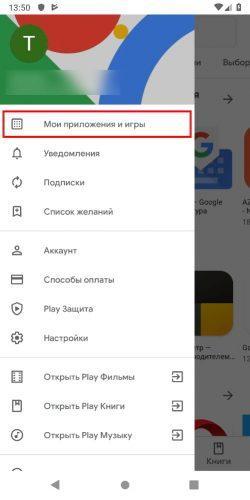
Теперь на устройство перекинуты не только игры, но и все данные. Если пользователь обнаружил то, что некоторые программки или же игры отсутствуют на устройстве, то через Плей Маркет он может просто и легко установить нужные через раздел меню «Мои приложения и игры».
Этот способ хоть и трудоемок, но достаточно удобен в том плане, что можно перекинуть все данные с одного устройства на другое сразу, если использовать простое резервное копирование. Не нужно будет скачивать дополнительных программ, о которых стоит поговорить в следующем способе.
3. Как перекинуть игру на другой телефон с помощью приложений
Существует огромное количество утилит, которые позволяют пользователю без труда передать те или иные программки, в том числе игры. К таким приложения относят и ShareMe.
Последовательность действий при переносе достаточно проста, именно поэтому многие выбирают эту программу в качестве основного способа передачи:
- Для начала необходимо установить программку на оба устройства. Делается это при помощи официальных источников, таких как Плей Маркет;
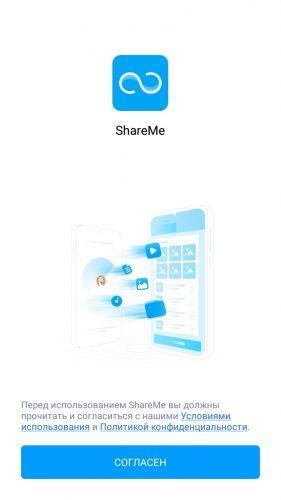
- Дальше пользователю нужно при первом запуске программки кликнуть на кнопку «Согласен», дабы принять всю конфиденциальность и политику в том числе;
- Создаем аккаунт, с помощью которого будут осуществляться все дальнейшие действия;
- После заходим с принимающего устройства на аккаунт;
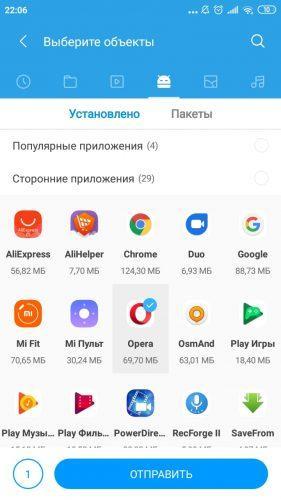
- Выбираем на передаваемом устройстве те игры, которые хотело бы перенести;
- Кликаем на кнопку «Отправить»;
- После сканируем код, который появился на телефоне, при помощи другого устройства;
- Теперь нажимаем кнопку «Получить»;
- Выбираем «Установка по QR – коду», как способ отправки;
- Ждем установки файлов на устройстве.
Эта программка помогает без труда передать данные быстро и легко для любого пользователя.
Как перекинуть игру по Wi-Fi
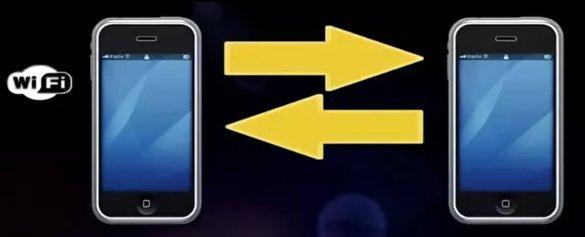
Это достаточно эффективный метод, предполагающий наличие общей сети, установленной на два устройства сразу. Если такой возможности нет, то пользователю стоит выбрать другой метод из предложенных в этой статье.
Для этого необходимо установить программку ES Explorer, которая скачивается с официального источника.
Скачивание с неофициальных источников может привести к тому, что устройство заразиться различными вирусами. Дабы это избежать, необходимо прежде всего использовать только официальные или же проверенные источники.
После установки программки на два устройства следуем алгоритму:
- Открываем программ на том устройстве, с которого будет происходить передача;
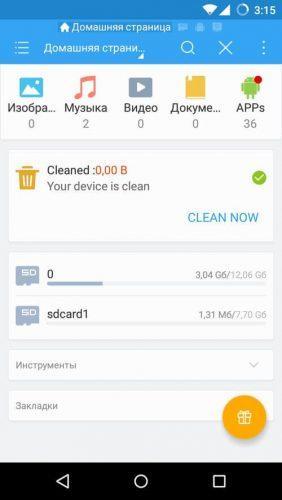
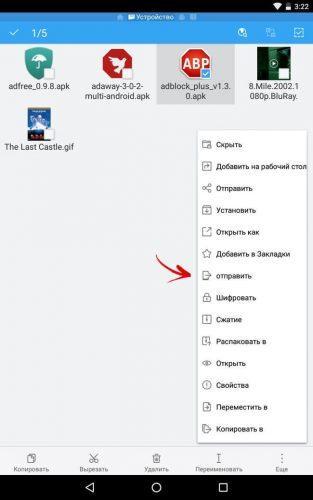
- Далее выбираем ту игру, которую хотелось бы перенести;
- После этого зажимаем её и кликаем на пункт «отправить», который появится в окне;
- Теперь приложение начнет сканировать сеть, дабы найти такое же устройство, подключенное к ней;
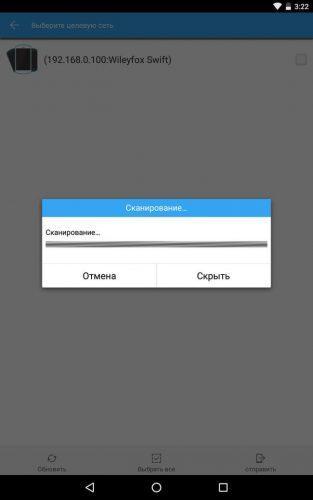
- Отмечаем подключенное к интернету устройство и кликаем на кнопку отправления;
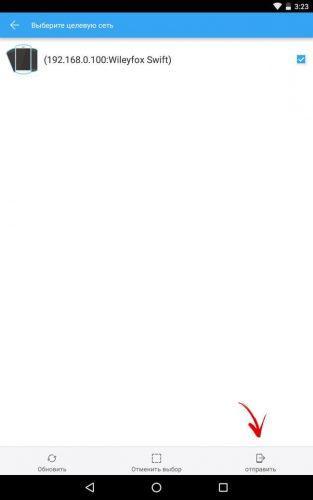
- Выбираем тот файл, который хотелось бы перенести. В нашем случае – это игра;
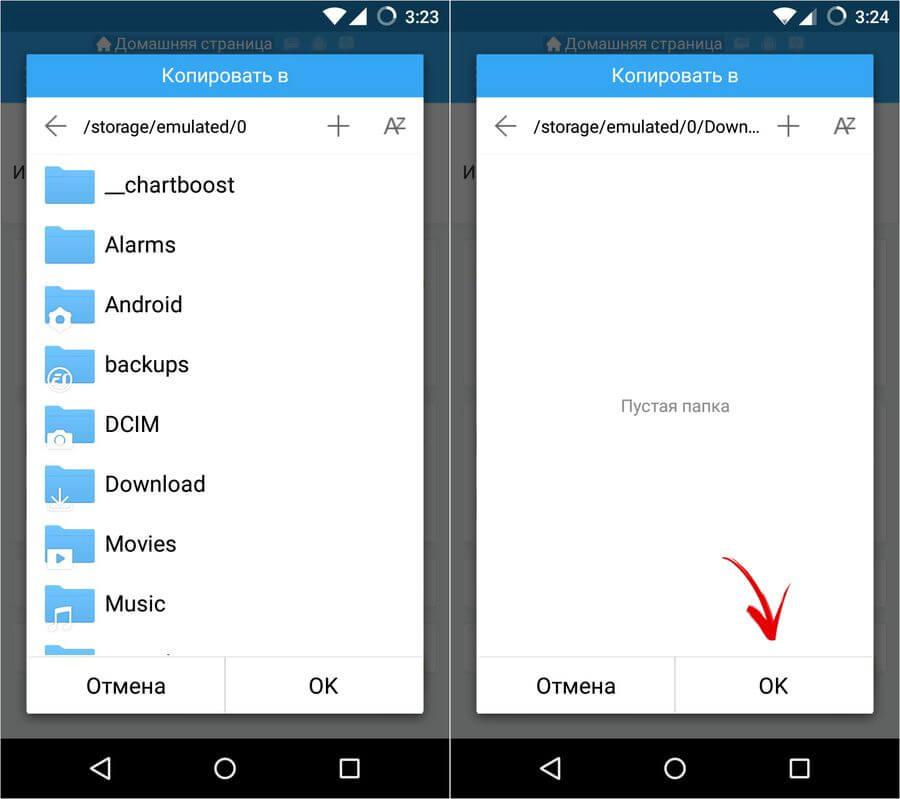
- Далее на принимающем устройстве кликаем на разрешение о переносе. Как правило, уведомление приходит практически сразу, поэтому пользователю не придется долго ждать;
- Выбираем папку сохранения и кликаем «ок»;
- В конце появится сообщение об отправке.
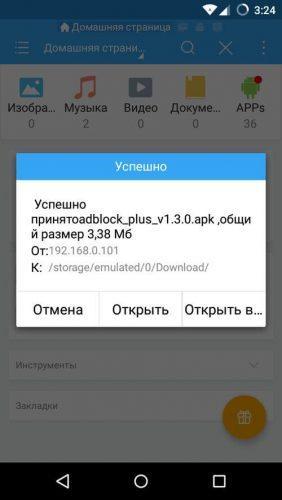
Таким образом можно перекинуть игру и по интернету.
Способ с помощью Bluetooth
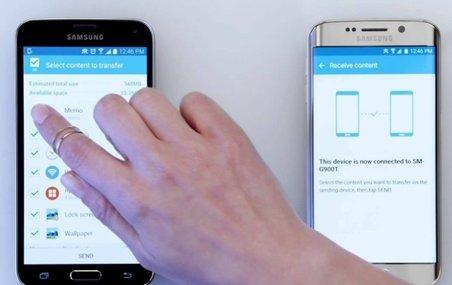
Завершающий способ переноса игры – это через блютуз. Стоит отметить, что этот способ появился одним из первых, поэтому обладает особой популярностью. Многие пользователи даже и не знают, что существуют другие способы, считая данный метод – самым правильным и верным. Для него необходимо всего лишь иметь два телефона с подключенным блютузом и все.
- Для начала необходимо включить блютуз на обоих устройствах. Делается это в панели управления, которая открывается при помощи простого взмаха вниз. Также можно сделать это и через настройки. Пользователь выбирает для себя наиболее удобный и комфортный метод;
- После этого можно приступать к самому переносу. Также стоит проверить, поставлено в устройстве на блютуз общий доступ, то есть чтобы устройство видело все блютузы, а также, чтобы все видели телефон;
- Теперь же необходимо создать сопряжение с устройствами. Для этого переходим в сами настройки блютуза и кликаем на кнопочку с тем, чтобы создать сопряжение между устройствами. Как правило, устройство называется также, как и модель телефона. В дальнейшем пользователь может поменять свое имя.
- После сопряжение выбираем тот файл, который хотелось бы перекинуть. Делается это в диспетчере телефона;
- Зажав программку, можно кликнуть на пункт «отправить». После этого игра автоматически отправится на устройство, которое подключено через блютуз.
Достаточно простой алгоритм, который может применять каждый пользователь, чтобы передать те или иные файлы, а также игры.
Как перенести другие данные с телефона на телефон
Перенести другие данные с телефона на телефон можно разными способами. Конечно, самый удобный был описан выше – через резервное копирование Гугл. Более подробно об этом способе можно посмотреть в этом видео, дабы не повторяться ещё раз в алгоритме:
Также передать данные можно другими способами. Даже существует огромное количество приложений, которые можно найти прямо в Плей Маркете, можно передать через телефон и многое другое.
Как передать приложение с телефона на телефон – 11 способов
Все будет легко, быстро, бесплатно и без потери данных.
Сегодня телефоны служат не только средством для общения, но и для хранения контактов, сообщений, важных заметок, рабочих материалов и других файлов. Все они хранятся в приложениях.
Важность приложений растет с каждым месяцем, и заказывать разработку приложений стали уже не только крупные бизнесы, но и небольшие компании – всё для удобства клиентов: в приложении могут храниться и скидки, и истории заказов, и переписки…
При покупке гаджета у пользователя возникает закономерный вопрос — как не «начинать жизнь с нуля», а передать всю важную информацию на другой смартфон, и в первую очередь речь идет о приложениях. Ниже мы разберем популярные методы.
Как передать приложение с Android на Android
Рассмотрим три основных варианта, как перенести приложение с телефона на телефон с операционной системой Android, вот они:
- Передача по Bluetooth (через ES-проводник).
- Через аккаунт Google.
- Через APK Extractor.
Передача приложения по Bluetooth
Если у вас на телефоне не установлен ES-проводник, скачайте его в магазине Play Market. После загрузки приложения:
- включите Bluetooth на обоих устройствах,
- нажмите на кнопку «APPs» в главном меню,
- прижмите нужную иконку для переноса, пока не появится галочка, а затем нажмите кнопку «Отправить» внизу экрана,
- в открывшемся окне «Отправить с помощью» выбирайте Bluetooth,
- найдите нужное устройство и подключитесь к нему, а на втором смартфоне нажмите «Принять».
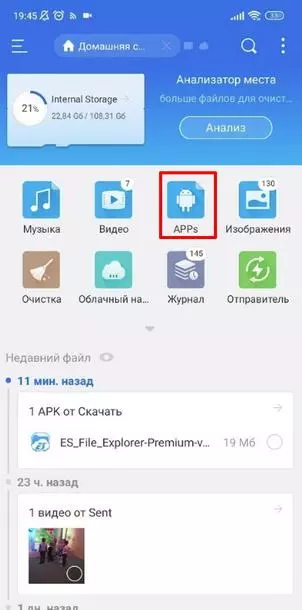
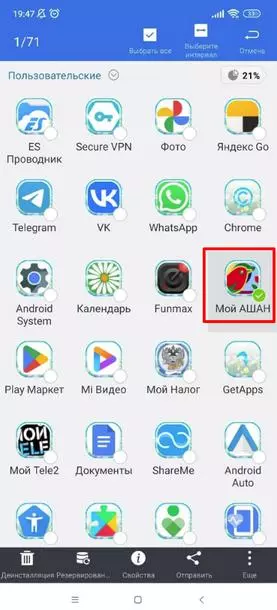
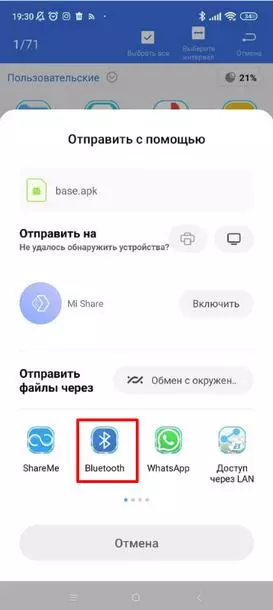
Так выглядит передача файлов через Bluetooth
Передача приложения через аккаунт Google
Передача данных возможна с помощью учетной записи Google. Чтобы начать процесс передачи нужно:
- перейти в настройки телефона и выбрать раздел Google,
- найти пункт «Резервное копирование», кликнуть по нему,
- включить опцию «Загружать на Google Диск» (название зависит от версии Android),
- нажать «Начать копировать»,
- после завершение нужно включить новый смартфон, где на экране появится опция «восстановить данные» (если телефон не новый, на нем нужно сделать полный сброс до заводских настроек, и тогда при включении появится это меню),
- выбрать пункт «Скопировать из облачного хранилища», система попросит ввести данные Google-аккаунта и после этого появится несколько резервных копий, из которых нужно выбрать последнюю.
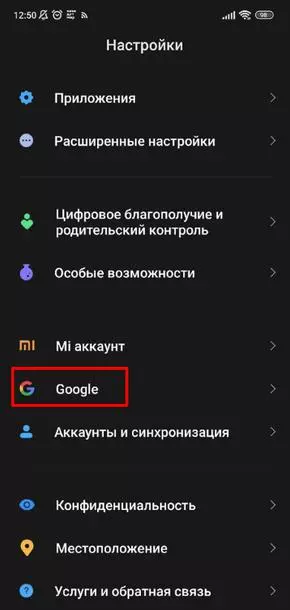
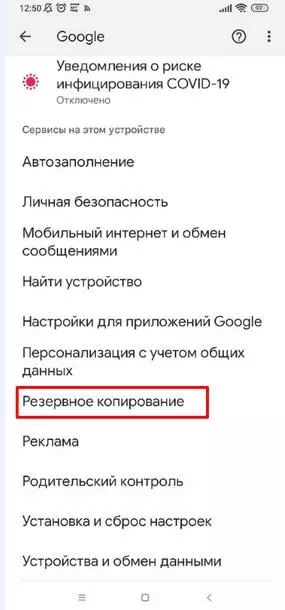
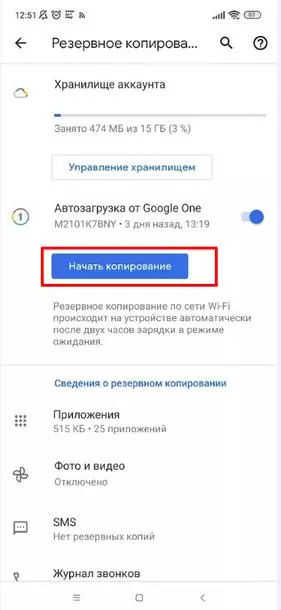
Так выглядит передача файлов через аккаунт Google
Передача приложения через APK Extractor
Программа с простым функционалом, отлично подходит для передачи файлов и приложений между телефонами. Для этого нужно:
- загрузить приложение в Google Play Market,
- Найти нужный файл для передачи на второй смартфон,
- в окне «Отправить с помощью» выбрать Bluetooth,
- выбрать второй телефон в списке устройств и подтвердить прием файлов.
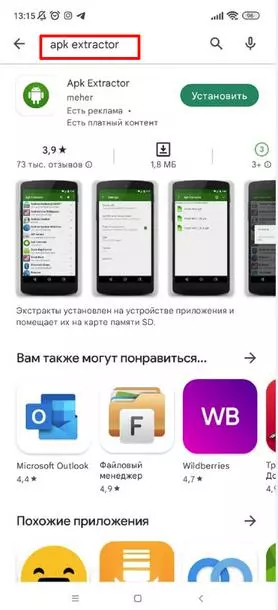
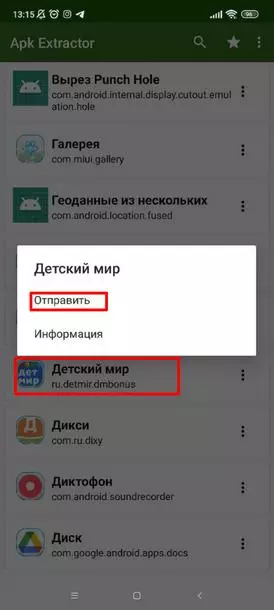
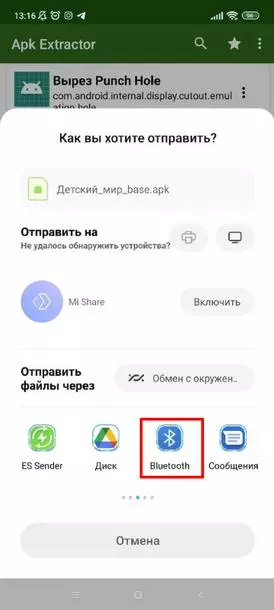
Так выглядит передача файлов через APK Extractor

Маркетолог IT-компании «Аспро» Яна Евстигнеева
Рассказ о том, как передать приложения с телефона на телефон, продолжит маркетолог IT-компании «Аспро» Яна Евстигнеева.
Рассмотрим еще два способа.


Передача приложения через ShareMe
Есть много сервисов, которые помогут вам в этой задаче: TrebleShot, HyperTrans, ShareME. Разберем ситуацию на примере ShareMe, это приложение для переноса файлов с одного Android на другой. Скачать его можно в Google Play.
Инструкция по передаче приложения:
- установите приложение ShareMe на устройства, которые будут участвовать в передаче,
- после установки пройдите регистрацию с каждого устройства – для этого введите логин и выберите понравившуюся иконку,
- с первого устройства откройте доступ ко всем приложениям, а затем кликните «Отправить»,
- выберите приложение, которое хотите отправить из своего списка установленных программ и нажмите «Отправить»,
- возьмите второе устройство и зайдите в ShareME. Чтобы принять приложение, кликните «Получить». Выберите отметку «Подключение через QR-код» и отсканируйте появившейся код первым телефоном,
- Приложение появится на втором устройстве через пару минут.
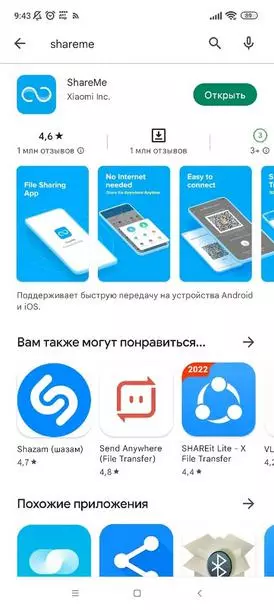
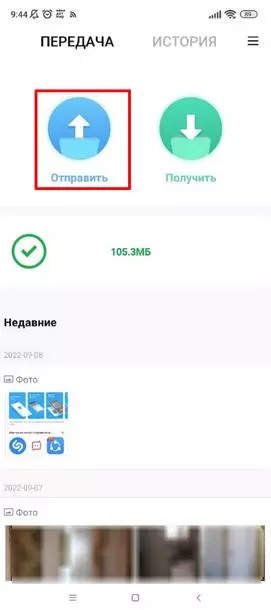
Так выглядит передача приложения через ShareME
Передача приложения через Google Play
Возможность обмениваться приложениями через Google Play появилась еще в 2021 году. Эта функция сработает только при передаче бесплатных игр и программ. И только на Android. Перед началом операции проверьте, установлены ли на вашем устройстве приложения для передачи.
Чтобы обменяться файлами, нужно:
- открыть Google Play на первом устройстве. В правом верхнем углу нажмите на значок вашего профиля и выберите «Управление устройствами и приложениями»,
- в открывшемся окне кликнуть на «Отправить»,
- откройте доступ к своей локации и приложениям,
- выбрать из списка программ нужное приложение и поставить возле него галочку,
- в окне с появившимися контактами выбрать устройство, на которое хотите передать приложение,
- на втором устройстве активировать функцию получения приложения. Для этого нужно пройти путь: «Мои приложения и игры» — «Общие» — «Принять»,
- Дождаться отправки. В течение нескольких минут приложение появится на втором устройстве.
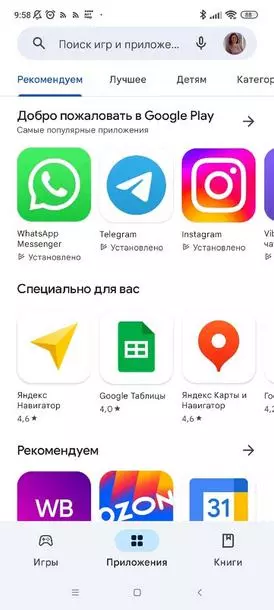
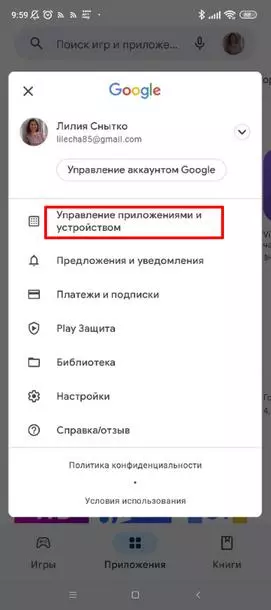
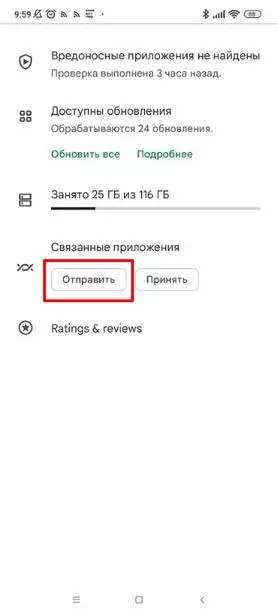
Так выглядит передача приложения через Google Play
В некоторых операционных системах (например, на MIUI от Xiaomi) есть возможность передать приложение прямо с рабочего стола телефона. Для этого надо зажать ярлык нужного приложения, выбрать пункт «Поделиться» и далее – способ передачи (например, по почте или через телеграм). После этого данное приложение можно скачать и установить на другом телефоне. Например, у андроид есть приложение Play Игры, в которое можно добавить нужную игру, а потом все «сохранки» остаются там, даже если сменить девайс. Для этого на другом телефоне надо войти в тот же аккаунт Play Игр.
У некоторых приложений внутри есть функция сохранения. Например, в WhatsApp есть функция резервной копии чатов в облако – в этом случае на другом телефоне можно восстановить все чаты и переписки.
alt=»Сергей Пашкин» width=»500″ height=»500″ />
Сергей Пашкин
Cистемный администратор и интернет-маркетолог ООО «Мегаполис Групп»
В Google и «Яндексе», соцсетях, рассылках, на видеоплатформах, у блогеров
Как передать с Android на iPhone
Кроме перечисленных, отмечают еще три популярных приложения для передачи данных с телефона на телефон и не только.
-
— безопасная передача данных, с использованием 256-битного шифрования. Можно передавать приложения не только на Android-устройства, но и с Android на iOS. Для подключения нужно отсканировать QR-код или ввести шестизначный пароль. Передача происходит при помощи настраиваемой ссылки, и отправлять файлы можно нескольким пользователям. В приложении есть облачное хранилище, где можно хранить файлы и делиться ими с другими устройствами. — позволяет обмениваться данными между устройствами на Android, iOS, Windows Phone и другими. Чтобы подключиться, используют QR-код. Можно создавать резервные копии и переносить папки со старого телефона на новый. Есть опция быстрого обмена сообщениями во внутреннем чате. Доступна возможность установки сопряжения простым встряхиванием гаджета и обмена файлами с пользователями, которые находятся рядом. Приложение бесплатное и без рекламы. — одно из лучших приложений для передачи данных с хорошей скоростью. Работает как между двумя одинаковыми устройствами, так и между разными, например ПК и смартфоном. Есть возможность управлять своим смартфоном через компьютер — читать сообщения, отвечать на них с ПК. Кроме того, AirDroid может удаленно отслеживать смартфон по беспроводной сети, если он вдруг потеряется или будет украден.
Ваша заявка принята.
Мы свяжемся с вами в ближайшее время.
Как передать приложение с iPhone на iPhone
Передачу можно сделать тремя способами:
- с помощью iCloud,
- через iTunes,
- через Apple ID.
Передача приложения через iCloud
Чтобы перенести приложения через iCloud не нужно соединять iPhone с ПК, достаточно подключиться к интернету. Для начала передачи данных, нужно:
- открыть на старом телефоне приложение «Настройки» и выбрать «iCloud»,
- запустить опцию «Резервная копия в iCloud» и нажать на «Создать резервную копию» – начнется процесс резервирования данных на старом iPhone,
- если новый телефон не был настроен ранее, то вам нужно выполнить восстановление данных. Для этого нужно выбрать параметр из резервной копии iCloud. Если новый iPhone уже активирован, тогда зайдите в «Настройки» и выберите пункт «iCloud». Авторизуйтесь под своим Apple ID. Затем передвиньте ползунок напротив «Резервная копия» в активное состояние. Теперь все приложения с файлами будут автоматически перенесены на новый iPhone.
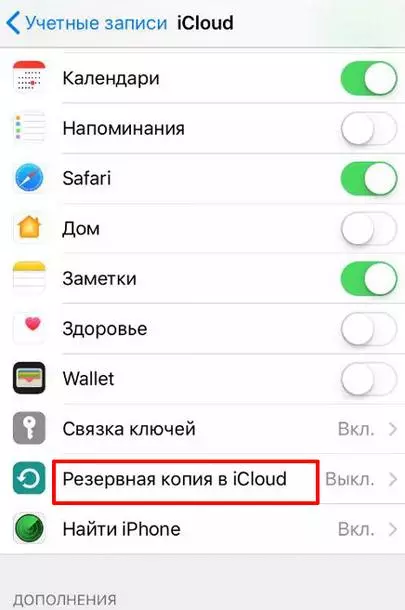
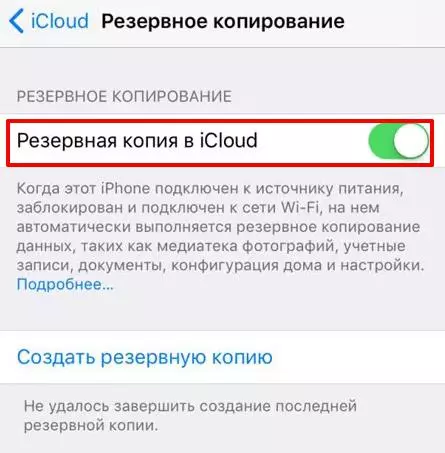
Так выглядит передача приложения через iCloud
Передача приложения через iTunes
iTunes требует обязательного подключения подключения вашего iPhone к компьютеру. Чтобы начать передачу данных, нужно:
- подключить старый айфон к ПК через USB кабель и запустить iTunes,
- нажмите на кнопку «Резервное копирование сейчас», дождитесь, когда завершиться копирование всех данных,
- при активации нового айфона вам предложат выполнить «восстановление из резервной копии iTunes». Выбирайте этот пункт, затем подключите к ПК новый iPhone, и снова запустите iTunes. Далее жмем опцию «восстановить из резервной копии в iTunes» и ждем завершения процесса.
Передача приложения через Apple ID
Apple ID — это ваша собственная учетная запись для работы с любыми службами Apple. Например, для совершения покупок в iTunes Store. Чтобы установить необходимые программы на новый iPhone, нужно:
- активировать App Store на новом iPhone,
- нажать на кнопку «Обновление» внизу экрана,
- зайти в раздел «Приобретенные» и нажать на кнопку «Не на этом iPhone». На экране появится список приложений, которые были на старом айфоне, вам нужно выбрать необходимые. Нажать «Загрузить» и дождаться окончания процесса скачивания.
Для большей наглядности, можно посмотреть видео:
Вывод
Мы перечислили наиболее популярные варианты передачи приложений с телефона на телефон. Вам остается только выбрать подходящий под ваши нужды.
Как перенести приложения с одного мобильного телефона на другой на Android

Когда вы решаете сделать решительный шаг и купить новый терминал, самое неприятное это потеря многих вещей, таких как некоторые изображения, видео и даже некоторые приложения. На этом последнем этапе у вас есть возможность переключить все приложения, доступные на вашем устройстве, со старого мобильного телефона на новый.
Это задача, которую, если вы потратите несколько минут, вы сможете выполнить в свою пользу, что является не чем иным, как наличием дополнительных функций по сравнению с обычным телефоном. Несмотря на возможность загрузки по одному, это слишком утомительно, так как для этого требуется загрузка по одному из Play Store, даже если необходимо загрузить внешнее приложение.
Давай объясним как перенести приложения с одного мобильного телефона на другой с помощью устройства Android, иногда требующее подключения, в том числе, например, Bluetooth. Через него это один из многих вариантов, а не единственный доступный, поскольку есть и другие интересные и не менее важные решения.
Первый пункт, выберите, какие приложения передать

Первый шаг перед прохождением того или иного приложения – заказать каждое из них, также важно знать, часто ли вы его используете. У нас всегда будут одни, а не другие, постарайтесь расставить приоритеты и поместить каждый из пропусков в точку, где вы быстро доберетесь до него, например, на первом экране.
Также помните, что если вы переносите приложение на другой телефон, оно не всегда будет содержать всю информацию, начиная с нуля, поэтому его удобно настраивать и передавать информацию. Всегда старайтесь пройти тест, который работает правильно и не содержит ошибок, которые потребовали бы удаления и переустановки из магазина.
Существует официальный способ Google для переноса приложений с одного мобильного телефона на другой, как и известная альтернатива, в некоторых случаях оба варианта равноправны. Некоторые приложения из Google Play стоят того, чтобы мы могли быстро перенести одну или несколько утилит и не переходить по одной на новый терминал.
Используйте официальный метод Google

Это, вероятно, наиболее используемый кем-либо, когда вы хотите перенести приложение с одного телефона на другой используйте этот метод, известный как обычный. Важно иметь автономию в обоих, если этого не произойдет, лучше всего, чтобы любой из них прошел через зарядную станцию, если вы хотите, чтобы все прошло успешно.
Предыдущих шагов немного, постарайтесь не пропустить ни одного, если вы хотите, чтобы приложение работало на вашем новом устройстве после его завершения. Android-смартфоны обычно хорошо общаются а если пройти утилиту то обычно это делается полностью, файлы полные, она пройдет полную папку.
Сначала используйте предыдущие шаги, а именно:
- Во-первых, оба устройства должны быть заряжены.
- Основной телефон должен быть разблокирован
- Еще раз на предыдущем устройстве войдите в свою учетную запись Google., создайте резервную копию с помощью Диска и проверьте и подтвердите, что вы подключены к WiFi-соединению.
Перенести все приложение с одного телефона на другой, Сделайте следующее:
- Подтвердите, что новый телефон и нажмите «Старт».
- Подтвердите подключение к сети Wi-Fi и выберите копирование приложений и данных с предыдущего мобильного устройства.
- Один из вариантов — иметь возможность передавать информацию по кабелям., это еще один вариант кроме Bluetooth/WiFi
- Теперь нажмите «Резервное копирование» в новом и нажмите «Подтвердить», просто выберите приложения и ничего больше.
- Следуйте инструкциям и подтвердите, чтобы все приложения в том новом смартфоне, который у вас есть
Используйте ShareIt

Инструмент, разработанный Lenovo, идеально подходит, если вы хотите пройти приложение или любой другой документ, если он установлен на обоих устройствах. ShareIt прост в использовании, плюс вам нужно не просто соединение для передачи данных и информации, вам не нужно подключение к Интернету, вам нужен Bluetooth.
ShareIt не просто останавливается на обмене приложениями, он позволяет вам отправлять что-либо с устройства на устройство, при этом вам необходимо принять его, если вы хотите получить передачу. Это приложение, которое стоит попробовать, если у вас его нет. поскольку это признанное приложение достигает 1.000 XNUMX миллионов загрузок.
Важно и главное, что работает на всех системах, на мобильных операционных системах (Android и iOS), Windows (все версии), Mac Os и Linux. Shareit — это приложение, которым, если вы знаете, как пользоваться, вы сможете извлечь из него максимальную пользу. Он требует определенных разрешений для своей работы, как и любой другой.
Использовать копирование моих данных

Приложение, которое со временем стало совершенным для утилиты перехода с телефона на телефон есть Copy My Data. Этот инструмент работает так же быстро, когда речь идет о передаче данных, а не только приложений, он также работает с другими документами, такими как изображения, видео и многое другое.
Он будет работать с сетью WiFi, активировать сигнал и как только он загрузится, проходить его по одному, а также по несколько сразу, если вы хотите сделать это гораздо быстрее. Copy My Data — бесплатная и простая утилита, Для его использования не требуется большого опыта, так как он скажет вам, хотите ли вы передать данные, приложение и многое другое.
После прохождения приложения проверьте правильность его работы, для этого вам нужно скопировать мои данные на старый телефон и подключиться к обоим устройствам по одному и тому же сигналу WiFi. В остальном подождите, пока он перенесет все файлы, чтобы он заработал, и вы могли использовать его на своем новом смартфоне.
С Play Маркетом
Хотя это магазин для использования, Play Store является альтернативным методом, действует в случае, если вы хотите перенести приложение со старого телефона на новый. Хотя мы используем его для поиска и установки приложений, мы можем использовать его не только для этого, поэтому попробуйте попробовать это на новом.
Чтобы переместить приложение с одного телефона на другой, откройте Play Store. с той же учетной записью, что и выше:
- Запустите новое устройство и свяжите ту же учетную запись
- Нажмите «Управление приложениями и устройством».
- Нажмите «Управление» еще раз и выберите «Без установки».
- Выберите все, что у вас есть, как важное на вашем телефоне, и все
Содержание статьи соответствует нашим принципам редакционная этика. Чтобы сообщить об ошибке, нажмите здесь.
Полный путь к статье: Androidsis » Учебники » Как перенести приложения с одного мобильного телефона на другой на Android