Как переустановить macOS Sonoma с нуля и перенести все данные
 В закладки
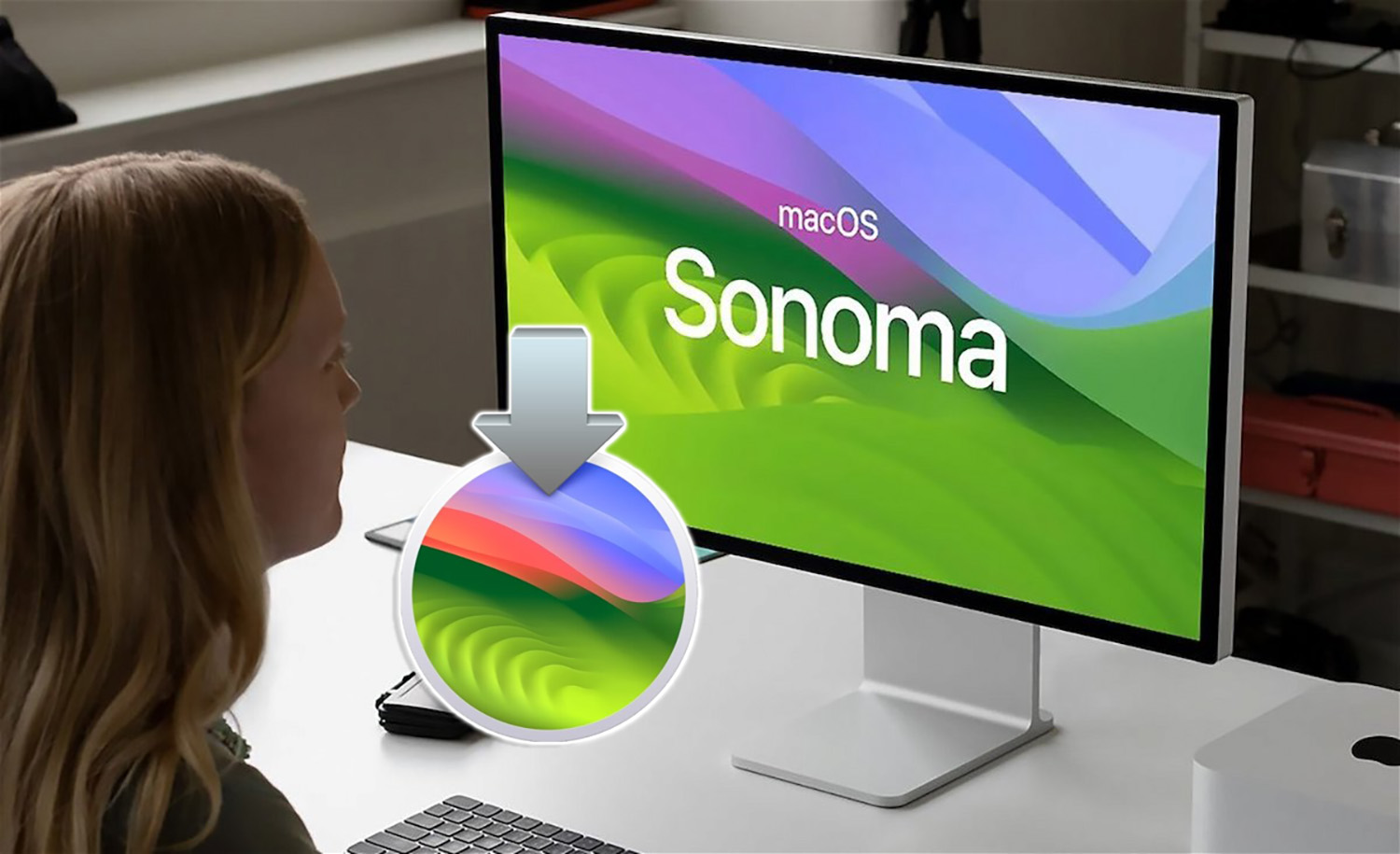
На прошлой неделе состоялся релиз финальной версии macOS Sonoma. Мы тестировали систему почти все лето после презентации WWDC и уже неделю пользуемся финальной версией. Никаких глюков и нареканий не замечено, можно смело обновляться.
Сейчас расскажем, как сделать чистую установку системы, чтобы не нести весь кэш и системный мусор из прошлой macOS.
1. Сделайте бекап данных в Time Machine
Перед полной переустановкой системы нужно сохранить все нужные данные, чтобы потом можно было быстро вернуть на Mac документы, мультимедийные данные и другие важные файлы.
Самый простой способ сделать это — встроенная система резервного копирования Time Machine. Понадобится лишь внешний накопитель достаточного объема. Посмотреть занятое место на своем Mac можно по пути Системные настройки — Основные — Хранилище.
► Подключите внешний диск к Mac при помощи кабеля.
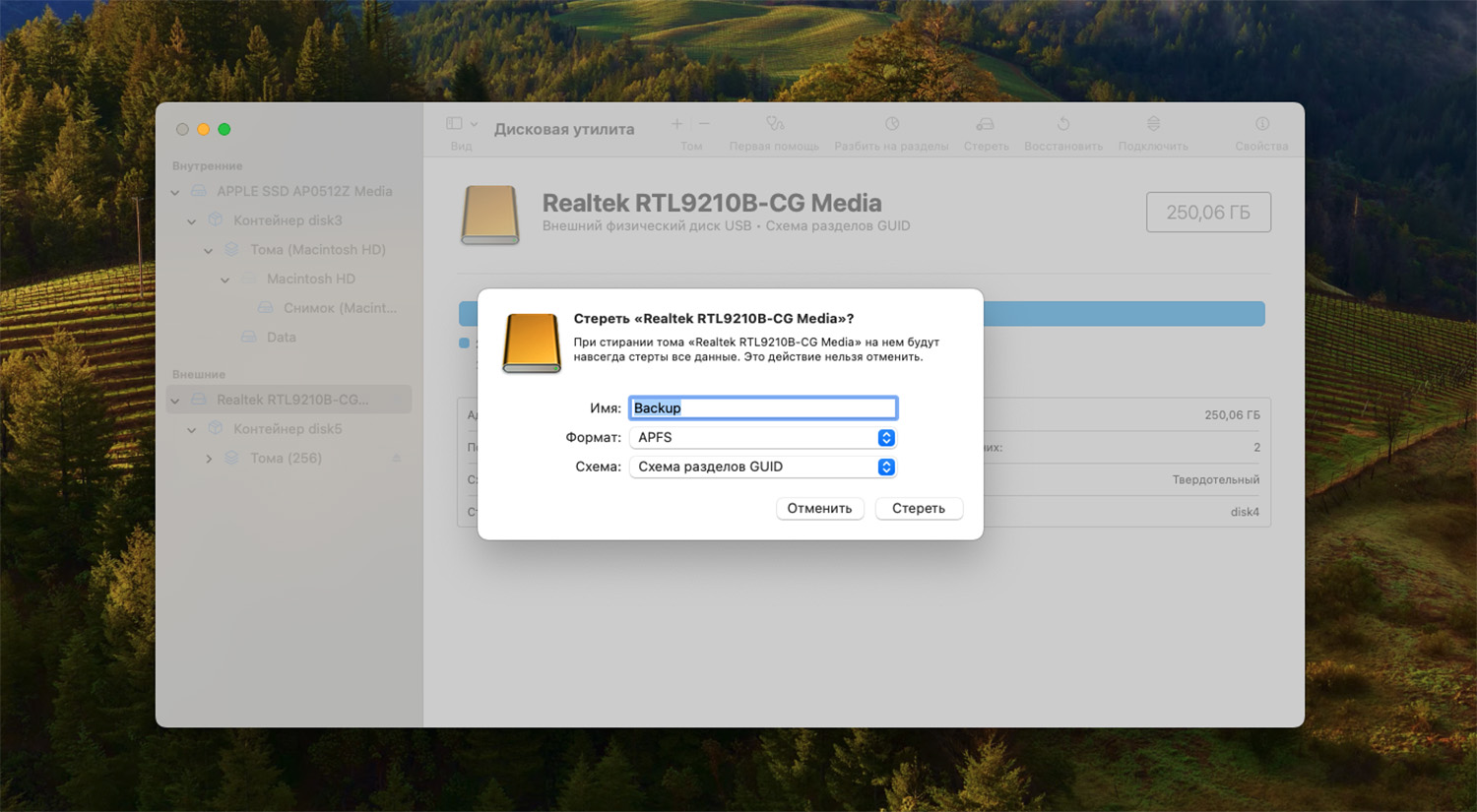
► При необходимости отформатируйте накопитель через приложение Дисковая утилита (найти можно через Spotlight или в Launchpad).
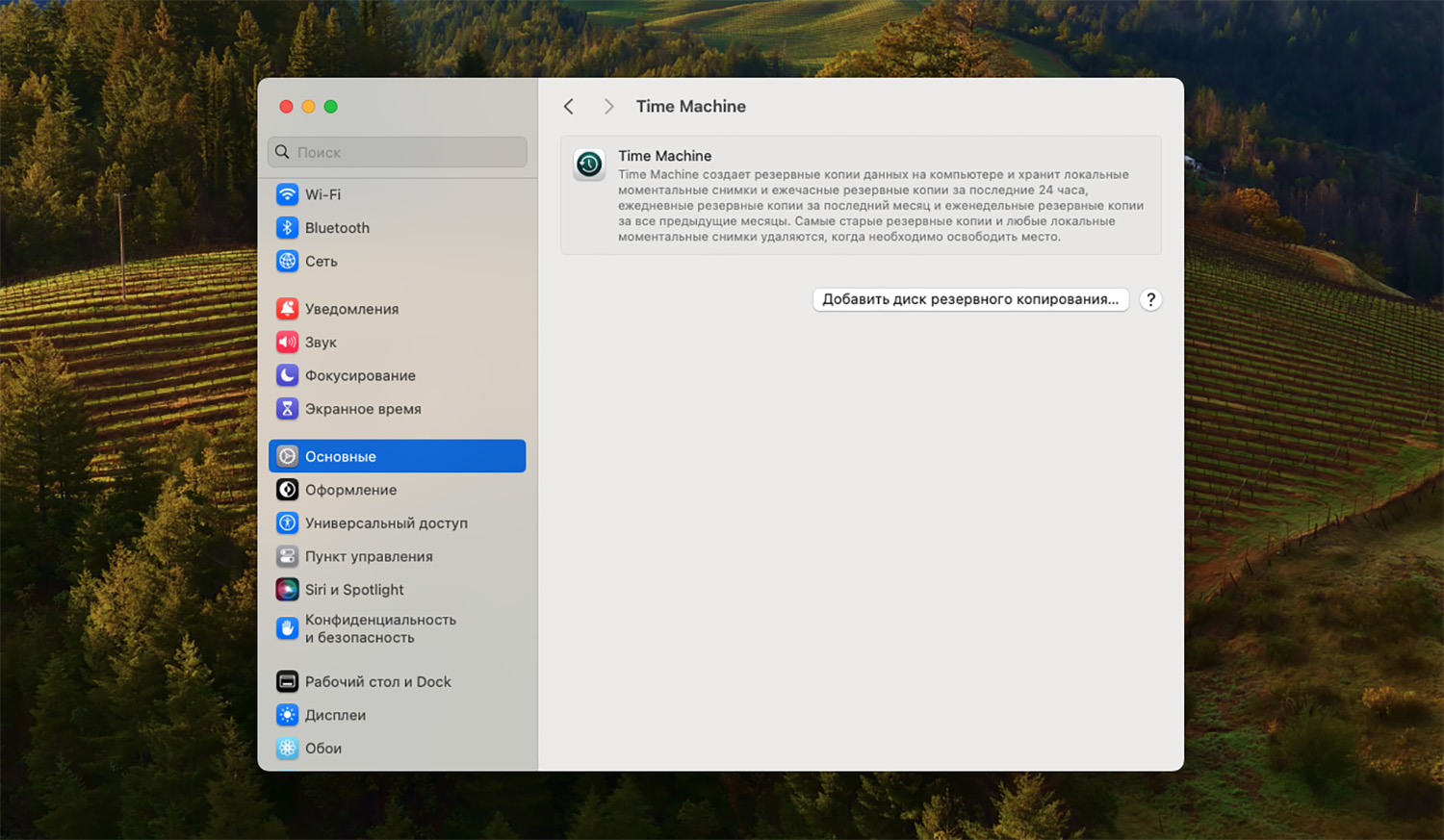
► Откройте раздел Системные настройки — Основные — Time Machine и выберите диск в качестве места хранения бекапа.

► Настройте шифрование копии, если переживаете, что накопитель может попасть в чужие руки.

► Через минуту начнется процесс создания нового бекапа.
2. Сохраните файлы в облако или локально
Если по каким-то причинам вы решили не делать полный бекап системы, можно сохранить важные данные на диск или в облако. Для этого подойдут как сторонние сервисы, так и iCloud.
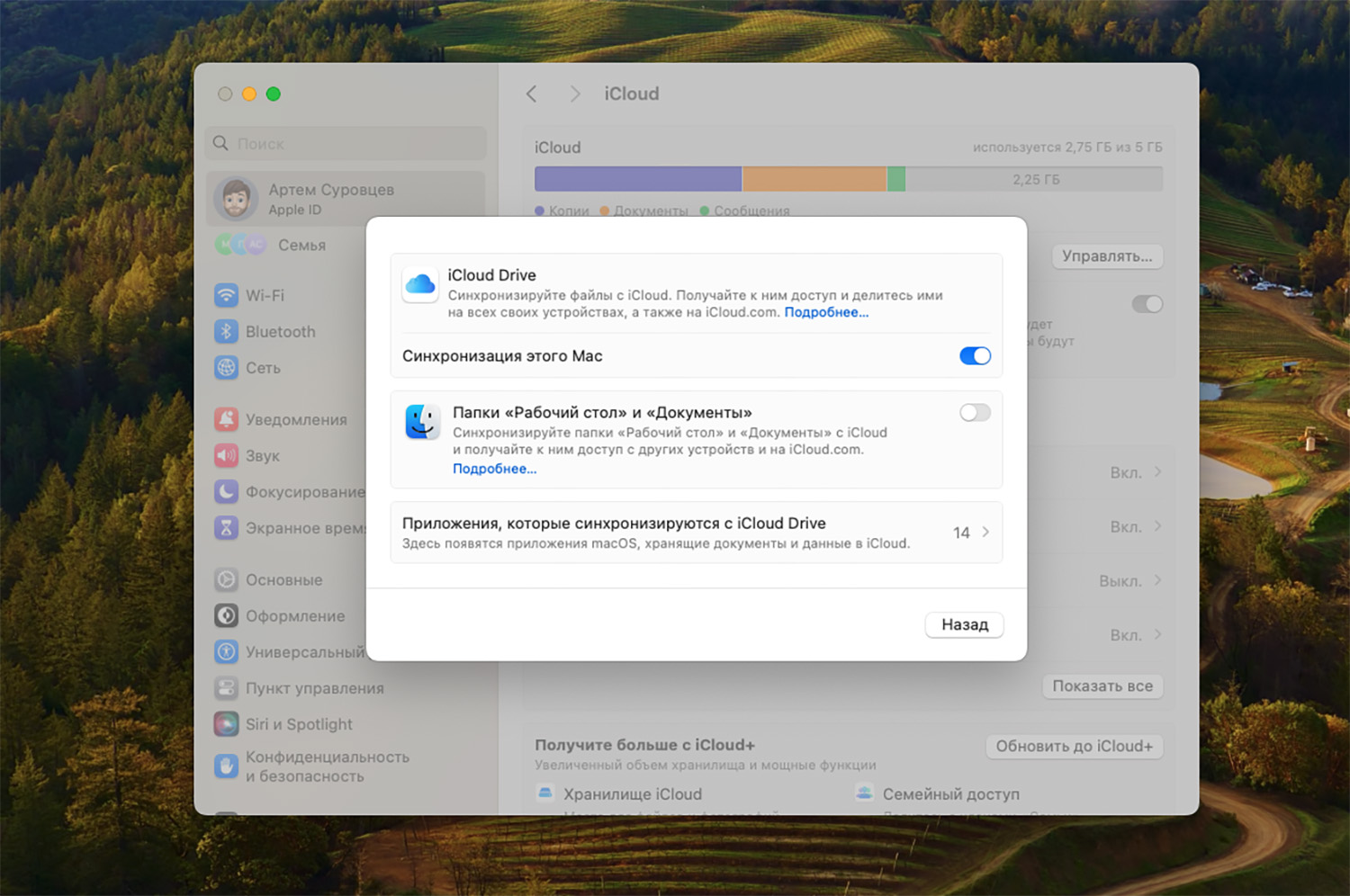
► Перейдите в Системные настройки – Apple ID – iCloud.
► Нажмите Показать все — iCloud Drive.
► Активируйте пункт Папки «Рабочий стол» и «Документы».
► После этого можете поместить все нужные данные в эти папки и дождаться завершения синхронизации.
Если места в iCloud не хватает, используйте другое доступное облако или сохраните данные на накопитель.
3. Отвяжите Mac от Apple ID
В процессе установки macOS с нуля могут возникать проблемы с привязкой к Apple ID. Иногда все проходит гладко, а иногда система безопасности начинает бить тревогу и запрещает стирание данных с отключением от учетки. Лучше заранее отвязать компьютер от Apple ID.
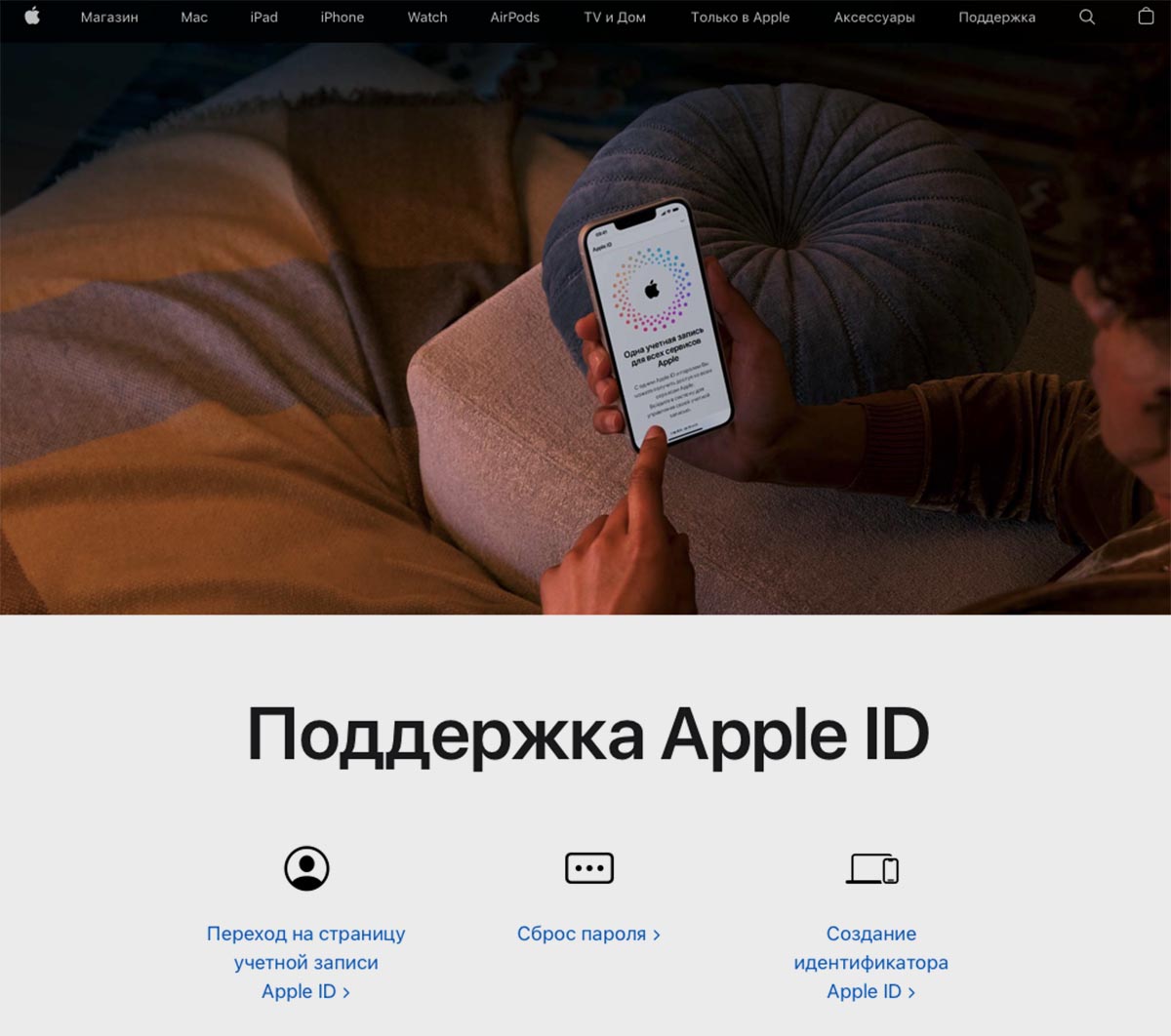
▶ Авторизуйтесь при помощи логина и пароля и откройте меню Устройства.
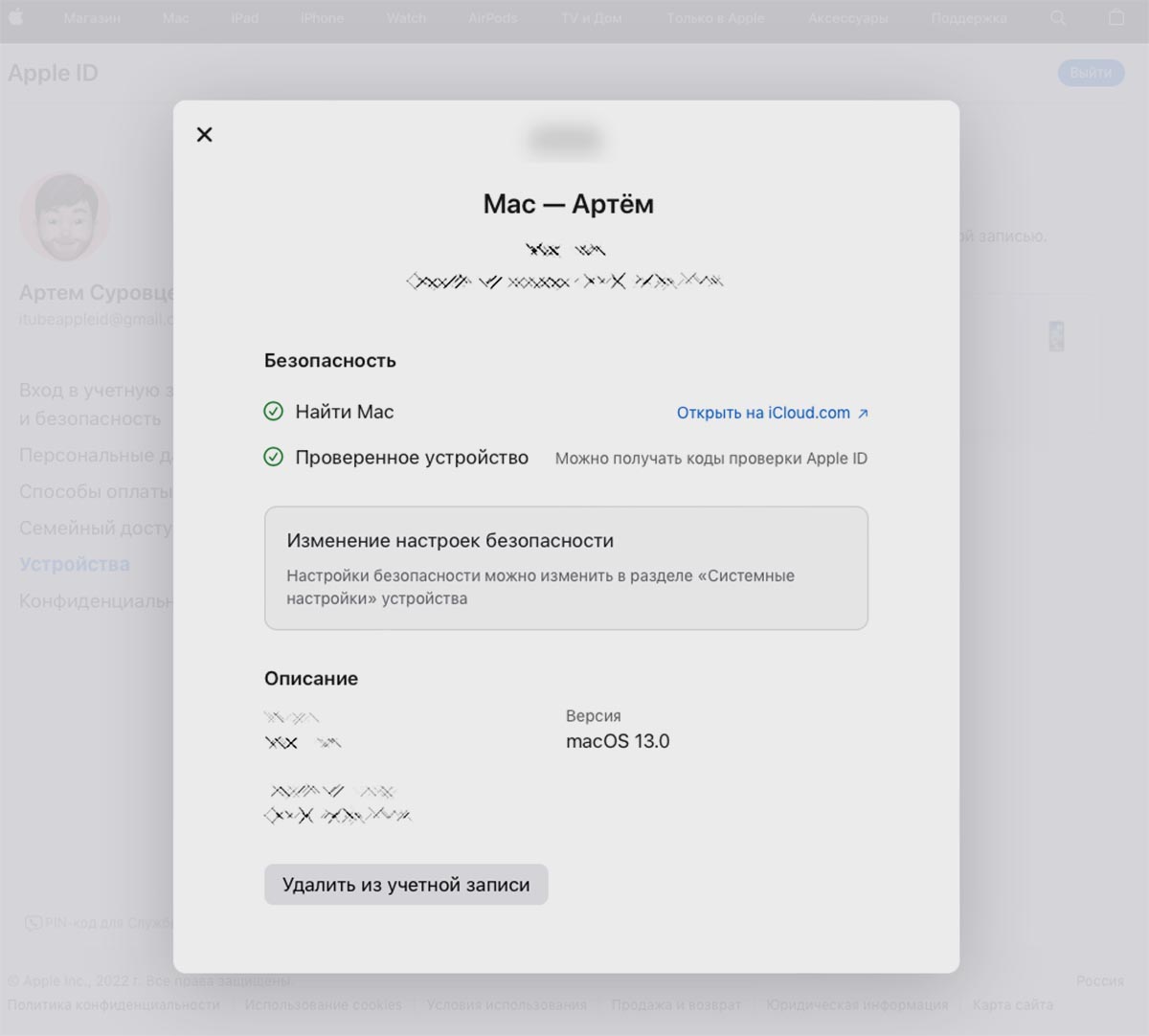
▶ Найдите свой Mac и нажмите Удалить из учетной записи.
4. Произведите установку системы через режим восстановления
Когда все бекапы сделаны, самое время перейти к установке системы.
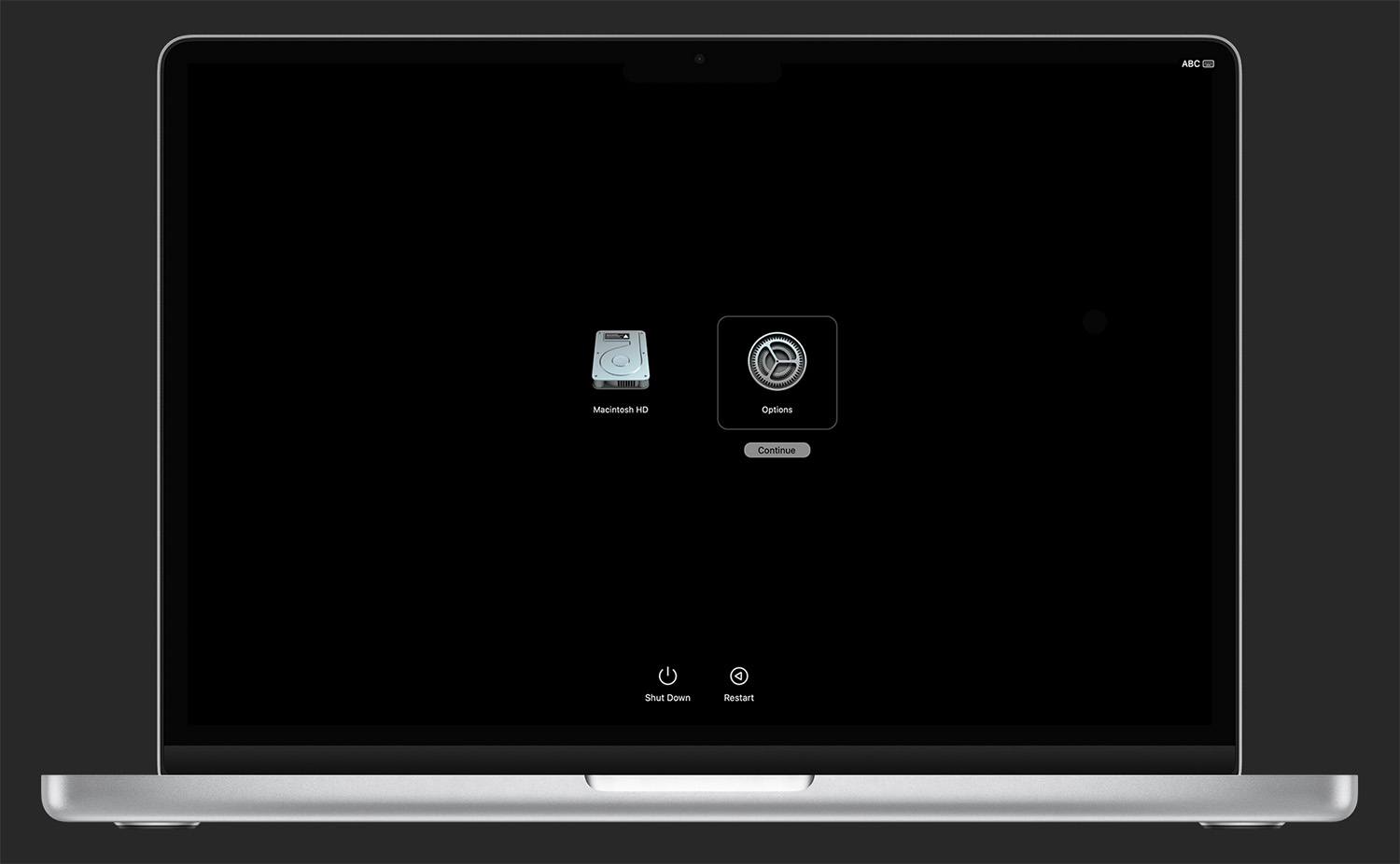
▶ Перезагрузите компьютер и при включении зажмите сочетание клавиш Command + Option (Alt) + R (на Mac с процессором Intel) или удерживайте кнопку питания до появления надписи Загрузка параметров запуска (на Mac с процессором Apple).
▶ После загрузки в режиме восстановления в строке меню выберите Дисковую утилиту и отформатируйте системный диск.
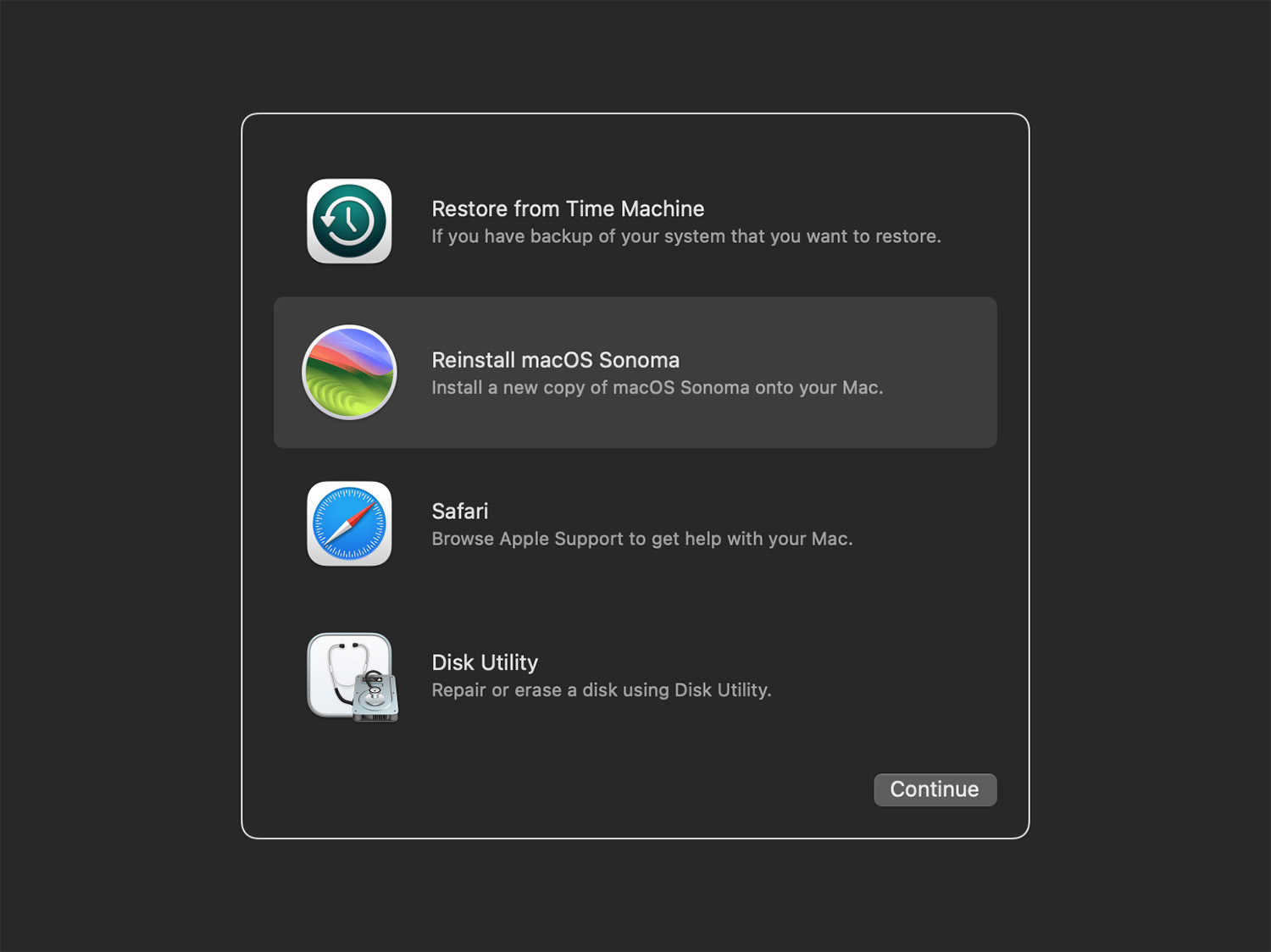
▶ Вернитесь в главное меню системы восстановления и выберите пункт Переустановить macOS.
▶ Следуйте инструкциям мастера установки.
Во время переустановки образ системы будет загружен по сети. Потребуется стабильное интернет-подключение. Если переживаете, можно заранее сделать загрузочную флешку и установить систему с ее помощью. Вот наша инструкция для этого.
▶ После установки системы можно развернуть созданный ранее бекап или вернуть данные из облака.
Теперь вы знаете, как переустановить macOS Sonoma и перенести важные файлы, настройки или приложения.
В закладки
Как переустановить операционную систему macOS
В некоторых ситуациях у пользователей макОС может появиться потребность переустановить систему. Сегодня мы хотим познакомить вас с методами совершения этой процедуры.
Варианты переустановки macOS
Технически существует два варианта новой инсталляции системы – через интернет и посредством загрузочного накопителя. Методы отличаются доступными вариантами систем и удобством для конечного пользователя.
Способ 1: Переустановка через интернет
Одной из особенностей macOS является возможность инсталляции системы с помощью подключения к интернету.Единственное требование – наличие стабильного подключения ко всемирной сети. Переустановка в таком случае запускается при загрузке компьютера и требует нажатия специфической комбинации клавиш, о чём мы поговорим ниже.
- Откройте меню Apple, и выберите вариант «Перезагрузить».

- Во время загрузки компьютера нажмите и подержите следующие сочетания клавиш:
- Option+Command+R – будет загружена и установлена новейшая версия macOS, совместимая с вашей моделью iMac или MacBook;
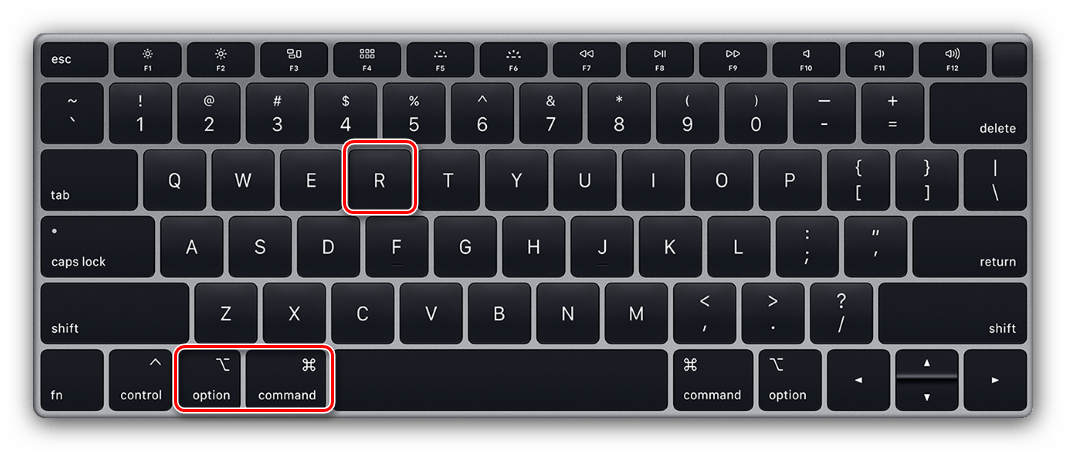
- Option+Command+R – будет загружена и установлена новейшая версия macOS, совместимая с вашей моделью iMac или MacBook;
Внимание! Не отключайте устройство от электрической сети, и не закрывайте крышку MacBook!
Этот способ не сработает в случае некоторых типов соединения с интернетом (в основном, VPN-подключения) или если на стороне провайдера присутствует строгий NAT. Если ваше соединение с интернетом не подходит, можете воспользоваться методом далее.
Способ 2: Переустановка с загрузочного носителя
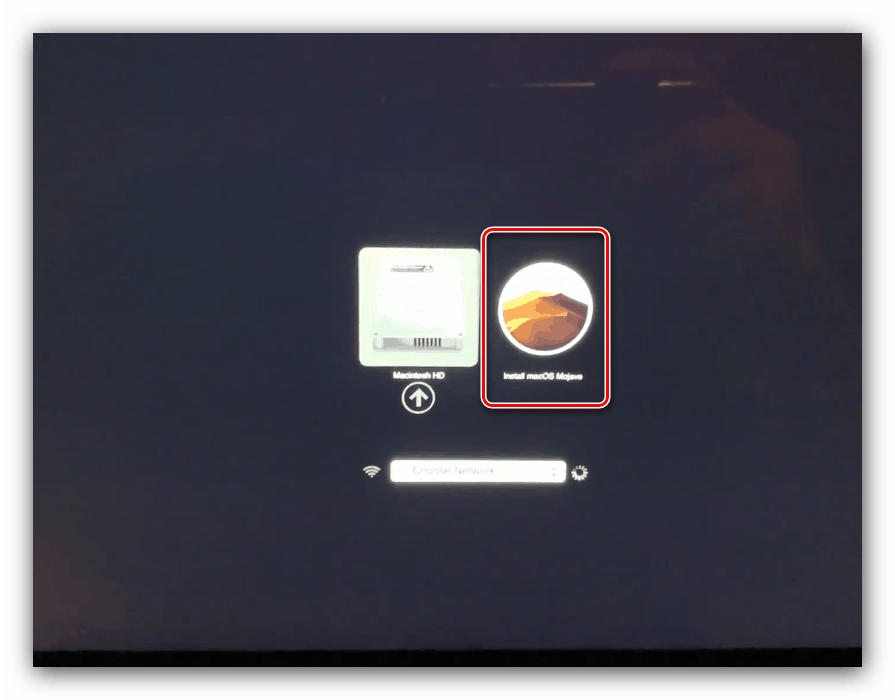
Более трудоёмкий, однако более надёжный метод повторной инсталляции macOS заключается в использовании загрузочного накопителя, преимущественно флешки. Предварительно потребуется загрузить на ваш Mac установочный образ из AppStore, а затем записать его на носитель посредством введения определённых команд в «Терминале».

Недостаток этого метода очевиден – загрузочный накопитель не получится создать, если компьютер не загружает систему. В таком случае стоит попробовать выполнить восстановление системы из бэкапа Time Machine или сбросить её к заводским настройкам.
Решения возможных проблем
Процесс переустановки операционной системы не всегда проходит гладко, поэтому рассмотрим самые частые неполадки.
Компьютер не реагирует на сочетания клавиш
Если устройство не реагирует на сочетания клавиш из Способа 1, скорее всего, вы слишком поздно нажали кнопки или рано их отпустили. Обратите внимание, что в зависимости от модели, комбинацию нужно держать вплоть до 15 секунд. Также нельзя исключать и выход из строя клавиатуры, особенно если используется беспроводной вариант. В таком случае лучше подсоединить проводное устройство в один из свободных портов.
Завис процесс загрузки
Если вам кажется, что процесс загрузки при переустановке через интернет завис, просто подождите – даже сама система предупреждает, что операция может занять длительное время, особенно если пропускная способность канала связи со всемирной сетью составляет менее 4 Мбит/с.
Заключение
Переустановка macOS представляет собой достаточно простую задачу – для её решения достаточно иметь подключение к интернету или загрузочную флешку с записанной на неё macOS.
Как установить или переустановить Mac OS на MacBook — 4 способа
Руководство подскажет, как поставить операционную систему (ОС) на лэптопе от Эппл. Оно описывает и то, как перенести МакОС с одного PC (personal computer) на другой.
Как и зачем переустанавливать операционную систему на Макбуке
Поставить Мак ОС заново нужно, когда:
- интегрированный (HDD) накопитель вышел из строя;
- Макбук перешел к другому владельцу;
- пользователь перешел на MacBook более новой модели, например, Air, но хочет сохранить прежнюю версию системы;
- надо перенести данные на другие устройства Apple или другой компьютер.
- С нуля — метод предполагает очистку винчестера, так что файлы лучше перенести на другой носитель.
- Посредством обновления версии — данные остаются на ПК.
Примечание: Ранние версии операционки можно «освежить» до OS X Mavericks через MacAppStore.
Что нужно сделать перед переустановкой ОС
Чтобы не потерять информацию, необходимо перенести данные перед тем, как устанавливать операционную систему.
Резервное копирование данных
Встроенная программа Time Machine (ТМ) создана как раз для этих целей. Она сделает запасную копию и поможет восстановить файлы. Запускается софт из системных настроек Мак ОС. Они расположены в меню Apple.
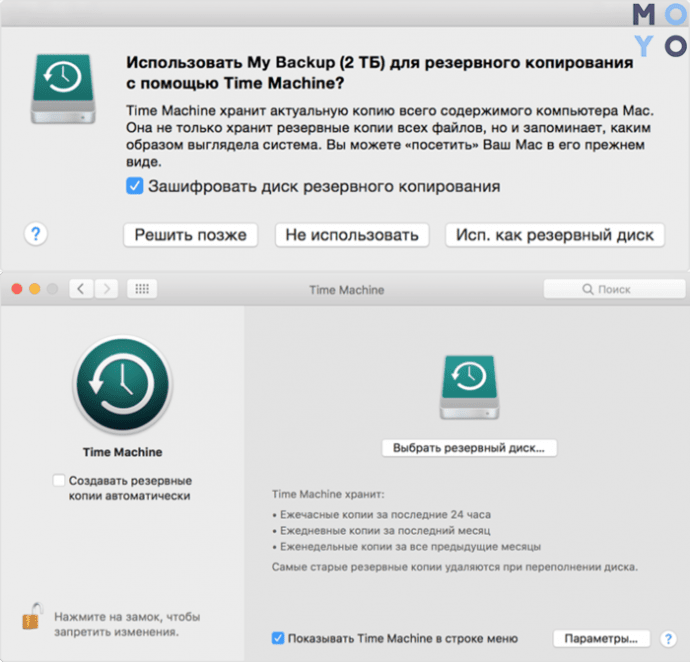
Чтобы все получилось, надо подсоединить портативный винчестер. Его нужно сперва отформатировать в MacOS Extended или Xsan. Макбуки не работают с FAT/NTFS, которые используют Виндовс и Андроид.
Всплывет сообщение с предложением выбрать носитель. Если оно не появилось, тогда нужно:
- Перейти в меню Apple и задать название ПО (программного обеспечения) в Системных настройках.
- Кликнуть на носитель для резерва.
- Отметить необходимый накопитель и кликнуть «Использовать диск».
Как переустановить MacOS на Маке
Есть три решения задачи.
Как переустановить Mac OS с установочной флешки
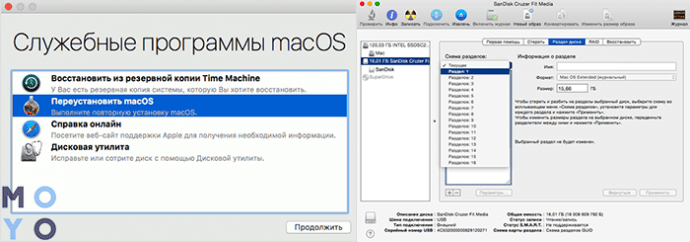
- Зайти в «Переустановку». Сделать это можно через Служебные программы.
- Подсоединить внешнюю flash-память и отметить «Наш носитель».
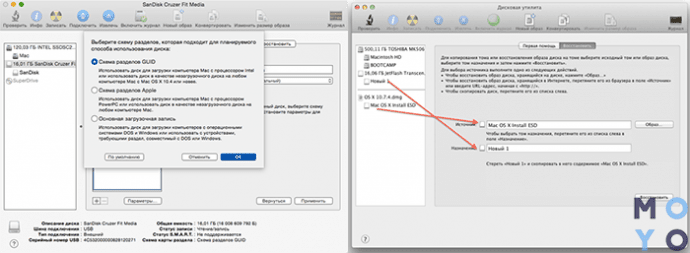
- Когда высветится «Разбить диск на разделы», понадобится отметить, где они будут размещены.
- Отыскать «Схему разделов GUID» и отметить ее. Пункт расположен под «Параметрами».
- Зайти в «Восстановить». Тут необходимо образ «маковской» операционки задать как источник, а флешку — как получателя.
- Подтвердить восстановление.
Как установить систему без форматирования внутреннего диска
Она загружается и обновляется по воздуху. Процесс не затронет пользовательские файлы.
Важно! Перед установкой следует убедиться, что технические характеристики Макбука соответствуют минимальным требованиям ОС. Не всякую версию системы можно за один раз обновить до желаемой. Иногда приходится действовать поэтапно.
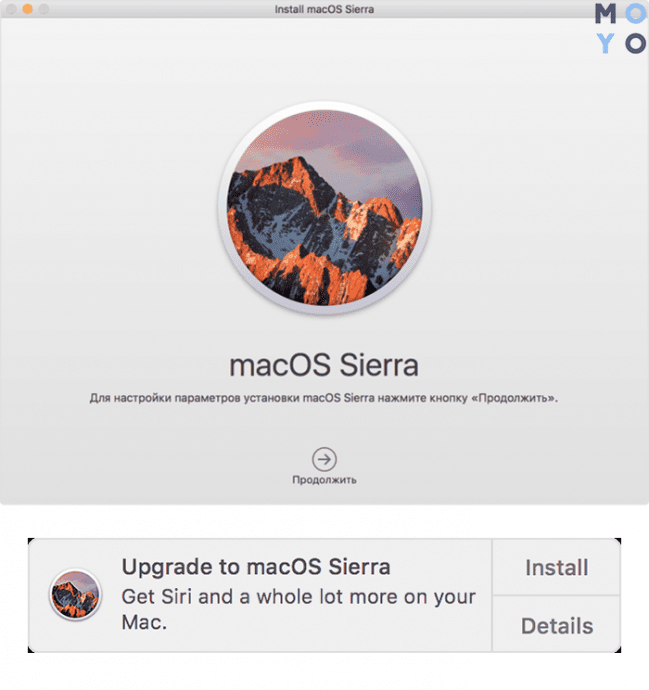
Ниже будет расписана установка MacOS Sierra. В случае с другими операционками процедура идентична.
Как делать:
- Зайти в AppStore на компьютере.
- Найти новую версию операционки и перейти на страницу загрузки.
- Нажать «Загрузить».
ОС скачивается автоматически и по умолчанию размещается в папке «Программы». Если на устройстве стоит хотя бы OS X El Capitan 10.11.5, то следующая операционка скачается незаметно. После загрузки MacBook попросит пользователя подтвердить установку.
Если такого не произошло, Мак ОС можно запустить самостоятельно, проследовав по пути: «Программы» → Launchpad или Spotlight и кликнув «Продолжить».
Восстановление MacOS из резервной копии
Нужно понимать,что сделать это можно только на одном и том же Макбуке. Не получится выполнить перенос с Air на Pro в этом случае.
Инструкция рассматривается на примере Sierra 10.12.
Как действовать:
- Подключить к Маку носитель, чтобы сберечь необходимые данные в программе ТМ. Следует дать копии имя.
- Через тот же софт запустить OS X Yosemite на другом накопителе.
- Перезагрузить Макбук и зажать Cmd+R.
- Зайти в «Утилиты OS X», найти восстановление с помощью ТМ из копии.
- Кликнуть «Продолжить», а затем указать диск, предназначенный для установки, и подтвердить действия.
Перенос копии операционки и ваших данных на другой MacBook
Сделать это можно через «Ассистент миграции». Все активные приложения нужно закрыть.
Если нужно только продублировать систему со всеми файлами. Их можно синхронизировать друг с другом по Wi-Fi или через порт Lightning.
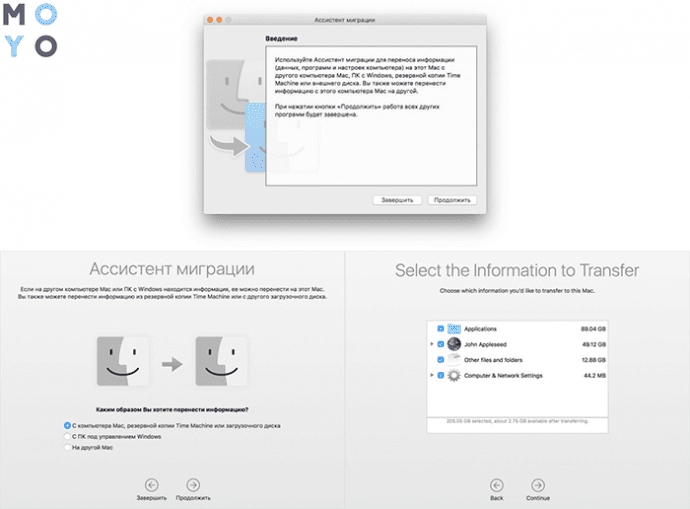
Если используется Thunderbolt Макбук с ОС необходимо запускать как хранилище. Также в чистый ПК можно поставить носитель с копией. При этом дальнейший порядок действий не изменится.
Как переносить ОС с одного Мака на другой:
- Включить лэптопы в стандартном режиме и синхронизировать их по локальной сетке.
- Активировать на каждом девайсе «Ассистента».
- На старом MacBook отметить перенос информации на другой ПК и кликнуть «Продолжить».
- На новом — выбрать импортирование данных с внешнего накопителя TM или с другого компьютера. Тут тоже надо нажать «Продолжить».
Внимание! Если система попросит код безопасности, следует удостовериться, что он, как и типы переносимых файлов, одинаков на обоих устройствах.
Проблемы, возникающие при переустановке MacOS
Когда операционка обновляется или пользователь переходит на предыдущую версию, могут возникнуть затруднения:
- Не получается откатиться. Причина этому — отсутствие актуальных копий из-за отключенной функции. Лучше сделать резерв заранее. Также можно загрузить новый образ и откатить систему до него.
- Ошибка при создании копии или восстановлении данных. Чаще всего, говорит о неисправностях диска. Тут не обойтись без специалиста.
- Ошибка при обновлении OS. Возможно, модель Мака не поддерживается свежими системами. В этом случае придется остаться на последней системе, с которой совместим лэптоп от Apple, или купить ПК поновее.
- Снижение производительности после обновления. Иногда системные требования новой версии выше параметров MacBook. Решение этой проблемы такое же, как и в предыдущем случае.
- Девайс зависает, хотя ничего не обновлялось. Бывает, когда нужна замена hdd или другого типа диска.
Чтобы поставить Мак ОС, не нужно идти к мастеру. Можно обойтись и своими силами. Главное перед этим не забыть скопировать все необходимые файлы, чтоб они не исчезли после попытки проапгрейдить Макбук.
Чистая установка macOS, или как переустановить (восстановить заводские настройки) Mac
Довольно часто пользователи Mac сталкиваются со следующей проблемой – как вернуть компьютер к заводским настройкам, сбросив всю пользовательскую информацию, и переустановить операционную систему «начисто». Инструкция для данного процесса представлена ниже.
Mac, как и большинство других устройств от Apple, предназначен для персонального использования. А это означает, что обычно владельцы компьютеров тонко настраивают систему под себя и другому пользователю будет не совсем комфортно с ней работать. Если вы продаете свой старый Mac или отдаете его другу или члену семьи, то перед этим всегда полезно будет сбросить компьютер до заводских настроек. Это гарантирует, что с компьютера будут удалены все ваши данные, и вам не придется беспокоиться о проблемах с конфиденциальностью хранимой там информации. Самое приятное то, что Apple позволяет очень легко восстановить до заводского состояния MacBook, iMac или Mac mini.
Если возникла необходимость полностью избавиться от имеющихся данных и настроек или при возникновении проблем с macOS, то необходимо выполнить нехитрые действия, описанные ниже.
Что произойдет, когда бы сбросите свой Mac к заводским настройкам?
Сброс вашего Mac означает удаление всех ваших личных данных с устройства. Сюда входят все установленные вами приложения и связанные с ними данные. Вы также выйдете из всех сервисов Apple, включая Apple Music и iCloud, а все следы вашей учетной записи будут удалены с компьютера. Затем Mac будет восстановлен до заводских настроек.
Однако сброс Mac к заводским настройкам не приведет к понижению установленной сборки macOS до версии, с которой поставлялся компьютер. Вместо этого на Mac сохранится последняя установленная версия macOS, и уже ее настройки будут восстановлены до состояния по умолчанию (заводских).
Данная инструкция поможет вам сбросить до заводских настроек любой Mac с процессором Intel или процессором Apple (M1, M2 и т.д.)
Если вы знаете пароль для входа в macOS. Как сделать сброс до заводских настроек (переустановить macOS) на Macbook, iMac, Mac mini, Mac Pro, Mac Studio прямо из системы. Только для Mac с чипом Apple T2 или процессоров Apple серии M!
Начиная с macOS Monterey, функция «Стереть контент и настройки» с iPhone и iPad также стала доступной и на Mac. С ее помощью вы можете легко и быстро стереть все данные, файлы, приложения и настройки с вашего компьютера. Это очень удобно, если вы собираетесь продать ваш Mac, или если вы хотите начать им пользоваться, как новым.
До выхода macOS Monterey пользователям приходилось выполнять чистую установку системы (об этом подробнее ниже в этой статье), чтобы заново настроить Mac. Теперь вы можете легко удалить все содержимое компьютера и восстановить свой Mac в случае возникновения с ним проблем.
На каких компьютерах Mac доступна эта функция?
Обратите внимание, что этот параметр системы доступен только на компьютерах Mac на базе Apple Silicon (чип M1 или новее) и компьютерах Intel Mac с чипом безопасности T2. О том, как узнать, оснащен ли ваш Mac чипом Apple T2, вы можете на этой странице. Всем другим Mac понадобится выполнить чистую установку, чтобы полностью очистить компьютер.
Что делать перед сбросом вашего Mac?
Прежде чем сбрасывать Mac к заводским настройкам, рекомендуется создать резервную копию всего содержимого диска. Дело в том, что процесс сброса полностью стирает все содержимое диска вашего Mac, удаляя все хранимые там данные.
Лучший способ сделать резервную копию вашего Mac — использовать Time Machine. Эта утилита создаст снимок текущего состояния вашего Mac, вплоть до файлов и установленных приложений. Затем вы можете восстановить эту резервную копию на новом Mac, чтобы позволить компьютеру быть готовым к использованию всего за несколько минут.
Ваш Mac автоматически предложит вам создать резервную копию Time Machine во время процесса сброса к заводским настройкам. Использовать Time Machine для резервного копирования вашего Mac так же просто и легко, как и резервное копирование вашего iPhone в iCloud.
Как стереть все содержимое и настройки на Mac с macOS Ventura или более новой версией ПО? (только для Mac с процессорами Apple серии M и T2)
Напоминаем, что если у вас есть Boot Camp или другой отдельный раздел на вашем Mac, вы должны сначала удалить его при помощи стандартного приложения «Дисковая утилита».
1. Откройте приложение «Системные настройки» на Mac.
2. Перейдите к вкладке «Основные».
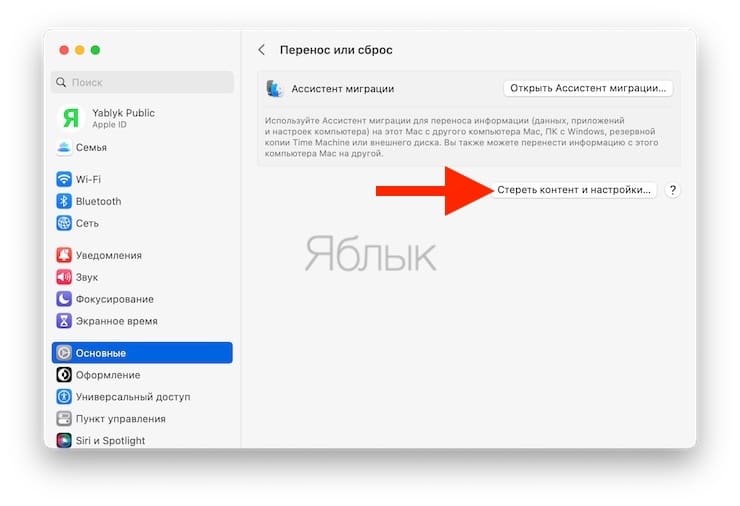
3. Нажмите «Перенос или Сброс».
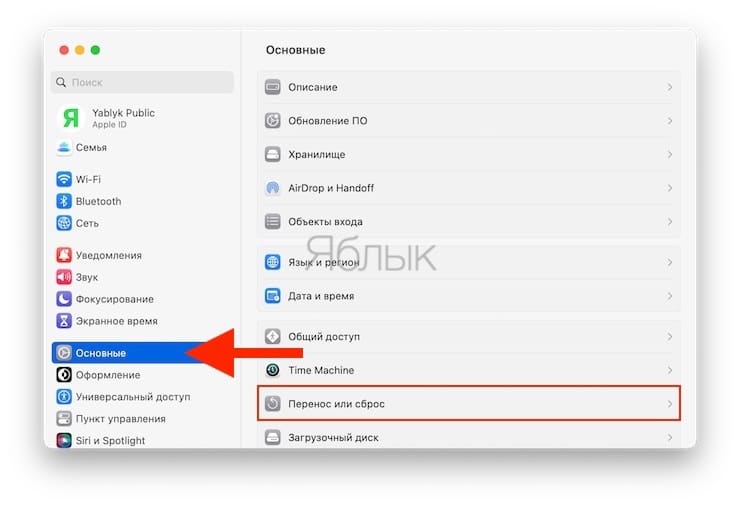
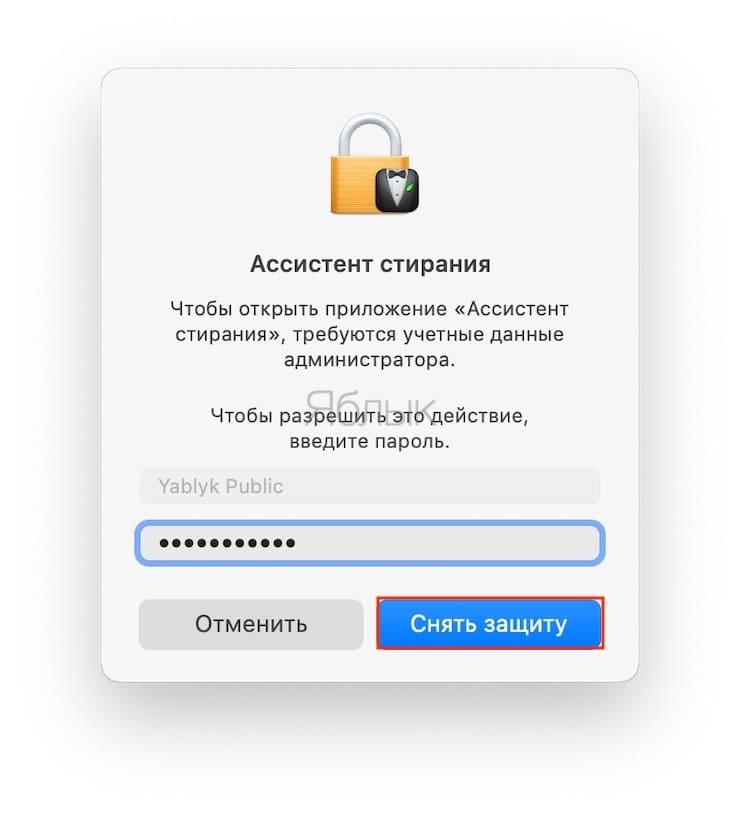
4. Выберите «Стереть контент и настройки», введите пароль Администратора и нажмите кнопку Снять защиту.
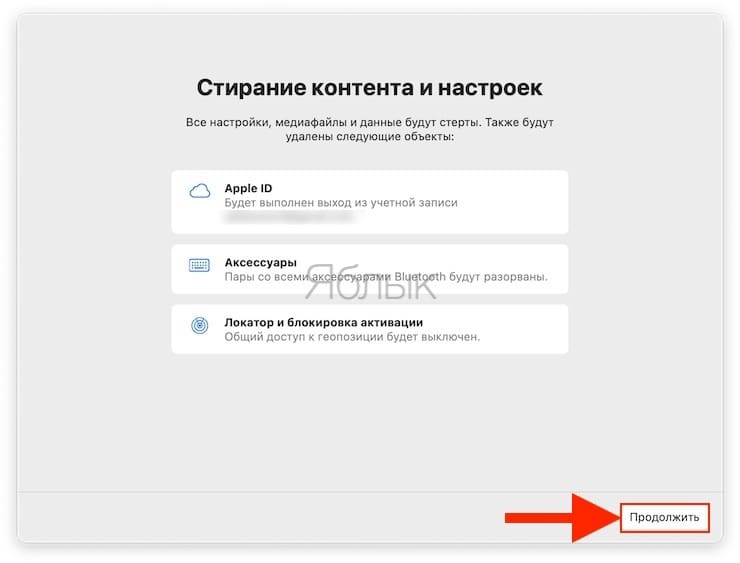
5. Нажмите «Продолжить», чтобы начать восстановление.
6. Нажмите «Стереть контент и настройки», чтобы приступить к процессу восстановления macOS. Если вы выберете этот вариант, обратного пути уже не будет – отменить процесс не получится!
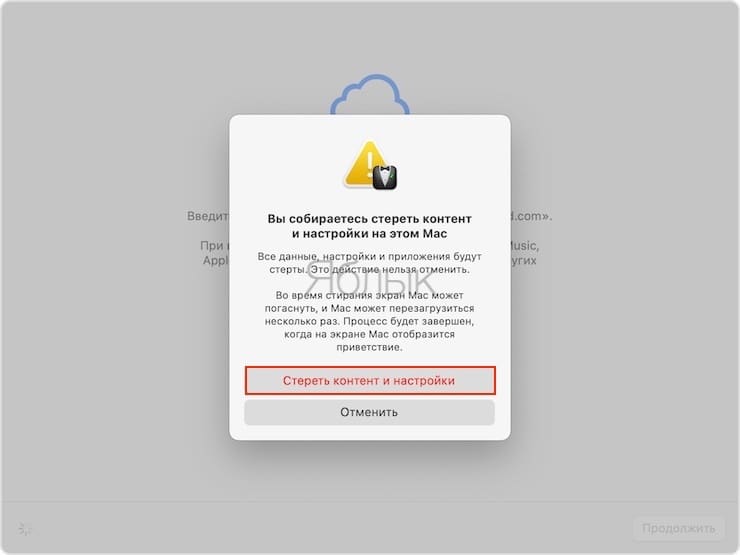
Mac перезагрузится и продолжит сброс настроек до заводских. В течение этого периода вы не сможете пользоваться компьютером. Во время процесса сброса ваш Mac может предложить вам подключить клавиатуру или мышь Bluetooth. Для активации вам также может потребоваться подключить ваш Mac к Интернету через Ethernet или Wi-Fi.
Как сбросить Mac с macOS Monterey до заводских настроек? (только для Mac с процессорами Apple серии M и T2)
В macOS Monterey этот пункт находится в другом месте. Откройте приложение «Системные настройки» и перейдите в раздел «Системные настройки» в строке меню выберите «Стереть контент и настройки», а потом следуйте инструкциям на экране компьютера.
После этих действий активируется процесс восстановления. При удалении содержимого компьютера будут удалены все его настройки, медиафайлы и данные. Также от вашего Mac будет отвязан ваш Apple ID, снимется блокировка активации, а компьютер будет удален из сервиса Найти Mac. От компьютера будут отключены все сторонние аксессуары, панель Touch ID восстановит свой изначальный вид.
Удалению подвергнутся как настройки, так и файлы. Именно поэтому так важно перед восстановлением Mac поместить все ваши файлы и документы, требующие сохранения, на внешний жесткий диск или в облачный сервис, такой, как iCloud Drive, Dropbox или Google Drive.
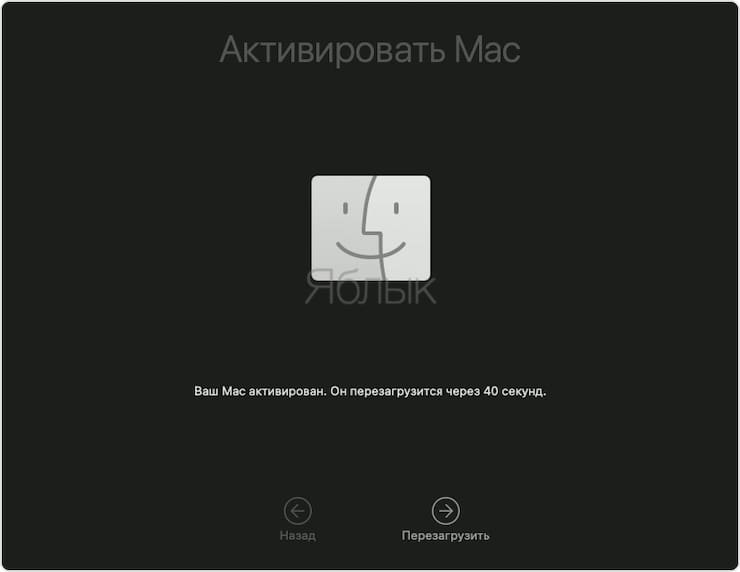
А после завершения процесса восстановления всё содержимое компьютера стирается, все настройки восстанавливаются до заводских значений по умолчанию. Теперь пользователь может снова настраивать свой Mac.
Если вы не помните пароль на вход в macOS. Как сбросить Macbook, iMac, Mac mini, Mac Pro, Mac Studio к заводским настройкам (переустановить macOS) через загрузку в Режиме восстановления. Только для компьютеров Mac с процессором Apple (M1, M2 и т.д.)!
1. Выключите Mac, если он включен.
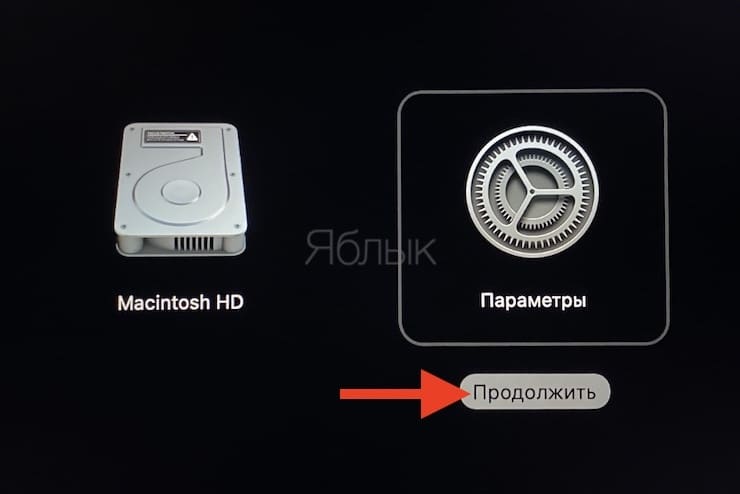
2. Нажмите и удерживайте кнопку питания на Mac, пока не появится экран с ярлыком системного диска и кнопкой «Параметры».
3. Нажмите кнопку «Параметры», затем нажмите «Продолжить».
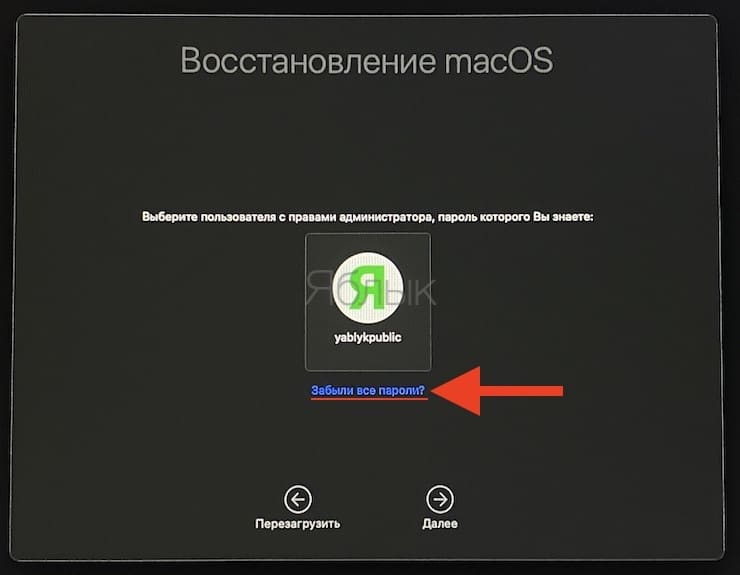
4. Если вы не помните пароль для входа в macOS (учетную запись администратора), нажмите «Забыли все пароли».
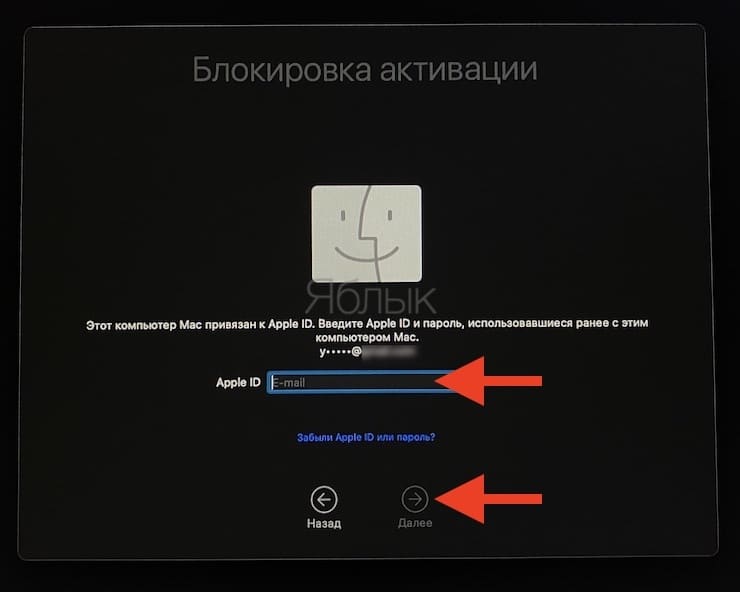
5. На экране Блокировка активации, введите Apple ID (e-mail) и пароль для учетной записи, к которой привязан Mac, затем нажмите «Далее».
6. Когда в строке меню появится приложение «Восстановление», выберите «Дисковая утилита» и нажмите Продолжить.
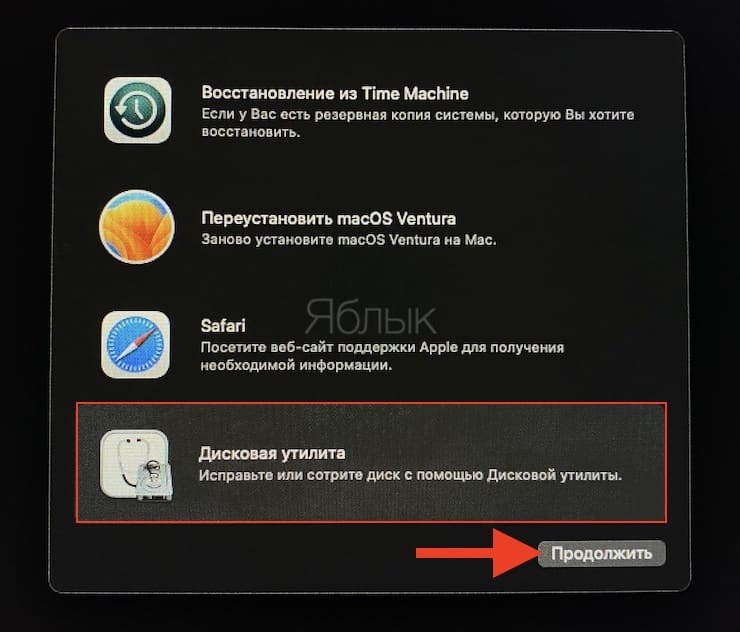
7. В боковом меню выделите системный диск (обычно Macintosh HD) и нажмите «Стереть».
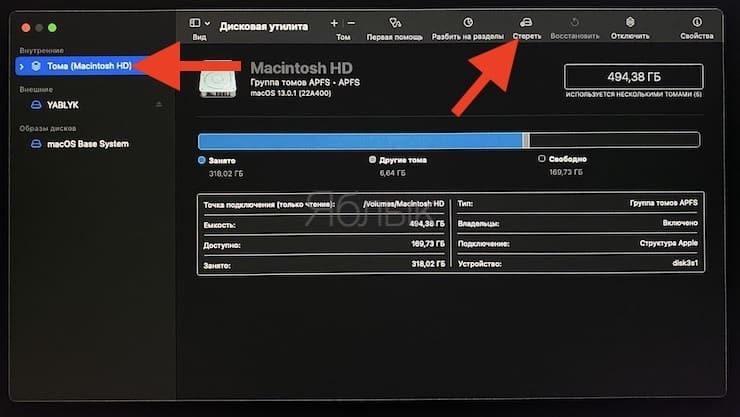
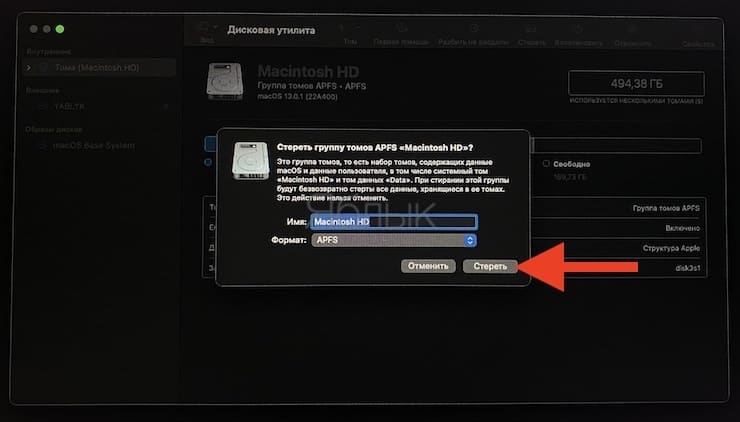
8. Выберите формат APFS и нажмите «Стереть».
Внимание! Все данные с Mac будут безвозвратно удалены.
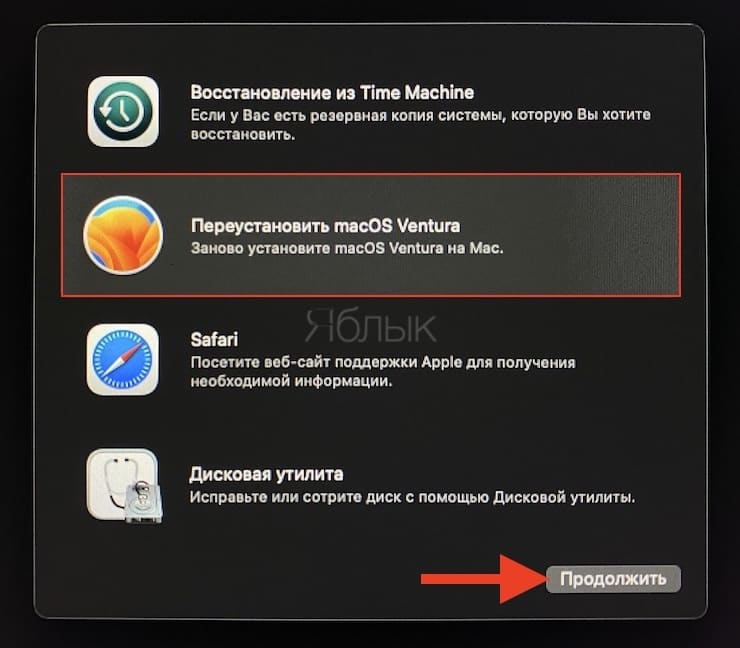
9. После стирания диска и загрузки компьютера в «Режиме восстановления», выберите пункт «Переустановить macOS» и следуйте инструкциям на экране.
Как сбросить Macbook, iMac, Mac mini, Mac Pro к заводским настройкам (переустановить macOS) через загрузку в Режиме восстановления. Только для компьютеров Mac с процессором Intel!
Данная инструкция актуальна только для компьютеров с процессором Intel и подходит как для случаев, когда вы знаете пароль на вход в macOS, так и для тех, когда забыли его.
Загрузка Mac в режиме восстановления
1. Убедитесь в наличии подключения к интернету (для последующей установки macOS), а также подключения к электросети в случае с MacBook.
Внимание! Дальнейшие действия приведут к полному удалению ВСЕХ данных на Mac – заранее сохраните нужную информацию на внешнем носителе или сделайте резервную при помощи Time Machine;
2. Перезагрузите компьютер (или включите, если он был выключен), воспользовавшись меню → Перезагрузить;
3. В процессе перезагрузки нажмите и удерживайте то сочетание клавиш, которое вам подходит больше всего:
⌘Cmd + R – установка той версии macOS, которая работала на компьютере до возникновения проблем. Т.е. ваш Mac установит ровно ту версию, что и раньше.
⌥Option (Alt) + ⌘Cmd + R – обновление до новейшей версии macOS, с которой совместим ваш Mac. Например, если «мак» работал на Mojave, а поломка (планируемая продажа) произошла уже после выхода финальной сборки macOS Big Sur, система загрузит из Сети и установит именно Big Sur.
⇧Shift + ⌥Option (Alt) + ⌘Cmd + R – установка той версии macOS, которая была установлена на компьютере изначально (или ближайшей к ней версии из доступных).
Примечание: требуется macOS Sierra 10.12.4 или более новая версия ОС.
4. Затем появится окно «Утилиты macOS» (на версиях ниже macOS High Sierra может называться «Служебные программы macOS»). Здесь нужно выбрать «Дисковая утилита» и кликнуть «Продолжить»;
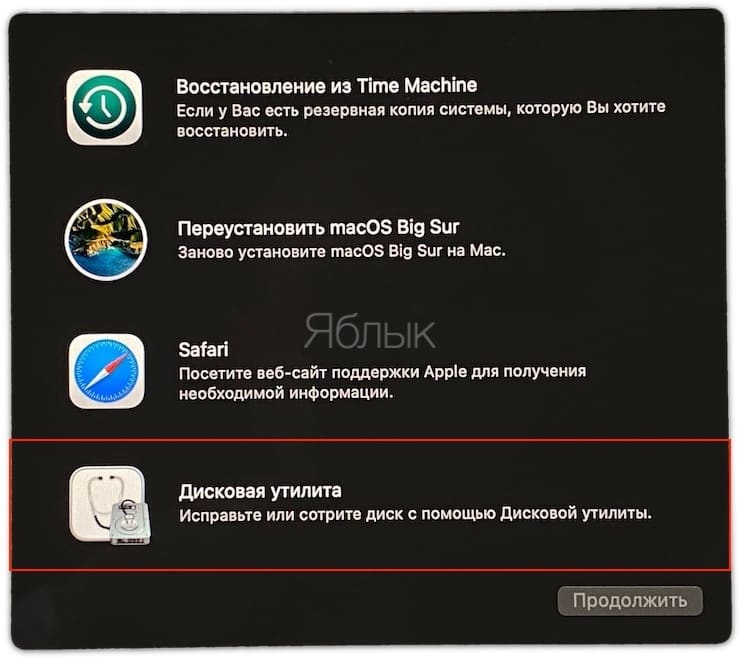
Проверка и исправление ошибок загрузочного диска (рекомендуется)
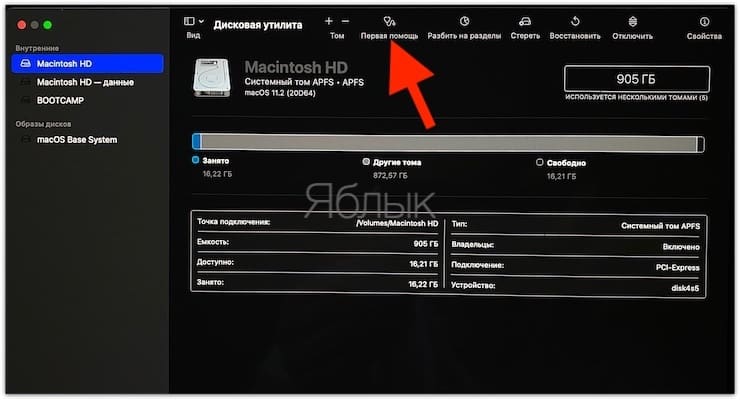
1. Выберите в Дисковой утилите свой накопитель в меню слева (обычно это Macintosh HD, он находится в самом верху).
2. Кликните по надписи Первая помощь.
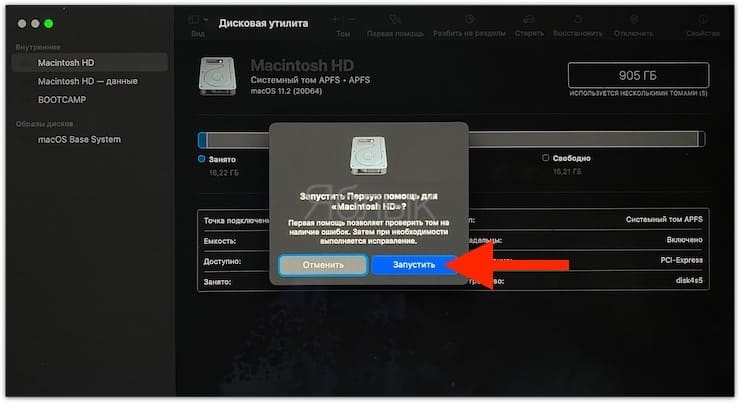
3. Нажмите Запустить. Приложение проверит загрузочный диск на «состояние здоровья», т.е. на работоспособность и исправит имеющиеся ошибки. Этот процесс может занять некоторое время.
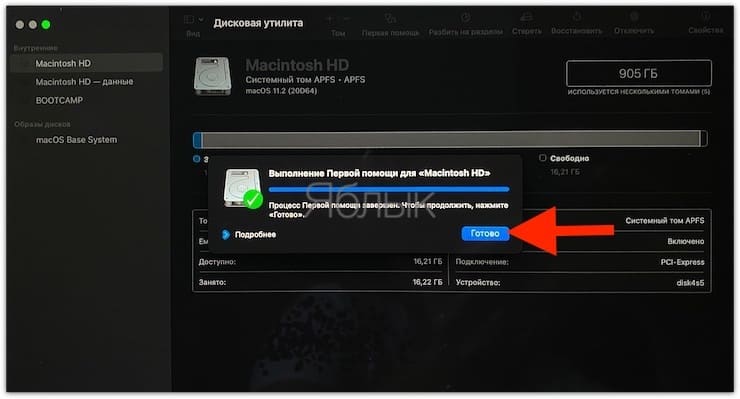
4. После завершения проверки нажмите Готово.
Стирание загрузочного диска
1. В приложении Дисковая утилита, выберите проверенный загрузочный диск, перейдите в раздел «Стереть» (в верхней части экрана);
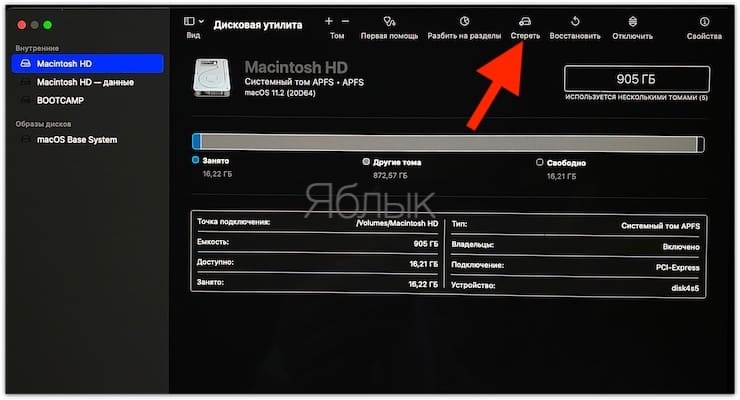
2. В меню «Формат» выберите APFS (для компьютеров с установленной macOS Sierra и более старой версией ОС выберите Mac OS Extended) и нажмите «Стереть»;
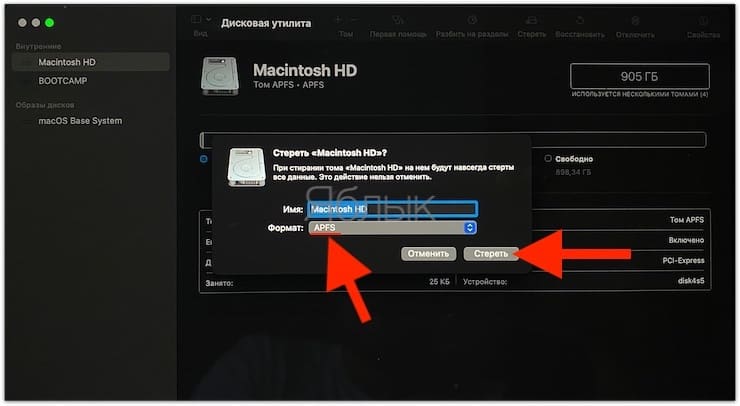
3. По завершении процесса форматирования диска нажмите «Завершить» для выхода из Дисковой утилиты.
Переустановка операционной системы macOS (сброс к заводским настройкам)
Переустановите macOS, воспользовавшись соответствующим пунктом (скриншот ниже) и следуйте инструкции.
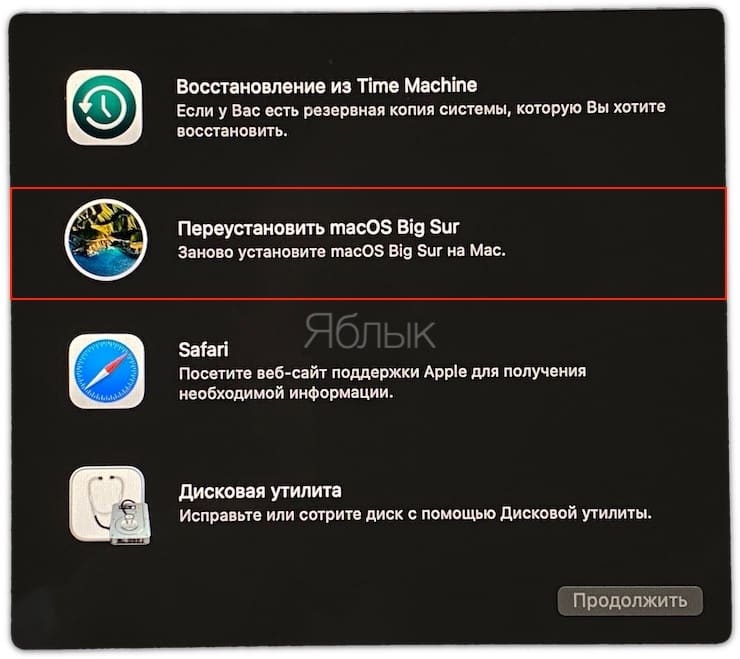
Последняя версия macOS будет загружена из Интернета после чего начнется процесс переустановки macOS. В течение этого времени компьютер может несколько раз перезагружаться.
Примечание: при установке «с нуля» вам придется настраивать параметры вашего Mac и программ заново.