Как правильно перезагрузить / перезагрузить телефон
Вы столкнулись с проблемами с телефоном Android? Может быть, простая перезагрузка может легко справиться с этими проблемами, начиная от замедления работы телефона, не реагируя на сбой или зависание некоторых приложений, и т. Д. Для многих людей они просто нажимают кнопку приостановки и позволяют устройствам переходить в спящий режим, но они проблема еще может существовать.
Вы можете быть запутаны между перезагрузить и перезагрузить, Это разные концепции. Быстрая перезагрузка может помочь вам, так как такой процесс поможет вам быстро закрыть открытые приложения и очистить память устройства, которая будет обрабатывать несколько случайных проблем. Но сброс телефона Android может привести к потере файлов. Но знаете ли вы, как правильно перезагрузить / перезагрузить телефон Android? Поскольку существуют различные телефоны Android, вы можете положиться на эту статью и найти подходящий способ перезагрузки телефона.
Часть 1. Использование физических клавиш для перезагрузки зависшего телефона Android
Некоторые приложения кажутся замороженными? Когда ваш телефон зависает, возможно, из-за того, что вы открыли слишком много приложений одновременно, вы можете попытаться перезагрузить телефон, используя физические клавиши.
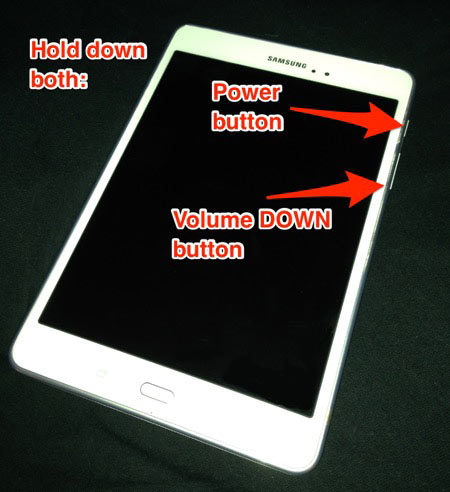
Нажмите и удерживайте кнопку питания вашего Android-устройства и клавишу уменьшения громкости не менее 5 секунд или пока экран не выключится.
Отпустите кнопки, как только экран снова загорится. Вместо обычного экрана приветствия появится черный экран со списком параметров текста, таких как «Выключение», «Перезагрузка» или «Режим полета». Выберите перезагрузить / перезапустить ваш телефон Android.
Часть 2. Как перезагрузить телефон без кнопки питания?
Клавиша включения не может работать должным образом? Вы можете спросить: «Как перезагрузить телефон без кнопки питания». В этом случае мы хотели бы показать вам, как перезагрузить телефон Android без использования кнопки питания.
Способ 1: попробуйте другие клавиши, чтобы перезагрузить телефон
Есть несколько способов устранения неполадок, которые вы можете попробовать, если ваша кнопка питания не работает, в том числе:
◆ Позвольте кому-нибудь позвонить на ваш телефон. Иногда этот метод работает, и он позволит вам получить доступ к вашему устройству.

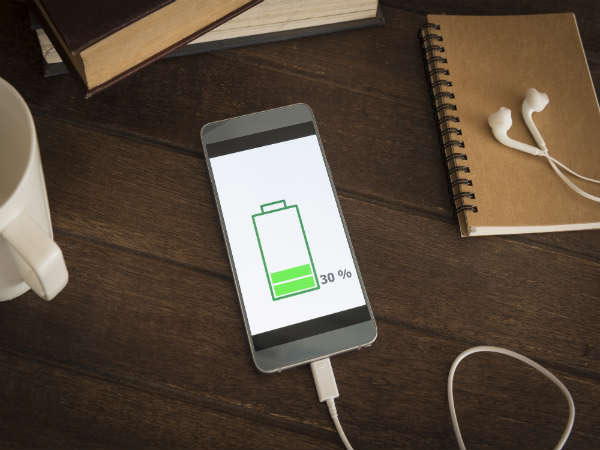
◆ Зарядите свой телефон Android, это также может вызвать перезагрузку.
◆ Удерживайте кнопку камеры. Это запустит приложение камеры, которое вы можете выключить и получить доступ к другим функциям телефона.

Способ 2: использовать приложение для перезагрузки телефона Android
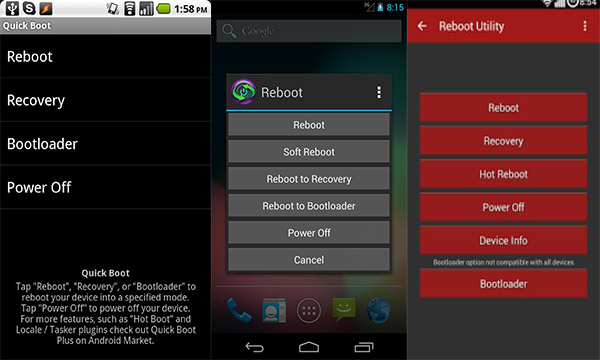
Вы можете попробовать использовать одно приложение для перезагрузки Android, чтобы мягкая перезагрузка Android. Существует множество полезных приложений для перезагрузки Android, с помощью которых вы можете легко перезагрузить телефон, таких как Быстрая загрузка, BootManager, Быстрая перезагрузка Pro, Восстановление после перезагрузки, Утилита перезагрузки, Диспетчер запуска, Управление перезагрузкой и так далее.
Часть 3. Как перезагрузить телефон с компьютера?
Иногда вам может потребоваться перезагрузить устройство Android другими способами, и одним из таких способов является использование компьютера.
1 Загрузите Android System Development Kit с сайта разработчиков Android. Распакуйте файл .zip. Затем нажмите «Обзор» и выберите каталог «C: Program Files».
2 Щелкните правой кнопкой мыши «Компьютер» и выберите опцию «Свойства». Нажмите «Дополнительные параметры системы»> «Переменные среды».
3 Нажмите «Путь» и «Редактировать» в окне системных переменных. Нажмите «End» на клавиатуре и установите курсор в конец выделения. Не печатайте пока путь.
4 Введите C: \ Program Files \ AndroidADT \ sdk \ platform-tools \ и нажмите кнопку «ОК», чтобы сохранить изменения.
5 Поместите курсор в верхний правый угол экрана и нажмите «Поиск». Введите «cmd», а затем нажмите значок программы в результатах поиска. Это запустит окно командной строки.
6 Включите устройство Android и подключите его к компьютеру с помощью USB-кабеля. Введите «adb shell» и нажмите «Enter». ADB подключится к устройству, затем наберет «Wipe_data» и нажмите «enter». Ваше устройство перезагрузится в режиме восстановления и восстановит заводские настройки.
Часть 4. Если не удается перезагрузить телефон, извлеките аккумулятор
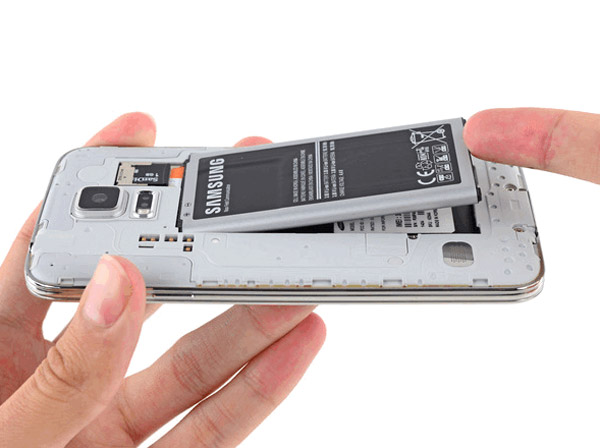
Если метод, рекомендованный выше, не работает, возможно, вам придется извлечь аккумулятор. Но это работает только если у вас есть съемный аккумулятор. Некоторые устройства имеют блокировку или переключатель аккумулятора, и вы нажимали, чтобы аккумулятор выскочил.
Советы: сброс и перезагрузка, жесткая перезагрузка и мягкая перезагрузка
В этой части мы просто покажем вам разницу между перезагрузкой и перезагрузкой, а также жесткой перезагрузкой и мягкой перезагрузкой.
Разница между перезагрузкой и перезагрузкой
Перезагрузка просто перезагружает ваш телефон. сброс телефона Android стирает все данные, чтобы убрать ошибки.
Разница между мягкой и жесткой перезагрузкой
Если для перезагрузки телефона Android вы используете программное обеспечение для перезагрузки, это СОФТ-перезагрузка. Вытащить аккумулятор будет ЖЕСТКАЯ перезагрузка на телефоне как это связано с аппаратным обеспечением устройства.
В случае потери данных при перезагрузке телефона, вы можете бесплатно скачать и попробовать лучшие Android Восстановление данных, Этот замечательный инструмент поможет вам найти и восстановить потерянный файл Android.


Вы можете посмотреть видео и узнать больше о восстановлении данных Android.
Что вы думаете об этом посте.
Рейтинг: 4.8 / 5 (на основе рейтингов 170)

В этом посте представлены лучшие приложения для iPhone 2018 года по популярным категориям, включая музыку, фото, видео, социальные сети и т. Д. Ознакомьтесь с советами по поиску и устранению ошибок в приложениях для iPhone и iPhone.
Как отследить потерянный телефон Android? В этой статье представлен Android Device Manager, лучшее приложение Find My iPhone для Android, которое поможет вам.
Как освободить место на iPhone для большего объема памяти? Эта статья покажет вам несколько советов и треков, чтобы освободить место на iPhone.
Как перезагрузить Андроид, если он завис
Операционная система Android регулярно обновляется и улучшается, что положительно сказывается на работе смартфонов. Однако бывают различные сбои, которые приводят к медленной работе устройства, а иногда и к зависанию. Решить данную проблему возможно простым выключением и включение телефона. Но давайте разберёмся как перезагрузить Андроид, если он завис более детально.
Почему смартфон на Android зависает
Проведя ряд анализов, специалисты выделили основные причины зависания телефонов. Ниже представлены наиболее популярные из них:
- Недостаток свободного места.
- Заполнена оперативная память.
- Происходит установка или обновление приложений.
- Механическое повреждение устройства.
- Системная ошибка.
- Резкий перепад температуры.
Самостоятельно определить причину глюков и зависаний смартфона сложно. Поэтому принцип исправления сбоев имеет общий характер, то есть любой из приведённых ниже методов подойдёт для решения проблемы.
Способ 1: мягкая перезагрузка

Представленная инструкция работает давно, и соответственно подходит для большинства смартфонов и планшетов. Не спешите лихорадочно нажимать на все кнопки одновременно, а для начала найдите клавишу, отвечающую за блокировку экрана.
Теперь зажмите её до появления меню выбора, где кликните «Перезагрузка». Обычно список появляется после 10-15 секунд удерживания клавиши. Бывают случаи, когда такая функцию не активна, тогда просто выберите «Выключение питания». Смартфон должен издать вибрацию и погасить дисплей. По истечению небольшого промежутка времени произойдёт автоматическое включение. Если этого не произошло, то зажмите кнопку питанию вручную.
Способ 2: принудительная перезагрузка (универсальный способ)

Существует более жёсткий метод перезагрузки смартфона, который получил название принудительный. Стоит отметить, что это универсальный способ вернуть смартфон в нормальное состояние.
В отличие от предыдущей инструкции, где нужно было выбирать определённые параметры, здесь необходимо одновременно зажать 3 кнопки: регулировки громкости, питания и Home Key.
Последнюю клавишу придётся зажимать только на телефонах и планшетах Самсунг, в остальных случаях делать этого не следует.
Способ 3: зажать две кнопки

Большинство современных устройств выпускается с несъёмной батареей, что не позволяет выключить гаджет просто вынув аккумулятор. Тогда на помощь приходит метод удерживания двух клавиш. Он очень прост и работает на всех популярных телефонах.
Принцип его действия основывается на одновременном зажатии кнопки громкости и включения. Выполнив это, устройство должно автоматически выключиться и включиться. Конечно, такой способ имеет один огромный недостаток – при поломке нужных клавиш перезагрузить гаджет не удастся.
Способ 4: полная разрядка с мягкой перезагрузкой

Нужно отметить, что данный метод требует временных затрат, однако в его эффективности можно не сомневаться. Сначала необходимо полностью разрядить телефон. В этом может помочь холодильник или морозильник. Положите туда устройство на некоторое время и дождитесь выключения.
После такой «встряски» дайте смартфону немного полежать в тепле. Затем сделайте мягкую перезагрузку: удержите кнопку включения на 5-10 секунд. По статистике, в 90% случаев гаджет оживает и начинает нормально функционировать.
Способ 5: вытянуть аккумулятор
Первое что приходит на ум при зависании телефона на базе Андроид – это просто взять и вынуть батарею. Данный метод также имеет место быть. Если у телефона встроенный аккумулятор, то можно попытаться аккуратно снять крышку и отсоединить шлейф от батареи. Делать такие манипуляции рекомендуется только тем пользователям, которые не боятся сломать устройство.
Теперь верните источник питания на прежнее место, и включите телефон. В большинстве случаев гаджет вернётся в состояние нормальной работоспособности.
Что делать, если телефон зависает на заставке при включении

Бывают ситуации, когда устройство зависает ещё даже не включившись. Это может произойти при загрузке логотипа Android или фирмы телефона (например, у Xiaomi это логотип Mi). Выхода здесь два: вынуть батарею или отключить смартфон с помощью кнопок.

Как измерить скорость интернета на телефоне Андроид
В первом варианте просто отсоедините аккумулятор, конечно, если такая возможность имеется. Во втором случае зажмите клавишу питания до момента погасания экрана. Обычно на данное действие требуется 5-7 секунд. Затем повторите запуск устройства снова.
В принципе, если смартфон завис на логотипе Андроид, то для решения данной проблемы можно применять любой вышеописанный способ. Но встречаются ситуации, когда после удерживания клавиши включения ничего не происходит. Тогда можно попробовать перезагрузить гаджет через меню Recovery.
- Перейти в режим рекавери можно одновременно зажав кнопку громкости вверх и включения.
- На экране должен появиться непривычный обычному пользователю список. Здесь нужно выбрать «wipe data — factory reset». Кто не знает, то навигация по разделам происходит с помощью клавиш регулировки громкости, а за выбор отвечает кнопка включения.
Обратите внимание, что при использовании подобного метода все данные на смартфоне будут удалены. Поэтому применять его рекомендуется в крайних мерах, когда вывести устройство из сбоя другими способами невозможно.
5 советов, чтобы Андроид не зависал в будущем
Во избежание ошибок и сбоев в последующей работе с телефоном, рекомендуем ознакомиться с полезными советами:
- Вовремя очищайте место на устройстве. Забитая память является основной причиной зависания приложений.
- Регулярно проверяйте гаджет на вирусы. При наличии троянских программ смартфон работает намного медленнее.
- Избегайте резких перепадов температур. На морозе или сильной жаре телефон может начать притормаживать и даже зависнуть.
- Старайтесь не ронять планшет. При падении столь весомого девайса возможны повреждения внутренних деталей, что приведёт к сбоям и ошибкам в работе.
- Не устанавливайте сложные программы на «слабый» телефон.
Используя данные рекомендации, можно избежать сбоев в работе операционной системы.
Видео-инструкция
Ответы на популярные вопросы
Вопрос: Телефон завис после обновления.
Данная проблема встречается в основном на бюджетных устройствах. Попробуйте сделать жесткую перезагрузку смартфона, возможно, что это поможет.
Вопрос: Андроид уходит в постоянную перезагрузку.
Чаще всего с такой проблемой сталкиваются смартфоны Сяоми и Хуавей. Здесь можно предложить одно действенное решение – сбросить смартфон до заводских настроек. Делается это через меню Recovery, доступ к которому получается одновременным зажатием кнопки громкости и включения. Из списка выберите wipe data/factory/reset. Причин постоянного бутлупа множество, поэтому разбирать их нет смысла.
Вопрос: При удерживании кнопки включения смартфон не перезагружается.
Возможно, что в системе произошёл серьёзный сбой. Попробуйте полностью разрядить батарею, используя вышеописанный способ.
Таким образом, внимательно ознакомившись с материалом можно перезагрузить телефон на Андроиде, если он вдруг завис. Следуйте представленным рекомендациям и проблем не возникнет!
Как перезагрузить телефон Андроид: способы под разные ситуации

Казалось бы, очевидная вещь — перезагрузка смартфона. Зажал кнопку активации, выбрал пункт “Перезагрузка” и все готово. Но если сенсорный экран не работает? А если кнопка сломалась, как быть? Мы собрали все возможные случаи, как можно перезагрузить смартфон на Android.
Зачем нужна перезагрузка смартфона
Предлагаем для начала разобраться, зачем вообще нужна перезагрузка.
В смартфоне могут одновременно происходит множество фоновых задач, которые влияют на производительность и автономность устройства. При перезагрузке все эти процессы останавливаются, и смартфон начинает работать быстрее.
Еще одна причина — устройство не может самостоятельно выгрузить приложения из оперативной памяти. Перезагрузка ему в этом поможет.
И третья причина — смартфон завис и не реагирует ни на какие действия.
“— У меня телефон завис! Я нажимаю на экран, а он не реагирует!
— А вы перезагружали его? Перезагрузите, и все исправится” — довольно частая и знакомая история, согласитесь? Обычно, перезагрузка помогает в таких случаях, так как проблема может быть в слишком большом количестве фоновых задач, которые приводят к багам.
Как перезагрузить смартфон
С причинами разобрались, перейдем к процессу.
Вариант первый: у смартфона нет никаких дефектов, которые могут помешать перезагрузке.
Нажимаем и удерживаем кнопку питания и выбираем один из двух вариантов:
Выбираем “Перезагрузка”, и смартфон сам активируется после выключения;
Вместо “Перезагрузки” выбираем “Выключение”, а затем снова зажимаем кнопку питания, чтобы аппарат включился.
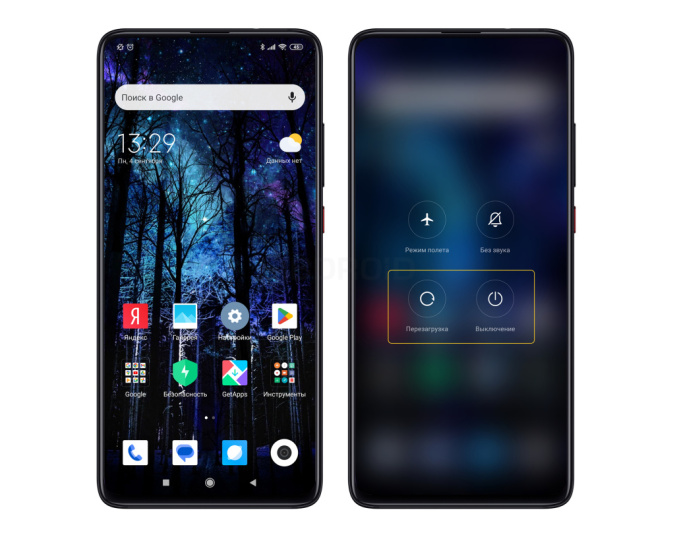
Дополнение: в некоторых новых моделях нужно нажать и удерживать не кнопку активации, а сочетание “кнопка активации + кнопка уменьшения громкости”. Проверьте свой смартфон.
Первый вариант хорош тем, что все происходит автоматически. Не нужно нажимать лишние кнопки после отключения смартфона. Второй подойдет, если телефон нагрелся. Нужно выключить смартфон, подождать пару минут и снова включить.
Как перезагрузить телефон, если не работает сенсор
Бывает так, что тачскрин перестает реагировать на касания, смартфон завис. В таких случаях нужно зажать кнопку питания и кнопку увеличения громкости одновременно и подождать 7-10 секунд. Смартфон перезапустит процессы.
Дополнение: в некоторых моделях вместо кнопки увеличения громкости нужно зажимать кнопку уменьшения.
Как перезагрузить телефон, если не работает кнопка
Проблемы с экраном возникают реже, чаще именно кнопка питания перестает работать. В таких случаях она не распознает нажатия и не позволяет сделать перезагрузку смартфона, но и на этот случай есть варианты.
Открываем настройки и находим пункт “Расширенные настройки”;
В этом разделе ищем “Спец. возможности”;
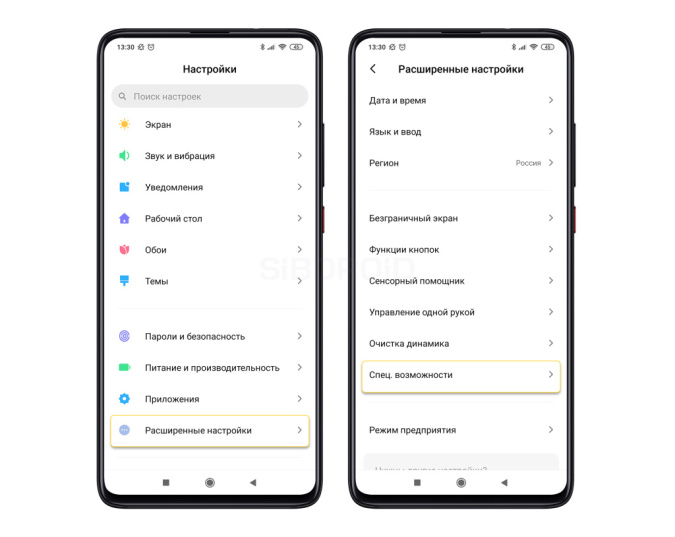
Находим “Меню специальных возможностей”;
Активируем “Включить возможность”.
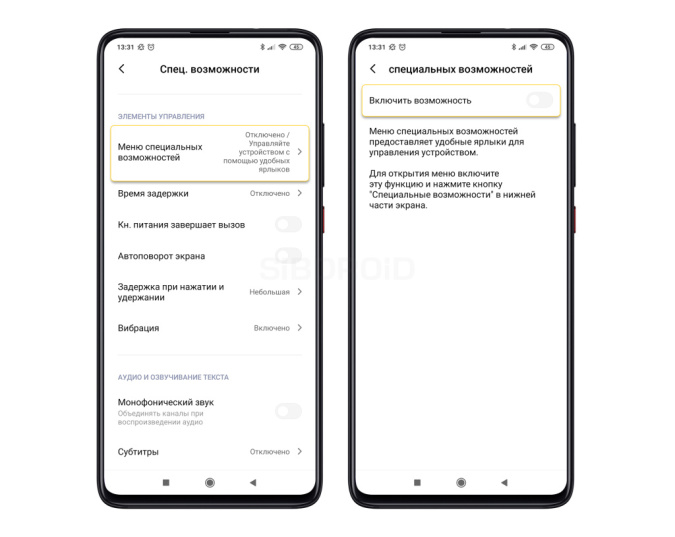
Дополнение: в зависимости от марки и модели смартфона, названия пунктов могут отличаться.
Как только мы активировали возможность, внизу, рядом со стандартными кнопками Андроид появится человечек. Нажимаем на него, выбираем опцию “Питание” и подтверждаем, что выбрали перезагрузку.
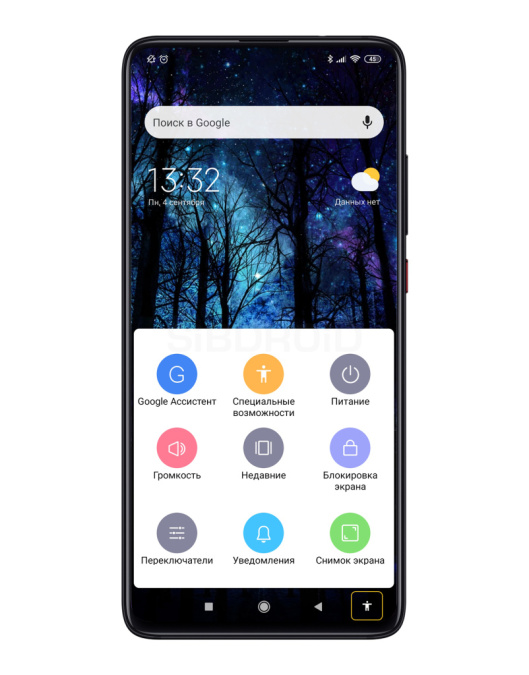
Это при условии, что мы управляем нажатием. Если будет управление жестами — иконки с человечком не будет. Управление жестами удобнее; чтобы вызвать меню специальных возможностей, нужно свайпнуть от нижнего экрана вверх двумя пальцами.
Еще один вариант — скачать приложение, которое позволит переназначить функции с кнопки питания на качельку громкости. Например, приложение Power Button to Volume Button.
Что делать, если телефон не включается после перезагрузки
Еще одна ситуация: смартфон завис во время перезагрузки и не включается. Проблема может быть в сбое операционки. Это легко решить, нужно зайти в режим восстановления “Recovery Mode”. Чтобы зайти, нужно удерживать комбинацию клавиш. Они могут различаться, все зависит от марки и модели смартфона, поэтому лучше уточнить эту информацию на сайте производителя.
«Питание» + «Громкость вниз»;
«Питание» + «Громкость вверх»;
«Питание» + «Громкость вниз» + «Громкость вверх»;
«Питание» + «Домой» + «Громкость вниз»
Чаще всего подходит первая комбинация. Удерживайте клавиши в течение нескольких секунд, пока не появится нужное меню. Переключение между пунктами в нем происходит при помощи качельки громкости, подтверждение действий — кнопкой питания. В меню нужно подтвердить действие «Reboot system now».
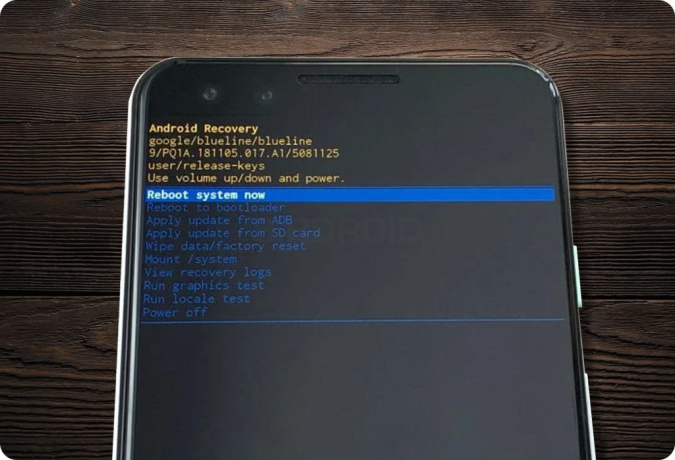
Звучит страшно, но бояться не стоит. Это просто перезагрузка, которая поможет решить проблему. Если это не поможет — повторите действия заново, но при этом выполните еще одно действие — «Wipe data/factory reset». Сразу скажем — мера радикальная, смартфон будет сброшен до заводских настроек. Все файлы, приложения, контакты будут удалены. Поэтому прибегать к этой мере стоит в крайних случаях. Если страшно это делать — обратитесь в сервисный центр.
Как перезагрузить Андроид, если он завис
Разработчики гаджетов предусмотрели несколько вариантов перезагрузки, когда есть программная ошибка или сбой. Чтобы вернуть смартфон в рабочее состояние, нужно выполнить несколько несложных действий.
Почему могут зависать смартфоны на Андроиде
Наверняка вы сталкивались с ситуацией, когда телефон не реагирует на прикосновения. Причин может быть две:
- техническая неисправность экрана на аппаратном уровне;
- сбой работы программного обеспечения.
Второй вариант более распространен и может быть вызван неправильной работой приложений или блоков памяти. Он может быть устранен с помощью перезагрузки – выключение и последующее включение для сброса временных параметров операционной системы.
Перечислим наиболее распространенные прикладные причины зависания:
- мало свободного места;
- некорректная работа приложений;
- ограничения оперативной памяти;
- механическая поломка;
- ошибка системы;
- температурный перепад;
- попадание влаги.
Часть из указанных пунктов происходит по вине хозяина. В случаях дефектов или намокания лучше обратиться к мастеру по ремонту.
Если устройство зависает слишком часто и мешает штатной эксплуатации, попробуйте скинуть настройки телефона до заводских параметров.
1. Мягкая перезагрузка телефона на Андроиде
Специалисты в области ремонта мобильников выделяют два вида сбоев, которые требуют разных тактик действий:
- мягкая, когда можно зайти в меню и выбрать соответствующую функцию;
- жесткая, когда устройство не реагирует ни на какие команды.
Алгоритм мягкой перезагрузки Android выглядит следующим образом:
- Берем в руки гаджет и разблокируем тачскрин.
- Нажимаем кнопку включения/выключения и удерживаем ее 2-3 секунды.
- Появится меню с возможностями: «Выключить», «Перезагрузить», «Скриншот», «Режим полета».
- Выбираем опцию перезагрузки и система выполнить необходимые действия автоматически.
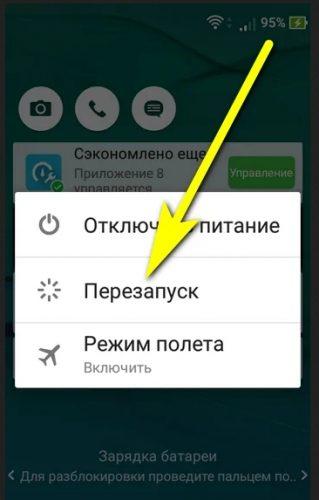
Правильное выполнение операции приведет к полному выключению и последующему включению с загрузкой всех системных параметров.
2. Принудительная перезагрузка
Принудительный или жесткий вариант актуален в случаях, когда экран горит, но действий на нем выполнить невозможно. Тогда опция вызывается уже механически через кнопки, которые расположены на корпусе.
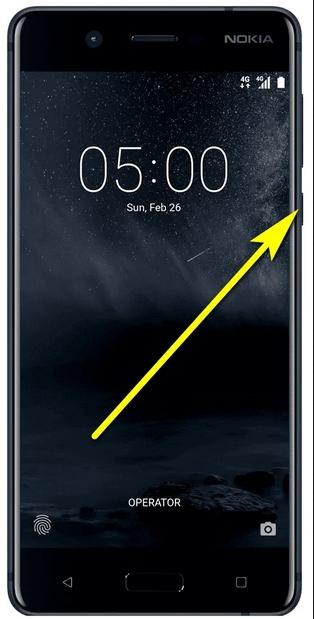
В целом за опцию управления питанием отвечает кнопка «Вкл/Выкл». С ее помощью можно выполнить принудительное обнуление программной части. Для этого достаточно зажать эту клавишу и не отпускать в течение 10-15 секунд. Устройство быстро выключиться и тут же произойдет перезапуск, как при обычном включении.
Зачастую Андроидам не нравится, когда недостаточно памяти. Старайтесь иметь запас в 10% от основного хранилища, чтобы не возникало сложностей с протеканием системных процессов.
Еще один универсальный способ заключается в использовании трех кнопок: громкость + питание + основное меню.
3. Способ с двумя кнопками
Для подавляющего большинства моделей смартфонов (Самсунг, Ксиоми, Мейзу, Нексус и др.) нужно будет выполнить следующую последовательность:
- Взять в руки телефон.
- Одновременно зажать кнопки питания и снижения громкости.
- Подождать 5 секунд.
- Начнется процесс «Reboot».
Комбинация кнопок может отличаться в зависимости от модели. Точный способ обращения к этой функции описан в инструкции.
4. Полная разрядка с мягкой перезагрузкой
Логика метода в том, чтобы полностью исчерпать заряд батареи и вынудить гаджет выключиться самостоятельно. Чтобы ускорить этот процесс, можно поместить электронику в холодное место. После этого с помощью кнопки выключения станет возможной операция мягкой перезагрузки. В 90% случаев метод поможет решить поставленную задачу.
Однако если используется катализатор процесса в виде мороза, не забудьте отогреть телефон прежде, чем его включать.
5. Вытащить и снова вставить аккумулятор
Этот старый проверенный способ, который доступен далеко не на всех смартфонах. Дело в том, что современные модели все чаще оборудуются несъемной батареей. Демонтаж корпуса и отсоединение этого элемента могут быть проблематичными.
Логика действий проста: устройство обесточивается, после чего его запускают в обычном режиме.
Удаление крышки и сложные манипуляции с батареей могут привести к повреждению микросхем, контактов или экрана. Не выполняйте это самостоятельно, если вы не уверены в проводимых действиях.
6. Использование специального ПО
Кода штатных вариантов недостаточно, наступает очередь специальных программ и утилит, которые также работают с перезагрузкой. Рассмотрим три наиболее интересных варианта.
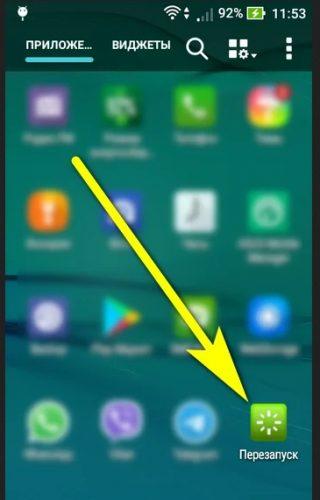
Среди других аналогов: Ребут, Easy Reboot, Volume power, Adb Run (нужен ноутбук или планшет) и пр. Помимо перечисленных, функции специальных программ могут позволить проводить перезагрузку при встряхивании, поставить счетчик быстродействия или провести проверку системы на наличие ошибок. Также сложности в работе могут быть связаны с наличием вирусов. Чтобы исключить этот риск, рекомендуется использовать специальные антивирусные программы.
Наравне с расширением возможностей, специальные приложения существенно изменяют ход работы Андроида. Поэтому ими не стоит злоупотреблять и использовать только в крайних случаях. Обычно штатных возможностей более чем достаточно.
7. Что делать, если телефон завис на заставке при включении
Достаточно распространенный вариант – зависание на этапе прогрузки системы. Например, появляется значок Андроид, после чего система не отвечает и не грузится окончательно. Принципиальных возможностей три:
- обесточить или вынуть аккумулятор;
- воспользоваться функцией с помощью клавиш на корпусе (зажать на 5-7 секунд до отключения питания экрана);
- обратиться к меню Recovery.
Recovery – это системная опция, которая работает вне зависимости от прогрузки Андроида. Принцип работы аналогичен Bios на компьютере. Чтобы найти список опций из этого меню, нужно:
- Зажать каретку увеличения громкости звука и кнопку включения.
- В списке выбрать пункт «wipe data».
- Далее пройти к опции «factory reset». Эта функция позволяет сбросить настройки до заводских. Метод достаточно радикальный и лучше его использовать, когда все остальные методы не принесли результата.
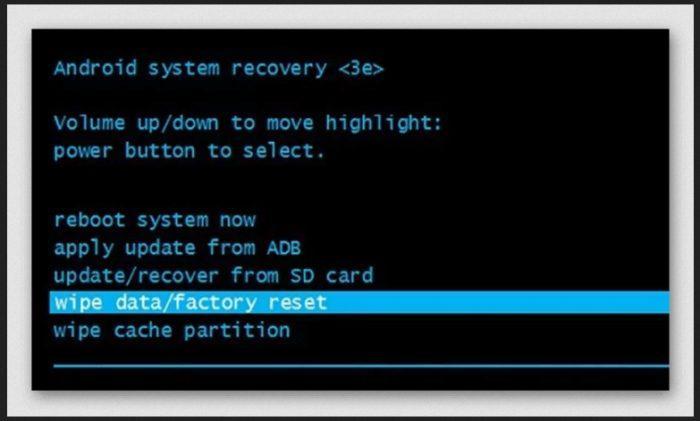
Более подробная инструкция по работе с этим меню представлена в видеоролике
Навигация и перемещение в Recovery происходит через каретку звука.
8. Экстремальные варианты
Эта категория действий получила название из-за того, что требует проведения серьезных манипуляций с операционной системой Android. Такие операции могут занять длительное время, потребовать определенные навыки, а также привести к частичной или полной потере данных. Среди них:
- полный сброс настроек;
- перепрошивка телефона;
- обращение в сервисный центр.
Более точную информацию о том, что является причиной частых подвисаний системы и каким образом устранить неполадку может разъяснить специалист или мастер.
Если это возможно, то рекомендуется выйти из всех запущенных приложений перед перезагрузкой. Это ускорит основную операцию, а также будет гарантировать, что все необходимые данные и изменения сохранятся.
Профилактика зависания
Большинство проблем в эксплуатации возникает по вине самого пользователя. Поэтому очень важно проводить профилактические работы по оптимизации работоспособности системы. Среди полезных советов, которые выделяют специалисты в этой области, следующие:
- следите за состоянием памяти устройства. Когда возникает необходимость очистки данных, проводите это в соответствии с рекомендациями системы;
- проводите регулярную проверку на наличие вирусных программ. При этом важно не только фактическая проверка, но и профилактика: исключение посещения сомнительных сайтов, перехода по странным ссылкам, установка непроверенных приложений. Помните. Что троянские программы могут фактически заблокировать работу телефона;
- уделите внимание анализу условий, в которых работает смартфон. Электроника «не любит» температурных перепадов, активного использования в сильный мороз, а также прямых солнечных лучей или чересчур жарких мест;
- исключите механические повреждения и сильные встряски. Хрупкость – один из существенных недостатков современных гаджетов;
- проверяйте соответствие системных требований программ и игр. Если установить большое или слишком «требовательное» приложение на слабое устройство, то зависания и потеря быстродействия неминуемы;
- не поленитесь сделать резервную копию системы, а также следите за обновлениями, которые можно удалить при желании.
Таким образом, у владельцев телефона на базе Андроида есть целый спектр возможных стратегий при решении задачи, как перезагрузить телефон если он завис. Самый выгодный алгоритм – идти от простых способов к более профессиональным. Когда нарекания к работе гаджета появляются вновь, лучше обратиться к специалисту.