Как поделиться приложением на андроид
Поделись приложением с друзьями
версия: 1.0
Последнее обновление программы в шапке: 16.06.2018


Краткое описание:
Быстрый и лёгкий способ поделиться приложением с друзьями
Описание:
Предоставляет быстрый доступ к списку всех установленных приложений и даёт возможность поделиться любимыми приложениями с друзьями и близкими.
Приложение находит и создаёт прямые ссылки для загрузки приложений из Google Play, которые вы можете отправить другу всего лишь в пару кликов, используя Messaging, Email, Viber, Skype, WhatsApp или любое другое приложение установленное на вашем устройстве (телефоне или планшете).
Если приложение, установленное на вашем устройстве, отсутствует в Google Play, вы можете напрямую отправить установочный APK файл, используя приложения на вашем устройстве позволяющие отсылать файлы (Bluetooth, Skype, WhatsApp, Telegram и другие).
Быстро и лёгко делиться установленными приложениями
Находить и отсылать установочный APK файл
Отправка ссылки на приложение в Google Play
Находить приложения в Google Play
Проверять доступность приложений в Google Play
Показывать текущую версию и размер приложения
Использовать Messaging, Email, Gmail, Bluetooth и другие приложения, чтобы поделиться любимыми приложениями
Как передать данные через Bluetooth на Android — фото, файлы, контакты или приложения

Если вам требуется предать какие-то файлы или данные с одного Android устройства на другое, это можно сделать различными способами, в том числе и по Bluetooth — этим способом можно отправить фотографии и картинки, произвольные файлы, например музыку, контакты или даже приложения.
В этой инструкции для начинающих пользователей пошагово о том, как отправить различные типы данных по Bluetooth с одного Android телефона или планшета на другой. Примечание: для беспроводной передачи файлов можно использовать более быстрый метод — функцию Обмен с окружением (Nearby Share) на Android.
Отправка фото и файлов
В большинстве случаев требуется передача файлов фото или других изображений или каких-либо иных файлов.
Чтобы отправить фото или файлы с Android по Bluetooth, достаточно выполнить следующие простые шаги:
- Включите Bluetooth на двух устройствах: с которого передаются данные и на которое они будут отправлены. Сделать это можно с помощью кнопки в области уведомлений или в настройках подключений вашего Android смартфона (достаточно выполнить поиск по слову Bluetooth в настройках).

- Если требуется отправить отдельное фото, вы можете открыть его в Галерее вашего смартфона или в любом другом приложении, затем нажать по кнопке «Поделиться».

- В списке способов поделиться выберите Bluetooth.

- Дождитесь, когда устройство, на которое требуется передать фото, появится в списке, нажмите по нему. Если вы не знаете имя устройства, которое требуется выбрать, посмотрите его в настройках Bluetooth принимающего телефона.
- На телефоне, куда передается фото, появится запрос, в нем достаточно нажать «Принять».

- Дождитесь завершения оправки.
- Обычно файл, переданный по Bluetooth, сохраняется в папку «Загрузки» (Downloads) на телефоне, иногда во вложенную папку «Bluetooth». На некоторых телефонах можно посмотреть список полученных файлов в настройках Bluetooth, как на изображении ниже.

- Если нужно передать сразу несколько фото, достаточно выбрать их в Галерее долгим удержанием и установкой отметок на всех изображениях, которые нужно отправить, затем нажать кнопку «Поделиться» и действовать так же, как это было описано выше для одиночного фото.

- Для отправки произвольных файлов, выберите их в вашем файловом менеджере (проводнике) на Android телефоне (обычно выбор производится долгим нажатием), нажмите кнопку «Поделиться», выберите Bluetooth, затем — нужное устройство (может появиться в списке после короткого поиска) и отправьте файлы на него: всё точно так же, как было продемонстрировано выше, но уже с файлами.
В редких случаях возможна ситуация, когда при отправке по Bluetooth не удается найти телефон — в списке при поиске он не отображается. В этом случае попробуйте отключить Bluetooth на целевом телефоне, затем снова включить, а на телефоне, с которого производится отправка вновь выполнить поиск доступных для отправки Bluetooth-устройств.
Отправка приложений Android по Bluetooth
Встроенных средств отправки приложений на Android устройствах не предусмотрено, но вы можете использовать следующих подход:
- Скачайте в Google Play Маркет любое приложение для резервного копирования приложений в файлы APK, для теста я взял первое в поиске Play Маркет — APK Backup.
- Создайте резервную копию приложения: в APK Backup достаточно нажать по нему и выбрать пункт «Backup».

- По умолчанию файл приложения будет сохранен во внутренней памяти в папке Documents/Apk Backup

- Отправьте этот APK по Bluetooth как обычный файл на нужный телефон. Учитывайте, что на принимающем смартфоне может появиться уведомление о потенциальной небезопасности файла: это обычное поведение для любых файлов приложений.

- Запустите установку файла из APK на целевом телефоне.
Обратите внимание: для платных приложений или приложений и игр с объемным кэшем работа не гарантирована (во втором случае может потребоваться скачать файлы кэша), также могут быть проблемы в работе приложения на устройстве с сильно отличающимися характеристиками, так как для него может требоваться другой вариант APK этого же приложения.
Как отправить контакт или список контактов по Bluetooth
Для отправки отдельного контакта с вашего телефона на другой телефон по Bluetooth вы можете использовать следующие простые шаги:
- Откройте приложение «Контакты» (не вкладку «Контакты» в приложении «Телефон»), а в нём — нужный контакт.
- Нажмите по кнопке «Поделиться» внизу экрана, а при ее отсутствии, проверьте, есть ли такая кнопка в меню контакта, как на изображении ниже.

- Этот шаг отличается на разных телефонах: может появиться выбор типа передаваемого содержимого (файл или контакт — сработают оба), а также выбор включаемых в контакт данных.

- Выберите отправку по Bluetooth и отправьте контакт.
- Обычно контакт передается в виде файла с расширением .vcf и при открытии его на целевом телефоне будет предложено добавить его содержимое в список контактов.
Для отправки всех контактов, используйте функцию экспорта в файл, которая обычно располагается на главном меню настроек приложения «Контакты», в разделе «Управление контактами» или аналогичном.

Выполните экспорт контактов в файл (все контакты будут сохранены в файл .vcf на вашем устройстве), а затем отправьте полученный файл по Bluetooth через файловый менеджер с помощью кнопки «Поделиться».
При открытии файла на целевом устройстве вам будет предложено импортировать контакты из него в локальный список контактов.
Как передать приложение из Google Play с Android на Android
Больше года Google усердно работает над технологией передачи данных Nearby Sharing, но заставить пользователей восхищаться новой разработкой компании как-то не удалось. Я даже посвятил этому отдельный пост, где подробно описал, чем Nearby Sharing уступает AirDrop и почему не может тягаться с собственным решением Apple. Google явно это понимала и не могла оставить просто так. Поэтому было решено расширять возможности технологии передачи данных, ведь передавать с устройства на устройство можно не только фото и видео, но и, например, приложения из Google Play.
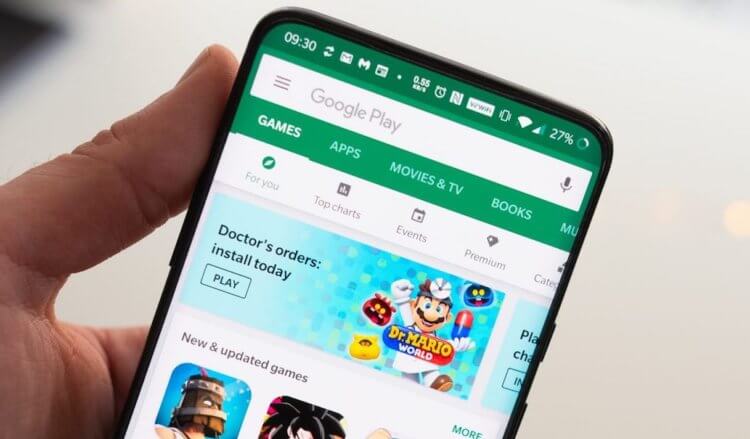
Теперь вы можете отправить приложение на другое устройство из Google Play
Google выпустила обновление Google Play за номером 24.0, представив функцию отправки софта с Android на Android. Теперь в магазине приложений появился новый раздел, откуда пользователи могут поделиться купленным и загруженным ранее софтом с кем-то, у кого есть совместимый смартфон и возникла потребность в точно таком же приложении.
Как отправить приложение на другой телефон
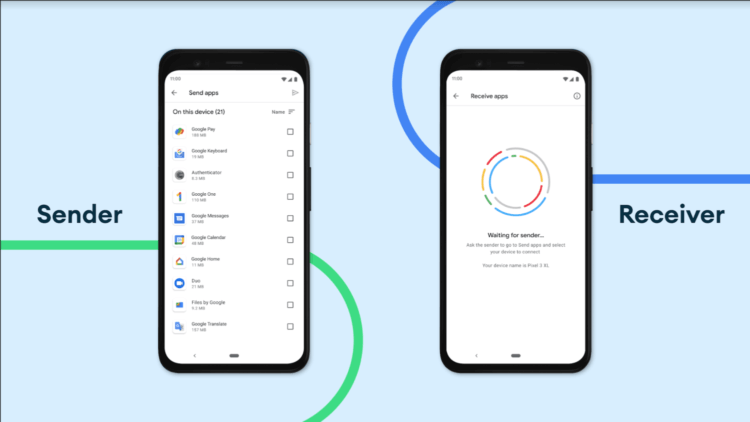
Отправка приложений по Nearby Sharing может сэкономить вам трафик
Для передачи приложения не нужен интернет. Несмотря на это, соединение между устройствами устанавливается сразу по двум протоколам: Wi-Fi и Bluetooth. Google объединила их, чтобы увеличить скорость передачи данных. Благодаря этому небольшие приложения передаются практически мгновенно, а основное время в процедуре тратится на подтверждение сопряжения и приёма файла.
Ограничения на передачу приложений есть, но они пока нигде не прописаны, и пользователям приходится выявлять их опытным путём. Например, известно, что передать приложение Stadia с устройства на устройство невозможно. Равно, как и невозможно передать любые платные программы и игры, те, что находятся в стадии бета-тестирования, если получатель не зарегистрирован в программе раннего доступа, и приложения, доступ к которым осуществляется только по ссылке.
Несмотря на то что я обновил свой Google Play до актуальной сборки, функции передачи у меня пока что не появилось. Видимо, Google включает нововведение у себя на серверах и делает это как-то выборочно. Однако инструкция по передаче приложений через Nearby Sharing не является тайной за семью печатями:
- Запустите Google Play и откройте «Мои приложения и игры»;
- В открывшемся окне откройте вкладку «Отправить»;
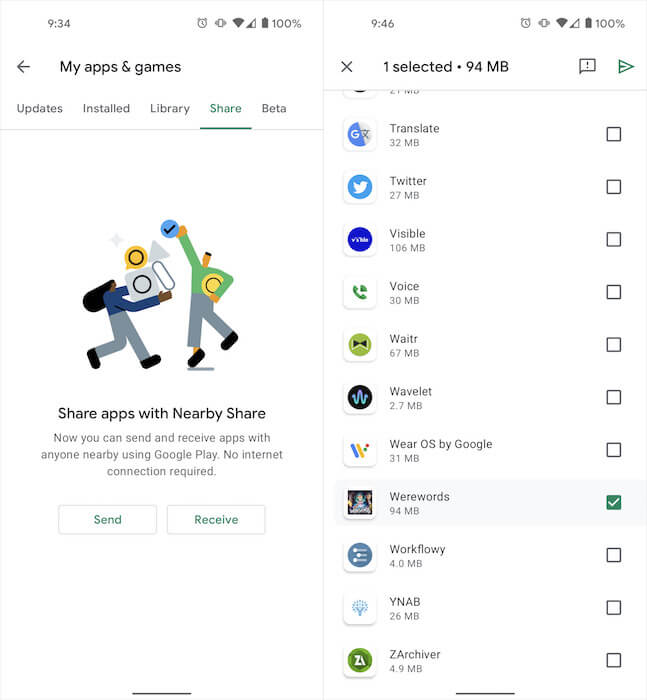
Отправить через Nearby Sharing можно не любое приложение
- Выберите приложения для отправки (можно выбрать несколько);
- Выберите получателя и подтвердите отправку.
Передача приложений между смартфонами
Во время установки соединения на устройствах отправителя и получателя отобразится четырёхзначный код сопряжения. Он нужен для того, чтобы убедиться, что приложения передаются нужному адресату, а не идут мимо.
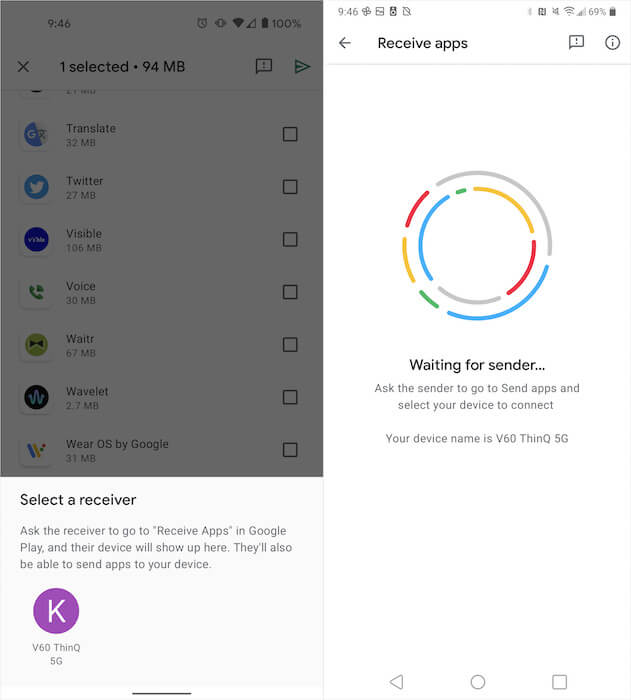
Принимать приложение может только устройство с поддержкой Nearby Sharing
По завершении передачи получателю будет предложено установить приложение. Это произойдёт автоматически, в отличие от ситуаций, когда скачивается APK-файл. К тому же, после передачи и установки на устройстве получателя не останется установочного файла, который будет занимать место просто так. Это определённый плюс такого способа передачи приложений.
Другое дело, что не всем до сих пор понятно, зачем Google вообще придумала эту фишку. Ведь если Nearby Sharing мало интересен пользователям как средство передачи данных, то вряд ли они заинтересуются передачей приложений. Но это не совсем так. Дело в том, что Nearby Sharing не задействует подключение к интернету и позволяет передавать приложения и игры любого объёма, экономя трафик одному из пользователей.
Таким образом можно наладить целую схему экономии трафика для всей семьи, когда один пользователь – например, глава семьи – скачивает приложения, а потом просто передаёт их по Nearby Sharing всем остальным. Очевидно, что это куда менее удобно, чем скачивать софт самостоятельно, особенно, если нет быстрого доступа к главе семьи, но как вариант для родителей и детей вполне сгодится.
Новости, статьи и анонсы публикаций
Свободное общение и обсуждение материалов
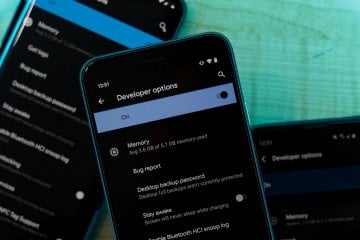
На каждом смартфоне есть специальный раздел — режим разработчика, который предназначен, в первую очередь, для тестировщиков ПО и программистов. Рядовые пользователи обходят его стороной, разве что, изредка рискуют включить, чтобы установить бета-версию Андроид. Правда, многие даже не догадываются, что он способен не только на это — в нем есть масса полезных функций, которые может смело включить каждый. Так что, если хотите прокачать смартфон на Андроид, обязательно включите эти настройки режима разработчика — вы точно не пожалеете!

С начала февраля Google выпускает бета-версии Android 14 для разработчиков: ранние сборки не отличаются стабильной работой и могут быть опасны для смартфонов обычных пользователей. После тестирования Developer Preview компания дорабатывает их и выпускает их для простых пользователей, желающих первыми узнать, что нового в Android 14. Сейчас как раз доступна первая Public Beta, которую может протестировать практически любой владелец смартфона Google Pixel. Рассказываем, какие функции в Android 14 появились на данный момент, какие смартфоны поддерживают бета-версии новой ОС и как ее установить.
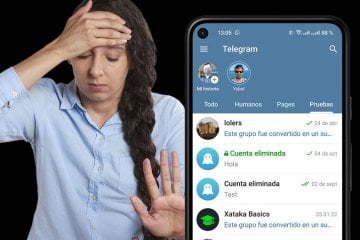
Вечером 20 июля вышло обновление Telegram, которое добавило в мессенджер новый формат контента, знакомый по другим социальным сетям — сторис. Это публикация фото или видео, доступная в течение ограниченного количества времени (6-48 часов). Все бы ничего, но сторис в Телеграм занимают место на главной странице мессенджера и раздражают людей, не желающих иметь дело с новой функцией. Как бороться с этой напастью? Просто нужно отключить сторис в Телеграм!
Простые способы отправки приложения на другие устройства Android и iOS
 Размещено от Széki / 16 марта 2023 г. 09:00
Я хочу загрузить приложение для игр, но у меня нет подключения к Интернету или передачи данных. У моего друга есть игра. Есть ли возможность перенести копию игры на телефон? Пожалуйста, помогите мне. Спасибо!
Можете ли вы обмениваться приложениями с одного телефона на другой? Абсолютно да! Вы можете использовать приложения для обмена другими приложениями. Вам нужно только выбрать законные, чтобы безопасно перенести файлы на другой телефон. В этом посте также будет представлено лучшее программное обеспечение для передачи файлов с компьютеров на телефоны и наоборот. Прокрутите вниз, чтобы узнать больше.
Часть 1. Как отправить приложение на другой телефон с помощью Nearby Share
Nearby Share — одно из наиболее часто используемых решений для обмена файлами на Android. Вы можете отправить много маленьких или больших файлов всего за несколько секунд. Кроме того, он не требует от вас использования подключения к Интернету. Это удобно для вас, потому что вам больше не нужно отправлять приложение по электронной почте, чтобы передать его другому человеку.
Более того, его процесс похож на то, как Bluetooth передает приложения. Вы и получатель должны иметь инструмент на своих телефонах, потому что не все телефоны Android имеют функцию «Обмен с окружением». Он есть только в Android 6.0 или более поздних версиях. Хотите увидеть его подробное руководство? Прокрутите вниз.
Шаг 1 Откройте приложение Google App. После этого коснитесь трех строк в верхней левой части основного интерфейса. Позже вы увидите доступное хранилище и Настройки раздел. Вам нужно только выбрать Поделиться в автономном режиме значку.
Шаг 2 Коснитесь приложения, которое хотите отправить, и коснитесь значка Поделиться значок в нижней части экрана iPhone. После этого на экране отобразятся имена доступных других Рядом Поделиться пользователи. Все, что вам нужно сделать, это нажать на имя пользователя, которому вы хотите отправить приложение. Подождите, пока процесс отправки или обмена завершится, прежде чем закрыть приложение.
Передача данных с iPhone, Android, iOS, компьютера в любое место без каких-либо потерь.
- Перемещайте файлы между iPhone, iPad, iPod touch и Android.
- Импортируйте файлы с iOS на iOS или с Android на Android.
- Переместите файлы с iPhone / iPad / iPod / Android на компьютер.
- Сохранить файлы с компьютера на iPhone / iPad / iPod / Android.
Часть 2. Как отправить приложение на другой телефон с помощью приложения Move to iOS
Хотите перенести приложения с Android на устройства iOS? Перенос на iOS это лучшее приложение для этого! Вы можете использовать его для отправки контактов, Gmail, фотографий и других данных. Вам не нужно беспокоиться о безопасности ваших файлов, потому что он безопасно передает файлы. Кроме того, это приложение отлично работает на iOS 9.0 и более поздних версиях. Но он совместим только с ОС Android версии 4.0 и выше. В отличие от Nearby Share, этому приложению требуется подключение к Wi-Fi для полной обработки или передачи ваших файлов. Вы хотите использовать Move to iOS для передачи файлов? Прочтите и следуйте приведенным ниже инструкциям.
Шаг 1 Вам необходимо убедиться, что ваш Android-телефон подключен к Интернету. Кроме того, вам необходимо убедиться, что устройства iOS и Android подключены к источнику питания. Кроме того, вы должны защитить и дважды проверить, достаточно ли на вашем iPhone места для хранения файлов, которые он получит.
Шаг 2 Загрузите приложение на устройства iOS и Android. После этого перейдите к iPhone и коснитесь приложения. Вы увидите код, который соединит два телефона. После этого зайдите в приложение на телефоне Android и введите код, который вы видите на iPhone.
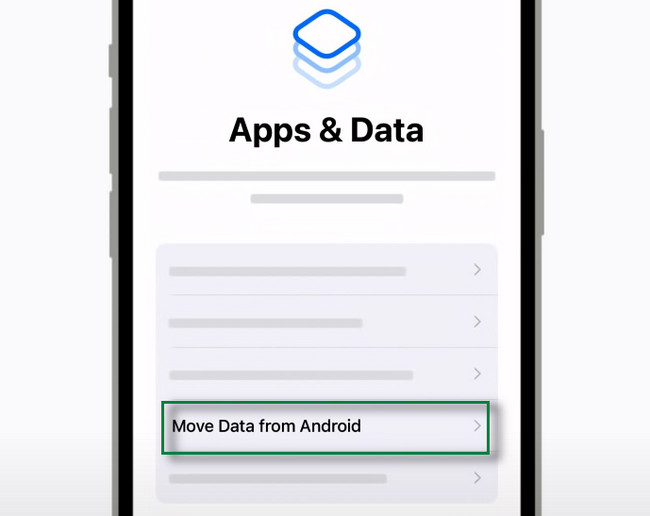
Шаг 3 Выберите Продолжить кнопку в нижней части инструмента. После этого коснитесь Поисковик кнопку и дождитесь соединения двух телефонов.
Шаг 4 Выберите файлы, которые вы хотите передать. После этого нажмите кнопку Продолжить кнопку внизу, чтобы передать их. Вам нужно только дождаться завершения процесса передачи.
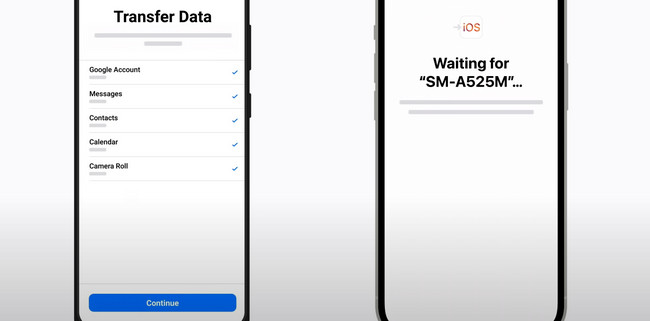
Если вы хотите перенести файлы с компьютеров на телефоны и наоборот, вы можете использовать программное обеспечение, указанное ниже.
Часть 3. Как перенести данные с одного телефона на другой телефон с помощью FoneLab HyperTrans
FoneLab HyperTrans это лучший инструмент для перемещения данных между мобильным телефоном и компьютером. Вы можете отправлять загруженные приложения, купленные приложения, песни, аудиокниги и другие файлы в другое место без ограничений. Это программное обеспечение больше, чем просто передача файлов! Вы также можете легко создавать резервные копии, восстанавливать, удалять, добавлять и изменять контактную информацию. Кроме того, вы можете использовать его для создания мелодии звонка и отправки ее на свои телефоны. Кроме того, он поддерживает Windows и Mac. Хотите узнать его шаги? Пожалуйста, прочитайте и выполните их ниже соответственно.
Передача данных с iPhone, Android, iOS, компьютера в любое место без каких-либо потерь.
- Перемещайте файлы между iPhone, iPad, iPod touch и Android.
- Импортируйте файлы с iOS на iOS или с Android на Android.
- Переместите файлы с iPhone / iPad / iPod / Android на компьютер.
- Сохранить файлы с компьютера на iPhone / iPad / iPod / Android.
Шаг 1 Скачать FoneLab HyperTrans на вашем компьютере, нажав кнопку Бесплатная загрузка кнопка на сайте. После этого запустите его мгновенно. Программное обеспечение потребует от вас подключения телефона, с которого или на который вы хотите передать данные. Позже вы увидите имя телефона на своем компьютере, что говорит о том, что вы успешно его запустили.
Шаг 2 Выберите типы файлов, которые вы хотите найти. После этого программа автоматически просканирует ваши файлы. И вы увидите их на основном интерфейсе инструмента.
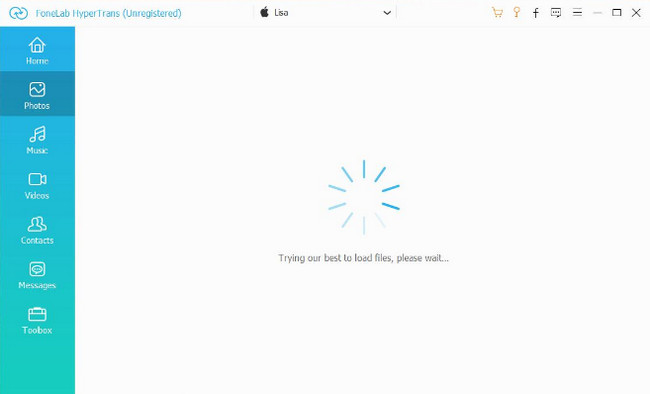
Шаг 3 Если вы хотите отправить файлы с телефона на компьютер, выберите файлы, которые вы хотите отправить, и выберите Экспортировать кнопка. Если вы собираетесь перенести данные с компьютера на телефон, нажмите кнопку Добавить кнопку и выберите файлы, которые вы хотите иметь.
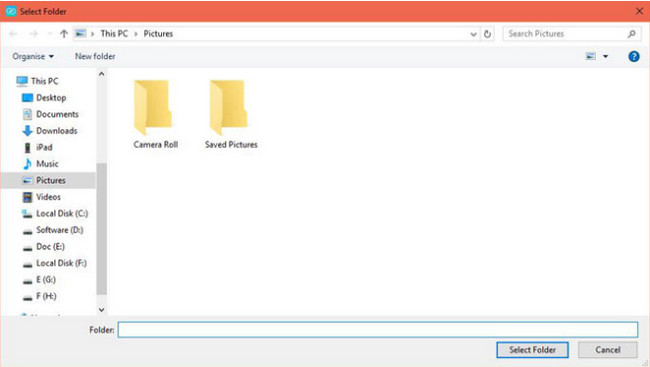
Шаг 4 Программа покажет вам компьютерный альбом. Пожалуйста, выберите один из них, и инструмент начнет передачу. Дождитесь окончания процесса и проверьте файлы на телефоне.
Передача данных с iPhone, Android, iOS, компьютера в любое место без каких-либо потерь.
- Перемещайте файлы между iPhone, iPad, iPod touch и Android.
- Импортируйте файлы с iOS на iOS или с Android на Android.
- Переместите файлы с iPhone / iPad / iPod / Android на компьютер.
- Сохранить файлы с компьютера на iPhone / iPad / iPod / Android.
Часть 4. Часто задаваемые вопросы об отправке приложения на другой телефон
1. Как отправить приложение кому-либо через Bluetooth?
Bluetooth является одним из известных инструментов для отправка файлов на другой телефон. Вам нужно только включить его и Bluetooth другого телефона перед началом процесса. После этого найдите приложение, которое хотите перенести. После этого нажмите и удерживайте ее, и на экране появятся варианты отправки файла; выбирать Блютуз. Выберите Блютуз телефона, на который вы хотите перенести приложение.
2. Могу ли я перенести купленные приложения на Android с помощью ShareIt?
Да. Вы можете использовать приложение ShareIt, но не все приобретенные приложения можно использовать на перенесенном телефоне. Если это произойдет, вы получите «Приложение не может быть установлено» сообщение об ошибке на вашем экране. Это означает, что телефон не может установить приложение, потому что вам все еще нужно приобрести его в магазине Google Play.
3. Как перенести приложения с iPhone на iPhone?
Выберите приложения, которыми вы хотите поделиться со своего iPhone. После этого коснитесь Поделиться и выберите назначение приложения, которое является другим iPhone, который вам нужен. Позже коснитесь принимать кнопку с него, и процесс передачи будет иметь место.
Существует множество способов передачи файлов, например, с помощью функции «Обмен с окружением» и «Переместить на iOS». Кроме того, FoneLab HyperTrans позволит вам также испытать лучший и самый быстрый процесс передачи файлов. Вы можете загрузить его на свой компьютер и подключить к телефону через USB-кабель. Вы хотите использовать его как профессиональный? Скачайте прямо сейчас!
Передача данных с iPhone, Android, iOS, компьютера в любое место без каких-либо потерь.