Можно ли подключить обычный принтер к телефону
Сегодня многие пользователи сталкиваются с необходимостью распечатать документ или фотографию прямо со своего смартфона. Многие не знают, можно ли подключить обычный принтер к телефону и распечатать документ. Однако, если ваш принтер имеет модуль Wi-Fi или Bluetooth, это прямое подключение возможно.
Возможность подключения принтера к телефону
Можно ли подключить обычный принтер к телефону? Взглянем на варианты возможностей:
- Если ваш принтер поддерживает беспроводное подключение (Wi-Fi/Bluetooth), то можно печатать документы и фотографии непосредственно через ваше мобильное устройство без использования компьютера;
- Если ваш принтер не имеет беспроводного модуля, но он имеет порт USB, то подключить его можно с помощью специальных адаптеров — переходников.
Подключение принтера через Wi-Fi или Bluetooth
Подключение принтера к телефону по Wi-Fi или Bluetooth — это наиболее удобный и простой способ. Вам не придется пользоваться USB-кабелем и все необходимые распечатки можно производить прямо на вашем смартфоне.
Как подключить принтер по Wi-Fi
Для того, чтобы подключить принтер к телефону по Wi-Fi, нужно выполнить следующие действия:
- Включите Wi-Fi на вашем принтере;
- Найдите Wi-Fi точку вашего принтера на своем мобильном устройстве через настройки Wi-Fi;
- Подключитесь к Wi-Fi точке принтера;
- Готово, теперь вы можете печатать документы через свой телефон.
Как подключить принтер по Bluetooth
Для того, чтобы подключить принтер к телефону по Bluetooth, нужно выполнить следующие действия:
- Включите Bluetooth на вашем принтере;
- Найдите Bluetooth точку вашего принтера на своем мобильном устройстве через настройки Bluetooth;
- Подключитесь к Bluetooth точке принтера;
- Готово, теперь вы можете печатать документы через свой телефон.
Подключение принтера через адаптер
Если ваш принтер не имеет модуля Wi-Fi или Bluetooth, то можно воспользоваться специальным адаптером — переходником типа OTG (On-The-Go). Непосредственное подключение обычного принтера к вашему мобильному устройству возможно с помощью специальных адаптеров.
Как подключить принтер через OTG
Для того, чтобы подключить принтер к телефону через OTG, нужно выполнить следующие действия:
- Подключите кабель OTG к принтеру и устройству Android;
- Включите принтер;
- Подсоедините один конец кабеля USB к порту USB на тыльной стороне принтера, а другой конец кабеля к порту USB на кабеле OTG;
- Подключите разъем micro-USB кабеля OTG в порт Micro-USB на устройстве с ОС Android.
- Готово, теперь вы можете печатать документы через свой телефон.
Преимущества подключения принтера к телефону
Если вы решили подключить ваш принтер к телефону, то возможности вашего устройства расширятся многократно. Вот несколько преимуществ подключения принтера к телефону:
- У вас будет возможность распечатать любой нужный документ или фотографию в любое удобное для вас время;
- Если у вас нет компьютера, то вы все равно сможете распечатать нужную вам информацию;
- Это отличный способ экономии времени и ресурсов.
Выводы и рекомендации
В нашем сегодняшнем мире, где мобильные устройства имеют большое значение, подключение принтера к телефону — это легкий и простой способ расширения возможностей вашего устройства. Если ваш принтер имеет модуль Wi-Fi или Bluetooth, то вы сможете легко подключить его к вашему мобильному устройству. Если же ваш принтер не имеет беспроводного модуля, то специальные адаптеры типа OTG помогут решить эту проблему. В любом случае, подключение принтера к телефону открывает дополнительные возможности и делает вашу жизнь более удобной.
Как дублировать изображение с ноутбука на монитор
Для того чтобы дублировать изображение с ноутбука на мониторе необходимо выполнить несколько простых шагов. Нажмите правую кнопку мыши на свободном месте рабочего стола и выберите пункт «Разрешение экрана». Затем откроется окно «Настройки экрана», где находится раскрывающийся список «Несколько экранов». Необходимо выбрать режим «Дублировать эти экраны». После этого на мониторе должно отображаться точное копирование того, что находится на экране ноутбука. Этот метод будет особенно удобен при необходимости проведения презентаций или демонстраций материала нескольким зрителям одновременно. Обратите внимание, что для выполнения данного действия нужно подключить монитор к ноутбуку при помощи кабеля.
Что делать если не получается подключить принтер к ноутбуку
Если у вас возникли проблемы с подключением принтера к ноутбуку, не стоит отчаиваться. Существует несколько способов решения проблемы. Сначала попробуйте удалить принтер. Для этого нужно открыть меню Пуск, затем выбрать параметры, перейти в раздел Bluetooth и устройства и выбрать Принтеры и сканеры. Затем удалите принтер. Если принтер включен и подключен к сети, Windows может легко найти его и переустановить. Если этого не произошло, попробуйте переустановить принтер вручную, выбрав необходимый драйвер на сайте производителя. Если вы используете локальный принтер, то переустановка также может помочь. Если проблема не решается, обратитесь за помощью к специалистам или к производителю устройств.
Как с телефона вывести на экран телевизора
Если вы хотите вывести изображение с телефона на телевизор, используя устройство Chromecast, следуйте нескольким простым шагам. Во-первых, убедитесь, что ваш мобильный телефон подключен к той же сети Wi-Fi, что и Chromecast. Затем откройте приложение Google Home и выберите «Избранное» или «Устройства». Далее нажмите и удерживайте карточку нужного устройства и выберите «Транслировать экран». Теперь вы можете смотреть фотографии, видео или любое другое содержание с вашего телефона на телевизоре. Это удобно для просмотра фильмов, презентаций или для игр на большом экране. Этот процесс очень простой и не займет у вас много времени.
Что делать если микрофон не подключается к компьютеру
Если после этого микрофон все еще не работает, проверьте его подключение к компьютеру и правильное установление драйверов. Если ничего не помогает, попробуйте подключить микрофон к другому компьютеру, чтобы убедиться, что проблема не в самом микрофоне. В некоторых случаях также может помочь перезагрузка компьютера. Если все вышеописанные методы не помогли, обратитесь к специалистам или техподдержке компьютера за помощью в решении проблемы. Важно не забывать о том, что микрофон может не работать не только из-за проблем с компьютером, но и из-за повреждения самого устройства, поэтому следует обращаться к проверенным производителям и качественным моделям изначально.
Если ваш обычный принтер имеет модуль Wi-Fi или Bluetooth, то вы можете легко подключить его к своему телефону и печатать на нем документы или фотографии. Беспроводные подключения поддерживают многие современные принтеры, что позволяет отправлять на печать информацию с компьютера или мобильного устройства. Для подключения принтера к телефону нужно установить соответствующее приложение, которое позволит взаимодействовать между устройствами. Некоторые производители принтеров уже имеют такие приложения, которые можно скачать из AppStore или Google Play. Если же приложения нет, то можно воспользоваться сторонними программами-коннекторами. Таким образом, подключение обычного принтера к телефону возможно при наличии беспроводных модулей и соответствующих приложений.
Как подключить принтер к телефону через USB и распечатать документы?
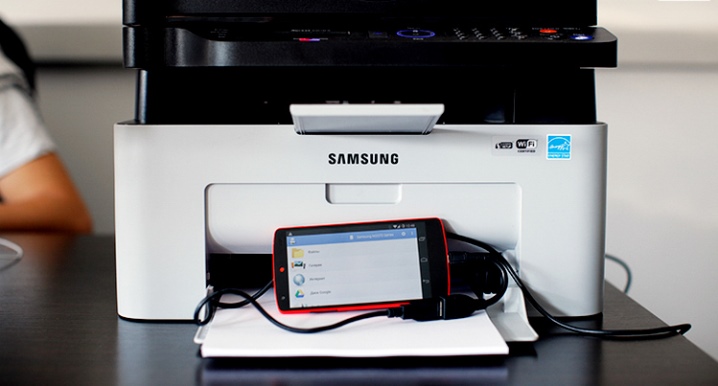
Принтеры получили широкое распространение в быту. Это выгодное приобретение для тех, кто часто работает с большими объемами документов, а также предпочитает распечатывать на дому фотографии. Оргтехнику можно подключать не только к компьютеру, но и к мобильным устройствам, распечатывая файлы напрямую с телефона.
Подключение принтера
Чтобы распечатывать файлы, хранящиеся в памяти смартфона, нужно подключить принтер к телефону через USB-шнур. Чтобы подсоединить технику и настроить ее должным образом, достаточно нескольких минут. Схему, которую мы рассмотрим далее, можно использовать для мобильных телефонов, работающих на базе операционной системы Android.
Подключение напрямую сэкономит много времени. Не нужно скидывать файлы с телефона на компьютер, подключать ПК к принтеру и только потом начать распечатку.
Чтобы успешно выполнить синхронизацию, понадобится две вещи.
- OTG-кабель. Это специальный переходник, он нужен для того, чтобы соединить смартфон с печатным оборудованием при помощи полноценного кабеля USB (Type-A). Приобрести кабель можно в любом магазине электроники или заказать в интернет-магазине.
- Специальная программа. Обязательно дополнительное программное обеспечение. Для этого рекомендуется программа PrinterShare с понятным и простым интерфейсом. Приложение можно скачать через сервис Google Play.
Процесс сопряжения прост, достаточно подключить переходник к смартфону и после этого соединить мобильное устройство с принтером при помощи кабеля USB.
Затем необходимо загрузить приложение на смартфон, запустить его и выбрать в настойках используемую оргтехнику. Дополнительный софт откроет доступ ко всем файлам, которые хранятся в памяти мобильного устройства.
Особенности синхронизации с iPhone
Описанный выше способ подходит для смартфонов на ОС Android. При использовании устройств от торговой марки Apple нужно искать другой вариант синхронизации.
По словам специалистов, чтобы распечатывать файлы с гаджетов от известной торговой марки, принтер должен быть оснащен модулем Wi-Fi.
Существует несколько приложений, которые часто используют опытные пользователи iPhone.
Вот самые распространенные программы.
- NokoPrint. При помощи этого приложения можно распечатывать любые файлы без использования проводов.
- Handy Print. Данное приложение выступает в качестве альтернативы вышеуказанного варианта. Это платная программа. Пользователю предоставляют только 2 недели бесплатного пользования.
- PrinterShare. Простая программа для быстрой печати файлов с мобильного телефона.
Далее нужно включить оргтехнику, запустить модуль беспроводного подключения, активировать эту же функцию на смартфоне, найти принтер в списке сопрягаемых устройств и при помощи одной из вышеуказанных программ распечатать текстовый документ, график или изображение.
Настройка печати
Процесс распечатки файлов со смартфонов, работающих на базе ОС Android, очень прост. Данная операционная система разработана таким образом, чтобы даже у начинающих пользователей не возникало проблем. По той причине, что стандартная операционная система не поддерживается прямую распечатку, придется использовать дополнительный софт.
Для русскоязычных пользователей рекомендуется использовать программы с русскоязычным меню. В них и выполняются все необходимые настройки.
В приложении можно установить следующие параметры:
- параметры страницы;
- количество копий;
- формат (например, А4);
- ориентация страницы;
- размер шрифта и многое другое.
Для начала нужно запустить приложение, например, PrinterShare, и дождаться его полной загрузки. После чего программа предложит выбрать принтер в зависимости от варианта подключения: USB, Bluetooth, Wi-Fi и другие варианты. Нас интересует первый вариант. После посетите раздел «Настройки печати». Введите необходимые параметры и отправьте файл в печать.
Как печатать документы?
Чтобы распечатать любой документ, достаточно всего нескольких минут. Этого времени будет вполне достаточно, чтобы разобраться с приложением, необходимым для сопряжения и использования оргтехники. В этом случае также будем ориентироваться на приложение PrinterShare.
На выбор пользователям предоставляют два варианта: платная и бесплатная версии. Второй вариант больше является тестовым и отличается от первого урезанным функционалом. Для тех, кто собирается использовать приложение часто, рекомендуется приобрести премиум-аккаунт и использовать его возможности максимально. В платном режиме можно напечатать не только фотографии, но и СМС, контакты, журналы вызовов и другие файлы, хранящиеся в памяти телефона и на флеш-накопителе.
Полноценная версия приложения работает со всеми необходимыми форматами: PDF, DOC, TXT, DOCX и другие современные расширения. На официальном сервисе Google Play приложение доступно для всех пользователей операционной системы Android всего за 269 рублей.
В главном меню будут отображаться варианты хранилища для нужного файла. Клавиша «Выбрать» размещена в правом нижнем углу программы. При нажатии на нее откроется окно, в котором нужно выбрать вариант подключения аппаратуры (принтер). После остается лишь выбрать нужный документ, ввести определенные параметры (число страниц, ориентацию и другие настройки) и затем подтвердить выбранное действие, нажав на кнопку «Печать». Через несколько секунд техника начнет работу.
Возможные проблемы
Проблемы при сопряжении оборудования могут возникнуть у любого пользователя, независимо от его опыта обращения с техникой и качества использованного оборудования.
Разберем самые распространенные проблемы и способы их решения.
- Если телефон не видит принтера, подключенный к нему через кабель USB – первым делом необходимо проверить целостность провода. Если на нем есть дефекты, они могут стать причиной неполадок. Помните, что даже целый с виду кабель может быть поврежден внутри. По возможности проверьте шнур при помощи другой техники.
- А также нужно обязательно проверить на исправность переходник. Если вы используете его в первый раз, возможно, вам в руки попался бракованный товар. Многие пользователи покупают дешевые переходники китайского производства, которые часто выходят из строя.
- Причина может заключаться в неисправности принтера. Кабель подключения оборудования к электросети должен быть целым.
- Оборудование может отказываться печатать из-за того, что закончился расходный материал. Проверить количество чернил можно при помощи драйвера, установленного на компьютере. Модели, оснащенные ЖК-дисплеем, оповещают пользователя без подключения к ПК. А также в лотке должно быть необходимое количество бумаги.
- Если программа, используемая для распечатки, выдает ошибку, ее нужно удалить с телефона и переустановить заново. Если проблема не решена, используйте другое приложение, или проверьте операционную систему смартфона на наличие вирусов.
- Струйные принтеры работают на жидких чернилах, которые имеют свойство засыхать при неиспользовании. Чтобы справиться с этой проблемой, придется обращаться к специалистам.
- Иногда причина неисправности кроется в засоренности разъемов. Они забиваются пылью и со временем окисляются. В этом случае необходимо аккуратно почистить порты при помощи обычной ушной палочки или мягкой ткани. После нужно повторно подключить оборудование. Если данная процедура не помогла справиться с проблемой, нужно обращаться за помощью к специалистам.
Как подключить принтер к телефону через USB и распечатать документы, смотрите в видео.