Мастер-класс: Как легко и быстро изменить цвет кожи в фотошопе на вашем смартфоне
Изменение цвета кожи в фотографии — это одна из популярных техник редактирования, которая позволяет сделать снимки более привлекательными и стильными. Фотошоп — это мощный инструмент, который часто использовался на компьютере для таких редактирований. Однако, с развитием технологий, теперь вы можете легко и быстро изменить цвет кожи непосредственно на вашем смартфоне с помощью различных приложений.
Шаг 1: Выбор приложения
Перед тем как начать редактировать цвет кожи на вашем смартфоне, необходимо выбрать подходящее приложение. Существует множество приложений для редактирования фотографий на платформах iOS и Android, таких как Adobe Photoshop Express, Snapseed, VSCO и многие другие. Выберите приложение, которое лучше всего соответствует вашим потребностям и навыкам.
Шаг 2: Загрузка фотографии
После установки выбранного приложения, откройте его и загрузите фотографию, на которую вы хотите изменить цвет кожи. Вы можете выбрать фотографию из галереи на вашем смартфоне или сделать новое фото прямо из приложения.
Шаг 3: Изменение цвета кожи
Теперь настало время начать изменять цвет кожи на фотографии. Приложение, которое вы выбрали, должно предлагать различные инструменты и функции для этого. В большинстве случаев, вам может потребоваться выбрать инструмент для коррекции цвета, например, "Brush" или "Selective Adjustments". С помощью этого инструмента, вы можете рисовать по областям кожи, которые вы хотите изменить, и применять различные настройки, чтобы достичь желаемого эффекта. Некоторые из настроек, которые вы можете изменить включают оттенок кожи, насыщенность, яркость и контрастность.
Шаг 4: Тонкая настройка и результат
После того, как вы применили изменения к цвету кожи, вы можете провести тонкую настройку, чтобы сделать эффект естественным и реалистичным. Это может включать изменение прозрачности кисти, настройку интенсивности эффекта и другие параметры. Когда вы удовлетворены результатом, сохраните отредактированное фото на вашем смартфоне.
Заключение
Изменение цвета кожи в фотошопе на вашем смартфоне — это простой и удобный способ добавить стиль и элегантность вашим фотографиям. С помощью различных приложений для редактирования фотографий, вы можете легко достичь желаемого эффекта, применяя настройки цвета кожи и проводя тонкую настройку. Теперь вы можете сделать вашу фотографию более привлекательной и выразительной с помощью изменения цвета кожи на вашем смартфоне.
Skin Tanner — Ред. фото/видео 4+
Skin Tanner — это идеальное приложение для редактирования видео и фотографий, позволяющее корректировать тон кожи и загар. Всего несколькими касаниями вы можете отрегулировать силу загара, отрегулировать цвет кожи в соответствии с желаемым тоном, сгладить недостатки и добавить эффект сияния кожи для потрясающе красивых результатов. Skin Tanner работает как с лицом, так и с телом, поэтому вы можете использовать его для редактирования любой фотографии или видео, будь то селфи или снимок всего тела.
КЛЮЧЕВАЯ ОСОБЕННОСТЬ:
• Автоматический выбор скина для быстрого и удобного редактирования
• Отрегулируйте интенсивность загара
• Сгладить недостатки кожи
• Устранить неровности тона кожи.
• Добавить эффект сияния кожи
• Идеально подходит как для лица, так и для тела
РАСШИРЕННЫЕ ИНСТРУМЕНТЫ РЕДАКТИРОВАНИЯ
С помощью Skin Tanner вы можете регулировать интенсивность загара, что дает вам полный контроль над тем, насколько бронзовым вы выглядите. Легко регулируйте интенсивность загара, чтобы добиться легкого эффекта загара или более глубокого и драматичного загара всего несколькими простыми движениями. Вы также можете настроить цвет своей кожи в соответствии с желаемым тоном, будь то теплый золотистый оттенок или холодный, фарфоровый цвет лица. Skin Tanner также предлагает функцию разглаживания кожи и сияния кожи, которая придает вашей коже мягкое и тонкое сияние, придавая вам молодой и здоровый блеск. Приложение использует передовые алгоритмы, чтобы корректировка цвета выглядела естественно и плавно.
Skin Tanner — идеальное приложение для тех, кто хочет улучшить внешний вид своей кожи на фотографиях и видео. Скачайте Skin Tanner прямо сейчас и начните сиять!
Как изменить внешность на фото — 16 приложений
для преображения
 5 Оценок: 1 (Ваша: )
Попробуйте программу для изменения внешности прямо сейчас! ФотоМАСТЕР позволит вам:
● убрать любые недостатки кожи;
● отрегулировать черты лица;
● поменять цвет волос и глаз;
● подчеркнуть достоинства фигуры и скрыть ее недостатки.
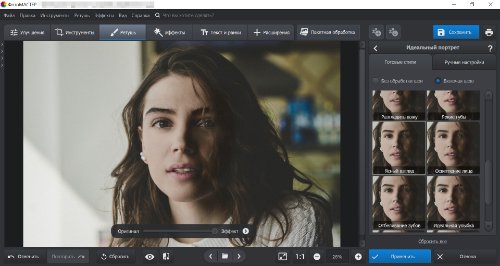
Хотите поэкспериментировать с прической и макияжем или подчеркнуть силуэт на пляжных снимках? Мы подобрали 16 редакторов, которые помогут преобразить внешний вид на фотографии, и в статье подробно расскажем о функциях и возможностях каждого.
- СОДЕРЖАНИЕ:
Выбор редакции
- �� ФотоМАСТЕР — универсальный редактор на ПК, в котором можно преобразить внешность до неузнаваемости. В нем легко изменить фигуру и черты лица, отретушировать кожу, перекрасить волосы и скорректировать задний план на снимке. — удобный мобильный фоторедактор. Поможет сделать силуэт более стройным, отрегулировать рост и украсить тело татуировками. — приложение, где можно незаметно замаскировать недостатки кожи. — простой софт для тех, кто хочет поэкспериментировать с цветом волос. — продвинутая нейросеть для ретуши портретов.
Изменение внешности в программе ФотоМАСТЕР
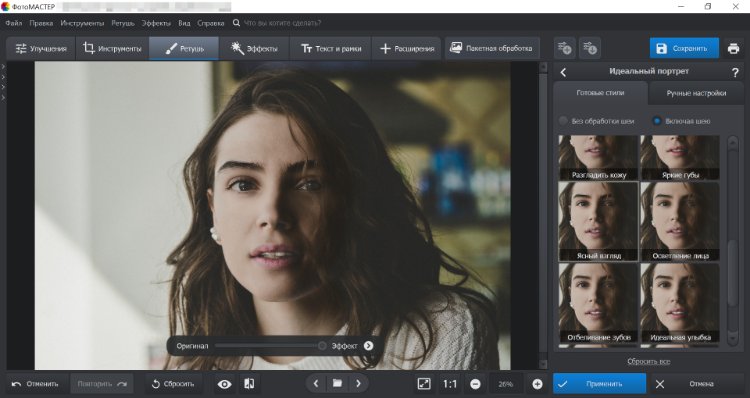
ФотоМАСТЕР — редактор, который подходит как новичкам, так и продвинутым пользователям. Его легко освоить — для этого есть всплывающие подсказки к каждому инструменту. Подробные уроки о том, как изменить внешность на фото, вы найдете на нашем сайте. В ФотоМАСТЕРе можно удалить недостатки и разгладить кожу, сделать пластику фигуры, отбелить зубы и добавить легкий румянец.
Откройте фото в программе. При необходимости измените яркость, контраст и другие параметры.
Перейдите во вкладку «Ретушь» и выберите подходящий инструмент. Удалить морщины, следы от акне и покраснения на лице поможет «Устранение дефектов кожи». Их также можно убрать «Штампом» и «Восстанавливающей кистью».
В разделе «Идеальный портрет» есть пресеты для загара, отбеливания зубов, осветления синяков под глазами. С помощью «Пластики лица» можно сделать подбородок более узким, губы — пухлыми, а глаза — большими и выразительными. Вы сможете настроить их размер, просто передвинув бегунок. Оцените результат:
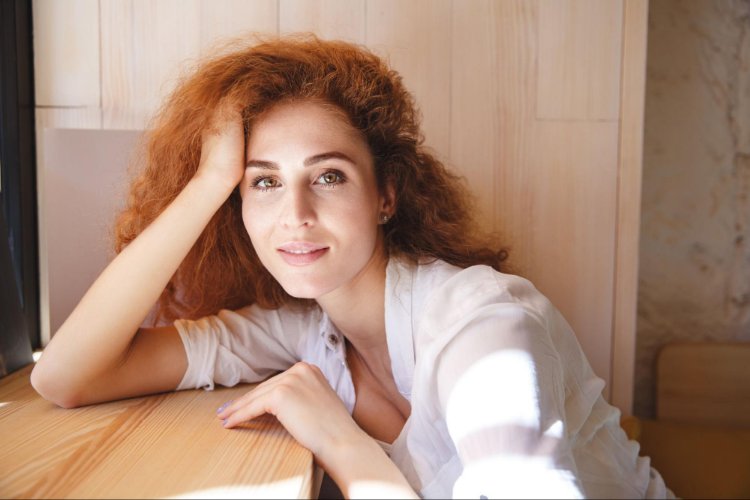
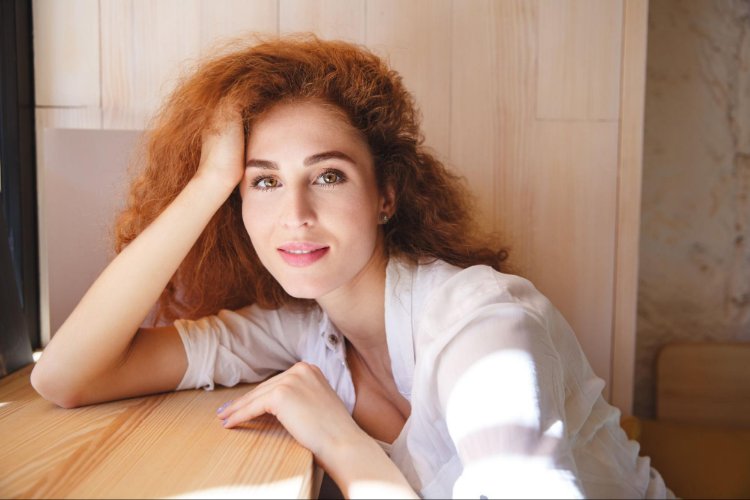
Перейдите в «Пластику фигуры». Этот инструмент поможет сделать талию стройнее, ноги длиннее, а грудь и бедра — объемнее. Все функции полуавтоматические: указать область обработки надо вручную, а затем можно отрегулировать силу эффекта бегунками. Есть и полностью ручные настройки — они находятся во вкладке «Формы».
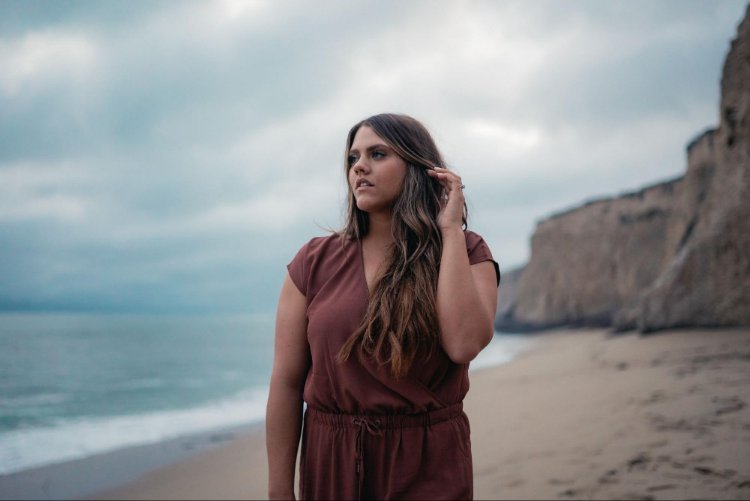
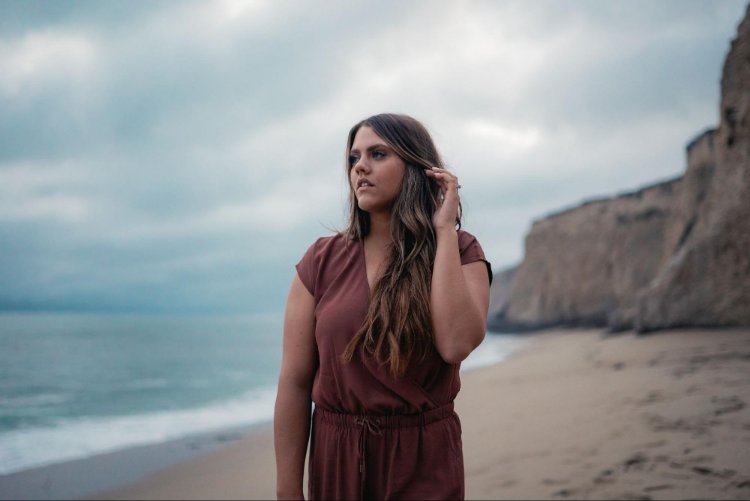
В том же меню «Ретушь» откройте «Корректор». Настройте размер и растушевку кисти, затем перейдите в «Тонирование». Укажите оттенок, силу и режим смешивания. Проведите по фото, чтобы раскрасить нужный участок. Если результат выглядит неестественным, параметры можно поменять. Затем переходите к другому участку изображения.
Оттенок и режим наложения каждой области можно настраивать по отдельности. Для этого кликните на маркер и измените свойства.
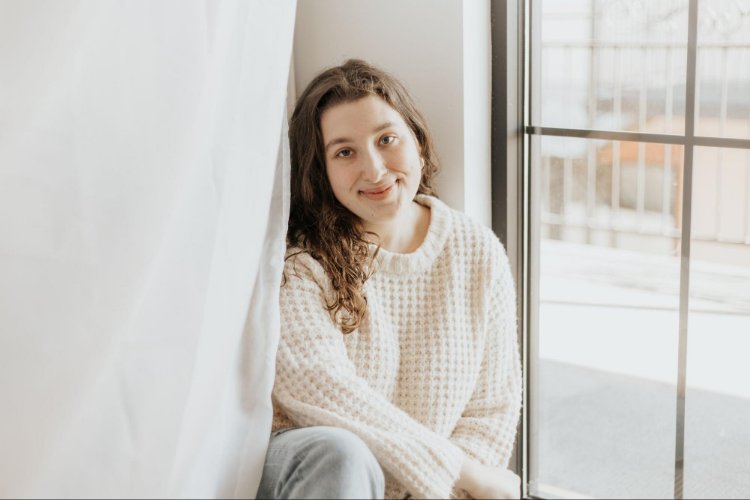
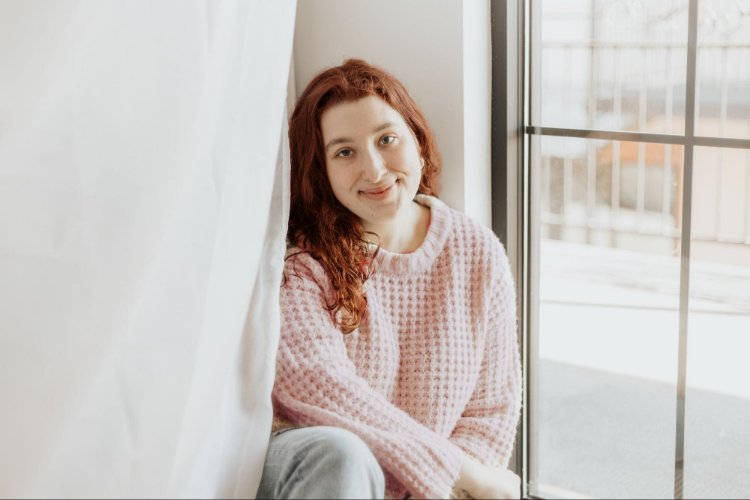
Попробуйте эти и другие функции ФотоМАСТЕРа прямо сейчас!
Приложения для коррекции фигуры
Расскажем про лучший софт на айфон и Андроид, где можно изменить силуэт на снимке. Еще 8 вариантов для смартфонов и ПК вы найдете в подробном обзоре на фоторедакторы тела.
iBeauty
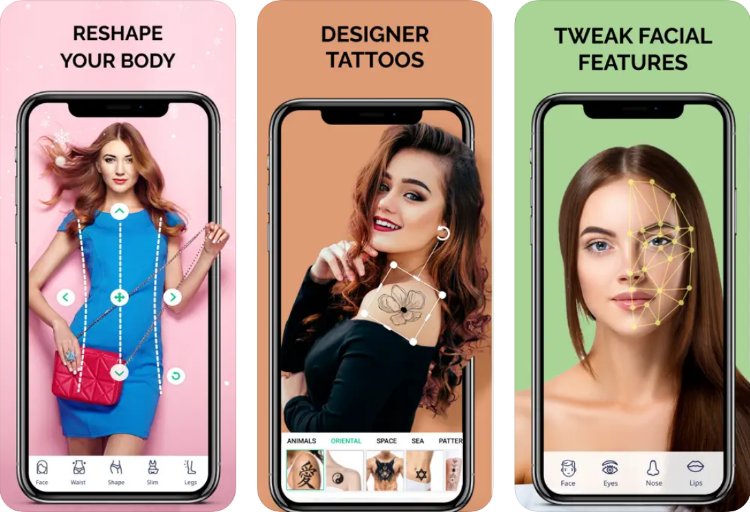
Лицензия: условно-бесплатная, от $4,49 в месяц
Удобное приложение с полуавтоматическими инструментами. Управление интуитивно понятное, обработка происходит всего за несколько касаний. Подойдет для улучшения как женских, так и мужских портретов.
- легко подчеркивать талию и удалять лишние складки;
- большой набор дизайнерских татуировок;
- встроенная библиотека фильтров.
Perfect Me
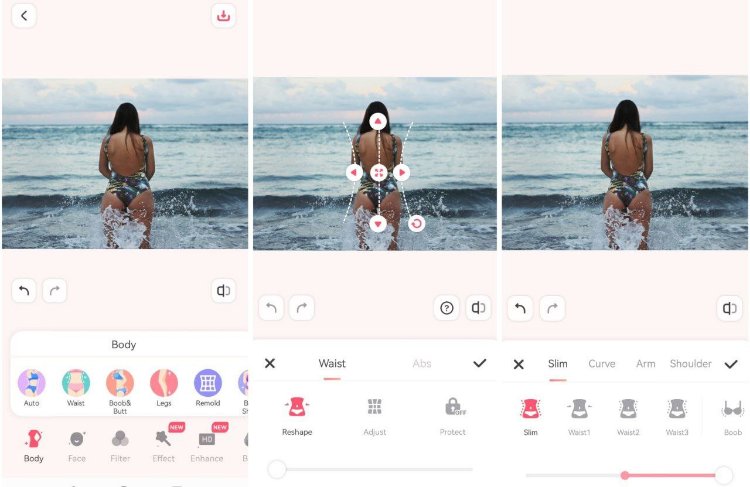
Лицензия: условно-бесплатная, от 399 рублей в месяц
Подходит для обработки фотографий и видео. Есть детальная ретушь для всех частей тела: талии, груди, бедер, ног, головы. Параметры фигуры легко регулируются бегунками.
- автоматическое распознавание людей в кадре;
- несколько вариантов обработки для каждой части тела;
- можно зафиксировать фон кнопкой «Protect», чтобы он не поплыл;
- есть ручные настройки для более реалистичного эффекта;
- встроенный набор фильтров и эффектов.
Peachy
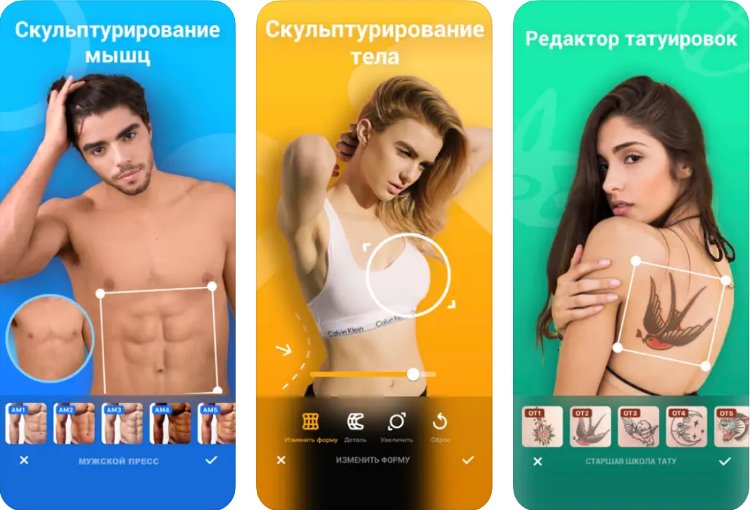
Лицензия: условно-бесплатная, от 269 рублей в месяц
Универсальный фоторедактор для айфона. Позволяет менять форму всех частей тела, добавлять мышцы и татуировки. Есть и другие инструменты для обработки, например замена фона и световые эффекты.
- точечная пластика лица;
- есть разглаживание морщин и удаление прыщей;
- встроенный набор аксессуаров — очков, сережек.
Приложения для изменения лица
В перечисленных выше вариантах есть только базовые функции пластики. Ниже — 3 фоторедактора с продвинутыми опциями для регулировки отдельных черт лица.
Meitu
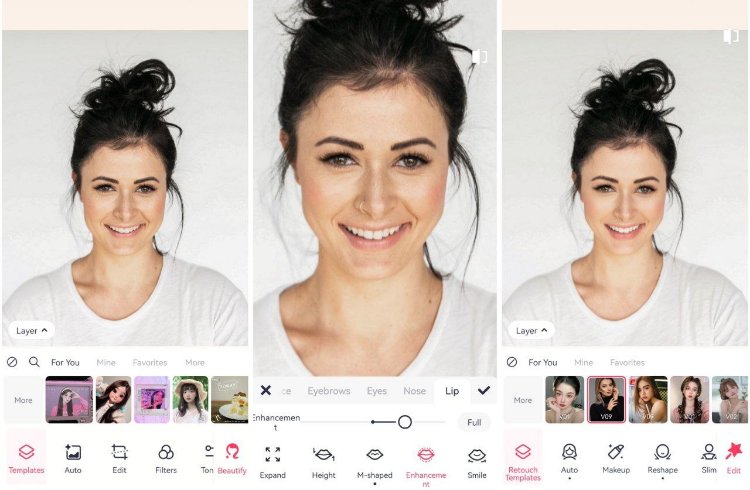
Лицензия: условно-бесплатная, от 599 рублей в месяц
Мобильный фоторедактор с большим функционалом для смены образа. Если снимок в в хорошем качестве, то распознает лицо автоматически. Далее предлагает отдельные настройки для глаз, бровей, носа, губ.
- регулировка каждой черты по высоте, ширине, форме;
- много инструментов коррекции: разглаживание морщин, маскировка прыщей, удаление темных кругов;
- готовые пресеты макияжа;
- создание аватарок в стиле аниме.
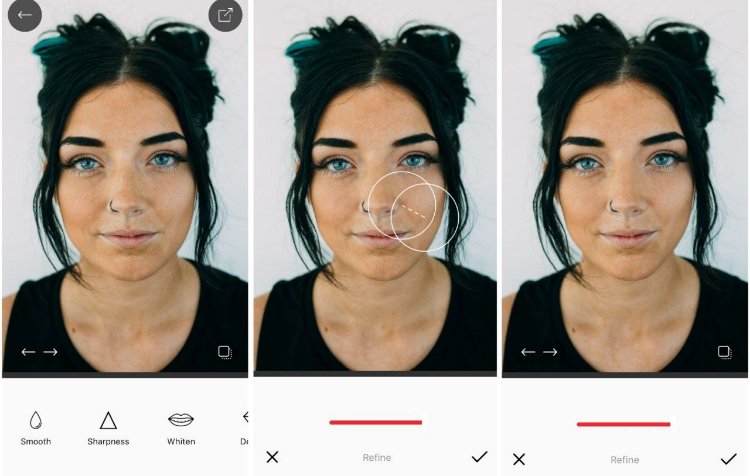
Лицензия: условно-бесплатная, бессрочная — 1 790 рублей
Приложение, где редактировать фото надо вручную — автоматических настроек нет. Им удобно пользоваться, когда другой софт не распознает лицо. Например, если селфи сделано с необычного ракурса.
- удаление прыщей и разглаживание морщинок;
- осветление темных кругов под глазами;
- отбеливание зубов;
- повышение резкости картинки.
YouCam Perfect
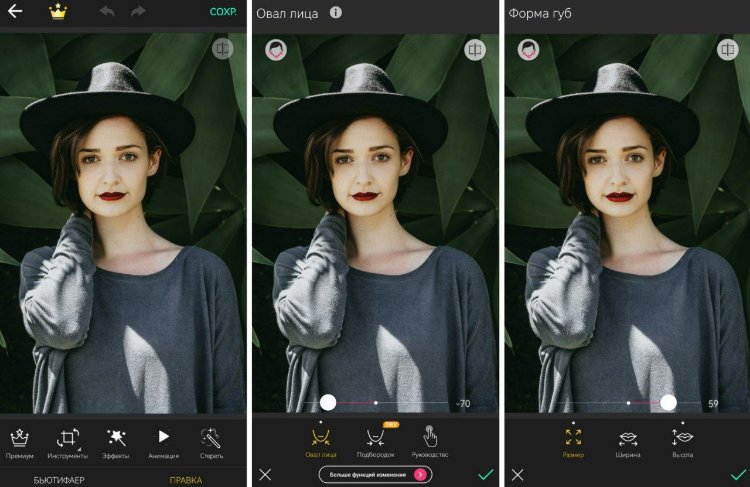
Лицензия: условно-бесплатная, от 459 рублей в месяц
В этом редакторе легко убрать недостатки кожи, изменить формы головы и тела, подставить другой фон. Сделать пластику в нем можно как вручную, так и с помощью бегунков.
- полуавтоматическая коррекция форм;
- маскировка морщин и прыщей, отбеливание зубов;
- каталог анимированных эффектов для украшения картинки;
- удаление ненужных объектов;
- создание коллажей, добавление рамок.
Приложения для экспериментов с макияжем
Расскажем про 3 сервиса, в которых можно автоматически нанести косметику на селфи. Еще 18 приложений для макияжа на фото вы найдете в статье по ссылке.
YouCam Makeup
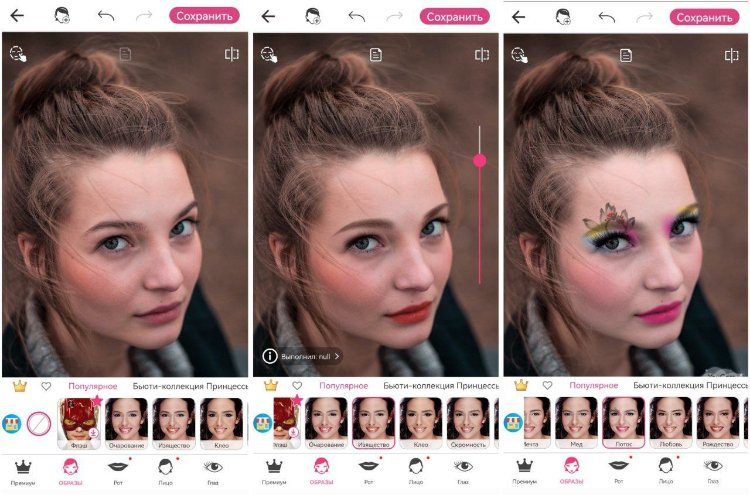
Лицензия: условно-бесплатная, от 449 рублей в месяц
Мобильный софт для создания новых образов. Позволяет изменить внешность по фото с помощью ручного нанесения косметики и пресетов. В бесплатной версии доступно меньше половины опций, но и этого достаточно для наведения красоты.
- наложение макияжа на изображения из галереи и в режиме создания селфи;
- множество образов — от повседневных до ярких;
- отдельные настройки для губ, глаз, бровей;
- разглаживание кожи, маскировка покраснений;
- окрашивание волос;
- добавление аксессуаров: очков, шляп и т.д.
MakeupPlus
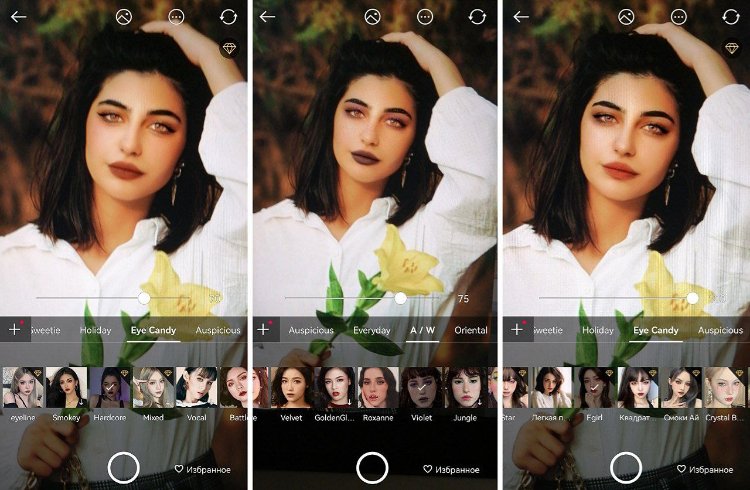
Лицензия: условно-бесплатная, от 529 рублей в месяц
Софт для «тестирования» косметики в режиме реального времени. Есть готовые фильтры, но вы также можете выбрать помаду или тени вручную. Бесплатно разрешается сохранить только 3 снимка.
- большой набор повседневных, праздничных образов;
- есть пресеты для макияжа в стиле K-pop и J-pop;
- примерка тонального крема и помады от косметических брендов: Maybelline, Max Factor и др;
- автоматическая ретушь селфи.
Sweet Selfie
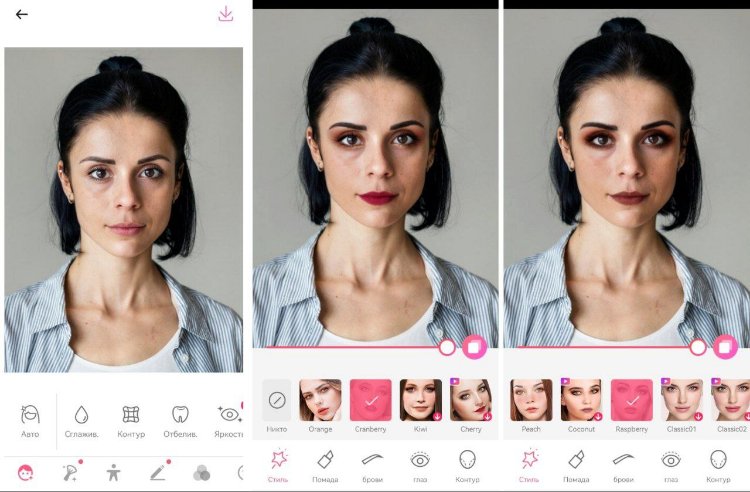
Лицензия: условно-бесплатная, от $4.99 в неделю
Программа для наложения косметики на селфи и создания мультяшных аватарок. Наносить тон и блеск для губ можно вручную или с помощью готовых пресетов. Некоторые платные функции получится разблокировать за просмотр рекламного ролика.
- образы для повседневного макияжа;
- базовая обработка кожи, отбеливание зубов;
- настройка формы лица;
- встроенный набор стикеров;
- есть фильтры для состаривания и омоложения.
Программы для смены цвета волос и прически
Хотите перекраситься, но боитесь, что новый оттенок вам не подойдет? Решиться на перемены помогут приложения для смены цвета волос. Ниже — 3 наиболее удобных варианта.
Fabby Look
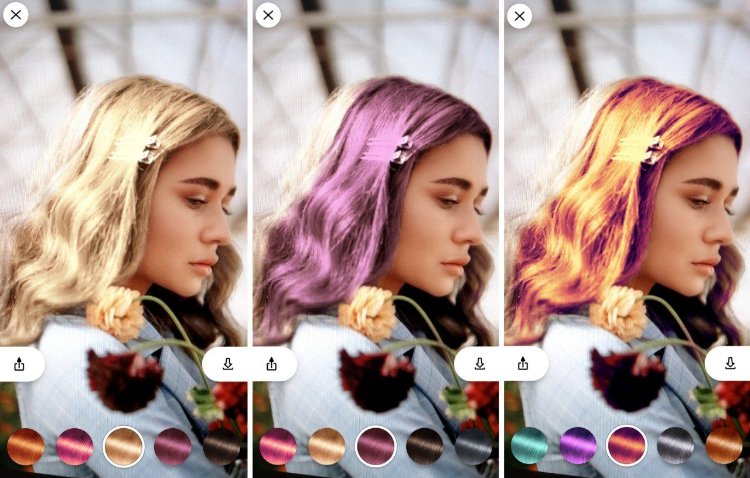
Автоматически распознает прическу на селфи, хотя не всегда точно. Подойдет только для блондинок: на темных волосах эффект плохо заметен.
- окрашивание волос в режиме реального времени;
- 10+ оттенков на выбор, менять которые можно в одно касание;
- быстрый экспорт результата в соцсети.
FaceApp
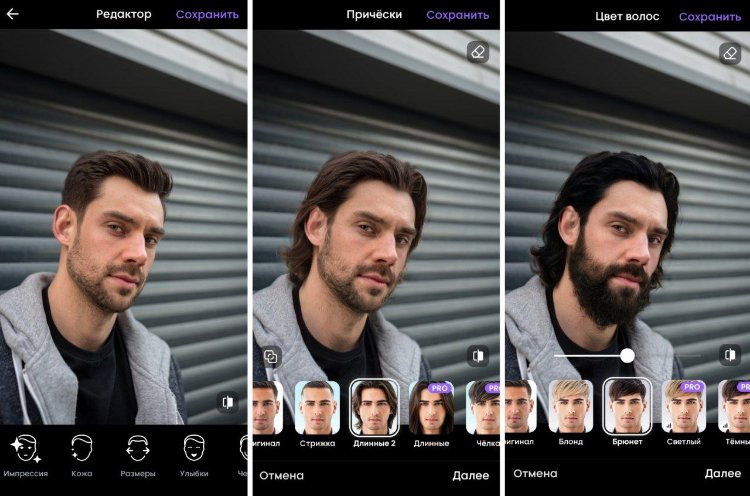
Лицензия: условно-бесплатная, от 379 рублей в месяц
Фоторедактор с реалистичной ретушью. Кроме этого предлагает стильные эффекты, а также быструю замену фона. Большинство функций доступны только после оформления подписки. Например, бесплатно можно использовать всего 2 варианта цвета и длины волос.
- смена стрижки и создание объема у прически;
- добавление макияжа, загара и веснушек;
- много возможностей для развлечения: старение и омоложение, изменение пола на снимке, обмен лиц.
Picsart
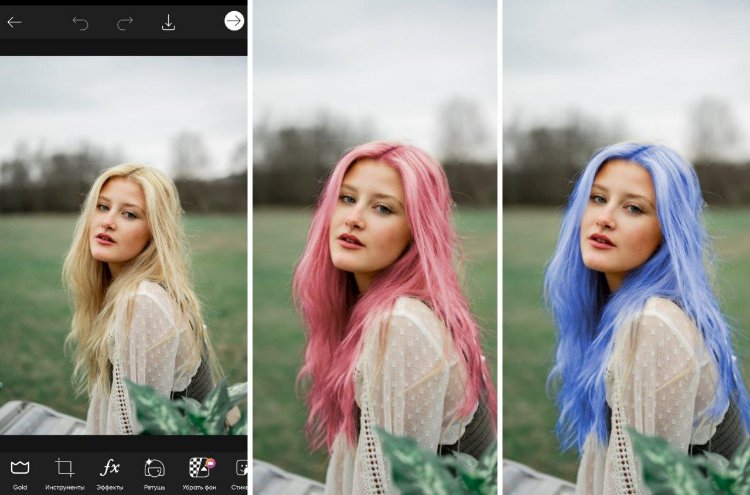
Лицензия: условно-бесплатная, от 449 рублей в месяц
Предлагает функции для полноценного редактирования фотографий — от обрезки до удаления лишних предметов. Продвинутые настройки с пометкой «Gold» доступны только платно.
- «пятна», которые появляются при окрашивании, можно стереть с помощью ластика;
- маскировка любых несовершенств кожи;
- замена и размытие фона;
- создание коллажей, добавление стикеров.
Нейросети для смены образа на фото
Еще один способ изменить свою внешность по фото — воспользоваться нейросетями. Они помогут улучшить снимки в один клик или превратить их в фантазийные портреты.
DreamStudio
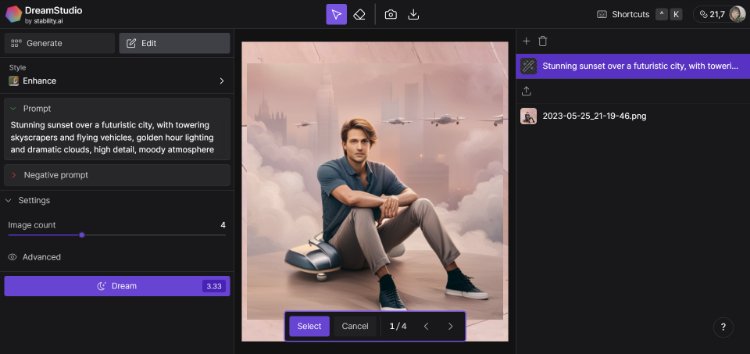
Онлайн-сервис, который генерирует изображения на основе промта — заданного пользователем описания. Его нужно прописывать на английском. Также можно воспользоваться предложенными запросами. При редактировании фотографии нейросеть изменяет фон и внешний вид человека под заданный стиль.
Из минусов — сервис не работает без регистрации. Бесплатно получится сгенерировать около 100 изображений, за остальные надо доплачивать.
- изменение внешности на мультяшную;
- набор стилей для изображений, среди которых фэнтези, аниме, комиксы, пиксельный рисунок и другие.
Lensa
Лицензия: условно-бесплатная, от 199 рублей в неделю
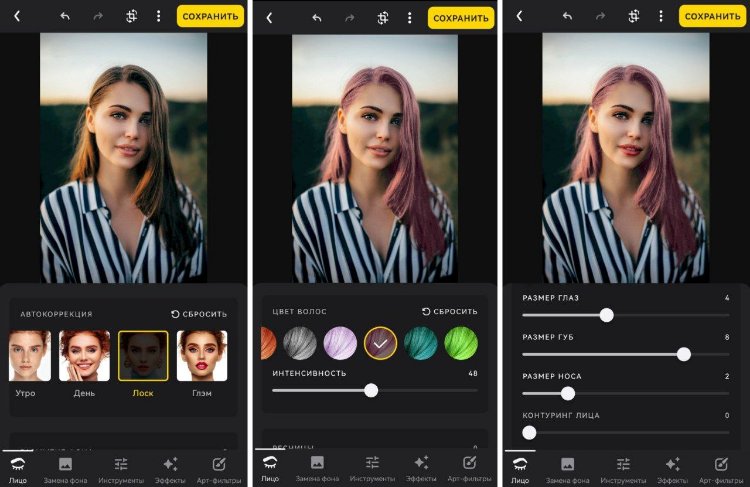
Универсальный редактор на основе искусственного интеллекта. В первую очередь Lensa известна созданием портретов по фотографиям, но эта функция доступна только платно. Зато у вас получится сделать ретушь портрета. Без подписки можно обрабатывать только 3 файла в день.
- 4 пресета для автоматической коррекции портрета;
- реалистичное перекрашивание волос;
- регулировка формы лица;
- размытие и замена фона;
- каталог тематических эффектов.
FaceTune
Лицензия: условно-бесплатная, от 399 рублей в месяц
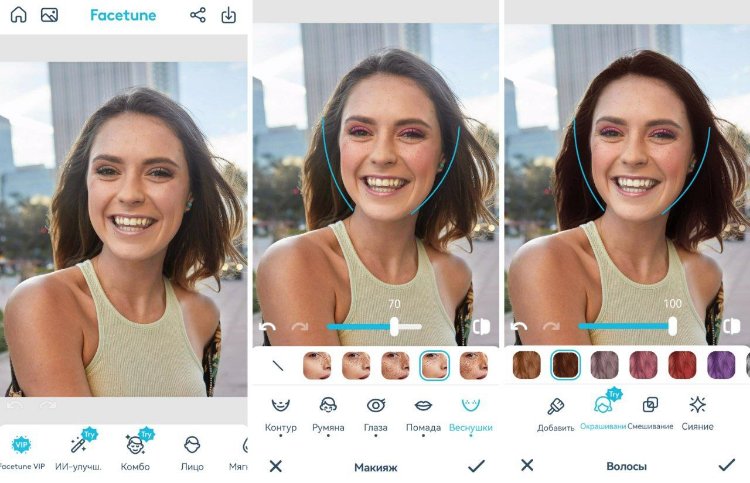
Софт подходит для быстрой обработки фото: автоматически определяет черты лица, находит небо и даже позволяет создавать на одежде интересные принты. Только цветных линз в коллекции более 20 штук. Правда, сильно мешает реклама, которая появляется каждый раз после применения инструментов.
- отбеливание зубов;
- множество оттенков румян, теней и помад;
- можно нарисовать веснушки;
- два варианта окрашивания волос — однотонное и смешанное.
Заключение
Теперь вы знаете 16 лучших приложений, которые помогут изменить внешность до неузнаваемости.
Если вам нужен универсальный вариант для ПК, то попробуйте ФотоМАСТЕР . В нем вы сможете поэкспериментировать с прической, исправить любые несовершенства кожи и сделать свою фигуру идеальной. При выборе мобильного приложения смотрите на функционал. Например, для пластики тела отлично подойдет iBeauty , а Picsart поможет определиться с оттенком волос.
Как изменить цвет кожи в PicsArt
Поскольку во всем мире действуют разные стандарты красоты, приложения, позволяющие изменить цвет кожи, в настоящее время пользуются большим спросом. Поэтому неудивительно, что одной из самых популярных опций в приложении PicsArt является инструмент Beautify Tool. С его помощью вы можете изменить тон кожи и эффективно удалить все недостатки вашего лица.
Если вам интересно, как использовать PicsArt для редактирования фотографий или изменения цвета кожи, мы описали весь процесс, чтобы рассказать вам больше об этом мощном инструменте редактирования.
Как изменить цвет кожи с помощью инструмента Beautify Tool?
Изменить цвет кожи очень просто в PicsArt , и мы проведем вас через это шаг за шагом:
- Откройте приложение PicsArt и откройте изображение, которое вы хотите отредактировать.
- Откройте инструмент «Улучшить» и найдите опцию «Тон кожи».
- После нажатия на опцию «Тон кожи» вы увидите палитру тонов, где можно выбрать светлый или темный тон кожи.
- Решите, какой тон кожи вам больше нравится, и нажмите на него.
- У вас также будут дополнительные опции для кисти, такие как «Размер», «Непрозрачность» и «Твердость». «Размер» регулирует размер кисти, «Непрозрачность» регулирует прозрачность кисти, а «Жесткость» изменяет мягкость кисти.
- Наконец, когда вы закончите с настройками, вы можете применить их или удалить с помощью инструмента ластика.
- В правом верхнем углу вы увидите галочку, нажмите на нее, когда закончите. Таким образом, вы сохраните новое отредактированное изображение в своей галерее.
Как быстро редактировать фотографии в PicsArt?
Фильтры — один из лучших способов мгновенного редактирования всей фотографии. Когда фильтры появились в Instagram и Snapchat, они вскоре стали частью каждого приложения для редактирования фотографий на рынке. PicsArt имеет богатую библиотеку фильтров, которые помогут вам уникально отредактировать ваши фотографии.
Instagram-Friendly Filters
Если вы привыкли использовать такие известные фильтры, как Clarendon, Valencia или Lo-Fi, вам понравится просматривать список мощных фильтров PicsArt, которые превосходят все фильтры, которые вы использовали до сих пор. Благодаря таким категориям, как FX, Artistic, Trendy and Grainy, Magic и Pop Art, у вас будет широкий выбор решений для того, чтобы фотографии выглядели великолепно на всех ваших аккаунтах в социальных сетях. Вот как вы можете использовать эти фильтры:
- Откройте приложение PicsArt и нажмите знак «+» в нижней части экрана.
- Загрузите изображение, которое вы хотите отредактировать.
- Нажмите «Эффекты», чтобы открыть впечатляющую коллекцию фильтров.
- Выберите один из фильтров и примените его к своей фотографии.
Наложение фильтров
Бывало ли так, что у вас готовы все фотографии, но вы не можете решить, какой фильтр использовать? Все они кажутся такими простыми, а ваши фотографии вдруг выглядят такими тупыми? Если вы когда-нибудь оказывались в такой ситуации, то функция слоев в PicsArt — это то, что вам нужно. Слоистые фильтры дадут вам возможность комбинировать некоторые из ваших любимых функций фильтров, накладывая их друг на друга, пока вы не получите потрясающий эффект для ваших будущих постов.
Создание пресетов PicsArt
Пресеты — обязательная вещь для всех, у кого есть профиль в социальных сетях. Как только вы освоите процесс редактирования фотографий, наличие темы выделит вас среди других.

Чтобы создать пользовательский пресет в PicsArt, вам нужно пройти через обычные шаги редактирования. Как только вы закончите с добавлением фильтров, изменением цветов, вам нужно включить «PicsArt Replay» перед сохранением фотографии. После этого сохраненные вами правки позволят повторить процесс на любом другом изображении.
Каждый раз, когда вы используете опцию «Replay» и хотите добавить некоторые изменения в последний момент, вы можете сделать это, пока пресет включен. Каждый шаг настраивается, чтобы сделать процесс редактирования максимально простым и творческим.
Кроме того, у вас будет библиотека сохраненных повторов и пресетов, которые пригодятся вам в будущем. Сделайте пресет для каждого аккаунта, темы, чтобы привести весь профиль к единой эстетике.
Замена лица на PicsArt
Если вы пытались изменить тон кожи, добавить фильтры или несколько пресетов, но вам все равно не нравится ваша фотография — замена лица может помочь. Замена лица на Эльзу из фильма Frozen или одну из греческих богинь может помочь вам добиться желаемого. Более того, с помощью PicsArt вы можете создавать уникальные подмены лиц, если вам интересно, вот как:
- Откройте приложение PicsArt и нажмите «+», чтобы импортировать фоновое изображение.
- Нажмите на «Добавить фото», чтобы загрузить свою фотографию или фотографию модели, которую вы хотите использовать для подмены.
- Подгоните маску к фоновому изображению и сделайте ее максимально реалистичной.
- Нажмите на опцию «FX», чтобы добавить фильтр, чтобы маска соответствовала тону фонового изображения.
- Используйте опцию «Adjust», чтобы изменить насыщенность или тон фотографии.
- Используйте опцию «Eraser», чтобы сгладить края, чтобы маска слилась с фоном.
Продолжайте редактировать
PicsArt — выдающийся универсальный фоторедактор и одна из крупнейших платформ редактирования с более чем 150 миллионами активных пользователей. Благодаря многочисленным функциям и инструментам редактирования PicsArt поможет вам добавить уникальную искру в ваш профиль.
Теперь, когда вы знаете, как редактировать цвет кожи или использовать несколько фильтров для редактирования, самое время начать их применять. Вместо того чтобы смотреть на посты других инфлюенсеров, попробуйте переставить свои изображения с помощью пресетов и сделать новые. В конце концов, вы можете быть приятно удивлены результатом.
Как вы редактируете свои фотографии? Есть ли у вас любимые фильтры, или вы редактируете свои фотографии вручную?
Поделитесь с нами в разделе комментариев ниже!
YouTube видео: Как изменить цвет кожи в PicsArt
Вопросы и ответы по теме: “Как изменить цвет кожи в PicsArt”
Как изменить цвет своей кожи?
Увеличение концентрации эстрогена делает кожу темнее, а прогестерон осветляет ее. Группа ученых из Университета Пенсильвании (University of Pennsylvania) выяснила, что управлять цветом кожи можно с помощью женских половых гормонов – эстрогена и прогестерона.
Как поменять цвет в пикс арт?
Просто загрузи портрет или селфи в редактор фото Picsart, и выбери нужный цвет в инструменте замены.
Как изменить цвет кожи на светлый?
Профессиональные советы, как сделать кожу светлее1. Используйте солнцезащитные средства 2. Регулярно отшелушивайте кожу 3. Выбирайте продукты, богатые антиоксидантами 4. Высыпайтесь 5. Регулярно увлажняйте кожу 6. Часто задаваемые вопросы
Как изменить цвет кожи на айфоне?
Как ввести новые, разнообразные смайлики на вашем iPhone или iPad1. Нажмите земной шар Клавиша для переключения на клавиатуру Emoji, как обычно. 2. Нажмите и удерживайте лицо или же рука смайлики для селектора. 3. Нажмите на вариант тона кожи, который вы хотите использовать.
В каком редакторе можно изменить цвет кожи?
Приложение для изменения цвета кожиБьюти-редактор Retouchme — это простой и интуитивно понятный помощник, который готов редактировать в любое время суток.
Как изменить цвет лица?
**Лайфхакер собрал 13 простых рекомендаций, которые помогут вам улучшить цвет лица.**1. Пейте достаточное количество жидкости 2. Пользуйтесь увлажняющим кремом 3. Предпочитайте зелёный чай чёрному 4. Откажитесь от пирожных 5. Контролируйте потребление молока 6. Избавьтесь от привычки касаться лица руками 7. Умывайтесь